
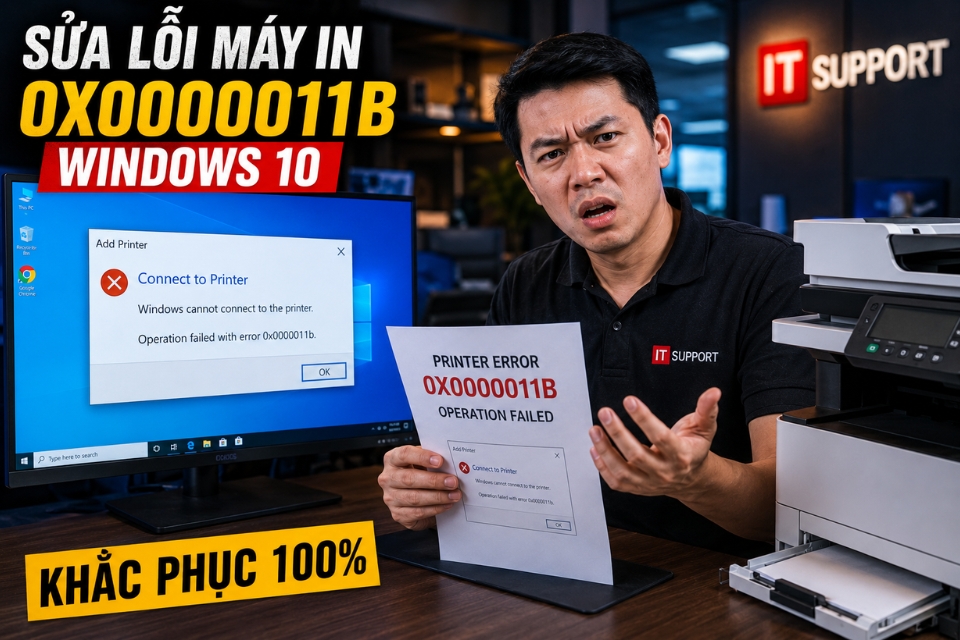
Nếu từng gặp lỗi 0x0000011b trên Windows 10 thì chắc bạn hiểu cảm giác đó khó chịu cỡ nào. Máy in vẫn bật. Dây mạng vẫn cắm. Chia sẻ printer vẫn thấy. Nhưng vừa bấm Print một cái là Windows hiện lỗi ngay. Không in được gì luôn!
Đặc biệt ở văn phòng hoặc tiệm in thì lỗi này gần như “ác mộng mini”. Một máy lỗi thôi là cả phòng bắt đầu rối theo. Người cần in hợp đồng, người cần in báo cáo, người thì đứng cạnh hỏi: “Sao chưa in được nữa?” Áp lực thật sự!
Tin vui là lỗi 0x0000011b trên Windows 10 khá phổ biến và thường sửa được mà không cần cài lại máy. Chủ yếu nó liên quan tới Windows Update và cơ chế bảo mật của Microsoft sau một vài bản vá.
Nghe kỹ thuật vậy thôi, nhưng xử lý không quá khó đâu. Cứ làm từng bước là được.
Lỗi 0x0000011b là gì?
Đây là lỗi thường xảy ra khi kết nối tới máy in share qua mạng LAN.
Ví dụ:
- Một máy tính cắm máy in
- Các máy khác share để in chung
Sau update Windows, máy client bắt đầu hiện:
Windows cannot connect to the printer
Operation failed with error 0x0000011b
Rồi hết. Không cho in luôn.
Cay nhất là hôm qua còn in bình thường!
Vì sao Windows 10 bị lỗi 0x0000011b?
Nguyên nhân chủ yếu đến từ các bản cập nhật bảo mật của Microsoft.
Sau một số update, Windows siết chặt bảo mật dịch vụ Print Spooler để vá lỗ hổng liên quan máy in mạng. Nhưng tác dụng phụ là rất nhiều máy in share nội bộ bị lỗi kết nối.
Ngoài ra còn vài nguyên nhân khác:
- Driver máy in xung đột
- Máy host chưa cập nhật đồng bộ
- Windows Update lỗi
- Dịch vụ Print Spooler gặp sự cố
- Sai quyền truy cập mạng
Nói đơn giản thì Windows “cẩn thận quá mức” nên tự làm khó việc in mạng.
Restart lại máy in và máy tính trước
Nghe hơi basic nhưng vẫn nên thử.
Hãy:
- Restart máy host
- Restart máy client
- Tắt mở máy in
Đôi khi Print Spooler bị treo nhẹ thôi.
Có những lỗi mất cả tiếng tìm cuối cùng restart phát lại in được bình thường. Thật luôn!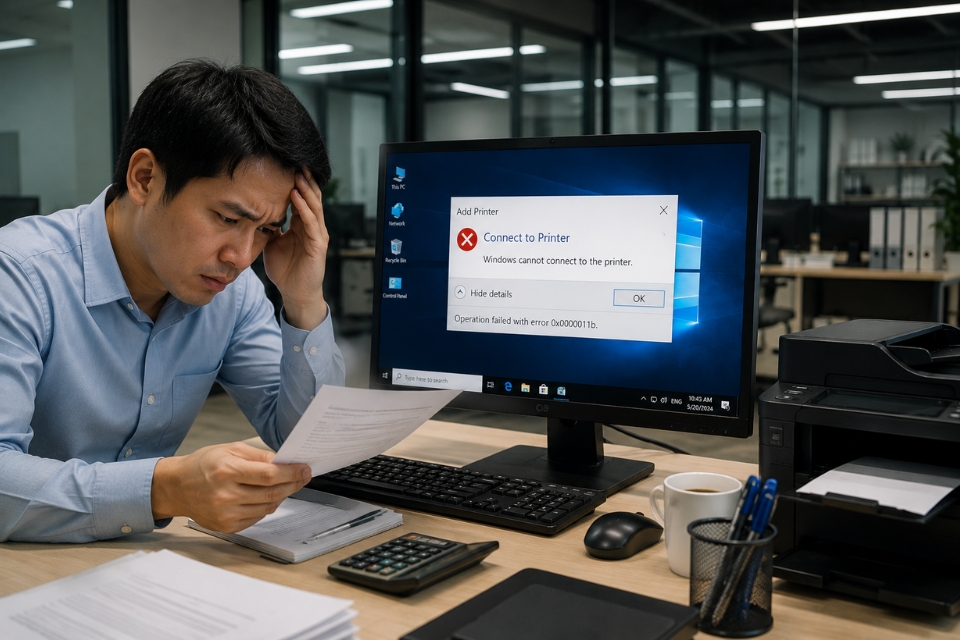
Gỡ bản Windows Update gây lỗi
Đây là cách được nhiều người dùng nhất.
Một số bản update gây lỗi phổ biến gồm:
- KB5005565
- KB5006670
- KB5007186
Cách gỡ update
- Mở:
- Settings
- Update & Security
- View update history
- Uninstall updates
Tìm bản update gần đây rồi gỡ.
Sau đó restart máy.
Nhiều trường hợp vừa restart xong là máy in hoạt động lại ngay.
Sửa lỗi bằng Registry Editor
Đây là cách khá hiệu quả và được dùng rất nhiều cho lỗi 0x0000011b.
Các bước thực hiện
Nhấn:Windows + R
Nhập:regedit
Sau đó truy cập:
HKEY_LOCAL_MACHINE\System\CurrentControlSet\Control\PrintTạo DWORD mới: RpcAuthnLevelPrivacyEnabled
Đặt giá trị: 0
Rồi restart máy.
Đây gần như là cách “kinh điển” để fix lỗi máy in share sau update Windows.
Restart dịch vụ Print Spooler
Nếu Print Spooler bị lỗi thì Windows sẽ không giao tiếp được với máy in.
Thực hiện như sau
Nhấn:Windows + R
Nhập:services.msc
Print SpoolerSau đó:
- Restart service
Hoặc:
- Stop rồi Start lại
Nhiều máy chỉ cần restart dịch vụ là in được tiếp.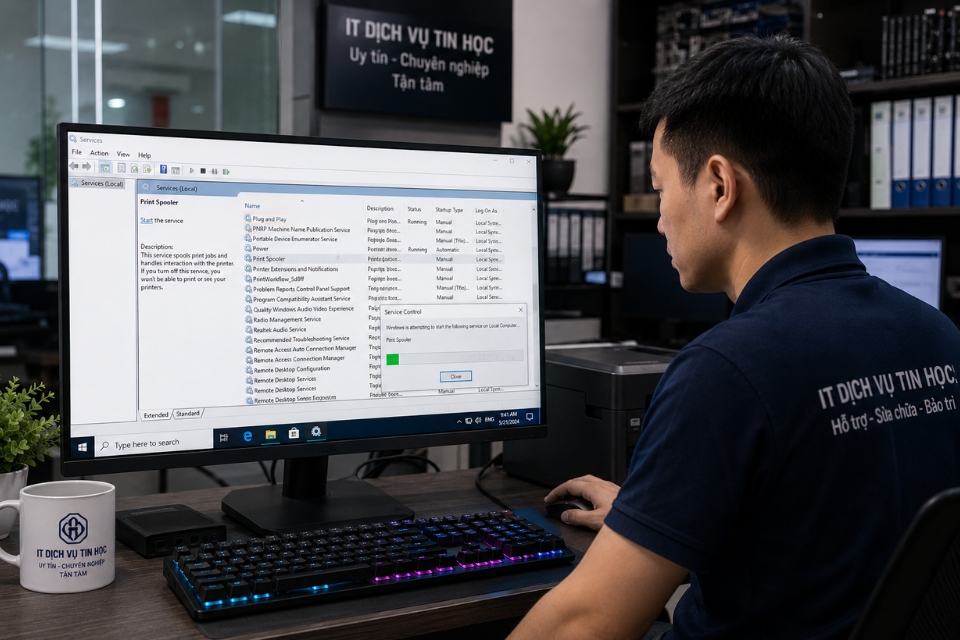
Gỡ và cài lại máy in
Nếu driver bị lỗi thì nên remove rồi add lại từ đầu.
Cách thực hiện
- Vào:
- Settings
- Devices
- Printers & scanners
- Remove printer
Sau đó:
- Add printer lại
Nếu là máy in mạng thì nhập lại địa chỉ share.
Nghe hơi mất công nhưng khá hiệu quả.
Cập nhật driver máy in mới nhất
Driver cũ đôi khi không tương thích với bản update Windows mới.
Bạn nên tải driver trực tiếp từ hãng máy in như:
- HP
- Canon
- Epson
- Brother
Tránh dùng driver auto quá cũ nhé.
Driver chuẩn từ hãng thường ổn định hơn nhiều.
Kiểm tra chia sẻ máy in
Đôi khi lỗi đơn giản là share chưa đúng.
Kiểm tra nhanh
- Control Panel
- Devices and Printers
- Chuột phải máy in
- Printer properties
- Sharing
Đảm bảo:Share this printer
đã được bật.
Ngoài ra nên kiểm tra tên share không chứa ký tự lạ.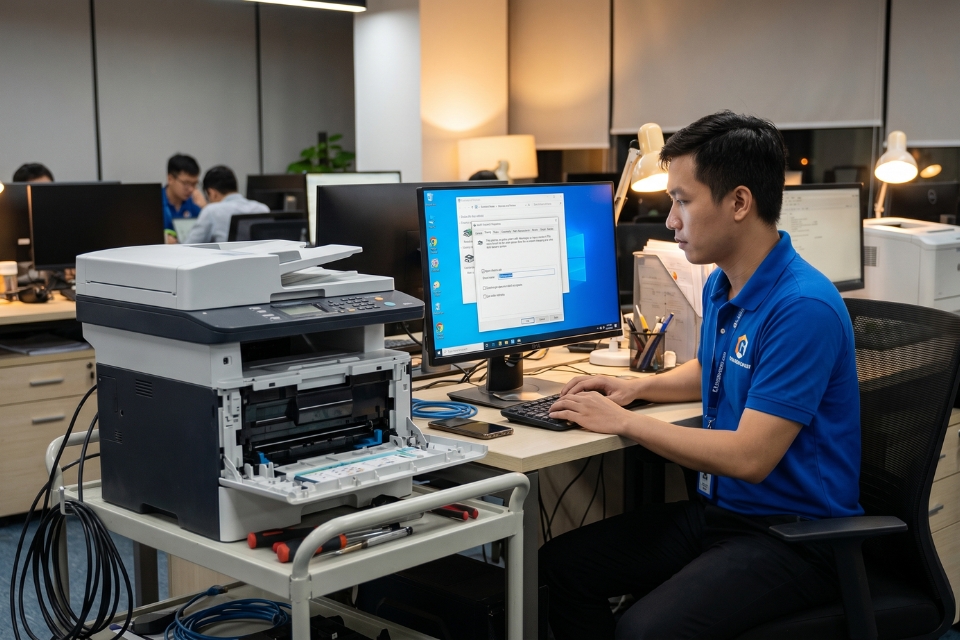
Kết nối lại máy in bằng địa chỉ IP
Nếu share name lỗi thì dùng IP đôi khi ổn định hơn.
Ví dụ
Nhấn:
Windows + RNhập:
\\192.168.1.10Sau đó kết nối máy in từ host.
Cách này khá hữu ích trong mạng nội bộ công ty.
Tắt tạm Windows Defender Firewall để kiểm tra
Firewall đôi khi chặn kết nối máy in.
Bạn có thể thử:
- Windows Security
- Firewall & network protection
- Turn off Firewall tạm thời
Sau đó test in lại.
Nếu in được thì cần cấu hình rule thay vì tắt hẳn lâu dài nhé.
Quét lỗi file hệ thống bằng SFC
Nếu Windows bị lỗi hệ thống thì nên repair.
Mở CMD Admin rồi nhập:
sfc /scannowĐợi hoàn tất rồi restart.
Đây là công cụ khá hữu ích cho nhiều lỗi Windows linh tinh.
Dùng DISM repair Windows image
Nếu SFC chưa đủ thì dùng DISM.
Nhập:
DISM /Online /Cleanup-Image /RestoreHealthĐợi hoàn tất rồi restart máy.
Combo SFC + DISM khá “đa năng” khi Windows hoạt động bất ổn.
Một vài mẹo giúp tránh lỗi 0x0000011b về sau
Muốn máy in mạng ổn định hơn thì nên:
- Đồng bộ update giữa các máy
- Dùng driver chính hãng
- Không share printer quá nhiều tầng mạng
- Backup driver máy in
- Restart Print Spooler định kỳ nếu văn phòng đông người dùng
Đặc biệt đừng update Windows giữa giờ làm việc gấp. Tin mình đi!
Khi nào nên cài lại Windows?
Nếu:
- Máy lỗi printer liên tục
- Dịch vụ Print Spooler hỏng nặng
- Update Windows lỗi chồng lỗi
- Máy bị virus phá hệ thống
…thì cài mới đôi khi nhanh hơn ngồi sửa từng thứ.
Tuy nhiên đa số lỗi 0x0000011b thường không tới mức phải cài lại Windows đâu.
Kết luận
Lỗi 0x0000011b Windows 10 chủ yếu liên quan tới kết nối máy in mạng sau các bản cập nhật bảo mật của Microsoft. Tuy gây khó chịu thật, nhưng đa phần vẫn sửa được khá nhanh nếu làm đúng cách.
Thông thường chỉ cần:
- Gỡ update lỗi
- Chỉnh Registry
- Restart Print Spooler
- Cài lại driver
…là máy in hoạt động lại bình thường.
Điều quan trọng nhất là đừng hoảng rồi chỉnh lung tung quá nhiều thứ cùng lúc. Làm từng bước sẽ dễ xác định nguyên nhân hơn rất nhiều.
Và thật lòng mà nói… máy in văn phòng đôi khi còn “khó chiều” hơn cả Windows nữa!














