Th5 21, 2026 | Windows
Bạn đang cập nhật Windows hoặc cài driver thì gặp lỗi 0x80070424 (thường kèm thông báo “There was a problem installing the update” hoặc Windows Update không hoạt động)? Đây là lỗi khá phổ biến, thường do dịch vụ Windows Update bị hỏng, component bị thiếu hoặc xung đột Firewall. Dưới đây là cách khắc phục hiệu quả nhất theo thứ tự.
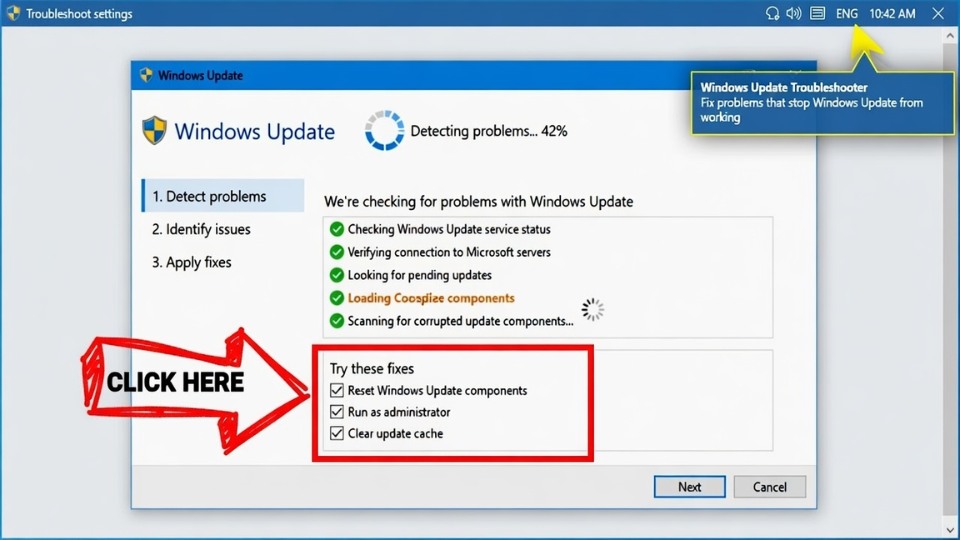
1. Chạy Windows Update Troubleshooter (Cách đơn giản đầu tiên)
- Nhấn Windows + I mở Settings.
- Chọn Update & Security → Troubleshoot → Additional troubleshooters.
- Tìm Windows Update → nhấn Run the troubleshooter.
- Để Windows tự động sửa lỗi và khởi động lại máy.
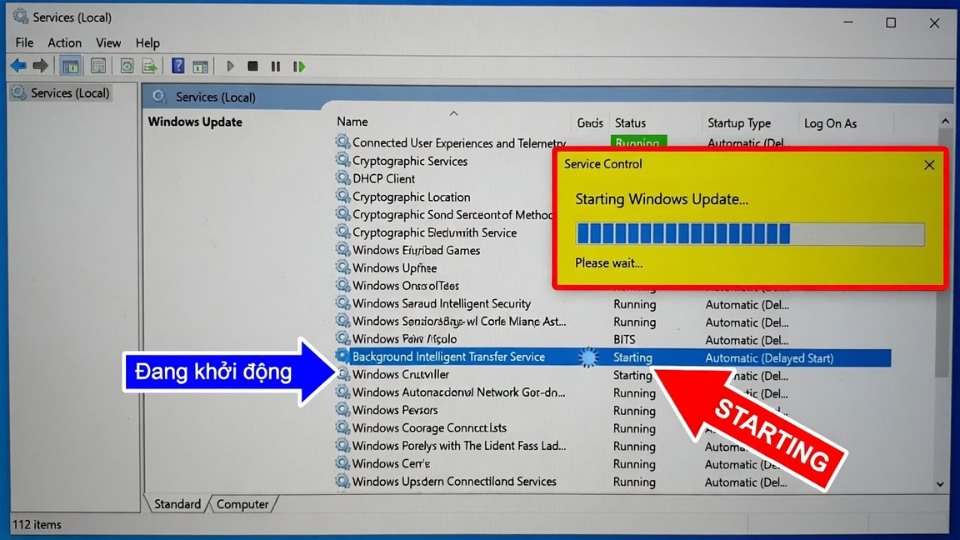
2. Khởi động lại các dịch vụ quan trọng
- Nhấn Windows + R, gõ services.msc rồi Enter.
- Tìm và khởi động lại các service sau (chuột phải → Restart):
- Windows Update
- Background Intelligent Transfer Service (BITS)
- Cryptographic Services
- Windows Defender Firewall (rất quan trọng với lỗi này)
- Đặt Startup type của tất cả thành Automatic.
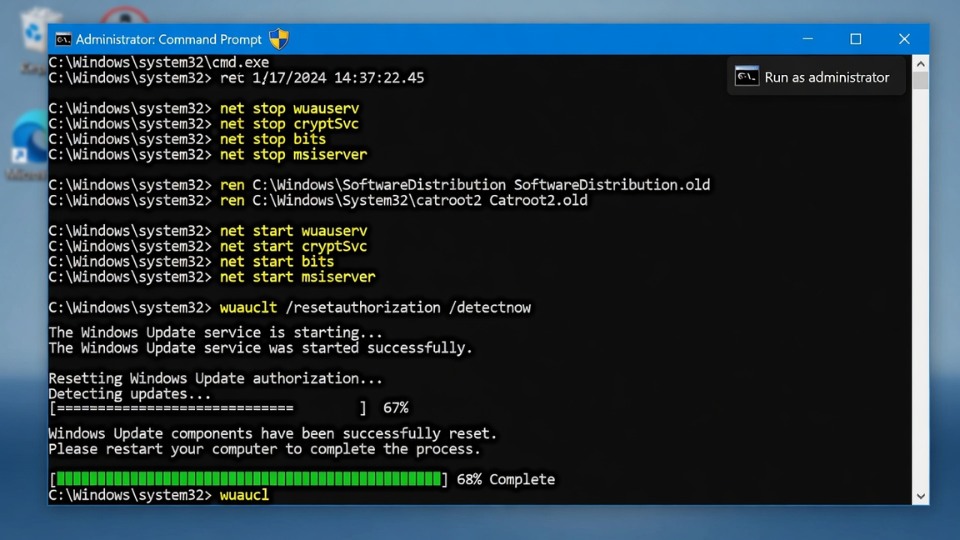
3. Reset Windows Update Components (Cách mạnh và hiệu quả cao)
Mở Command Prompt với quyền Administrator:
- Nhấn Windows + S, gõ cmd, chuột phải → Run as administrator.
- Gõ lần lượt các lệnh sau (Enter sau mỗi lệnh):
net stop wuauserv
net stop cryptSvc
net stop bits
net stop msiserver

ren C:\Windows\SoftwareDistribution SoftwareDistribution.old
ren C:\Windows\System32\catroot2 Catroot2.old

net start wuauserv
net start cryptSvc
net start bits
net start msiserver
- Khởi động lại máy và thử cập nhật lại.
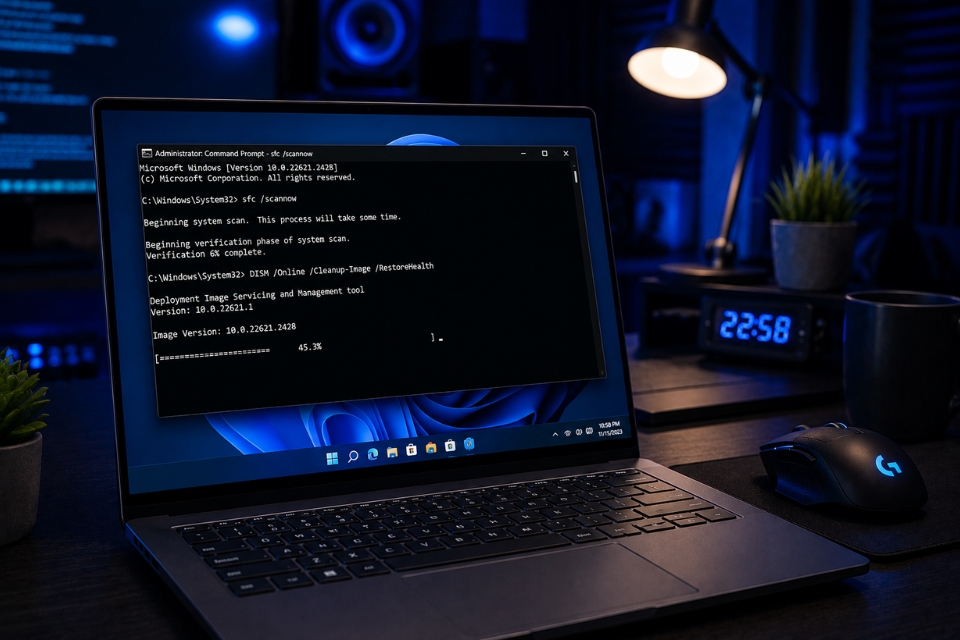
4. Sửa lỗi hệ thống bằng SFC và DISM
- Mở Command Prompt (Admin).
- Gõ lần lượt:
DISM /Online /Cleanup-Image /RestoreHealth
sfc /scannow
- Khởi động lại máy sau khi chạy xong.
5. Các cách khắc phục nâng cao
- Tắt tạm thời phần mềm diệt virus thứ ba (Avast, Norton…).
- Cập nhật Windows 10 thủ công qua Microsoft Update Catalog.
- Repair Windows Update qua Settings → Apps → tìm Windows Update (nếu có) → Repair.
- Nếu vẫn không được: dùng công cụ Windows Update Assistant tải từ trang Microsoft.
Th5 21, 2026 | Windows
Bạn gặp lỗi 0x80073D0A (thường kèm thông báo “Try that again, Something went wrong” hoặc “ERROR_INSTALL_FIREWALL_SERVICE_NOT_RUNNING”) khi cài đặt / cập nhật ứng dụng từ Microsoft Store hoặc Xbox App? Đây là lỗi phổ biến, nguyên nhân chính là dịch vụ Windows Defender Firewall bị dừng hoặc hỏng. Dưới đây là cách khắc phục theo thứ tự hiệu quả nhất.
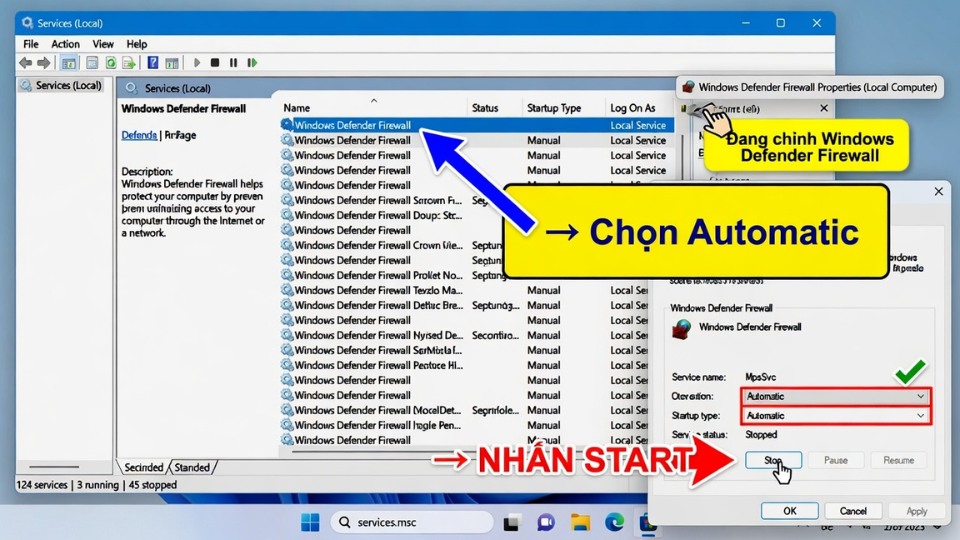
1. Khởi động Windows Defender Firewall Service (Cách quan trọng nhất)
- Nhấn Windows + R, gõ services.msc rồi Enter.
- Tìm Windows Defender Firewall.
- Chuột phải → Properties.
- Đặt Startup type = Automatic.
- Nhấn Start (nếu đang Stopped) → Apply → OK.
Khởi động lại máy và thử cài app lại.
2. Chạy Windows Store Apps Troubleshooter
- Nhấn Windows + I mở Settings.
- Chọn System → Troubleshoot → Other troubleshooters.
- Tìm Windows Store apps → nhấn Run.
- Để Windows tự động sửa lỗi.
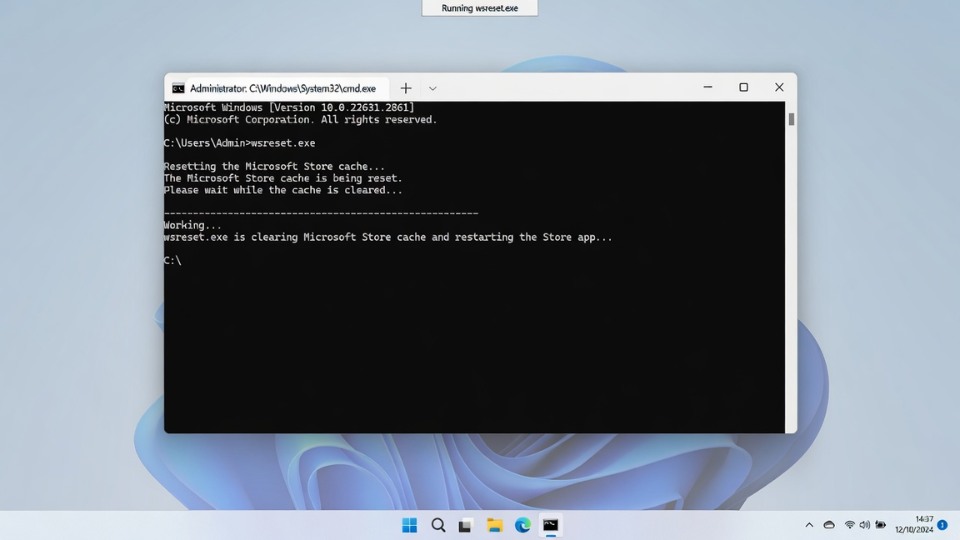
3. Reset Microsoft Store Cache
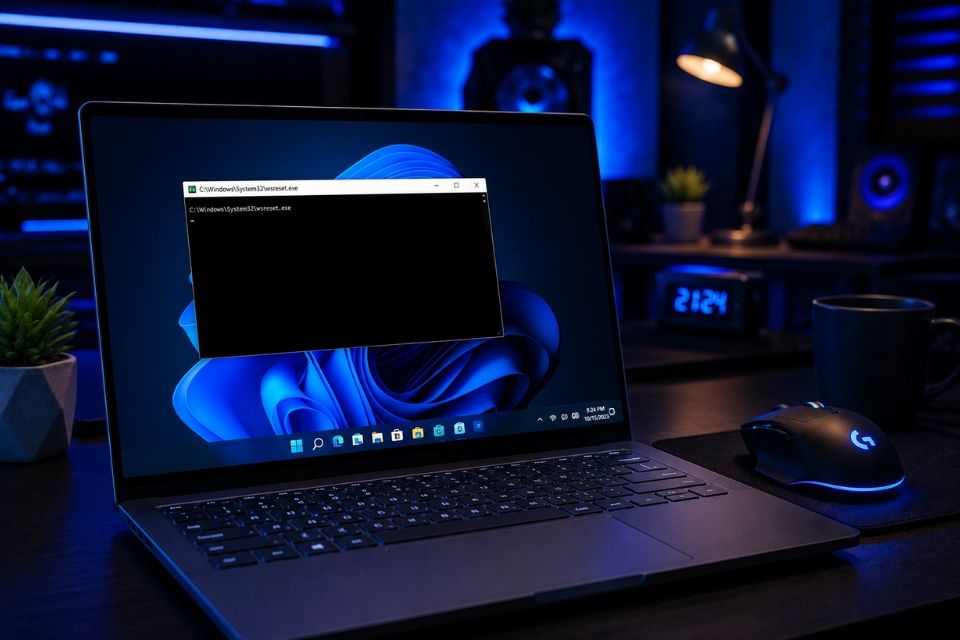
- Nhấn Windows + R, gõ wsreset.exe rồi Enter.
- Một cửa sổ Command Prompt trắng sẽ hiện lên khoảng 10-30 giây rồi tự tắt.
- Mở Microsoft Store và thử lại.
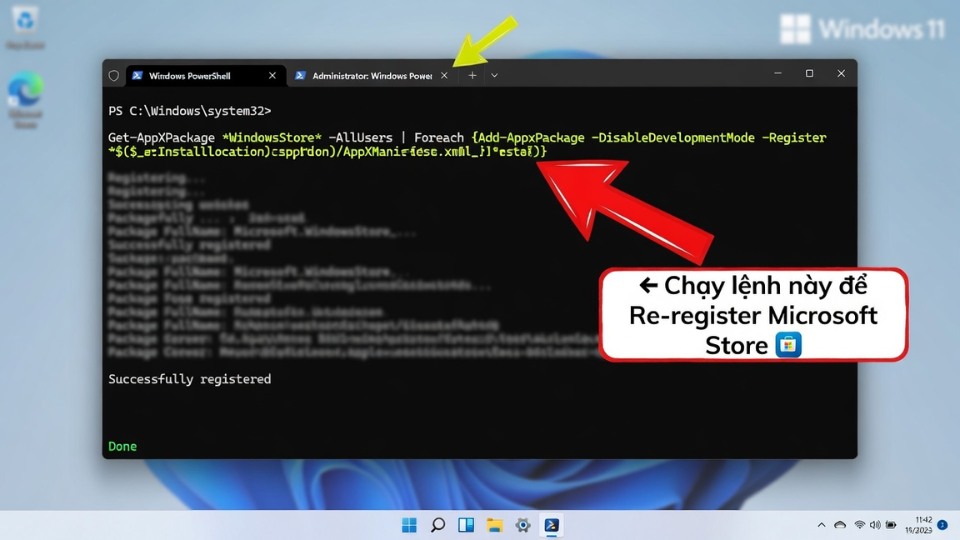
4. Re-register Microsoft Store qua PowerShell
- Nhấn Windows + S, gõ PowerShell, chuột phải → Run as administrator.
- Dán lệnh sau rồi Enter:
Get-AppXPackage *WindowsStore* -AllUsers | Foreach {Add-AppxPackage -DisableDevelopmentMode -Register "$($_.InstallLocation)\AppXManifest.xml"}
- Khởi động lại máy.
5. Các cách khắc phục nâng cao
- Cập nhật Windows 11: Settings → Windows Update → Check for updates.
- Repair Microsoft Store:
- Settings → Apps → Installed apps → tìm Microsoft Store → Advanced options → Repair (hoặc Reset).
- Chạy lệnh SFC:
- Mở Command Prompt (Admin) → gõ sfc /scannow.
- Reset Network: Settings → Network & internet → Advanced network settings → Network reset.
Th5 21, 2026 | Windows
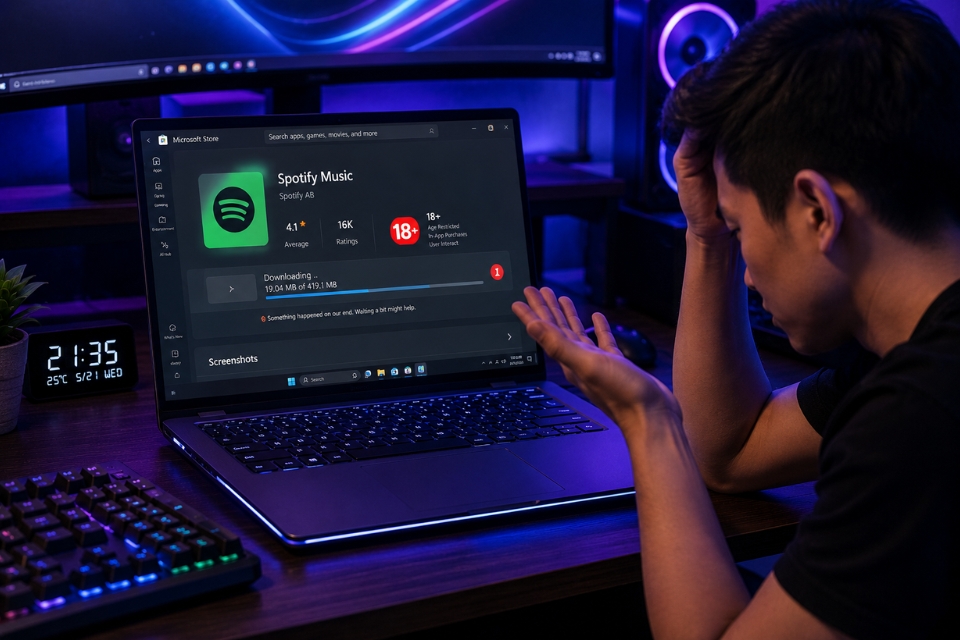
Có những lúc Windows 11 hoạt động rất mượt. Giao diện đẹp, hiệu ứng trơn tru, mọi thứ nhìn hiện đại hẳn. Nhưng rồi tới lúc mở Microsoft Store để tải ứng dụng thì… bắt đầu câu chuyện khác.
Bạn bấm Install. Chờ. Thanh tiến trình đứng im. Hoặc tải được vài phần trăm rồi báo lỗi. Có khi nút cài đặt hoàn toàn không phản hồi luôn. Cảm giác lúc đó đúng kiểu: “Ủa rồi Store bị gì nữa đây?”
Lỗi không cài được ứng dụng trên Microsoft Store Windows 11 thật ra xảy ra khá thường xuyên. Đặc biệt sau:
- cập nhật Windows
- đổi tài khoản Microsoft
- lỗi cache
- xung đột dịch vụ hệ thống
Nhiều người tưởng phải cài lại Windows mới sửa được. Nhưng thực tế phần lớn trường hợp đều xử lý được khá nhanh nếu đi đúng hướng.
Bài này sẽ hướng dẫn từng bước theo kiểu dễ hiểu nhất. Không quá kỹ thuật, không lòng vòng. Cứ làm lần lượt thôi.
1. Kiểm tra Internet trước
Nghe cơ bản thật đấy. Nhưng Microsoft Store đôi khi “khó tính” hơn trình duyệt web rất nhiều.
Có trường hợp:
- Chrome vẫn vào mạng
- YouTube vẫn xem được
- Discord vẫn online
…nhưng Store thì không tải app nổi.
Bạn thử:
- đổi Wi-Fi
- restart modem
- dùng hotspot điện thoại
Ngoài ra nếu đang bật:
…hãy thử tắt tạm.
Store đôi lúc không thích các kết nối mạng “can thiệp sâu”.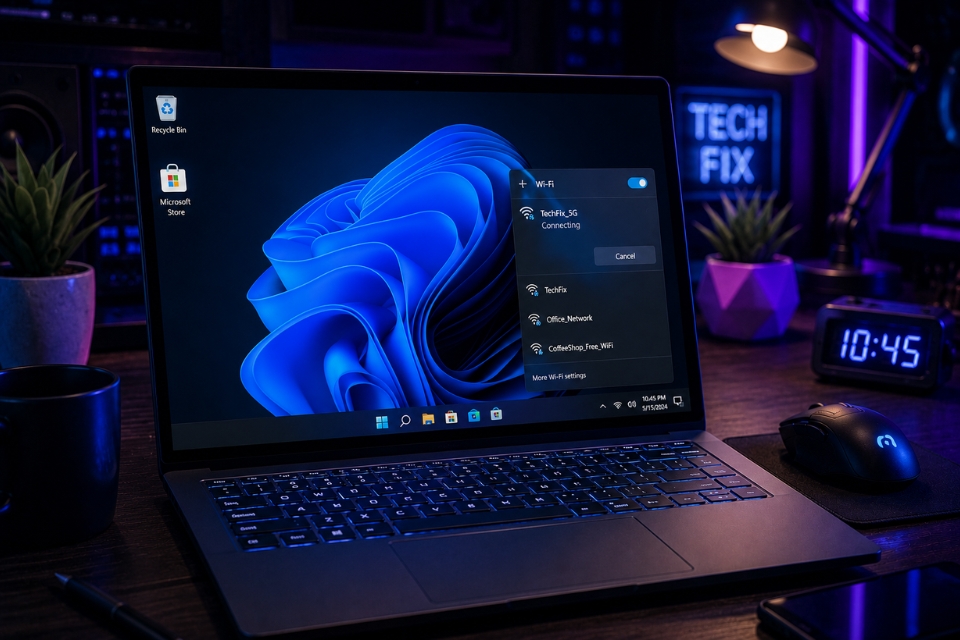
2. Restart máy tính
Nghe quen quá rồi đúng không? Nhưng thật sự restart có thể cứu rất nhiều lỗi Store.
Microsoft Store liên quan tới:
- Windows Update
- dịch vụ cấp phép
- Microsoft Account
- Firewall
- background services
Nếu một tiến trình bị treo thì Store dễ “đứng hình”.
Restart giúp:
- tải lại dịch vụ
- reset tiến trình lỗi
- làm mới Store
Đôi khi chỉ cần vậy thôi là cài app lại bình thường.
3. Reset Microsoft Store
Đây gần như là cách đầu tiên dân kỹ thuật thường làm.
Nhấn:
Windows + R
Gõ:
Sau đó Enter.
Một cửa sổ màu đen sẽ hiện lên vài giây rồi Microsoft Store tự mở lại.
Lệnh này giúp:
- xóa cache Store
- reset dữ liệu lỗi
- làm mới ứng dụng Microsoft Store
Rất nhiều lỗi tải app được sửa chỉ bằng bước nhỏ này.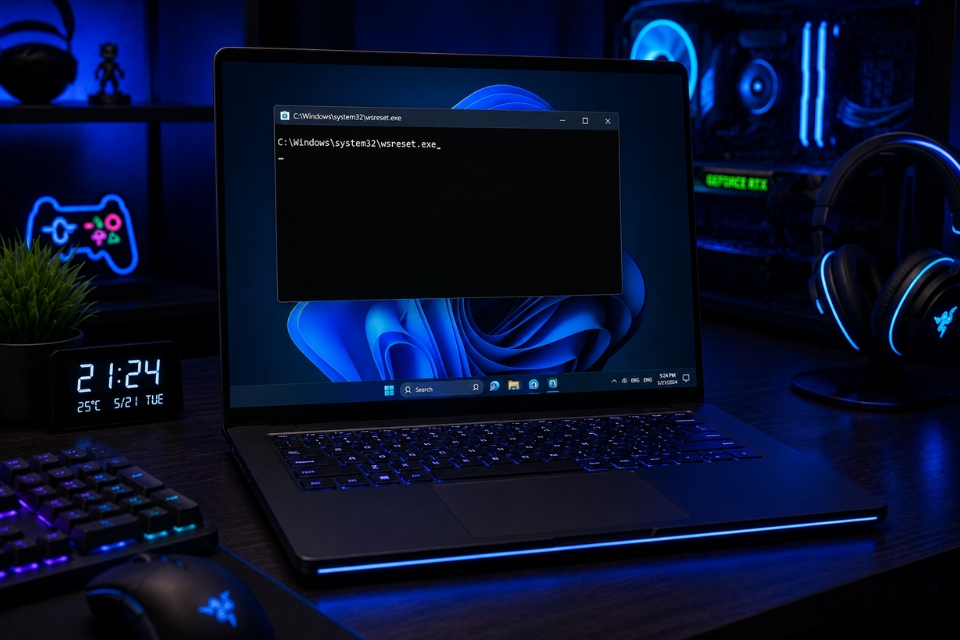
4. Kiểm tra ngày giờ hệ thống
Nghe hơi vô lý đúng không? Nhưng sai thời gian hệ thống thật sự có thể làm Store lỗi.
Microsoft Store cần:
- xác thực chứng chỉ
- đồng bộ máy chủ Microsoft
- kiểm tra tài khoản
Nếu giờ hoặc múi giờ sai thì quá trình cài app có thể thất bại.
Bạn vào:
- Settings
- Time & language
- Date & time
Bật:
- Set time automatically
- Set time zone automatically
Sau đó restart máy.
Có người sửa đủ kiểu cuối cùng phát hiện máy lệch giờ gần một ngày. Khá “khó đỡ” luôn.
5. Chạy Windows Store Troubleshooter
Windows 11 có sẵn công cụ sửa lỗi khá tiện.
Vào:
- Settings
- System
- Troubleshoot
- Other troubleshooters
- Windows Store Apps
Windows sẽ tự:
- kiểm tra cache
- sửa service
- reset Store
- dò lỗi hệ thống
Không phải lúc nào cũng sửa được triệt để nhưng đáng để thử.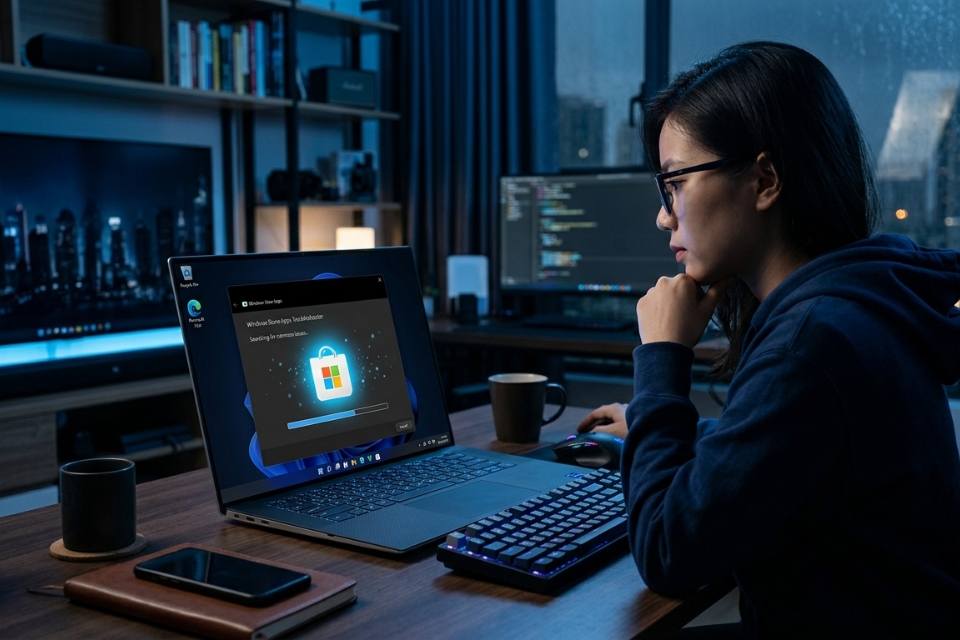
6. Đăng xuất rồi đăng nhập lại Microsoft Account
Store đôi khi lỗi chỉ vì tài khoản Microsoft đồng bộ không ổn định.
Bạn thử:
- mở Microsoft Store
- click avatar
- Sign out
- restart máy
- đăng nhập lại
Nếu dùng nhiều account Microsoft cùng lúc thì lỗi càng dễ xảy ra.
Nghe đơn giản nhưng surprisingly hiệu quả.
7. Kiểm tra Windows Update
Microsoft Store hoạt động khá chặt với Windows Update.
Nếu:
- update lỗi
- thiếu patch
- update pending
…Store cũng dễ gặp vấn đề.
Bạn vào:
- Settings
- Windows Update
- Check for updates
Cài hết update còn thiếu rồi restart máy.
Đặc biệt:
- cumulative updates
- Microsoft Store framework
- security patches
…rất quan trọng.
Có hôm Store lỗi nguyên buổi, update Windows xong tự nhiên hoạt động bình thường lại luôn.
8. Kiểm tra Windows Defender Firewall
Nhiều người tắt Firewall để tối ưu Windows hoặc cài phần mềm crack. Và rồi Store bắt đầu lỗi.
Bạn mở:
- Control Panel
- Windows Defender Firewall
Đảm bảo Firewall đang bật.
Ngoài ra mở:
Kiểm tra:
- Windows Defender Firewall → Running
Microsoft Store phụ thuộc khá nhiều vào dịch vụ này.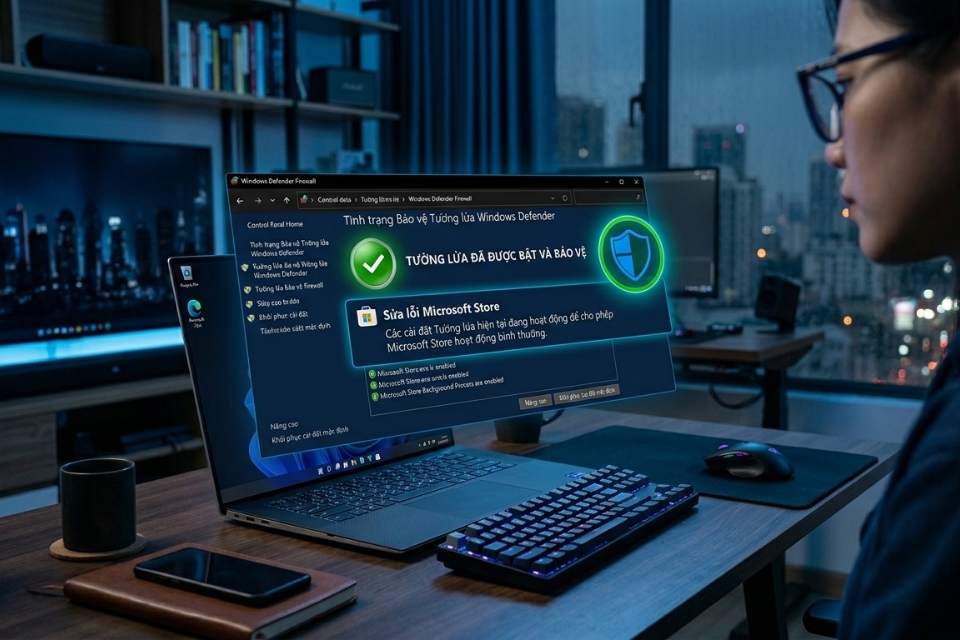
9. Cài lại Microsoft Store bằng PowerShell
Nếu Store bị lỗi nặng thì đây là cách khá mạnh.
Mở PowerShell Admin rồi nhập:
Sau đó Enter và chờ hoàn tất.
Lệnh này giúp:
- đăng ký lại Microsoft Store
- sửa package lỗi
- khôi phục app hệ thống
Hơi kỹ thuật một chút nhưng rất hiệu quả.
10. Dùng lệnh sửa file hệ thống
Nếu file Windows bị lỗi thì Store cũng dễ “toang”.
Mở Command Prompt Admin:
Sau đó tiếp tục:
Hai lệnh này giúp:
- sửa file hệ thống
- khôi phục component Windows
- sửa lỗi liên quan Microsoft Store
Quá trình chạy hơi lâu nhưng đáng để thử.
11. Kiểm tra dung lượng ổ C
Store cần bộ nhớ để:
- tải file
- giải nén package
- cài ứng dụng
Nếu ổ C gần đầy thì app có thể không cài được.
Bạn thử:
- xóa file rác
- dùng Disk Cleanup
- dọn Downloads
- uninstall app không dùng
Nghe đơn giản nhưng nhiều người sửa được lỗi ngay sau khi giải phóng vài GB dung lượng.
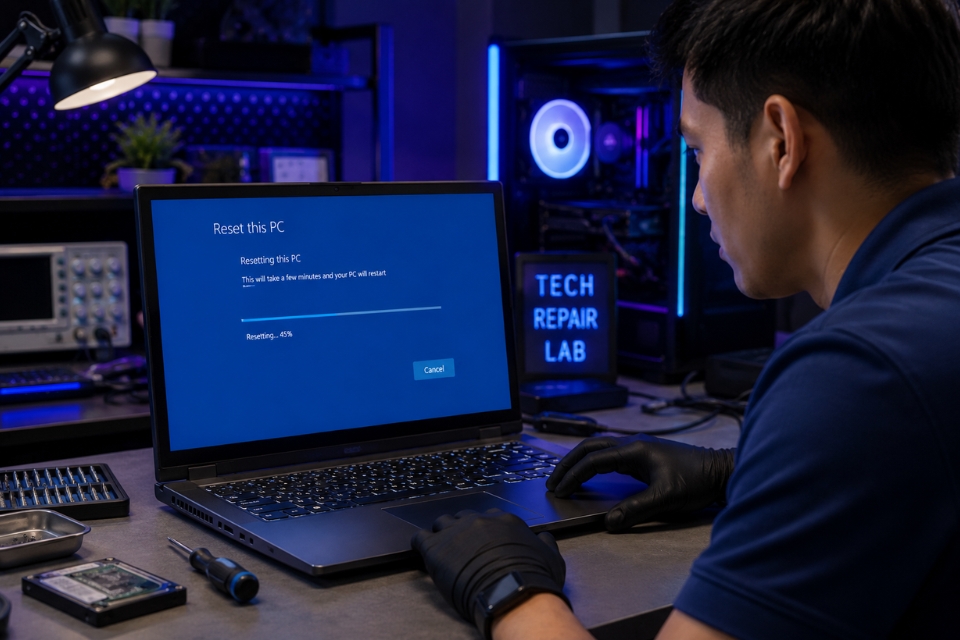
12. Reset Windows nếu mọi cách đều thất bại
Nếu:
- Store lỗi liên tục
- nhiều app hệ thống không hoạt động
- Windows Update cũng lỗi
- file hệ thống corrupt nặng
…thì reset Windows có thể là giải pháp cuối.
Vào:
- Settings
- Recovery
- Reset this PC
Chọn:
Để giữ dữ liệu cá nhân.
Đây gần như là “cú reset lớn” cho toàn bộ hệ thống.
Kết luận
Lỗi không cài được ứng dụng Microsoft Store trên Windows 11 thật sự khá khó chịu. Chỉ cần Store “dở chứng” thôi là:
- không tải được game
- không update app
- không cài được phần mềm cần thiết
…mọi thứ đều bị ảnh hưởng theo.
Nhưng may là đa số trường hợp đều không quá nghiêm trọng. Phần lớn chỉ liên quan tới:
- cache Store
- Windows Update
- Firewall
- tài khoản Microsoft
- file hệ thống lỗi
Thông thường chỉ cần:
- reset Store
- update Windows
- sửa file hệ thống
- bật lại Firewall
…là vấn đề được giải quyết.
Và thật lòng nhé, có rất nhiều trường hợp nguyên nhân chỉ là cache Microsoft Store bị lỗi thôi. Nghe hơi vô lý nhưng đó đúng kiểu “đặc sản” của Windows 11!
Th5 21, 2026 | Windows
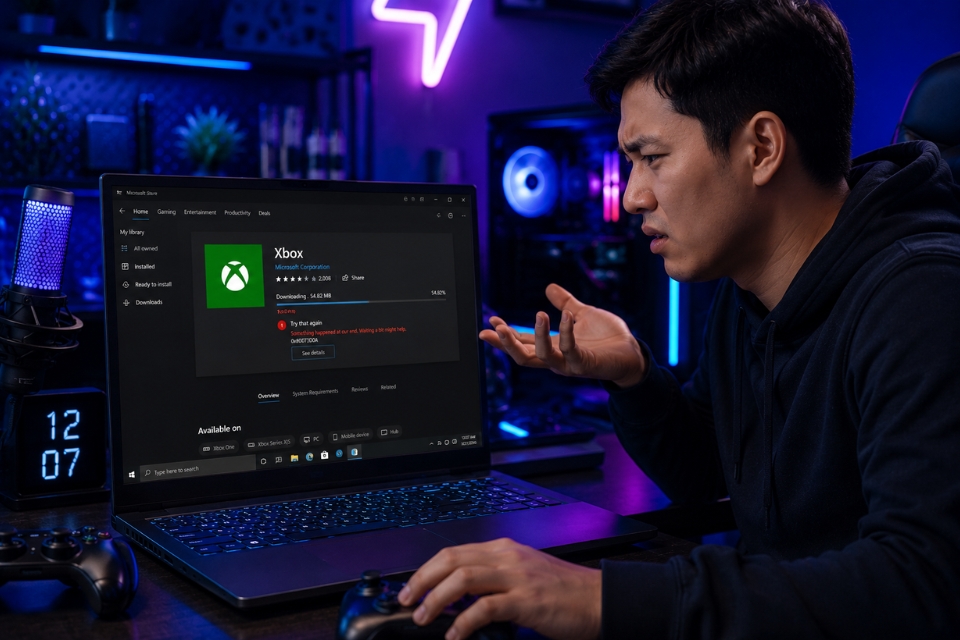
Có một kiểu lỗi trên Windows 10 khiến nhiều người phát bực thật sự. Đó là mở Microsoft Store lên, bấm tải ứng dụng… rồi chờ mãi vẫn không cài được. Có lúc nút Install đứng im. Có lúc tải được vài phần trăm rồi báo lỗi. Thậm chí đôi khi Store còn tự đóng luôn. Khá “cạn lời”!
Điều khó chịu là lỗi này thường xuất hiện rất bất chợt. Hôm qua còn tải game, cài app bình thường. Hôm nay mở máy lên tự nhiên Microsoft Store “dở chứng”. Nhìn vòng tròn loading quay mãi mà chỉ muốn restart cả cuộc đời luôn ấy.
Rất nhiều người nghĩ:
- mạng lỗi
- Windows hỏng
- ổ cứng có vấn đề
Nhưng thực tế nguyên nhân thường đơn giản hơn nhiều. Phần lớn lỗi không cài được ứng dụng Store trên Windows 10 liên quan tới:
- cache Microsoft Store
- Windows Update
- dịch vụ hệ thống
- tài khoản Microsoft
- file Windows bị lỗi
Tin vui là đa số trường hợp đều có thể tự sửa tại nhà. Không cần mang ra tiệm ngay đâu.
Bài này sẽ hướng dẫn từng bước theo kiểu dễ hiểu nhất. Cứ kiểm tra từ đơn giản trước rồi tới các cách nâng cao hơn.
1. Kiểm tra kết nối Internet
Nghe cơ bản thật, nhưng đôi khi Microsoft Store cực kỳ “khó tính” với mạng Internet.
Có trường hợp:
- Wi-Fi vẫn vào web bình thường
- YouTube vẫn xem được
…nhưng Store lại không tải app.
Bạn thử:
- đổi Wi-Fi khác
- restart modem
- dùng mạng điện thoại phát hotspot
Ngoài ra nếu dùng:
…hãy thử tắt đi.
Microsoft Store đôi khi không thích các kết nối mạng “đặc biệt”.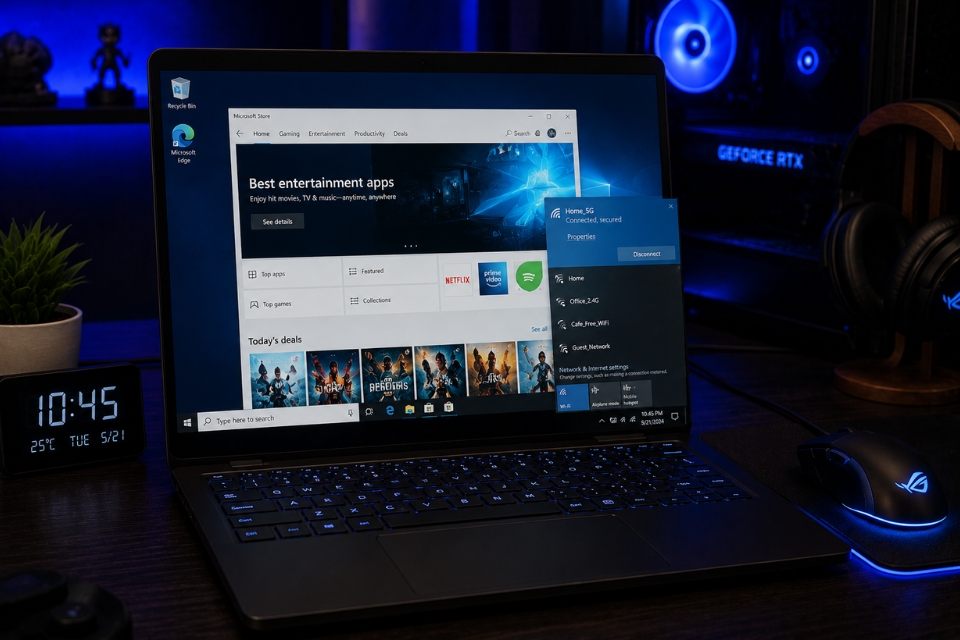
2. Restart máy tính
Đừng xem nhẹ bước này nhé.
Microsoft Store hoạt động cùng khá nhiều dịch vụ nền:
- Windows Update
- Licensing Service
- Microsoft Account sync
- Firewall
Nếu một tiến trình bị treo thì Store có thể lỗi ngay.
Restart giúp:
- làm mới service
- reset Store
- tải lại tiến trình hệ thống
Nghe đơn giản nhưng đôi khi hiệu quả surprisingly cao.
3. Reset Microsoft Store
Đây gần như là cách “quốc dân” với mọi lỗi Store.
Nhấn:
Windows + R
Gõ:
Sau đó Enter.
Một cửa sổ màu đen sẽ hiện lên vài giây rồi Store tự mở lại.
Lệnh này giúp:
- xóa cache Store
- sửa dữ liệu lỗi
- reset ứng dụng Store
Rất nhiều trường hợp cài app được lại ngay sau bước này.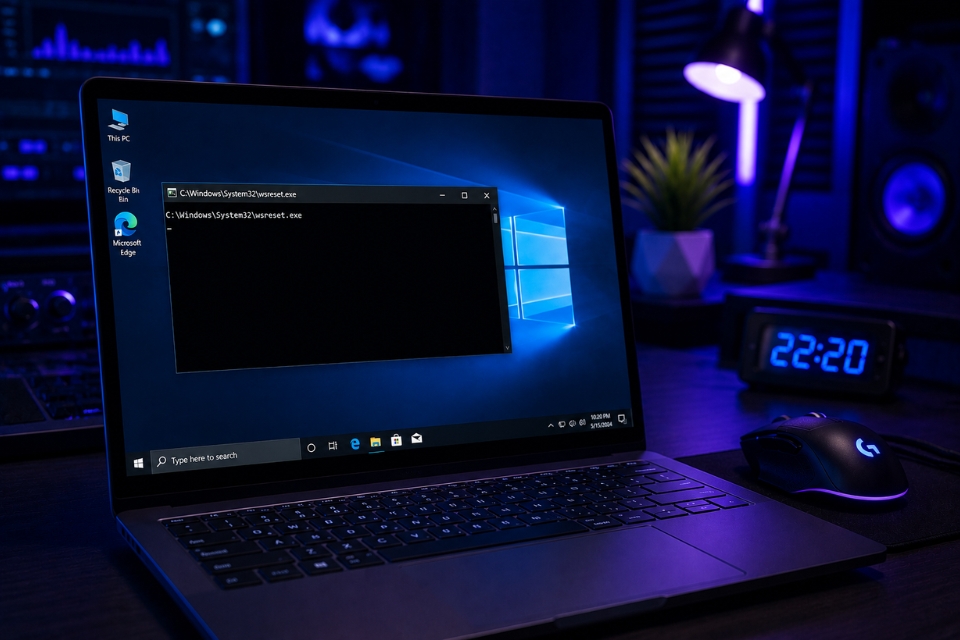
4. Kiểm tra ngày giờ hệ thống
Nghe hơi kỳ đúng không? Nhưng sai ngày giờ có thể khiến Store lỗi.
Microsoft Store cần:
- đồng bộ server Microsoft
- xác thực chứng chỉ bảo mật
Nếu thời gian hệ thống lệch quá nhiều thì app có thể không cài được.
Bạn vào:
- Settings
- Time & Language
- Date & Time
Bật:
- Set time automatically
- Set time zone automatically
Sau đó restart máy.
Nhiều người sửa đủ kiểu cuối cùng chỉ vì lệch múi giờ.
5. Chạy Windows Store Troubleshooter
Windows 10 có công cụ sửa lỗi Store khá tiện.
Vào:
- Settings
- Update & Security
- Troubleshoot
- Additional troubleshooters
- Windows Store Apps
Windows sẽ tự:
- kiểm tra Store
- sửa cache
- dò lỗi dịch vụ
- reset cấu hình cơ bản
Không phải lúc nào cũng sửa được hết nhưng đáng thử.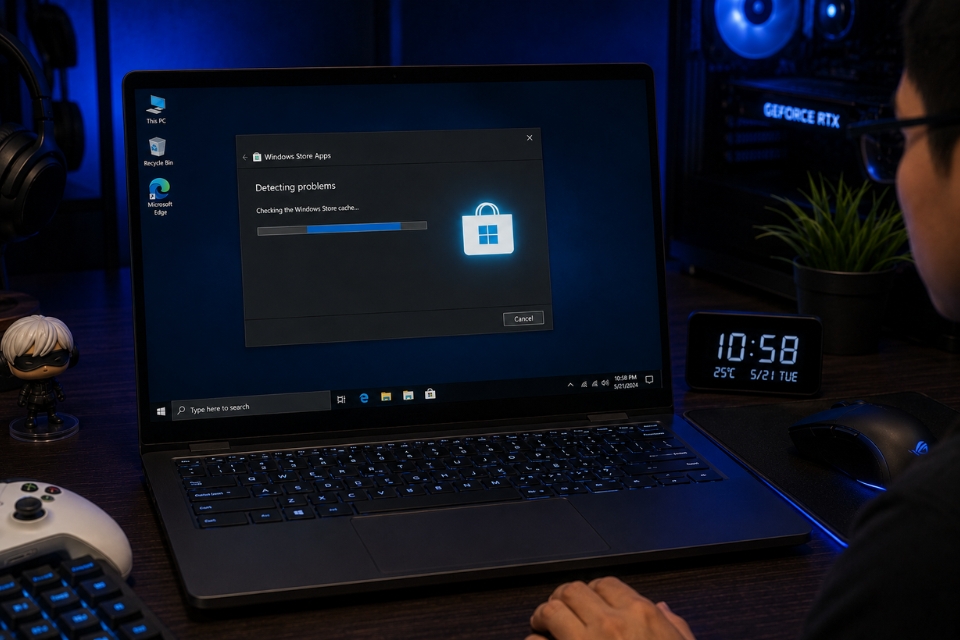
6. Đăng xuất rồi đăng nhập lại Microsoft Account
Store đôi khi lỗi do tài khoản Microsoft đồng bộ không ổn định.
Bạn thử:
- mở Microsoft Store
- click avatar
- Sign out
- restart máy
- đăng nhập lại
Nếu dùng nhiều account Microsoft cùng lúc thì lỗi càng dễ xảy ra.
Nghe đơn giản nhưng surprisingly hiệu quả.
7. Kiểm tra Windows Update
Microsoft Store và Windows Update liên kết khá chặt.
Nếu update bị lỗi hoặc đang pending thì Store cũng dễ “dở chứng”.
Bạn vào:
- Settings
- Update & Security
- Windows Update
- Check for updates
Cài hết update còn thiếu rồi restart máy.
Đặc biệt:
- cumulative update
- Store framework
- security patches
…rất quan trọng.
8. Kiểm tra Windows Defender Firewall
Nhiều người tắt Firewall để tối ưu máy hoặc cài phần mềm crack. Và rồi Microsoft Store bắt đầu lỗi.
Bạn mở:
- Control Panel
- Windows Defender Firewall
Đảm bảo Firewall đang bật.
Ngoài ra kiểm tra service:
- Windows Defender Firewall
…đã Running chưa.
Store phụ thuộc khá nhiều vào Firewall để xác thực ứng dụng.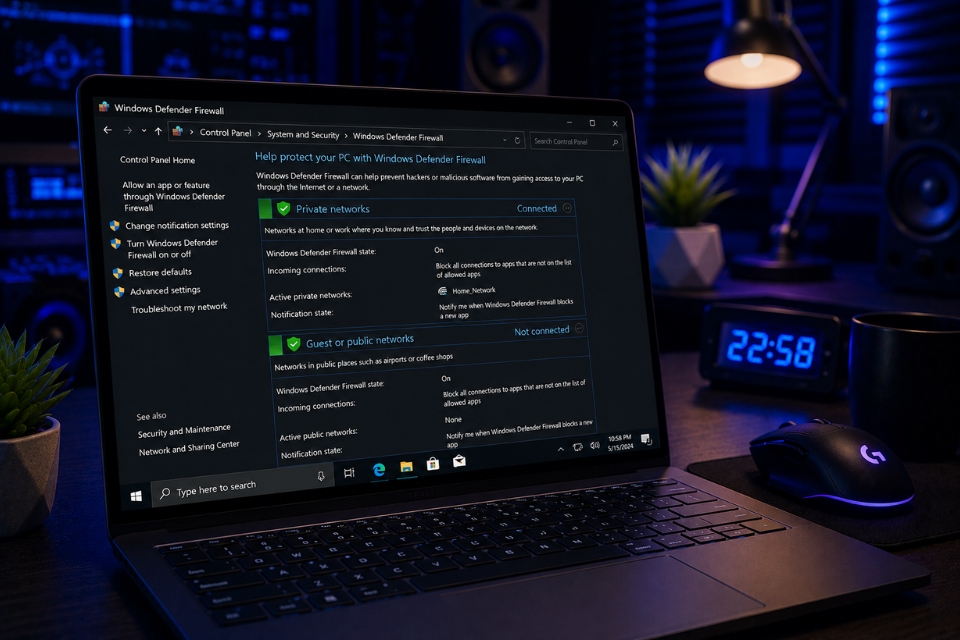
9. Cài lại Microsoft Store bằng PowerShell
Nếu Store lỗi nặng thì đây là cách rất mạnh.
Mở PowerShell Admin:
Sau đó Enter rồi chờ hoàn tất.
Lệnh này giúp:
- đăng ký lại Microsoft Store
- sửa package lỗi
- khôi phục ứng dụng hệ thống
Hơi kỹ thuật chút nhưng hiệu quả khá cao.
10. Dùng lệnh sửa file hệ thống
Nếu file Windows bị lỗi thì Store cũng có thể không cài được ứng dụng.
Mở Command Prompt Admin:
Sau đó tiếp tục:
Hai lệnh này giúp:
- sửa file hệ thống
- khôi phục component Windows
- sửa lỗi Store liên quan
Thời gian chạy hơi lâu nhưng đáng để thử.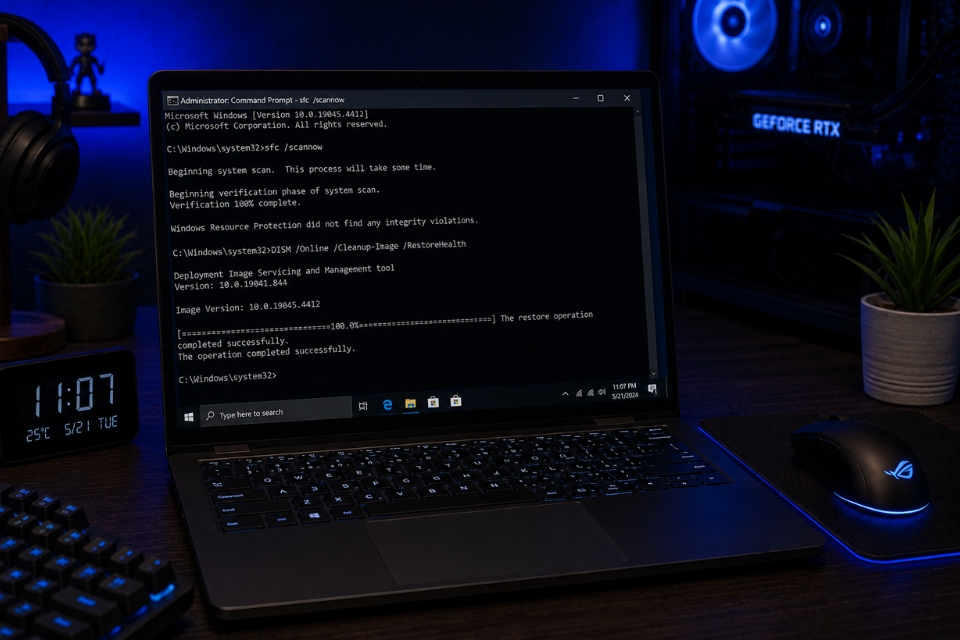
11. Kiểm tra dung lượng ổ C
Store cần bộ nhớ tạm để:
- tải ứng dụng
- giải nén file
- cài package
Nếu ổ C gần đầy thì việc cài app có thể thất bại.
Bạn thử:
- xóa file rác
- dùng Disk Cleanup
- dọn thư mục Downloads
- uninstall app không dùng
Nhiều người nghĩ Store hỏng nặng nhưng thật ra ổ C chỉ còn vài trăm MB.
12. Reset Windows nếu mọi cách đều thất bại
Nếu:
- Store lỗi liên tục
- nhiều app hệ thống bị hỏng
- update Windows cũng lỗi
- file hệ thống corrupt nặng
…thì reset Windows có thể là giải pháp cuối.
Vào:
- Settings
- Recovery
- Reset this PC
Chọn:
Để giữ dữ liệu cá nhân.
Đây gần như là “nút reset lớn” cho toàn bộ hệ thống.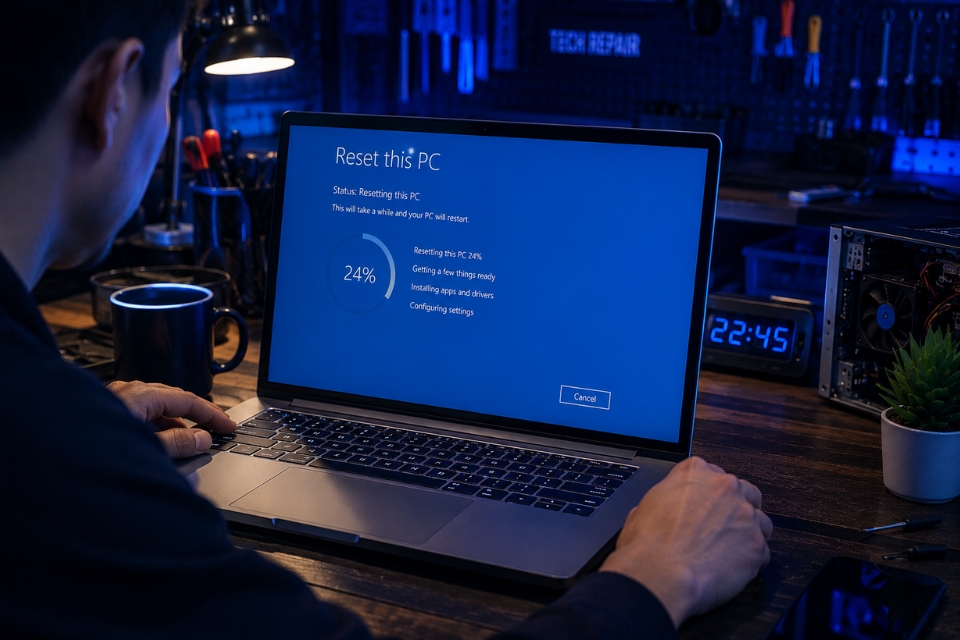
Kết luận
Lỗi không cài được ứng dụng Microsoft Store trên Windows 10 thật sự khá khó chịu. Chỉ cần Store “đơ” thôi là:
- không tải được game
- không update app
- không cài phần mềm cần thiết
…mọi thứ đều bị ảnh hưởng.
Nhưng may là phần lớn trường hợp đều xử lý được khá nhanh. Thường chỉ cần:
- reset Store
- update Windows
- bật Firewall
- sửa file hệ thống
…là mọi thứ hoạt động lại bình thường.
Điều quan trọng nhất là đừng vội hoảng khi thấy Store lỗi. Vì thật lòng mà nói, nhiều lúc nguyên nhân chỉ là cache bị lỗi hoặc Windows Update chưa hoàn tất thôi. Nghe hơi buồn cười nhưng đó đúng chất Windows 10!
Th5 20, 2026 | Windows
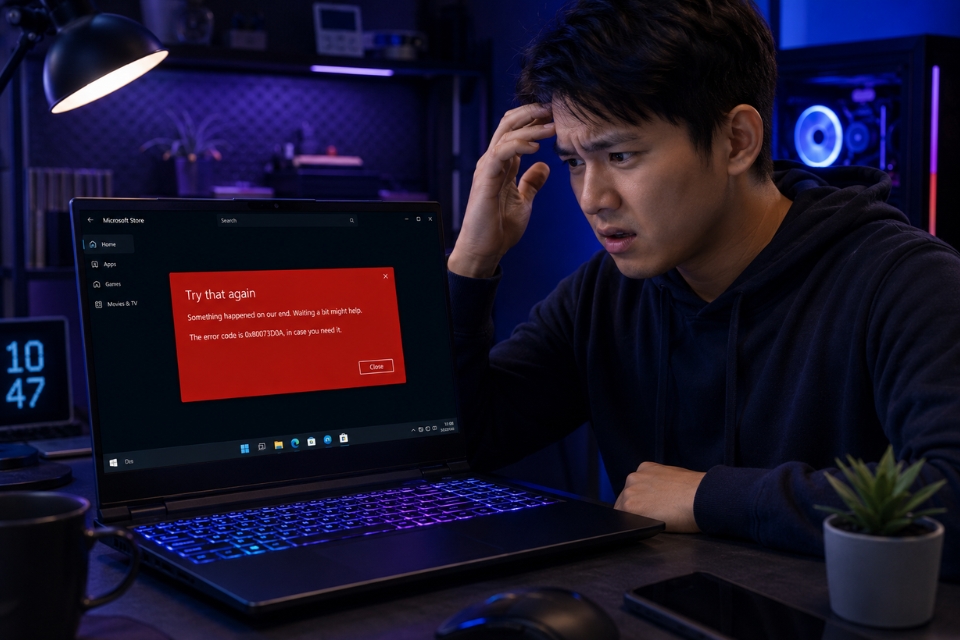
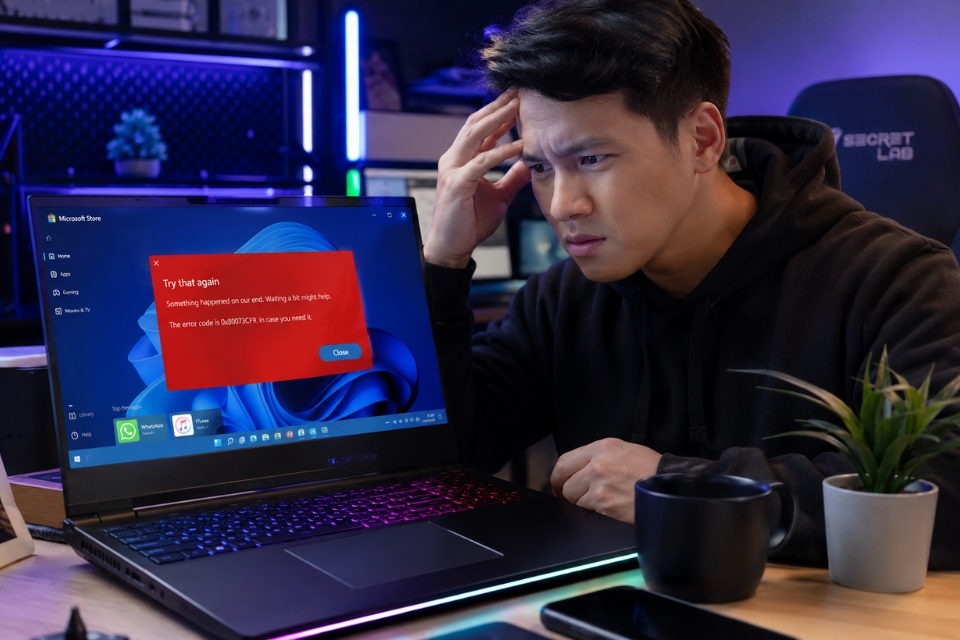
Có những lỗi trên Windows 10 nhìn qua đã thấy “mệt”. Và lỗi 0x80073D0A chắc chắn là một trong số đó. Đang tải game hoặc ứng dụng từ Microsoft Store rất bình thường, bỗng nhiên hệ thống báo lỗi rồi dừng ngang. Không cài được nữa. Khó chịu thật!
Nhiều người gặp lỗi này khi:
- tải game Xbox
- cài ứng dụng từ Microsoft Store
- update app hệ thống
- cài phần mềm UWP
Điều buồn cười là Internet vẫn mạnh, máy vẫn chạy ngon, ổ cứng còn trống đầy ra… nhưng Store thì nhất quyết không hoạt động. Nhìn dòng mã lỗi 0x80073D0A mà chỉ muốn hỏi Windows: “Rồi giờ muốn sao nữa đây?”
Thực ra lỗi này thường liên quan tới:
- Windows Firewall
- dịch vụ bảo mật
- Microsoft Store
- file hệ thống
- quyền truy cập ứng dụng
Nghe hơi phức tạp nhưng đừng lo. Phần lớn trường hợp đều sửa được khá nhanh nếu làm đúng hướng.
Bài này sẽ đi từ những cách đơn giản nhất cho tới các bước nâng cao hơn. Cứ kiểm tra từng mục thôi, đừng nóng vội.
1. Restart máy tính trước
Nghe quen lắm đúng không? Nhưng thật sự restart vẫn là bước nên thử đầu tiên.
Windows Store hoạt động cùng:
- Windows Firewall
- Windows Update
- Licensing Service
- Microsoft Account
Nếu một service nào đó bị treo thì Store có thể báo lỗi ngay.
Hãy thử:
- restart máy
- mở lại Microsoft Store
- tải lại ứng dụng
Có khi lỗi biến mất luôn mà chẳng cần làm gì thêm. Windows đôi lúc “ẩm ương” kiểu vậy đó.
2. Kiểm tra Windows Firewall
Đây là nguyên nhân phổ biến nhất của lỗi 0x80073D0A.
Microsoft Store cần Windows Firewall hoạt động để:
- xác thực ứng dụng
- kiểm tra bảo mật
- tải package
Nếu Firewall bị tắt thì Store có thể không cài được app.
Bạn kiểm tra như sau:
Tìm:
- Windows Defender Firewall
Kiểm tra:
- Status → Running
- Startup Type → Automatic
Nếu đang tắt:
Sau đó thử tải app lại.
Nghe hơi vô lý nhưng đúng là Store rất “phụ thuộc” Firewall.
3. Bật Windows Defender Firewall trong Control Panel
Ngoài service, bạn cũng nên kiểm tra Firewall đã bật hoàn toàn chưa.
Vào:
- Control Panel
- System and Security
- Windows Defender Firewall
Chọn:
- Turn Windows Defender Firewall on or off
Bật Firewall cho:
- Private network
- Public network
Rồi restart máy.
Nhiều người tắt Firewall để cài game crack hoặc test phần mềm, sau đó Store lỗi luôn mà không để ý.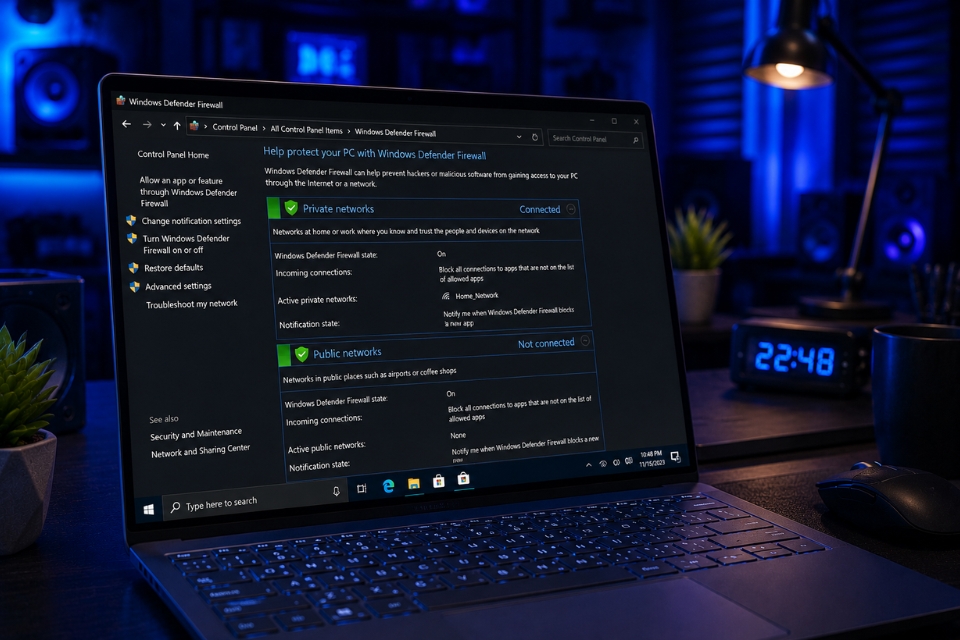
4. Reset Microsoft Store
Đây gần như là bước “quốc dân” với mọi lỗi Store.
Nhấn:
Windows + R
Gõ:
Sau đó Enter.
Windows sẽ:
- xóa cache Store
- reset dữ liệu lỗi
- làm mới ứng dụng Store
Sau vài giây Store sẽ tự mở lại.
Rất nhiều lỗi Microsoft Store được sửa chỉ bằng lệnh nhỏ này.
5. Chạy Windows Store Troubleshooter
Windows 10 có sẵn công cụ sửa lỗi Store khá tiện.
Vào:
- Settings
- Update & Security
- Troubleshoot
- Additional troubleshooters
- Windows Store Apps
Windows sẽ tự:
- kiểm tra dịch vụ
- sửa cache
- dò lỗi cấu hình
- reset thành phần Store
Không phải lúc nào cũng thần kỳ, nhưng đáng thử.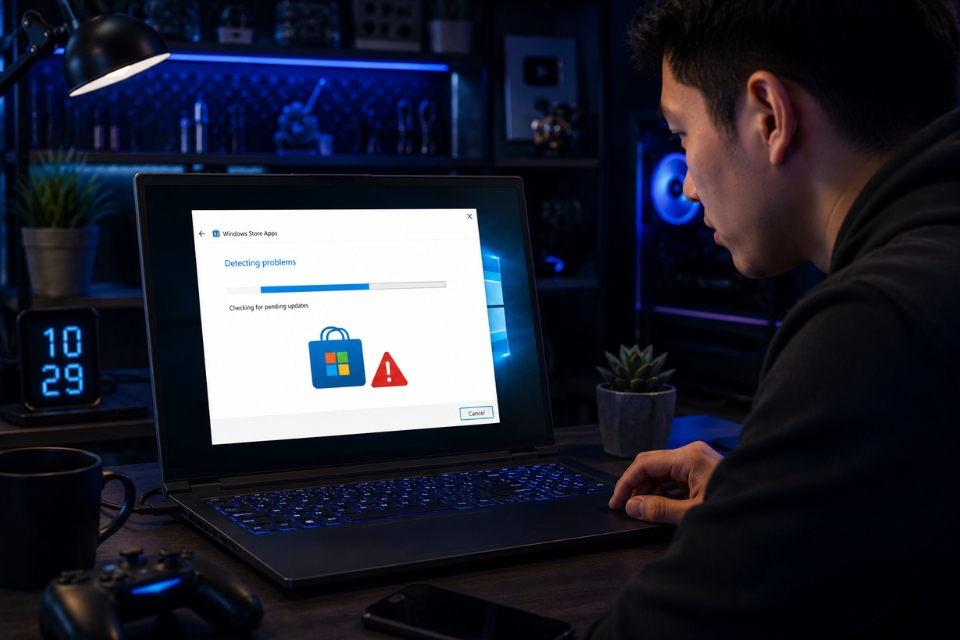
6. Cập nhật Windows 10
Lỗi 0x80073D0A đôi khi xuất hiện do:
- file update thiếu
- component Store lỗi thời
- framework hệ thống chưa cập nhật
Bạn vào:
- Settings
- Update & Security
- Windows Update
- Check for updates
Cài hết update còn thiếu rồi restart.
Đặc biệt:
- cumulative updates
- security patches
- Microsoft Store framework
…rất quan trọng.
Có hôm Store lỗi cả buổi, update Windows xong tự nhiên lại bình thường như chưa có chuyện gì xảy ra.
7. Tắt antivirus bên thứ ba tạm thời
Một số phần mềm bảo mật có thể chặn Store:
- Avast
- AVG
- Kaspersky
- Bitdefender
Hãy thử:
- disable antivirus vài phút
- tải app lại
Nếu cài được thì gần như chắc chắn antivirus là nguyên nhân.
Nhớ bật lại sau khi test nhé.
8. Cài lại Microsoft Store bằng PowerShell
Nếu Store bị lỗi nặng thì nên cài lại hoàn toàn.
Mở PowerShell Admin:
Sau đó Enter và chờ hoàn tất.
Lệnh này giúp:
- đăng ký lại Microsoft Store
- sửa package lỗi
- khôi phục ứng dụng hệ thống
Hơi kỹ thuật một chút nhưng hiệu quả khá mạnh.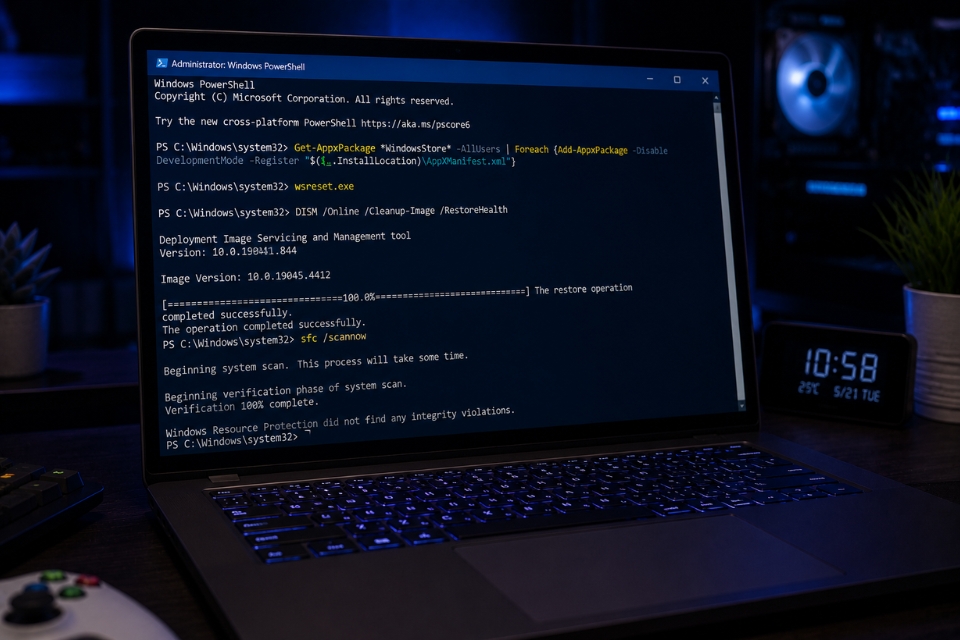
9. Kiểm tra dịch vụ Windows Update
Microsoft Store và Windows Update liên kết khá chặt với nhau.
Nếu Windows Update bị tắt thì Store đôi khi cũng lỗi theo.
Bạn mở:
Tìm:
Đảm bảo:
Nếu đang Disabled:
- bật lại service
- restart máy
Nhiều người tối ưu Windows bằng tool ngoài rồi vô tình tắt luôn dịch vụ này.
10. Dùng lệnh sửa file hệ thống
Nếu file Windows bị lỗi thì Microsoft Store cũng dễ “toang”.
Mở Command Prompt Admin rồi nhập:
Sau đó tiếp tục:
Hai lệnh này giúp:
- sửa file hệ thống
- khôi phục component Windows
- xử lý lỗi Store liên quan
Thời gian chạy hơi lâu nhưng đáng để thử.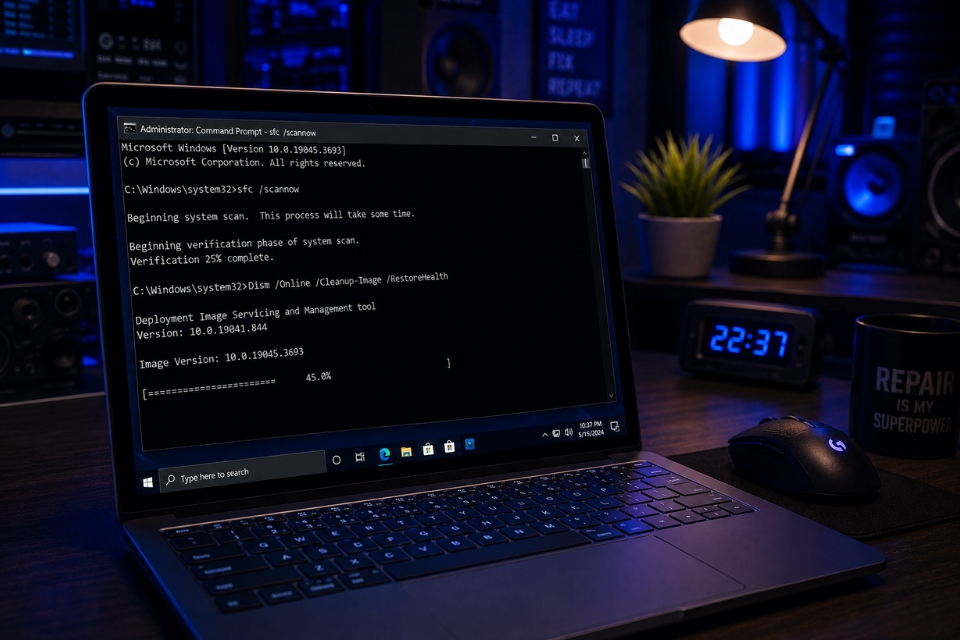
11. Đăng xuất rồi đăng nhập lại Microsoft Account
Store đôi khi lỗi chỉ vì đồng bộ tài khoản gặp vấn đề.
Thử:
- Sign out Microsoft Store
- restart máy
- đăng nhập lại
Nếu dùng nhiều account Microsoft cùng lúc thì lỗi càng dễ xuất hiện.
Nghe đơn giản nhưng surprisingly hiệu quả.
12. Khi nào nên reset Windows?
Nếu:
- Store lỗi liên tục
- update cũng lỗi
- nhiều ứng dụng hệ thống hỏng
- Windows hoạt động không ổn định
…thì reset Windows có thể là lựa chọn cuối.
Vào:
- Settings
- Recovery
- Reset this PC
Chọn:
Để giữ dữ liệu cá nhân.
Đây gần như là “cách mạnh tay” nhất khi mọi thứ đều thất bại.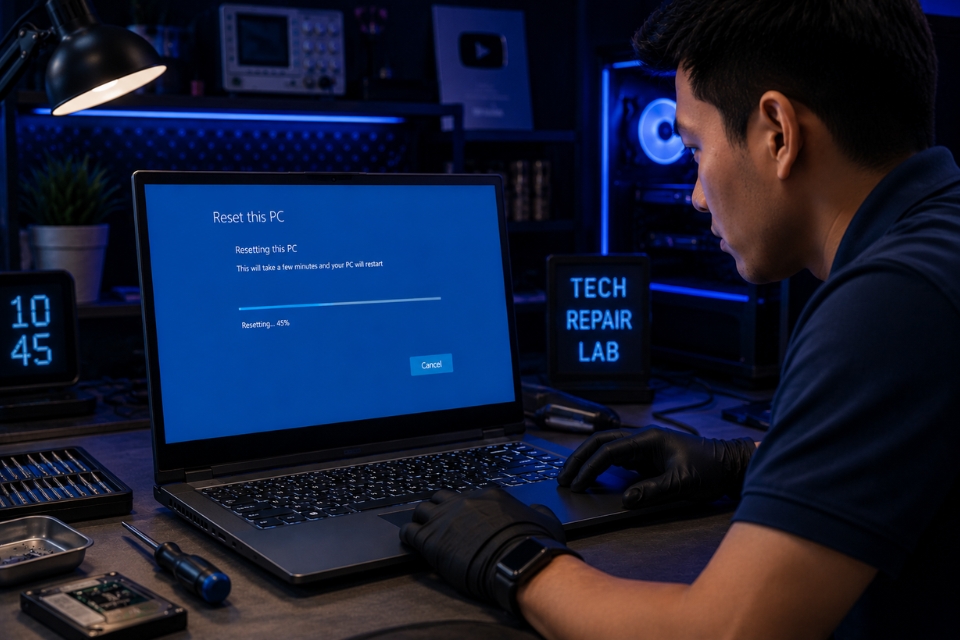
Kết luận
Lỗi 0x80073D0A trên Windows 10 nhìn thì hơi đáng sợ nhưng thật ra phần lớn đều sửa được mà không cần cài lại Windows. Nguyên nhân thường nằm ở:
- Windows Firewall bị tắt
- Microsoft Store lỗi cache
- dịch vụ Windows bị ngưng
- file hệ thống hỏng
- antivirus chặn Store
Quan trọng nhất là cứ kiểm tra từng bước thật bình tĩnh. Đừng vừa thấy mã lỗi đã nghĩ máy “toang” hoàn toàn.
Thông thường chỉ cần:
- bật Firewall
- reset Store
- update Windows
- chạy PowerShell
…là vấn đề được giải quyết rồi.
Th5 20, 2026 | Windows