
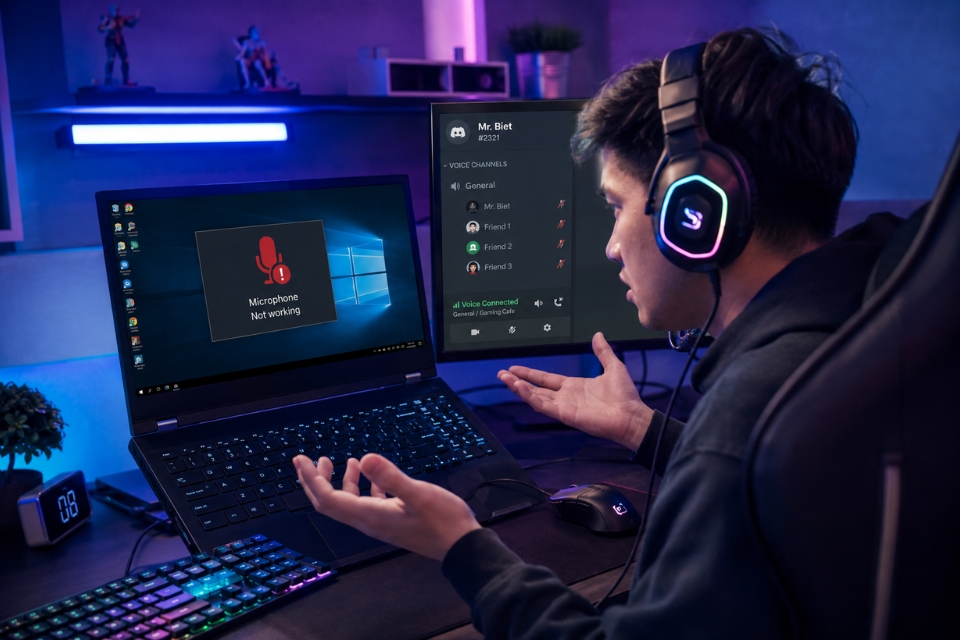
Có một tình huống khá “quê” mà rất nhiều người từng gặp. Đó là vào họp Zoom, bật mic lên nói một hồi… rồi phát hiện không ai nghe thấy gì cả. Hoặc đang chơi game voice chat với bạn bè, mình nói nhiệt tình mà đồng đội tưởng đang AFK. Khá đau tim luôn!
Lỗi micro không nhận trên Windows 10 thật sự phổ biến. Có lúc cắm tai nghe vào máy không nhận mic. Có khi micro hiện kết nối nhưng không thu âm. Thậm chí còn có trường hợp Windows nhận mic nhưng âm thanh nhỏ xíu như nói vọng từ hành tinh khác về.
Điều làm nhiều người khó chịu nhất là lỗi này thường xuất hiện rất bất ngờ. Hôm qua còn dùng bình thường, hôm nay mở máy lên tự nhiên micro “bay màu”. Mà trớ trêu ở chỗ, phần lớn nguyên nhân lại không quá nghiêm trọng.
Tin vui là đa số lỗi micro trên Windows 10 đều có thể tự sửa được. Không cần tháo máy, cũng chưa chắc phải cài lại Windows đâu. Cứ kiểm tra từng bước thôi.
1. Kiểm tra xem micro có bị tắt tiếng không
Nghe cơ bản thật đấy, nhưng rất nhiều trường hợp chỉ vì mute mic.
Một số tai nghe có:
- nút tắt micro riêng
- núm chỉnh âm lượng mic
- công tắc ON/OFF trên dây
Ngoài ra ứng dụng như:
- Zoom
- Discord
- Teams
…cũng có thể đang mute micro mà bạn không để ý.
Hãy thử:
- bật lại mic
- kiểm tra biểu tượng mute
- nói thử xem có tín hiệu âm thanh không
Có lần mình ngồi cài driver gần cả tiếng mới phát hiện cái nút mute trên tai nghe đang bật. Đúng kiểu muốn “đứng hình” luôn ấy.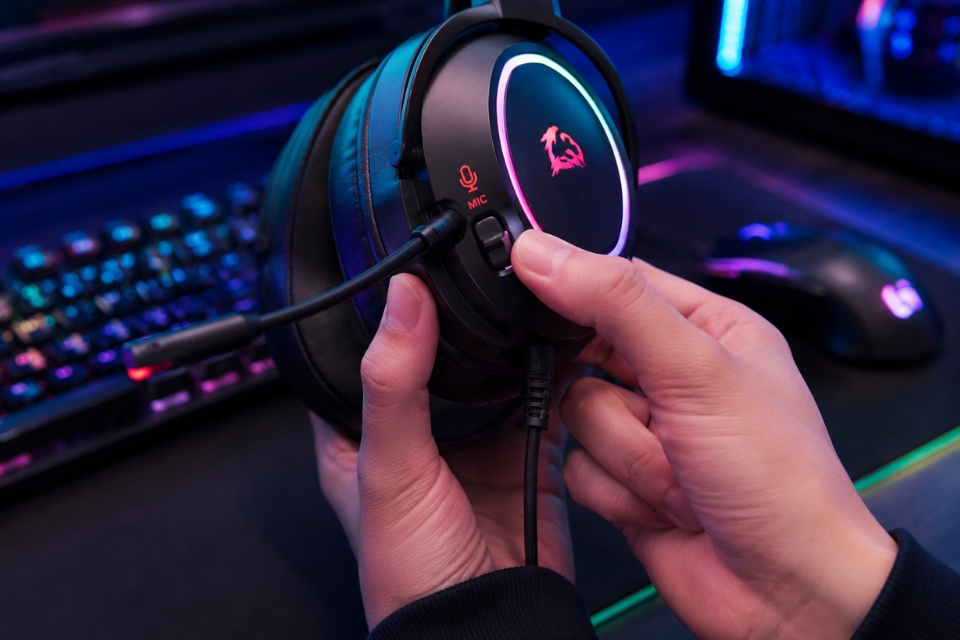
2. Kiểm tra Windows đã nhận đúng micro chưa
Windows 10 đôi khi nhận sai thiết bị thu âm.
Ví dụ:
- webcam có mic
- tai nghe Bluetooth có mic
- microphone ảo từ phần mềm stream
…khiến hệ thống chọn nhầm input device.
Bạn làm như sau:
- Chuột phải biểu tượng loa
- Chọn:
- Sounds
- Chuyển sang tab:
- Recording
Xem micro nào đang hoạt động rồi chọn:
- Set as Default Device
Sau đó thử nói xem thanh âm lượng xanh có nhảy không.
Nếu có tín hiệu nghĩa là micro hoạt động bình thường rồi.
3. Kiểm tra quyền truy cập microphone
Đây là lỗi rất phổ biến sau khi update Windows 10.
Windows có thể tự chặn ứng dụng dùng microphone.
Bạn vào:
- Settings
- Privacy
- Microphone
Kiểm tra:
- Microphone access → ON
- Allow apps to access your microphone → ON
Rồi kéo xuống bật quyền cho:
- Zoom
- Discord
- OBS
- Teams
- Chrome
Nhiều người cứ nghĩ mic hỏng, nhưng thật ra Windows chỉ đang khóa quyền sử dụng thôi.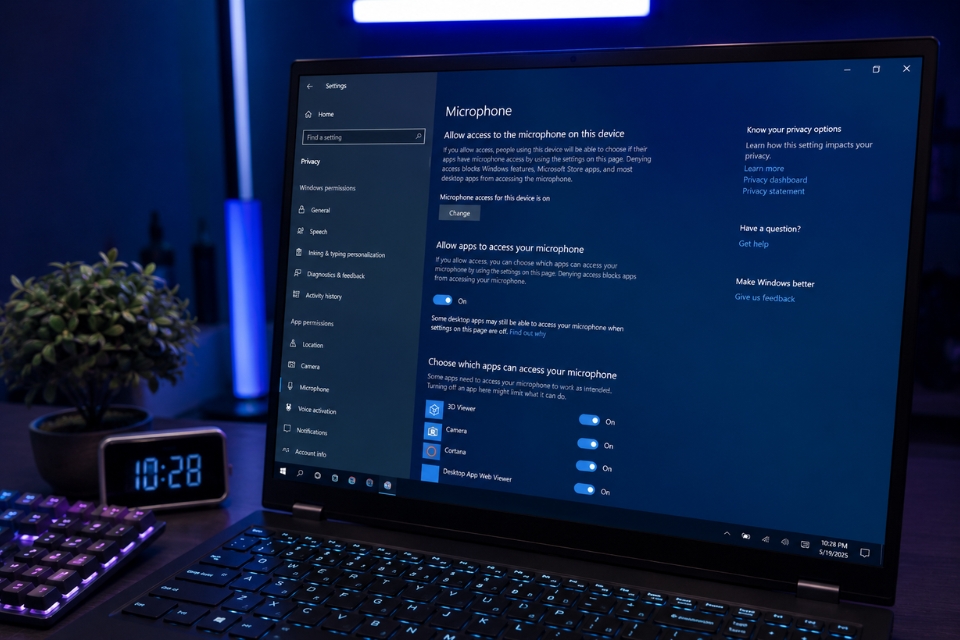
4. Rút micro ra rồi cắm lại
Nghe đơn giản nhưng hiệu quả thật.
Nếu dùng:
- micro USB
- tai nghe USB
- sound card ngoài
…thì hãy thử:
- rút ra
- cắm lại
- đổi cổng USB khác
Đôi khi cổng USB bị lỗi điện nhẹ hoặc driver chưa nhận đúng thiết bị.
Nếu dùng jack 3.5mm:
- thử cắm lại chắc chắn
- kiểm tra đúng cổng mic chưa
Nhiều case máy bàn có:
- cổng mic riêng
- cổng tai nghe riêng
Cắm nhầm là Windows không nhận đâu.
5. Chạy trình sửa lỗi microphone của Windows
Windows 10 có sẵn công cụ troubleshoot khá tiện.
Vào:
- Settings
- Update & Security
- Troubleshoot
- Additional troubleshooters
- Recording Audio
Windows sẽ tự:
- kiểm tra microphone
- dò lỗi driver
- sửa service
- kiểm tra quyền truy cập
Không phải lúc nào cũng sửa được hết, nhưng với lỗi cơ bản thì khá ổn.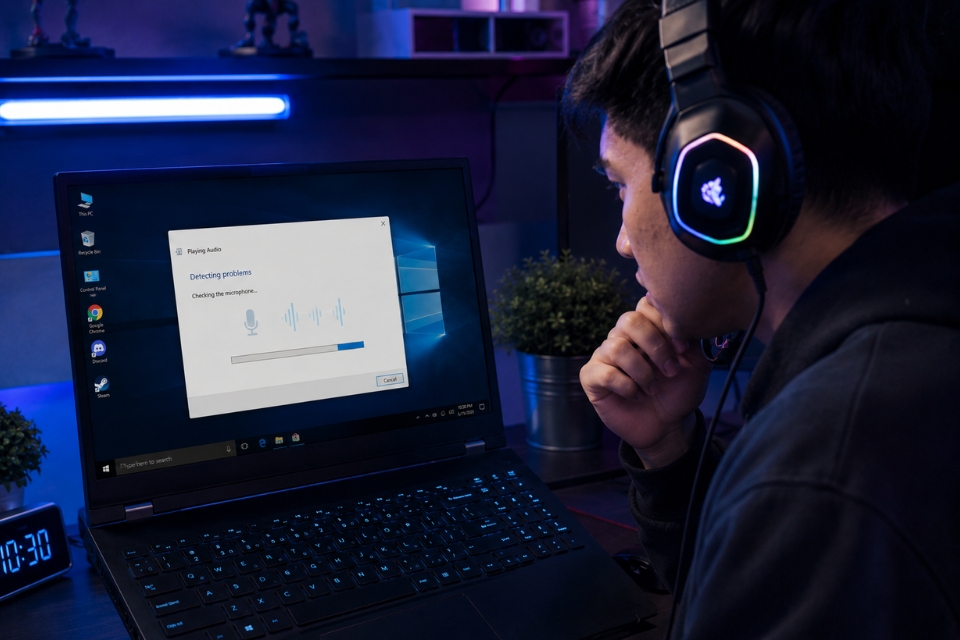
6. Cập nhật hoặc cài lại driver âm thanh
Driver audio là “thủ phạm quốc dân” của các lỗi micro.
Đặc biệt driver:
- Realtek
- Conexant
- Intel Audio
…rất hay bị lỗi sau Windows Update.
Thực hiện:
- Nhấn
Windows + X - Device Manager
- Sound, video and game controllers
Chuột phải driver:
- Update driver
Nếu vẫn lỗi:
- Uninstall device
- Restart máy
Windows sẽ tự cài lại driver.
Nhiều trường hợp mic sống lại ngay sau bước này.
7. Tăng âm lượng microphone
Có khi micro vẫn hoạt động nhưng âm lượng quá thấp.
Bạn kiểm tra:
- Sounds
- Recording
- Chọn microphone
- Properties
- Levels
Tăng:
- Microphone volume
- Microphone boost
Rồi thử ghi âm lại.
Có hôm mic mình vẫn nhận nhưng volume chỉ để 5%. Người khác nghe như đang nói ngoài hành lang vậy.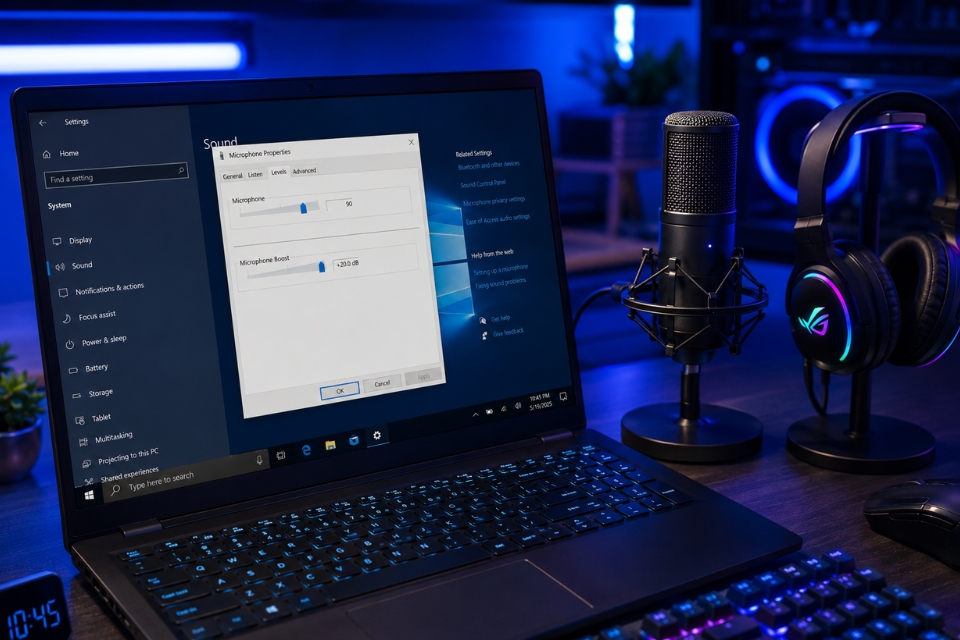
8. Tắt Exclusive Mode
Một số ứng dụng có thể “chiếm quyền” microphone khiến app khác không dùng được.
Bạn vào:
- Recording
- Chọn microphone
- Properties
- Advanced
Bỏ chọn:
- Allow applications to take exclusive control of this device
Sau đó Apply rồi thử lại.
Lỗi này khá hay gặp khi dùng:
- Discord
- OBS
- phần mềm stream
- voice changer
9. Kiểm tra phần mềm lọc âm hoặc voice changer
Nhiều phần mềm can thiệp sâu vào microphone:
- Voicemod
- NVIDIA Broadcast
- Clownfish
- phần mềm chỉnh tiếng
Nếu cấu hình lỗi thì mic có thể mất hoàn toàn.
Hãy thử:
- tắt phần mềm
- uninstall
- restart máy
Nhiều người reset Windows chỉ vì một app voice changer bị bug. Nghe hơi oan thật.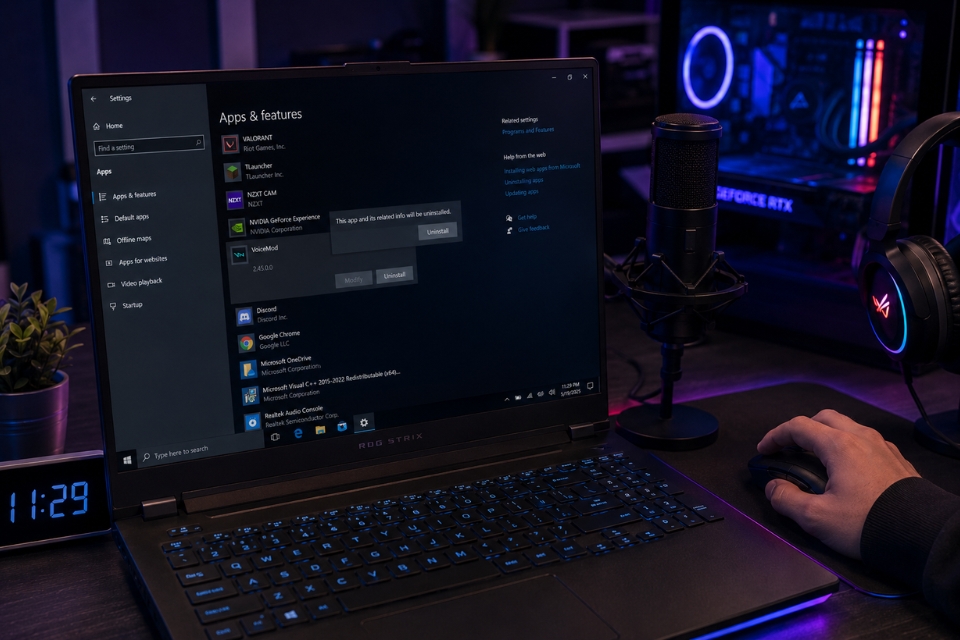
10. Kiểm tra micro bằng Voice Recorder
Đừng đoán mò. Hãy test trực tiếp.
Mở:
- Voice Recorder
Sau đó:
- nói thử vài câu
- nghe lại bản ghi
Nếu có tiếng:
→ micro hoạt động bình thường
→ lỗi nằm ở ứng dụng khác
Nếu không có tín hiệu:
→ khả năng cao là driver hoặc phần cứng.
Bước này giúp xác định lỗi nhanh hơn rất nhiều.
11. Dùng lệnh sửa file hệ thống
Nếu Windows bị lỗi file hệ thống thì microphone cũng có thể hoạt động bất thường.
Mở Command Prompt Admin:
sfc /scannowSau đó chờ Windows quét và sửa lỗi.
Lệnh này giúp:
- sửa file hệ thống
- khôi phục service audio
- xử lý lỗi liên quan tới microphone
Hơi mất thời gian nhưng khá đáng thử.
12. Khi nào nên kiểm tra phần cứng?
Nếu:
- micro rè
- mất tín hiệu hoàn toàn
- test trên máy khác cũng không hoạt động
- jack mic lỏng
- USB chập chờn
…thì có thể phần cứng đã gặp vấn đề.
Lúc này nên:
- thử micro khác
- kiểm tra sound card
- mang đi kiểm tra kỹ thuật
Đôi khi lỗi không nằm ở Windows mà nằm ở chính chiếc tai nghe hoặc microphone.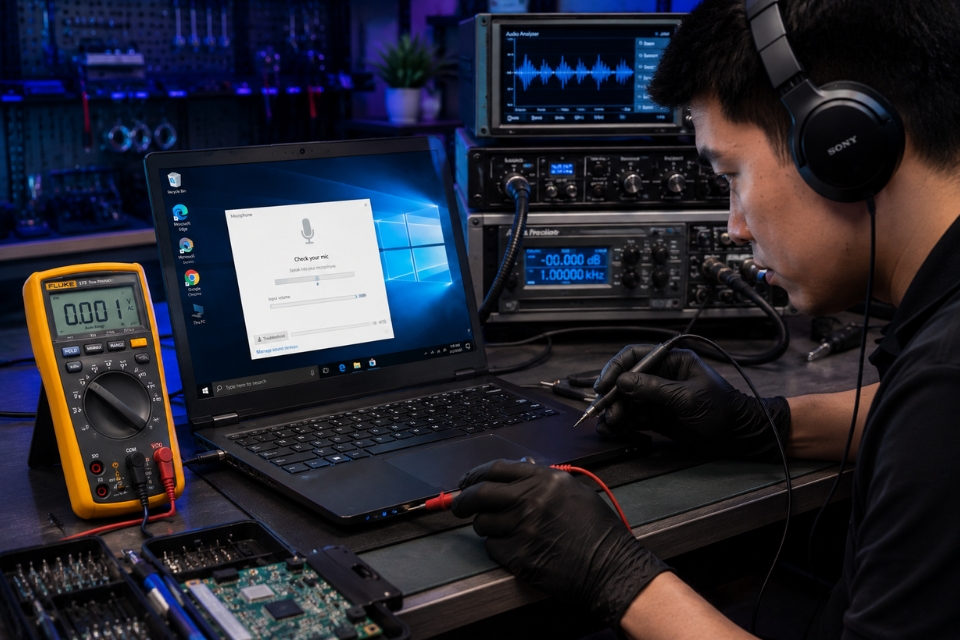
Kết luận
Lỗi micro không nhận trên Windows 10 đúng là khá phiền, đặc biệt trong thời đại họp online và voice chat gần như mỗi ngày. Chỉ cần mic “dở chứng” thôi là công việc lẫn giải trí đều bị ảnh hưởng ngay.
Nhưng may là đa số trường hợp đều không quá nghiêm trọng. Có khi chỉ cần:
- bật quyền microphone
- chọn đúng input
- restart driver
…là mọi thứ hoạt động lại bình thường.
Điều quan trọng nhất vẫn là kiểm tra từng bước thật bình tĩnh. Vì thật ra rất nhiều lỗi lại đến từ những chuyện cực nhỏ. Có hôm mình loay hoay gần cả buổi mới phát hiện Discord đang tự mute micro. Nghĩ lại vẫn thấy vừa buồn cười vừa bất lực!














