

Có những lỗi trên Windows 11 chỉ làm hơi khó chịu thôi. Nhưng cũng có những lỗi khiến người ta nhìn thấy là tim đập nhanh liền. Lỗi NTFS_FILE_SYSTEM trên Windows 11 thuộc kiểu thứ hai.
Đang dùng máy bình thường. Tự nhiên màn hình xanh xuất hiện. Máy restart cái “rụp”. Xong hiện dòng chữ:
NTFS_FILE_SYSTEM
Thế là hoang mang bắt đầu. Dữ liệu có sao không? Ổ cứng sắp chết à? Có phải cài lại Windows không?
Nghe đáng sợ thật. Nhưng chưa chắc mọi chuyện đã tệ tới vậy đâu.
Trong rất nhiều trường hợp, lỗi này vẫn sửa được nếu xử lý đúng cách. Quan trọng là đừng cuống rồi làm bừa. Bài viết này sẽ đi từng bước dễ hiểu, tự nhiên, kiểu như đang có người ngồi cạnh hướng dẫn luôn ấy.
Lỗi NTFS_FILE_SYSTEM Windows 11 là gì?
Hiểu đơn giản, đây là lỗi liên quan tới hệ thống file NTFS của Windows.
NTFS là định dạng ổ đĩa mà Windows dùng để lưu và quản lý dữ liệu. Khi Windows không thể đọc hoặc ghi dữ liệu đúng cách, hệ thống sẽ bị crash và hiện màn hình xanh.
Lỗi này thường đi kèm:
- Màn hình xanh BSOD
- Máy restart liên tục
- Windows boot không vào
- Ổ cứng load chậm
- File bị lỗi hoặc mất
Nghe thôi đã thấy áp lực rồi nhỉ?
Vì sao Windows 11 bị lỗi NTFS_FILE_SYSTEM?
Nguyên nhân thật ra khá nhiều.
Thường gặp nhất gồm:
- File system bị lỗi
- Ổ cứng có bad sector
- SSD/HDD xuống cấp
- RAM lỗi
- Driver storage bị xung đột
- Virus phá file hệ thống
- Tắt máy đột ngột
- Update Windows lỗi
Có trường hợp chỉ vì mất điện lúc máy đang update mà Windows “toang” luôn file system.
Đúng kiểu xui thì chịu!
Khởi động lại máy trước
Nghe hơi cơ bản nhưng vẫn nên thử.
Đôi khi Windows chỉ crash tạm thời do driver hoặc xung đột nhẹ.
Nếu máy vào lại Windows bình thường thì hãy backup dữ liệu ngay trước khi làm gì khác.
Còn nếu máy bị loop màn hình xanh liên tục thì chuyển sang các bước dưới đây.
Vào Safe Mode để kiểm tra
Nếu Windows boot không ổn định thì nên vào Safe Mode.
Cách vào Safe Mode trên Windows 11
- Tắt mở máy 3 lần liên tiếp khi Windows đang boot
- Chọn:
- Advanced options
- Troubleshoot
- Startup Settings
- Restart
Sau đó nhấn:
- F4 để vào Safe Mode
Nếu vào được Safe Mode thì khả năng cao Windows chưa hỏng quá nặng.
Đó là tín hiệu tốt.
Chạy CHKDSK sửa lỗi ổ cứng
Đây là bước cực kỳ quan trọng với lỗi NTFS_FILE_SYSTEM.
Mở Command Prompt Admin rồi nhập:
chkdsk C: /f /rSau đó nhấn Enter.
Windows sẽ kiểm tra:
- File system
- Bad sector
- Dữ liệu lỗi
- Vùng đọc ghi hỏng
Nếu hiện hỏi restart để quét thì nhấn:
YRồi restart máy.
Quá trình này có thể hơi lâu. Nhất là HDD cũ.
Đừng nóng ruột nhé.
Dùng SFC repair file hệ thống
Nếu file Windows bị hỏng thì SFC sẽ giúp repair.
Mở CMD Admin rồi nhập:
sfc /scannowĐợi quét hoàn tất.
Lệnh này sẽ thay thế file hệ thống lỗi bằng file sạch từ Windows cache.
Nghe kỹ thuật vậy thôi chứ thao tác cực đơn giản.
Chạy DISM repair Windows image
Nếu SFC không sửa được hết thì dùng DISM.
Nhập:
DISM /Online /Cleanup-Image /RestoreHealthWindows sẽ repair image hệ thống.
Công cụ này khá mạnh và thường cứu được nhiều lỗi màn hình xanh liên quan file hệ thống.
Kỹ thuật viên sửa máy dùng rất nhiều.
Kiểm tra RAM bằng Windows Memory Diagnostic
Ít ai nghĩ tới nhưng RAM lỗi cũng gây NTFS_FILE_SYSTEM.
Cách kiểm tra
Nhấn:
Windows + RNhập:
mdsched.exeChọn restart để kiểm tra RAM.
Nếu RAM lỗi thì Windows sẽ báo sau khi boot lại.
Nhiều người thay đủ thứ cuối cùng mới phát hiện thanh RAM mới là thủ phạm!
Cập nhật hoặc gỡ driver storage
Driver SSD/HDD lỗi cũng gây crash file system.
Thực hiện
- Nhấn
Windows + X - Chọn Device Manager
- Mở:
- Disk drives
- IDE ATA/ATAPI controllers
Sau đó:
- Update driver
Hoặc:
- Uninstall driver
- Restart máy để Windows tự cài lại
Đôi khi chỉ cần vậy là màn hình xanh biến mất.
Quét virus toàn bộ hệ thống
Virus phá file hệ thống có thể dẫn tới NTFS_FILE_SYSTEM.
Bạn nên quét full máy bằng:
- Windows Security
- Malwarebytes
- ESET Smart Security
Nếu nghi ngờ malware nặng thì nên quét ở Safe Mode.
An toàn hơn nhiều.
Kiểm tra sức khỏe SSD/HDD
Đây là bước cực kỳ quan trọng.
Nếu ổ cứng xuống cấp thật thì sửa Windows chỉ là tạm thời.
Bạn có thể dùng:
- CrystalDiskInfo
- HD Sentinel
Nếu thấy:
- Bad
- Caution
- Nhiều bad sector
…thì nên backup dữ liệu ngay.
Đừng chần chừ.
Ổ cứng hỏng có thể chết hẳn bất cứ lúc nào.
Gỡ bản Windows Update gần đây
Có trường hợp update Windows xong bắt đầu BSOD.
Cách gỡ
- Vào:
- Settings
- Windows Update
- Update history
- Uninstall updates
Gỡ bản update mới nhất rồi restart.
Nghe hơi ngược đời nhưng đôi khi update lại là nguyên nhân gây lỗi.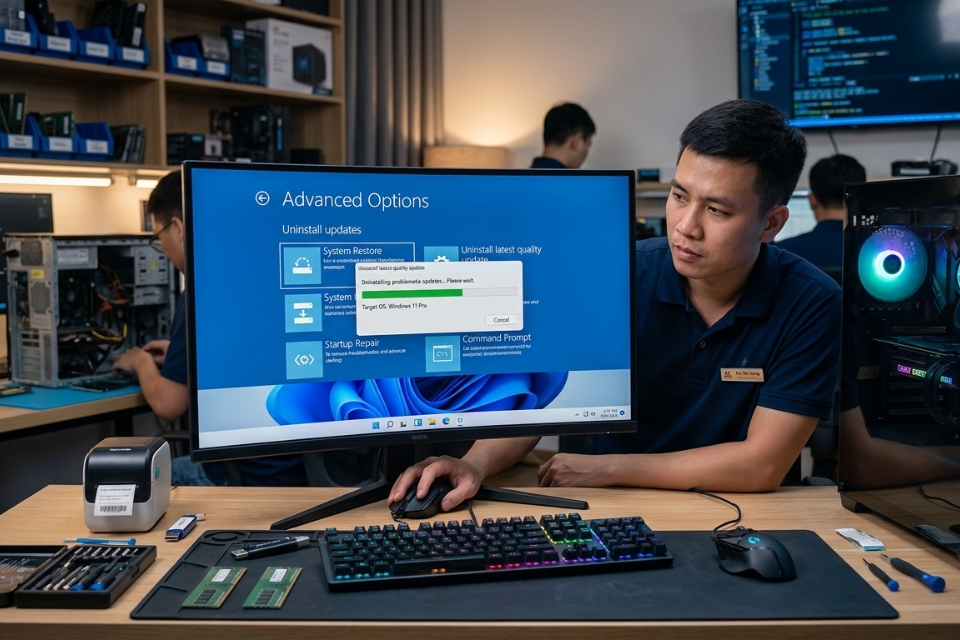
Dùng System Restore nếu có điểm khôi phục
Nếu trước đó Windows hoạt động bình thường thì System Restore rất đáng thử.
Thực hiện
- Tìm:
Create a restore point- Chọn:
- System Restore
Khôi phục về thời điểm chưa lỗi.
Cách này khá hiệu quả nếu nguyên nhân do update hoặc phần mềm mới cài.
Reset Windows 11 giữ lại dữ liệu
Nếu đã thử gần hết mà máy vẫn màn hình xanh thì nên reset Windows.
Các bước
- Settings
- System
- Recovery
- Reset this PC
- Keep my files
Windows sẽ cài lại hệ thống nhưng giữ file cá nhân.
Dù vậy vẫn nên backup trước nếu còn vào được máy nhé.
Khi nào nên thay ổ cứng?
Nếu gặp các dấu hiệu sau thường xuyên:
- Màn hình xanh liên tục
- Ổ cứng phát tiếng lạ
- Load Windows cực chậm
- CHKDSK báo nhiều bad sector
- Máy hay treo khi copy file
…thì khả năng cao ổ cứng đang xuống cấp thật.
Lúc này thay SSD mới sẽ ổn định hơn nhiều.
Cố dùng tiếp đôi khi chỉ khiến mất dữ liệu nặng hơn.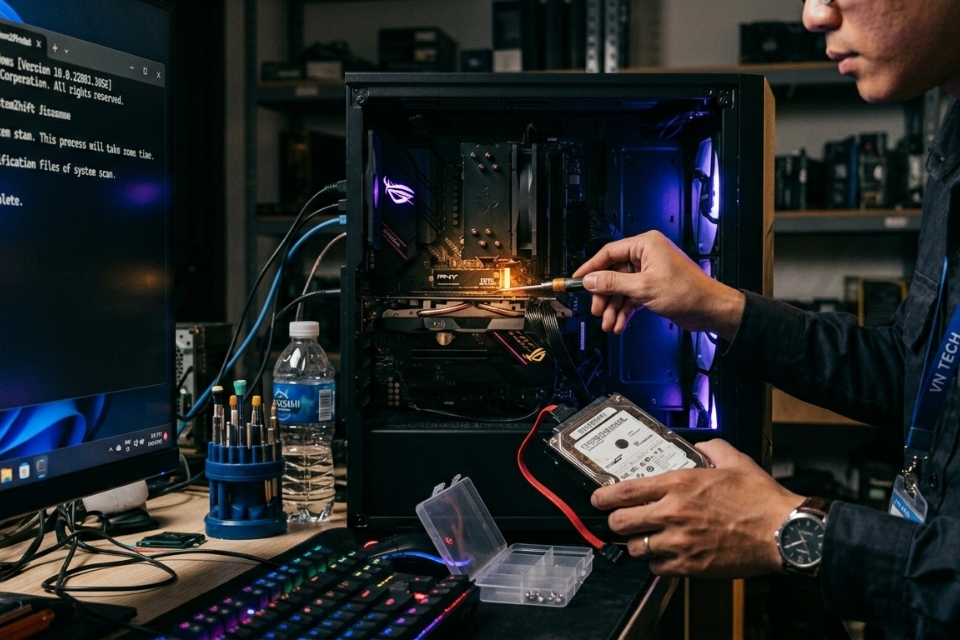
Một vài mẹo tránh lỗi NTFS_FILE_SYSTEM sau này
Không có cách nào tránh 100%, nhưng giảm nguy cơ khá nhiều:
- Không tắt máy ngang
- Hạn chế dùng phần mềm crack
- Backup dữ liệu định kỳ
- Kiểm tra ổ cứng vài tháng/lần
- Dùng UPS nếu khu vực hay mất điện
- Không để laptop cạn pin khi đang update
Mấy thói quen nhỏ vậy thôi nhưng giúp Windows ổn định hơn hẳn.
Có nên cài lại Windows không?
Nếu:
- Máy crash liên tục
- Không vào được Safe Mode
- File hệ thống lỗi nặng
- Virus phá quá sâu
…thì cài mới Windows có thể nhanh hơn ngồi sửa từng lỗi.
Dĩ nhiên trước đó hãy cứu dữ liệu nếu có thể.
Không ai muốn mất cả đống file chỉ vì chần chừ vài tiếng đâu.
Kết luận
Lỗi NTFS_FILE_SYSTEM Windows 11 tuy đáng sợ nhưng không phải lúc nào cũng là dấu chấm hết cho máy tính hay dữ liệu. Rất nhiều trường hợp chỉ cần CHKDSK, repair file hệ thống hoặc kiểm tra ổ cứng là xử lý được.
Điều quan trọng nhất là bình tĩnh.
Đừng thấy màn hình xanh là vội ghost máy ngay. Làm từng bước sẽ dễ xác định nguyên nhân hơn nhiều.
Và thật lòng mà nói… backup dữ liệu vẫn là “bảo hiểm” đáng giá nhất cho mọi chiếc PC.














