
Bạn đang nghe nhạc, xem phim hoặc gọi Zoom thì đột nhiên không có tiếng, và thông báo “Audio services not responding” xuất hiện? Đây là lỗi âm thanh rất phổ biến trên Windows 10, thường do service bị treo, driver lỗi hoặc xung đột hệ thống. Dưới đây là cách khắc phục hiệu quả theo thứ tự từ dễ đến khó.
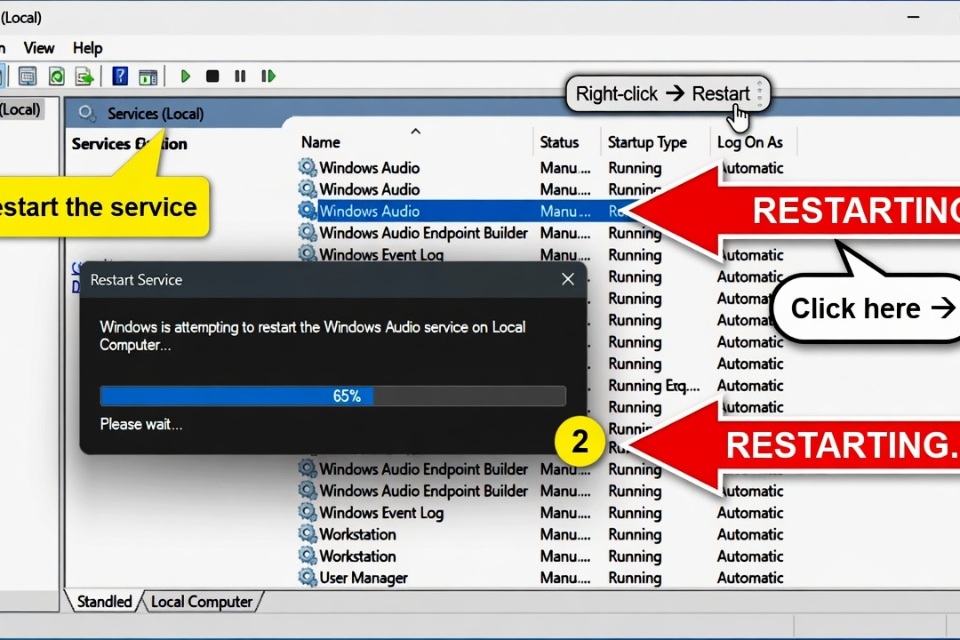
1. Khởi động lại Audio Services (Cách nhanh và hiệu quả nhất)
- Nhấn Windows + R, gõ services.msc rồi Enter.
- Tìm và khởi động lại 3 service sau (chuột phải → Restart):
- Windows Audio
- Windows Audio Endpoint Builder
- Remote Procedure Call (RPC)
- Nếu service nào đang Stopped, chuột phải → Start.
- Đặt Startup type của cả 3 service thành Automatic.
Sau đó thử phát âm thanh lại.
2. Chạy Audio Troubleshooter
- Nhấn Windows + I mở Settings.
- Chọn Update & Security → Troubleshoot → Additional troubleshooters.
- Tìm Playing Audio → nhấn Run the troubleshooter.
- Để Windows tự động quét và sửa lỗi.
3. Cập nhật hoặc cài lại Driver âm thanh
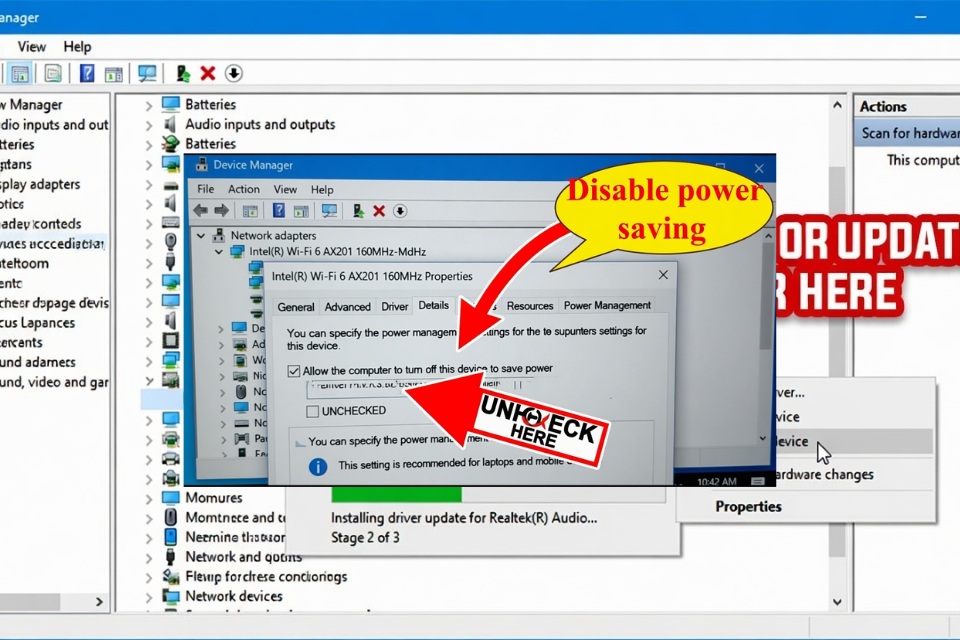
- Nhấn Windows + X → chọn Device Manager.
- Mở rộng Sound, video and game controllers.
- Chuột phải vào card âm thanh (Realtek, High Definition Audio, NVIDIA Audio…) → Update driver → Search automatically.
- Nếu không được: chuột phải → Uninstall device → khởi động lại máy (Windows sẽ tự cài driver mới).
4. Reset Audio Driver qua Command Prompt
Mở Command Prompt với quyền Administrator:
- Nhấn Windows + S, gõ cmd, chuột phải → Run as administrator.
- Gõ lần lượt các lệnh sau (Enter sau mỗi lệnh):
cmd
net stop audiosrv
net stop AudioEndpointBuilder
net start audiosrv
net start AudioEndpointBuilder- Khởi động lại máy.
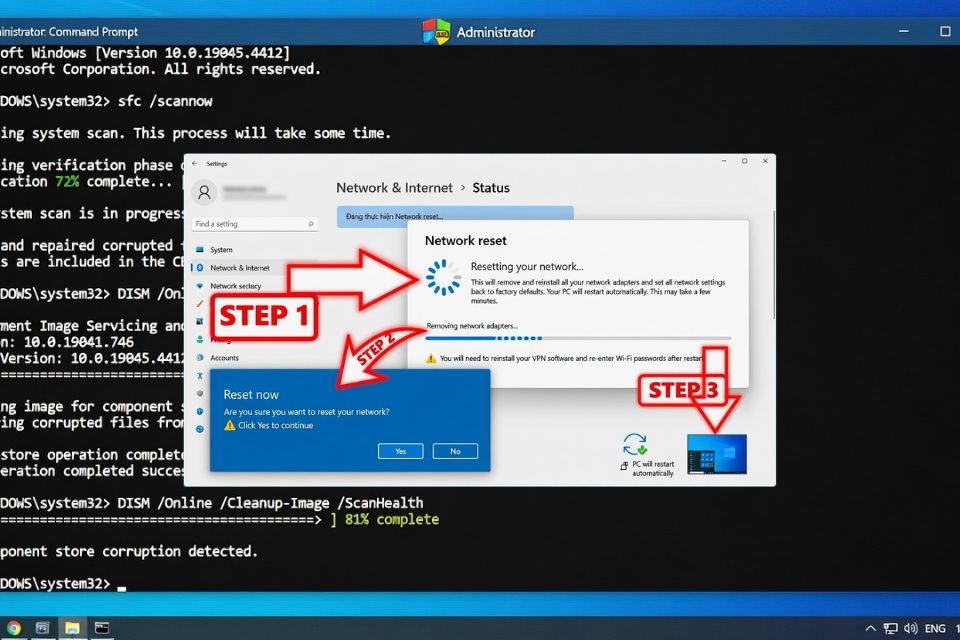
5. Sửa lỗi bằng SFC và DISM
- Mở Command Prompt (Admin).
- Gõ lần lượt:
cmd
DISM /Online /Cleanup-Image /RestoreHealth
sfc /scannow- Khởi động lại máy sau khi hoàn tất.
6. Các cách nâng cao khác
- Cập nhật Windows 10 mới nhất: Settings → Update & Security → Windows Update.
- Kiểm tra trong Safe Mode: Khởi động máy vào Safe Mode rồi kiểm tra xem âm thanh có hoạt động không (để loại trừ phần mềm thứ ba).
- Gỡ và cài lại Realtek Audio Driver từ trang chính hãng laptop.
- Reset Windows Audio components: Khởi động lại máy nhiều lần hoặc dùng System Restore.














