
Bạn gặp lỗi 0x00000709 (thường kèm thông báo “Operation could not be completed”) khi cố đặt máy in mặc định hoặc in tài liệu trên Windows 11? Đây là lỗi phổ biến liên quan đến máy in, thường do xung đột cài đặt hoặc Print Spooler bị hỏng. Dưới đây là hướng dẫn khắc phục hiệu quả nhất theo thứ tự.
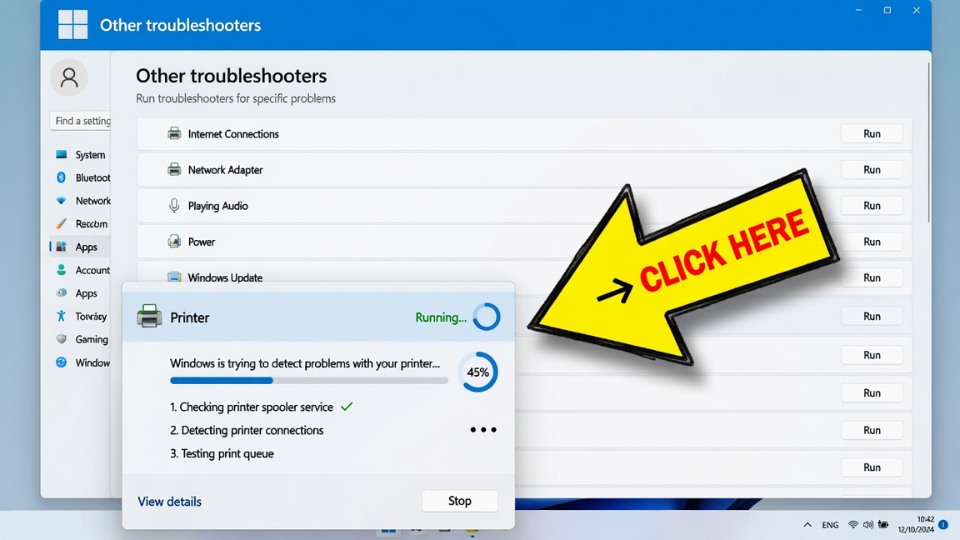
1. Chạy Printer Troubleshooter
- Nhấn Windows + I mở Settings.
- Chọn System → Troubleshoot → Other troubleshooters.
- Tìm Printer → nhấn Run.
- Để Windows tự động quét và sửa lỗi.
2. Reset Print Spooler Service
- Nhấn Windows + R, gõ services.msc rồi Enter.
- Tìm Print Spooler.
- Chuột phải → Restart.
- Đặt Startup type = Automatic.
3. Sửa lỗi bằng Registry (Cách khắc phục hiệu quả nhất)
Cảnh báo: Sao lưu Registry trước khi sửa (File → Export).
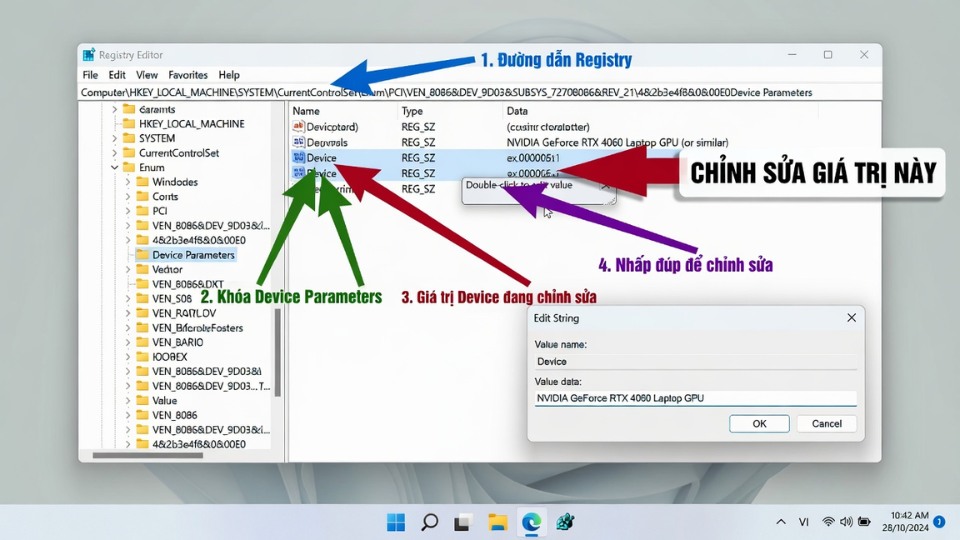
- Nhấn Windows + R, gõ regedit → Enter.
- Đi đến đường dẫn sau:
text
HKEY_CURRENT_USER\Software\Microsoft\Windows NT\CurrentVersion\Windows - Ở bên phải, tìm giá trị tên Device.
- Chuột phải vào Device → Modify.
- Xóa toàn bộ nội dung trong Value data, chỉ giữ lại tên máy in bạn muốn đặt làm mặc định (ví dụ: Canon LBP2900,winspool,Ne00:).
- Nhấn OK.
- Khởi động lại máy tính.
4. Xóa và cài lại máy in hoàn toàn
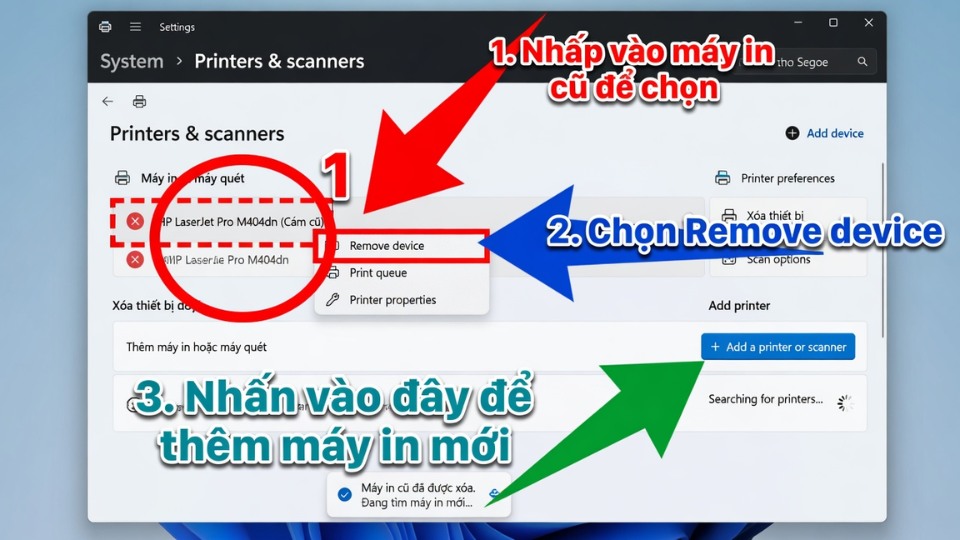
- Vào Settings → Bluetooth & devices → Printers & scanners.
- Xóa tất cả máy in hiện có (click vào máy in → Remove).
- Tắt máy in thật, rút nguồn 30 giây rồi bật lại.
- Nhấn Add device để Windows tự nhận và cài máy in mới.
5. Các cách khắc phục nâng cao
- Xóa file Spooler:
- Dừng Print Spooler trong services.msc.
- Xóa hết file trong thư mục: C:\Windows\System32\spool\PRINTERS.
- Khởi động lại Print Spooler.
- Cập nhật driver máy in mới nhất từ trang chính hãng (HP, Canon, Brother, Epson…).
- Chạy SFC: Mở Command Prompt (Admin) → gõ sfc /scannow.














