
Th6 19, 2026 | Windows
OneDrive từ lâu đã trở thành một phần quen thuộc của Windows 10. Nhiều người sử dụng nó để lưu trữ tài liệu công việc, hình ảnh cá nhân, video hay những dữ liệu quan trọng khác. Chỉ cần đăng nhập tài khoản Microsoft, mọi thứ gần như được đồng bộ tự động giữa máy tính và đám mây.
Nghe rất tiện lợi.
Thế nhưng không phải lúc nào mọi chuyện cũng diễn ra suôn sẻ như mong đợi. Có những thời điểm OneDrive bỗng dưng ngừng đồng bộ. File mới tải lên không xuất hiện trên các thiết bị khác. Thư mục hiển thị biểu tượng vòng tròn quay liên tục. Hoặc tệ hơn, OneDrive báo lỗi nhưng không giải thích rõ nguyên nhân.
Lúc đó cảm giác khá khó chịu.
Đặc biệt khi bạn đang cần gửi tài liệu gấp cho khách hàng hoặc đồng bộ dữ liệu giữa máy tính ở công ty và laptop cá nhân.
May mắn là phần lớn lỗi OneDrive không đồng bộ trên Windows 10 đều có thể xử lý khá nhanh nếu xác định đúng nguyên nhân.
Vì sao OneDrive không đồng bộ trên Windows 10?
Trước khi sửa lỗi, chúng ta nên hiểu vấn đề xuất phát từ đâu.
Có khá nhiều nguyên nhân có thể khiến OneDrive ngừng hoạt động:
- Mất kết nối Internet.
- Tài khoản Microsoft gặp lỗi xác thực.
- Dung lượng OneDrive đã đầy.
- Phiên bản OneDrive quá cũ.
- File có tên không hợp lệ.
- Xung đột với Windows Update.
- Bộ nhớ cache của OneDrive bị lỗi.
- Đồng bộ hóa bị tạm dừng.
Nghe có vẻ nhiều nhỉ?
Đừng lo. Chúng ta sẽ kiểm tra từng bước một.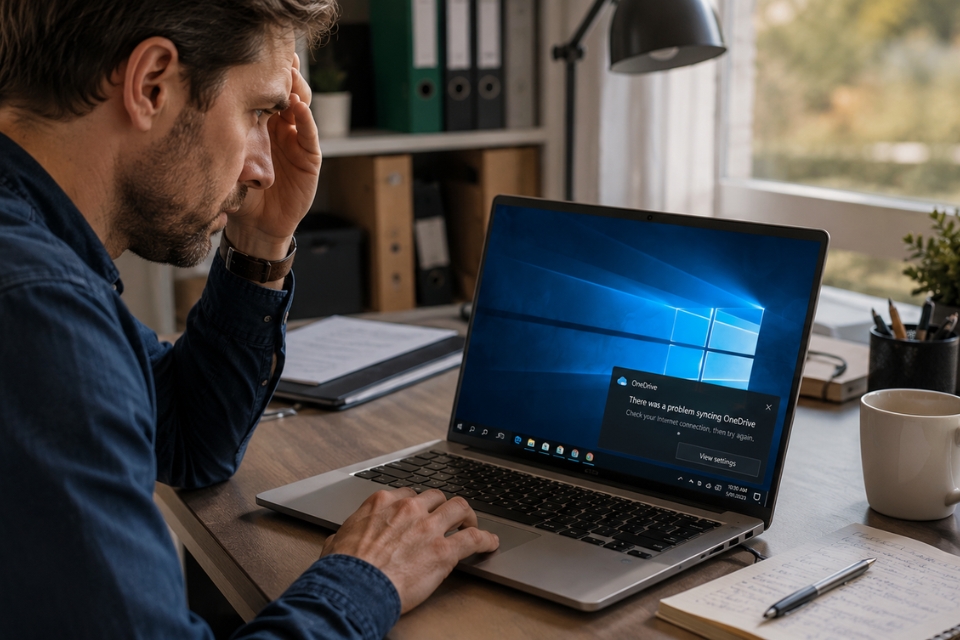
Kiểm tra kết nối Internet
Nghe đơn giản đến mức nhiều người bỏ qua.
Nhưng thực tế đây lại là nguyên nhân rất phổ biến.
OneDrive cần kết nối Internet ổn định để tải dữ liệu lên và xuống từ máy chủ Microsoft.
Hãy thử:
- Mở trình duyệt web.
- Truy cập một vài trang bất kỳ.
- Chạy kiểm tra tốc độ mạng.
Nếu mạng chập chờn hoặc mất kết nối, OneDrive sẽ không thể đồng bộ dữ liệu chính xác.
Đôi khi lỗi không nằm ở phần mềm mà nằm ở đường truyền mạng.
Kiểm tra trạng thái tạm dừng đồng bộ
Không ít người vô tình nhấn Pause Sync mà không để ý.
Để kiểm tra:
- Nhấp biểu tượng OneDrive trên thanh Taskbar.
- Chọn biểu tượng bánh răng.
- Kiểm tra xem đồng bộ hóa có đang bị tạm dừng hay không.
Nếu thấy tùy chọn Resume Sync, hãy nhấn vào đó.
Nghe có vẻ ngớ ngẩn, nhưng đây là nguyên nhân khiến không ít người mất hàng giờ tìm lỗi.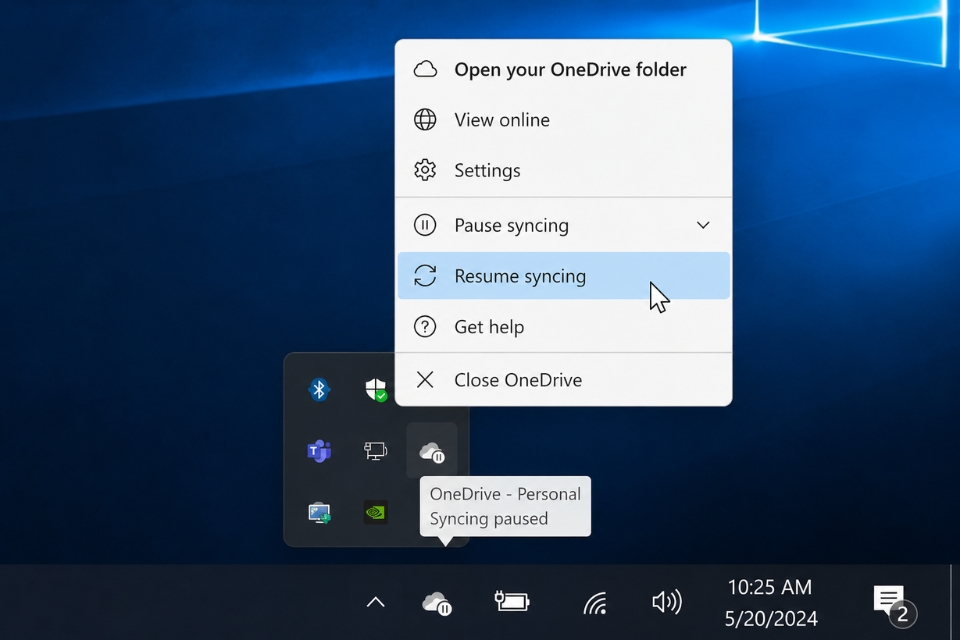
Đăng xuất và đăng nhập lại OneDrive
Đôi khi phiên đăng nhập của tài khoản Microsoft gặp lỗi.
Khi đó OneDrive vẫn mở nhưng không thể đồng bộ dữ liệu.
Thực hiện các bước sau:
- Mở OneDrive.
- Chọn Settings.
- Chọn Account.
- Nhấn Unlink this PC.
- Đăng nhập lại bằng tài khoản Microsoft.
Sau khi đăng nhập lại, OneDrive thường sẽ thiết lập kết nối mới và bắt đầu đồng bộ trở lại.
Giống như việc khởi động lại một cuộc trò chuyện bị ngắt quãng vậy.
Kiểm tra dung lượng OneDrive
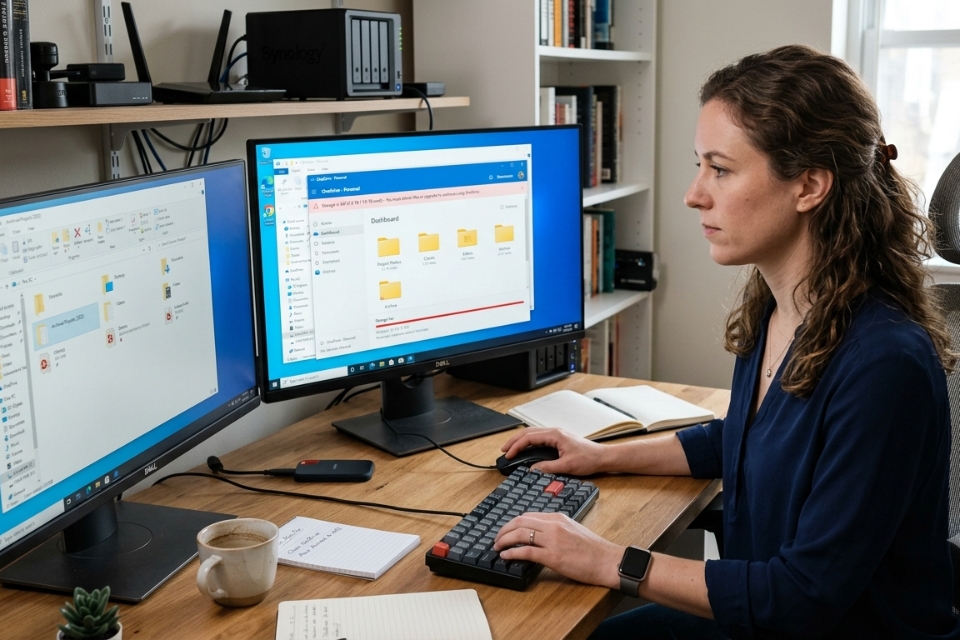
Nhiều người quên mất rằng OneDrive cũng có giới hạn lưu trữ.
Nếu dung lượng đã đầy:
- File mới sẽ không thể tải lên.
- Đồng bộ có thể bị dừng.
- Một số dữ liệu sẽ hiển thị lỗi.
Bạn có thể kiểm tra dung lượng bằng cách:
- Mở OneDrive.
- Truy cập phần Storage.
Nếu cần, hãy:
- Xóa bớt dữ liệu.
- Nâng cấp gói dung lượng.
- Di chuyển file sang ổ cứng ngoài.
Kiểm tra tên file và đường dẫn
Một nguyên nhân khá đặc biệt nhưng rất thường gặp.
OneDrive không hỗ trợ một số ký tự nhất định trong tên file.
Ví dụ:
\ / : * ? " < > |
Ngoài ra, đường dẫn quá dài cũng có thể gây lỗi đồng bộ.
Nếu gặp sự cố với một file cụ thể:
- Đổi tên file.
- Rút ngắn tên thư mục.
- Di chuyển file gần thư mục gốc hơn.
Nhiều trường hợp chỉ cần đổi tên file là đồng bộ hoạt động bình thường trở lại.
Khởi động lại ứng dụng OneDrive
Khi OneDrive bị treo hoặc hoạt động không ổn định, hãy thử khởi động lại.
Nhấn:
Windows + R
Nhập:
%localappdata%\Microsoft\OneDrive\OneDrive.exe /reset
Sau đó nhấn Enter.
Nếu biểu tượng OneDrive biến mất, hãy đợi vài phút để ứng dụng tự khởi động lại.
Đây là cách đơn giản nhưng khá hiệu quả trong nhiều tình huống.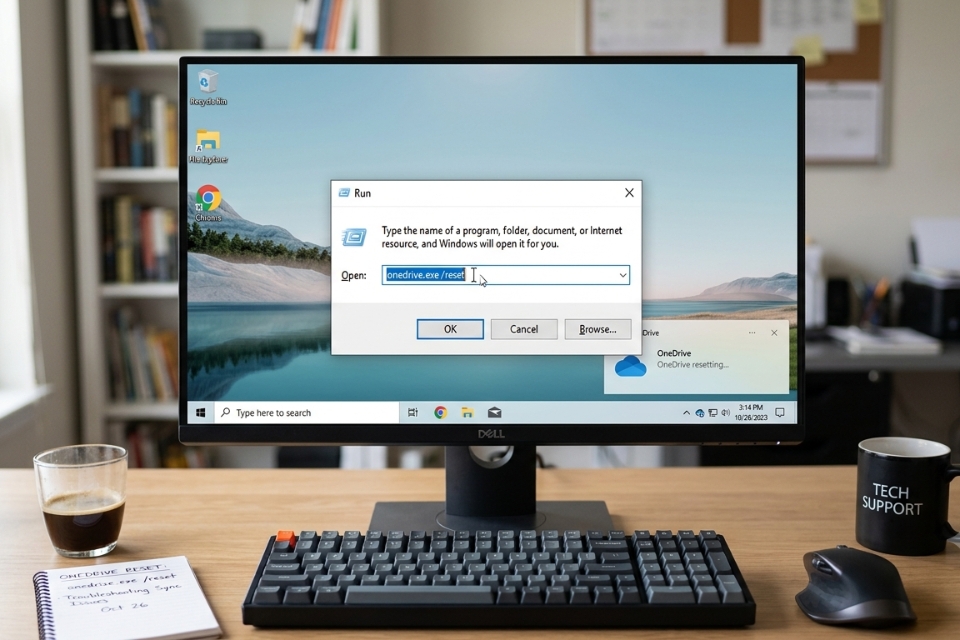
Cập nhật OneDrive lên phiên bản mới nhất
Microsoft thường xuyên phát hành các bản vá lỗi cho OneDrive.
Phiên bản cũ đôi khi gặp lỗi tương thích với Windows 10 hoặc máy chủ đồng bộ.
Hãy kiểm tra:
- OneDrive Settings.
- About.
- Phiên bản hiện tại.
Nếu có bản cập nhật mới, hãy cài đặt ngay.
Một bản cập nhật nhỏ đôi khi lại giải quyết được những lỗi khiến chúng ta đau đầu suốt nhiều ngày.
Chạy công cụ SFC để sửa lỗi hệ thống
Nếu file hệ thống Windows bị hỏng, OneDrive cũng có thể bị ảnh hưởng.
Mở Command Prompt với quyền Administrator.
Nhập:
sfc /scannow
Nhấn Enter và chờ quá trình hoàn tất.
Windows sẽ tự động sửa các tập tin hệ thống bị lỗi nếu phát hiện vấn đề.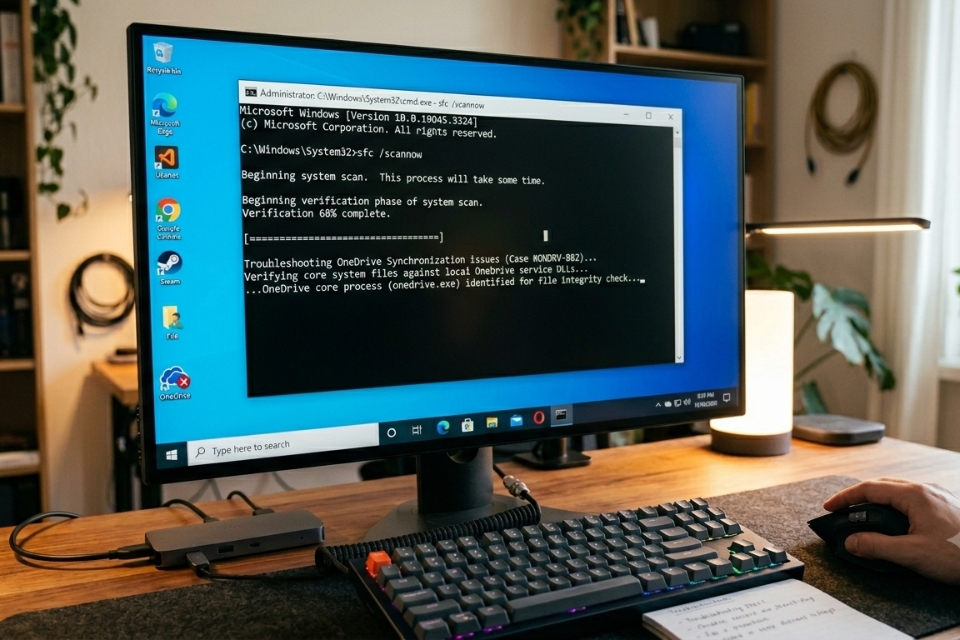
Gỡ và cài đặt lại OneDrive
Nếu mọi cách trên đều không hiệu quả, hãy thử cài đặt lại hoàn toàn.
Thực hiện:
- Gỡ OneDrive khỏi Windows.
- Khởi động lại máy tính.
- Tải phiên bản mới từ Microsoft.
- Đăng nhập lại tài khoản.
Việc cài đặt mới giúp loại bỏ các cấu hình bị lỗi hoặc tập tin bị hỏng trong quá trình sử dụng.
Không phải lúc nào cũng cần đến bước này, nhưng khi cần thì nó thường mang lại kết quả khá tốt.
Kiểm tra Windows Update
Một số bản cập nhật Windows có thể ảnh hưởng đến quá trình đồng bộ.
Hãy đảm bảo rằng:
- Windows 10 được cập nhật đầy đủ.
- Không có bản cập nhật bị lỗi.
- Hệ thống đã khởi động lại sau khi cập nhật.
Nhiều lỗi tưởng như thuộc về OneDrive nhưng thực tế lại bắt nguồn từ Windows.
Một vài mẹo giúp OneDrive hoạt động ổn định hơn
Sau khi khắc phục thành công, bạn nên duy trì một số thói quen sau:
- Luôn cập nhật OneDrive.
- Không lưu file có tên quá dài.
- Kiểm tra dung lượng thường xuyên.
- Sử dụng Internet ổn định.
- Đồng bộ dữ liệu định kỳ.
- Khởi động lại máy tính sau các bản cập nhật lớn.
Những việc nhỏ này có thể giúp giảm đáng kể nguy cơ gặp lỗi trong tương lai.
Kết luận
Lỗi OneDrive không đồng bộ trên Windows 10 có thể gây ra khá nhiều phiền toái, đặc biệt khi bạn đang phụ thuộc vào dịch vụ lưu trữ đám mây để làm việc hàng ngày. Tuy nhiên, phần lớn trường hợp đều có thể xử lý bằng những bước tương đối đơn giản như kiểm tra kết nối mạng, đăng nhập lại tài khoản, đặt lại OneDrive hoặc cập nhật hệ thống.
Điều quan trọng là đừng vội hoảng khi thấy biểu tượng đồng bộ ngừng hoạt động. Hãy bình tĩnh kiểm tra từng nguyên nhân một. Thông thường, chỉ sau vài phút thực hiện đúng cách, mọi thứ sẽ trở lại bình thường và dữ liệu của bạn lại tiếp tục được đồng bộ một cách ổn định.
Th6 19, 2026 | Windows
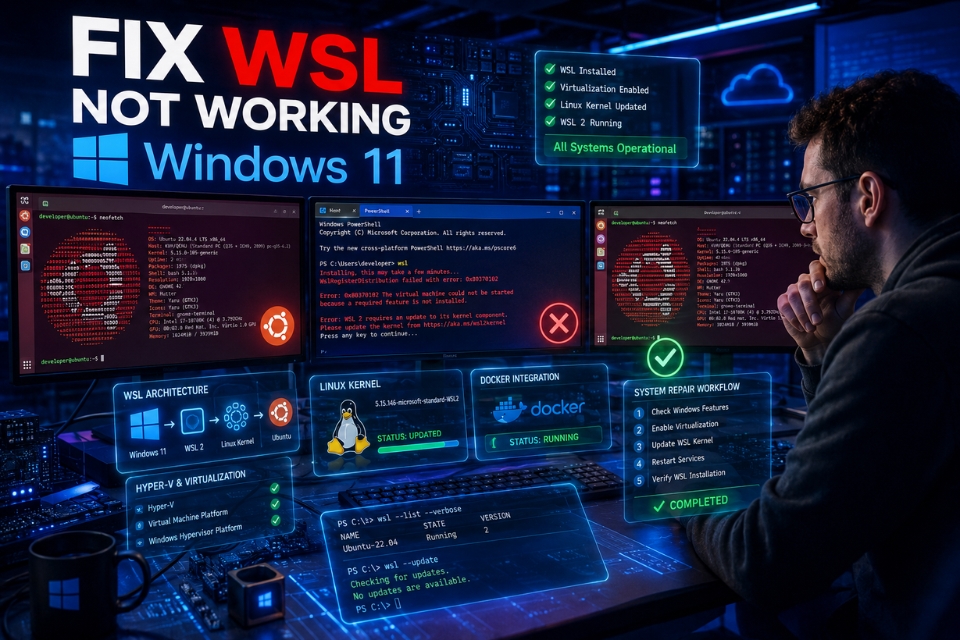
Đối với nhiều lập trình viên, quản trị hệ thống hoặc đơn giản là những người thích khám phá Linux, WSL (Windows Subsystem for Linux) gần như đã trở thành một công cụ không thể thiếu trên Windows 11. Chỉ cần mở Terminal lên là có thể sử dụng Ubuntu, Debian hoặc nhiều bản phân phối Linux khác ngay bên trong Windows mà không cần cài máy ảo nặng nề.
Thế nhưng có những ngày mọi thứ không diễn ra như mong muốn.
Bạn mở Ubuntu lên và nhận được thông báo lỗi. Hoặc nhập lệnh:
wsl
nhưng cửa sổ Terminal đứng yên không phản hồi. Có khi WSL khởi động rồi tự động đóng ngay sau vài giây. Thậm chí một số trường hợp còn xuất hiện các mã lỗi khó hiểu như:
- WSL has not been enabled.
- WSL failed to start.
- Error code 0x8007019e.
- Error code 0x80370102.
- The virtual machine could not be started.
Nhìn thấy những thông báo này quả thật không dễ chịu chút nào. Đặc biệt nếu bạn đang có công việc cần hoàn thành gấp.
May mắn là phần lớn lỗi khiến WSL không chạy được trên Windows 11 đều có thể xử lý mà không cần cài lại hệ điều hành. Hãy cùng đi từng bước để tìm ra nguyên nhân.
WSL là gì và tại sao nó quan trọng?
WSL là viết tắt của Windows Subsystem for Linux.
Công nghệ này cho phép người dùng chạy môi trường Linux trực tiếp bên trong Windows mà không cần khởi động kép (Dual Boot).
Nhờ WSL, bạn có thể:
- Chạy Ubuntu trên Windows.
- Sử dụng Bash.
- Cài Docker.
- Phát triển ứng dụng web.
- Quản lý máy chủ Linux.
- Học tập và nghiên cứu hệ điều hành mã nguồn mở.
Đó là lý do khi WSL ngừng hoạt động, rất nhiều công việc có thể bị gián đoạn.
Kiểm tra xem WSL đã được kích hoạt hay chưa
Nghe có vẻ đơn giản nhưng đây lại là nguyên nhân phổ biến nhất.
Nhiều người cài Ubuntu từ Microsoft Store nhưng quên kích hoạt thành phần WSL trong Windows.
Mở PowerShell với quyền Administrator và nhập:
wsl --status
Nếu hệ thống báo rằng WSL chưa được cài đặt hoặc chưa được bật thì hãy kích hoạt bằng lệnh:
wsl --install
Sau đó khởi động lại máy.
Trong rất nhiều trường hợp, mọi thứ sẽ hoạt động bình thường ngay sau bước này.
Kiểm tra Virtual Machine Platform
WSL 2 phụ thuộc vào Virtual Machine Platform.
Nếu thành phần này bị tắt, WSL sẽ không thể khởi động.
Mở PowerShell dưới quyền quản trị:
dism.exe /online /enable-feature /featurename:VirtualMachinePlatform /all
Tiếp theo:
dism.exe /online /enable-feature /featurename:Microsoft-Windows-Subsystem-Linux /all
Khởi động lại máy sau khi hoàn tất.
Nghe có vẻ kỹ thuật một chút, nhưng thực chất chỉ mất vài phút.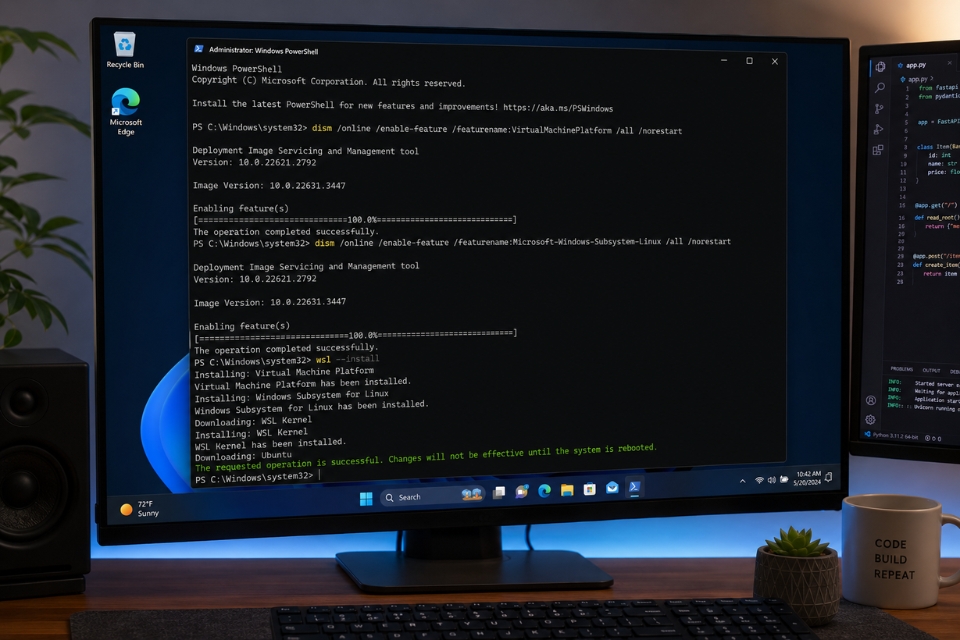
Kiểm tra Virtualization trong BIOS
Đây là bước rất quan trọng.
WSL 2 sử dụng công nghệ ảo hóa phần cứng. Nếu Virtualization bị vô hiệu hóa trong BIOS, WSL gần như chắc chắn sẽ không chạy.
Để kiểm tra nhanh:
- Nhấn Ctrl + Shift + Esc.
- Mở Task Manager.
- Chọn tab Performance.
- Chọn CPU.
Quan sát dòng:
Virtualization
Nếu hiển thị:
Disabled
thì bạn cần truy cập BIOS và bật:
- Intel VT-x
- Intel VT-d
- AMD-V
- SVM Mode
Tùy thuộc vào loại CPU đang sử dụng.
Nhiều người tìm đủ mọi cách trong Windows nhưng lại không để ý đến chi tiết này.
Cập nhật WSL Kernel
Đôi khi WSL vẫn được cài đặt đầy đủ nhưng kernel Linux lại quá cũ hoặc bị lỗi.
Hãy thử:
wsl --update
Sau đó:
wsl --shutdown
Tiếp tục mở lại Ubuntu hoặc bản phân phối Linux bạn đang sử dụng.
Một bản cập nhật nhỏ đôi khi có thể giải quyết hàng loạt lỗi phát sinh.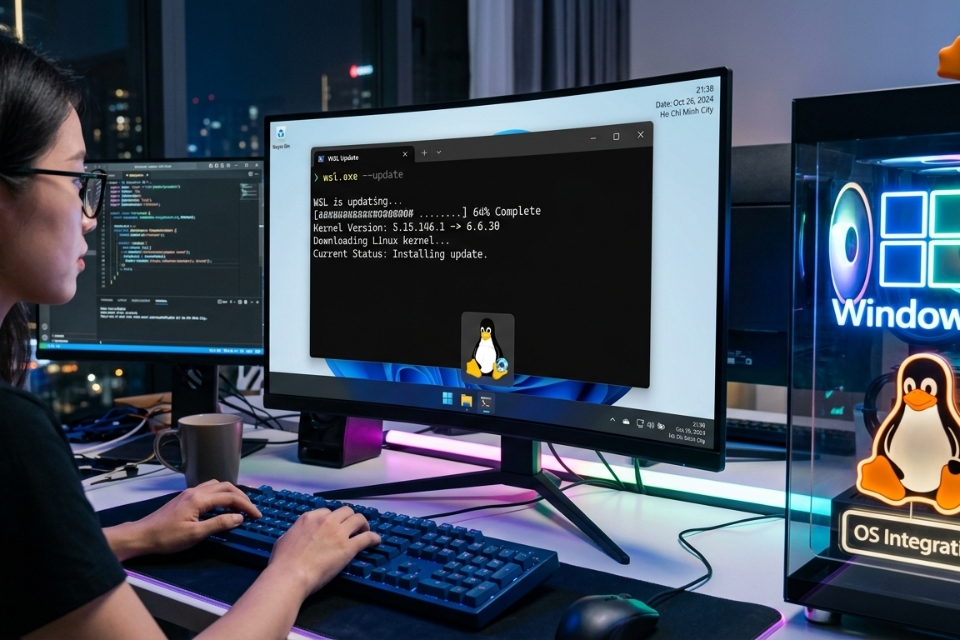
Kiểm tra phiên bản WSL
Một số ứng dụng hiện đại yêu cầu WSL 2 thay vì WSL 1.
Kiểm tra bằng lệnh:
wsl -l -v
Kết quả sẽ hiển thị:
- Tên bản phân phối.
- Phiên bản WSL đang sử dụng.
- Trạng thái hoạt động.
Nếu cần chuyển sang WSL 2:
wsl --set-version Ubuntu 2
Tất nhiên hãy thay “Ubuntu” bằng tên bản phân phối thực tế của bạn.
Đây là bước khá quan trọng đối với Docker Desktop và nhiều công cụ phát triển hiện nay.
Sửa lỗi do bản phân phối Linux bị hỏng
Đôi khi vấn đề không nằm ở WSL mà nằm ở chính Ubuntu hoặc Debian.
Bạn có thể thử:
wsl --terminate Ubuntu
Tiếp theo:
wsl --shutdown
Nếu vẫn không hoạt động:
- Gỡ bản phân phối khỏi hệ thống.
- Cài đặt lại từ Microsoft Store.
Đúng là hơi mất công một chút, nhưng thường hiệu quả hơn nhiều so với việc cố sửa một môi trường đã bị lỗi nặng.
Kiểm tra các dịch vụ liên quan
WSL phụ thuộc vào một số dịch vụ hệ thống.
Nhấn:
Windows + R
Nhập:
services.msc
Kiểm tra các dịch vụ:
- Hyper-V Host Compute Service
- Hyper-V Virtual Machine Management
- LxssManager
Đảm bảo chúng đang hoạt động.
Nếu bị dừng:
- Nhấn Start.
- Chuyển Startup Type sang Automatic.
Đôi khi nguyên nhân chỉ đơn giản là một dịch vụ bị vô hiệu hóa bởi phần mềm tối ưu hệ thống.
Cập nhật Windows 11
Có những trường hợp lỗi không nằm ở WSL mà nằm ở chính Windows.
Microsoft thường xuyên phát hành các bản vá để cải thiện:
- Hyper-V.
- WSL.
- Virtualization.
- Windows Terminal.
Hãy truy cập:
Settings → Windows Update
và cài đặt toàn bộ bản cập nhật đang chờ xử lý.
Một hệ điều hành lỗi thời đôi khi là nguồn gốc của rất nhiều vấn đề khó hiểu.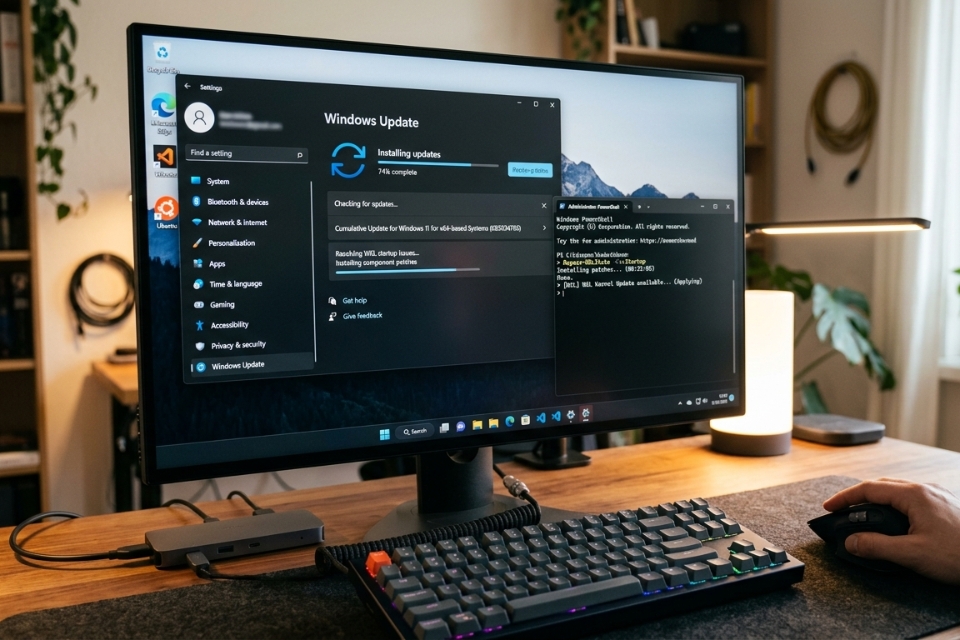
Thiết lập lại WSL từ đầu
Nếu đã thử mọi giải pháp nhưng WSL vẫn không hoạt động, việc cài đặt lại hoàn toàn có thể là lựa chọn hợp lý.
Trước tiên:
wsl --unregister Ubuntu
Tiếp theo:
wsl --install
Sau đó:
- Tải lại Ubuntu.
- Khởi tạo môi trường Linux mới.
- Kiểm tra hoạt động.
Nghe có vẻ cực đoan nhưng nhiều trường hợp đây lại là giải pháp nhanh nhất.
Thay vì mất hàng giờ dò lỗi, đôi khi bắt đầu lại từ đầu lại hiệu quả hơn.
Khi nào nên kiểm tra phần cứng?
Mặc dù khá hiếm, nhưng vẫn có những trường hợp:
- BIOS lỗi.
- CPU không hỗ trợ đầy đủ tính năng ảo hóa.
- Cấu hình firmware gặp vấn đề.
Nếu tất cả giải pháp phần mềm đều thất bại, hãy kiểm tra:
- Phiên bản BIOS.
- Trạng thái Virtualization.
- Khả năng tương thích phần cứng.
Đây thường là bước cuối cùng trước khi nghĩ đến việc cài mới Windows.
Kết luận
Lỗi WSL không chạy được trên Windows 11 có thể xuất phát từ nhiều nguyên nhân khác nhau, từ việc chưa kích hoạt WSL, Virtual Machine Platform bị tắt, kernel lỗi thời cho đến cấu hình ảo hóa trong BIOS.
Tin vui là hầu hết các trường hợp đều có thể xử lý bằng những thao tác tương đối đơn giản. Chỉ cần kiểm tra lần lượt từng bước, khả năng khôi phục môi trường Linux là rất cao.
Điều quan trọng là không nên vội vàng cài lại Windows ngay khi gặp lỗi. WSL được xây dựng dựa trên nhiều thành phần liên kết với nhau, vì vậy chỉ cần một mắt xích gặp vấn đề là toàn bộ hệ thống có thể ngừng hoạt động.
Kiên nhẫn một chút, kiểm tra có phương pháp và thực hiện đúng quy trình. Rất có thể chỉ sau vài phút, bạn sẽ lại nhìn thấy cửa sổ Ubuntu quen thuộc hoạt động bình thường như chưa từng có sự cố xảy ra.

Th6 19, 2026 | Windows
Windows Subsystem for Linux, hay còn gọi là WSL, đã trở thành công cụ quen thuộc đối với lập trình viên, quản trị hệ thống và những ai thường xuyên làm việc với môi trường Linux nhưng vẫn muốn sử dụng Windows làm hệ điều hành chính. Tuy nhiên, không phải lúc nào WSL cũng hoạt động trơn tru. Có những ngày mọi thứ vẫn bình thường, nhưng đến khi mở Ubuntu hoặc chạy lệnh WSL thì chỉ nhận được thông báo lỗi, cửa sổ tự đóng hoặc hoàn toàn không có phản hồi.
Khá bực mình đúng không?
Đặc biệt là khi bạn đang cần hoàn thành công việc gấp. Một lỗi nhỏ của WSL có thể khiến quá trình phát triển phần mềm, kiểm thử hoặc quản lý máy chủ bị gián đoạn hoàn toàn.
May mắn thay, đa số lỗi WSL không chạy được trên Windows 10 đều có thể khắc phục mà không cần cài lại hệ điều hành. Hãy cùng tìm hiểu từng nguyên nhân và giải pháp cụ thể.
WSL không chạy được trên Windows 10 do đâu?
Thực tế có rất nhiều nguyên nhân dẫn đến sự cố này.
Một số trường hợp xuất phát từ việc Windows chưa bật tính năng WSL. Một số khác liên quan đến Virtualization bị tắt trong BIOS. Ngoài ra còn có những nguyên nhân như:
- Virtual Machine Platform chưa được kích hoạt.
- Phiên bản Windows quá cũ.
- File hệ thống bị lỗi.
- Bản phân phối Linux bị hỏng.
- Dịch vụ Hyper-V hoạt động không đúng.
- Cấu hình WSL gặp sự cố sau khi cập nhật Windows.
Chính vì vậy, thay vì đoán mò, chúng ta nên kiểm tra từng bước một.
Kiểm tra xem WSL đã được kích hoạt hay chưa
Đây là điều đầu tiên cần xác minh.
Nhấn:
Windows + R
Nhập:
optionalfeatures
Sau đó nhấn Enter.
Trong danh sách xuất hiện, hãy tìm:
Windows Subsystem for Linux
Nếu mục này chưa được đánh dấu thì hãy bật nó lên.
Tiếp theo nhấn OK và khởi động lại máy tính.
Nghe có vẻ quá đơn giản. Nhưng thật bất ngờ, rất nhiều trường hợp lỗi WSL không hoạt động chỉ vì tính năng này chưa được kích hoạt.
Bật Virtual Machine Platform
Nếu bạn đang sử dụng WSL 2 thì Virtual Machine Platform là thành phần bắt buộc.
Mở lại cửa sổ Windows Features và kiểm tra:
Virtual Machine Platform
Nếu chưa bật:
- Đánh dấu chọn.
- Nhấn OK.
- Khởi động lại hệ thống.
WSL 2 phụ thuộc khá nhiều vào nền tảng ảo hóa của Windows. Thiếu thành phần này, WSL gần như không thể khởi động.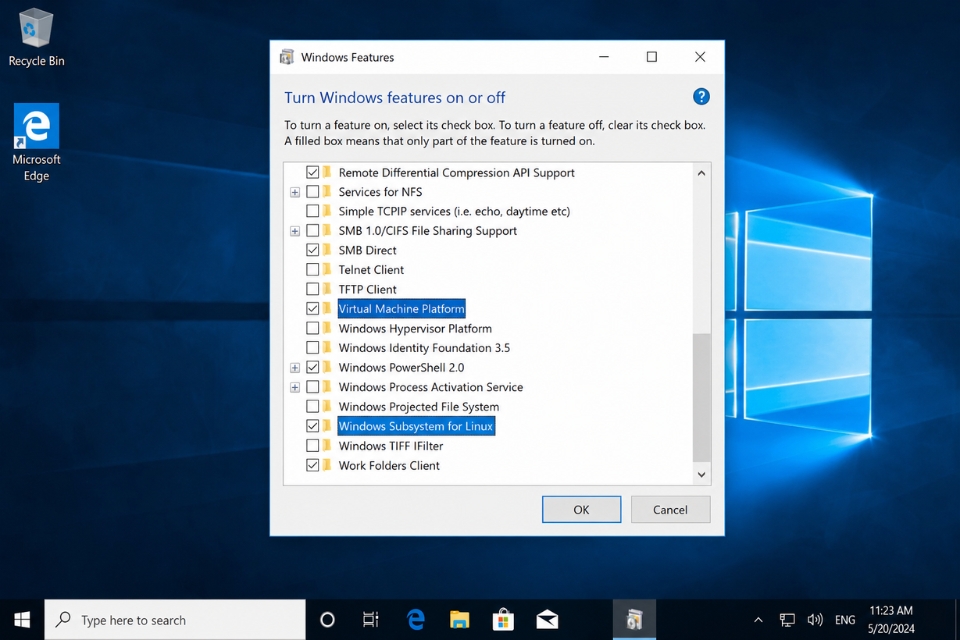
Kiểm tra Virtualization trong BIOS
Một lỗi khá phổ biến khác là công nghệ ảo hóa bị vô hiệu hóa.
Để kiểm tra:
- Mở Task Manager bằng tổ hợp Ctrl + Shift + Esc.
- Chọn tab Performance.
- Chọn CPU.
Tìm dòng:
Virtualization
Nếu hiển thị:
Disabled
thì bạn cần vào BIOS để bật lại.
Tùy từng dòng máy mà tên tính năng có thể khác nhau:
- Intel VT-x
- Intel Virtualization Technology
- AMD-V
- SVM Mode
Sau khi chuyển sang trạng thái Enabled, lưu cấu hình và khởi động lại máy.
Đôi khi chỉ một tùy chọn nhỏ trong BIOS lại là nguyên nhân khiến cả hệ thống Linux không thể hoạt động.
Kiểm tra phiên bản Windows
WSL 2 yêu cầu Windows 10 phiên bản tương đối mới.
Nhấn:
Windows + R
Nhập:
winver
Nếu đang sử dụng phiên bản quá cũ, hãy cập nhật Windows trước khi tiếp tục.
Việc duy trì hệ điều hành ở phiên bản mới không chỉ giúp WSL hoạt động ổn định hơn mà còn cải thiện khả năng bảo mật.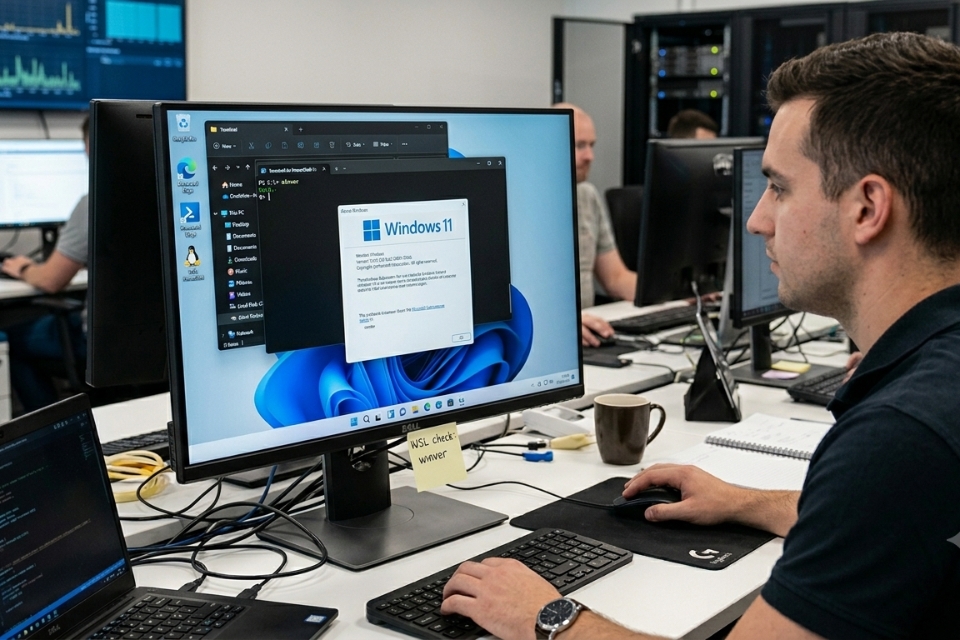
Cập nhật WSL lên phiên bản mới nhất
Microsoft thường xuyên phát hành các bản cập nhật cho WSL.
Mở PowerShell với quyền Administrator và nhập:
wsl --update
Sau khi cập nhật hoàn tất, nhập tiếp:
wsl --status
Lệnh này sẽ hiển thị trạng thái hiện tại của WSL.
Nếu phát hiện phiên bản lỗi thời, việc cập nhật có thể giải quyết ngay vấn đề mà bạn đang gặp phải.
Đặt lại bản phân phối Linux
Trong một số trường hợp, bản thân Ubuntu hoặc bản phân phối Linux đã bị lỗi.
Bạn có thể thử:
wsl --shutdown
Sau đó mở lại Ubuntu.
Nếu vẫn không được, hãy cân nhắc sao lưu dữ liệu và cài đặt lại bản phân phối.
Nghe hơi cực một chút, nhưng đôi khi đây là cách nhanh nhất để xử lý sự cố.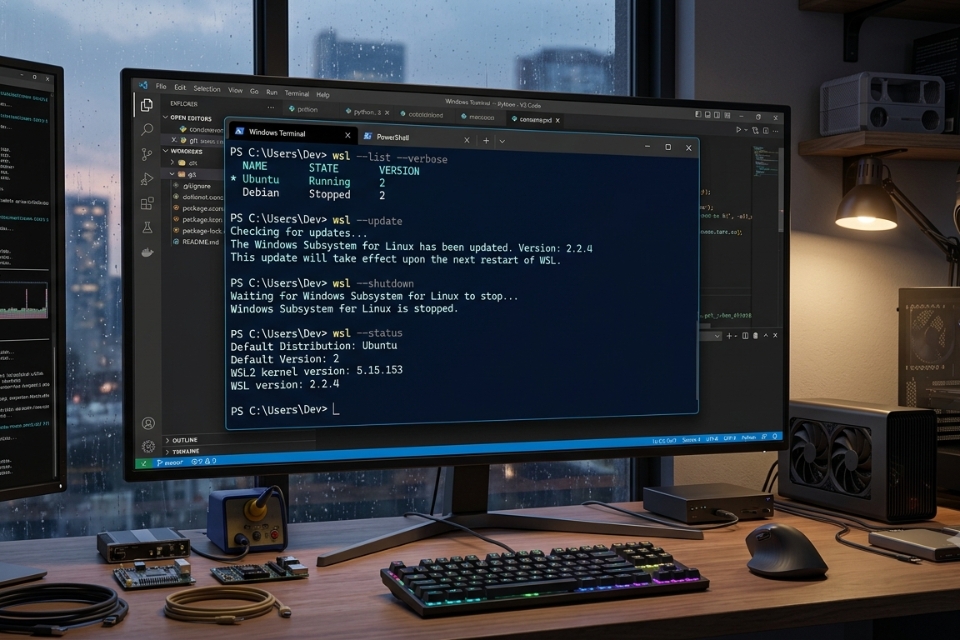
Chạy SFC để sửa lỗi file hệ thống
Một số file hệ thống Windows bị hỏng có thể khiến WSL hoạt động không ổn định.
Mở Command Prompt với quyền Administrator và nhập:
sfc /scannow
Sau đó nhấn Enter.
Windows sẽ bắt đầu quét và sửa chữa các tập tin bị lỗi.
Quá trình này có thể mất vài phút.
Trong lúc chờ đợi, bạn có thể tranh thủ uống cà phê hoặc kiểm tra email. Đừng nóng vội tắt cửa sổ giữa chừng.
Sử dụng DISM để sửa Windows Image
Nếu SFC chưa giải quyết được vấn đề, hãy tiếp tục với DISM.
Nhập lần lượt:
DISM /Online /Cleanup-Image /CheckHealth

DISM /Online /Cleanup-Image /ScanHealth

DISM /Online /Cleanup-Image /RestoreHealth
DISM có khả năng sửa chữa những thành phần sâu bên trong Windows mà SFC không xử lý được.
Đây là công cụ mà rất nhiều kỹ thuật viên sử dụng khi gặp lỗi hệ thống phức tạp.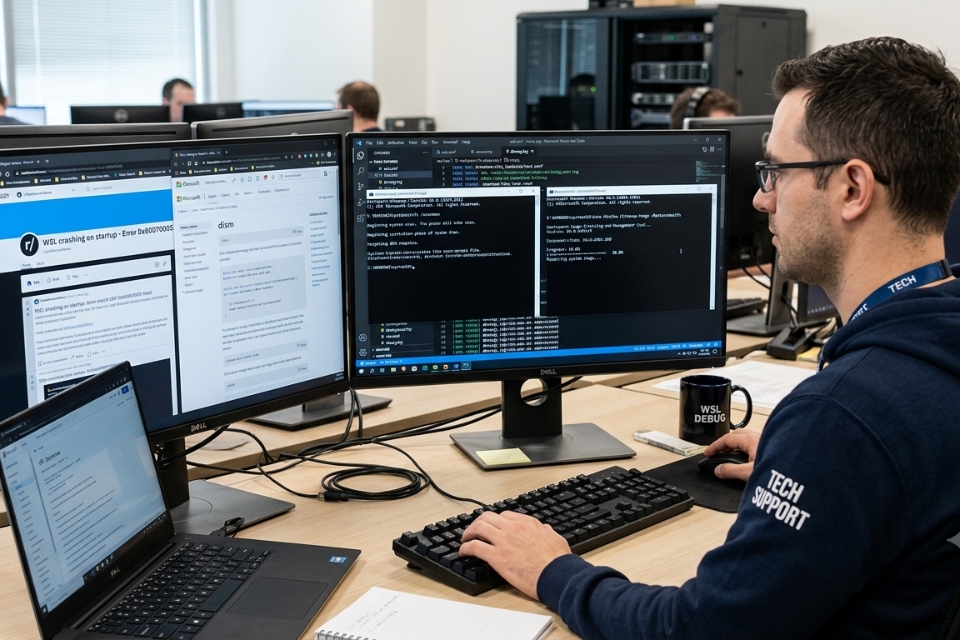
Kiểm tra dịch vụ Hyper-V
Dù không phải lúc nào cũng bắt buộc, nhưng nhiều thành phần của WSL 2 liên quan trực tiếp đến Hyper-V.
Mở PowerShell và nhập:
Get-Service vmcompute
Nếu dịch vụ không chạy, hãy thử khởi động lại bằng:
Start-Service vmcompute
Sau đó kiểm tra lại WSL.
Đây là bước thường bị bỏ qua, nhưng đôi khi lại chính là chìa khóa để giải quyết vấn đề.
Gỡ và cài đặt lại WSL
Nếu mọi giải pháp phía trên đều không hiệu quả, bạn có thể cài đặt lại hoàn toàn.
Tắt các thành phần:
- Windows Subsystem for Linux.
- Virtual Machine Platform.
Khởi động lại máy.
Sau đó bật lại và cài đặt WSL bằng lệnh:
wsl --install
Cách làm này giống như “làm mới” toàn bộ môi trường Linux trên Windows.
Tất nhiên, hãy sao lưu dữ liệu quan trọng trước khi thực hiện.
Mẹo giúp WSL hoạt động ổn định hơn
Sau khi sửa lỗi thành công, bạn nên duy trì một vài thói quen tốt:
- Luôn cập nhật Windows.
- Thường xuyên cập nhật WSL.
- Bật Virtualization trong BIOS.
- Không tắt Virtual Machine Platform nếu đang dùng WSL 2.
- Sao lưu dữ liệu Linux định kỳ.
- Tránh cài đặt các bản Windows không chính thức.
Những việc nhỏ này có thể giúp bạn tránh được rất nhiều rắc rối trong tương lai.
Kết luận
Lỗi WSL không chạy được trên Windows 10 có thể khiến công việc bị gián đoạn, đặc biệt với những người thường xuyên sử dụng môi trường Linux. Tuy nhiên, phần lớn nguyên nhân đều xoay quanh việc cấu hình chưa đúng hoặc một số thành phần hệ thống chưa được kích hoạt.
Hãy bắt đầu từ những bước đơn giản nhất như kiểm tra Windows Subsystem for Linux, Virtual Machine Platform và Virtualization. Sau đó mới chuyển sang các giải pháp nâng cao như cập nhật WSL, sửa file hệ thống bằng SFC và DISM hoặc cài đặt lại hoàn toàn môi trường Linux.
Trong thế giới công nghệ, lỗi là điều khó tránh khỏi. Nhưng khi hiểu được nguyên nhân và biết cách xử lý, những thông báo lỗi đáng sợ đôi khi chỉ còn là một trở ngại nhỏ trên hành trình làm việc và học tập của bạn mà thôi.
Th6 18, 2026 | Windows
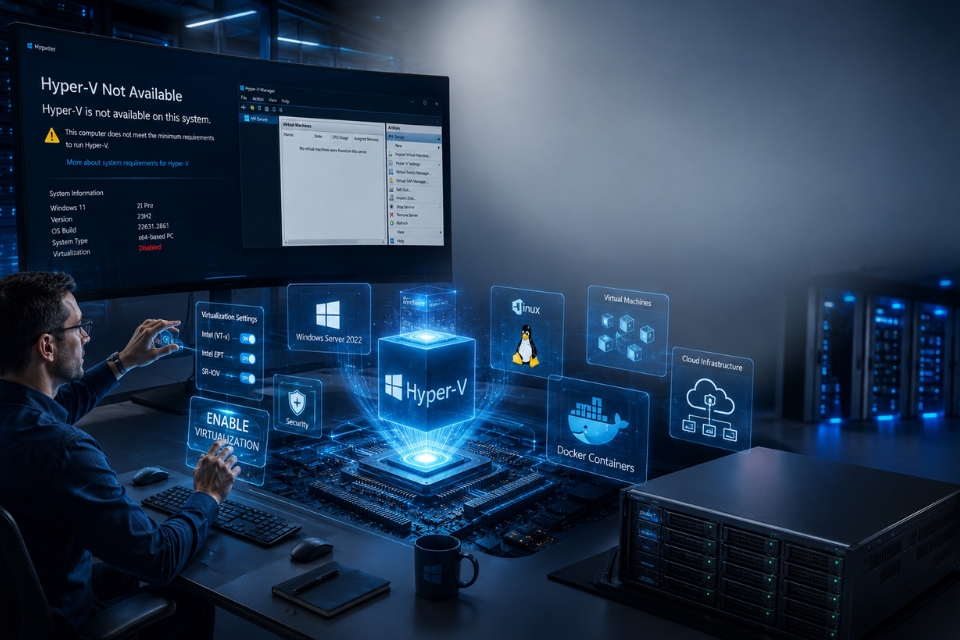
Bạn vừa cài đặt Docker, thiết lập máy ảo hay chuẩn bị sử dụng Windows Sandbox thì bất ngờ nhận ra Hyper-V hoàn toàn không xuất hiện trên Windows 11? Hoặc tệ hơn, khi mở Windows Features, bạn không thấy tùy chọn Hyper-V ở đâu cả.
Cảm giác lúc đó khá khó hiểu.
Mọi hướng dẫn trên mạng đều bảo bật Hyper-V, nhưng máy tính của bạn lại chẳng có mục đó để bật. Không ít người bắt đầu nghĩ rằng Windows bị lỗi, phần cứng gặp sự cố hoặc quá trình cài đặt hệ điều hành đã xảy ra vấn đề.
Thực tế thì sao?
Trong đa số trường hợp, lỗi Hyper-V Not Available Windows 11 xuất phát từ một vài nguyên nhân rất cụ thể như phiên bản Windows không hỗ trợ Hyper-V, công nghệ ảo hóa chưa được bật trong BIOS hoặc một số thành phần hệ thống chưa được kích hoạt.
Tin vui là phần lớn các nguyên nhân này đều có thể xử lý khá nhanh nếu biết đúng hướng.
Hyper-V là gì và tại sao nhiều người cần nó?
Hyper-V là nền tảng ảo hóa do Microsoft phát triển.
Nó cho phép người dùng tạo và quản lý máy ảo ngay trên Windows mà không cần cài thêm phần mềm bên thứ ba.
Hyper-V thường được sử dụng để:
- Chạy máy ảo Windows hoặc Linux.
- Hỗ trợ Docker Desktop.
- Sử dụng Windows Sandbox.
- Kiểm thử phần mềm.
- Thiết lập môi trường phát triển.
Đối với lập trình viên, kỹ thuật viên IT hoặc quản trị hệ thống, đây gần như là công cụ không thể thiếu.
Vì vậy khi Hyper-V đột nhiên “biến mất”, công việc có thể bị ảnh hưởng khá nhiều.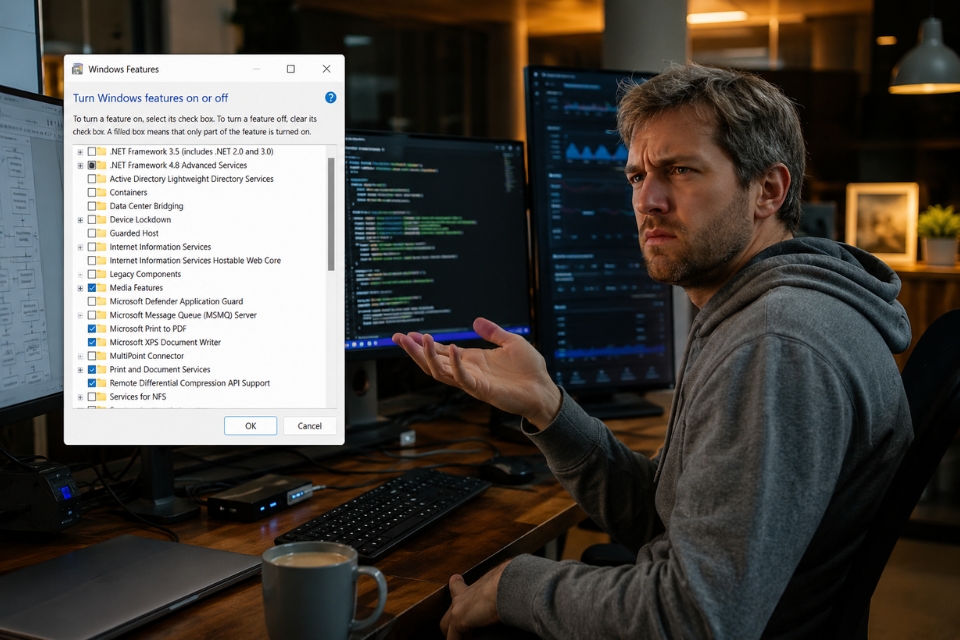
Kiểm tra phiên bản Windows 11 đang sử dụng
Đây là điều đầu tiên cần xác minh.
Không phải mọi phiên bản Windows 11 đều hỗ trợ Hyper-V.
Hyper-V thường có mặt trên:
- Windows 11 Pro
- Windows 11 Enterprise
- Windows 11 Education
Trong khi đó:
- Windows 11 Home thường không tích hợp Hyper-V đầy đủ.
Để kiểm tra:
winver
Nếu đang dùng Windows 11 Home thì rất có thể đây chính là nguyên nhân.
Lúc này bạn có thể cân nhắc nâng cấp lên bản Pro nếu công việc yêu cầu Hyper-V.
Kiểm tra CPU có hỗ trợ ảo hóa hay không
Hyper-V không chỉ phụ thuộc vào Windows.
Bộ xử lý cũng cần hỗ trợ công nghệ ảo hóa phần cứng.
Mở Command Prompt và nhập:
systeminfo
Kéo xuống cuối danh sách.
Bạn sẽ thấy các dòng liên quan đến:
- VM Monitor Mode Extensions
- Virtualization Enabled In Firmware
- Second Level Address Translation
Nếu xuất hiện giá trị Yes, CPU của bạn đã hỗ trợ.
Nếu không, Hyper-V sẽ không thể hoạt động bình thường.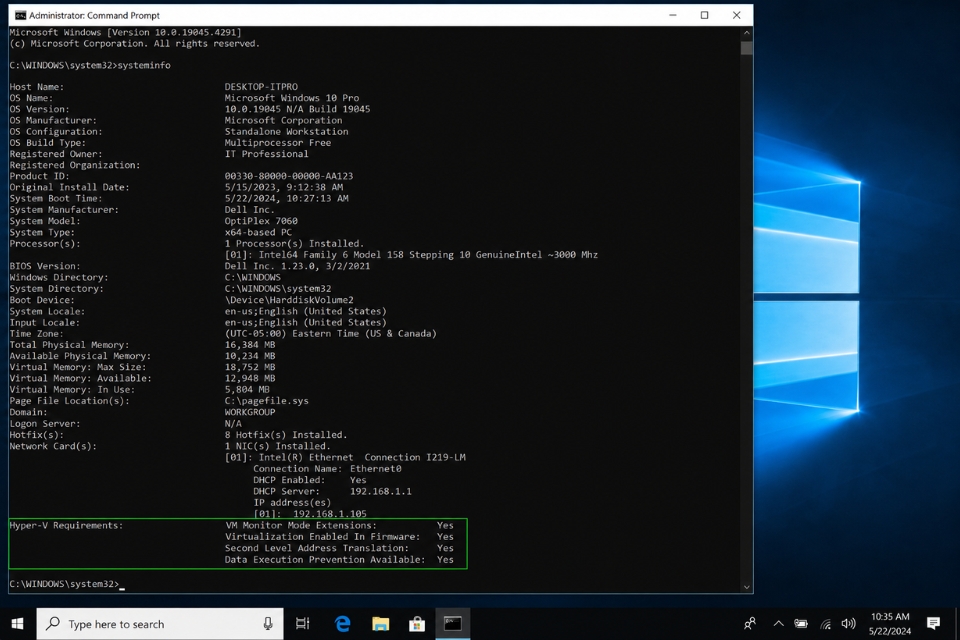
Bật Virtualization trong BIOS hoặc UEFI
Đây là nguyên nhân phổ biến nhất.
Rất nhiều máy tính có hỗ trợ ảo hóa nhưng tính năng này lại bị tắt mặc định trong BIOS.
Để kích hoạt:
- Khởi động lại máy.
- Nhấn phím Delete, F2 hoặc F10 tùy nhà sản xuất.
- Truy cập BIOS hoặc UEFI.
Tìm các mục:
- Intel Virtualization Technology
- Intel VT-x
- Intel VT-d
- AMD-V
- SVM Mode
Chuyển sang:
Enabled
Sau đó:
- Nhấn F10
- Chọn Save & Exit
Khởi động lại Windows.
Nhiều trường hợp chỉ cần thực hiện đến đây là Hyper-V xuất hiện trở lại.
Đúng là đôi khi lỗi nằm ở nơi ít ai nghĩ tới nhất.
Kiểm tra trạng thái Virtualization trong Task Manager
Sau khi vào lại Windows:
- Nhấn Ctrl + Shift + Esc
- Chọn tab Performance
- Chọn CPU
Tìm dòng:
Virtualization
Nếu hiển thị:
Enabled
thì phần cứng đã sẵn sàng cho Hyper-V.
Nếu vẫn là Disabled thì hãy quay lại BIOS và kiểm tra kỹ hơn.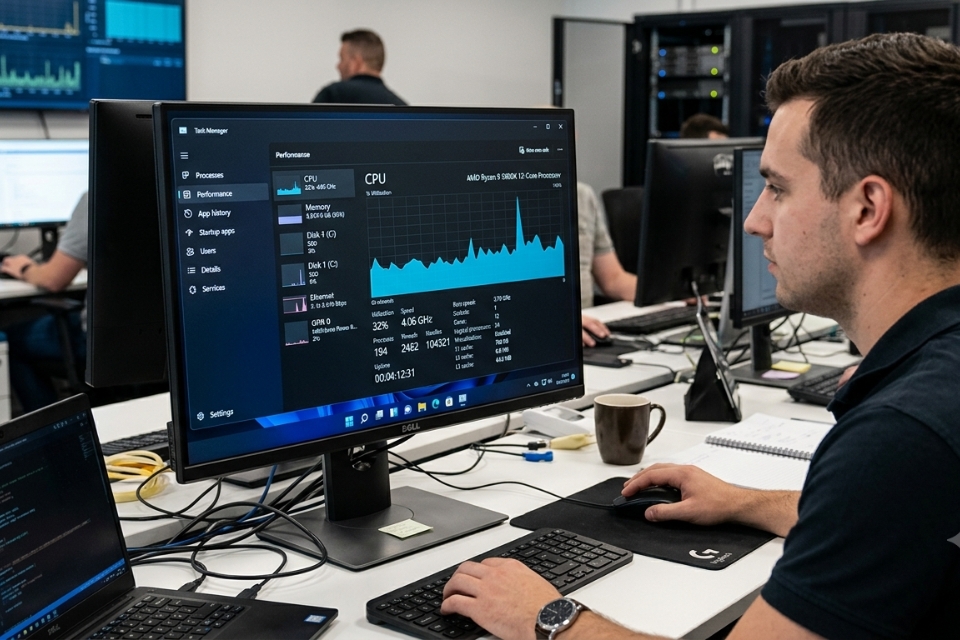
Bật Hyper-V trong Windows Features
Khi phần cứng đã hỗ trợ, bước tiếp theo là kích hoạt Hyper-V.
Thực hiện như sau:
optionalfeatures
Đánh dấu:
Hyper-V
Bao gồm:
- Hyper-V Platform
- Hyper-V Management Tools
Nhấn OK.
Windows sẽ cài đặt các thành phần cần thiết.
Sau khi hoàn tất, hãy khởi động lại máy tính.
Đừng bỏ qua bước restart nhé. Nhiều người quên thao tác này rồi lại tưởng rằng việc kích hoạt thất bại.
Kích hoạt Hyper-V bằng PowerShell
Nếu mục Hyper-V không xuất hiện trong Windows Features nhưng hệ điều hành vẫn hỗ trợ, hãy thử PowerShell.
Mở PowerShell với quyền Administrator và nhập:
Enable-WindowsOptionalFeature -Online -FeatureName Microsoft-Hyper-V -All
Nhấn Enter.
Sau khi hoàn tất:
Đây là cách được khá nhiều kỹ thuật viên sử dụng khi xử lý lỗi Hyper-V.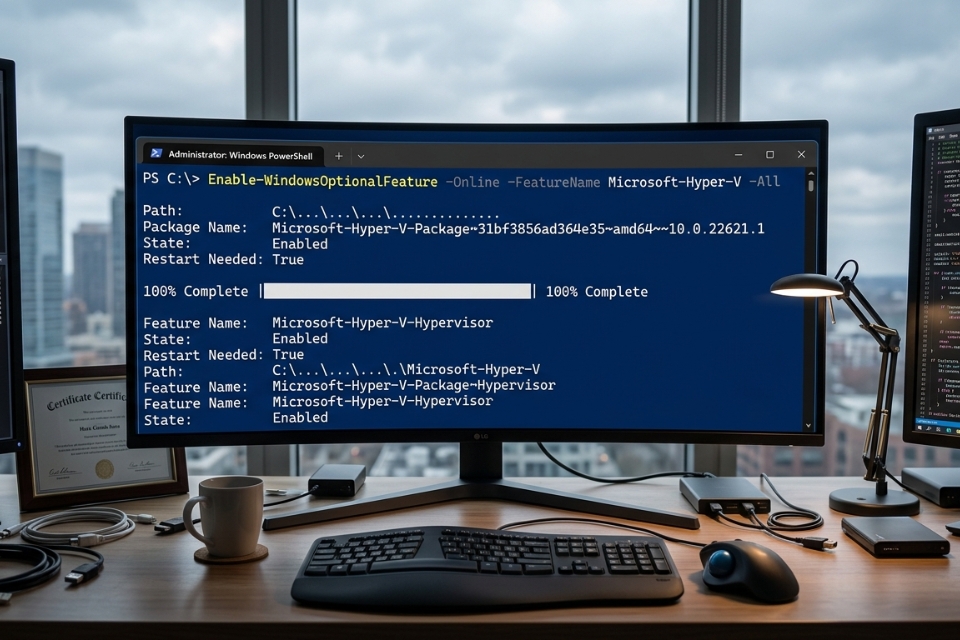
Kích hoạt Virtual Machine Platform
Một số dịch vụ liên quan đến Hyper-V cần Virtual Machine Platform hoạt động.
Mở Windows Features.
Đánh dấu:
Virtual Machine Platform
Tiếp theo bật:
Windows Hypervisor Platform
Nhấn OK.
Khởi động lại máy tính.
Nghe có vẻ chỉ là vài tùy chọn nhỏ, nhưng đây lại là những mảnh ghép quan trọng giúp hệ sinh thái ảo hóa trên Windows hoạt động đầy đủ.
Cập nhật Windows 11
Nếu đang sử dụng phiên bản Windows quá cũ hoặc hệ thống bị thiếu thành phần quan trọng, Hyper-V có thể gặp lỗi.
Kiểm tra cập nhật:
- Mở Settings.
- Chọn Windows Update.
- Nhấn Check for updates.
Cài đặt toàn bộ bản cập nhật khả dụng.
Không phải ai cũng thích cập nhật Windows. Nhưng đôi khi chỉ một bản vá nhỏ cũng đủ giải quyết những lỗi khiến chúng ta đau đầu suốt nhiều ngày.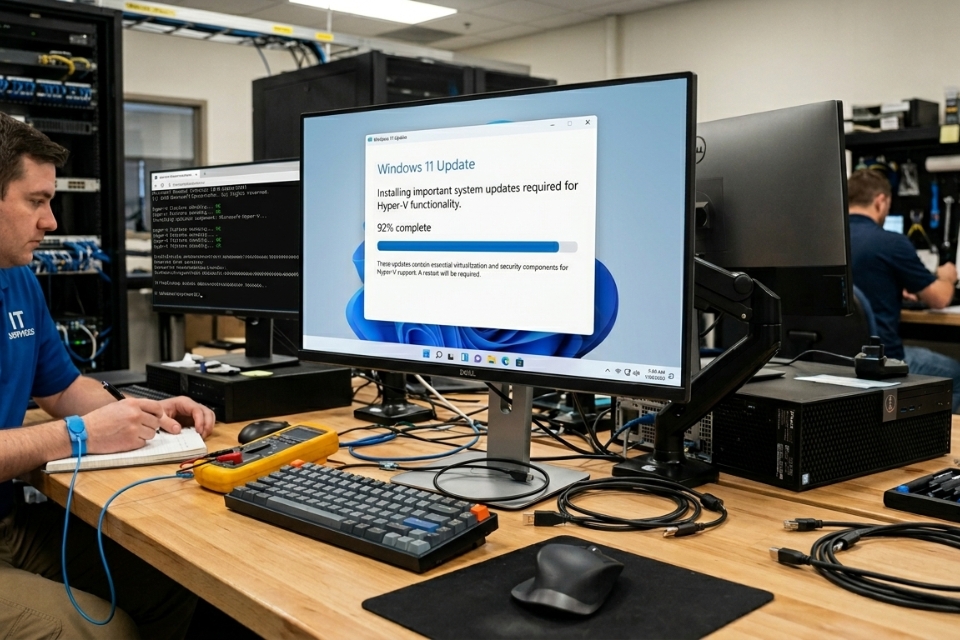
Chạy SFC và DISM để sửa lỗi hệ thống
Nếu Hyper-V vẫn chưa xuất hiện, hãy kiểm tra các tập tin hệ thống.
Mở Command Prompt với quyền Administrator.
Nhập:
sfc /scannow
Sau khi hoàn tất:
DISM /Online /Cleanup-Image /RestoreHealth
Hai công cụ này có khả năng sửa chữa những thành phần Windows bị lỗi hoặc bị thiếu.
Đôi khi vấn đề không nằm ở Hyper-V mà nằm ở chính hệ điều hành.
Reset cấu hình Hyper-V
Trong trường hợp hiếm gặp, cấu hình Hyper-V có thể bị hỏng.
Bạn có thể:
- Tắt Hyper-V.
- Khởi động lại máy.
- Bật lại Hyper-V.
- Khởi động lại lần nữa.
Thao tác này giống như làm mới toàn bộ dịch vụ ảo hóa.
Không phải lúc nào cũng cần dùng đến, nhưng đôi khi lại mang lại hiệu quả rất đáng ngạc nhiên.
Một vài lưu ý để tránh lỗi Hyper-V trong tương lai
Để giảm nguy cơ gặp lại lỗi Hyper-V Not Available, bạn nên:
- Duy trì Windows 11 ở phiên bản mới.
- Không tắt Virtualization trong BIOS.
- Cập nhật BIOS từ nguồn chính thức.
- Kiểm tra các thay đổi sau khi nâng cấp phần cứng.
- Sao lưu cấu hình máy ảo quan trọng.
Những việc này nghe có vẻ nhỏ, nhưng về lâu dài sẽ giúp hệ thống ổn định hơn rất nhiều.
Lời kết
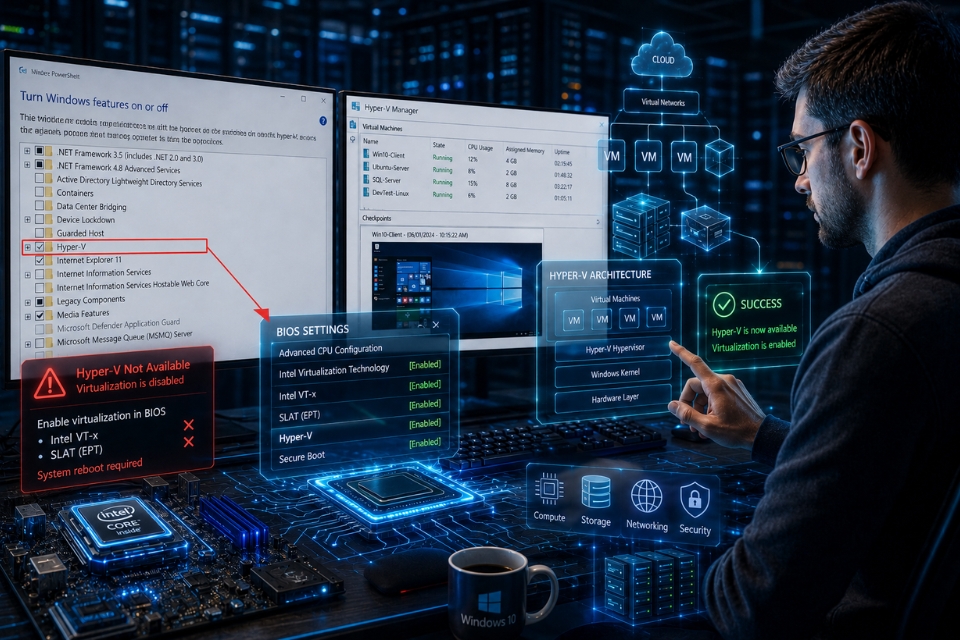
Lỗi Hyper-V Not Available Windows 11 có thể khiến nhiều người bối rối, đặc biệt khi đang cần chạy máy ảo hoặc Docker gấp. Tuy nhiên, phần lớn trường hợp đều xuất phát từ những nguyên nhân quen thuộc như Virtualization bị tắt, phiên bản Windows không hỗ trợ hoặc Hyper-V chưa được kích hoạt đúng cách.
Hãy bắt đầu từ việc kiểm tra phiên bản Windows, xác nhận CPU hỗ trợ ảo hóa và kích hoạt Virtualization trong BIOS. Sau đó mới tiếp tục với Hyper-V, Virtual Machine Platform và các công cụ sửa lỗi hệ thống như SFC hoặc DISM.
Máy tính không phải lúc nào cũng vận hành hoàn hảo. Nhưng khi hiểu được nguyên nhân phía sau mỗi thông báo lỗi, việc khắc phục thường đơn giản hơn rất nhiều so với những gì chúng ta tưởng tượng ban đầu.
Th6 18, 2026 | Windows
Nếu bạn từng cài đặt Docker Desktop, tạo máy ảo bằng Hyper-V hoặc thiết lập môi trường phát triển trên Windows 10, có lẽ đã ít nhất một lần gặp phải thông báo khó chịu như:
- Hyper-V is not available.
- Hyper-V cannot be installed.
- Hyper-V option missing.
- Hyper-V not showing in Windows Features.
Thoạt nhìn, nhiều người sẽ nghĩ ngay rằng Windows bị lỗi. Có người còn dành cả buổi tối để cài lại hệ điều hành rồi mới phát hiện ra nguyên nhân thực sự lại nằm ở một thiết lập rất nhỏ.
Điều thú vị là lỗi Hyper-V không khả dụng trên Windows 10 thường không quá nghiêm trọng như chúng ta tưởng tượng. Trong đa số trường hợp, chỉ cần kiểm tra đúng vài thành phần quan trọng là có thể khôi phục tính năng này.
Vậy Hyper-V là gì? Vì sao nó biến mất? Và làm thế nào để kích hoạt lại? Hãy cùng tìm hiểu từng bước một cách dễ hiểu nhất.
Hyper-V là gì và tại sao nhiều người cần đến nó?
Hyper-V là nền tảng ảo hóa được Microsoft tích hợp trực tiếp trong Windows.
Nhờ Hyper-V, người dùng có thể:
- Tạo máy ảo Windows.
- Chạy Linux trên môi trường riêng biệt.
- Sử dụng Docker Desktop.
- Triển khai môi trường kiểm thử.
- Học tập và nghiên cứu hệ thống mạng.
Nói cách khác, đây là công cụ cực kỳ hữu ích cho lập trình viên, kỹ sư hệ thống và cả những người yêu thích khám phá công nghệ.
Khi Hyper-V không khả dụng, rất nhiều phần mềm liên quan đến ảo hóa sẽ ngừng hoạt động.
Đó chính là lúc sự phiền toái bắt đầu xuất hiện.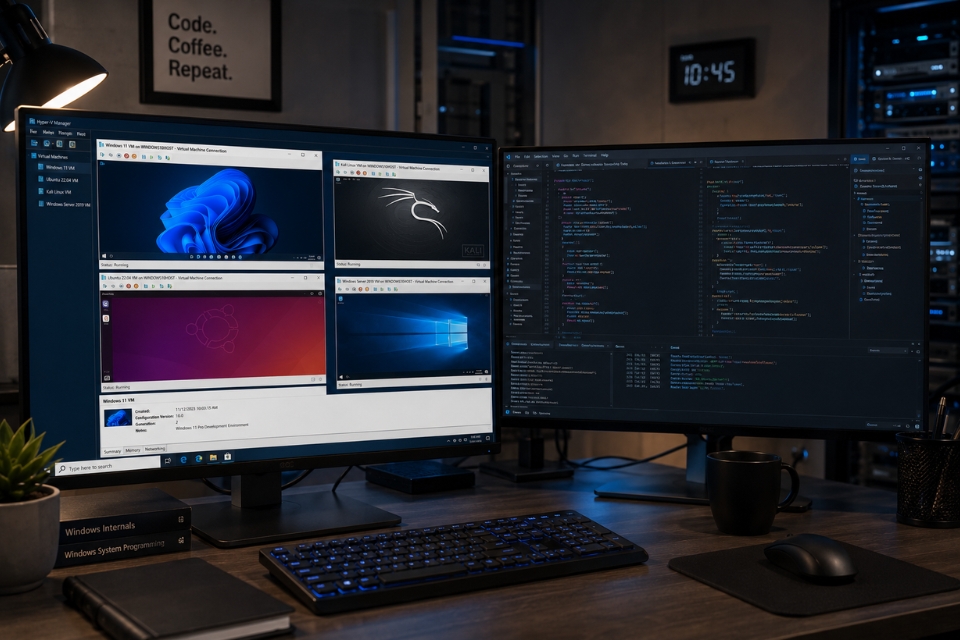
Kiểm tra phiên bản Windows 10 đang sử dụng
Đây là bước đầu tiên nhưng cũng là bước nhiều người bỏ qua nhất.
Không phải mọi phiên bản Windows 10 đều hỗ trợ Hyper-V.
Hyper-V chỉ có trên:
- Windows 10 Pro
- Windows 10 Enterprise
- Windows 10 Education
Nếu máy đang chạy:
thì bạn sẽ không thấy tùy chọn Hyper-V trong hệ thống.
Để kiểm tra:
- Nhấn Windows + R.
- Gõ:
winver
- Nhấn Enter.
Nếu phát hiện đang dùng Windows Home thì đây có thể chính là nguyên nhân.
Nhiều người loay hoay hàng giờ chỉ vì bỏ qua bước xác minh đơn giản này.
Kiểm tra CPU có hỗ trợ Hyper-V hay không
Hyper-V không chỉ phụ thuộc vào Windows mà còn cần phần cứng tương thích.
Mở Command Prompt với quyền Administrator và nhập:
systeminfo
Cuộn xuống cuối kết quả.
Bạn cần nhìn thấy các dòng:
- VM Monitor Mode Extensions: Yes
- Virtualization Enabled In Firmware: Yes
- Second Level Address Translation: Yes
- Data Execution Prevention Available: Yes
Nếu một trong các mục này hiển thị No, Hyper-V có thể sẽ không hoạt động đúng cách.
May mắn là hầu hết CPU Intel và AMD hiện đại đều hỗ trợ đầy đủ.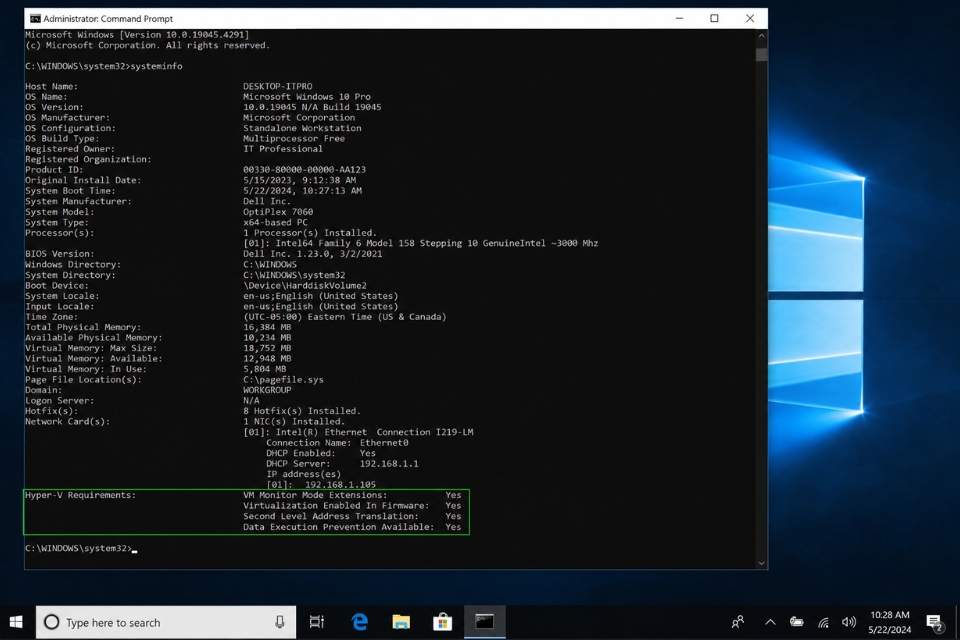
Bật Virtualization trong BIOS
Đây có lẽ là nguyên nhân phổ biến nhất.
CPU hỗ trợ Hyper-V nhưng tính năng Virtualization lại đang bị tắt trong BIOS.
Để kiểm tra:
- Khởi động lại máy tính.
- Truy cập BIOS bằng phím:
Tùy từng dòng máy.
Tìm các mục như:
- Intel Virtualization Technology
- Intel VT-x
- AMD-V
- SVM Mode
Sau đó:
- Chuyển sang Enabled.
- Lưu cấu hình.
- Khởi động lại máy.
Đôi khi chỉ một nút gạt nhỏ trong BIOS lại là nguyên nhân khiến Hyper-V “biến mất”.
Kích hoạt Hyper-V trong Windows Features
Ngay cả khi phần cứng hỗ trợ, Hyper-V vẫn cần được kích hoạt trong Windows.
Các bước thực hiện:
- Mở Control Panel.
- Chọn Programs.
- Chọn Turn Windows features on or off.
Đánh dấu:
- Hyper-V Platform
- Hyper-V Management Tools
Sau đó:
- Nhấn OK.
- Chờ Windows cài đặt.
- Khởi động lại máy.
Nếu tùy chọn Hyper-V xuất hiện trở lại, bạn đã đi đúng hướng rồi.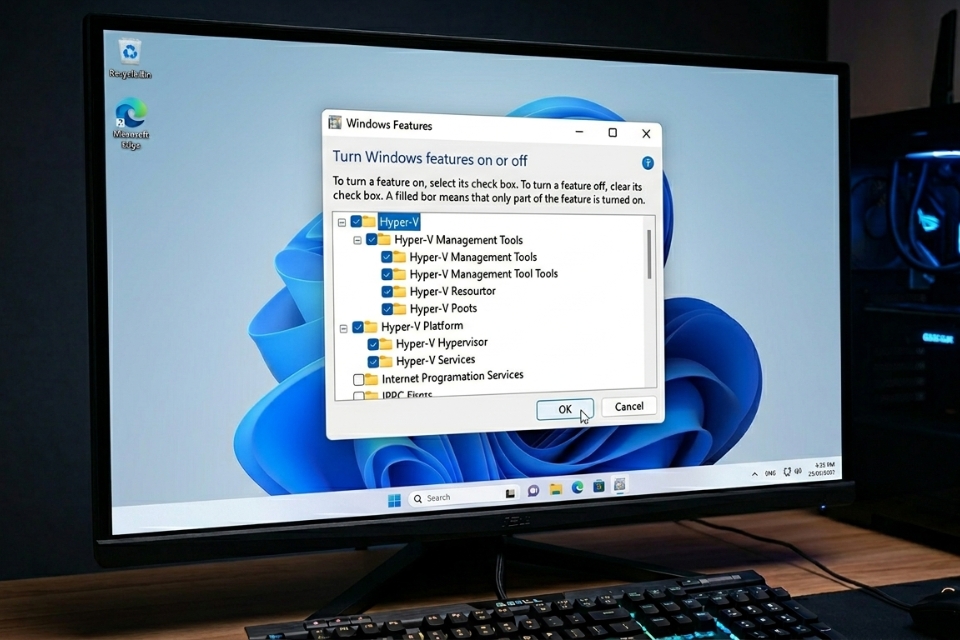
Kích hoạt Hyper-V bằng PowerShell
Trong một số trường hợp, giao diện đồ họa không hiển thị Hyper-V chính xác.
Khi đó, PowerShell sẽ là giải pháp hữu ích.
Mở PowerShell với quyền Administrator và nhập:
Enable-WindowsOptionalFeature -Online -FeatureName Microsoft-Hyper-V -All
Nhấn Enter và chờ hoàn tất.
Sau đó:
- Restart máy tính.
- Kiểm tra lại Hyper-V Manager.
Nhiều kỹ thuật viên thích phương pháp này vì nhanh và chính xác.
Kiểm tra dịch vụ Hyper-V
Đôi khi Hyper-V đã được cài nhưng dịch vụ nền không hoạt động.
Hãy thực hiện:
- Nhấn Windows + R.
- Nhập:
services.msc
- Kiểm tra các dịch vụ:
- Hyper-V Host Compute Service
- Hyper-V Virtual Machine Management
Nếu đang ở trạng thái Stopped:
- Nhấn Start.
- Chuyển Startup Type sang Automatic.
Một dịch vụ bị tắt cũng đủ khiến toàn bộ nền tảng ảo hóa ngừng hoạt động.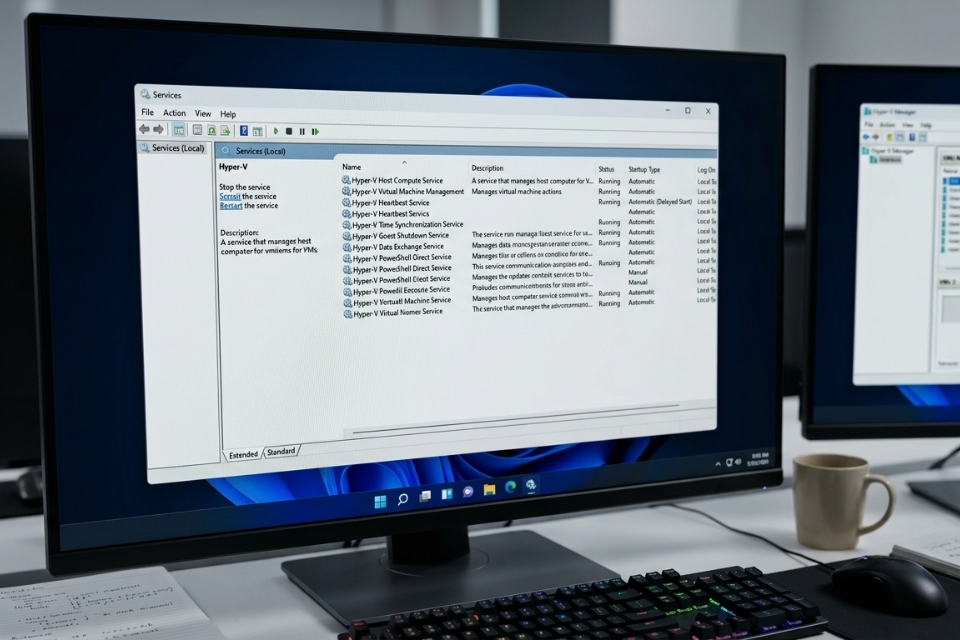
Khắc phục xung đột với VirtualBox hoặc VMware
Đây là trường hợp khá thú vị.
Nhiều người cài đồng thời:
- Hyper-V
- VMware Workstation
- VirtualBox
Mặc dù các phần mềm hiện nay đã hỗ trợ tốt hơn trước, nhưng đôi lúc vẫn xuất hiện xung đột.
Dấu hiệu thường gặp:
- Máy ảo không khởi động.
- Hyper-V báo lỗi.
- VMware hoạt động bất thường.
Nếu nghi ngờ xung đột:
- Cập nhật phiên bản mới nhất.
- Gỡ bỏ phần mềm không cần thiết.
- Khởi động lại hệ thống.
Việc giữ quá nhiều nền tảng ảo hóa đôi khi lại phản tác dụng.
Cập nhật Windows 10
Một hệ điều hành lỗi thời có thể gây ra rất nhiều vấn đề liên quan đến Hyper-V.
Hãy mở:
- Settings
- Update & Security
- Windows Update
Sau đó chọn:
Những bản vá mới thường sửa lỗi tương thích, cải thiện hiệu suất và khắc phục các sự cố liên quan đến nền tảng ảo hóa.
Nghe có vẻ đơn giản, nhưng hiệu quả lại đáng kể.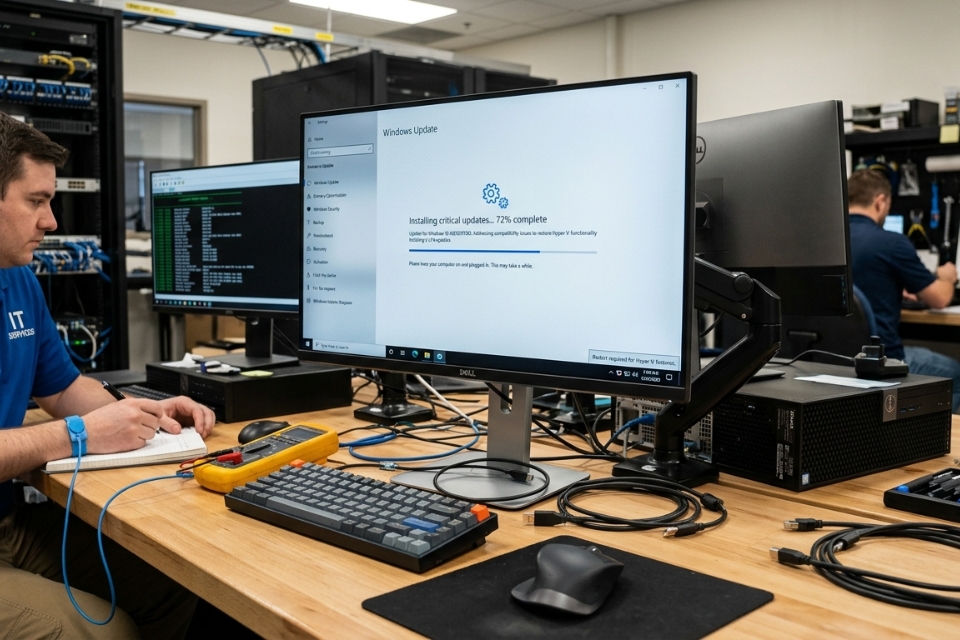
Thiết lập lại Hyper-V hoàn toàn
Nếu mọi cách trên đều không hiệu quả, hãy thử gỡ và cài lại Hyper-V.
Đầu tiên:
Disable-WindowsOptionalFeature -Online -FeatureName Microsoft-Hyper-V-All
Khởi động lại.
Sau đó:
Enable-WindowsOptionalFeature -Online -FeatureName Microsoft-Hyper-V -All
Khởi động lại lần nữa.
Quá trình này giúp loại bỏ những lỗi cấu hình phát sinh trong quá trình sử dụng.
Đôi khi việc “làm mới” hoàn toàn lại là phương pháp nhanh nhất.
Khi nào nên cân nhắc nâng cấp phần cứng?
Nếu máy tính sử dụng CPU quá cũ hoặc không hỗ trợ công nghệ ảo hóa phần cứng thì việc kích hoạt Hyper-V gần như không khả thi.
Tuy nhiên, trường hợp này hiện nay khá hiếm.
Hầu hết bộ xử lý Intel Core từ thế hệ thứ 4 trở lên và các dòng AMD Ryzen đều hỗ trợ Hyper-V rất tốt.
Nếu đang sử dụng hệ thống đã hơn chục năm tuổi, việc nâng cấp có thể là giải pháp lâu dài và hiệu quả hơn.
Kết luận
Lỗi Hyper-V Not Available trên Windows 10 thường khiến nhiều người nhầm tưởng rằng hệ thống đang gặp sự cố nghiêm trọng. Thực tế lại đơn giản hơn khá nhiều.
Trong đa số trường hợp, nguyên nhân chỉ nằm ở một trong các yếu tố sau:
- Windows không hỗ trợ Hyper-V.
- Virtualization bị tắt trong BIOS.
- Hyper-V chưa được kích hoạt.
- Dịch vụ nền không hoạt động.
- Xung đột với phần mềm ảo hóa khác.
Chỉ cần kiểm tra từng bước một cách có hệ thống, bạn hoàn toàn có thể đưa Hyper-V hoạt động trở lại mà không cần cài lại Windows.
Đôi khi công nghệ cũng giống như một chiếc công tắc điện trong căn phòng tối. Không phải bóng đèn bị hỏng, cũng không phải hệ thống điện gặp vấn đề. Chỉ đơn giản là công tắc chưa được bật đúng vị trí mà thôi.

Th6 18, 2026 | Windows
Bạn đang chuẩn bị cài máy ảo, chạy Docker, sử dụng WSL 2 hoặc thiết lập Android Emulator thì bất ngờ nhận được thông báo “Virtualization Not Enabled” trên Windows 11?
Thật khó chịu.
Mọi thứ dường như đã sẵn sàng, phần mềm đã tải xong, cấu hình cũng không có gì bất thường. Thế nhưng chỉ vì một thông báo ngắn gọn mà toàn bộ kế hoạch bị đình trệ. Nhiều người thậm chí còn nghĩ rằng CPU của mình không hỗ trợ ảo hóa hoặc Windows gặp lỗi nghiêm trọng.
May mắn là sự thật thường đơn giản hơn rất nhiều.
Trong phần lớn trường hợp, lỗi Virtualization Not Enabled Windows 11 xuất hiện vì công nghệ ảo hóa chưa được kích hoạt trong BIOS hoặc một số tính năng liên quan của Windows đang bị tắt. Chỉ cần xử lý đúng nguyên nhân, bạn hoàn toàn có thể khắc phục sự cố trong vòng vài phút.
Virtualization là gì và tại sao lại quan trọng?
Trước khi bắt tay vào sửa lỗi, hãy hiểu nhanh về khái niệm này.
Virtualization (ảo hóa) là công nghệ cho phép một máy tính vật lý chạy nhiều môi trường hoặc hệ điều hành khác nhau trên cùng một phần cứng.
Ví dụ:
- Chạy Ubuntu trên Windows bằng WSL 2.
- Sử dụng VMware hoặc VirtualBox.
- Khởi chạy Android Studio Emulator.
- Sử dụng Docker Desktop.
- Tạo máy chủ ảo để thử nghiệm phần mềm.
Nếu tính năng này bị vô hiệu hóa, các ứng dụng phụ thuộc vào công nghệ ảo hóa thường sẽ báo lỗi ngay khi khởi động.
Đó chính là lý do vì sao rất nhiều lập trình viên, kỹ thuật viên IT và người dùng nâng cao thường xuyên gặp thông báo này.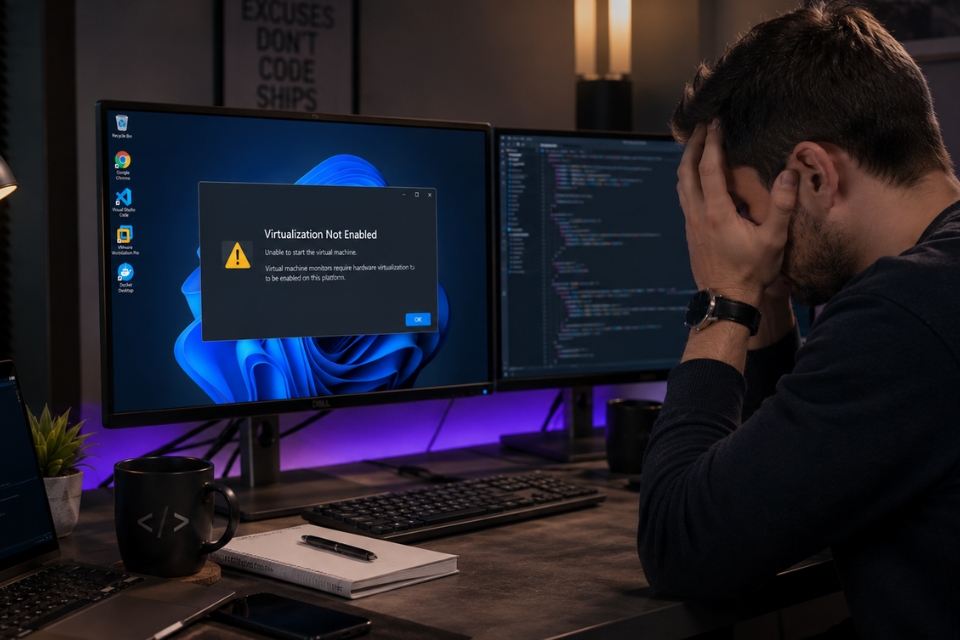
Kiểm tra xem CPU có hỗ trợ Virtualization hay không
Đầu tiên, hãy chắc chắn rằng bộ vi xử lý của bạn hỗ trợ công nghệ ảo hóa.
Hầu hết CPU Intel và AMD hiện đại đều có tính năng này.
Để kiểm tra:
- Nhấn Ctrl + Shift + Esc.
- Mở Task Manager.
- Chọn tab Performance.
- Chọn CPU.
Ở góc dưới bên phải, bạn sẽ thấy dòng:
Virtualization
Nếu hiển thị:
Enabled
thì tính năng đã được kích hoạt.
Nếu hiển thị:
Disabled
thì đây chính là nguyên nhân gây lỗi.
Tin tốt là chúng ta hoàn toàn có thể bật lại.
Truy cập BIOS hoặc UEFI
Đây là bước quan trọng nhất.
Để vào BIOS:
- Khởi động lại máy tính.
- Nhấn liên tục phím:
(Tùy từng hãng máy tính.)
Sau khi vào BIOS hoặc UEFI, hãy tìm các mục liên quan đến:
- Intel Virtualization Technology
- Intel VT-x
- Intel VT-d
- AMD-V
- SVM Mode
Tên gọi có thể khác nhau giữa các nhà sản xuất.
Đừng ngạc nhiên nếu giao diện BIOS của bạn khác hoàn toàn hình minh họa trên mạng. Điều đó rất bình thường.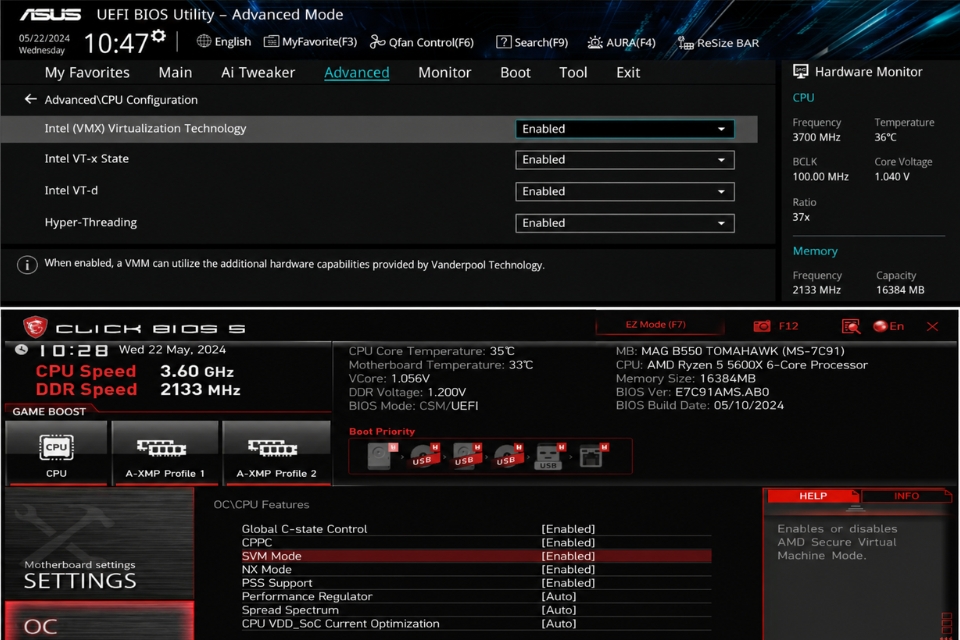
Kích hoạt Virtualization trong BIOS
Sau khi tìm thấy tùy chọn ảo hóa:
- Chuyển trạng thái từ Disabled sang Enabled.
- Nhấn F10 để lưu.
- Chọn Save and Exit.
Máy tính sẽ tự động khởi động lại.
Đến đây, rất nhiều trường hợp đã được giải quyết.
Thật vậy. Một lỗi khiến bạn đau đầu hàng giờ đôi khi chỉ cần một lần nhấp chuột trong BIOS.
Kiểm tra lại trạng thái Virtualization trong Windows
Sau khi vào lại Windows:
- Mở Task Manager.
- Chọn Performance.
- Chọn CPU.
Nếu dòng Virtualization hiển thị Enabled, bạn đã thành công.
Tuy nhiên, nếu lỗi vẫn xuất hiện thì đừng vội thất vọng. Chúng ta vẫn còn vài bước nữa cần kiểm tra.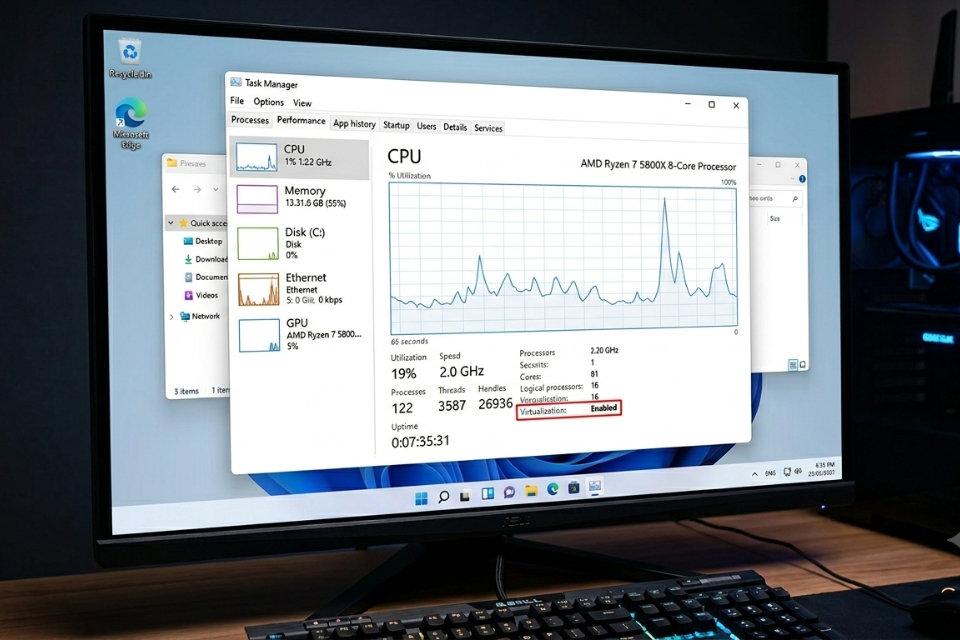
Bật Virtual Machine Platform
Một số ứng dụng như WSL 2 hoặc Docker không chỉ cần Virtualization trong BIOS mà còn yêu cầu Windows kích hoạt thêm các thành phần hệ thống.
Thực hiện như sau:
optionalfeatures
Tiếp theo, đánh dấu:
Virtual Machine Platform
và:
Windows Hypervisor Platform
Nhấn OK và chờ hệ thống cài đặt.
Sau đó, khởi động lại máy.
Nghe có vẻ đơn giản, nhưng rất nhiều người bỏ sót bước này.
Bật Hyper-V trên Windows 11
Nếu bạn đang dùng Windows 11 Pro hoặc Enterprise, hãy kiểm tra Hyper-V.
Trong cửa sổ Windows Features:
Đánh dấu:
Hyper-V
Bao gồm:
- Hyper-V Management Tools
- Hyper-V Platform
Khởi động lại hệ thống sau khi hoàn tất.
Hyper-V chính là nền tảng quan trọng giúp nhiều công nghệ ảo hóa hoạt động ổn định hơn trên Windows.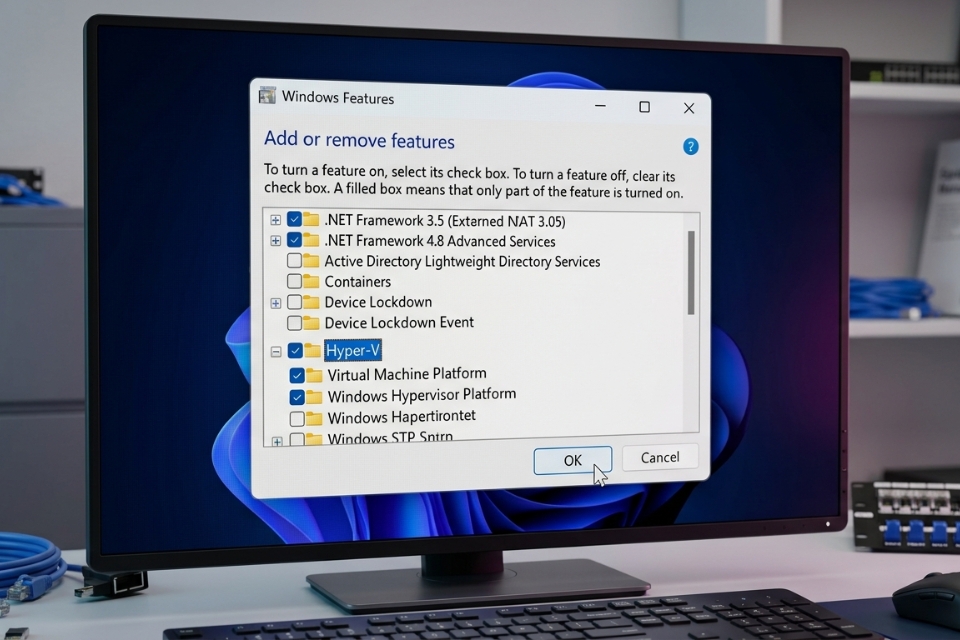
Cập nhật BIOS nếu cần thiết
Nghe có vẻ hơi “nặng đô”, nhưng trong một số trường hợp, BIOS quá cũ có thể gây ra lỗi nhận diện công nghệ ảo hóa.
Hãy:
- Xác định model máy tính hoặc bo mạch chủ.
- Truy cập website chính thức của nhà sản xuất.
- Kiểm tra phiên bản BIOS mới nhất.
Nếu quyết định cập nhật BIOS, hãy đọc kỹ hướng dẫn.
Đây không phải là thao tác nên thực hiện một cách vội vàng.
Một bản cập nhật thành công có thể giải quyết nhiều vấn đề. Ngược lại, thực hiện sai quy trình có thể khiến hệ thống gặp rắc rối lớn hơn.
Kiểm tra tính tương thích của phần mềm
Đôi khi lỗi không nằm ở Windows.
Một số phần mềm cũ không tương thích hoàn toàn với Windows 11 hoặc yêu cầu cấu hình riêng.
Ví dụ:
- VMware Workstation phiên bản cũ.
- VirtualBox lỗi thời.
- Android Emulator chưa cập nhật.
- Docker Desktop phiên bản cũ.
Hãy thử cập nhật lên phiên bản mới nhất trước khi tiếp tục các bước phức tạp hơn.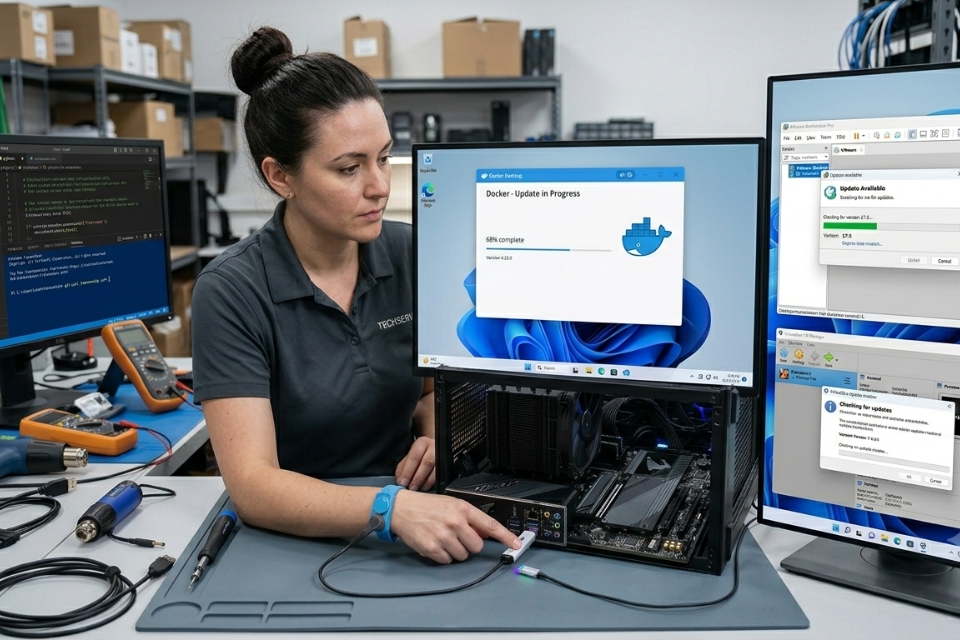
Chạy SFC và DISM để sửa lỗi hệ thống
Nếu Windows gặp lỗi tập tin hệ thống, một số thành phần ảo hóa có thể hoạt động không ổn định.
Mở Command Prompt với quyền Administrator.
Nhập:
sfc /scannow
Sau khi hoàn tất, tiếp tục:
DISM /Online /Cleanup-Image /RestoreHealth
Hai công cụ này thường được xem là “bộ đôi cứu hộ” của Windows.
Đôi lúc nguyên nhân gây lỗi nằm sâu bên trong hệ điều hành mà người dùng không thể nhìn thấy bằng mắt thường.
Reset các tính năng ảo hóa nếu cần
Nếu đã thử mọi cách mà vẫn gặp lỗi:
- Tắt Hyper-V.
- Tắt Virtual Machine Platform.
- Khởi động lại máy.
- Bật lại toàn bộ tính năng.
Đây giống như việc làm mới hoàn toàn cấu hình ảo hóa trên Windows.
Không phải lúc nào cũng cần đến bước này, nhưng đôi khi nó lại mang đến hiệu quả bất ngờ.
Một số mẹo giúp tránh lỗi Virtualization Not Enabled trong tương lai
Để hạn chế gặp lại sự cố này, bạn nên:
- Luôn cập nhật Windows 11.
- Không vô hiệu hóa Virtualization trong BIOS nếu thường xuyên sử dụng máy ảo.
- Cập nhật BIOS định kỳ từ nguồn chính thức.
- Duy trì phiên bản mới nhất của Docker, VMware hoặc VirtualBox.
- Kiểm tra các thay đổi hệ thống sau khi nâng cấp phần cứng.
Những thói quen nhỏ này có thể giúp bạn tiết kiệm rất nhiều thời gian xử lý lỗi sau này.
Lời kết
Lỗi Virtualization Not Enabled Windows 11 nghe có vẻ nghiêm trọng, nhưng thực tế lại là một trong những lỗi dễ khắc phục nhất nếu xác định đúng nguyên nhân.
Trong đa số trường hợp, việc kích hoạt công nghệ ảo hóa trong BIOS cùng với Virtual Machine Platform và Hyper-V là đủ để giải quyết vấn đề. Nếu vẫn chưa thành công, hãy tiếp tục kiểm tra BIOS, cập nhật phần mềm và sửa chữa hệ thống bằng SFC hoặc DISM.
Máy tính đôi khi không hỏng. Nó chỉ đang cố gắng nói với chúng ta rằng có một cài đặt nào đó chưa được bật mà thôi. Và một khi tìm đúng chỗ cần chỉnh sửa, mọi thứ thường trở nên đơn giản hơn rất nhiều.
Hy vọng những hướng dẫn trên sẽ giúp bạn nhanh chóng xử lý lỗi và tiếp tục công việc với Docker, WSL, máy ảo hoặc bất kỳ công nghệ nào đang cần đến Virtualization trên Windows 11.















