Th6 20, 2026 | Windows
Máy tính tự động restart liên tục là lỗi rất khó chịu trên Windows 11. Nguyên nhân phổ biến nhất là quá nhiệt, lỗi RAM, driver hỏng, nguồn điện hoặc xung đột hệ thống. Dưới đây là hướng dẫn khắc phục theo thứ tự hiệu quả nhất.
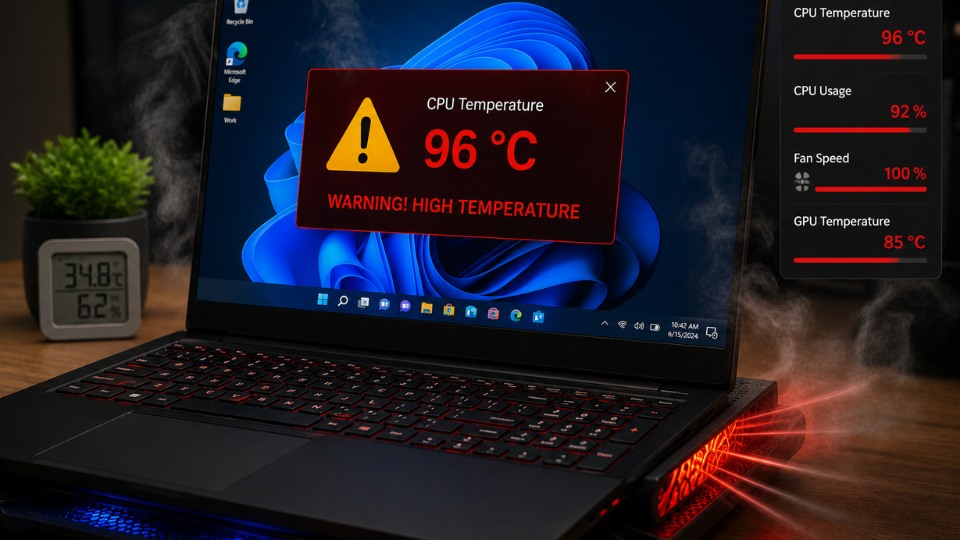
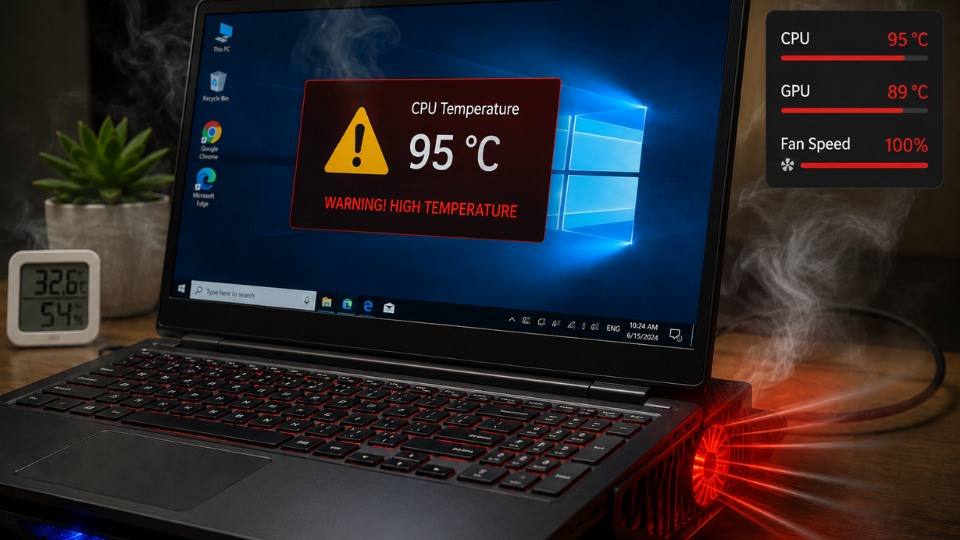
1. Kiểm tra nhiệt độ và vệ sinh máy (Nguyên nhân số 1)
Quá nhiệt là lý do hàng đầu khiến máy tự restart.
- Tắt máy hoàn toàn, vệ sinh bụi bẩn ở quạt tản nhiệt, khe gió (đặc biệt với laptop).
- Sử dụng phần mềm HWMonitor, Core Temp hoặc HWInfo để kiểm tra nhiệt độ CPU/GPU.
- Nếu máy nóng trên 90°C khi dùng bình thường → cần thay keo tản nhiệt.
2. Tắt tính năng tự động restart khi BSOD
- Nhấn Windows + R, gõ sysdm.cpl → Enter.
- Tab Advanced → Startup and Recovery → Settings.
- Bỏ tick Automatically restart → OK.
Sau bước này, nếu máy bị lỗi sẽ hiện màn hình xanh BSOD để bạn ghi lại mã lỗi.
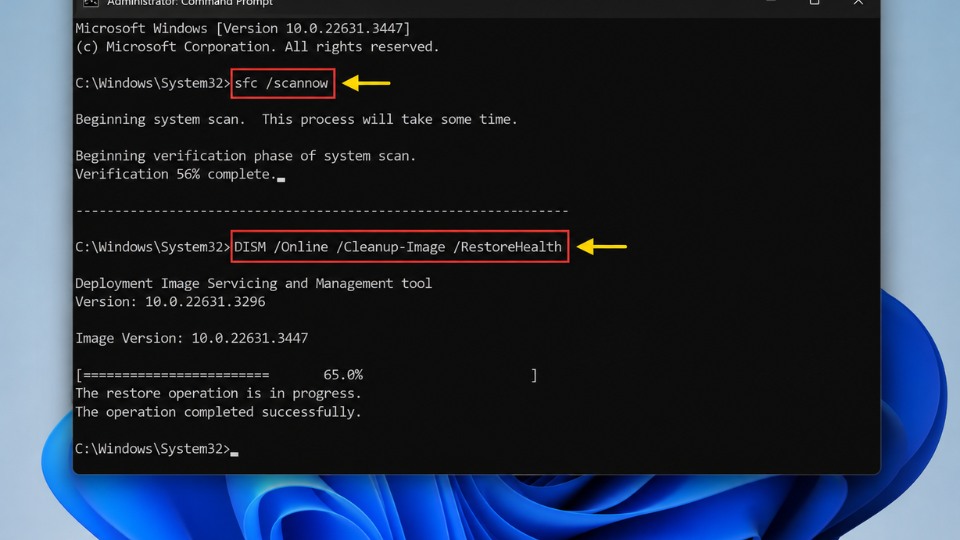
3. Chạy SFC và DISM
- Nhấn Windows + S, gõ cmd, chuột phải → Run as administrator.
- Gõ lần lượt hai lệnh sau:
DISM /Online /Cleanup-Image /RestoreHealth
sfc /scannow
- Khởi động lại máy.
4. Kiểm tra RAM
- Tìm Windows Memory Diagnostic trong thanh Search.
- Chọn Restart now and check for problems.
- Để máy kiểm tra RAM (có thể mất 15-30 phút).
Hoặc tháo RAM ra lau sạch chân tiếp xúc rồi lắp lại thử từng thanh.
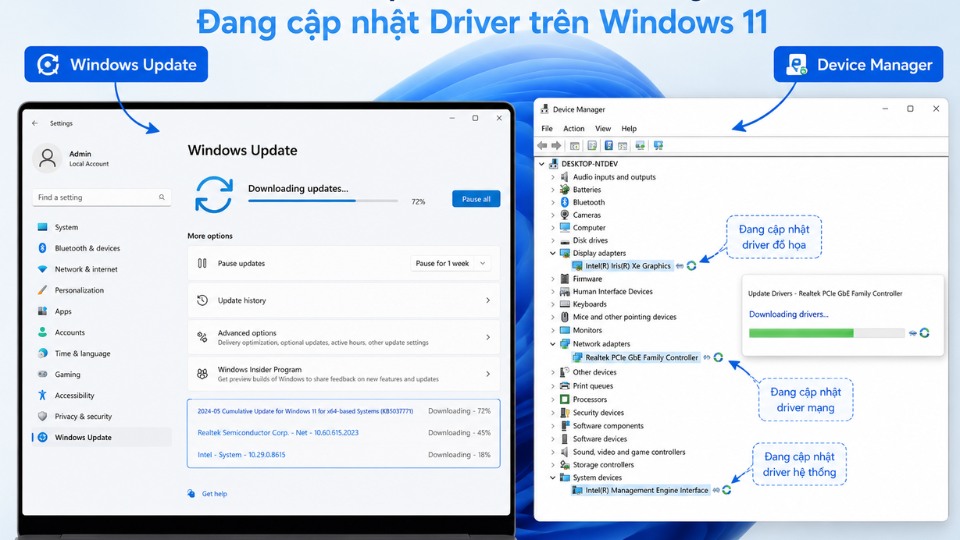
5. Cập nhật Driver và Windows 11
- Cập nhật driver card đồ họa (NVIDIA, AMD, Intel).
- Vào Settings → Windows Update → Check for updates → cài tất cả bản cập nhật.
- Cập nhật BIOS từ trang hỗ trợ hãng máy (rất quan trọng).
6. Các cách nâng cao
- Thực hiện Clean Boot:
- Nhấn Windows + R → gõ msconfig → tab Services → tick Hide all Microsoft services → Disable all.
- Tab Startup → mở Task Manager → Disable all → Restart.
- Kiểm tra nguồn điện (đặc biệt với PC để bàn).
- System Restore hoặc Reset Windows (giữ file cá nhân): Settings → System → Recovery.
Th6 20, 2026 | Windows
Máy tính tự động restart liên tục là lỗi rất khó chịu, thường do quá nhiệt, lỗi RAM, driver hỏng, nguồn điện hoặc Blue Screen of Death (BSOD). Dưới đây là cách khắc phục theo thứ tự từ dễ đến khó.
1. Kiểm tra nhiệt độ và làm sạch bụi (Nguyên nhân phổ biến nhất)
- Máy tính quá nóng là nguyên nhân hàng đầu gây restart.
- Tắt máy, mở case (nếu là PC) hoặc mang laptop đến nơi uy tín để vệ sinh tản nhiệt, quạt và keo tản nhiệt.
- Kiểm tra nhiệt độ bằng phần mềm HWMonitor hoặc Core Temp.
2. Tắt tự động restart khi có BSOD
- Nhấn Windows + R, gõ sysdm.cpl → Enter.
- Tab Advanced → Startup and Recovery → Settings.
- Bỏ tick Automatically restart → OK.
Bây giờ nếu máy bị BSOD, nó sẽ hiện màn hình xanh để bạn ghi lại mã lỗi.
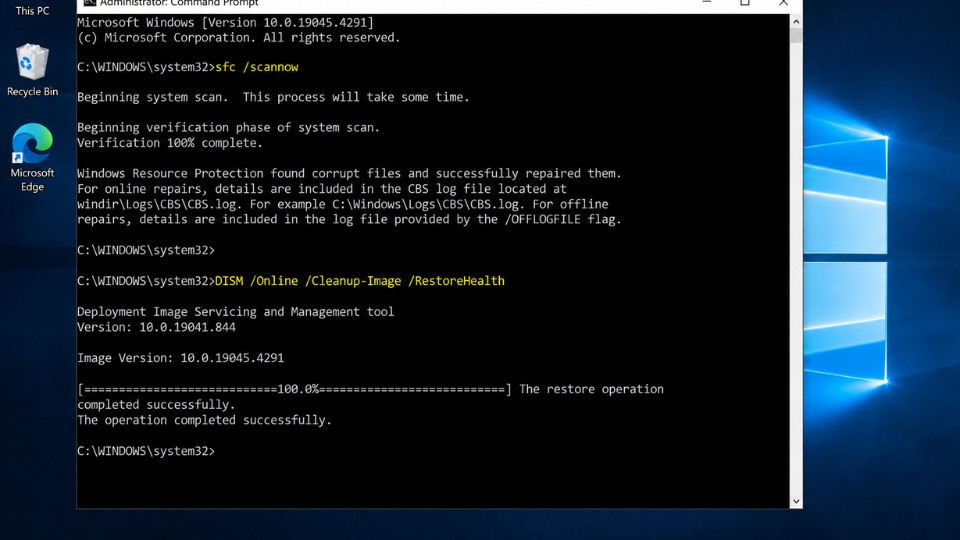
3. Chạy SFC và DISM
- Nhấn Windows + S, gõ cmd, chuột phải → Run as administrator.
- Gõ lần lượt:
DISM /Online /Cleanup-Image /RestoreHealth
sfc /scannow
- Khởi động lại máy.
4. Kiểm tra RAM
- Tìm Windows Memory Diagnostic trong thanh Search.
- Chọn Restart now and check for problems.
- Để máy kiểm tra RAM (có thể mất 10-30 phút).
Hoặc tháo RAM ra lau sạch chân tiếp xúc, lắp lại thử từng thanh một.
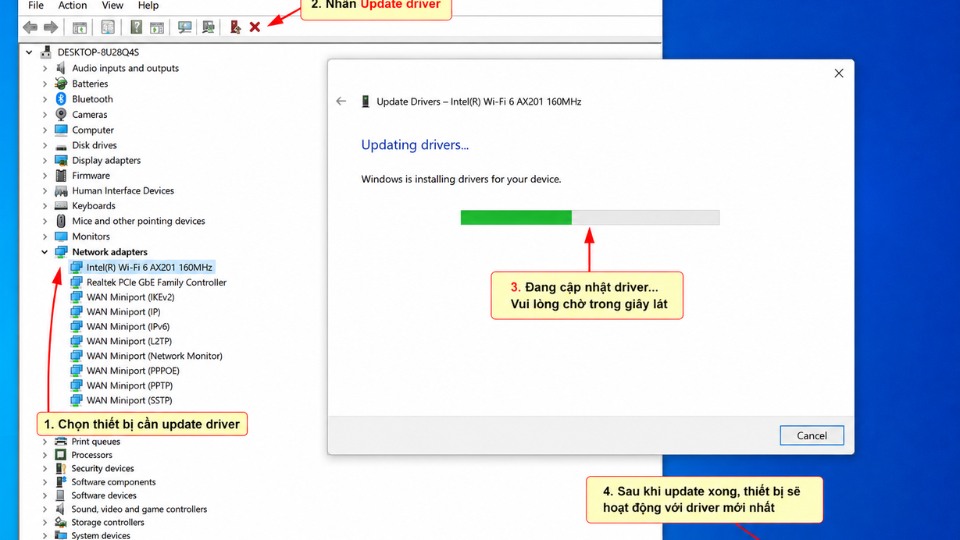
5. Cập nhật Driver và Windows
- Cập nhật driver card đồ họa (NVIDIA/AMD/Intel).
- Vào Settings → Update & Security → Windows Update → Check for updates.
- Cập nhật BIOS từ trang hãng laptop/PC.
6. Các cách nâng cao khác
- Clean Boot: Nhấn Windows + R → gõ msconfig → Services → Hide all Microsoft services → Disable all → Startup → Disable all → Restart.
- Kiểm tra nguồn điện (thường gặp trên PC để bàn).
- System Restore: Tìm System Restore → khôi phục về điểm trước khi bị lỗi.
- Nếu vẫn restart liên tục: Reset Windows hoặc kiểm tra phần cứng (nguồn, mainboard, CPU).
Th6 20, 2026 | Windows
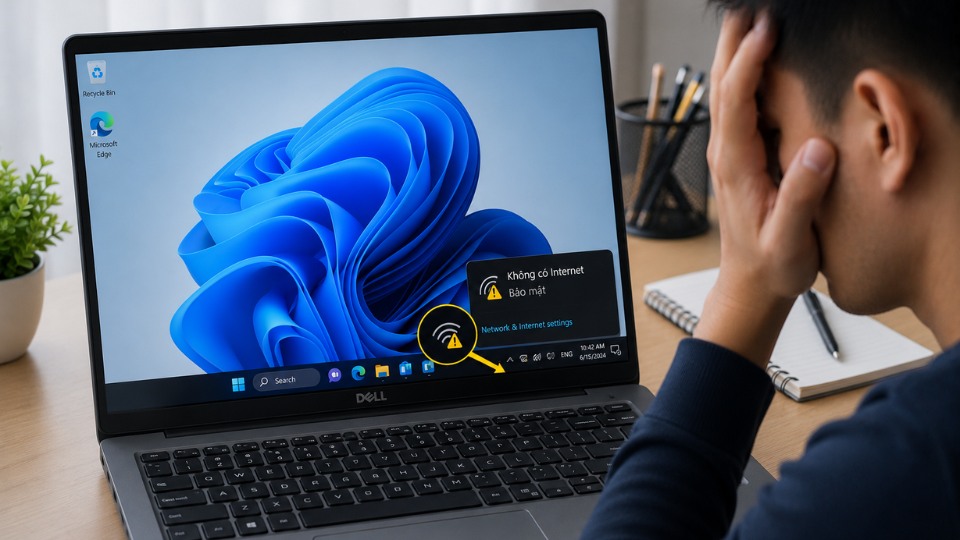
Bạn kết nối WiFi thành công nhưng vẫn hiện dòng chữ “Không có Internet” hoặc “No Internet, Secured”? Đây là lỗi rất phổ biến trên Windows 11. Dưới đây là hướng dẫn khắc phục theo thứ tự từ dễ đến khó, hiệu quả cao nhất.
1. Kiểm tra nhanh trước tiên
- Khởi động lại modem/router và máy tính.
- Thử kết nối WiFi bằng điện thoại để xác định lỗi do router hay máy tính.
- Kiểm tra đèn Internet trên modem/router.
2. Chạy Network Troubleshooter
- Nhấn Windows + I mở Settings.
- Chọn System → Troubleshoot → Other troubleshooters.
- Tìm Internet Connections và Network Adapter → nhấn Run từng cái.
- Để Windows tự động sửa lỗi.
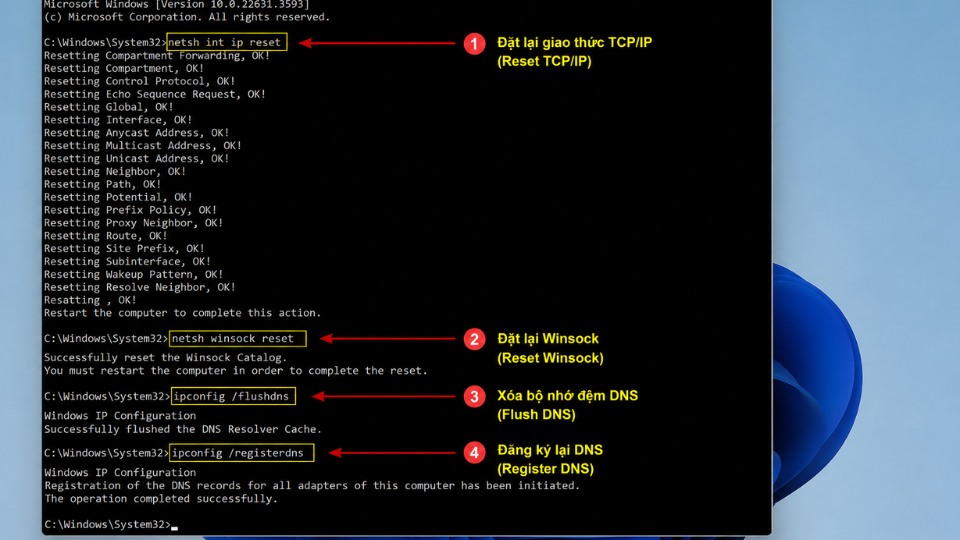
3. Reset TCP/IP, Winsock và DNS (Cách hiệu quả nhất)
Mở Command Prompt với quyền Administrator:
- Nhấn Windows + S, gõ cmd, chuột phải → Run as administrator.
- Gõ lần lượt các lệnh sau, nhấn Enter sau mỗi lệnh:
netsh winsock reset
netsh int ip reset
ipconfig /release
ipconfig /renew
ipconfig /flushdns
- Khởi động lại máy tính.
4. Đổi DNS sang Google DNS hoặc Cloudflare
- Nhấn chuột phải vào biểu tượng WiFi → Network and internet settings.
- Chọn Wi-Fi → Hardware properties.
- Click Edit bên cạnh IP settings.
- Chuyển sang Manual, bật IPv4 và điền:
- Preferred DNS: 8.8.8.8
- Alternate DNS: 8.8.4.4
Hoặc dùng Cloudflare: 1.1.1.1 và 1.0.0.1. Nhấn Save.
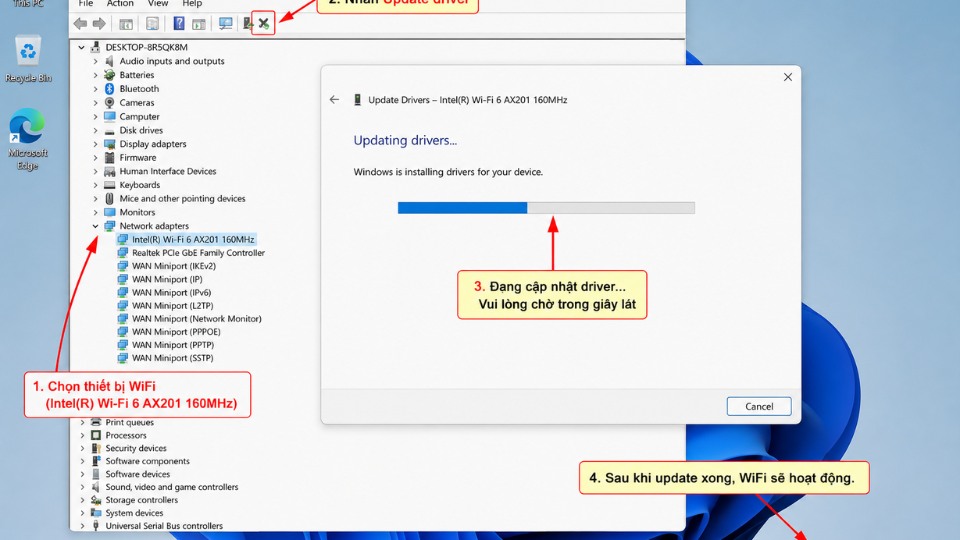
5. Cập nhật hoặc cài lại Driver WiFi
- Nhấn Windows + X → chọn Device Manager.
- Mở rộng Network adapters.
- Chuột phải vào card WiFi → Update driver → Search automatically.
- Nếu không được, chuột phải → Uninstall device → khởi động lại máy.
Nên tải driver WiFi mới nhất từ trang hỗ trợ hãng laptop (Dell, HP, Lenovo, ASUS…).
6. Các cách nâng cao
- Tắt IPv6: Vào Properties của WiFi → bỏ tick Internet Protocol Version 6.
- Network Reset: Settings → Network & internet → Advanced network settings → Network reset.
- Tắt tạm thời Antivirus / Firewall.
- Cập nhật Windows 11 mới nhất.
Th6 20, 2026 | Windows
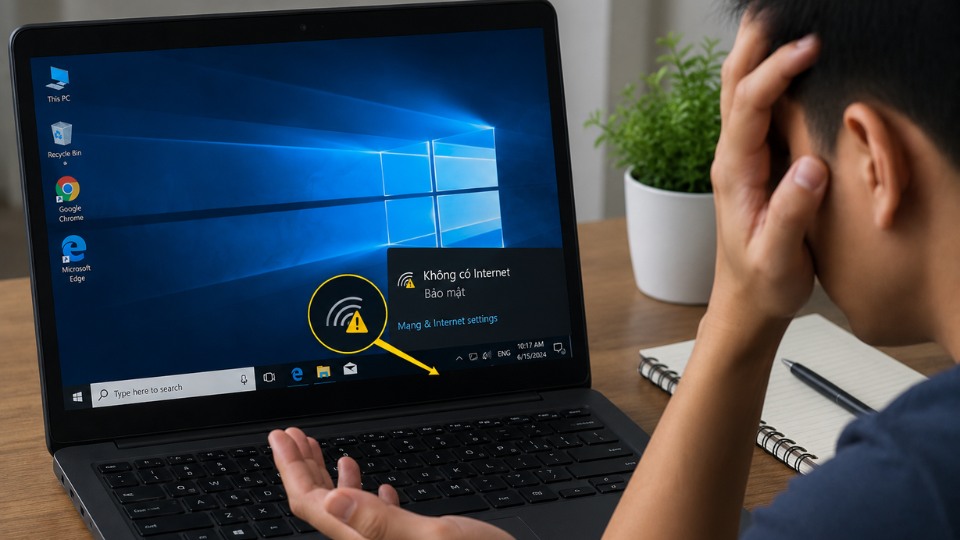
Bạn kết nối WiFi thành công nhưng vẫn hiện “Không có Internet” hoặc “No Internet, Secured”? Đây là lỗi rất phổ biến trên Windows 10. Dưới đây là hướng dẫn khắc phục theo thứ tự từ dễ đến khó, hiệu quả cao nhất.
1. Kiểm tra nhanh trước tiên
- Khởi động lại modem/router và máy tính.
- Thử kết nối WiFi bằng điện thoại để kiểm tra xem lỗi do router hay do máy.
- Kiểm tra đèn modem/router (đèn Internet phải sáng).
2. Chạy Network Troubleshooter
- Chuột phải vào biểu tượng WiFi ở góc phải màn hình → chọn Troubleshoot problems.
- Hoặc vào Settings (Windows + I) → Network & Internet → Status → Network troubleshooter.
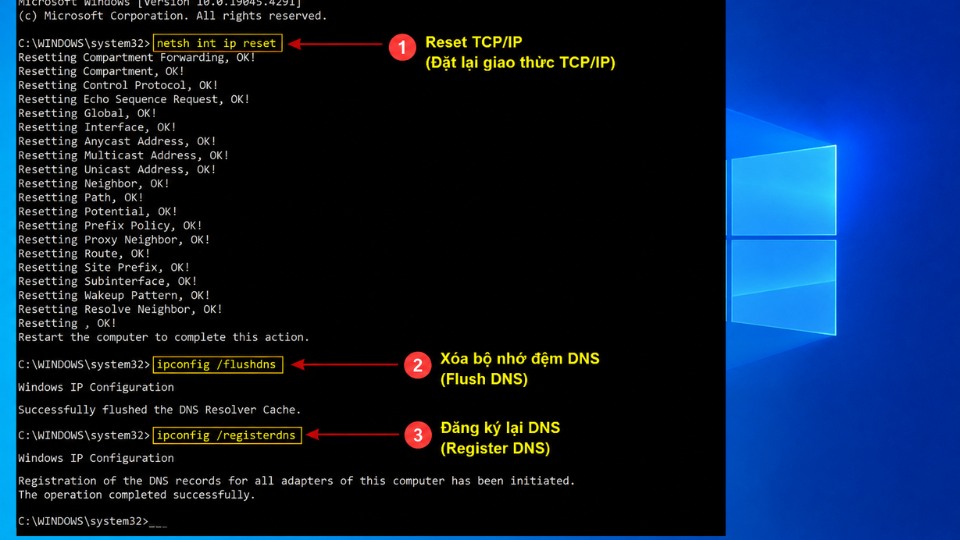
3. Reset TCP/IP, Winsock và DNS (Cách khắc phục được nhiều nhất)
Mở Command Prompt với quyền Administrator:
- Nhấn Windows + S, gõ cmd, chuột phải → Run as administrator.
- Gõ lần lượt các lệnh sau, nhấn Enter sau mỗi lệnh:
netsh winsock reset
netsh int ip reset
ipconfig /release
ipconfig /renew
ipconfig /flushdns
- Khởi động lại máy tính.
4. Đổi DNS sang Google DNS
- Chuột phải biểu tượng WiFi → Open Network & Internet settings.
- Click Change adapter options.
- Chuột phải vào WiFi đang kết nối → Properties.
- Chọn Internet Protocol Version 4 (TCP/IPv4) → Properties.
- Tick Use the following DNS server addresses:
- Preferred DNS: 8.8.8.8
- Alternate DNS: 8.8.4.4
- Nhấn OK.
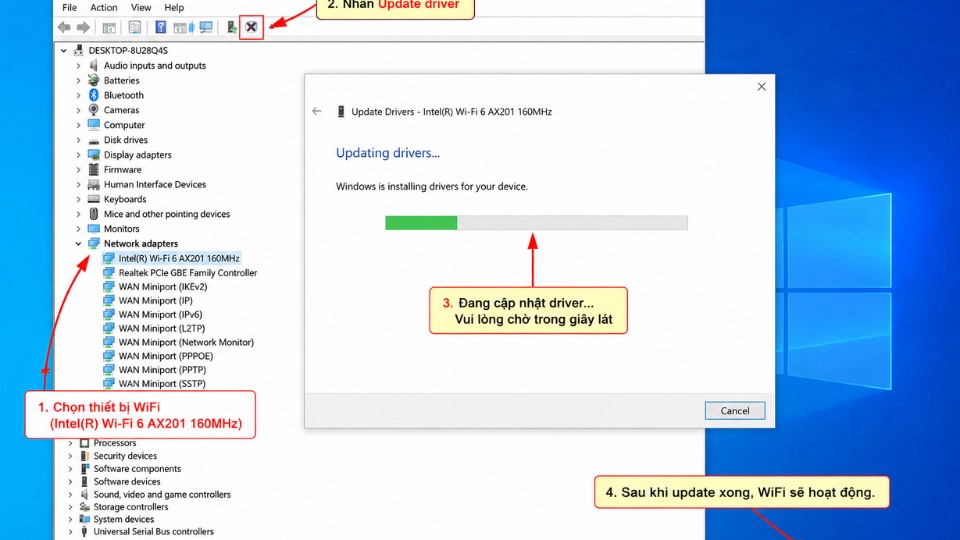
5. Cập nhật hoặc cài lại Driver WiFi
- Nhấn Windows + X → Device Manager.
- Mở rộng Network adapters.
- Chuột phải vào card WiFi → Update driver → Search automatically.
- Nếu không được, chuột phải → Uninstall device → khởi động lại máy.
Nên tải driver WiFi mới nhất từ trang web hãng laptop.
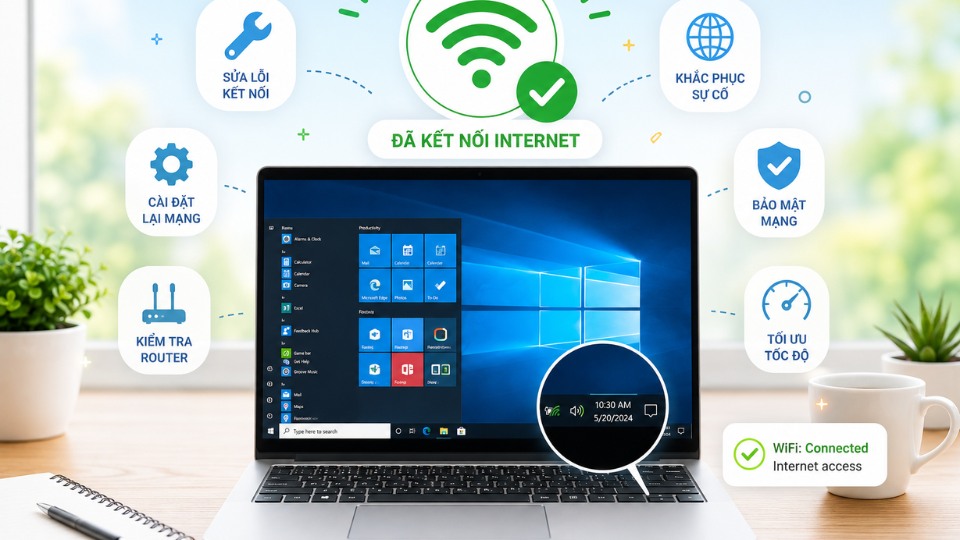
6. Các cách khắc phục nâng cao
- Tắt IPv6: Vào Properties WiFi → bỏ tick Internet Protocol Version 6 (TCP/IPv6).
- Network Reset: Settings → Network & Internet → Status → Network reset.
- Tắt tạm thời Antivirus/Firewall.
- Cập nhật Windows 10 mới nhất.

Th6 19, 2026 | Windows
OneDrive là một trong những dịch vụ lưu trữ đám mây được người dùng Windows 11 sử dụng nhiều nhất hiện nay. Chỉ cần đăng nhập tài khoản Microsoft, mọi tài liệu, hình ảnh, video hay file công việc đều có thể tự động đồng bộ giữa máy tính và đám mây. Nghe thì rất tiện lợi, đúng không?
Thế nhưng đôi khi mọi chuyện không suôn sẻ như mong đợi.
Bạn vừa chỉnh sửa một tài liệu quan trọng, chờ mãi vẫn không thấy xuất hiện trên thiết bị khác. Hoặc biểu tượng OneDrive cứ quay vòng liên tục mà không hoàn tất quá trình đồng bộ. Tệ hơn nữa, có những lúc OneDrive hiển thị thông báo lỗi nhưng lại không giải thích rõ nguyên nhân.
Nhiều người nghĩ rằng đây là lỗi mạng. Một số khác lại nghi ngờ ổ cứng gặp vấn đề. Thực tế thì nguyên nhân có thể đến từ rất nhiều yếu tố khác nhau.
Tin vui là đa số trường hợp OneDrive không đồng bộ trên Windows 11 đều có thể xử lý khá dễ dàng nếu thực hiện đúng cách.
Vì sao OneDrive không đồng bộ trên Windows 11?
Trước khi bắt tay vào sửa lỗi, chúng ta nên hiểu nguyên nhân phổ biến nhất.
Một số lý do thường gặp bao gồm:
- Kết nối Internet không ổn định.
- Tài khoản Microsoft gặp sự cố đăng nhập.
- Dung lượng OneDrive đã đầy.
- File vượt quá giới hạn kích thước cho phép.
- Ứng dụng OneDrive bị lỗi.
- Windows 11 chưa được cập nhật.
- Xung đột với phần mềm bảo mật.
- Bộ nhớ cache đồng bộ bị hỏng.
Điều thú vị là đôi khi nguyên nhân chỉ đơn giản là OneDrive bị “kẹt” ở một tiến trình nào đó.
Kiểm tra kết nối Internet trước tiên
Nghe có vẻ quá cơ bản, nhưng đây lại là bước rất nhiều người bỏ qua.
OneDrive hoạt động dựa trên Internet. Nếu mạng chập chờn hoặc mất kết nối tạm thời, quá trình đồng bộ sẽ bị gián đoạn.
Hãy thử:
- Mở một trang web bất kỳ.
- Chạy video YouTube.
- Kiểm tra tốc độ mạng.
Nếu mạng không ổn định, hãy:
- Khởi động lại modem.
- Kết nối lại Wi-Fi.
- Chuyển sang mạng khác để kiểm tra.
Đôi khi chỉ cần mạng hoạt động bình thường trở lại là OneDrive tự động đồng bộ mà không cần làm gì thêm.
Kiểm tra dung lượng lưu trữ OneDrive
Một nguyên nhân khác khá phổ biến là tài khoản đã hết dung lượng.
Nhiều người không để ý rằng OneDrive miễn phí chỉ cung cấp một lượng lưu trữ nhất định. Khi không gian trống đã hết, quá trình đồng bộ sẽ dừng lại.
Để kiểm tra:
- Nhấp vào biểu tượng OneDrive.
- Chọn Settings.
- Kiểm tra mục Storage.
Nếu dung lượng gần đầy:
- Xóa các file không cần thiết.
- Chuyển dữ liệu sang ổ cứng ngoài.
- Nâng cấp gói lưu trữ nếu cần.
Không gian lưu trữ cũng giống như một chiếc tủ đồ vậy. Khi đã chật kín thì không thể nhét thêm thứ gì vào được nữa.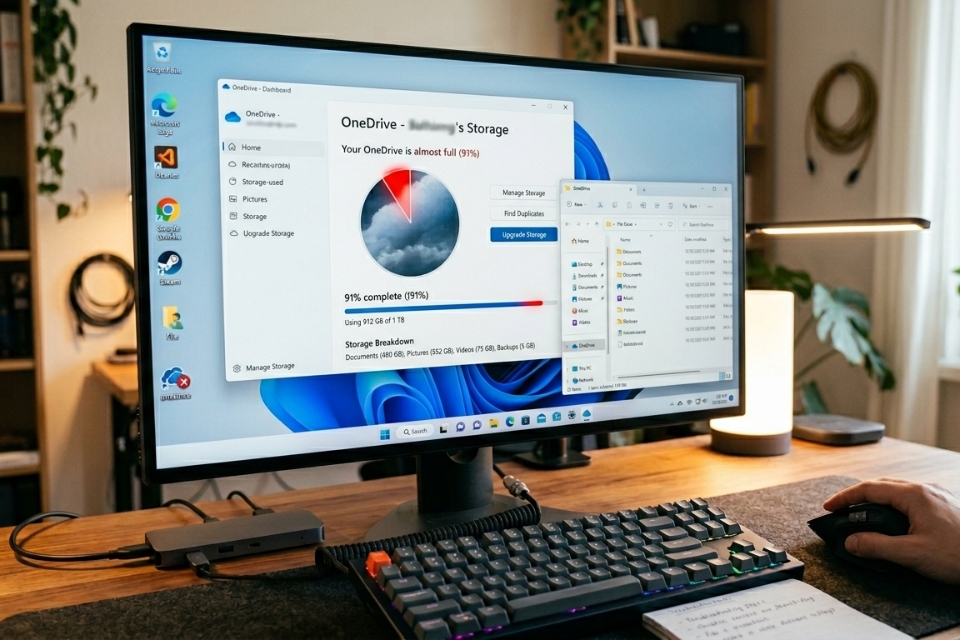
Khởi động lại ứng dụng OneDrive
Đôi khi OneDrive chỉ đơn giản là bị treo.
Bạn có thể thử:
- Nhấn Ctrl + Shift + Esc.
- Mở Task Manager.
- Tìm Microsoft OneDrive.
- Chọn End Task.
Sau đó:
- Mở lại OneDrive từ Start Menu.
Nghe có vẻ quá đơn giản nhưng rất nhiều lỗi đồng bộ được giải quyết theo cách này.
Có những lúc phần mềm cũng cần được “đánh thức” lại một chút.
Đăng xuất và đăng nhập lại tài khoản Microsoft
Nếu thông tin xác thực bị lỗi, OneDrive có thể không kết nối được với máy chủ.
Hãy thực hiện:
- Mở OneDrive Settings.
- Chọn Account.
- Chọn Unlink this PC.
- Đăng nhập lại bằng tài khoản Microsoft.
Quá trình này giúp làm mới kết nối giữa thiết bị và dịch vụ đám mây.
Trong nhiều trường hợp, đây là giải pháp hiệu quả hơn nhiều so với việc gỡ cài đặt toàn bộ ứng dụng.
Kiểm tra tên file và thư mục
Đây là lỗi khá âm thầm.
OneDrive có một số giới hạn đối với tên file và thư mục.
Ví dụ:
- Không được chứa một số ký tự đặc biệt.
- Đường dẫn quá dài có thể gây lỗi.
- Một số định dạng cũ không được hỗ trợ đầy đủ.
Nếu chỉ một vài file không đồng bộ, hãy thử:
- Đổi tên file ngắn hơn.
- Loại bỏ ký tự đặc biệt.
- Di chuyển file sang thư mục đơn giản hơn.
Nghe hơi kỳ lạ nhưng đây là nguyên nhân khiến nhiều người mất hàng giờ tìm lỗi.
Cập nhật OneDrive lên phiên bản mới nhất
Microsoft thường xuyên phát hành các bản cập nhật nhằm cải thiện hiệu suất và sửa lỗi.
Nếu đang sử dụng phiên bản cũ, khả năng gặp sự cố sẽ cao hơn.
Bạn nên:
- Kiểm tra Microsoft Store.
- Cập nhật OneDrive.
- Khởi động lại máy sau khi hoàn tất.
Một bản cập nhật nhỏ đôi khi lại giải quyết được những lỗi khiến người dùng đau đầu nhiều ngày.
Reset OneDrive khi đồng bộ bị treo liên tục
Nếu OneDrive cứ quay vòng không ngừng hoặc đứng yên nhiều giờ, hãy thử reset ứng dụng.
Nhấn:
Windows + R
Sau đó nhập:
%localappdata%\Microsoft\OneDrive\OneDrive.exe /reset
Nhấn Enter.
Chờ vài phút rồi khởi động lại OneDrive.
Việc reset sẽ:
- Xóa bộ nhớ cache lỗi.
- Làm mới cấu hình đồng bộ.
- Khởi động lại các tiến trình liên quan.
Đây được xem là một trong những giải pháp mạnh mẽ nhất đối với các lỗi đồng bộ khó xác định nguyên nhân.
Kiểm tra Windows Update
Windows 11 và OneDrive có mối liên kết khá chặt chẽ.
Nếu hệ điều hành quá cũ, nhiều thành phần liên quan đến đồng bộ hóa có thể hoạt động không ổn định.
Hãy truy cập:
Settings → Windows Update
Sau đó:
- Chọn Check for Updates.
- Cài đặt mọi bản cập nhật đang chờ.
Đừng xem nhẹ bước này.
Rất nhiều lỗi hệ thống đã được Microsoft khắc phục thông qua các bản vá định kỳ.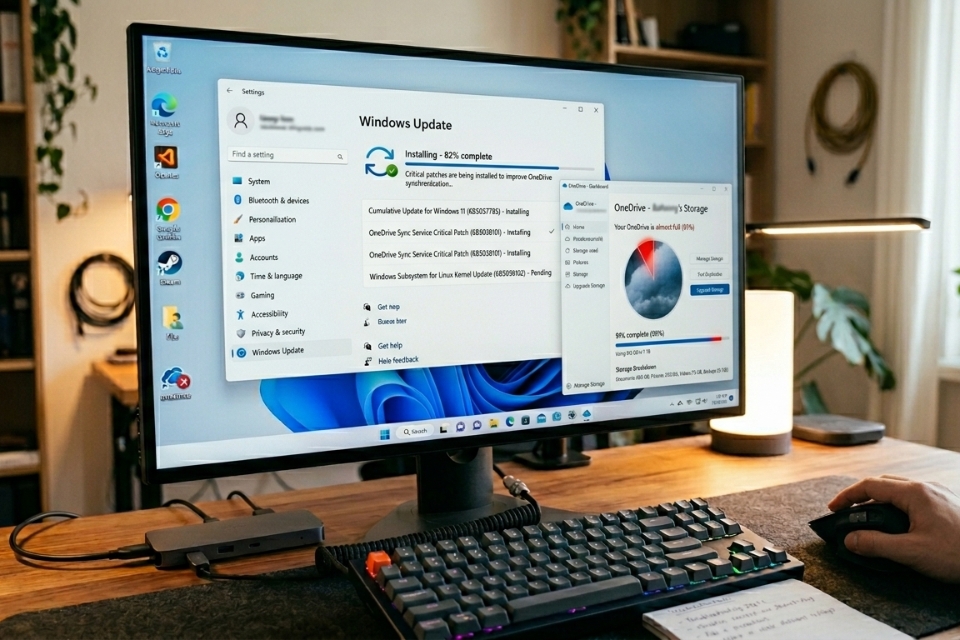
Gỡ và cài đặt lại OneDrive
Nếu tất cả giải pháp trên đều không hiệu quả, bạn có thể cân nhắc cài đặt lại hoàn toàn.
Các bước thực hiện:
- Gỡ Microsoft OneDrive khỏi hệ thống.
- Khởi động lại máy.
- Tải phiên bản mới nhất từ Microsoft.
- Đăng nhập lại tài khoản.
Quá trình này sẽ loại bỏ các tệp cấu hình bị lỗi hoặc thành phần ứng dụng bị hỏng.
Nghe có vẻ hơi mất thời gian nhưng thường mang lại kết quả rất tốt.
Một số lưu ý để tránh lỗi đồng bộ trong tương lai
Sau khi khắc phục thành công, bạn nên duy trì một vài thói quen sau:
- Luôn cập nhật Windows 11.
- Thường xuyên kiểm tra dung lượng lưu trữ.
- Không đặt tên file quá dài.
- Tránh sử dụng ký tự đặc biệt.
- Đảm bảo Internet ổn định.
- Sao lưu dữ liệu quan trọng định kỳ.
Không ai muốn phát hiện tài liệu quan trọng chưa được đồng bộ ngay trước thời hạn nộp công việc cả.
Kết luận
Lỗi OneDrive không đồng bộ trên Windows 11 có thể gây ra không ít phiền toái, đặc biệt khi bạn phụ thuộc vào dịch vụ này để lưu trữ và chia sẻ dữ liệu hằng ngày.
Tuy nhiên, phần lớn trường hợp đều xuất phát từ những nguyên nhân khá quen thuộc như kết nối mạng không ổn định, ứng dụng bị treo, dung lượng lưu trữ đầy hoặc lỗi xác thực tài khoản.
Điều quan trọng là đừng quá vội vàng kết luận rằng dữ liệu của mình đã mất. Hãy kiểm tra từng bước một cách bình tĩnh. Từ việc khởi động lại OneDrive, reset ứng dụng cho đến cập nhật Windows, mỗi giải pháp đều có khả năng giúp hệ thống hoạt động bình thường trở lại.
Và khi biểu tượng đám mây cuối cùng chuyển sang dấu tích màu xanh quen thuộc, cảm giác nhẹ nhõm ấy chắc chắn sẽ khiến bạn thấy mọi công sức bỏ ra là hoàn toàn xứng đáng.