

Bạn đang chuẩn bị cài máy ảo, chạy Docker, sử dụng WSL 2 hoặc thiết lập Android Emulator thì bất ngờ nhận được thông báo “Virtualization Not Enabled” trên Windows 11?
Thật khó chịu.
Mọi thứ dường như đã sẵn sàng, phần mềm đã tải xong, cấu hình cũng không có gì bất thường. Thế nhưng chỉ vì một thông báo ngắn gọn mà toàn bộ kế hoạch bị đình trệ. Nhiều người thậm chí còn nghĩ rằng CPU của mình không hỗ trợ ảo hóa hoặc Windows gặp lỗi nghiêm trọng.
May mắn là sự thật thường đơn giản hơn rất nhiều.
Trong phần lớn trường hợp, lỗi Virtualization Not Enabled Windows 11 xuất hiện vì công nghệ ảo hóa chưa được kích hoạt trong BIOS hoặc một số tính năng liên quan của Windows đang bị tắt. Chỉ cần xử lý đúng nguyên nhân, bạn hoàn toàn có thể khắc phục sự cố trong vòng vài phút.
Virtualization là gì và tại sao lại quan trọng?
Trước khi bắt tay vào sửa lỗi, hãy hiểu nhanh về khái niệm này.
Virtualization (ảo hóa) là công nghệ cho phép một máy tính vật lý chạy nhiều môi trường hoặc hệ điều hành khác nhau trên cùng một phần cứng.
Ví dụ:
- Chạy Ubuntu trên Windows bằng WSL 2.
- Sử dụng VMware hoặc VirtualBox.
- Khởi chạy Android Studio Emulator.
- Sử dụng Docker Desktop.
- Tạo máy chủ ảo để thử nghiệm phần mềm.
Nếu tính năng này bị vô hiệu hóa, các ứng dụng phụ thuộc vào công nghệ ảo hóa thường sẽ báo lỗi ngay khi khởi động.
Đó chính là lý do vì sao rất nhiều lập trình viên, kỹ thuật viên IT và người dùng nâng cao thường xuyên gặp thông báo này.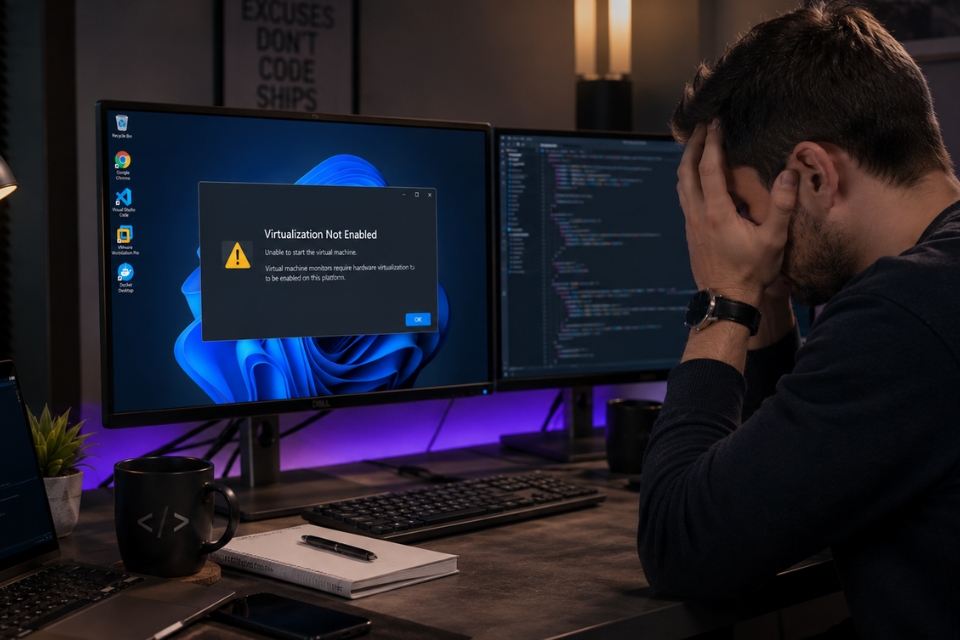
Kiểm tra xem CPU có hỗ trợ Virtualization hay không
Đầu tiên, hãy chắc chắn rằng bộ vi xử lý của bạn hỗ trợ công nghệ ảo hóa.
Hầu hết CPU Intel và AMD hiện đại đều có tính năng này.
Để kiểm tra:
- Nhấn Ctrl + Shift + Esc.
- Mở Task Manager.
- Chọn tab Performance.
- Chọn CPU.
Ở góc dưới bên phải, bạn sẽ thấy dòng:
Virtualization
Nếu hiển thị:
Enabled
thì tính năng đã được kích hoạt.
Nếu hiển thị:
Disabled
thì đây chính là nguyên nhân gây lỗi.
Tin tốt là chúng ta hoàn toàn có thể bật lại.
Truy cập BIOS hoặc UEFI
Đây là bước quan trọng nhất.
Để vào BIOS:
- Khởi động lại máy tính.
- Nhấn liên tục phím:
- F2
- Delete
- F10
- Esc
(Tùy từng hãng máy tính.)
Sau khi vào BIOS hoặc UEFI, hãy tìm các mục liên quan đến:
- Intel Virtualization Technology
- Intel VT-x
- Intel VT-d
- AMD-V
- SVM Mode
Tên gọi có thể khác nhau giữa các nhà sản xuất.
Đừng ngạc nhiên nếu giao diện BIOS của bạn khác hoàn toàn hình minh họa trên mạng. Điều đó rất bình thường.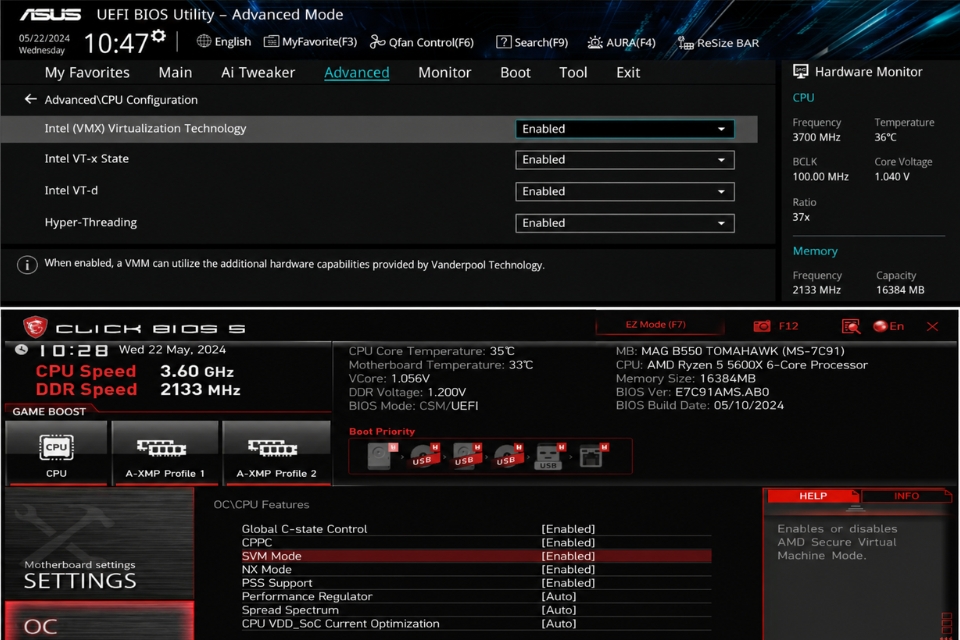
Kích hoạt Virtualization trong BIOS
Sau khi tìm thấy tùy chọn ảo hóa:
- Chuyển trạng thái từ Disabled sang Enabled.
- Nhấn F10 để lưu.
- Chọn Save and Exit.
Máy tính sẽ tự động khởi động lại.
Đến đây, rất nhiều trường hợp đã được giải quyết.
Thật vậy. Một lỗi khiến bạn đau đầu hàng giờ đôi khi chỉ cần một lần nhấp chuột trong BIOS.
Kiểm tra lại trạng thái Virtualization trong Windows
Sau khi vào lại Windows:
- Mở Task Manager.
- Chọn Performance.
- Chọn CPU.
Nếu dòng Virtualization hiển thị Enabled, bạn đã thành công.
Tuy nhiên, nếu lỗi vẫn xuất hiện thì đừng vội thất vọng. Chúng ta vẫn còn vài bước nữa cần kiểm tra.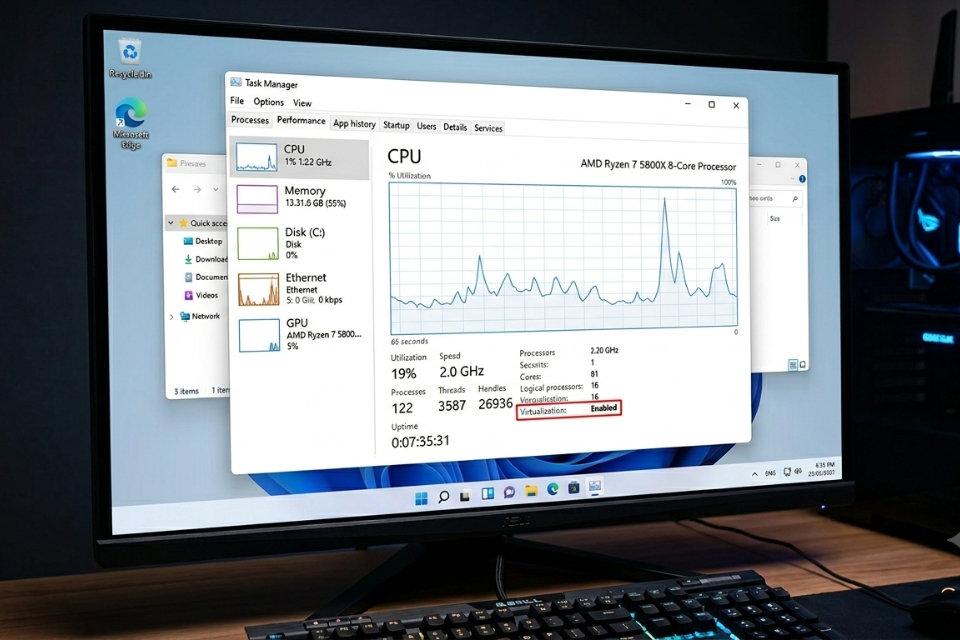
Bật Virtual Machine Platform
Một số ứng dụng như WSL 2 hoặc Docker không chỉ cần Virtualization trong BIOS mà còn yêu cầu Windows kích hoạt thêm các thành phần hệ thống.
Thực hiện như sau:
- Nhấn Windows + R.
- Gõ:
optionalfeatures
- Nhấn Enter.
Tiếp theo, đánh dấu:
Virtual Machine Platform
và:
Windows Hypervisor Platform
Nhấn OK và chờ hệ thống cài đặt.
Sau đó, khởi động lại máy.
Nghe có vẻ đơn giản, nhưng rất nhiều người bỏ sót bước này.
Bật Hyper-V trên Windows 11
Nếu bạn đang dùng Windows 11 Pro hoặc Enterprise, hãy kiểm tra Hyper-V.
Trong cửa sổ Windows Features:
Đánh dấu:
Hyper-V
Bao gồm:
- Hyper-V Management Tools
- Hyper-V Platform
Khởi động lại hệ thống sau khi hoàn tất.
Hyper-V chính là nền tảng quan trọng giúp nhiều công nghệ ảo hóa hoạt động ổn định hơn trên Windows.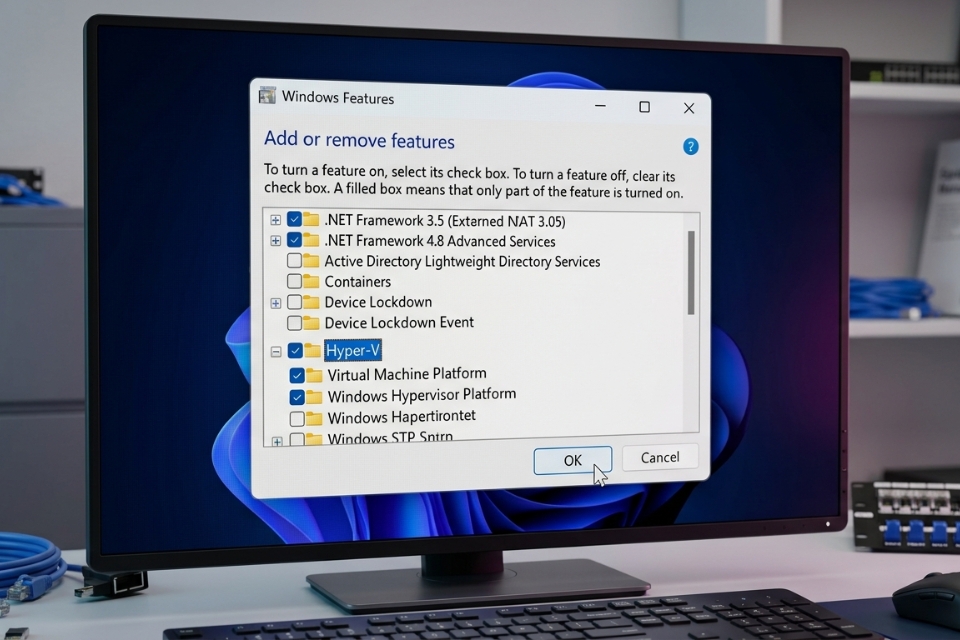
Cập nhật BIOS nếu cần thiết
Nghe có vẻ hơi “nặng đô”, nhưng trong một số trường hợp, BIOS quá cũ có thể gây ra lỗi nhận diện công nghệ ảo hóa.
Hãy:
- Xác định model máy tính hoặc bo mạch chủ.
- Truy cập website chính thức của nhà sản xuất.
- Kiểm tra phiên bản BIOS mới nhất.
Nếu quyết định cập nhật BIOS, hãy đọc kỹ hướng dẫn.
Đây không phải là thao tác nên thực hiện một cách vội vàng.
Một bản cập nhật thành công có thể giải quyết nhiều vấn đề. Ngược lại, thực hiện sai quy trình có thể khiến hệ thống gặp rắc rối lớn hơn.
Kiểm tra tính tương thích của phần mềm
Đôi khi lỗi không nằm ở Windows.
Một số phần mềm cũ không tương thích hoàn toàn với Windows 11 hoặc yêu cầu cấu hình riêng.
Ví dụ:
- VMware Workstation phiên bản cũ.
- VirtualBox lỗi thời.
- Android Emulator chưa cập nhật.
- Docker Desktop phiên bản cũ.
Hãy thử cập nhật lên phiên bản mới nhất trước khi tiếp tục các bước phức tạp hơn.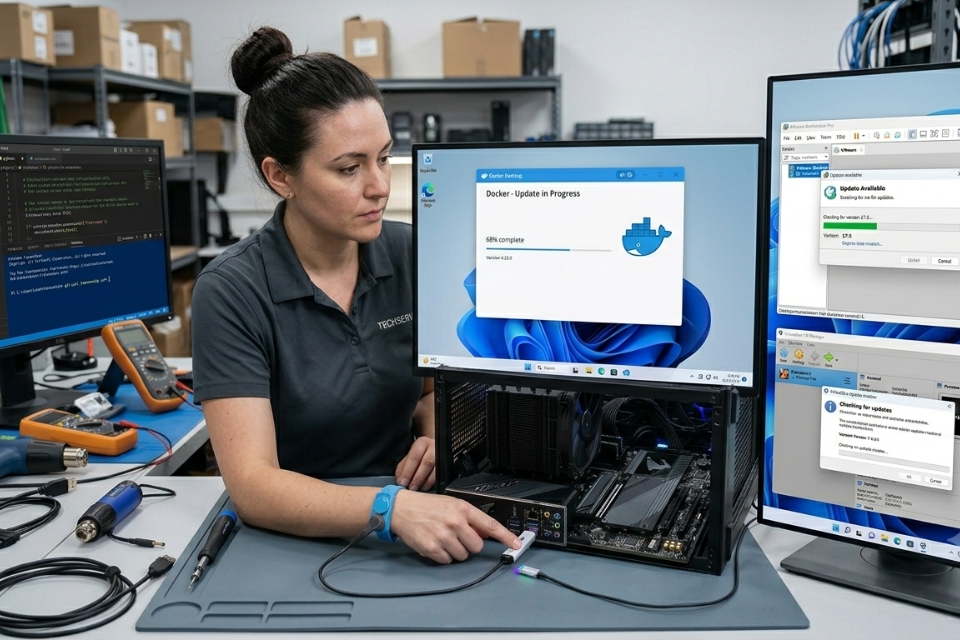
Chạy SFC và DISM để sửa lỗi hệ thống
Nếu Windows gặp lỗi tập tin hệ thống, một số thành phần ảo hóa có thể hoạt động không ổn định.
Mở Command Prompt với quyền Administrator.
Nhập:
sfc /scannow
Sau khi hoàn tất, tiếp tục:
DISM /Online /Cleanup-Image /RestoreHealth
Hai công cụ này thường được xem là “bộ đôi cứu hộ” của Windows.
Đôi lúc nguyên nhân gây lỗi nằm sâu bên trong hệ điều hành mà người dùng không thể nhìn thấy bằng mắt thường.
Reset các tính năng ảo hóa nếu cần
Nếu đã thử mọi cách mà vẫn gặp lỗi:
- Tắt Hyper-V.
- Tắt Virtual Machine Platform.
- Khởi động lại máy.
- Bật lại toàn bộ tính năng.
Đây giống như việc làm mới hoàn toàn cấu hình ảo hóa trên Windows.
Không phải lúc nào cũng cần đến bước này, nhưng đôi khi nó lại mang đến hiệu quả bất ngờ.
Một số mẹo giúp tránh lỗi Virtualization Not Enabled trong tương lai
Để hạn chế gặp lại sự cố này, bạn nên:
- Luôn cập nhật Windows 11.
- Không vô hiệu hóa Virtualization trong BIOS nếu thường xuyên sử dụng máy ảo.
- Cập nhật BIOS định kỳ từ nguồn chính thức.
- Duy trì phiên bản mới nhất của Docker, VMware hoặc VirtualBox.
- Kiểm tra các thay đổi hệ thống sau khi nâng cấp phần cứng.
Những thói quen nhỏ này có thể giúp bạn tiết kiệm rất nhiều thời gian xử lý lỗi sau này.
Lời kết
Lỗi Virtualization Not Enabled Windows 11 nghe có vẻ nghiêm trọng, nhưng thực tế lại là một trong những lỗi dễ khắc phục nhất nếu xác định đúng nguyên nhân.
Trong đa số trường hợp, việc kích hoạt công nghệ ảo hóa trong BIOS cùng với Virtual Machine Platform và Hyper-V là đủ để giải quyết vấn đề. Nếu vẫn chưa thành công, hãy tiếp tục kiểm tra BIOS, cập nhật phần mềm và sửa chữa hệ thống bằng SFC hoặc DISM.
Máy tính đôi khi không hỏng. Nó chỉ đang cố gắng nói với chúng ta rằng có một cài đặt nào đó chưa được bật mà thôi. Và một khi tìm đúng chỗ cần chỉnh sửa, mọi thứ thường trở nên đơn giản hơn rất nhiều.
Hy vọng những hướng dẫn trên sẽ giúp bạn nhanh chóng xử lý lỗi và tiếp tục công việc với Docker, WSL, máy ảo hoặc bất kỳ công nghệ nào đang cần đến Virtualization trên Windows 11.














