

Windows Subsystem for Linux, hay còn gọi là WSL, đã trở thành công cụ quen thuộc đối với lập trình viên, quản trị hệ thống và những ai thường xuyên làm việc với môi trường Linux nhưng vẫn muốn sử dụng Windows làm hệ điều hành chính. Tuy nhiên, không phải lúc nào WSL cũng hoạt động trơn tru. Có những ngày mọi thứ vẫn bình thường, nhưng đến khi mở Ubuntu hoặc chạy lệnh WSL thì chỉ nhận được thông báo lỗi, cửa sổ tự đóng hoặc hoàn toàn không có phản hồi.
Khá bực mình đúng không?
Đặc biệt là khi bạn đang cần hoàn thành công việc gấp. Một lỗi nhỏ của WSL có thể khiến quá trình phát triển phần mềm, kiểm thử hoặc quản lý máy chủ bị gián đoạn hoàn toàn.
May mắn thay, đa số lỗi WSL không chạy được trên Windows 10 đều có thể khắc phục mà không cần cài lại hệ điều hành. Hãy cùng tìm hiểu từng nguyên nhân và giải pháp cụ thể.
WSL không chạy được trên Windows 10 do đâu?
Thực tế có rất nhiều nguyên nhân dẫn đến sự cố này.
Một số trường hợp xuất phát từ việc Windows chưa bật tính năng WSL. Một số khác liên quan đến Virtualization bị tắt trong BIOS. Ngoài ra còn có những nguyên nhân như:
- Virtual Machine Platform chưa được kích hoạt.
- Phiên bản Windows quá cũ.
- File hệ thống bị lỗi.
- Bản phân phối Linux bị hỏng.
- Dịch vụ Hyper-V hoạt động không đúng.
- Cấu hình WSL gặp sự cố sau khi cập nhật Windows.
Chính vì vậy, thay vì đoán mò, chúng ta nên kiểm tra từng bước một.
Kiểm tra xem WSL đã được kích hoạt hay chưa
Đây là điều đầu tiên cần xác minh.
Nhấn:
Windows + R
Nhập:
optionalfeatures
Sau đó nhấn Enter.
Trong danh sách xuất hiện, hãy tìm:
Windows Subsystem for Linux
Nếu mục này chưa được đánh dấu thì hãy bật nó lên.
Tiếp theo nhấn OK và khởi động lại máy tính.
Nghe có vẻ quá đơn giản. Nhưng thật bất ngờ, rất nhiều trường hợp lỗi WSL không hoạt động chỉ vì tính năng này chưa được kích hoạt.
Bật Virtual Machine Platform
Nếu bạn đang sử dụng WSL 2 thì Virtual Machine Platform là thành phần bắt buộc.
Mở lại cửa sổ Windows Features và kiểm tra:
Virtual Machine Platform
Nếu chưa bật:
- Đánh dấu chọn.
- Nhấn OK.
- Khởi động lại hệ thống.
WSL 2 phụ thuộc khá nhiều vào nền tảng ảo hóa của Windows. Thiếu thành phần này, WSL gần như không thể khởi động.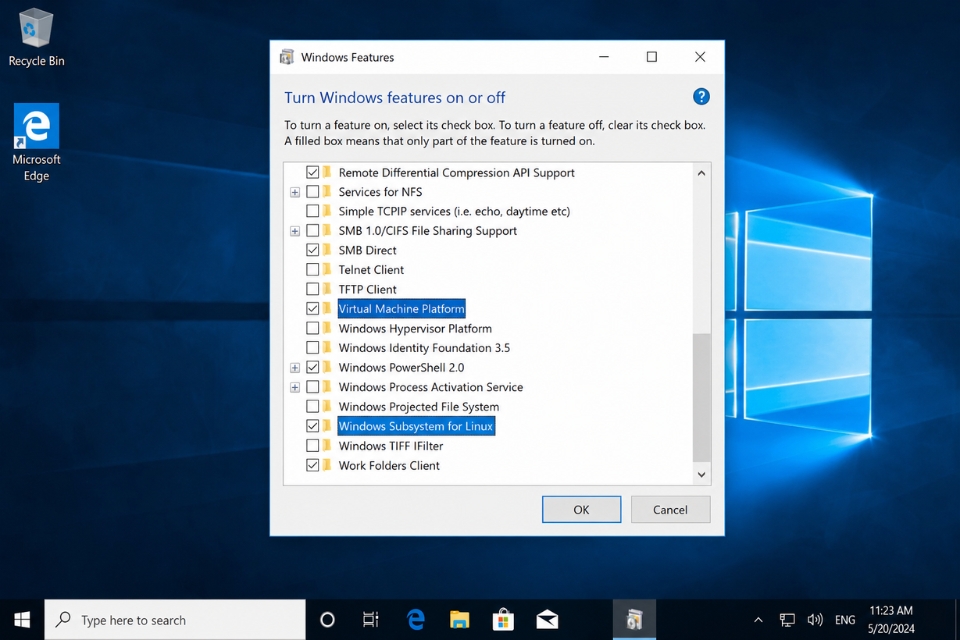
Kiểm tra Virtualization trong BIOS
Một lỗi khá phổ biến khác là công nghệ ảo hóa bị vô hiệu hóa.
Để kiểm tra:
- Mở Task Manager bằng tổ hợp Ctrl + Shift + Esc.
- Chọn tab Performance.
- Chọn CPU.
Tìm dòng:
Virtualization
Nếu hiển thị:
Disabled
thì bạn cần vào BIOS để bật lại.
Tùy từng dòng máy mà tên tính năng có thể khác nhau:
- Intel VT-x
- Intel Virtualization Technology
- AMD-V
- SVM Mode
Sau khi chuyển sang trạng thái Enabled, lưu cấu hình và khởi động lại máy.
Đôi khi chỉ một tùy chọn nhỏ trong BIOS lại là nguyên nhân khiến cả hệ thống Linux không thể hoạt động.
Kiểm tra phiên bản Windows
WSL 2 yêu cầu Windows 10 phiên bản tương đối mới.
Nhấn:
Windows + R
Nhập:
winver
Nếu đang sử dụng phiên bản quá cũ, hãy cập nhật Windows trước khi tiếp tục.
Việc duy trì hệ điều hành ở phiên bản mới không chỉ giúp WSL hoạt động ổn định hơn mà còn cải thiện khả năng bảo mật.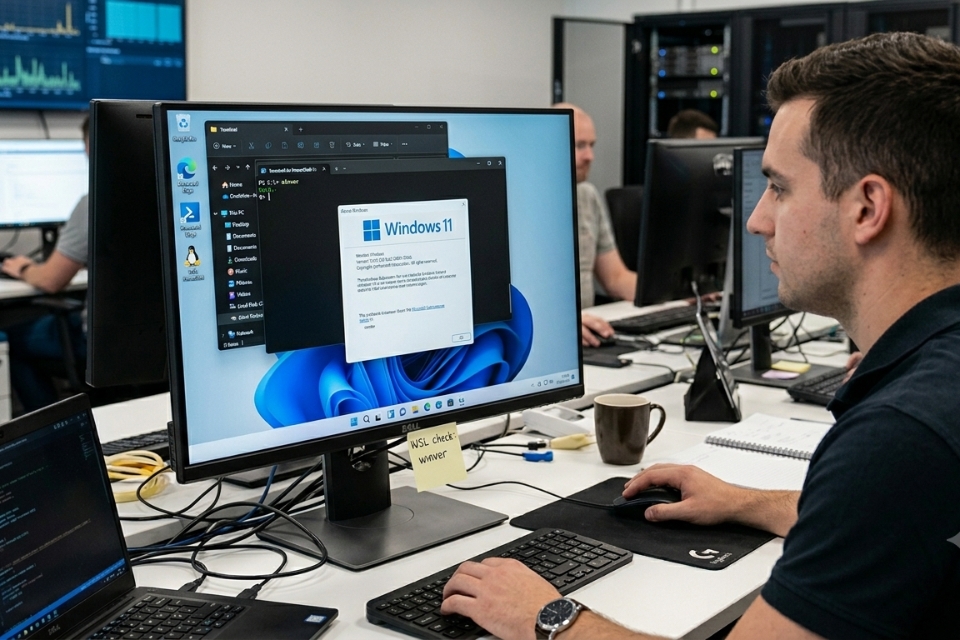
Cập nhật WSL lên phiên bản mới nhất
Microsoft thường xuyên phát hành các bản cập nhật cho WSL.
Mở PowerShell với quyền Administrator và nhập:
wsl --update
Sau khi cập nhật hoàn tất, nhập tiếp:
wsl --status
Lệnh này sẽ hiển thị trạng thái hiện tại của WSL.
Nếu phát hiện phiên bản lỗi thời, việc cập nhật có thể giải quyết ngay vấn đề mà bạn đang gặp phải.
Đặt lại bản phân phối Linux
Trong một số trường hợp, bản thân Ubuntu hoặc bản phân phối Linux đã bị lỗi.
Bạn có thể thử:
wsl --shutdown
Sau đó mở lại Ubuntu.
Nếu vẫn không được, hãy cân nhắc sao lưu dữ liệu và cài đặt lại bản phân phối.
Nghe hơi cực một chút, nhưng đôi khi đây là cách nhanh nhất để xử lý sự cố.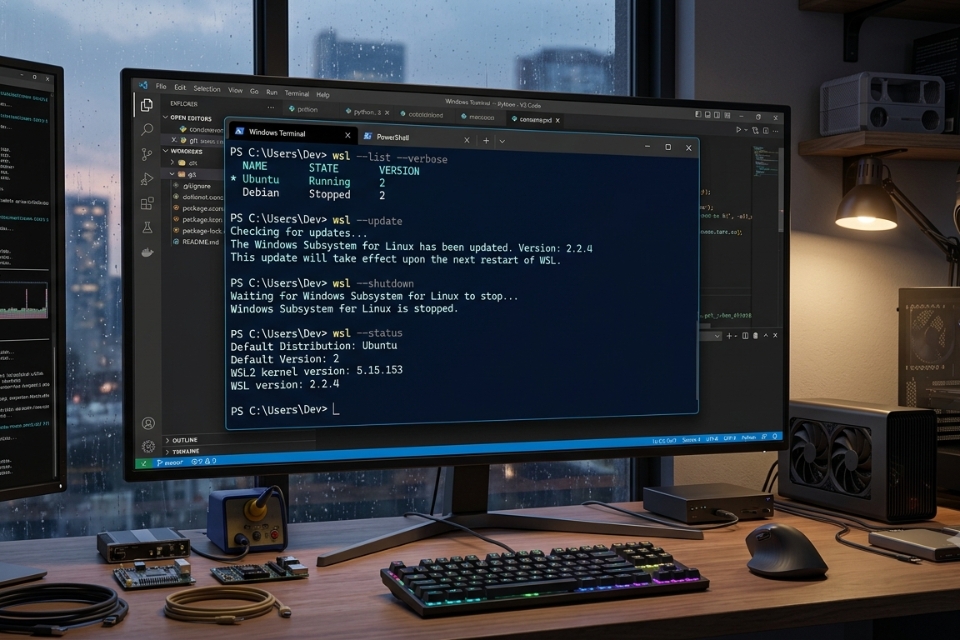
Chạy SFC để sửa lỗi file hệ thống
Một số file hệ thống Windows bị hỏng có thể khiến WSL hoạt động không ổn định.
Mở Command Prompt với quyền Administrator và nhập:
sfc /scannow
Sau đó nhấn Enter.
Windows sẽ bắt đầu quét và sửa chữa các tập tin bị lỗi.
Quá trình này có thể mất vài phút.
Trong lúc chờ đợi, bạn có thể tranh thủ uống cà phê hoặc kiểm tra email. Đừng nóng vội tắt cửa sổ giữa chừng.
Sử dụng DISM để sửa Windows Image
Nếu SFC chưa giải quyết được vấn đề, hãy tiếp tục với DISM.
Nhập lần lượt:
DISM /Online /Cleanup-Image /CheckHealth

DISM /Online /Cleanup-Image /ScanHealth

DISM /Online /Cleanup-Image /RestoreHealth
DISM có khả năng sửa chữa những thành phần sâu bên trong Windows mà SFC không xử lý được.
Đây là công cụ mà rất nhiều kỹ thuật viên sử dụng khi gặp lỗi hệ thống phức tạp.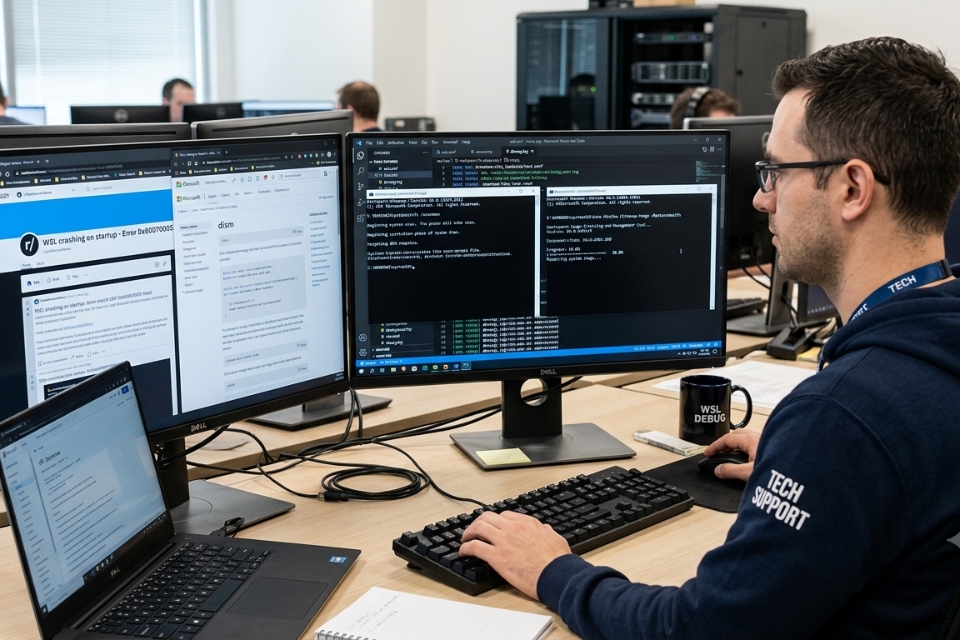
Kiểm tra dịch vụ Hyper-V
Dù không phải lúc nào cũng bắt buộc, nhưng nhiều thành phần của WSL 2 liên quan trực tiếp đến Hyper-V.
Mở PowerShell và nhập:
Get-Service vmcompute
Nếu dịch vụ không chạy, hãy thử khởi động lại bằng:
Start-Service vmcompute
Sau đó kiểm tra lại WSL.
Đây là bước thường bị bỏ qua, nhưng đôi khi lại chính là chìa khóa để giải quyết vấn đề.
Gỡ và cài đặt lại WSL
Nếu mọi giải pháp phía trên đều không hiệu quả, bạn có thể cài đặt lại hoàn toàn.
Tắt các thành phần:
- Windows Subsystem for Linux.
- Virtual Machine Platform.
Khởi động lại máy.
Sau đó bật lại và cài đặt WSL bằng lệnh:
wsl --install
Cách làm này giống như “làm mới” toàn bộ môi trường Linux trên Windows.
Tất nhiên, hãy sao lưu dữ liệu quan trọng trước khi thực hiện.
Mẹo giúp WSL hoạt động ổn định hơn
Sau khi sửa lỗi thành công, bạn nên duy trì một vài thói quen tốt:
- Luôn cập nhật Windows.
- Thường xuyên cập nhật WSL.
- Bật Virtualization trong BIOS.
- Không tắt Virtual Machine Platform nếu đang dùng WSL 2.
- Sao lưu dữ liệu Linux định kỳ.
- Tránh cài đặt các bản Windows không chính thức.
Những việc nhỏ này có thể giúp bạn tránh được rất nhiều rắc rối trong tương lai.
Kết luận
Lỗi WSL không chạy được trên Windows 10 có thể khiến công việc bị gián đoạn, đặc biệt với những người thường xuyên sử dụng môi trường Linux. Tuy nhiên, phần lớn nguyên nhân đều xoay quanh việc cấu hình chưa đúng hoặc một số thành phần hệ thống chưa được kích hoạt.
Hãy bắt đầu từ những bước đơn giản nhất như kiểm tra Windows Subsystem for Linux, Virtual Machine Platform và Virtualization. Sau đó mới chuyển sang các giải pháp nâng cao như cập nhật WSL, sửa file hệ thống bằng SFC và DISM hoặc cài đặt lại hoàn toàn môi trường Linux.
Trong thế giới công nghệ, lỗi là điều khó tránh khỏi. Nhưng khi hiểu được nguyên nhân và biết cách xử lý, những thông báo lỗi đáng sợ đôi khi chỉ còn là một trở ngại nhỏ trên hành trình làm việc và học tập của bạn mà thôi.














