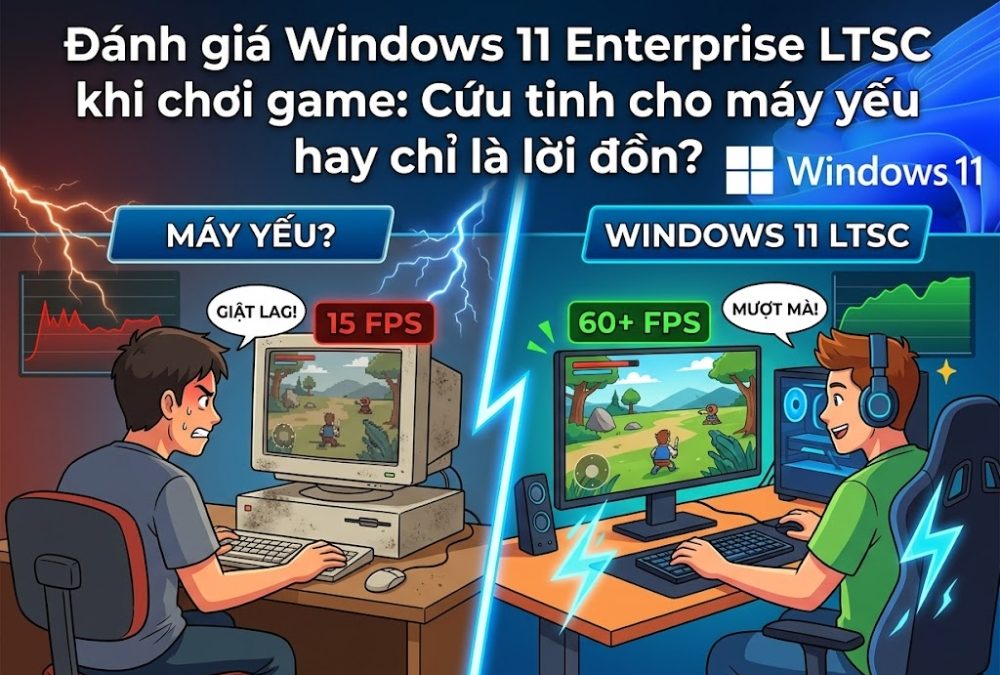
Th8 14, 2026 | Windows
Nếu từng phát điên vì đang combat căng thẳng mà Windows tự động tải update, hoặc vừa mở máy lên đã thấy RAM bị “ngốn” mất gần 4GB dù chưa bật game nào, chắc chắn bạn không phải người duy nhất.
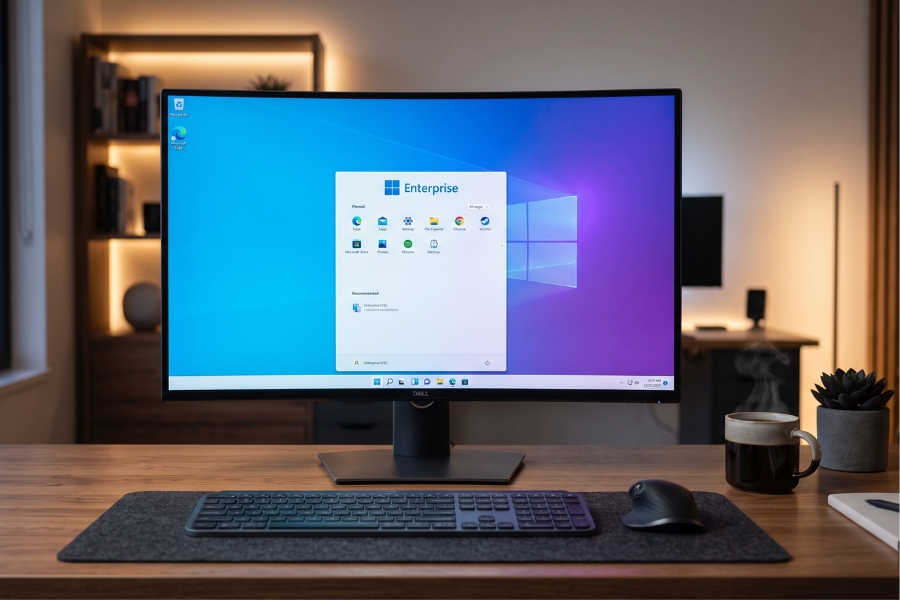
Windows 11 bản thông thường (Home hay Pro) ngày càng nặng nề. Nào là Widget, ứng dụng rác cài sẵn, Copilot cho tới hàng tá dịch vụ chạy ngầm của Microsoft. Chính vì vậy, thời gian gần đây, cộng đồng game thủ liên tục truyền tai nhau về Windows 11 Enterprise LTSC (Long-Term Servicing Channel) như một “liều thuốc tăng lực” giúp máy tính mượt mà hơn hẳn.
Liệu phiên bản này có thực sự thần thánh như lời đồn? Có lỗi gì khi chơi game không? Cùng mổ xẻ chi tiết trải nghiệm thực tế ngay dưới đây.
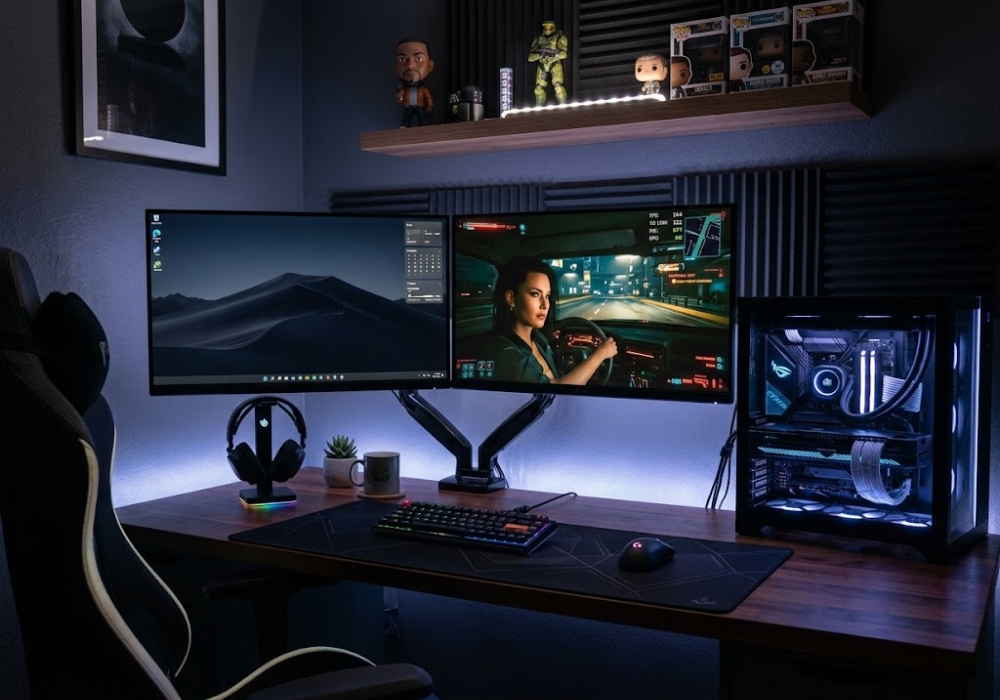
Windows 11 LTSC thực chất là gì mà ai cũng săn đón?
Nói một cách dễ hiểu nhất, Windows 11 Enterprise LTSC là phiên bản được Microsoft “gọt giũa” tối đa dành riêng cho các doanh nghiệp, máy trạm hoặc thiết bị chuyên dụng cần độ ổn định tuyệt đối trong nhiều năm.
Nó bị cắt bỏ gần như toàn bộ những thứ “râu ria”:
-
Không ứng dụng quảng cáo cài sẵn (không Candy Crush, không TikTok hay Spotify).
-
Không Edge tự động nhảy lung tung, không Widget thời tiết ngốn tài nguyên.
-
Không Microsoft Store mặc định (nhưng có thể cài lại chỉ bằng một câu lệnh cực dễ).
-
Không có những đợt cập nhật tính năng lớn gây lỗi vặt. Hệ thống chỉ nhận các bản vá bảo mật quan trọng.
Một hệ điều hành thuần túy, sạch sẽ đúng nghĩa. Mọi tài nguyên phần cứng đều được nhường chỗ cho các tác vụ bạn chủ động mở lên.
Trải nghiệm chơi game thực tế: Mượt hơn ở điểm nào?
Rất nhiều người lầm tưởng rằng cài bản Win nhẹ thì FPS tối đa (Max FPS) sẽ tăng vọt từ 100 lên 200. Thực tế không bao giờ có chuyện phép màu như vậy xảy ra, bởi trần hiệu năng vẫn do CPU và Card màn hình quyết định.
Tuy nhiên, giá trị mà Windows 11 LTSC đem lại cho game thủ lại nằm ở hai yếu tố quan trọng hơn nhiều: RAM trống và độ ổn định của chỉ số 1% Low FPS.
+---------------------------+-----------------------+--------------------------+
| Tiêu chí                  | Windows 11 Pro        | Windows 11 LTSC          |
+---------------------------+-----------------------+--------------------------+
| RAM khi mới khởi động     | 3.2 GB - 4.5 GB       | 1.4 GB - 1.9 GB          |
| Tiến trình chạy ngầm      | 150 - 190 processes   | 70 - 95 processes        |
| Cập nhật phiền toái       | Thường xuyên, tự động | Chỉ cập nhật bảo mật     |
| Tình trạng drop FPS       | Đôi khi xảy ra do app | Rất hiếm khi khựng lag   |
+---------------------------+-----------------------+--------------------------+
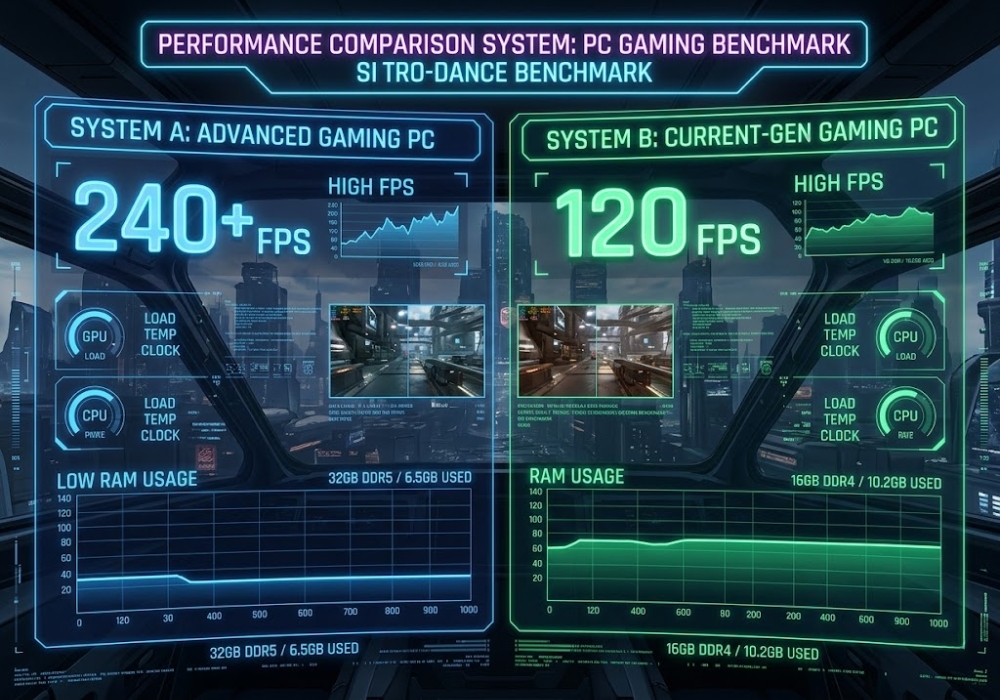
1. Tạm biệt hoàn toàn hiện tượng khựng giật (Stuttering)
Khi chơi các tựa game Esport đòi hỏi phản xạ nhanh như CS2, Valorant hay các game thế giới mở nặng đô như Cyberpunk 2077, Black Myth: Wukong, tình trạng tụt FPS đột ngột (drop frame) thường xuất phát từ việc các tiến trình ngầm của Windows đột ngột “ngốn” CPU.
Trên bản LTSC, do hệ thống chạy chưa tới 100 tiến trình ngầm, CPU và RAM luôn ở trạng thái rảnh tay tối đa. Nhờ vậy, 1% Low FPS được duy trì cực kỳ phẳng, hiện tượng giật cục gần như biến mất hoàn toàn.
2. Dung lượng ổ cứng và RAM được giải phóng
Khởi động máy lên, dung lượng RAM chiếm dụng chỉ dao động từ 1.4GB đến 1.8GB. Con số này là cứu cánh thực sự cho những ai đang dùng máy có 8GB hoặc 16GB RAM. Bạn hoàn toàn có thể vừa mở game nặng vừa bật Discord, trình duyệt nghe nhạc mà không lo bị tràn bộ nhớ.
Những tính năng game thủ quan tâm có hoạt động tốt không?
Nhiều anh em lo ngại bản LTSC bị “cắt gọt” quá đà sẽ làm mất các tính năng hỗ trợ chơi game. Thực tế thì sao?
-
DirectX 12 Ultimate & DirectStorage: Hoạt động hoàn hảo, tối ưu hóa tốc độ tải màn chơi không thua kém gì bản Pro.
-
Driver Card màn hình: Cả NVIDIA App/GeForce Experience lẫn AMD Adrenalin đều nhận diện và cài đặt bình thường trong một nốt nhạc.
-
Hệ thống Anti-cheat (Vanguard, Easy Anti-Cheat, BattlEye): Các tựa game như Valorant, FC Online, Apex Legends hoạt động trơn tru, không hề báo lỗi hệ thống thiếu file.
-
Xbox Game Pass & Microsoft Store: Mặc định không có sẵn, nhưng bạn chỉ cần mở PowerShell và gõ lệnh wsreset -i, sau chưa đầy 1 phút là Microsoft Store cùng Xbox App đã sẵn sàng để tải game.
Có nhược điểm nào cần lưu ý?
Không có gì là hoàn hảo tuyệt đối. Trước khi cài đặt, bạn nên cân nhắc một vài điểm:
-
Không có sẵn các tính năng AI mới nhất: Nếu bạn thích dùng Paint 3D, Copilot hay các ứng dụng tự động nhận diện hình ảnh mới của Windows 11, bản này sẽ không có.
-
Cài đặt ban đầu cần một chút thời gian tinh chỉnh: Vì thiếu Store mặc định, bạn sẽ mất thêm 2-3 phút để cài bổ sung các gói ứng dụng cá nhân.
Nhìn chung, với những ai coi chiếc PC là cỗ máy giải trí và làm việc thuần túy, những “nhược điểm” này thực chất lại là điểm cộng lớn.
Nên mua key kích hoạt bản quyền ở đâu uy tín, giá tốt?
Để hệ điều hành hoạt động ổn định nhất, nhận đầy đủ các bản vá bảo mật mà không lo nguy cơ dính mã độc từ các phần mềm kích hoạt trôi nổi trên mạng, việc sở hữu một chiếc key bản quyền là lựa chọn thông minh nhất.
Nếu bạn đang tìm kiếm một địa chỉ mua key Windows chính hãng với mức giá hợp lý, hỗ trợ kích hoạt nhanh chóng và bảo hành rõ ràng, hãy tham khảo ngay tại: aiie.me – Danh mục sản phẩm Windows. Tại đây có đầy đủ các phiên bản từ Windows 10, Windows 11 Pro cho đến Enterprise với chi phí cực kỳ tiết kiệm cho game thủ và dân công nghệ.
Kết luận
Windows 11 Enterprise LTSC không biến một chiếc máy yếu thành siêu máy tính, nhưng nó trả lại toàn bộ sức mạnh phần cứng vốn có cho bạn. Không rác, không quảng cáo phiền toái, mượt mà và cực kỳ ổn định. Nếu đã quá ngán ngẩm với những đợt cập nhật tự động tai hại của Windows 11 thường, đây chắc chắn là phiên bản rất đáng để bạn cài đặt và trải nghiệm lâu dài.
Th8 14, 2026 | Windows
Win 11 Ltsb là gì mà dạo gần đây giới IT và những anh em đam mê công nghệ lại săn đón nhiều đến vậy? Nếu bạn đang phát ngán với việc chiếc máy tính chạy Windows 11 liên tục bắt khởi động lại để cập nhật, hay bộ nhớ RAM lúc nào cũng bị “ngốn” bởi hàng tá app rác và hiệu ứng thừa thãi, thì đây chính là bài viết dành cho bạn.
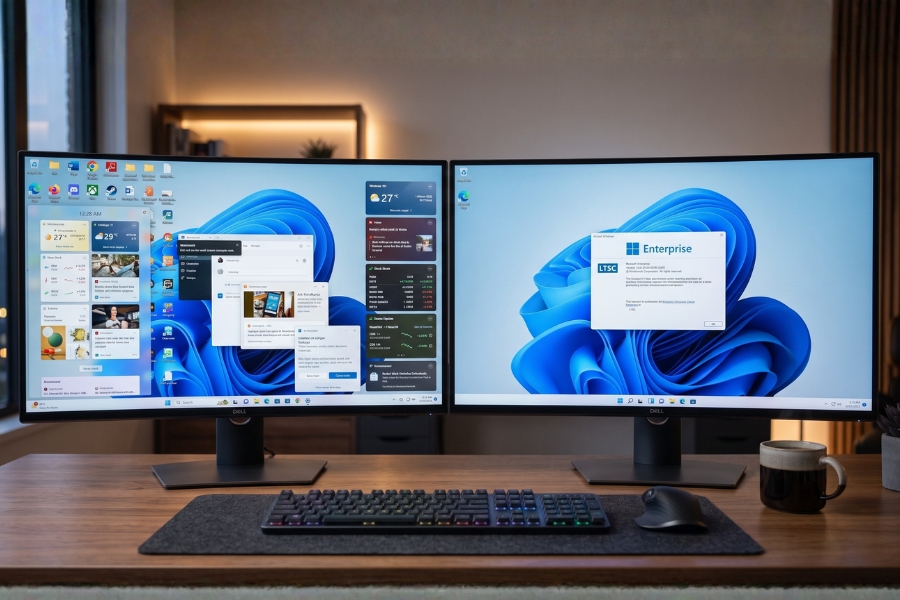
Thực chất, trong thuật ngữ chính thức của Microsoft, tiền tố LTSB (Long Term Servicing Branch) sau này đã được đổi tên thành LTSC (Long-Term Servicing Channel). Vì vậy, khi nhắc đến “Win 11 LTSB”, người dùng thường đang ám chỉ phiên bản Windows 11 Enterprise LTSC – một bản Windows tinh gọn đỉnh cao được sinh ra để hướng đến sự ổn định tuyệt đối.
Bản Chất Cốt Lõi: Win 11 LTSB/LTSC Khác Gì Bản Win Thường?
Không giống như các bản Home hay Pro đại trà được cài sẵn hàng loạt ứng dụng phụ trợ như Xbox Game Bar, widget tin tức, Microsoft News hay các ứng dụng chạy ngầm không mong muốn, phiên bản Enterprise LTSC được ví như một “bộ khung thép”. Hệ điều hành này tập trung tối đa vào hiệu năng và độ tin cậy của phần cứng.
-
Không Bloatware rác: Hoàn toàn không có ứng dụng rác, game cài sẵn hay các tiện ích chạy ngầm gây hao tốn tài nguyên.
-
Không Microsoft Store mặc định: Mọi thứ được tối giản đến mức tối đa (dù bạn vẫn có thể cài lại nếu có nhu cầu).
-
Đóng băng cập nhật tính năng: Máy tính sẽ không bị ép cập nhật các bản nâng cấp giao diện hay tính năng mới hàng năm. Bạn sẽ chỉ nhận được các bản vá bảo mật cốt lõi, giúp hệ thống hoạt động liên tục 24/7 mà không lo lỗi màn hình xanh sau mỗi lần update.
Ai Nên Sử Dụng Windows 11 LTSB/LTSC?
Dù ban đầu được Microsoft thiết kế dành riêng cho các thiết bị công nghiệp, máy y tế, trạm POS hoặc hệ thống máy chủ doanh nghiệp đòi hỏi độ ổn định cực cao, ngày nay phiên bản này lại được rất nhiều nhóm người dùng ưa chuộng:
-
Doanh nghiệp cần sự ổn định: Giảm thiểu tối đa thời gian chết (downtime) của nhân viên do hệ thống tự động cập nhật hoặc xung đột phần mềm.
-
Dân lập trình, đồ họa và render: Cần giải phóng tối đa dung lượng RAM và chu kỳ CPU để tập trung sức mạnh xử lý công việc nặng.
-
Người dùng máy cấu hình tầm trung hoặc cũ: Muốn trải nghiệm giao diện hiện đại của Windows 11 nhưng không muốn bị “ì ạch” bởi các dịch vụ chạy ngầm.

Cảnh Báo Bản Quyền: Vấn Nạn Kích Hoạt Bằng Tool KMS Lậu
Khi tìm hiểu về Win 11 Ltsb là gì, câu hỏi lớn tiếp theo chắc chắn là: Làm thế nào để kích hoạt bản quyền hợp pháp?
Do phiên bản Enterprise LTSC thuộc nhóm cấp phép số lượng lớn (Volume Licensing) dành cho doanh nghiệp, trên mạng hiện nay tràn lan các script và công cụ kích hoạt lậu qua KMS giả lập. Nhiều người dùng và doanh nghiệp vì muốn “tiện tay” đã tải các file .bat, .cmd hoặc phần mềm bẻ khóa không rõ nguồn gốc về chạy.
Cảnh báo rủi ro thực tế: Bản chất của các script kích hoạt lậu là can thiệp sâu vào hệ thống, mở các cổng mạng backdoor hoặc cài ngầm mã độc theo dõi. Hậu quả là máy tính của bạn rất dễ trở thành “miếng mồi ngon” cho các cuộc tấn công ransomware mã hóa dữ liệu, rò rỉ thông tin nội bộ và đứng trước nguy cơ bị phạt vạ pháp lý nặng nề khi các cơ quan kiểm tra bản quyền rà soát.

Góc Nhìn Công Tâm Về Chi Phí IT: Đừng Để Tiền Mất Tật Mang
Xét về mặt tài chính và kế toán, khi doanh nghiệp thuê đơn vị ngoài về setup máy tính, việc xuất hiện hóa đơn “Dịch vụ cài đặt IT” hay “Hỗ trợ kỹ thuật phần mềm” là hoàn toàn đúng luật, minh bạch và hợp lý. Đó là chi phí chi trả xứng đáng cho công sức, thời gian và chuyên môn của kỹ thuật viên.
Tuy nhiên, điều đáng lên án ở đây chính là một số nhà cung cấp dịch vụ thiếu đạo đức nghề nghiệp: họ lợi dụng chiếc hóa đơn dịch vụ chung chung đó để che giấu việc âm thầm chạy các tool KMS lậu trên máy của khách hàng thay vì tư vấn giải pháp bản quyền chuẩn chỉnh. Kết quả là doanh nghiệp đinh ninh mình đã chi tiền để có hệ thống “chuẩn chỉnh”, nhưng thực chất lại đang gánh trọn rủi ro bảo mật và vi phạm bản quyền trên từng thiết bị.
Do đó, hãy luôn trao đổi rõ ràng với đối tác kỹ thuật về phương thức kích hoạt và nguồn gốc bản quyền để đảm bảo an toàn tuyệt đối cho hệ thống dữ liệu của mình.

Lời Kết
Tóm lại, hiểu rõ Win 11 Ltsb là gì sẽ giúp bạn có thêm một sự lựa chọn tuyệt vời nếu đang tìm kiếm một hệ điều hành gọn nhẹ, mượt mà và nói không với quảng cáo hay cập nhật phiền toái. Tuy nhiên, một hệ điều hành tốt chỉ thực sự phát huy sức mạnh khi được vận hành trên nền tảng an toàn, sạch sẽ và tuân thủ bản quyền chuẩn mực.
Nếu doanh nghiệp hoặc cá nhân bạn đang cần xây dựng giải pháp triển khai Windows tối ưu, hãy liên hệ ngay với chúng tôi để nhận tư vấn về bản quyền cho thiết bị đang dùng nhé!

Th8 13, 2026 | Windows
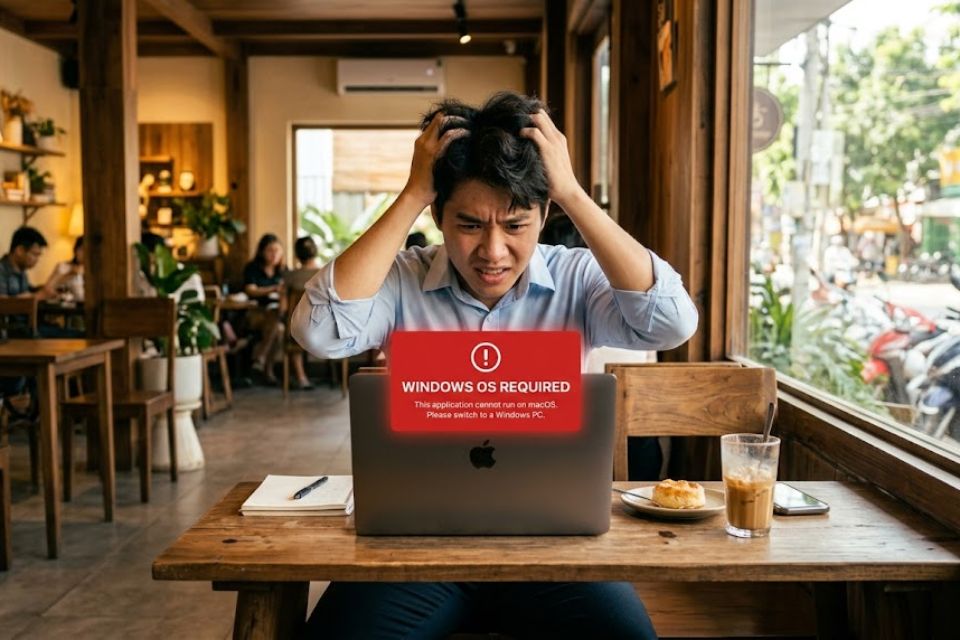
Vừa mới đập hộp con Macbook Air M2 hay quẹt thẻ rước em Macbook Pro M3 Max bóng lộn về nhà. Cảm giác lúc đấy nó lâng lâng, phê chữ ê kéo dài! Máy gì mà mỏng dính, thiết kế sang chảnh, chip Apple Silicon thì mát rượi chạy cả ngày pin không chịu tụt. Hí hửng định mở máy lên cày cuốc, thì đùng một cái… khách hàng gửi sang cái file dự án bắt dùng phần mềm chuyên dụng đuôi .exe. Hoặc nhiều lúc đang thao tác mượt mà trên macOS, chạy vài cái script bằng Codex CLI hay truy xuất mớ dữ liệu với Atlas, tự nhiên sếp lại ném cho cái tool nội bộ của công ty chỉ hỗ trợ mỗi Windows.
Cay không cơ chứ? Máy mấy chục củ mà giờ ngó cái file .exe cười trừ!
Cái thời xài Mac chạy chip Intel, gặp ca này anh em mình cứ tự tin bật Bootcamp lên, chia đôi ổ cứng cài Windows chạy song song là xong. Mượt mà, trơn tru. Nhưng từ lúc Apple “chia tay” Intel để tự làm chip M-series (kiến trúc ARM), cái tính năng Bootcamp thần thánh ấy cũng bay màu luôn. Rất nhiều người đã từng phải ngậm ngùi bán lỗ con Mac M2 đi để lóc cóc mua lại máy tính Windows chỉ vì cái rào cản phần mềm quái đản này.
Nhưng anh em ơi, đừng đầu hàng vội! Cầm con chip M2, M3 với sức mạnh quái vật trong tay mà chịu thua à? Hôm nay, xé nháp hết mớ lý thuyết suông đi, mình sẽ chỉ cho anh em cách nhét nguyên cả cái hệ điều hành Windows 11 ARM vào trong Macbook, chạy mượt đến mức máy gốc cũng phải khóc thét!
1. Dẹp Bootcamp Sang Một Bên: “Chân Ái” Bây Giờ Là Máy Ảo!
Thực ra, Microsoft có làm một bản Windows 11 riêng cho kiến trúc ARM. Nhưng ngặt nỗi, Apple không thèm hỗ trợ phần mềm để cài nó trực tiếp lên ổ cứng nữa. Thế thì mình đi đường vòng!
Giải pháp hiện tại là dùng phần mềm ảo hóa (Virtualization). Hiểu nôm na là bạn sẽ chạy một phần mềm trên macOS, và phần mềm đó sẽ giả lập ra một chiếc máy tính ảo để bạn cài Windows 11 vào. Nó giống như trò “Inception” – giấc mơ trong giấc mơ ấy.
Hiện tại, cõi mạng đang chia làm hai trường phái rõ rệt khi cài Windows 11 ARM cho Mac M2 và M3. Một bên là xài đồ cao cấp trả phí, một bên là hệ chơi hệ “tiết kiệm”. Anh em hợp gu nào thì dích gu đó nhé!
2. Parallels Desktop: Cỗ Xe Tăng Đắt Tiền Nhưng “Đỉnh Chóp”
Nếu laptop là cái cần câu cơm, một ngày bạn kiếm ra tiền triệu từ nó, thì lời khuyên chân thành: Hãy nhắm mắt quẹt thẻ mua Parallels Desktop. Đắt xắt ra miếng!
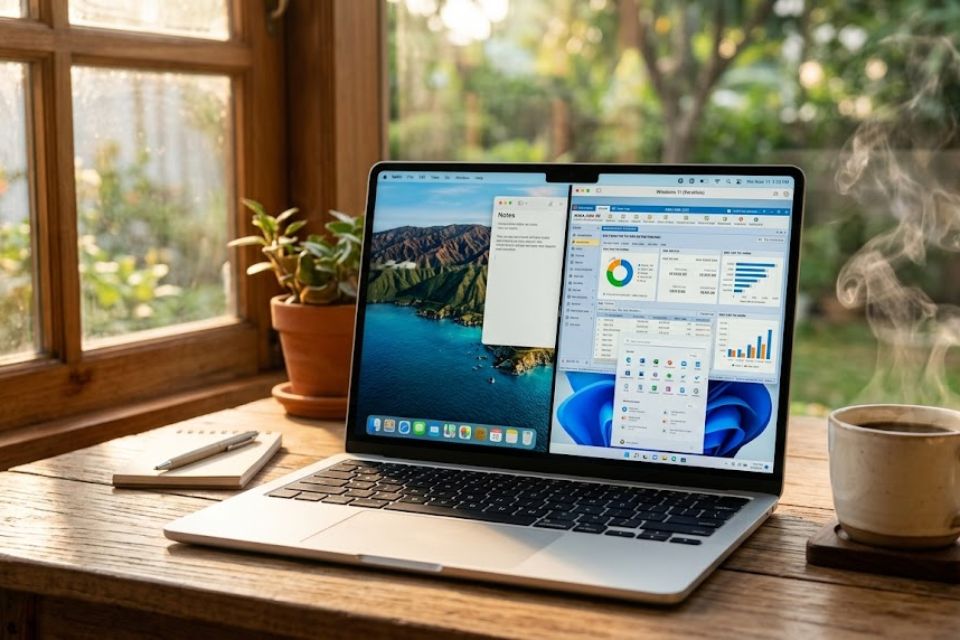
Sự “đáng đồng tiền bát gạo” của Parallels nằm ở chỗ nó biến một quá trình cài đặt phức tạp của dân IT thành một trò chơi trẻ con. Bạn chẳng cần đi lùng sục tải file ISO của Windows 11 ở đâu cả. Mở Parallels lên, phần mềm sẽ tự nhận diện máy bạn đang xài chip ARM và hỏi nhẹ nhàng: “Cài Windows 11 nhé?”. Việc của bạn là bấm đúng một nút “Install” to chà bá. Xong!
Nó tự động tải hệ điều hành, tự động cài driver đồ họa, âm thanh, Wi-Fi. Bạn cứ thả máy đó đi làm ly cà phê, lúc quay lại là màn hình Desktop của Windows 11 đã hiện ra ngon ơ. Thậm chí, Microsoft còn chính thức cấp chứng nhận cho Parallels là giải pháp chuẩn chỉ nhất để chạy Windows 11 ARM trên máy Mac.
Cái ăn tiền nhất của nó là chế độ Coherence Mode. Bật lên một phát, cái màn hình Windows sẽ biến mất. Các phần mềm của Windows như Word, Excel hay tool nội bộ sẽ hiển thị lơ lửng ngay trên màn hình macOS của bạn, nằm cạnh thanh Dock chung với Safari luôn. Sự liền mạch nó mượt mà đến mức nhiều lúc mình quên luôn là đang xài hai hệ điều hành song song. Thật sự là hết nước chấm!
3. VMware Fusion: Món Hời Từ Trên Trời Rơi Xuống Cho Dân “Cày Chay”
Nếu bạn đang là sinh viên, hoặc lâu lâu mới cần mở Windows lên một chút để sửa cái file, thì bỏ ra hai ba triệu mua Parallels nghe nó xót ruột lắm. Đừng lo, vị cứu tinh của bạn mang tên VMware Fusion.
Trước đây anh này cũng thu tiền chát lắm, nhưng dạo gần đây hãng tự nhiên “quay xe”, cho phép người dùng cá nhân tải bản Fusion Pro về xài hoàn toàn miễn phí. Ngon lành cành đào chưa?
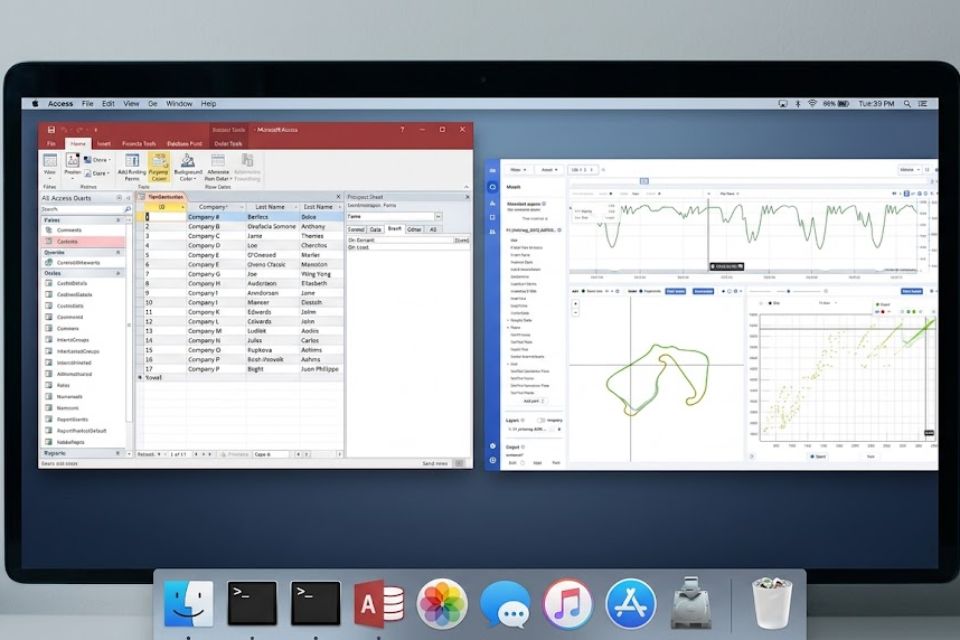
Cài đặt VMware Fusion thì có hơi “củ chuối” hơn Parallels một tẹo. Bạn sẽ phải tự tay tải bộ cài từ trên mạng về, tạo máy ảo, cấu hình số nhân CPU và dung lượng RAM. Nhưng bù lại, cảm giác tự tay “vọc vạch” setting nó cũng thú vị phết. Đổi lại 10 phút lạch cạch gõ phím để tiết kiệm vài triệu đồng, quá hời! Hiệu năng của VMware Fusion trên chip M2 và M3 hiện tại đã được cải thiện cực kỳ tốt, hỗ trợ đầy đủ tăng tốc phần cứng 3D cho các ứng dụng cơ bản.
4. Trải Nghiệm Thực Tế Trên M2 Và M3: Cú Tát Vào Sự Ảo Tưởng!
Nhiều người hay lo sợ: “Máy tính xài chip ARM, cài Windows bản ARM, thế mấy cái phần mềm cũ rích xài kiến trúc x86 thì chạy kiểu gì?”.
Đừng lấy tư duy của 10 năm trước ra hù nhau nữa! Bên trong lõi của Windows 11 ARM, Microsoft đã nhét sẵn một lớp giả lập ngầm siêu đỉnh mang tên Prism. Nó hoạt động giống hệt cái cách mà Rosetta 2 của Apple đang làm. Bạn cứ tải file .exe 32-bit hay 64-bit cũ kỹ về nhấp đúp vào là chạy, hệ điều hành tự động dịch mã ngầm bên dưới mà bạn chẳng cần quan tâm.
Đặc biệt, nếu bạn đang dùng Macbook M2 hoặc M3 thì sức mạnh của nó là một câu chuyện hoàn toàn khác biệt so với đời M1. Với kiến trúc nhân được thiết kế lại, xung nhịp cao hơn và băng thông bộ nhớ khổng lồ, việc chạy Windows 11 qua máy ảo nhẹ tựa lông hồng. Bạn phân bổ cho máy ảo 4 nhân CPU và 8GB RAM? Nó chạy còn bốc hơn cả mấy con laptop Windows giá rẻ ngoài siêu thị. Từ việc mở hàng chục tab trình duyệt, chạy macro Excel nặng đô, cho đến việc build code nhẹ nhàng… M2 và M3 cân tất! Quạt tản nhiệt thậm chí còn chẳng thèm quay.
Th8 13, 2026 | Windows
Nói thật đi, anh em xài Mac chắc ai cũng từng trải qua cái cảm giác cay cú này đúng không? Vừa rước một em Macbook M1 mỏng nhẹ, pin trâu, máy mát rượi về nhà, hí hửng định làm vài ván game cũ hoặc tải cái phần mềm kế toán cùi bắp của công ty. Và rồi… bùm! Một cái bảng thông báo lạnh lùng hiện lên: “Ứng dụng này chỉ hỗ trợ hệ điều hành Windows”.
Cái thời còn dùng Macbook chip Intel, gặp ca này thì anh em mình cứ tự tin bật Bootcamp lên, chia đôi ổ cứng rồi cài Windows chạy song song là xong. Mượt mà, trơn tru, chả phải nghĩ ngợi gì. Nhưng từ cái ngày Apple “chia tay” Intel để chuyển sang tự làm chip M1 (kiến trúc ARM), cái tính năng Bootcamp thần thánh ấy cũng chính thức bị khai tử. Apple đóng sập cánh cửa chạy Windows theo kiểu truyền thống. Rất nhiều người lúc đó đã phải ngậm ngùi bán vội con M1 đi để mua lại máy Win chỉ vì không tương thích phần mềm.
Nhưng mà anh em ơi, thời thế thay đổi rồi! Bó tay chịu trói không phải là phong cách của dân chơi công nghệ. Chúng ta hoàn toàn có thể nhét cả một cái hệ điều hành Windows 11 vào trong con chip M1 này, mà lại còn chạy mượt như lụa nữa cơ.
Trận chiến “Giả lập”: Tiền nào của nấy!
Khi nhắc đến việc chạy Windows trên Mac M1, cõi mạng thường chia làm hai phe rõ rệt. Phe thứ nhất là những anh em hệ “thích vọc vạch và tiết kiệm”. Mọi người thường rỉ tai nhau xài UTM – một phần mềm mã nguồn mở hoàn toàn miễn phí. Khổ nỗi, xài đồ free thì phải chấp nhận trầy trật. Cài UTM xong, bạn phải tự đi lùng sục file ISO của Windows 11 ARM, rồi hì hục thiết lập từng thông số RAM, CPU. Mà cài xong đâu đã êm! Lâu lâu máy nó lại giật cục, chuột đơ đơ, âm thanh rè rè phát bực.
Thế nên, tôi khuyên thật lòng, nếu máy tính là cần câu cơm của bạn, hãy sang ngay phe thứ hai: Dùng Parallels Desktop.
Đừng tiếc tiền anh em ạ! Parallels nó đắt thật, nhưng nó là cái “VIP lounge” thực sự cho anh em xài Mac. Thậm chí chính Microsoft cũng đã phải chính thức gật đầu công nhận Parallels là giải pháp chuẩn chỉ nhất để chạy Windows 11 ARM trên máy Mac dùng chip M-series. Hãng người ta đã tối ưu đến tận răng rồi, việc của mình chỉ là hưởng thụ thôi.
Cài đặt lằng nhằng không? Nhắm mắt cũng làm được!
Bạn đang nghĩ cài Windows giả lập chắc phải gõ mấy dòng lệnh lằng nhằng như mấy ông hacker trong phim? Quên cái mùa xuân ấy đi. Sự “đắt tiền” của Parallels nằm ở chỗ nó biến một quá trình phức tạp thành một trò chơi trẻ con.
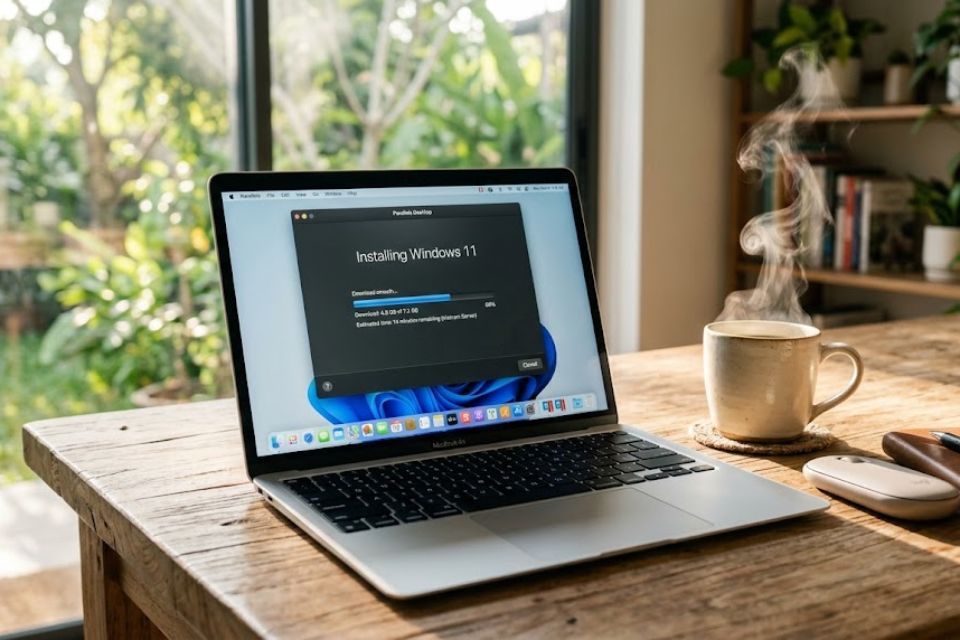
Bạn chỉ cần lên trang chủ của Parallels, tải cái file cài đặt về (họ cho dùng thử miễn phí 14 ngày đấy, cứ tải về test xả láng). Mở app lên, nó sẽ tự động nhận diện máy bạn xài chip ARM và hỏi một câu cực kỳ thân thiện: “Bạn có muốn cài Windows 11 không?”. Việc của bạn là bấm chữ “Install” to chà bá giữa màn hình. Xong!
Không cần đi tìm file ISO. Không cần loay hoay bẻ khóa (Bypass) các điều kiện phần cứng khắt khe của Microsoft. Parallels sẽ tự động kết nối với server, tải bộ cài Windows 11 ARM mới nhất, tự động tạo máy ảo, tự động cài đặt luôn cả driver đồ họa, âm thanh, mạng. Khoảng thời gian đó, bạn cứ thong thả đi pha một ly cà phê, nhâm nhi nghe hết một bài hát. Quay lại bàn, màn hình Desktop quen thuộc của Windows 11 đã hiện ra sờ sờ trước mắt, sẵn sàng chờ lệnh.
Trải nghiệm thực tế: Sức mạnh đáng gờm hay chỉ làm cảnh?
Cài xong rồi, câu hỏi lớn nhất là: Nó chạy có ngon không?
Tôi phải thừa nhận là Apple làm con chip M1 quá khủng khiếp. Dù chỉ là chạy qua một lớp máy ảo ảo hóa, nhưng Windows 11 ARM hoạt động trơn tru đến mức rùng mình. Tốc độ khởi động máy ảo đôi khi chỉ mất đúng 5 giây. Bạn mở Microsoft Office, Edge, hay các phần mềm văn phòng, chúng phản hồi ngay lập tức, không có độ trễ.
Một số anh em hay lăn tăn: “Máy Mac dùng chip ARM, cài Windows ARM, thế lỡ phần mềm tôi cần nó viết cho Windows x86 (máy tính Intel/AMD cũ) thì sao?”. Đừng lo! Bên trong Windows 11 ARM, Microsoft đã tích hợp sẵn một lớp giả lập ngầm cực kỳ xịn. Bạn tải một cái file .exe cũ rích từ chục năm trước về, nhấp đúp chuột, nó vẫn mở lên và chạy bình thường. Tất nhiên, vì là giả lập chồng giả lập (chạy qua Parallels rồi lại qua trình biên dịch của Windows), các tác vụ quá nặng sẽ có chút hao hụt hiệu năng, nhưng với các app kế toán, quản lý bán hàng, hay tool kỹ thuật nhẹ nhàng thì cứ gọi là mượt mà.
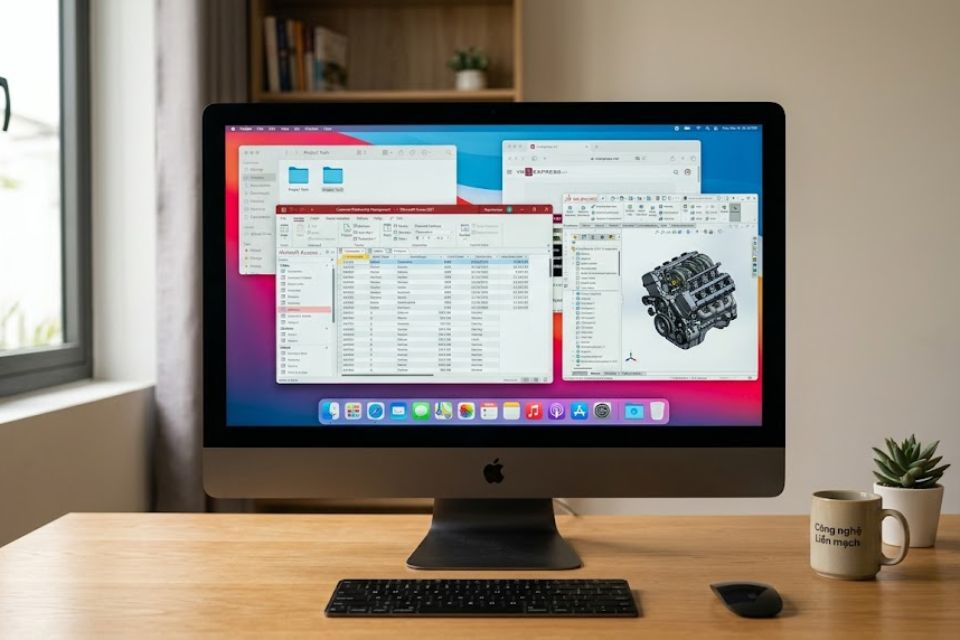
Cái tính năng ăn tiền nhất khiến tôi “chết mê chết mệt” Parallels chính là Coherence Mode. Thử tưởng tượng thế này nhé: Bạn không cần phải mở một cái cửa sổ máy ảo to đùng để dùng Windows. Bật chế độ này lên, cái giao diện Desktop của Windows sẽ biến mất hoàn toàn. Thay vào đó, các phần mềm Windows (như Word, Excel, hay phần mềm nội bộ công ty) sẽ hiển thị trực tiếp ngay trên màn hình macOS của bạn, nằm cạnh thanh Dock, xếp chung với Safari và Final Cut Pro. Cảm giác nó liền mạch, đồng nhất đến mức bạn sẽ quên luôn là mình đang chạy hai hệ điều hành song song. Thật sự là một kiệt tác về mặt phần mềm!
Th8 13, 2026 | Windows
Thực hiện win 11 x64 download có lẽ là một trong những thao tác được gõ tìm kiếm nhiều nhất mỗi khi anh em văn phòng hay dân kỹ thuật muốn “thay máu” cho cỗ máy tính của mình. Sáng nay, khi vừa nhâm nhi ly trà quen thuộc, tôi vừa phải hì hục mở UltraViewer để cứu hộ khẩn cấp một ca máy tính bị dính mã độc tống tiền cho một khách hàng. Nguyên nhân từ đâu bạn biết không? Đơn giản là vì tải nhầm bản cài đặt hệ điều hành “chế” trôi nổi trên mạng.
Việc nâng cấp lên Windows 11 mang đến một giao diện quá đỗi bóng bẩy, mượt mà cùng hàng loạt tính năng tối ưu công việc xuất sắc. Thế nhưng, tải về thì dễ, mà tải ở đâu cho chuẩn, cho sạch thì không phải ai cũng rành. Thêm vào đó, bài toán kích hoạt bản quyền sau khi cài xong luôn là một cái bẫy khổng lồ mà vô số người đang bước một chân vào. Bài viết này, bằng tất cả những kinh nghiệm thực chiến đúc kết được, tôi sẽ hướng dẫn bạn cách tải file ISO chuẩn chỉnh nhất, đồng thời bóc trần sự thật về những hiểm họa kinh hoàng từ các tool KMS lậu. Chúng ta cùng bắt đầu nhé!
Tại sao bạn phải thực hiện win 11 x64 download trực tiếp từ trang chủ Microsoft?
Đã bao giờ bạn gõ tìm kiếm và lạc vào một ma trận các diễn đàn chia sẻ link tải Windows “đã được bào chế”, tối ưu siêu nhẹ hay các bản Ghost đa cấu hình chưa? Nghe thì hấp dẫn, tiết kiệm thời gian thật đấy. Nhưng tin tôi đi, đó là một con dao hai lưỡi vô cùng nguy hiểm.
Rất nhiều người có thói quen tải các file ISO đã bị chỉnh sửa (mod) sẵn vì nghĩ rằng máy sẽ chạy nhanh hơn. Trớ trêu thay, “nhanh” đâu chưa thấy, chỉ thấy máy móc thi thoảng lại văng lỗi màn hình xanh (Blue Screen of Death) vô cớ, không thể cập nhật các bản vá lỗi, hoặc tệ hơn là bị cấy sẵn các mã độc theo dõi thao tác bàn phím. Các “pháp sư trung hoa” hoặc những người tạo ra bản mod đó đã can thiệp sâu vào hệ thống, cắt xén bớt những file quan trọng để giảm dung lượng.
Do đó, nguyên tắc sống còn đầu tiên và kiên quyết nhất: Chỉ thực hiện tải file trực tiếp từ server của Microsoft. Việc sử dụng file nguyên gốc (Untouched ISO) sẽ mang lại cho bạn ba lợi ích khổng lồ:
-
Sạch sẽ tuyệt đối 100%: Không có bất kỳ phần mềm rác, adware hay trojan nào có thể ẩn mình trong bộ cài của bạn.
-
Hoạt động ổn định nhất: Đảm bảo hệ thống tương thích hoàn hảo với các bản cập nhật bảo mật (Windows Update) sau này.
-
Toàn vẹn tính năng: Không một file hệ thống (system files) nào bị lược bỏ, giúp máy tính vận hành trơn tru với đầy đủ chức năng mà Microsoft đã thiết kế.
Những sự chuẩn bị bắt buộc trước khi tải và cài đặt
Khác với các hệ điều hành tiền nhiệm, Windows 11 có phần “kén chọn” phần cứng hơn một chút. Bạn không thể cứ thế tải về rồi cắm USB vào cài bừa được đâu.
Trước tiên, hãy chắc chắn rằng bo mạch chủ (Mainboard) và CPU của bạn có hỗ trợ TPM 2.0 (Trusted Platform Module) và tính năng Secure Boot. Đây là hai rào cản bảo mật phần cứng cốt lõi mà Microsoft bắt buộc phải có. Nếu không chắc chắn, bạn chỉ cần tải một công cụ nhỏ gọn của chính Microsoft có tên là PC Health Check. Cài vào, bấm nút kiểm tra, nếu nó báo tích xanh toàn bộ thì xin chúc mừng, cỗ máy của bạn đã hoàn toàn sẵn sàng.
Tiếp theo, hãy chuẩn bị một chiếc USB có dung lượng tối thiểu từ 8GB trở lên. Lưu ý cực kỳ quan trọng: Quá trình tạo bộ cài sẽ format (xóa sạch) mọi dữ liệu hiện có trong chiếc USB này. Thế nên, nếu có tài liệu quan trọng hay hình ảnh kỷ niệm nào trong đó, hãy sao lưu ra chỗ khác ngay và luôn nhé!
3 Bước win 11 x64 download và bung bộ cài
Để tự tay cài đặt, bạn không cần phải là một hacker gõ code nhoay nhoáy trên màn hình đen ngòm đâu. Mọi thứ giờ đây đã được tự động hóa tối đa rồi.
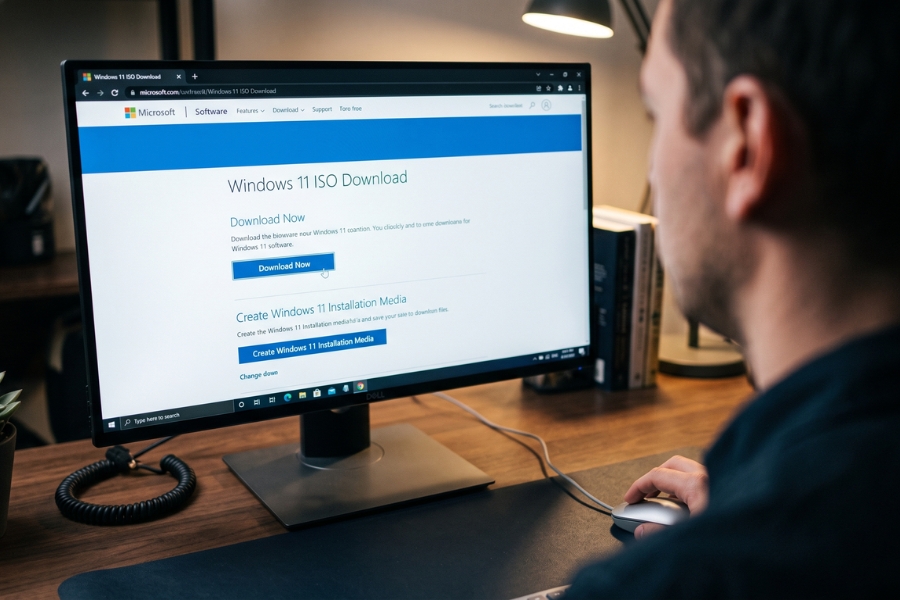
Bước 1: Tải công cụ chính chủ Hãy truy cập thẳng vào trang chủ “Download Windows 11” của Microsoft. Cuộn xuống một chút, bạn sẽ thấy mục Create Windows 11 installation media. Hãy bấm vào nút tải xuống. File tải về là một công cụ có tên Media Creation Tool – nhỏ nhưng có võ.
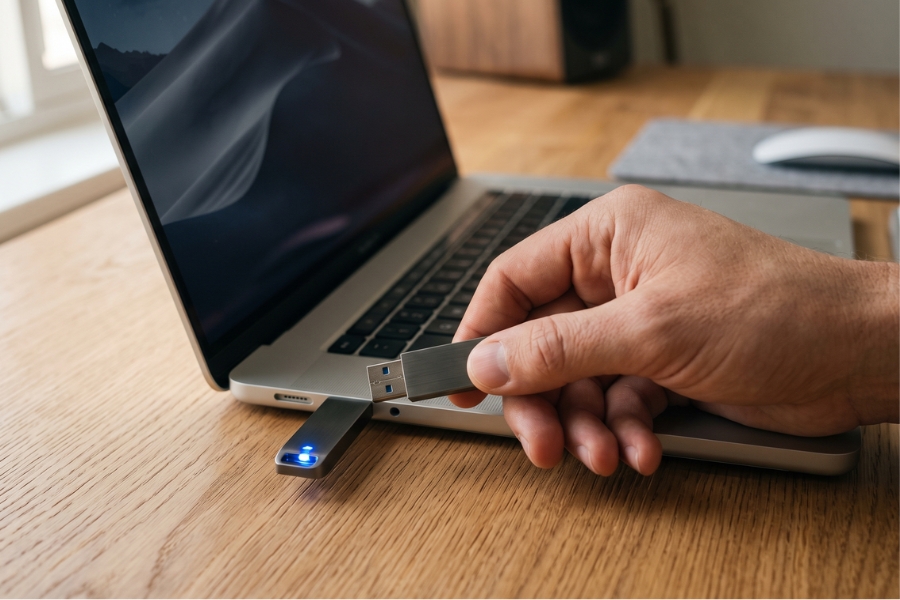
Bước 2: Thiết lập thông số cơ bản Cắm chiếc USB 8GB của bạn vào máy tính. Mở công cụ Media Creation Tool vừa tải lên. Sau vài giây khởi động, bạn hãy chấp nhận các điều khoản (Accept). Tiếp theo, bỏ chọn dấu tích ở ô “Use the recommended options for this PC” để có thể chủ động chọn ngôn ngữ (Language) là English, Edition là Windows 11 và Architecture (Kiến trúc) là 64-bit (x64).
Bước 3: Tự động hóa quá trình Đến bước “Choose which media to use”, hãy chọn mục USB flash drive và trỏ đúng vào ổ USB bạn vừa cắm. Từ lúc này, bạn có thể đi pha một tách cà phê, lướt điện thoại và để máy tính tự làm phần việc còn lại. Công cụ sẽ tự động thực hiện tiến trình win 11 x64 download bộ cài ISO nguyên gốc từ máy chủ Microsoft và tự động bung (burn) vào USB của bạn một cách chuẩn xác nhất. Khi màn hình hiện chữ “Your USB flash drive is ready”, bạn đã có trong tay chiếc chìa khóa vạn năng để cài đặt Windows 11 rồi đấy!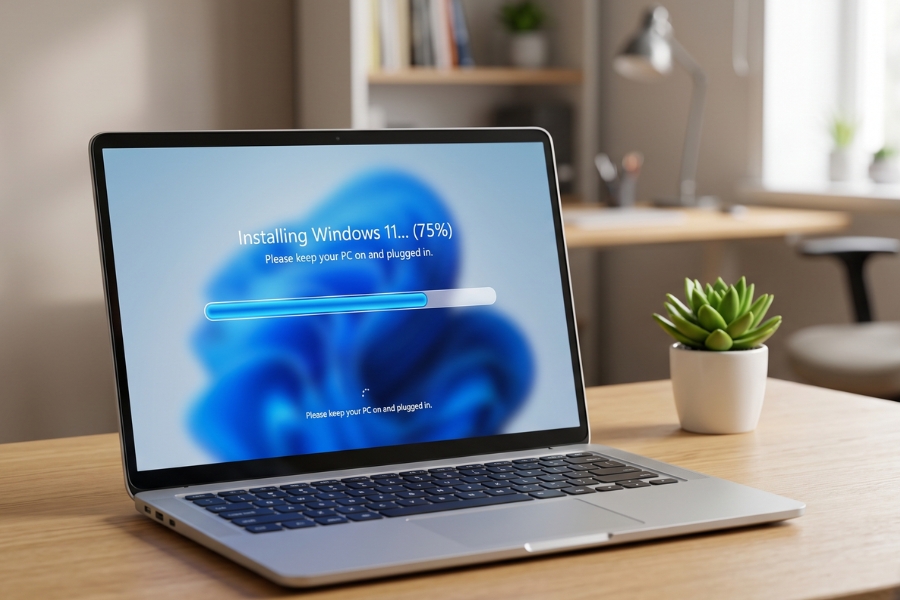
Góc khuất bản quyền: Tuyệt đối nói không với Tool và Script KMS lậu
Sau khi hoàn tất quá trình cài đặt và nhìn thấy giao diện Desktop tuyệt đẹp hiện ra, một câu hỏi lớn chắc chắn sẽ xuất hiện trong đầu bạn: Làm sao để kích hoạt (Activate) bản quyền bây giờ? Và đây chính là lúc hàng vạn người dùng bước chân vào bãi mìn khổng lồ!
Sự thật nhức nhối là hiện nay, nhan nhản trên các hội nhóm, diễn đàn, người ta chia sẻ cho nhau các công cụ (tool) hoặc các đoạn script chạy lệnh giả lập máy chủ KMS lậu (ví dụ như KMSpico, KMSAuto, hay các file batch .cmd chạy lệnh trong DOS) để “lách luật” và bẻ khóa Windows cũng như Office.
Nhìn bề ngoài, chỉ sau vài cú click chuột, máy bạn hiện lên dòng chữ “Windows is activated” – trông có vẻ xịn sò, giải quyết được nhu cầu trước mắt. Nhưng bạn có biết cái giá phải trả đằng sau đó là gì không? Thực chất, bạn vừa tự tay mở toang cánh cửa nhà mình, tháo cả hệ thống báo động để rước kẻ gian vào nhà!
Sự tàn phá âm thầm nhưng thảm khốc Để kích hoạt được trái phép, các tool và script KMS lậu này khi chạy sẽ buộc phải can thiệp cực kỳ sâu vào System Registry (lõi của hệ điều hành), đồng thời vô hiệu hóa vĩnh viễn hoặc làm tê liệt các lớp phòng thủ của Windows Defender (hoặc bất kỳ phần mềm diệt virus nào đang chạy). Nó tự tạo ra những lỗ hổng (backdoor) trên hệ thống để duy trì tình trạng “đã kích hoạt”.
Chính những lỗ hổng này biến máy tính của bạn thành một “mảnh đất vàng” để tin tặc nhúng tay vào. Không ít trường hợp cá nhân hay thậm chí là cả một hệ thống công ty, chỉ sau một đêm thức dậy, toàn bộ dữ liệu quan trọng từ hình ảnh kỷ niệm, file thiết kế đến hợp đồng, báo cáo tài chính đều bị mã hóa bằng đuôi lạ. Đó chính là sự tấn công của Ransomware (mã độc tống tiền). Kẻ gian sẽ yêu cầu bạn phải nộp hàng ngàn đô la bằng tiền ảo Bitcoin để nhận lại chìa khóa giải mã dữ liệu. Mà đắng cay thay, nộp tiền xong cũng chưa chắc đã lấy lại được file. Mất dữ liệu, đình trệ công việc, hệ lụy mang lại là không thể đong đếm được.
Đừng vì tiếc một chút thời gian tìm hiểu giải pháp an toàn mà giao phó sinh mệnh của hàng tá dữ liệu quan trọng vào tay những phần mềm bẻ khóa không rõ nguồn gốc. Sự đánh đổi này là quá đắt!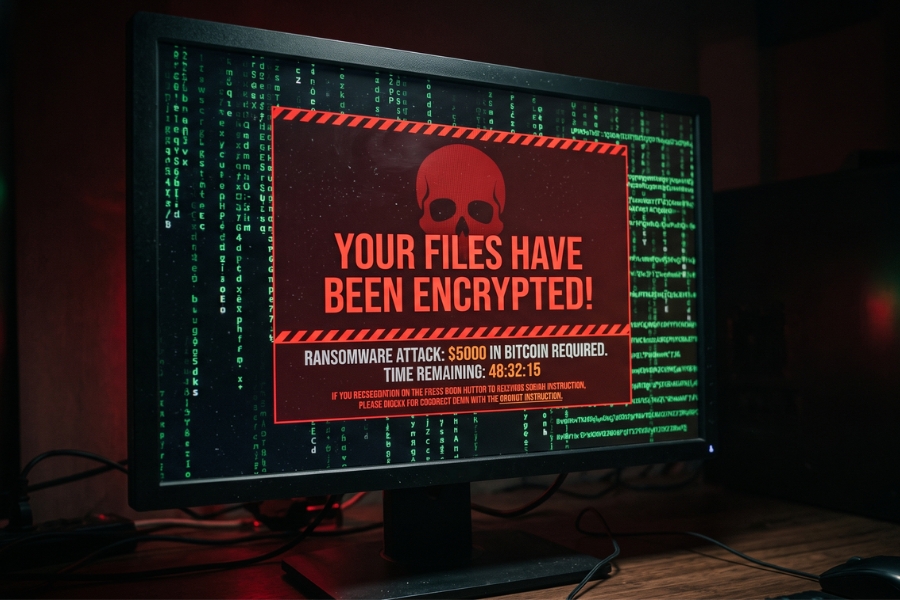
Lời Kết
Hệ điều hành chính là nền móng của một ngôi nhà, nền móng có vững chắc, nguyên bản thì mọi ứng dụng bên trên mới có thể hoạt động trơn tru. Việc tự trang bị kiến thức về cách win 11 x64 download chuẩn chỉnh từ trang chủ Microsoft là bước đi đầu tiên và quan trọng nhất để bảo vệ thành quả lao động của chính bạn. Máy hỏng có thể mua máy mới, nhưng dữ liệu mất đi thì tiền bạc cũng không thể nào mua lại được.
Hãy là một người dùng thông thái: Kiên quyết nói KHÔNG với các tool/script KMS lậu, tuyệt đối tránh xa các bản cài đặt trôi nổi. Nếu bạn vẫn đang băn khoăn về quy trình xử lý, hoặc hệ thống máy tính của bạn đang cần được đánh giá lại mức độ bảo mật sau thời gian dài sử dụng các phần mềm không rõ nguồn gốc, đừng ngần ngại liên hệ ngay với chúng tôi để được tư vấn và khắc phục kịp thời nhất!
Th8 13, 2026 | Windows
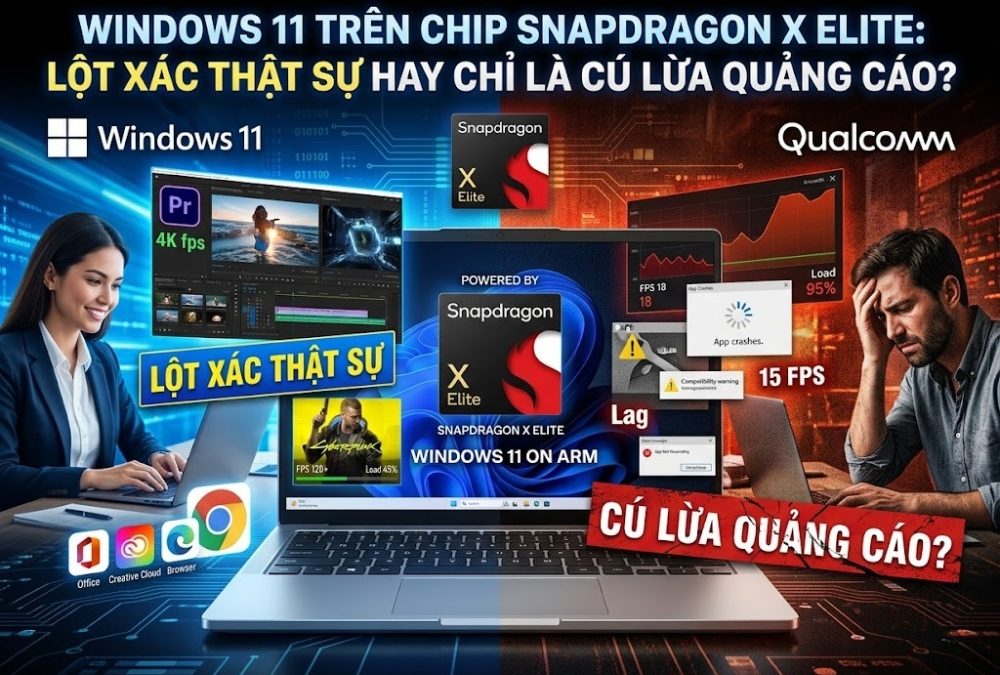
Mấy tháng nay, cộng đồng công nghệ xôn xao hẳn lên vì cái tên Snapdragon X Elite. Đi đâu trên các diễn đàn hay mạng xã hội cũng thấy người ta bàn tán về việc Microsoft bắt tay với Qualcomm để tạo ra một thế hệ laptop ARM mới. Lời hứa hẹn nghe kêu lắm: pin trâu như MacBook, hiệu năng đè bẹp nhiều dòng chip truyền thống, lại còn tích hợp AI xịn xò với chuẩn Copilot+ PC.
Nhưng thực tế trải nghiệm thì sao? Liệu Windows 11 chạy trên chip Snapdragon X Elite có mượt mà như lời đồn, hay lại vấp phải vết xe đổ của các thế hệ Windows ARM vài năm trước? Hãy cùng mổ xẻ xem trải nghiệm thực tế ra sao nhé!
1. Sức mạnh thực tế: Chip ARM đã đủ tuổi đấu với x86 chưa?
Nói thật, trước đây cứ nghe tới “Windows on ARM” là không ít anh em thở dài lắc đầu. Giật, lag, ứng dụng thì thiếu trước hụt sau, chạy cái gì cũng phải chờ giả lập. Nhưng lần này với Snapdragon X Elite, mọi chuyện đã xoay chuyển khá bất ngờ!
Qualcomm đã chơi một ván bài lớn khi trang bị kiến trúc CPU Oryon custom riêng. Trải nghiệm thực tế cho thấy các tác vụ văn phòng hằng ngày như mở hàng chục tab Chrome, soạn thảo tài liệu, làm bảng tính Excel hàng chục nghìn dòng đều chạy “xèo xèo”. Thậm chí, việc chỉnh sửa ảnh Lightroom hay dựng video 4K ngắn trên CapCut, Premiere Pro cũng mượt đến kinh ngạc.
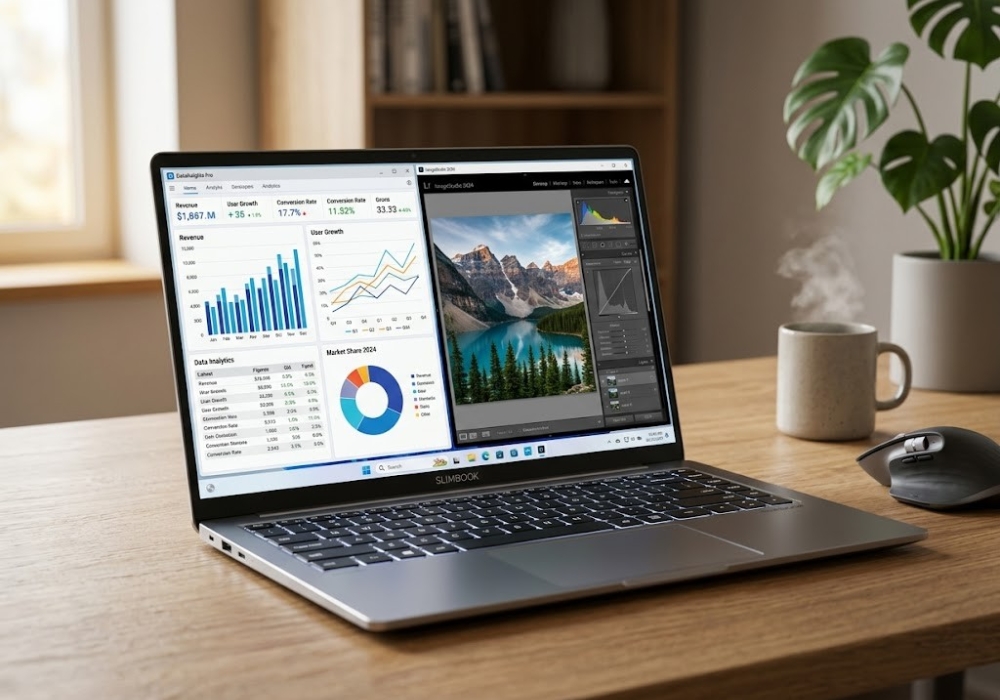
Tất nhiên, nếu bạn định mua chiếc máy này về để “cày” game AAA nặng đô cỡ Cyberpunk 2077 hay Black Myth: Wukong thì… dừng lại ngay! Chip Snapdragon X Elite không sinh ra cho mục đích đó. Card đồ họa tích hợp Adreno đủ sức gánh tốt các tựa game eSports nhẹ nhàng như LMHT hay ĐTCL, nhưng game offline nặng thì vẫn là sân chơi riêng của PC và laptop x86 trang bị card rời.
2. Pin trâu bất tận và bộ giả lập Prism “thần thánh”
Điều khiến nhiều người hào hứng nhất ở Windows 11 ARM đợt này chính là thời lượng pin.
Có bao giờ bạn rơi vào cảnh ôm laptop Windows ra quán cà phê làm việc nhưng vừa dùng được 3-4 tiếng đã phải nháo nhào đi tìm ổ cắm sạc? Dùng Snapdragon X Elite thì quên phiền phức đó đi! Bạn hoàn toàn có thể ôm máy làm việc liên tục từ sáng đến chiều tối mà dung lượng pin vẫn còn rủ rỉnh. Tản nhiệt cũng cực mát, máy chạy êm ru không một tiếng quạt rít làm phiền người xung quanh.

Bộ giả lập Prism có thực sự xịn?
Điểm yếu chí mạng của chip ARM ngày trước là không chạy được app x86/x64 truyền thống. Nhưng trên Windows 11 bản cập nhật mới nhất (24H2), Microsoft đã trình làng bộ giả lập tên là Prism.
-
Tốc độ chuyển đổi mã nhanh: Giúp các ứng dụng chưa tối ưu cho ARM vẫn chạy trơn tru với hiệu suất tiệm cận app native.
-
Độ tương thích cao: Đa số phần mềm thông dụng hiện nay từ Photoshop, Zoom, Slack cho đến các công cụ gõ tiếng Việt hay làm việc văn phòng đều chạy ổn định.
Dù vậy, thỉnh thoảng bạn vẫn sẽ gặp vướng mắc với một số ứng dụng quá cũ, các bộ driver máy in đời xưa hoặc phần mềm có trình bảo vệ anti-cheat chuyên dụng chưa hỗ trợ kiến trúc ARM.
3. Trải nghiệm Copilot+ và các tính năng AI độc quyền
Nói đến Snapdragon X Elite mà bỏ qua NPU (Bộ xử lý thần kinh) với sức mạnh lên tới 45 TOPS thì quả là thiếu sót lớn! Đây chính là chiếc chìa khóa mở ra cánh cửa cho kỷ nguyên Copilot+ PC trên Windows 11.
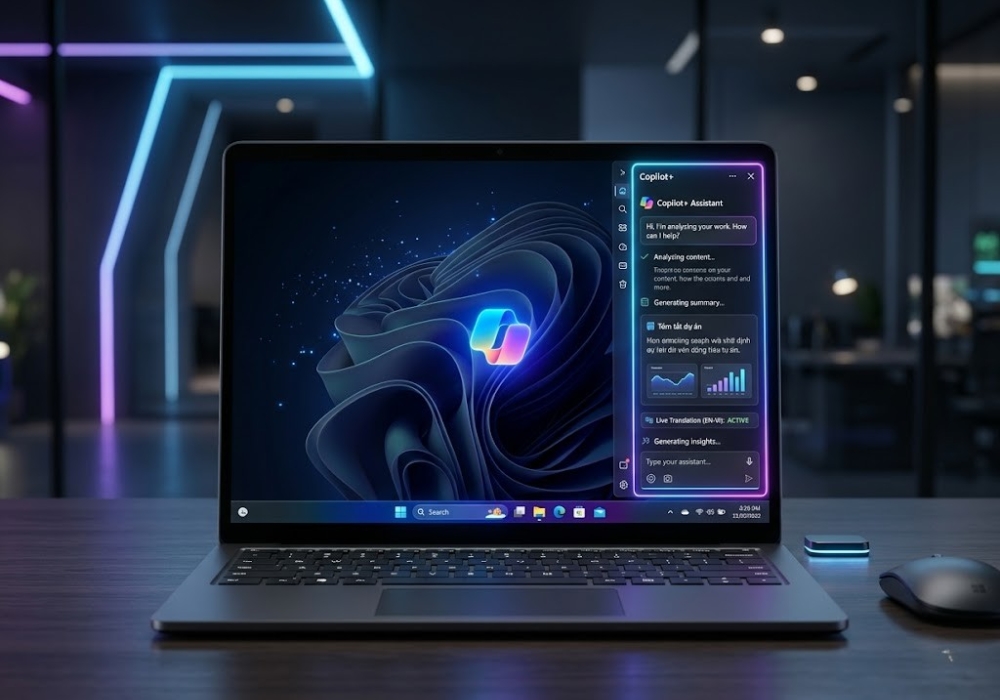
Các tính năng AI tích hợp trực tiếp vào hệ điều hành mang lại sự tiện lợi rất rõ ràng:
-
Live Captions: Tự động tạo và dịch phụ đề theo thời gian thực từ bất kỳ video hay cuộc gọi online nào.
-
Cocreator trong Paint: Bạn chỉ cần vẽ vài nét nguệch ngoạc kèm dòng mô tả ý tưởng, AI sẽ biến nó thành bức tranh hoàn chỉnh ngay tức khắc.
-
Studio Effects: Tự động xóa phông, canh chỉnh góc nhìn và lọc tiếng ồn thông minh khi gọi video call.
Tất cả những tác vụ này được xử lý trực tiếp bởi NPU ngay trên máy, vừa tiết kiệm pin, vừa không lo lộ dữ liệu cá nhân lên mây.
4. Bảng so sánh nhanh: Snapdragon X Elite vs Chip x86 Truyền thống
| Tiêu chí |
Snapdragon X Elite (ARM) |
Intel Core Ultra / AMD Ryzen (x86) |
| Thời lượng pin |
Rất tốt (12 – 16 tiếng thực tế) |
Trung bình (6 – 9 tiếng) |
| Nhiệt độ & Tiếng ồn |
Cực mát, ít tốn quạt |
Dễ nóng khi xử lý tác vụ nặng |
| Ứng dụng văn phòng & AI |
Tối ưu mượt mà |
Rất mượt mà |
| Tương thích Game AAA |
Hạn chế |
Rất tốt |
| Sức mạnh NPU xử lý AI |
45 TOPS (Chuẩn Copilot+) |
10 – 16 TOPS (Thế hệ cũ) |
5. Mua key Windows 11 bản quyền giá tốt ở đâu?
Dù bạn đang sở hữu một chiếc laptop chạy Snapdragon X Elite mới cứng hay vẫn đang dùng máy tính chip Intel, AMD quen thuộc, thì một hệ điều hành ổn định luôn là nền tảng cốt lõi. Việc sử dụng các bản Win “crack” trôi nổi không chỉ tiềm ẩn nguy cơ dính mã độc, mất dữ liệu mà còn khiến máy mất đi khả năng tự động cập nhật các bản vá bảo mật và tính năng AI mới nhất từ Microsoft.
Nếu bạn đang tìm kiếm một địa chỉ uy tín để sở hữu bản quyền chính hãng với mức giá dễ chịu, hãy tham khảo ngay Danh mục sản phẩm Windows bản quyền giá tốt. Tại đây cung cấp đầy đủ các dòng key Windows 11 Pro, Windows 10 Pro chuẩn chính hãng, kích hoạt nhanh chóng, giúp máy tính của bạn luôn trong trạng thái an toàn và hoạt động mượt mà nhất.
Lời kết
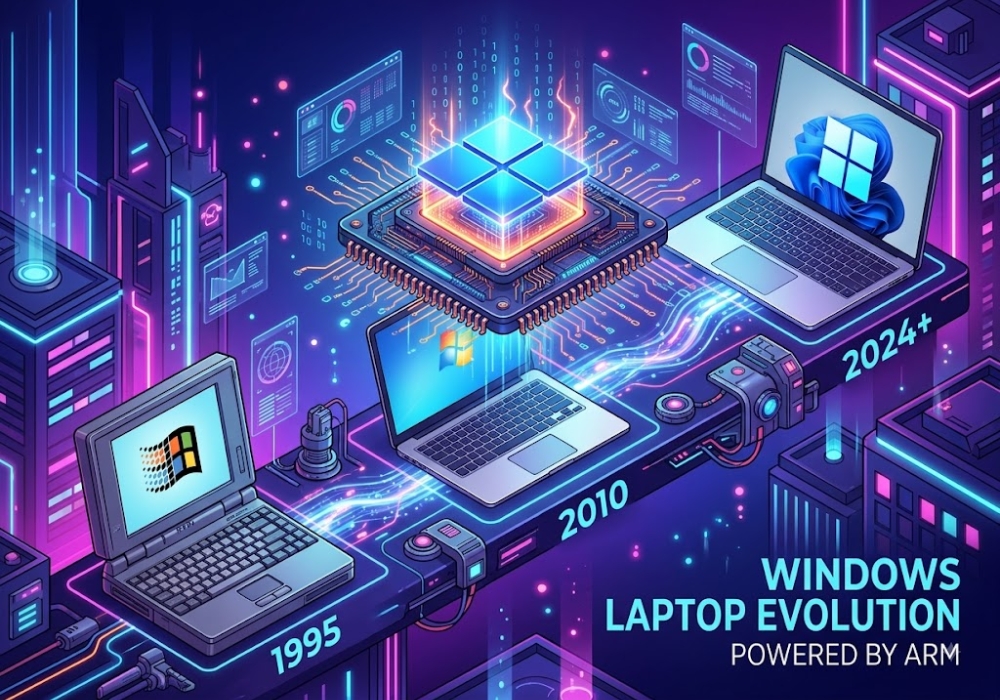
Có thể khẳng định: Windows 11 kết hợp cùng Snapdragon X Elite chính là bước ngoặt lớn nhất của thế giới PC trong nhiều năm trở lại đây. Nó xóa tan định kiến “laptop Windows thì nhanh hết pin” và mang đến lựa chọn cực kỳ hấp dẫn cho người dùng văn phòng, doanh nhân cũng như những ai yêu thích sự gọn nhẹ, hiện đại.
Nếu công việc của bạn gắn liền với tài liệu, trình duyệt, xử lý hình ảnh nhẹ nhàng và cần di chuyển nhiều, đây chắc chắn là thời điểm rất thích hợp để trải nghiệm sự kết hợp thú vị này!















