

Vừa mới đập hộp con Macbook Air M2 hay quẹt thẻ rước em Macbook Pro M3 Max bóng lộn về nhà. Cảm giác lúc đấy nó lâng lâng, phê chữ ê kéo dài! Máy gì mà mỏng dính, thiết kế sang chảnh, chip Apple Silicon thì mát rượi chạy cả ngày pin không chịu tụt. Hí hửng định mở máy lên cày cuốc, thì đùng một cái… khách hàng gửi sang cái file dự án bắt dùng phần mềm chuyên dụng đuôi .exe. Hoặc nhiều lúc đang thao tác mượt mà trên macOS, chạy vài cái script bằng Codex CLI hay truy xuất mớ dữ liệu với Atlas, tự nhiên sếp lại ném cho cái tool nội bộ của công ty chỉ hỗ trợ mỗi Windows.
Cay không cơ chứ? Máy mấy chục củ mà giờ ngó cái file .exe cười trừ!
Cái thời xài Mac chạy chip Intel, gặp ca này anh em mình cứ tự tin bật Bootcamp lên, chia đôi ổ cứng cài Windows chạy song song là xong. Mượt mà, trơn tru. Nhưng từ lúc Apple “chia tay” Intel để tự làm chip M-series (kiến trúc ARM), cái tính năng Bootcamp thần thánh ấy cũng bay màu luôn. Rất nhiều người đã từng phải ngậm ngùi bán lỗ con Mac M2 đi để lóc cóc mua lại máy tính Windows chỉ vì cái rào cản phần mềm quái đản này.
Nhưng anh em ơi, đừng đầu hàng vội! Cầm con chip M2, M3 với sức mạnh quái vật trong tay mà chịu thua à? Hôm nay, xé nháp hết mớ lý thuyết suông đi, mình sẽ chỉ cho anh em cách nhét nguyên cả cái hệ điều hành Windows 11 ARM vào trong Macbook, chạy mượt đến mức máy gốc cũng phải khóc thét!

1. Dẹp Bootcamp Sang Một Bên: “Chân Ái” Bây Giờ Là Máy Ảo!
Thực ra, Microsoft có làm một bản Windows 11 riêng cho kiến trúc ARM. Nhưng ngặt nỗi, Apple không thèm hỗ trợ phần mềm để cài nó trực tiếp lên ổ cứng nữa. Thế thì mình đi đường vòng!
Giải pháp hiện tại là dùng phần mềm ảo hóa (Virtualization). Hiểu nôm na là bạn sẽ chạy một phần mềm trên macOS, và phần mềm đó sẽ giả lập ra một chiếc máy tính ảo để bạn cài Windows 11 vào. Nó giống như trò “Inception” – giấc mơ trong giấc mơ ấy.
Hiện tại, cõi mạng đang chia làm hai trường phái rõ rệt khi cài Windows 11 ARM cho Mac M2 và M3. Một bên là xài đồ cao cấp trả phí, một bên là hệ chơi hệ “tiết kiệm”. Anh em hợp gu nào thì dích gu đó nhé!
2. Parallels Desktop: Cỗ Xe Tăng Đắt Tiền Nhưng “Đỉnh Chóp”
Nếu laptop là cái cần câu cơm, một ngày bạn kiếm ra tiền triệu từ nó, thì lời khuyên chân thành: Hãy nhắm mắt quẹt thẻ mua Parallels Desktop. Đắt xắt ra miếng!
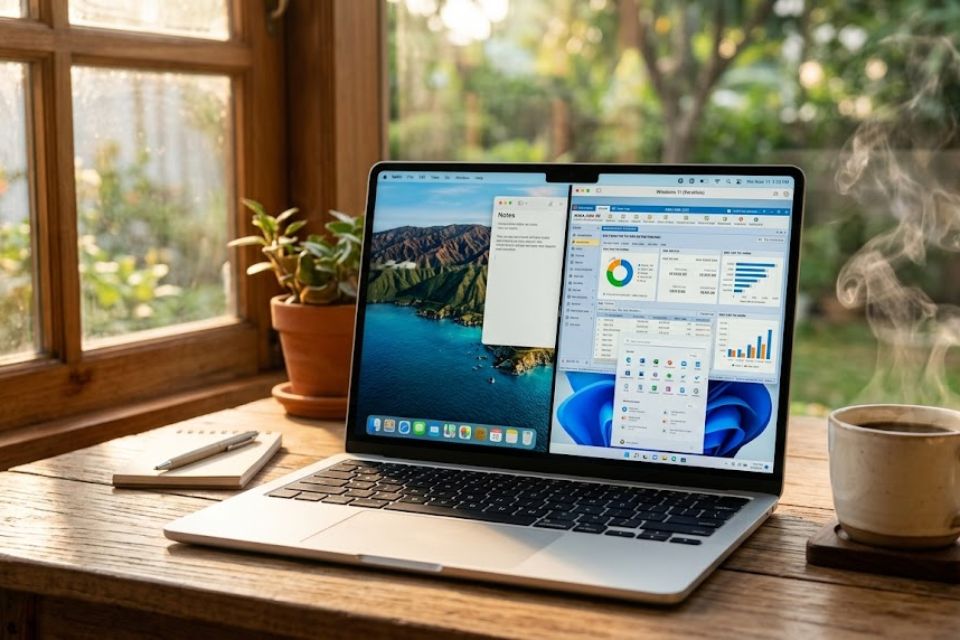
Sự “đáng đồng tiền bát gạo” của Parallels nằm ở chỗ nó biến một quá trình cài đặt phức tạp của dân IT thành một trò chơi trẻ con. Bạn chẳng cần đi lùng sục tải file ISO của Windows 11 ở đâu cả. Mở Parallels lên, phần mềm sẽ tự nhận diện máy bạn đang xài chip ARM và hỏi nhẹ nhàng: “Cài Windows 11 nhé?”. Việc của bạn là bấm đúng một nút “Install” to chà bá. Xong!
Nó tự động tải hệ điều hành, tự động cài driver đồ họa, âm thanh, Wi-Fi. Bạn cứ thả máy đó đi làm ly cà phê, lúc quay lại là màn hình Desktop của Windows 11 đã hiện ra ngon ơ. Thậm chí, Microsoft còn chính thức cấp chứng nhận cho Parallels là giải pháp chuẩn chỉ nhất để chạy Windows 11 ARM trên máy Mac.
Cái ăn tiền nhất của nó là chế độ Coherence Mode. Bật lên một phát, cái màn hình Windows sẽ biến mất. Các phần mềm của Windows như Word, Excel hay tool nội bộ sẽ hiển thị lơ lửng ngay trên màn hình macOS của bạn, nằm cạnh thanh Dock chung với Safari luôn. Sự liền mạch nó mượt mà đến mức nhiều lúc mình quên luôn là đang xài hai hệ điều hành song song. Thật sự là hết nước chấm!
3. VMware Fusion: Món Hời Từ Trên Trời Rơi Xuống Cho Dân “Cày Chay”
Nếu bạn đang là sinh viên, hoặc lâu lâu mới cần mở Windows lên một chút để sửa cái file, thì bỏ ra hai ba triệu mua Parallels nghe nó xót ruột lắm. Đừng lo, vị cứu tinh của bạn mang tên VMware Fusion.
Trước đây anh này cũng thu tiền chát lắm, nhưng dạo gần đây hãng tự nhiên “quay xe”, cho phép người dùng cá nhân tải bản Fusion Pro về xài hoàn toàn miễn phí. Ngon lành cành đào chưa?
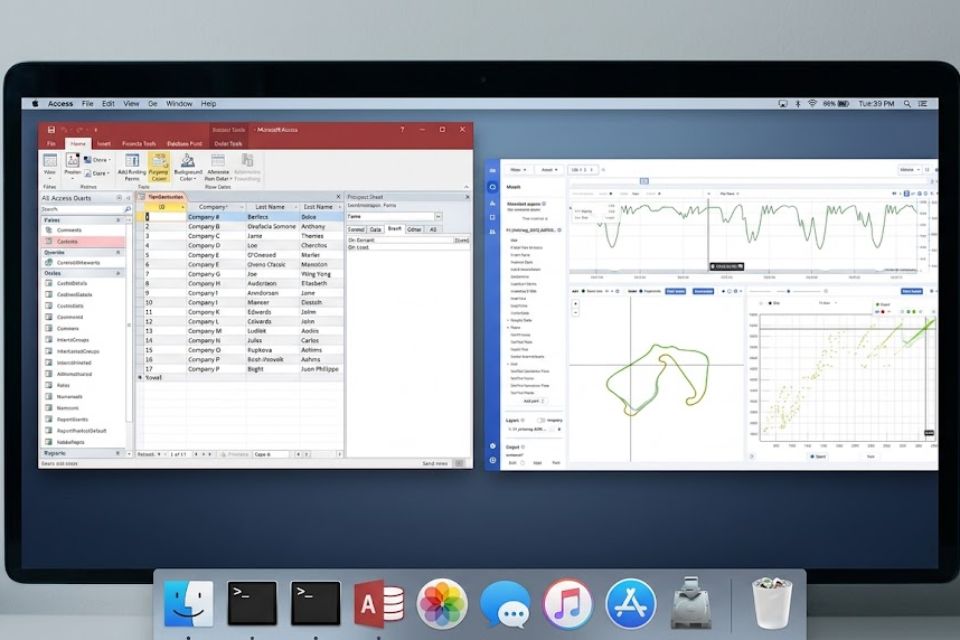
Cài đặt VMware Fusion thì có hơi “củ chuối” hơn Parallels một tẹo. Bạn sẽ phải tự tay tải bộ cài từ trên mạng về, tạo máy ảo, cấu hình số nhân CPU và dung lượng RAM. Nhưng bù lại, cảm giác tự tay “vọc vạch” setting nó cũng thú vị phết. Đổi lại 10 phút lạch cạch gõ phím để tiết kiệm vài triệu đồng, quá hời! Hiệu năng của VMware Fusion trên chip M2 và M3 hiện tại đã được cải thiện cực kỳ tốt, hỗ trợ đầy đủ tăng tốc phần cứng 3D cho các ứng dụng cơ bản.
4. Trải Nghiệm Thực Tế Trên M2 Và M3: Cú Tát Vào Sự Ảo Tưởng!
Nhiều người hay lo sợ: “Máy tính xài chip ARM, cài Windows bản ARM, thế mấy cái phần mềm cũ rích xài kiến trúc x86 thì chạy kiểu gì?”.
Đừng lấy tư duy của 10 năm trước ra hù nhau nữa! Bên trong lõi của Windows 11 ARM, Microsoft đã nhét sẵn một lớp giả lập ngầm siêu đỉnh mang tên Prism. Nó hoạt động giống hệt cái cách mà Rosetta 2 của Apple đang làm. Bạn cứ tải file .exe 32-bit hay 64-bit cũ kỹ về nhấp đúp vào là chạy, hệ điều hành tự động dịch mã ngầm bên dưới mà bạn chẳng cần quan tâm.
Đặc biệt, nếu bạn đang dùng Macbook M2 hoặc M3 thì sức mạnh của nó là một câu chuyện hoàn toàn khác biệt so với đời M1. Với kiến trúc nhân được thiết kế lại, xung nhịp cao hơn và băng thông bộ nhớ khổng lồ, việc chạy Windows 11 qua máy ảo nhẹ tựa lông hồng. Bạn phân bổ cho máy ảo 4 nhân CPU và 8GB RAM? Nó chạy còn bốc hơn cả mấy con laptop Windows giá rẻ ngoài siêu thị. Từ việc mở hàng chục tab trình duyệt, chạy macro Excel nặng đô, cho đến việc build code nhẹ nhàng… M2 và M3 cân tất! Quạt tản nhiệt thậm chí còn chẳng thèm quay.














