

Nói thật đi, anh em xài Mac chắc ai cũng từng trải qua cái cảm giác cay cú này đúng không? Vừa rước một em Macbook M1 mỏng nhẹ, pin trâu, máy mát rượi về nhà, hí hửng định làm vài ván game cũ hoặc tải cái phần mềm kế toán cùi bắp của công ty. Và rồi… bùm! Một cái bảng thông báo lạnh lùng hiện lên: “Ứng dụng này chỉ hỗ trợ hệ điều hành Windows”.
Cái thời còn dùng Macbook chip Intel, gặp ca này thì anh em mình cứ tự tin bật Bootcamp lên, chia đôi ổ cứng rồi cài Windows chạy song song là xong. Mượt mà, trơn tru, chả phải nghĩ ngợi gì. Nhưng từ cái ngày Apple “chia tay” Intel để chuyển sang tự làm chip M1 (kiến trúc ARM), cái tính năng Bootcamp thần thánh ấy cũng chính thức bị khai tử. Apple đóng sập cánh cửa chạy Windows theo kiểu truyền thống. Rất nhiều người lúc đó đã phải ngậm ngùi bán vội con M1 đi để mua lại máy Win chỉ vì không tương thích phần mềm.
Nhưng mà anh em ơi, thời thế thay đổi rồi! Bó tay chịu trói không phải là phong cách của dân chơi công nghệ. Chúng ta hoàn toàn có thể nhét cả một cái hệ điều hành Windows 11 vào trong con chip M1 này, mà lại còn chạy mượt như lụa nữa cơ.

Trận chiến “Giả lập”: Tiền nào của nấy!
Khi nhắc đến việc chạy Windows trên Mac M1, cõi mạng thường chia làm hai phe rõ rệt. Phe thứ nhất là những anh em hệ “thích vọc vạch và tiết kiệm”. Mọi người thường rỉ tai nhau xài UTM – một phần mềm mã nguồn mở hoàn toàn miễn phí. Khổ nỗi, xài đồ free thì phải chấp nhận trầy trật. Cài UTM xong, bạn phải tự đi lùng sục file ISO của Windows 11 ARM, rồi hì hục thiết lập từng thông số RAM, CPU. Mà cài xong đâu đã êm! Lâu lâu máy nó lại giật cục, chuột đơ đơ, âm thanh rè rè phát bực.
Thế nên, tôi khuyên thật lòng, nếu máy tính là cần câu cơm của bạn, hãy sang ngay phe thứ hai: Dùng Parallels Desktop.
Đừng tiếc tiền anh em ạ! Parallels nó đắt thật, nhưng nó là cái “VIP lounge” thực sự cho anh em xài Mac. Thậm chí chính Microsoft cũng đã phải chính thức gật đầu công nhận Parallels là giải pháp chuẩn chỉ nhất để chạy Windows 11 ARM trên máy Mac dùng chip M-series. Hãng người ta đã tối ưu đến tận răng rồi, việc của mình chỉ là hưởng thụ thôi.
Cài đặt lằng nhằng không? Nhắm mắt cũng làm được!
Bạn đang nghĩ cài Windows giả lập chắc phải gõ mấy dòng lệnh lằng nhằng như mấy ông hacker trong phim? Quên cái mùa xuân ấy đi. Sự “đắt tiền” của Parallels nằm ở chỗ nó biến một quá trình phức tạp thành một trò chơi trẻ con.
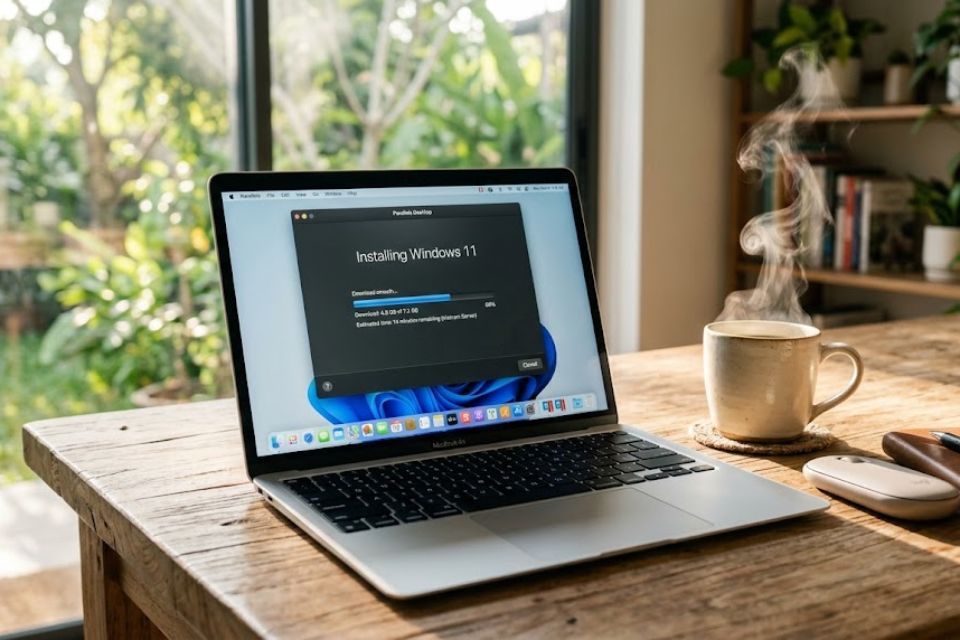
Bạn chỉ cần lên trang chủ của Parallels, tải cái file cài đặt về (họ cho dùng thử miễn phí 14 ngày đấy, cứ tải về test xả láng). Mở app lên, nó sẽ tự động nhận diện máy bạn xài chip ARM và hỏi một câu cực kỳ thân thiện: “Bạn có muốn cài Windows 11 không?”. Việc của bạn là bấm chữ “Install” to chà bá giữa màn hình. Xong!
Không cần đi tìm file ISO. Không cần loay hoay bẻ khóa (Bypass) các điều kiện phần cứng khắt khe của Microsoft. Parallels sẽ tự động kết nối với server, tải bộ cài Windows 11 ARM mới nhất, tự động tạo máy ảo, tự động cài đặt luôn cả driver đồ họa, âm thanh, mạng. Khoảng thời gian đó, bạn cứ thong thả đi pha một ly cà phê, nhâm nhi nghe hết một bài hát. Quay lại bàn, màn hình Desktop quen thuộc của Windows 11 đã hiện ra sờ sờ trước mắt, sẵn sàng chờ lệnh.
Trải nghiệm thực tế: Sức mạnh đáng gờm hay chỉ làm cảnh?
Cài xong rồi, câu hỏi lớn nhất là: Nó chạy có ngon không?
Tôi phải thừa nhận là Apple làm con chip M1 quá khủng khiếp. Dù chỉ là chạy qua một lớp máy ảo ảo hóa, nhưng Windows 11 ARM hoạt động trơn tru đến mức rùng mình. Tốc độ khởi động máy ảo đôi khi chỉ mất đúng 5 giây. Bạn mở Microsoft Office, Edge, hay các phần mềm văn phòng, chúng phản hồi ngay lập tức, không có độ trễ.
Một số anh em hay lăn tăn: “Máy Mac dùng chip ARM, cài Windows ARM, thế lỡ phần mềm tôi cần nó viết cho Windows x86 (máy tính Intel/AMD cũ) thì sao?”. Đừng lo! Bên trong Windows 11 ARM, Microsoft đã tích hợp sẵn một lớp giả lập ngầm cực kỳ xịn. Bạn tải một cái file .exe cũ rích từ chục năm trước về, nhấp đúp chuột, nó vẫn mở lên và chạy bình thường. Tất nhiên, vì là giả lập chồng giả lập (chạy qua Parallels rồi lại qua trình biên dịch của Windows), các tác vụ quá nặng sẽ có chút hao hụt hiệu năng, nhưng với các app kế toán, quản lý bán hàng, hay tool kỹ thuật nhẹ nhàng thì cứ gọi là mượt mà.
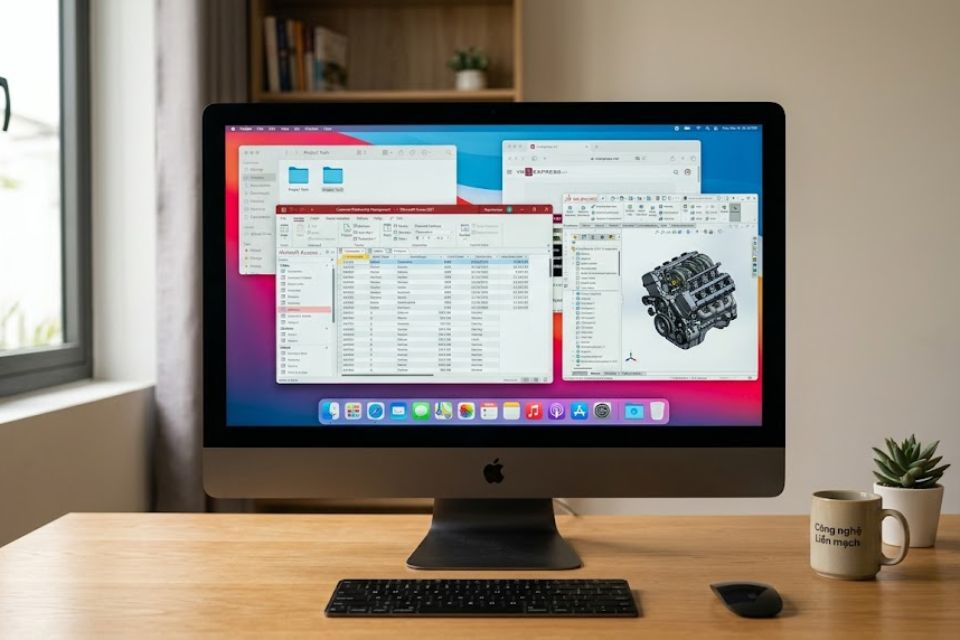
Cái tính năng ăn tiền nhất khiến tôi “chết mê chết mệt” Parallels chính là Coherence Mode. Thử tưởng tượng thế này nhé: Bạn không cần phải mở một cái cửa sổ máy ảo to đùng để dùng Windows. Bật chế độ này lên, cái giao diện Desktop của Windows sẽ biến mất hoàn toàn. Thay vào đó, các phần mềm Windows (như Word, Excel, hay phần mềm nội bộ công ty) sẽ hiển thị trực tiếp ngay trên màn hình macOS của bạn, nằm cạnh thanh Dock, xếp chung với Safari và Final Cut Pro. Cảm giác nó liền mạch, đồng nhất đến mức bạn sẽ quên luôn là mình đang chạy hai hệ điều hành song song. Thật sự là một kiệt tác về mặt phần mềm!














