Th4 15, 2026 | Windows
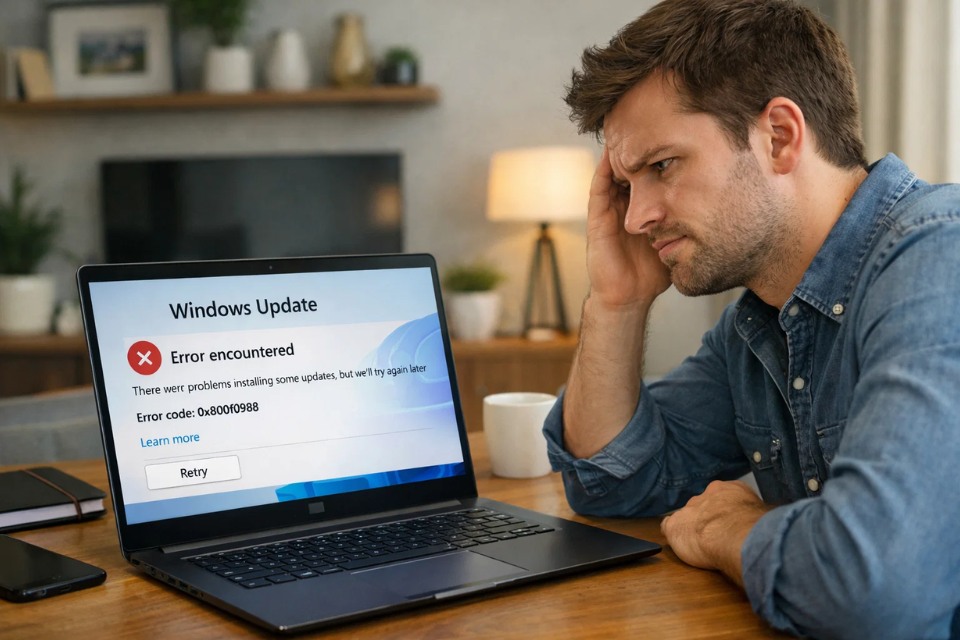
Bạn đang cập nhật Windows 11, mọi thứ tưởng chừng suôn sẻ… thanh loading chạy gần xong rồi, tự nhiên đứng lại. Và rồi hiện lên dòng chữ quen mà chẳng ai muốn thấy: 0x800f0988.
Cảm giác lúc đó thế nào? Hơi bực, hơi khó hiểu, và có chút lo lo kiểu: “Máy mình có vấn đề gì nghiêm trọng không vậy?”
Thật ra thì… không đến mức đó đâu. Lỗi này khá phổ biến, và quan trọng hơn là hoàn toàn có thể xử lý được. Chỉ cần bạn đi từng bước, đừng vội vàng là ổn.
Lỗi 0x800f0988 là gì?
Nói đơn giản, đây là lỗi xảy ra khi Windows 11 không thể hoàn tất quá trình cập nhật. Nó giống như việc bạn đang tải một file lớn, nhưng một vài phần bị lỗi nên không thể ghép lại hoàn chỉnh.
Nguyên nhân thường xoay quanh:
- File hệ thống bị hỏng
- Cache update bị lỗi
- Xung đột phần mềm
Nghe hơi “kỹ thuật” chút, nhưng thật ra cách sửa không quá phức tạp.
Vì sao lỗi này lại xuất hiện?
1. File hệ thống bị lỗi hoặc thiếu
Windows hoạt động dựa trên rất nhiều file nền. Nếu một vài file bị lỗi (do tắt máy đột ngột, virus, hoặc update trước đó bị gián đoạn), thì lần update tiếp theo dễ “toang”.
Đây là nguyên nhân khá thường gặp, nhất là với máy dùng lâu.
2. Bộ nhớ cache Windows Update bị hỏng
Windows có một thư mục lưu dữ liệu update tạm thời. Nếu thư mục này bị lỗi, hệ thống sẽ không thể tiếp tục cài đặt bản cập nhật mới.
Kiểu như bạn đang xây nhà mà vật liệu cũ bị hỏng, nên không thể xây tiếp.
3. Xung đột với phần mềm bên thứ ba
Một số phần mềm diệt virus hoặc công cụ tối ưu hệ thống có thể can thiệp vào quá trình update.
Không phải lúc nào cũng xảy ra, nhưng khi gặp thì khá khó chịu.
Cách sửa lỗi 0x800f0988 trên Windows 11
Giờ là phần quan trọng nhất. Bạn không cần làm tất cả, cứ thử từng cách.
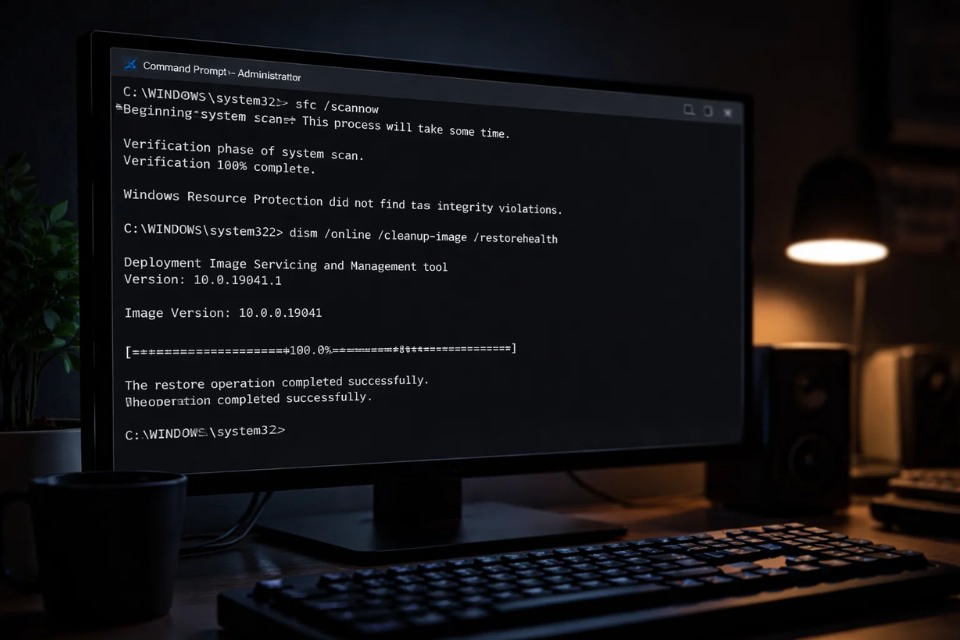
Cách 1: Chạy SFC và DISM để sửa file hệ thống
Đây là cách cơ bản nhưng rất hiệu quả.
Mở Command Prompt (Run as Administrator), sau đó nhập:
Chờ hệ thống quét và sửa lỗi.
Sau đó tiếp tục với:
Hai lệnh này giúp kiểm tra và sửa các file hệ thống bị lỗi.
Nghe có vẻ “pro”, nhưng thực ra chỉ cần copy-paste là xong.
Cách 2: Reset Windows Update
Cách này giúp “làm mới” toàn bộ quá trình update.
Bạn cần:
- Dừng dịch vụ Windows Update
- Xóa thư mục SoftwareDistribution
- Khởi động lại dịch vụ
Nghe hơi nhiều bước, nhưng nếu làm đúng thì rất hiệu quả
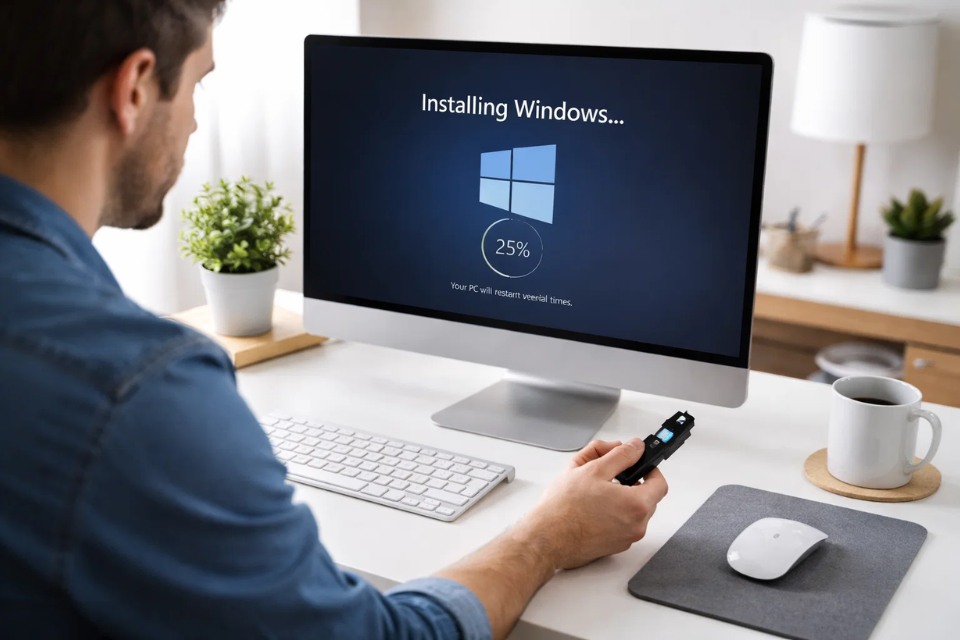
Cách 3: Gỡ bản cập nhật gần nhất
Đôi khi chính bản update trước đó gây ra lỗi.
Bạn có thể:
- Vào Settings → Windows Update
- Xem lịch sử cập nhật
- Gỡ bản update gần nhất
Sau đó thử update lại từ đầu.
Nghe hơi “ngược đời”, nhưng lại khá hiệu quả trong nhiều trường hợp.
Cách 4: Tạm tắt phần mềm diệt virus
Một số antivirus có thể chặn quá trình update.
Bạn thử tắt tạm thời, update xong rồi bật lại. Đừng quên bật lại nhé, quan trọng đấy!
Cách 5: Cập nhật thủ công
Nếu mọi cách đều không ổn, bạn có thể “đi đường vòng”.
- Tải bản update từ Microsoft Update Catalog
- Hoặc dùng Media Creation Tool
Cách này mất thời gian hơn, nhưng gần như chắc chắn thành công.
Một vài lưu ý nhỏ nhưng hữu ích
Đôi khi lỗi không nằm ở đâu xa, mà ở những thứ rất cơ bản.
- Đảm bảo ổ đĩa còn đủ dung lượng
- Không tắt máy khi đang update
- Tránh cài quá nhiều phần mềm “dọn rác” không rõ nguồn gốc
Nghe đơn giản, nhưng lại giúp tránh được khá nhiều rắc rối.
Th4 15, 2026 | Windows, powerpoint, word 365
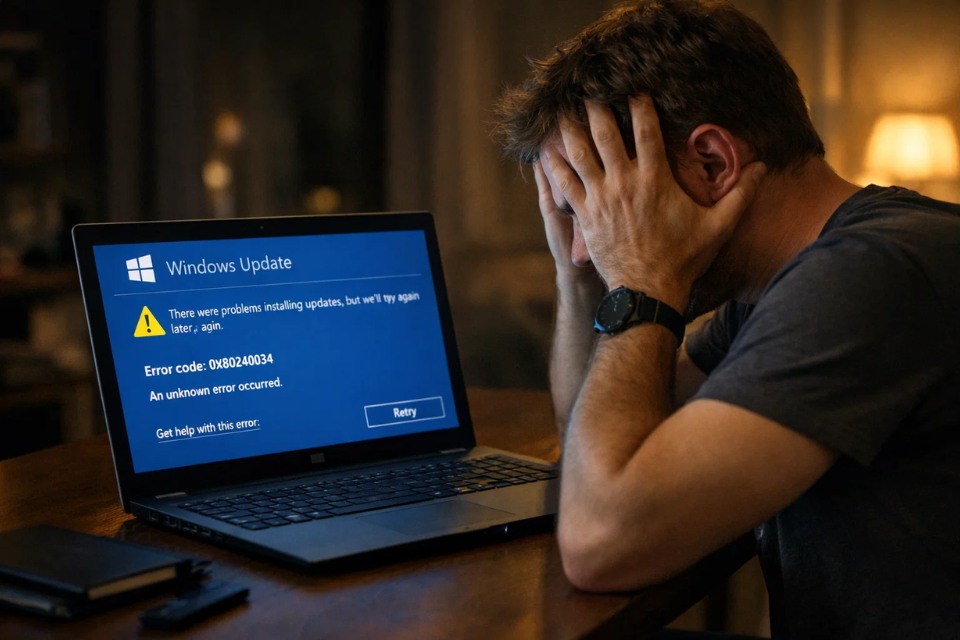
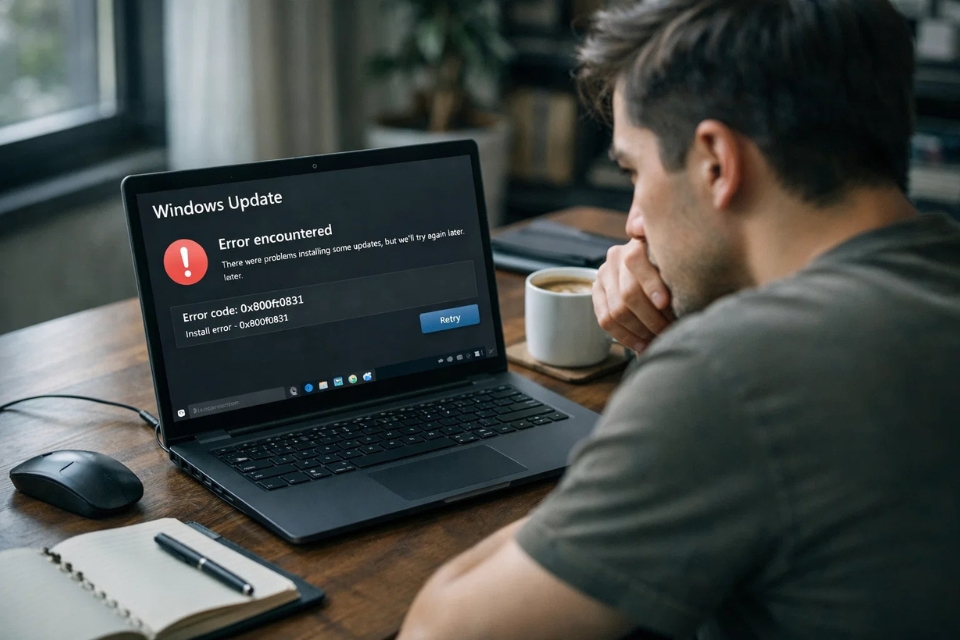
Bạn đã từng rơi vào tình huống này chưa: bấm update Windows, ngồi chờ khá lâu, tưởng đâu xong rồi thì máy báo lỗi 0x80240034. Mọi công sức chờ đợi… coi như công cốc. Khá ức chế!
Lúc đó kiểu gì trong đầu cũng có một loạt câu hỏi: “Máy mình bị gì vậy?”, “Có cần cài lại Windows không?”, “Hay là lỗi nặng rồi?”
Thật ra thì… bình tĩnh đã. Lỗi này không hiếm đâu, và cũng không đến mức “bó tay”. Chỉ cần hiểu nguyên nhân và xử lý đúng cách là ổn.
Lỗi 0x80240034 là gì?
Nói đơn giản, đây là lỗi xảy ra khi Windows Update không thể tải hoặc cài đặt bản cập nhật. Tức là quá trình update bị gián đoạn giữa chừng.
Nó giống như bạn đang tải một file lớn, nhưng đến đoạn cuối thì mạng bị đứt. Kết quả là file không hoàn chỉnh, và bạn phải làm lại.
Lỗi này thường liên quan đến:
- File update bị lỗi hoặc thiếu
- Kết nối mạng không ổn định
- Dịch vụ Windows Update gặp vấn đề
Nghe thì hơi chung chung, nhưng từng nguyên nhân đều có cách xử lý riêng.
Vì sao lỗi này xuất hiện?
1. File cập nhật bị hỏng
Trong quá trình tải update, nếu file bị lỗi (do mạng chập chờn hoặc tắt máy đột ngột), Windows sẽ không thể cài đặt.
Và thế là… lỗi hiện ra.
2. Kết nối internet không ổn định
Nghe đơn giản nhưng lại rất phổ biến.
Nếu mạng yếu hoặc bị gián đoạn, Windows không thể tải đủ dữ liệu. Điều này đặc biệt dễ xảy ra khi update dung lượng lớn.
3. Dịch vụ Windows Update bị lỗi
Windows Update hoạt động như một “người trung gian”. Nếu dịch vụ này bị trục trặc, toàn bộ quá trình update sẽ bị ảnh hưởng.
Cách sửa lỗi 0x80240034 trên Windows 10
Giờ đến phần quan trọng nhất. Không cần làm hết tất cả, cứ thử từng cách.
Cách 1: Khởi động lại máy
Nghe đơn giản đến mức buồn cười… nhưng đôi khi lại hiệu quả.
Restart giúp:
- Làm mới hệ thống
- Xóa lỗi tạm thời
- Khởi động lại dịch vụ
Đừng bỏ qua bước này nhé!
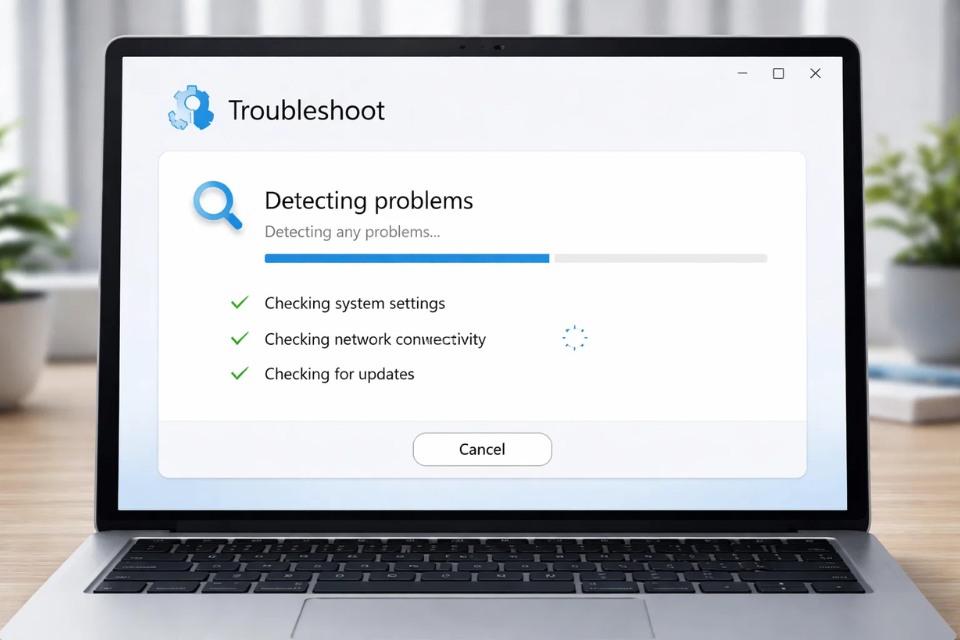
Cách 2: Chạy Windows Update Troubleshooter
Windows có sẵn công cụ sửa lỗi.
Bạn vào:
Settings → Update & Security → Troubleshoot → Windows Update
Chạy tool này, nó sẽ tự động kiểm tra và sửa một số lỗi cơ bản.
Nhanh, gọn, ít phải suy nghĩ.
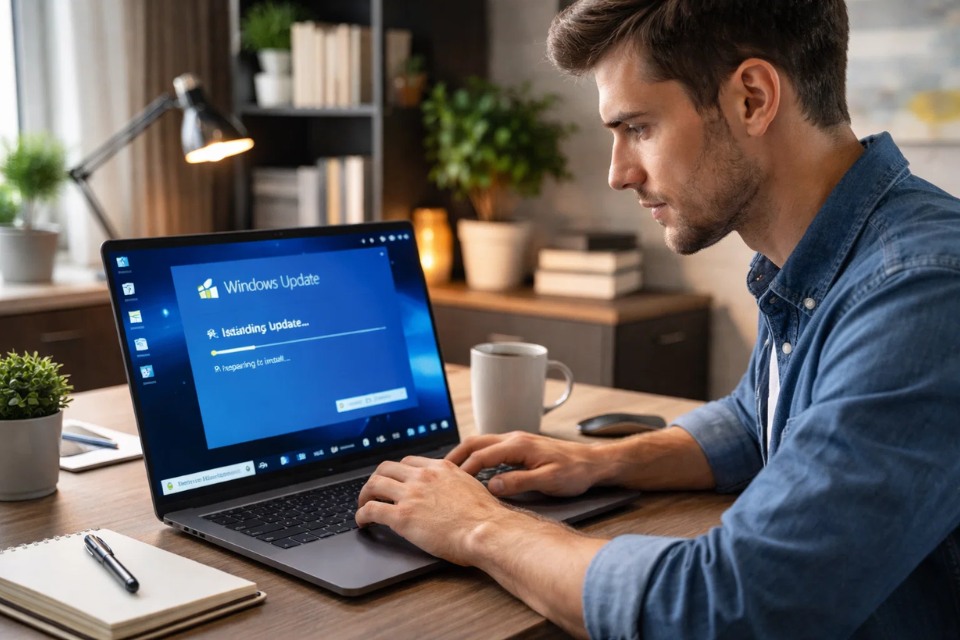
Cách 3: Reset Windows Update
Đây là cách “mạnh tay” hơn một chút.
Bạn cần:
- Dừng dịch vụ Windows Update
- Xóa thư mục SoftwareDistribution
- Khởi động lại dịch vụ
Thư mục này chứa cache update. Xóa đi giúp hệ thống tải lại từ đầu, tránh lỗi cũ.
Cách 4: Chạy SFC và DISM
Nếu nghi ngờ file hệ thống bị lỗi, bạn có thể dùng 2 lệnh này.
Mở Command Prompt (Run as Administrator), nhập:
Sau đó:
Hai lệnh này giúp kiểm tra và sửa lỗi file hệ thống.
Nghe “pro” vậy thôi, chứ làm quen rồi thì thấy khá đơn giản.
Cách 5: Tải và cài update thủ công
Nếu update tự động không hoạt động, bạn có thể làm thủ công.
- Vào Microsoft Update Catalog
- Tìm bản update phù hợp
- Tải về và cài đặt
Cách này hơi mất thời gian, nhưng khá chắc chắn.
Một vài mẹo nhỏ để tránh lỗi
Không thể tránh hoàn toàn, nhưng có thể giảm rủi ro.
- Dùng mạng ổn định khi update
- Không tắt máy giữa chừng
- Giữ ổ đĩa còn đủ dung lượng
Ngoài ra, đừng để dồn quá nhiều bản update rồi mới cài. Cập nhật thường xuyên sẽ “nhẹ nhàng” hơn.
Th4 13, 2026 | Windows
Có một kiểu lỗi rất “điển hình” khi dùng Windows 11: đang update bình thường, mọi thứ chạy ngon lành, rồi đột nhiên… đứng lại. Một lúc sau, hiện ra dòng lỗi 0x800f0831.
Không lời giải thích. Không hướng dẫn. Chỉ có mỗi mã lỗi.
Cảm giác lúc đó kiểu: Ủa rồi sao nữa? Lỗi gì đây? Có phải cài lại máy không?
Thật ra thì chưa cần lo tới mức đó đâu. Bình tĩnh một chút, lỗi này không phải dạng “nặng đô”. Nó chủ yếu liên quan đến việc thiếu file update hoặc hệ thống chưa đồng bộ đầy đủ.
Hiểu đúng bản chất rồi thì xử lý sẽ nhẹ nhàng hơn nhiều.
1. Lỗi 0x800f0831 là gì?
Nói theo kiểu dễ hiểu: Windows đang cố cài một bản cập nhật, nhưng lại thiếu một số “mảnh ghép” cần thiết.
Giống như bạn đang ráp một bộ Lego mà thiếu vài miếng quan trọng — không thể hoàn thành được.
Nguyên nhân phổ biến gồm:
- Thiếu bản update trước đó
- File hệ thống bị lỗi
- Dữ liệu Windows Update không đầy đủ
- Quá trình tải update bị gián đoạn
Nghe có vẻ nhiều thứ, nhưng đừng lo. Mỗi cái đều có cách xử lý.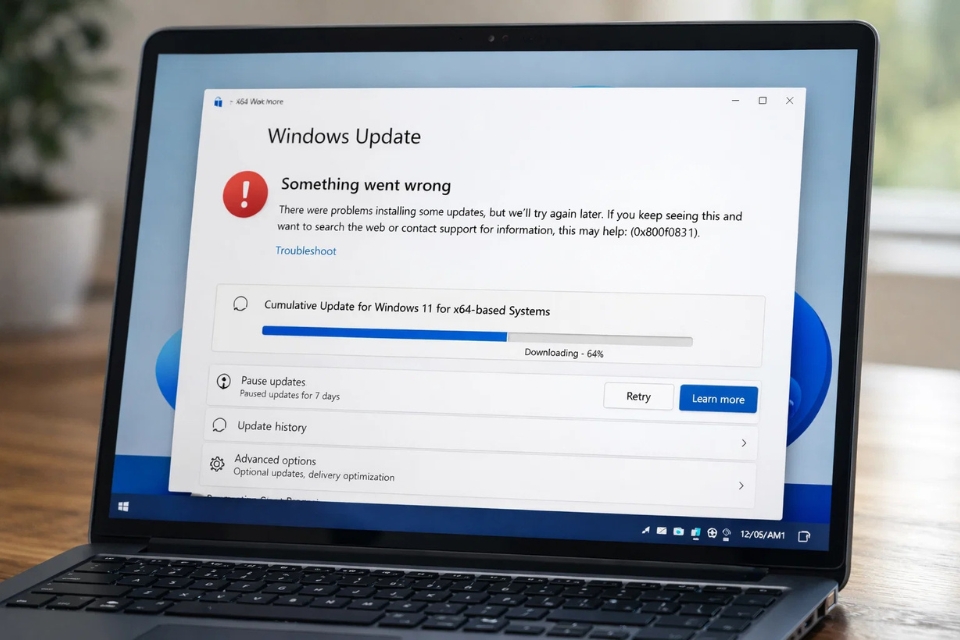
2. Restart máy – bước “cũ nhưng chưa bao giờ lỗi thời”
Nghe thì đơn giản thật. Nhưng mà… hiệu quả không ngờ.
Restart giúp:
- Làm mới hệ thống
- Reset các dịch vụ update
- Xóa lỗi tạm thời
Có những lỗi chỉ cần restart là xong. Không cần làm gì thêm.
Nếu bạn chưa thử, thì thử ngay đi. Không mất gì cả.
3. Chạy Windows Update Troubleshooter
Windows 11 có sẵn công cụ sửa lỗi update.
Bạn vào:
- Settings → System → Troubleshoot → Other troubleshooters
- Chạy Windows Update
Công cụ này sẽ tự kiểm tra và sửa lỗi cơ bản.
Nhiều khi bạn còn chưa hiểu chuyện gì xảy ra, nó đã xử lý xong rồi 😄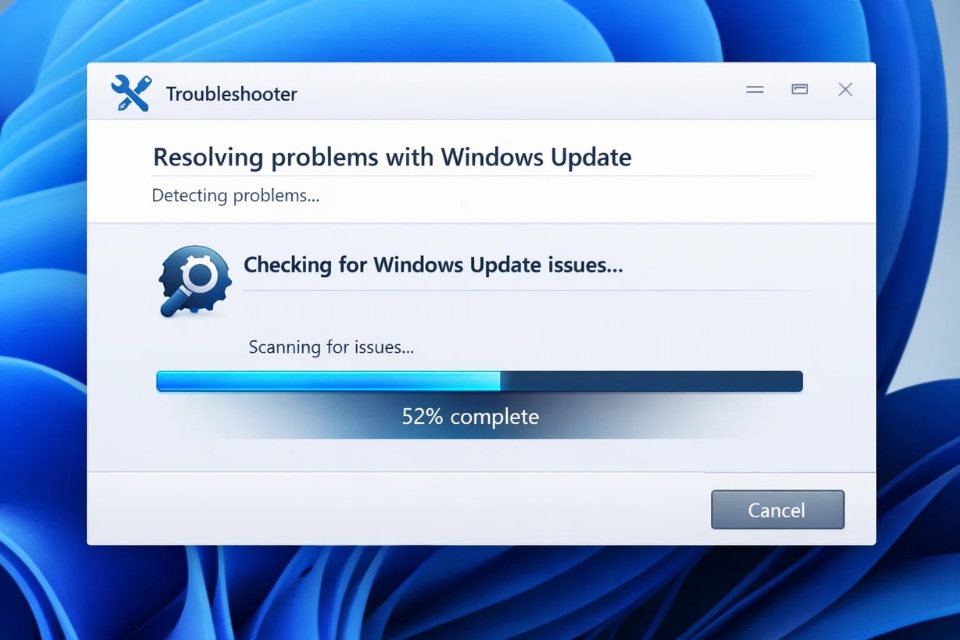
4. Dùng SFC để sửa file hệ thống
Đây là bước quan trọng.
Mở Command Prompt (Run as Admin), nhập:
Lệnh này sẽ quét toàn bộ hệ thống và sửa file lỗi.
Chờ một chút, đừng tắt giữa chừng.
5. Dùng DISM – xử lý sâu hơn
Nếu SFC chưa đủ, bạn dùng DISM:
Công cụ này sẽ tải file chuẩn từ Microsoft và thay thế file lỗi.
Nghe hơi “pro”, nhưng thực ra chỉ là copy lệnh thôi.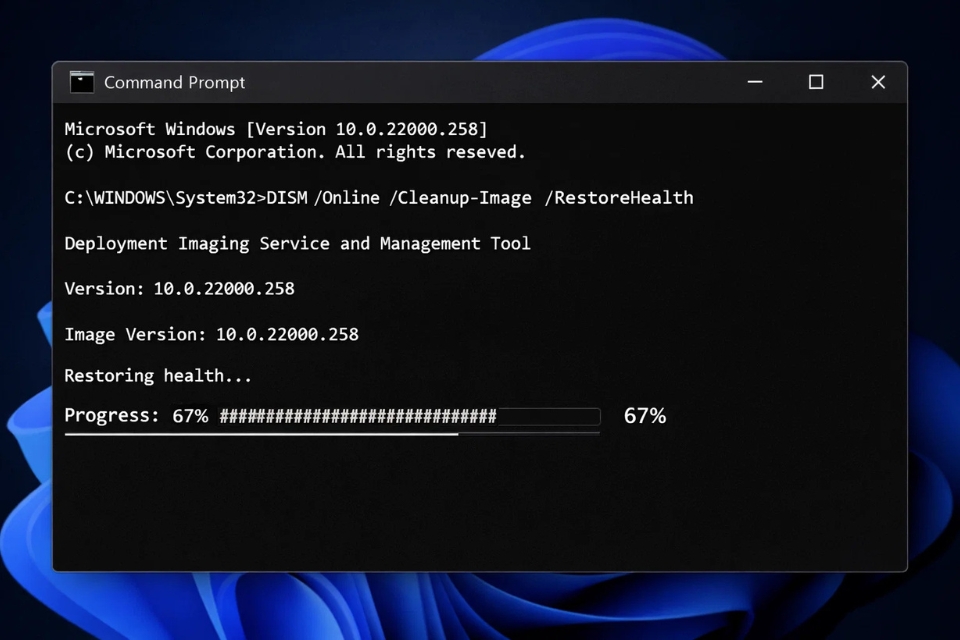
6. Cài đặt lại bản update bị thiếu
Đây là nguyên nhân chính của lỗi này.
Bạn có thể:
- Xem mã update bị lỗi
- Tìm trên Microsoft Update Catalog
- Tải và cài đặt thủ công
Cách này giúp “lấp đầy” những file bị thiếu.
7. Xóa cache Windows Update
Cache bị lỗi cũng gây ra lỗi này.
Bạn cần:
- Dừng dịch vụ Windows Update
- Xóa thư mục SoftwareDistribution
- Khởi động lại dịch vụ
Việc này giúp Windows tải lại dữ liệu mới từ đầu.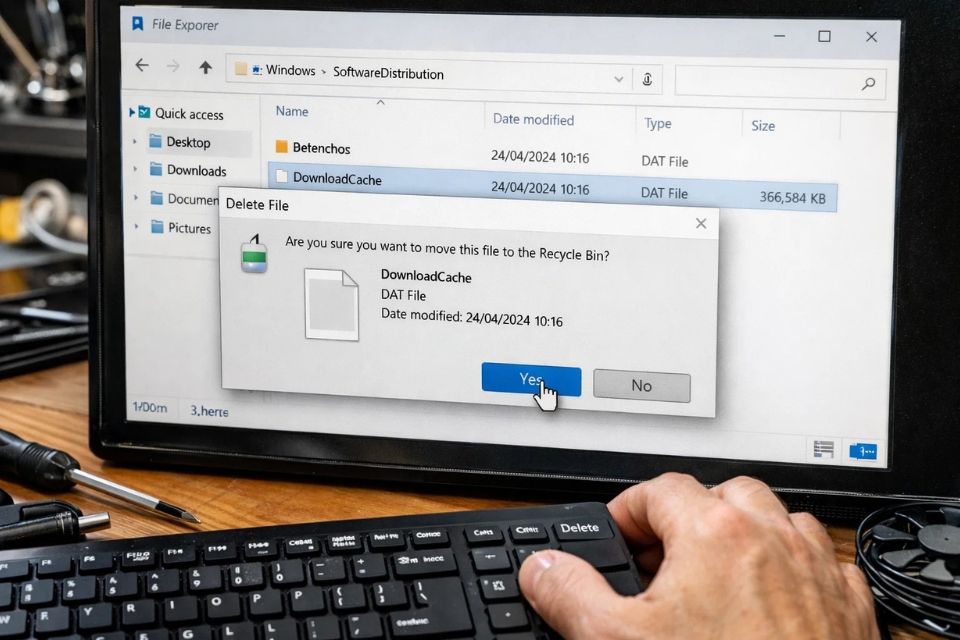
8. Kiểm tra dung lượng ổ đĩa
Một nguyên nhân ít ai để ý: ổ đĩa đầy.
Windows cần dung lượng để update.
Nếu ổ C gần đầy:
- Update có thể bị lỗi
- File tải về không đầy đủ
Bạn nên giữ ít nhất 15–20GB trống.
9. Tắt tạm thời phần mềm bảo mật
Một số antivirus có thể chặn update.
Bạn thử:
- Tắt antivirus
- Tắt firewall
Sau đó update lại.
Nếu thành công thì bạn đã tìm ra nguyên nhân.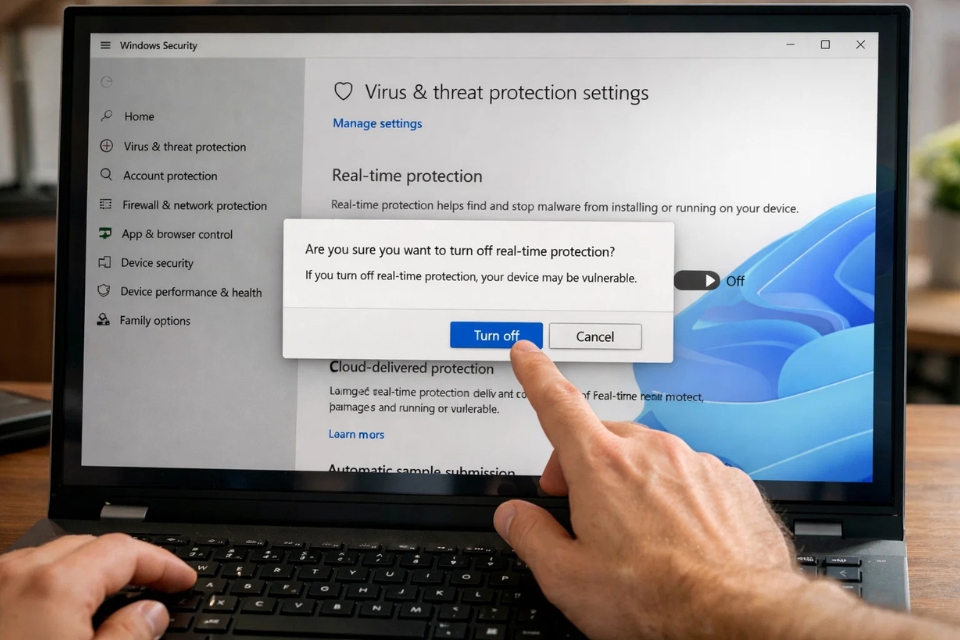
10. Giải pháp cuối – reset hoặc cài lại Windows
Nếu bạn đã thử hết mà vẫn lỗi…
Thì có thể hệ thống đã bị lỗi sâu.
Lúc này:
- Reset Windows
- Hoặc cài lại từ đầu
Nghe hơi “nặng”, nhưng đôi khi lại nhanh hơn việc sửa từng lỗi nhỏ.
Tổng kết – nói kiểu đời thường cho dễ hiểu
Lỗi 0x800f0831 trên Windows 11 không phải là “tận thế”.
Nó chỉ là dấu hiệu cho thấy:
- Thiếu file update
- Hoặc hệ thống chưa đồng bộ
Bạn chỉ cần:
- Restart
- Chạy Troubleshooter
- Dùng SFC và DISM
- Dọn cache
- Cài update thủ công
Là xử lý được phần lớn trường hợp rồi.
Quan trọng nhất vẫn là: đừng hoảng.
Máy tính cũng giống con người thôi — đôi khi “khó ở” một chút, nhưng vẫn sửa được 😄
Th4 13, 2026 | Windows
Có một kiểu lỗi rất “đặc trưng” của Windows 10 mà ai dùng lâu rồi chắc cũng từng gặp: update thì không xong, mà lại hiện một dãy mã lỗi khó hiểu. Trong đó, lỗi 0x800f0831 là một trong những “gương mặt quen thuộc”.
Bạn đang update Windows 10, thanh tiến trình chạy được một lúc… rồi dừng. Sau đó hiện lỗi. Không giải thích, không hướng dẫn. Chỉ có mã số.
Lúc đó kiểu gì trong đầu cũng hiện lên câu hỏi: Ủa rồi mình phải làm gì tiếp theo?
Thực ra, lỗi này không hiếm. Và tin tốt là nó không phải kiểu “vô phương cứu chữa”. Ngược lại, nếu hiểu đúng nguyên nhân, bạn có thể xử lý khá nhanh.
1. Lỗi 0x800f0831 là gì?
Nói đơn giản cho dễ hiểu: Windows đang thiếu một số file cần thiết để hoàn tất việc cập nhật.
Kiểu giống như bạn đang lắp một cái bàn mà thiếu vài con ốc vậy. Không phải không làm được, nhưng không thể hoàn thành.
Nguyên nhân phổ biến:
- File update bị thiếu
- Windows Update bị lỗi
- File hệ thống bị hỏng
- Một số bản cập nhật trước đó chưa cài đủ
Vậy nên lỗi này thường xuất hiện khi bạn update Windows.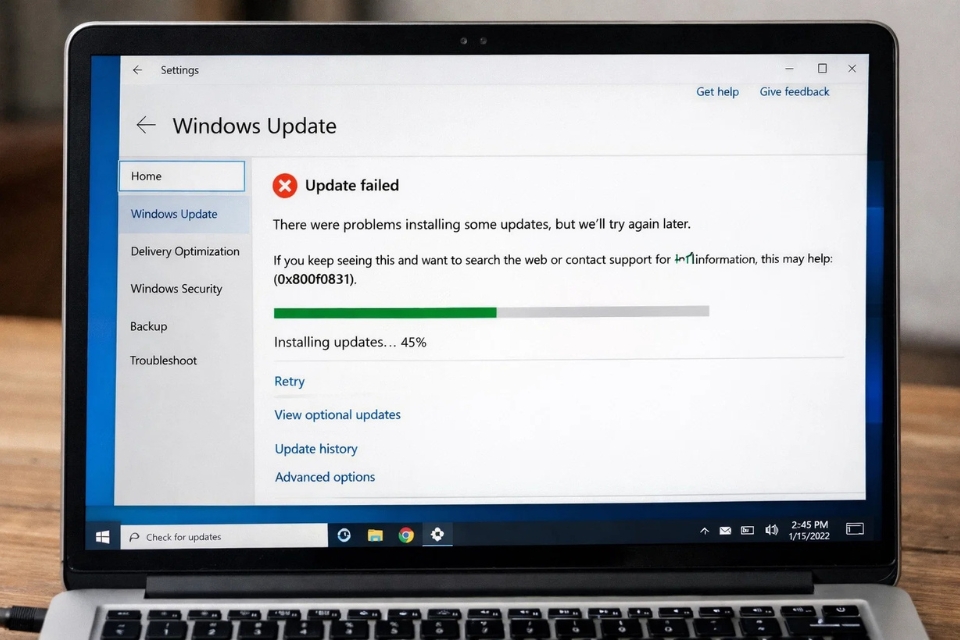
2. Restart máy – bước nhỏ nhưng nên thử đầu tiên
Nghe quen quá đúng không 😄 Nhưng mà thật sự nên làm.
Restart giúp:
- Làm mới tiến trình
- Reset dịch vụ
- Xóa lỗi tạm thời
Có những trường hợp lỗi biến mất chỉ sau một lần restart.
Nếu chưa thử, thì đừng bỏ qua.
3. Chạy Windows Update Troubleshooter
Windows có sẵn công cụ sửa lỗi update.
Bạn vào:
- Settings → Update & Security
- Troubleshoot → Windows Update
Công cụ này sẽ:
- Kiểm tra file update
- Kiểm tra dịch vụ
- Tự động sửa lỗi cơ bản
Nhiều khi bạn không cần hiểu lỗi là gì, cứ chạy là xong 😅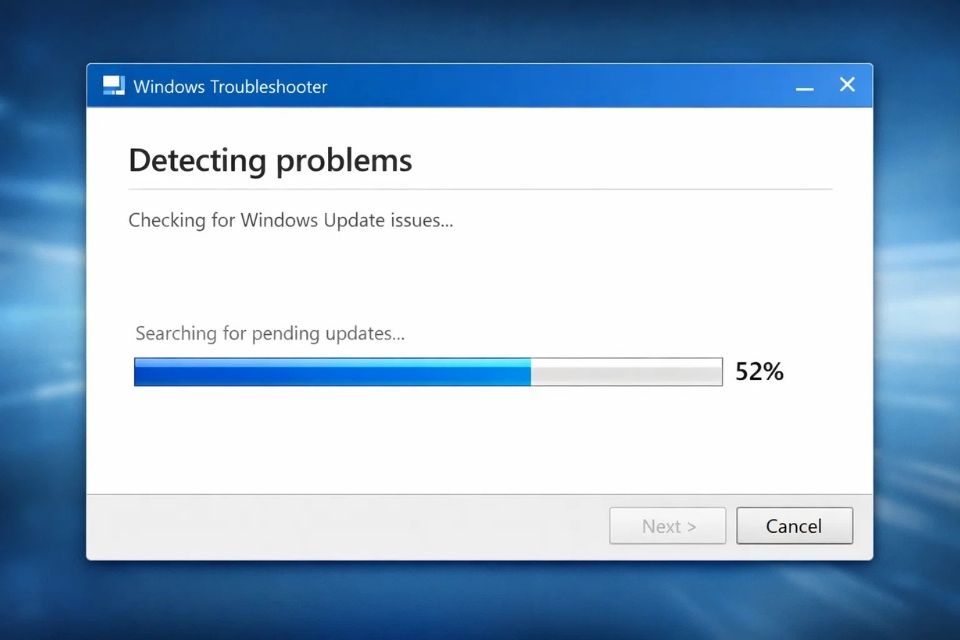
4. Dùng SFC để sửa file hệ thống
Đây là bước rất quan trọng.
Mở Command Prompt (Run as Admin), nhập:
Lệnh này sẽ quét toàn bộ hệ thống và sửa file lỗi.
Chờ một chút, đừng tắt giữa chừng.
5. Dùng DISM – xử lý sâu hơn
Nếu SFC chưa đủ, bạn dùng DISM.
Nhập:
DISM sẽ tải file chuẩn từ Microsoft và thay thế file lỗi.
Đây là cách rất hiệu quả với lỗi 0x800f0831.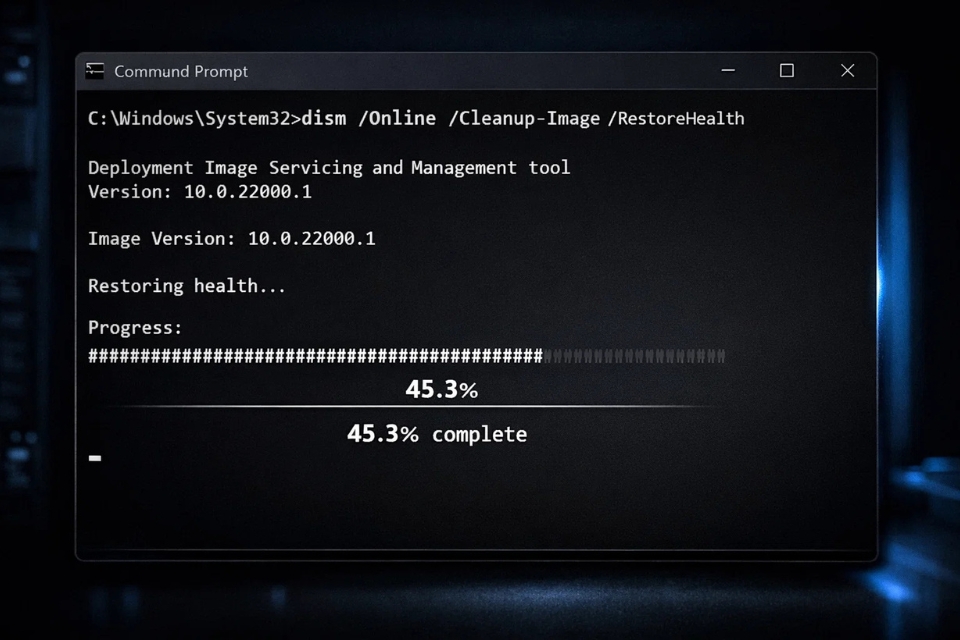
6. Cài đặt lại bản cập nhật bị thiếu
Đây là “gốc rễ” của lỗi.
Lỗi 0x800f0831 thường xảy ra khi thiếu một bản update trước đó.
Bạn có thể:
- Xem mã lỗi update
- Tìm bản update bị thiếu
- Tải thủ công từ Microsoft Update Catalog
Sau đó cài lại.
Nghe hơi mất công, nhưng rất hiệu quả.
7. Xóa cache Windows Update
Cache bị lỗi cũng là nguyên nhân phổ biến.
Bạn cần:
- Dừng dịch vụ Windows Update
- Xóa thư mục SoftwareDistribution
- Khởi động lại dịch vụ
Việc này giúp Windows tải lại dữ liệu mới.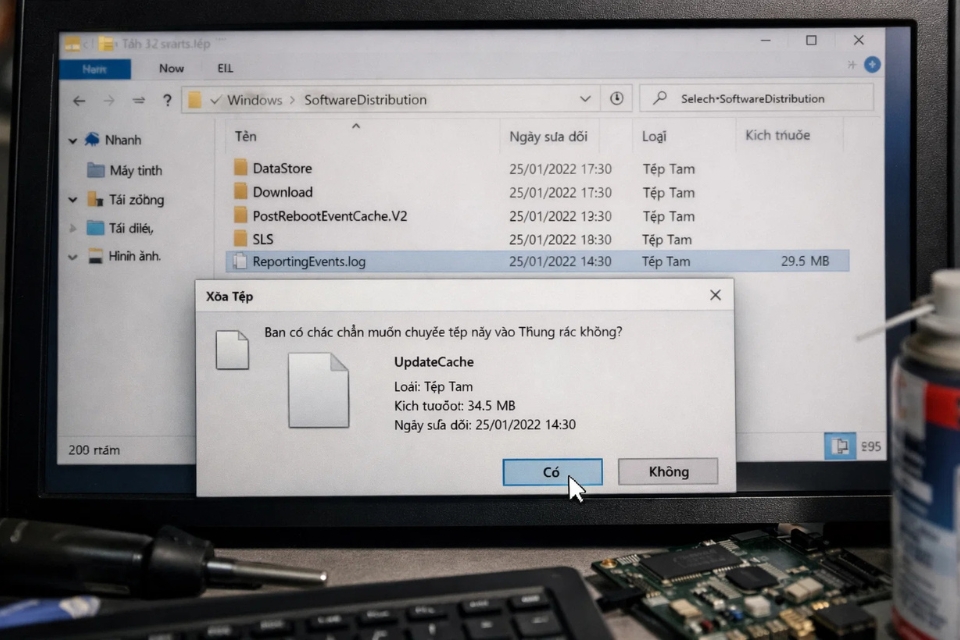
8. Kiểm tra kết nối internet
Nghe đơn giản, nhưng rất quan trọng.
Nếu mạng không ổn định:
- File update tải về có thể bị lỗi
- Dẫn đến thiếu file → gây lỗi
Bạn nên:
- Dùng mạng ổn định
- Tránh update khi mạng yếu
9. Tắt tạm thời phần mềm bảo mật
Một số antivirus có thể chặn update.
Bạn thử:
- Tắt antivirus
- Tắt firewall tạm thời
Sau đó update lại.
Nếu thành công thì bạn đã tìm ra nguyên nhân.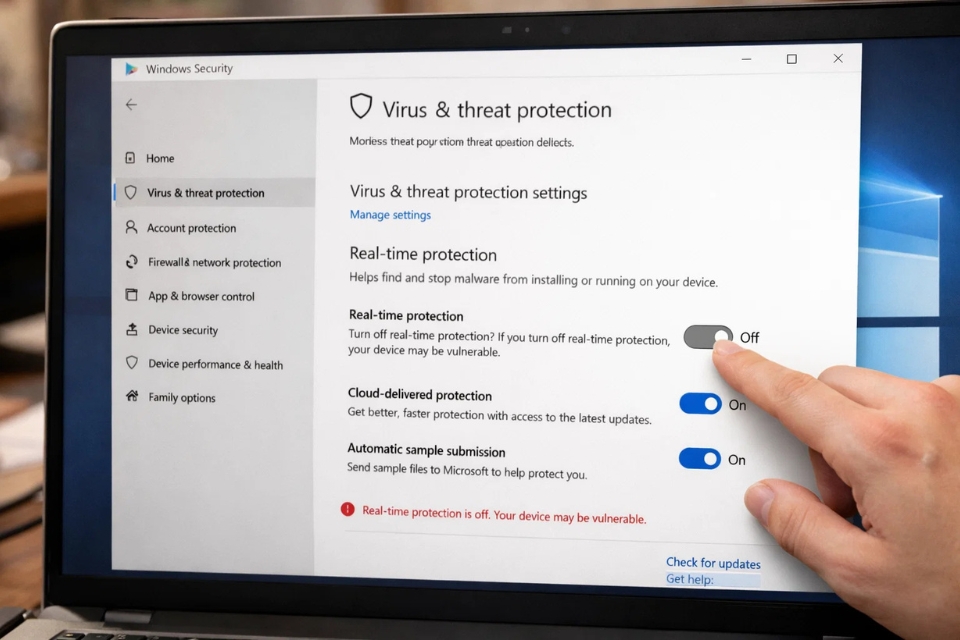
10. Giải pháp cuối – cài lại Windows
Nếu mọi cách đều không hiệu quả…
Thì có thể hệ thống đã lỗi sâu.
Lúc này:
- Backup dữ liệu
- Cài lại Windows
Nghe hơi “nặng”, nhưng đôi khi lại nhanh nhất.
Tổng kết – nói thật cho dễ hiểu
Lỗi 0x800f0831 trên Windows 10 không phải là “hết cứu”.
Nó chỉ là dấu hiệu cho thấy:
- Thiếu file update
- Hoặc hệ thống có vấn đề nhẹ
Bạn chỉ cần:
- Kiểm tra cơ bản
- Chạy SFC, DISM
- Dọn cache
- Cài update thủ công
Là xử lý được phần lớn trường hợp.
Quan trọng nhất: đừng hoảng.
Máy tính cũng giống con người thôi — đôi khi “khó ở” một chút, nhưng vẫn sửa được 😄
Th4 11, 2026 | Windows
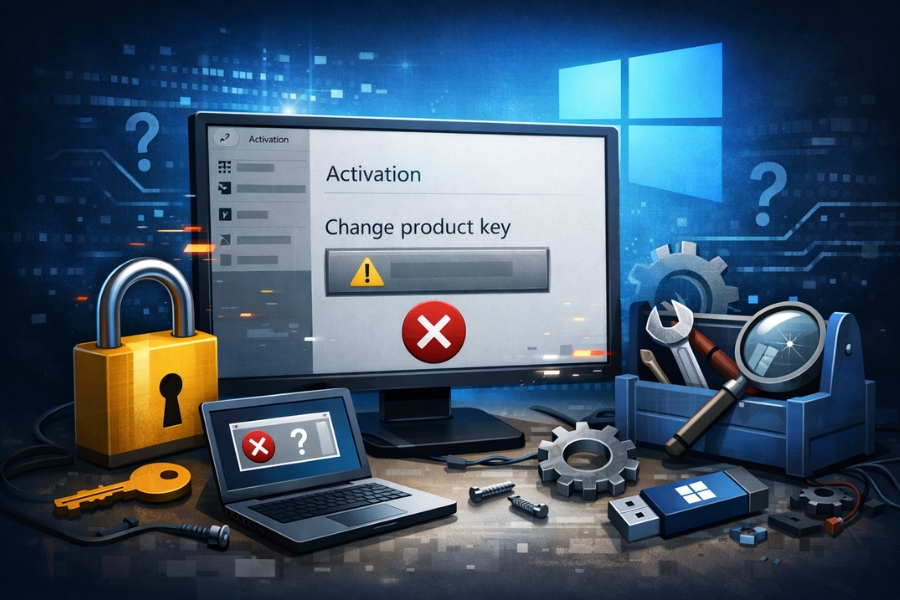
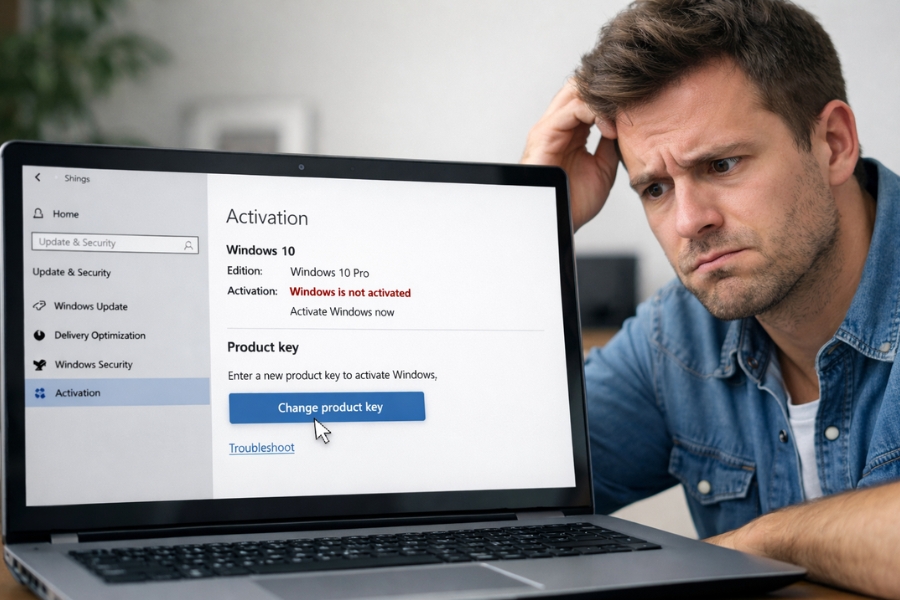
Có một tình huống khá khó chịu mà nhiều người gặp phải: bạn vào Settings → Activation, nhấn vào Change product key… nhưng không có gì xảy ra. Hoặc cửa sổ nhập key không mở, hoặc báo lỗi ngay lập tức.
Lúc đó cảm giác kiểu: “Ủa, mình chỉ muốn nhập key thôi mà, sao cũng không cho?”
Thực ra lỗi này không hiếm. Và tin tốt là — phần lớn đều có cách xử lý.
Vì sao “Change product key” không hoạt động?
Lỗi này có thể đến từ nhiều nguyên nhân nhỏ, ví dụ:
- Dịch vụ kích hoạt Windows bị lỗi
- Hệ thống bị lỗi sau update
- File hệ thống bị hỏng
- Quyền admin không đầy đủ
- Windows đang ở trạng thái chưa ổn định
Nói đơn giản: không phải do key của bạn, mà do Windows không cho bạn nhập key.
Cách sửa lỗi “Change product key” không hoạt động
Dưới đây là các cách xử lý từ đơn giản đến nâng cao.
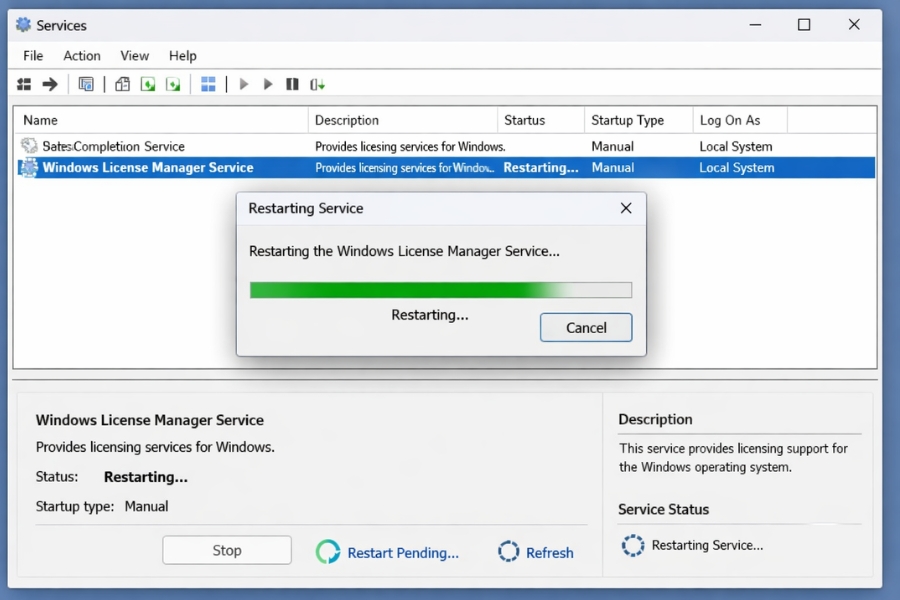
1. Khởi động lại dịch vụ kích hoạt Windows
Đây là bước nên thử đầu tiên.
Cách làm:
- Nhấn Windows + R
- Gõ:
- Tìm:
👉 Windows License Manager Service
👉 Software Protection
- Nhấn chuột phải → Restart
Sau đó thử lại Change product key.
2. Chạy Command Prompt để nhập key thủ công
Nếu giao diện không hoạt động, bạn vẫn có thể nhập key bằng lệnh.
Cách làm:
- Mở Command Prompt (Run as Administrator)
- Nhập:
- Sau đó:
👉 Đây là cách “bỏ qua” giao diện và kích hoạt trực tiếp.
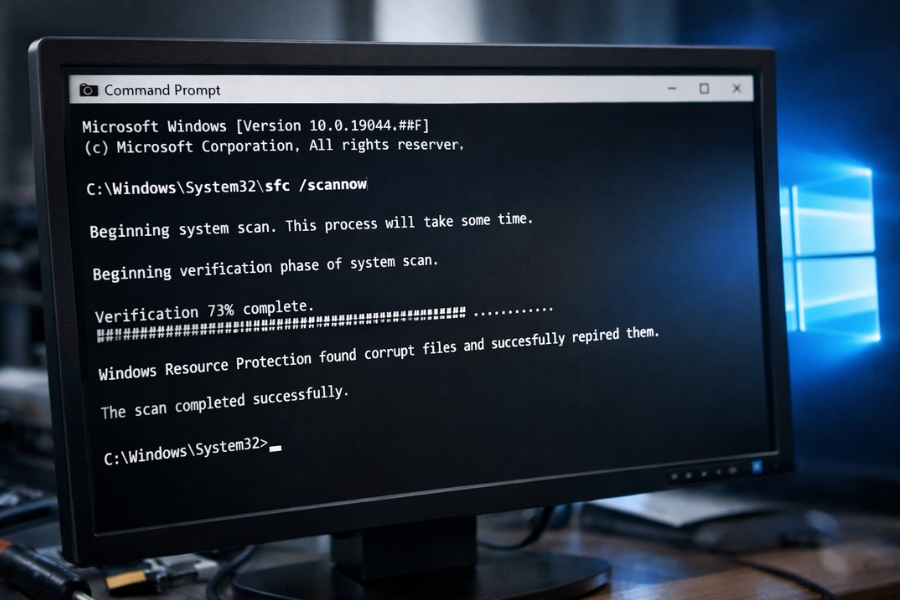
3. Chạy System File Checker (SFC)
Nếu file hệ thống bị lỗi, nút Change product key có thể không hoạt động.
Thực hiện:
- Mở CMD (Admin)
- Nhập:
Chờ hệ thống quét và sửa lỗi.
Sau đó khởi động lại máy.
4. Dùng Troubleshooter
Windows có công cụ sửa lỗi tích hợp.
- Vào Settings → Activation
- Nhấn Troubleshoot
👉 Công cụ này có thể tự sửa lỗi kích hoạt.
5. Kiểm tra quyền Administrator
Nếu bạn không dùng tài khoản admin, một số chức năng sẽ bị hạn chế.
👉 Hãy đảm bảo:
- Bạn đang dùng tài khoản Administrator
- Hoặc chạy CMD với quyền admin
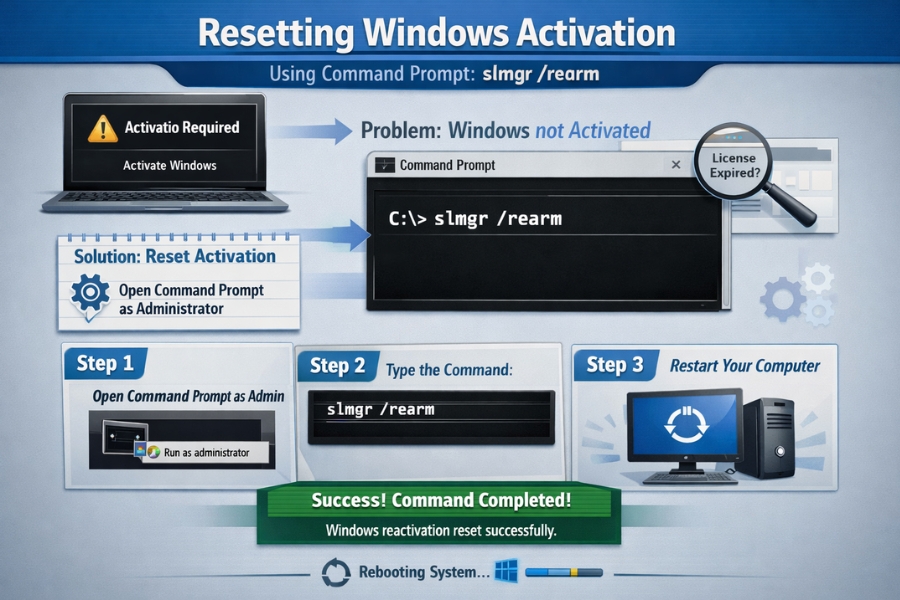
6. Reset trạng thái kích hoạt
Trong một số trường hợp, bạn cần reset lại license.
- Mở CMD (Admin)
- Nhập:
- Khởi động lại máy
Sau đó thử nhập lại key.
Một số lỗi thường gặp liên quan
| Hiện tượng |
Nguyên nhân |
| Không mở được cửa sổ nhập key |
Lỗi hệ thống |
| Nhấn không phản hồi |
Service bị treo |
| Báo lỗi ngay khi nhập |
Key sai hoặc không hợp lệ |
| Không có nút Change key |
Windows chưa đúng phiên bản |
Một vài lưu ý quan trọng
Thứ nhất, đảm bảo key đúng phiên bản Windows.
(Home không dùng được key Pro và ngược lại)
Thứ hai, luôn chạy CMD với quyền Admin.
Nếu không, lệnh sẽ không hoạt động.
Thứ ba, kiểm tra mạng internet.
Windows cần kết nối để xác minh key.
Mẹo giúp tránh lỗi về sau
- Không tắt các service hệ thống liên quan đến license
- Tránh dùng phần mềm “tối ưu hệ thống” can thiệp sâu
- Luôn cập nhật Windows từ nguồn chính thức
Kết luận
Lỗi “Change product key không hoạt động trên Windows 10” có thể gây khó chịu, nhưng đa phần không quá nghiêm trọng. Chỉ cần thử một vài cách như restart service, dùng CMD hoặc chạy SFC là bạn có thể khắc phục được.
Nếu giao diện không hoạt động, đừng lo — bạn vẫn luôn có cách nhập key bằng lệnh.
Và đôi khi, chỉ cần một thao tác nhỏ thôi… là mọi thứ lại hoạt động bình thường như chưa có gì xảy ra.
Th4 11, 2026 | Windows
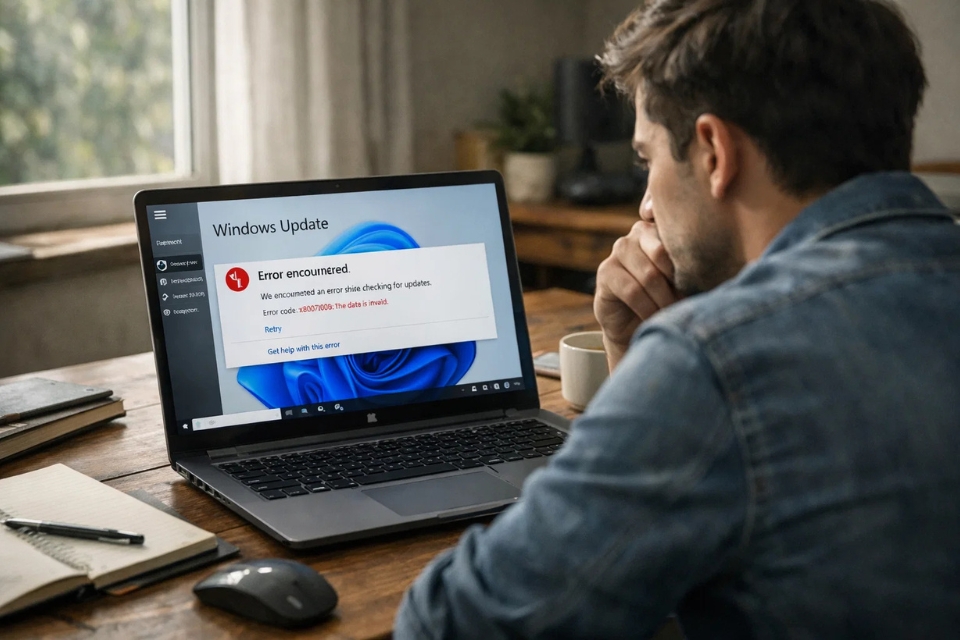
Có những lúc đang dùng Windows 11 rất mượt, update đều đặn, mọi thứ “êm ru”… thì đùng một cái, bạn gặp lỗi 0x8007000d. Nhìn cái mã lỗi thôi là đã thấy không thân thiện rồi.
Không có giải thích rõ ràng. Không có hướng dẫn cụ thể. Chỉ hiện một dòng báo lỗi lạnh lùng.
Cảm giác lúc đó chắc ai cũng giống nhau: Ủa rồi sao nữa? Có phải máy mình bị gì nặng không?
Thật ra thì không đến mức đó đâu. Bình tĩnh một chút, lỗi này thường liên quan đến file hệ thống hoặc dữ liệu update bị lỗi thôi. Và tin tốt là: sửa được.
1. Lỗi 0x8007000d thực chất là gì?
Nếu nói theo kiểu dễ hiểu, thì Windows đang cố xử lý một file nào đó… nhưng file đó bị hỏng, thiếu, hoặc không hợp lệ.
Kiểu giống như bạn mở một file Word mà file bị lỗi – máy vẫn mở, nhưng nội dung không đọc được.
Một vài nguyên nhân phổ biến:
- File Windows Update bị hỏng
- Dữ liệu hệ thống thiếu hoặc sai
- Quá trình cập nhật bị gián đoạn
- Dịch vụ update gặp lỗi
Nghe thì hơi “kỹ thuật”, nhưng thực ra cách xử lý lại không quá phức tạp.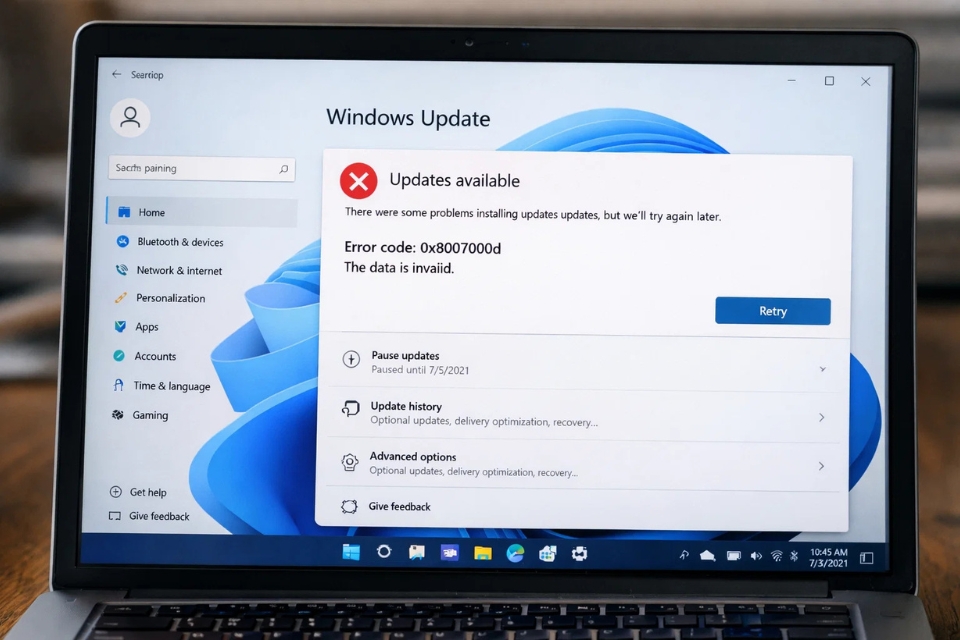
2. Restart máy – đơn giản nhưng đừng bỏ qua
Nghe hơi quen đúng không 😄 Nhưng mà thật sự hiệu quả.
Restart giúp:
- Làm mới tiến trình hệ thống
- Xóa cache tạm
- Khởi động lại dịch vụ
Có những lỗi chỉ cần restart là biến mất. Không cần làm gì thêm.
Nếu bạn chưa thử, thì thử ngay. Biết đâu lại “hết bệnh” luôn.
3. Chạy Windows Update Troubleshooter
Windows 11 có sẵn công cụ sửa lỗi update.
Bạn vào:
- Settings → System → Troubleshoot → Other troubleshooters
- Chạy Windows Update
Công cụ này sẽ tự kiểm tra:
- File update
- Kết nối
- Dịch vụ hệ thống
Và tự sửa nếu có thể.
Nhiều khi mình chưa kịp hiểu lỗi là gì, nó đã sửa xong rồi 😅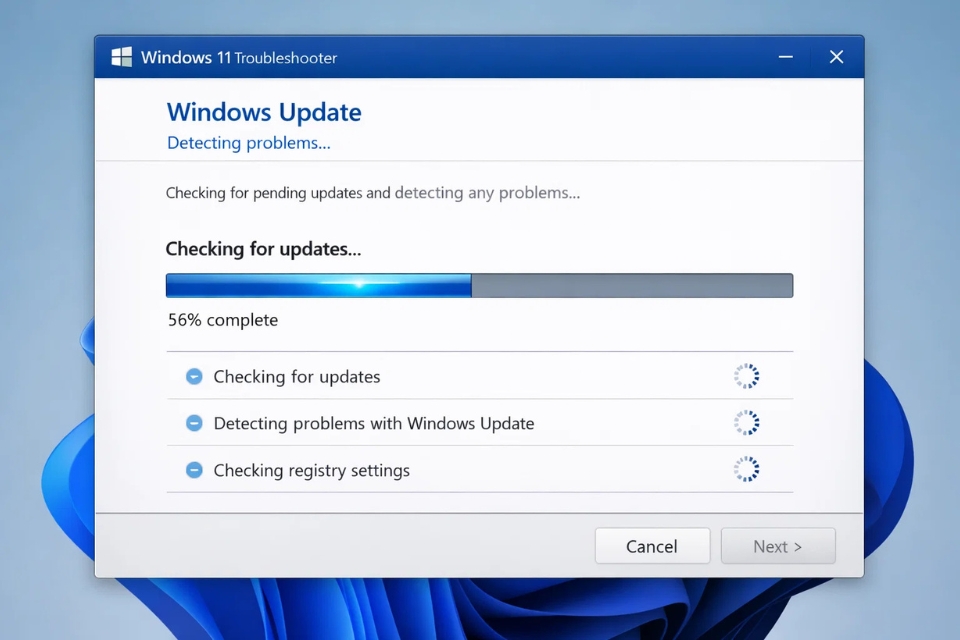
4. Dùng lệnh SFC để sửa file hệ thống
Đây là bước quan trọng.
Mở Command Prompt với quyền admin, nhập:
Lệnh này sẽ quét toàn bộ hệ thống, tìm file lỗi và tự sửa.
Bạn cứ để nó chạy, có thể mất vài phút.
Đừng tắt giữa chừng nhé.
5. Dùng DISM để sửa lỗi sâu hơn
Nếu SFC chưa đủ “đô”, bạn dùng DISM.
Nhập tiếp:
Công cụ này sẽ tải file chuẩn từ Microsoft và thay thế file lỗi.
Nghe hơi “cao siêu” nhưng thực ra chỉ là gõ lệnh thôi.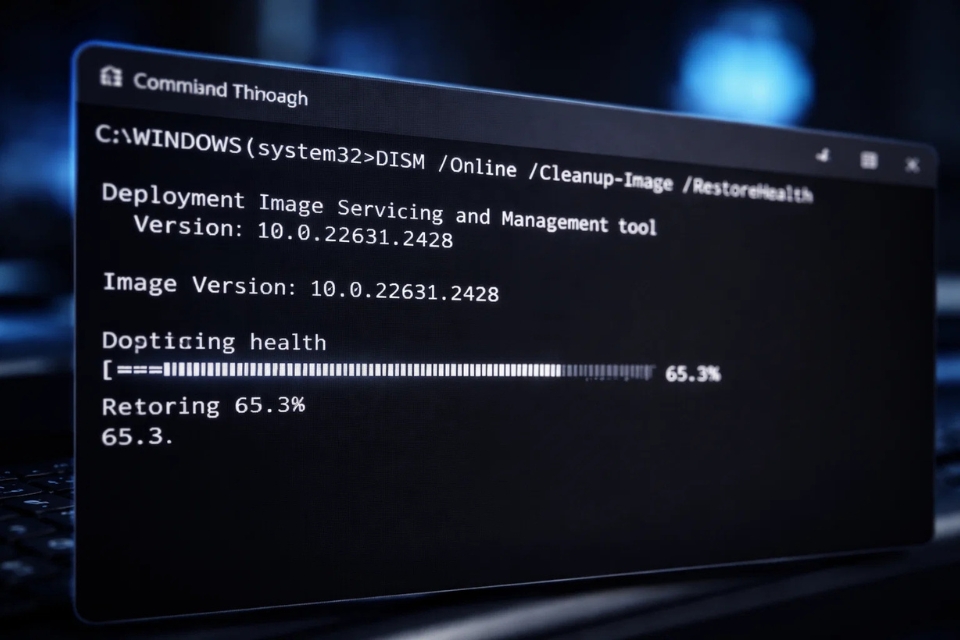
6. Xóa cache Windows Update
Có những lúc file update bị lỗi nằm trong cache.
Bạn cần làm sạch:
- Dừng dịch vụ Windows Update
- Xóa thư mục SoftwareDistribution
- Khởi động lại dịch vụ
Việc này giúp Windows tải lại file mới từ đầu.
Giống như reset lại quá trình update vậy.
7. Kiểm tra dung lượng ổ đĩa
Một nguyên nhân “ít ai nghĩ tới”: ổ đĩa đầy.
Windows cần dung lượng để tải và xử lý update.
Nếu ổ C gần đầy, lỗi là chuyện dễ hiểu.
Bạn nên:
- Giữ ít nhất 15GB trống
- Xóa file rác
- Dọn dẹp hệ thống
Một bước nhỏ, nhưng đôi khi giải quyết được vấn đề lớn.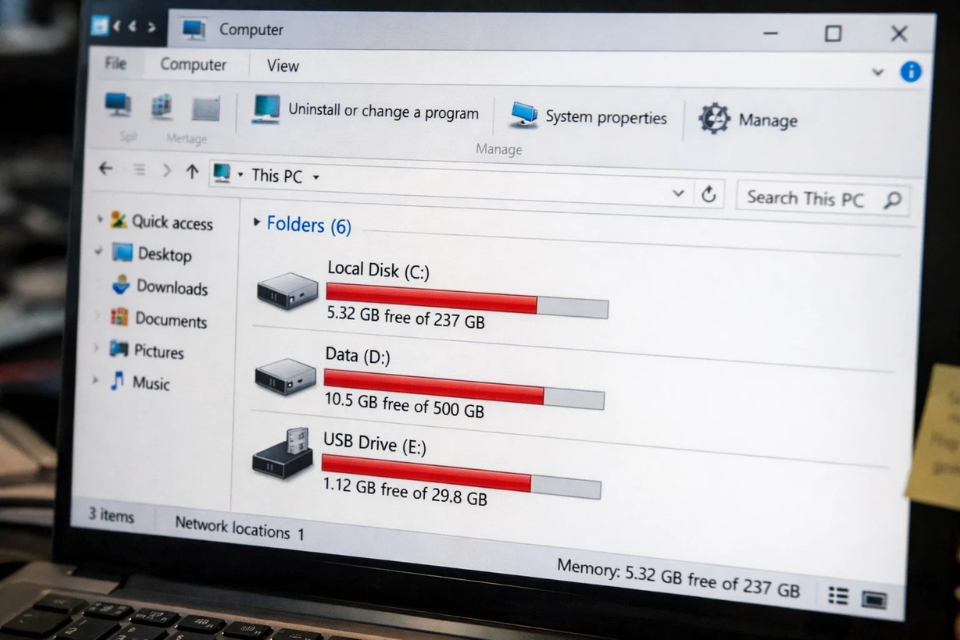
8. Tắt tạm thời phần mềm bảo mật
Một số phần mềm antivirus có thể gây xung đột với Windows Update.
Bạn thử:
- Tắt antivirus
- Tắt firewall tạm thời
- Chạy lại update
Nếu thành công thì bạn đã tìm ra nguyên nhân.
Nhưng nhớ bật lại sau đó nhé!
9. Cập nhật thủ công
Nếu update tự động không hoạt động, bạn có thể tải bản update thủ công.
Cách này giúp bỏ qua lỗi hệ thống.
Bạn chỉ cần:
- Tìm đúng mã update
- Tải từ Microsoft
- Cài đặt
Đơn giản nhưng hiệu quả.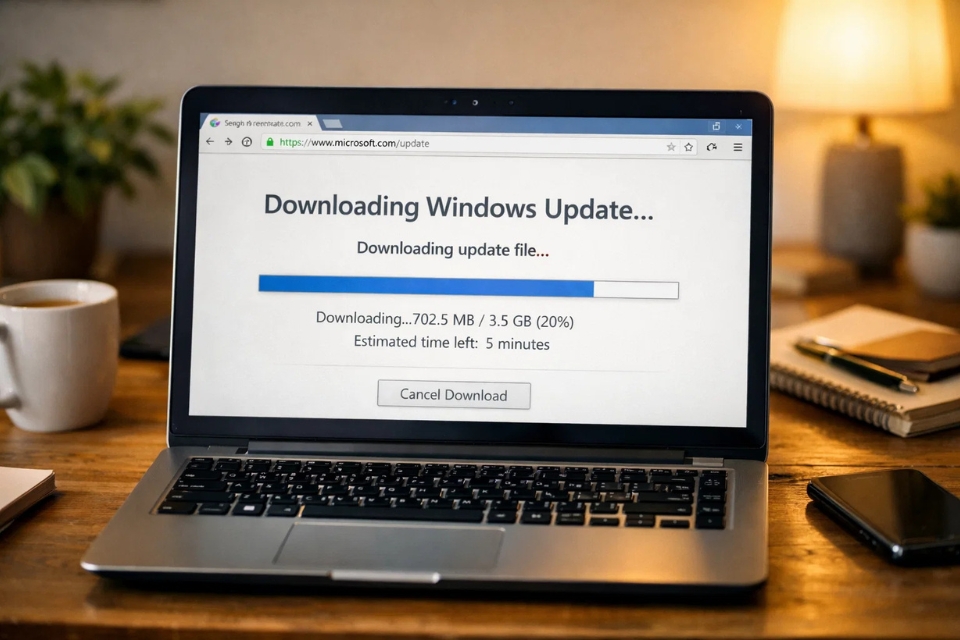
10. Khi mọi cách đều không hiệu quả
Nếu bạn đã thử hết mà vẫn lỗi…
Thì có thể hệ thống bị lỗi sâu hơn.
Lúc này:
- Reset Windows
- Hoặc cài lại từ đầu
Nghe hơi “căng”, nhưng đôi khi lại nhanh hơn việc sửa từng lỗi nhỏ.
Tổng kết – nói kiểu đời thường cho dễ hiểu
Lỗi 0x8007000d trên Windows 11 không phải là cái gì quá đáng sợ.
Nó chỉ là dấu hiệu cho thấy:
- File hệ thống có vấn đề
- Update bị lỗi
- Hoặc dữ liệu không hợp lệ
Bạn chỉ cần:
- Kiểm tra cơ bản
- Chạy công cụ sửa lỗi
- Dùng SFC và DISM
- Dọn dẹp hệ thống
Là xử lý được phần lớn trường hợp rồi.
Quan trọng nhất vẫn là: đừng hoảng.
Máy tính cũng giống con người thôi — đôi khi “mệt” một chút, nhưng nghỉ ngơi và sửa lại là ổn 😄