Th4 11, 2026 | Windows
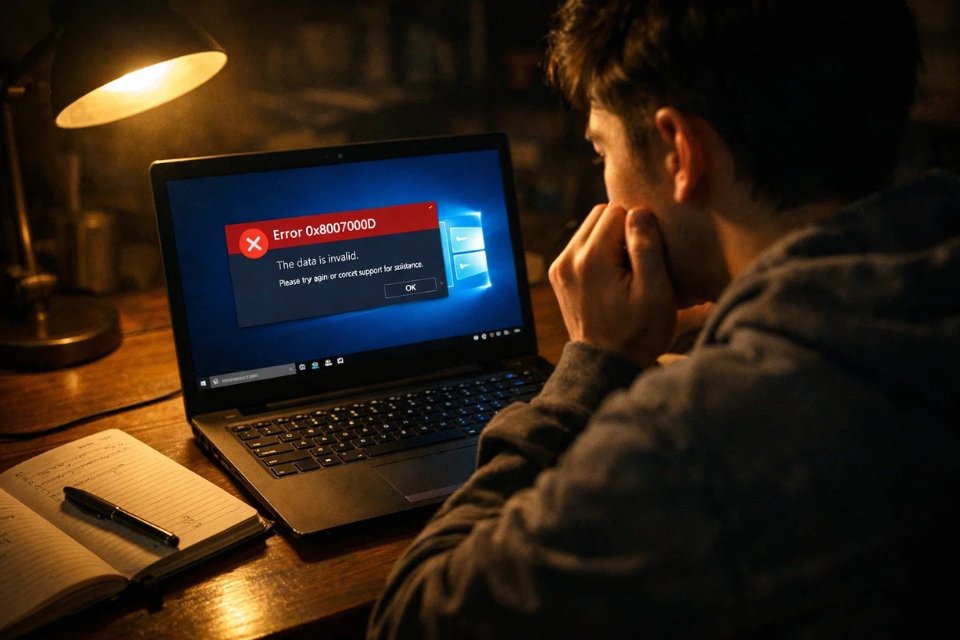
Có những lúc dùng máy tính, mọi thứ đang chạy mượt mà, update Windows 10 cũng bình thường… rồi bỗng một ngày đẹp trời, bạn gặp cái lỗi mang cái tên nghe “lạnh sống lưng”: 0x8007000d.
Nhìn vào là thấy không thân thiện rồi đó. Không mô tả rõ ràng, không hướng dẫn cụ thể. Chỉ có một dãy số khô khan, mà lại chặn luôn quá trình cập nhật hoặc cài đặt.
Cảm giác lúc đó kiểu: Ủa rồi mình làm sai cái gì à? Hay máy sắp có vấn đề lớn?
Thật ra thì… không hẳn vậy đâu.
Lỗi 0x8007000d trên Windows 10 tuy nhìn đáng sợ, nhưng đa số trường hợp là do file hệ thống bị lỗi hoặc thiếu. Và tin vui là hoàn toàn có thể sửa được, không cần phải quá lo lắng.
1. Lỗi 0x8007000d là gì?
Nói cho dễ hiểu nhé: lỗi này thường xuất hiện khi Windows không thể đọc hoặc xử lý một số dữ liệu cần thiết.
Nguyên nhân phổ biến:
- File hệ thống bị hỏng
- File update bị lỗi hoặc thiếu
- Windows Update hoạt động không ổn định
- Một số dịch vụ hệ thống bị lỗi
Nó giống kiểu bạn đang nấu ăn mà thiếu nguyên liệu vậy. Không phải là không làm được, nhưng hệ thống sẽ “đứng hình” vì không biết xử lý tiếp ra sao.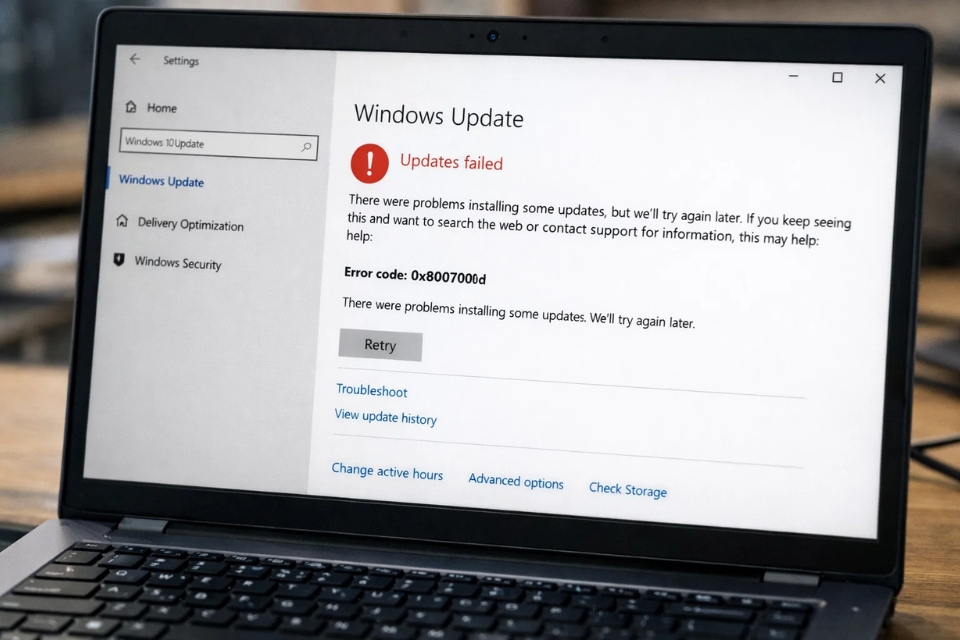
2. Khởi động lại máy – nghe đơn giản nhưng đáng thử
Đừng cười 😄
Rất nhiều lỗi Windows được fix chỉ bằng… restart máy.
Khi bạn restart, hệ thống sẽ làm mới lại các tiến trình, xóa cache tạm và khởi động lại dịch vụ.
Có khi chỉ cần vậy thôi là lỗi biến mất.
Nếu bạn chưa thử, thì thử ngay đi. Biết đâu lại “trúng tủ”.
3. Chạy Windows Update Troubleshooter
Windows có sẵn công cụ sửa lỗi update, khá tiện.
Bạn làm như sau:
- Vào Settings → Update & Security
- Chọn Troubleshoot
- Chạy Windows Update Troubleshooter
Công cụ này sẽ tự kiểm tra:
- File update
- Kết nối
- Dịch vụ liên quan
Và sửa lỗi nếu có thể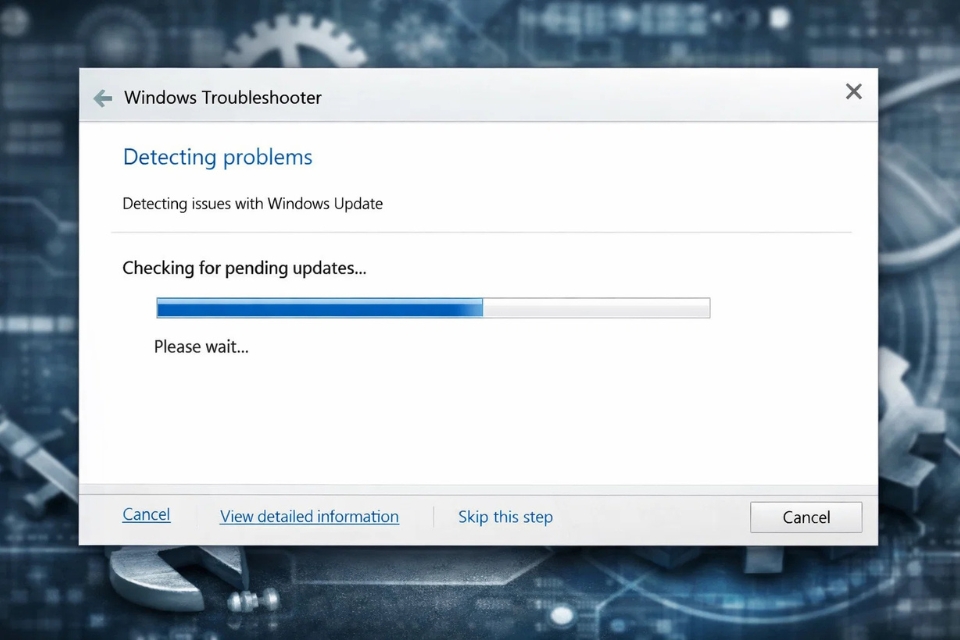
4. Dùng lệnh SFC để sửa file hệ thống
Đây là bước cực kỳ quan trọng.
Mở Command Prompt (Run as Administrator), nhập:
Lệnh này sẽ:
- Quét toàn bộ file hệ thống
- Tìm file bị lỗi hoặc thiếu
- Tự động sửa nếu có thể
Quá trình này có thể mất vài phút, nhưng đáng để chờ.
5. Dùng DISM để sửa sâu hơn
Nếu SFC không xử lý được hết, bạn dùng DISM.
Nhập tiếp:
Công cụ này sẽ:
- Tải file hệ thống chuẩn từ server Microsoft
- Thay thế file bị lỗi
Nghe có vẻ “pro” nhưng thực ra chỉ là copy-paste lệnh thôi.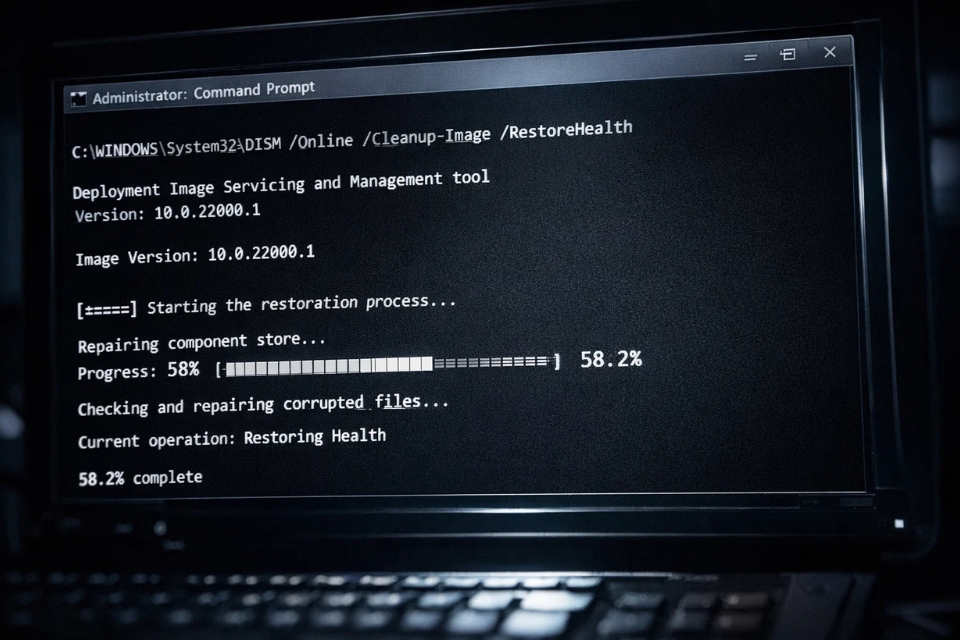
6. Xóa cache Windows Update
Đôi khi file update bị lỗi nằm trong cache.
Bạn cần xóa thủ công:
- Tắt dịch vụ Windows Update
- Xóa thư mục SoftwareDistribution
- Khởi động lại dịch vụ
Nghe hơi phức tạp, nhưng đây là cách rất hiệu quả.
Nó giống như việc “dọn dẹp lại” dữ liệu cũ để tải lại từ đầu.
7. Kiểm tra dung lượng ổ đĩa
Nghe hơi lạ, nhưng thiếu dung lượng cũng gây lỗi.
Windows cần không gian để tải và cài đặt update.
Bạn kiểm tra:
- Ổ C còn ít nhất 10–15GB trống
- Xóa file rác nếu cần
Một bước nhỏ nhưng đôi khi lại là “chìa khóa”.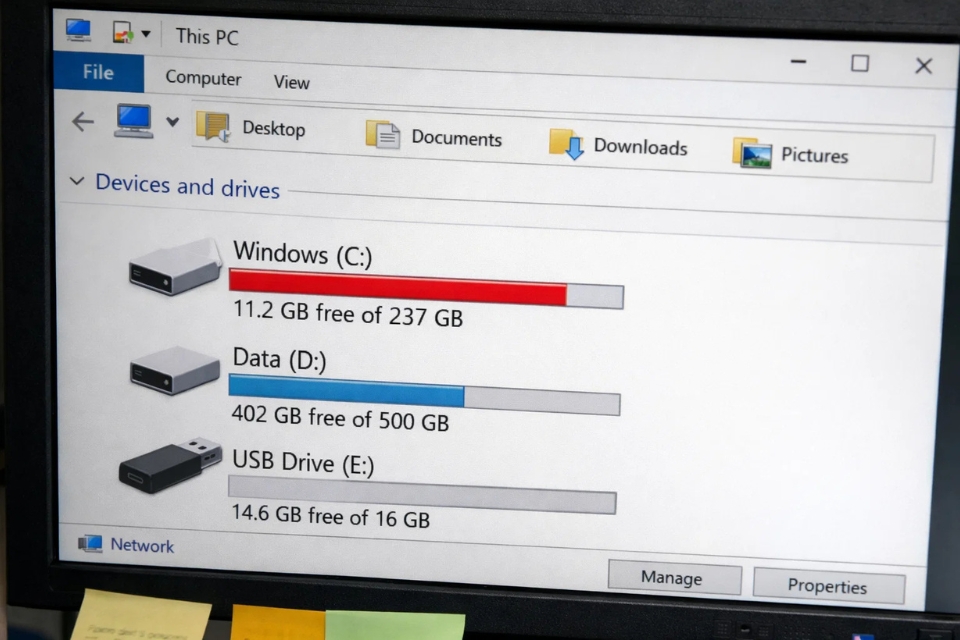
8. Tắt tạm thời phần mềm diệt virus
Một số antivirus có thể chặn quá trình update.
Bạn thử:
- Tắt antivirus
- Tắt firewall tạm thời
- Chạy lại update
Nếu thành công, thì bạn đã tìm ra nguyên nhân rồi.
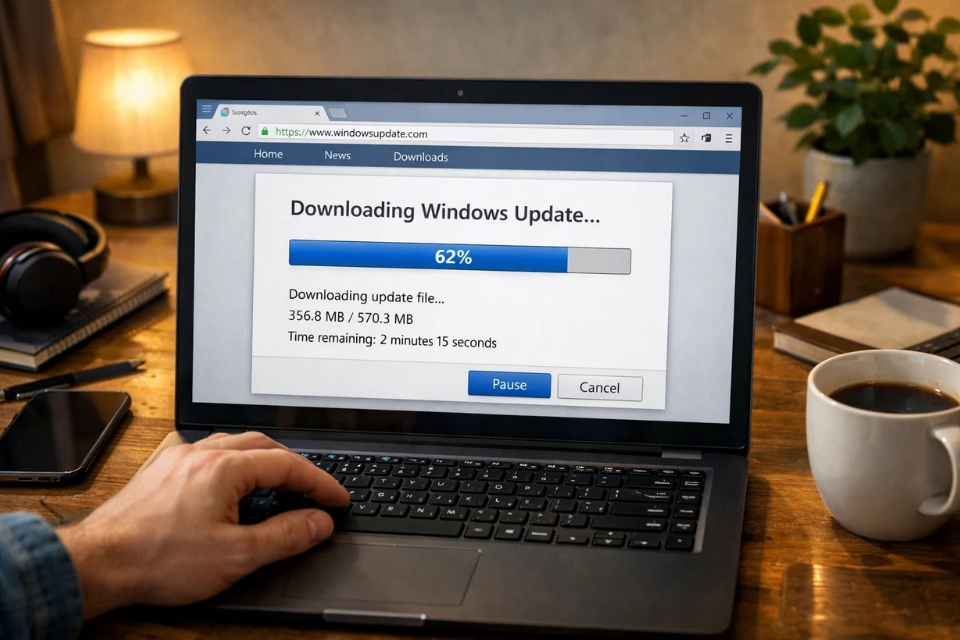
9. Cập nhật thủ công
Nếu Windows Update không hoạt động, bạn có thể tải bản update thủ công từ Microsoft.
Cách này giúp bypass lỗi hệ thống.
Bạn chỉ cần:
- Tìm đúng mã update
- Tải từ trang chính thức
- Cài đặt thủ công
10. Giải pháp cuối – cài lại Windows
Nếu mọi cách đều không hiệu quả…
Thì có thể hệ thống đã lỗi sâu.
Lúc này:
- Backup dữ liệu
- Cài lại Windows
Nghe hơi “căng”, nhưng đôi khi lại là cách nhanh nhất.
Tổng kết – nói thật một chút
Lỗi 0x8007000d trên Windows 10 không phải là “án tử”.
Nó chỉ là dấu hiệu cho thấy hệ thống có vấn đề nhỏ với file hoặc update.
Bạn chỉ cần:
- Kiểm tra cơ bản
- Chạy công cụ sửa lỗi
- Dùng SFC và DISM
- Dọn dẹp hệ thống
Là xử lý được phần lớn trường hợp.
Quan trọng nhất vẫn là: đừng hoảng.
Máy tính cũng giống con người — đôi khi “mệt” chút thôi, nghỉ ngơi và sửa lại là ổn 😄
Th4 11, 2026 | Windows
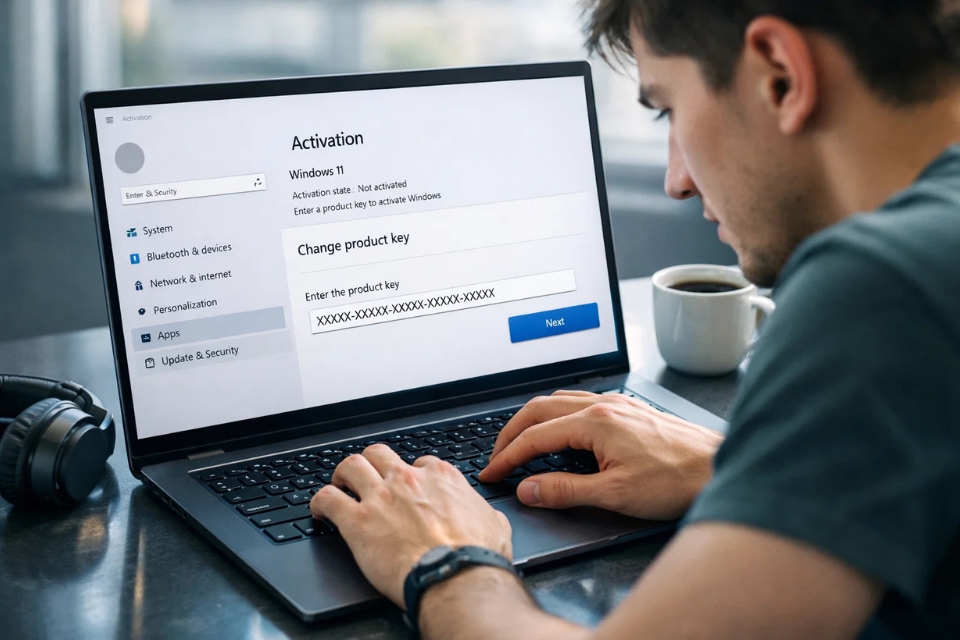
Có một tình huống khá “trớ trêu” khi dùng Windows 11: bạn có key xịn, hợp lệ đàng hoàng, nhưng đến bước nhập key thì… nút “Change product key” không hoạt động. Bấm vào mà nó đứng im, hoặc hiện lỗi khó hiểu.
Cảm giác lúc đó kiểu: Ủa rồi giờ làm sao? Có key rồi mà không cho nhập là sao? 😅
Nghe thì có vẻ nghiêm trọng, nhưng thật ra lỗi này không hiếm đâu. Và đa phần đều xử lý được, không cần phải cài lại máy hay làm gì quá phức tạp.
Quan trọng là hiểu đúng vấn đề, rồi đi từng bước một. Đừng nóng.
1. Lỗi này thực chất là gì?
Nói đơn giản: Windows đang “từ chối” cho bạn thay key.
Không phải lúc nào cũng do key sai. Nhiều khi hệ thống bị lỗi, hoặc một dịch vụ nào đó không chạy đúng, khiến chức năng “Change product key” bị vô hiệu.
Một số nguyên nhân phổ biến:
- Windows chưa cập nhật đầy đủ
- Dịch vụ kích hoạt bị lỗi
- Phiên bản Windows không phù hợp với key
- File hệ thống bị lỗi nhẹ
- Quyền admin chưa đủ
Nghe hơi nhiều, nhưng cứ xử lý từng cái là ra thôi.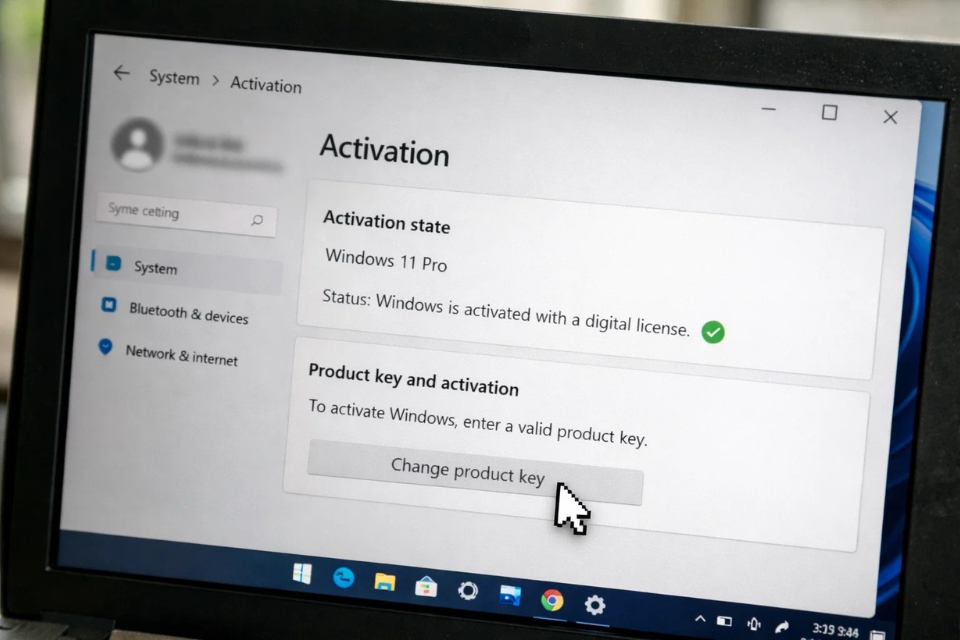
2. Kiểm tra quyền quản trị – nghe đơn giản nhưng hay bị quên
Có một lỗi rất “cơ bản” mà nhiều người không để ý: bạn không chạy máy với quyền admin.
Windows đôi khi sẽ chặn việc thay đổi product key nếu tài khoản không có đủ quyền.
Bạn thử:
- Click chuột phải vào Settings
- Chạy với quyền Administrator (hoặc đăng nhập tài khoản admin)
Sau đó vào lại phần Activation và thử lại.
Nhiều khi chỉ cần vậy thôi là nút “Change product key” hoạt động lại ngay. Đúng kiểu lỗi “ngớ ngẩn nhưng gây ức chế”.
3. Kiểm tra phiên bản Windows
Đây là lỗi kinh điển luôn.
Ví dụ:
- Bạn có key Windows 11 Pro
- Nhưng máy đang cài Windows 11 Home
Thì dù bạn có nhập key kiểu gì, Windows cũng không cho đổi.
Cách kiểm tra:
- Vào Settings → System → Activation
- Xem dòng “Edition”
Nếu không khớp, bạn cần nâng cấp đúng phiên bản trước.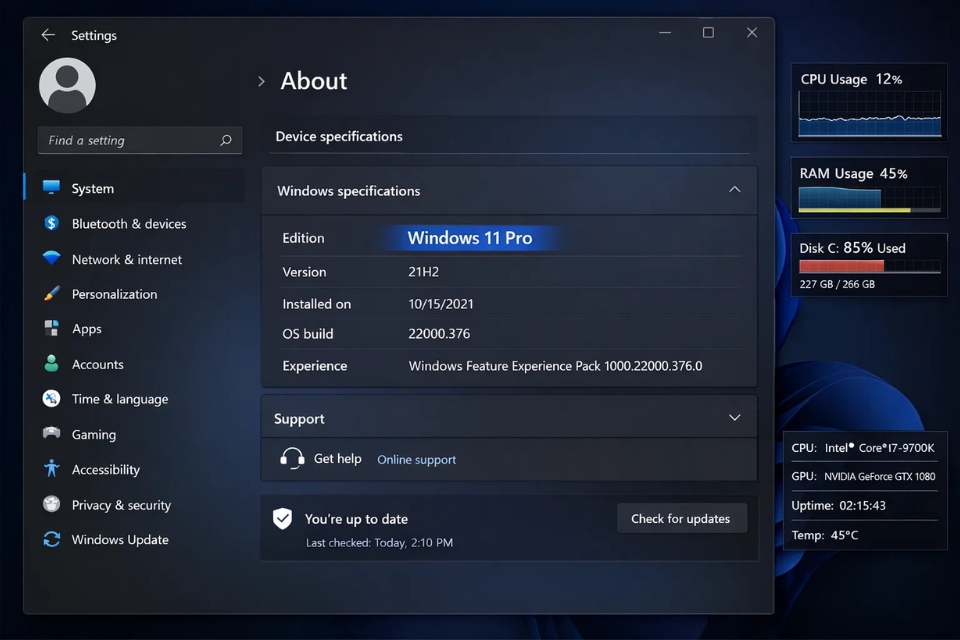
4. Restart dịch vụ kích hoạt Windows
Windows có một số dịch vụ chạy nền liên quan đến license. Nếu nó bị lỗi hoặc dừng, chức năng đổi key sẽ “đơ”.
Bạn làm như sau:
- Nhấn Windows + R
- Gõ
services.msc
- Tìm “Software Protection”
- Restart lại dịch vụ này
Xong xuôi, thử lại phần Activation.
Đây là một trong những cách khá hiệu quả mà ít người biết.
5. Dùng Command Prompt để thay key
Nếu giao diện không hoạt động, mình “đi đường vòng”.
Mở Command Prompt với quyền admin và nhập:
Sau đó:
Cách này bỏ qua giao diện Settings, làm việc trực tiếp với hệ thống.
Nghe có vẻ “pro” nhưng thực ra rất dễ làm.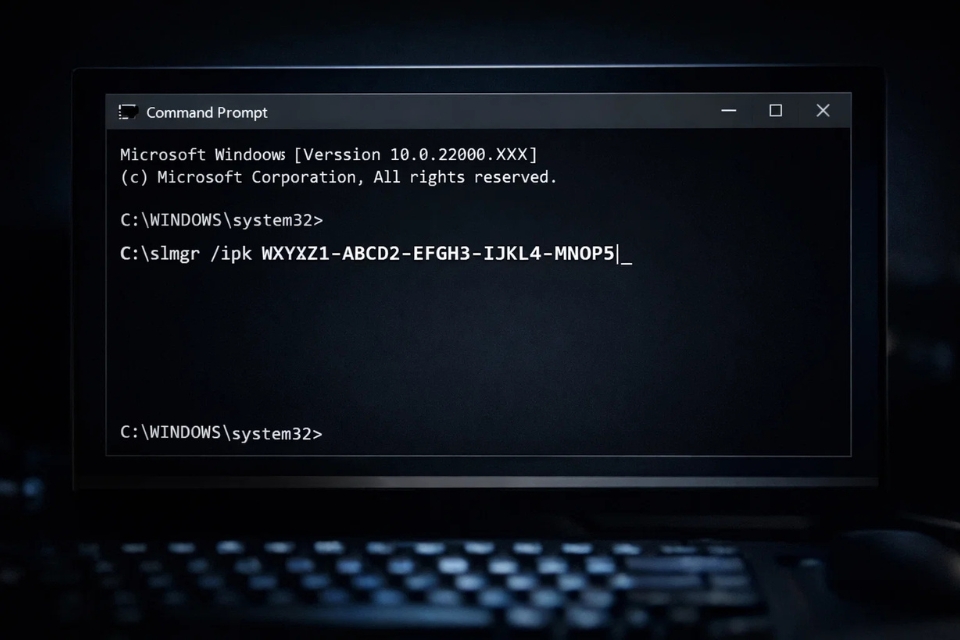
6. Cập nhật Windows – đừng xem nhẹ
Có những bản Windows bị lỗi nhẹ trong hệ thống Activation.
Microsoft thường fix trong các bản update sau.
Bạn thử:
- Vào Settings → Windows Update
- Check for updates
- Cập nhật đầy đủ
Sau đó restart máy và thử lại.
Nghe hơi “cũ kỹ” nhưng cực kỳ hiệu quả.
7. Kiểm tra file hệ thống bị lỗi
Nếu vẫn không được, có thể file hệ thống bị lỗi nhẹ.
Bạn chạy lệnh:
Lệnh này sẽ quét và sửa lỗi file hệ thống.
Chờ một chút, rồi restart máy.
Nhiều trường hợp sau khi chạy xong, chức năng “Change product key” hoạt động lại bình thường.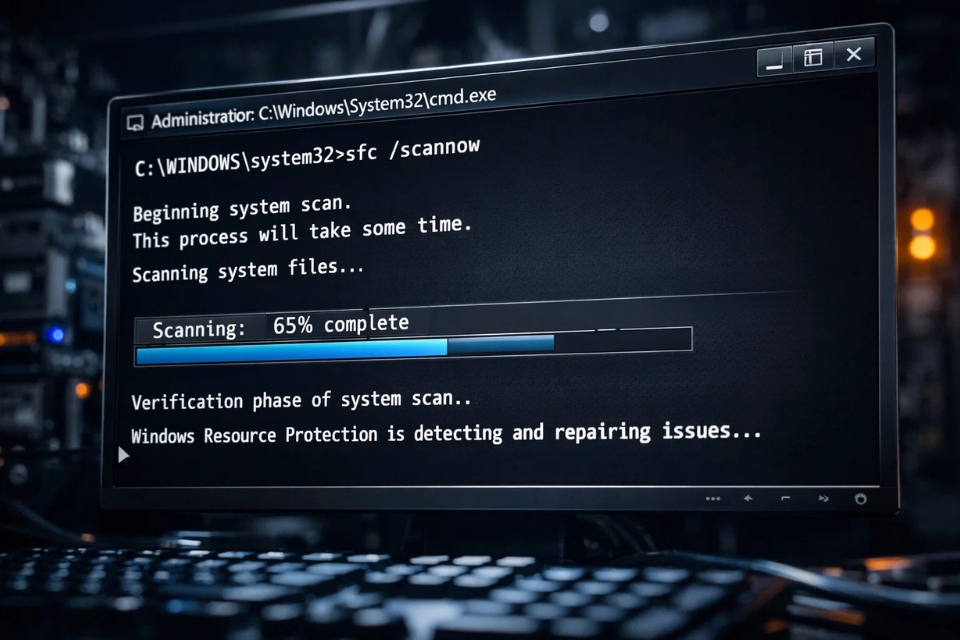
8. Tắt tạm thời phần mềm bảo mật
Nghe hơi “liều”, nhưng thực ra chỉ là test thôi.
Một số antivirus có thể chặn thay đổi license hệ thống.
Bạn thử:
- Tắt antivirus
- Tắt firewall tạm thời
- Thử đổi key
Nếu thành công thì bạn đã tìm ra nguyên nhân.
Nhưng nhớ bật lại sau đó nhé, đừng quên!
9. Khi key không phải vấn đề
Có một sự thật là: nhiều khi lỗi không phải do key.
Bạn có thể có key hợp lệ, nhưng hệ thống Windows đang bị lỗi.
Lúc này, cố nhập lại key cũng không giải quyết được gì.
Giải pháp:
- Reset Windows
- Hoặc cài lại bản sạch
Nghe hơi cực, nhưng đôi khi lại nhanh hơn việc mò từng lỗi nhỏ.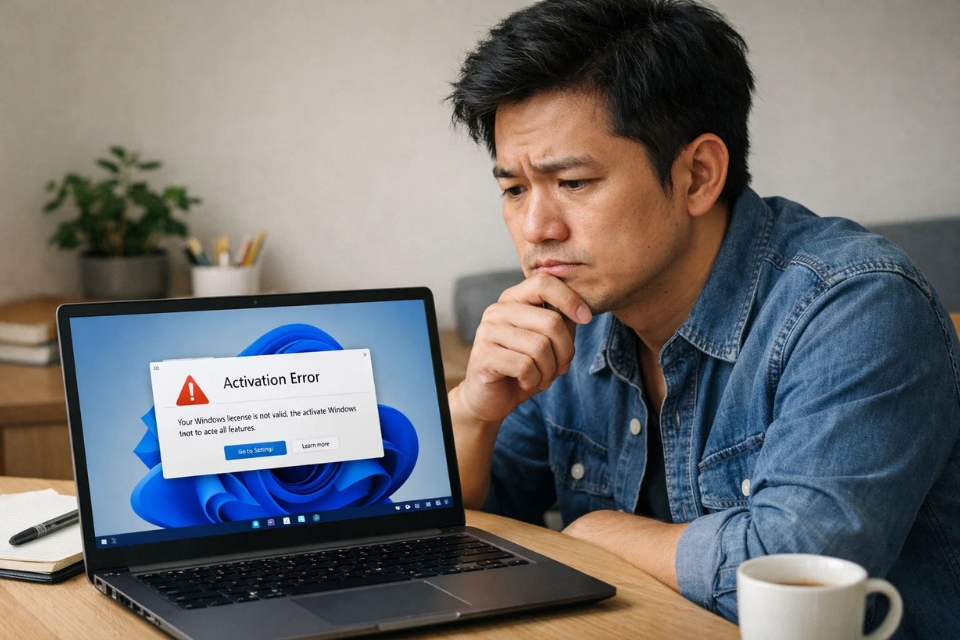
10. Một vài mẹo nhỏ nhưng hữu ích
Trước khi kết thúc, mình chia sẻ nhanh vài tips:
- Luôn kiểm tra key trước khi nhập
- Tránh dùng key không rõ nguồn gốc
- Backup dữ liệu trước khi sửa lỗi lớn
- Kiên nhẫn một chút – đừng làm dồn dập
Đôi khi chỉ cần bình tĩnh lại, mọi thứ sẽ dễ hơn nhiều.
Tổng kết – nói thật cho dễ hiểu
Lỗi “Change product key không hoạt động” trên Windows 11 nghe thì khó chịu thật, nhưng không phải kiểu “hết cứu”.
Phần lớn chỉ liên quan đến:
- Quyền admin
- Dịch vụ hệ thống
- Phiên bản Windows
- Hoặc lỗi nhẹ trong hệ điều hành
Xử lý đúng hướng là xong.
Máy tính cũng giống con người thôi — đôi lúc “khó ở” một chút, nhưng không phải là không hiểu được 😄
Th4 10, 2026 | Windows
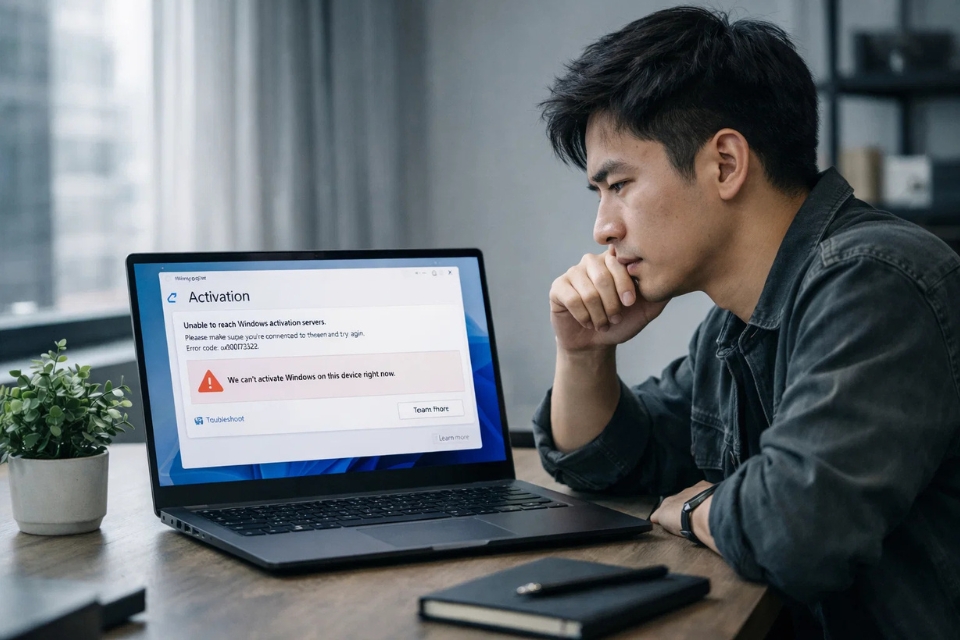
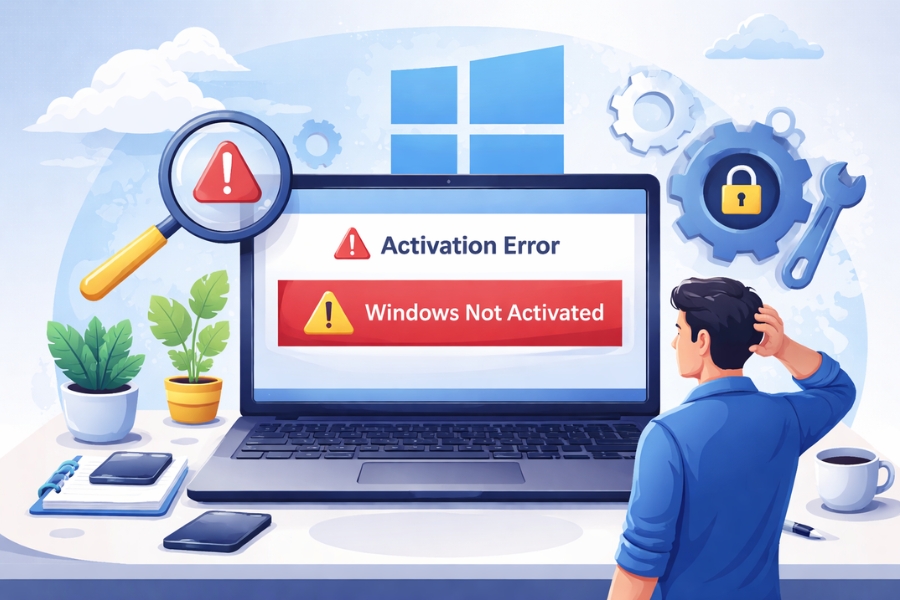
Có một tình huống khá “khó chịu” mà ai dùng Windows 11 chắc cũng từng gặp: đang dùng bình thường, bỗng một ngày Windows báo chưa kích hoạt, rồi bạn vào phần Activation thì lại thấy dòng kiểu “Không thể kết nối đến máy chủ kích hoạt”.
Đọc xong là hơi khựng lại một nhịp liền. Kiểu: Ủa rồi sao nữa đây? Máy mình bị gì vậy trời? 😅
Nhưng thật ra, bình tĩnh một chút, lỗi này không nặng như bạn nghĩ đâu. Nó không phải kiểu hỏng hệ điều hành hay gì ghê gớm. Phần lớn trường hợp chỉ là lỗi kết nối hoặc cấu hình thôi.
Quan trọng là mình đi từng bước, đừng vội hoảng.
1. Hiểu đơn giản: Windows đang “không gọi được về nhà”
Nói cho dễ hình dung nhé: Windows giống như một đứa cần xác minh danh tính với “trung tâm Microsoft”. Nhưng vì một lý do nào đó, nó không gọi được về server.
Thế là hệ thống báo lỗi.
Nguyên nhân thì có thể là:
- Mạng internet không ổn định
- DNS bị lỗi hoặc chặn
- Server Microsoft đang quá tải
- Ngày giờ hệ thống sai lệch
- Firewall hoặc phần mềm diệt virus chặn kết nối
- Hoặc đơn giản là key chưa hợp lệ hoàn toàn
Nghe hơi nhiều, nhưng không phải cái nào cũng nghiêm trọng.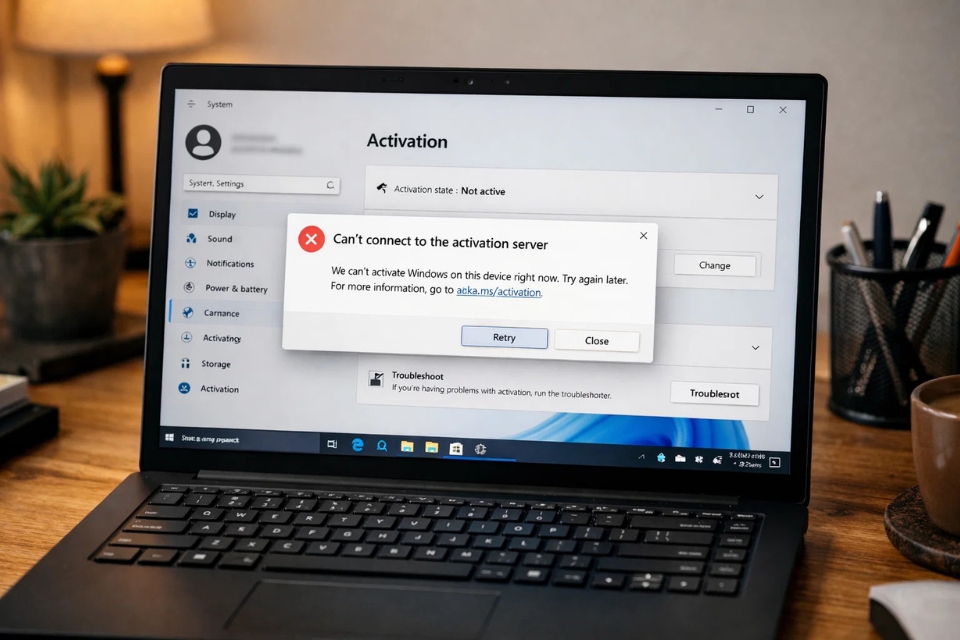
2. Kiểm tra internet – bước nhỏ nhưng cực kỳ quan trọng
Nhiều người hay bỏ qua bước này vì nghĩ “mạng vẫn vào được YouTube mà”.
Nhưng thật ra, có những lúc mạng vẫn vào web được nhưng lại không kết nối ổn định tới server Microsoft.
Bạn thử:
- Tắt WiFi rồi bật lại
- Đổi sang mạng khác (4G cũng được)
- Mở vài trang web để test độ ổn định
- Restart modem nếu cần
Có khi chỉ vậy thôi là Windows tự kích hoạt lại luôn. Nghe hơi vô lý nhưng lại thật.
3. Kiểm tra ngày giờ hệ thống – sai một chút là lỗi ngay
Cái này nghe thì nhỏ, nhưng lại là “thủ phạm giấu mặt” khá phổ biến.
Windows dùng thời gian hệ thống để xác thực bảo mật. Nếu lệch quá nhiều, server sẽ từ chối kết nối.
Bạn làm như sau:
- Vào Settings → Time & Language
- Bật “Set time automatically”
- Nhấn “Sync now”
Xong rồi thử kích hoạt lại.
Đơn giản vậy thôi nhưng nhiều máy lại dính đúng lỗi này.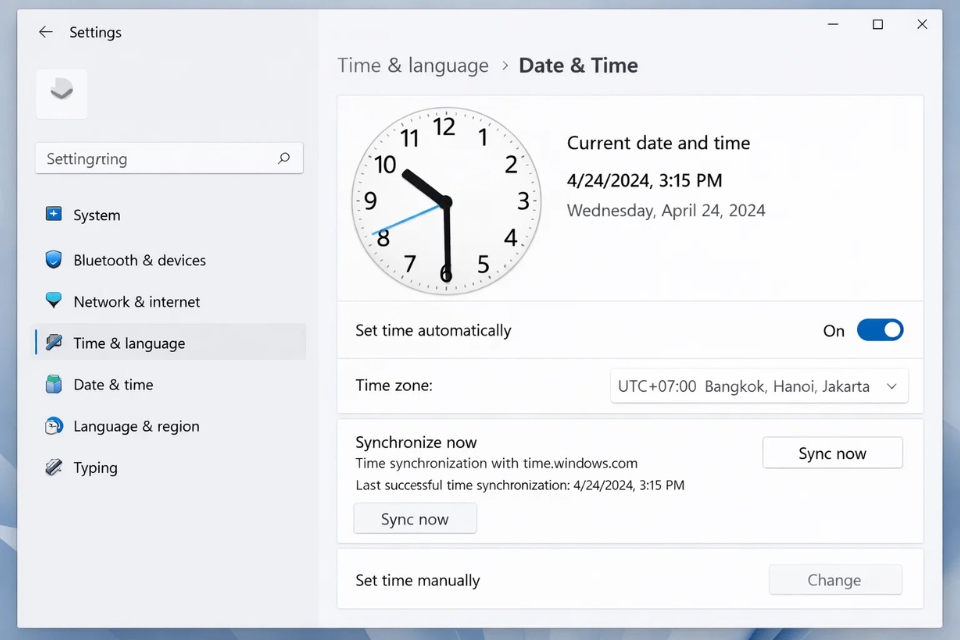
4. Kiểm tra firewall và phần mềm bảo mật
Đôi khi Windows không kết nối được không phải do mạng, mà do… bị chặn.
Một số phần mềm antivirus hoặc firewall có thể vô tình chặn kết nối đến server kích hoạt.
Bạn thử tạm thời:
- Tắt Windows Defender Firewall
- Tắt phần mềm antivirus bên thứ ba
- Sau đó thử kích hoạt lại Windows
Nếu thành công thì bạn đã tìm ra “thủ phạm” rồi đó.
Nhưng nhớ bật lại sau khi test xong nhé, đừng để máy trống bảo vệ.
5. Dùng Troubleshooter – công cụ “cứu cánh” của Windows
Windows 11 có sẵn công cụ sửa lỗi khá tiện.
Bạn làm:
- Vào Settings → Activation
- Nhấn Troubleshoot
Windows sẽ tự kiểm tra kết nối, license, cấu hình và tự sửa nếu có thể.
Có những trường hợp, bạn chẳng cần làm gì nhiều, nó tự fix luôn. Khá “ảo” nhưng hiệu quả.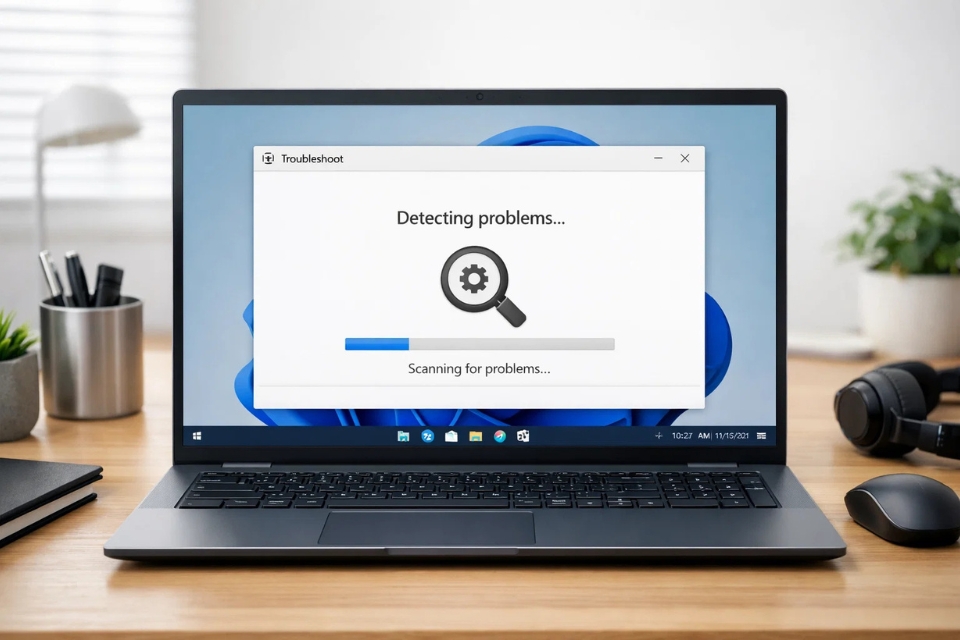
6. Kiểm tra DNS – bước nhiều người không để ý
Nếu bạn vẫn bị lỗi, khả năng cao DNS đang có vấn đề.
Bạn có thể đổi sang DNS của Google:
Hoặc Cloudflare:
Sau đó restart mạng và thử lại.
Nghe có vẻ kỹ thuật, nhưng thực ra chỉ vài cú click là xong.
7. Server Microsoft bị lỗi – chuyện này xảy ra thật
Có một sự thật hơi “phũ”: không phải lúc nào lỗi cũng do bạn.
Server Microsoft đôi khi bị:
- Quá tải
- Bảo trì
- Hoặc gián đoạn khu vực
Lúc đó, bạn làm gì cũng không kích hoạt được.
Giải pháp đơn giản nhất:
- Đợi vài giờ
- Hoặc thử lại vào hôm khác
Đôi khi “chờ” lại là cách hiệu quả nhất.
8. Dùng CMD để ép kích hoạt lại
Nếu muốn thử cách nâng cao hơn một chút, bạn có thể dùng Command Prompt.
Mở CMD với quyền admin và nhập:
Hoặc nếu cần nhập lại key:
Sau đó chạy lại lệnh kích hoạt.
Cách này giúp Windows “gọi lại” server từ đầu.
9. Kiểm tra dịch vụ License
Windows có một số dịch vụ chạy nền liên quan đến kích hoạt.
Bạn kiểm tra:
- Nhấn Windows + R
- Gõ
services.msc
- Tìm “Software Protection”
- Đảm bảo đang chạy
Nếu bị tắt, bật lại và restart máy.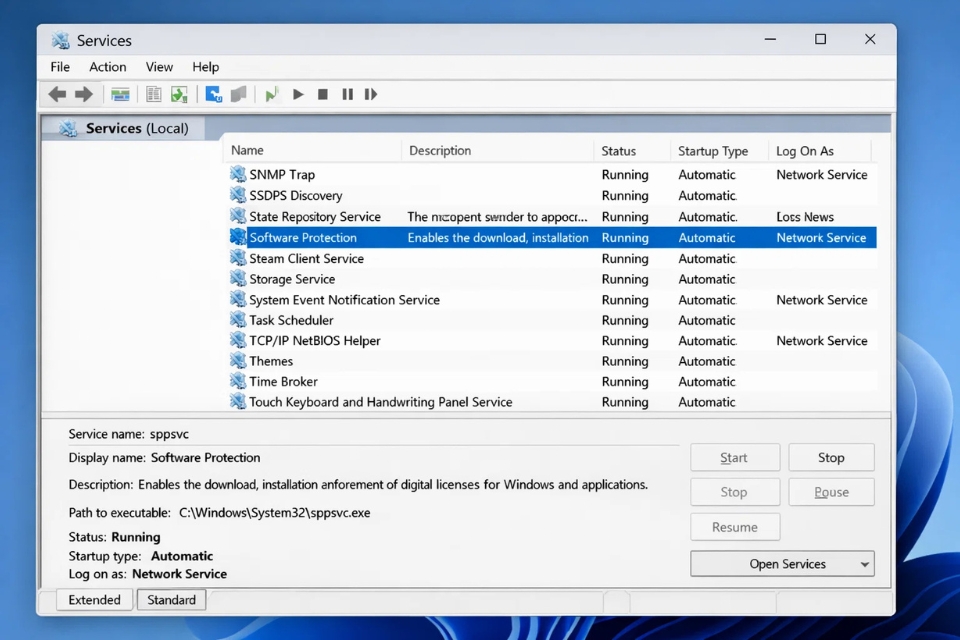
10. Khi mọi cách đều không hiệu quả
Nếu bạn đã thử hết mà vẫn không được, thì có thể rơi vào một trong hai trường hợp:
- Key không hợp lệ hoặc đã bị khóa
- Hệ thống Windows bị lỗi sâu
Lúc này, giải pháp cuối cùng là:
- Reset Windows
- Hoặc cài lại bản sạch
Nghe hơi cực, nhưng đôi khi lại nhanh hơn việc mò lỗi từng cái.
Tổng kết – nói thật cho dễ hiểu
Lỗi không kết nối được máy chủ kích hoạt Windows 11 nhìn thì có vẻ phức tạp, nhưng thực tế lại khá “đời thường”.
Phần lớn chỉ xoay quanh:
- Mạng
- DNS
- Ngày giờ
- Firewall
- Hoặc server Microsoft
Đi từng bước là sẽ ra vấn đề thôi.
Quan trọng nhất là đừng hoảng. Máy tính không tự nhiên mà “hỏng vô lý” đâu. Nó luôn có lý do, chỉ là mình chưa tìm ra thôi.
Th4 10, 2026 | Windows
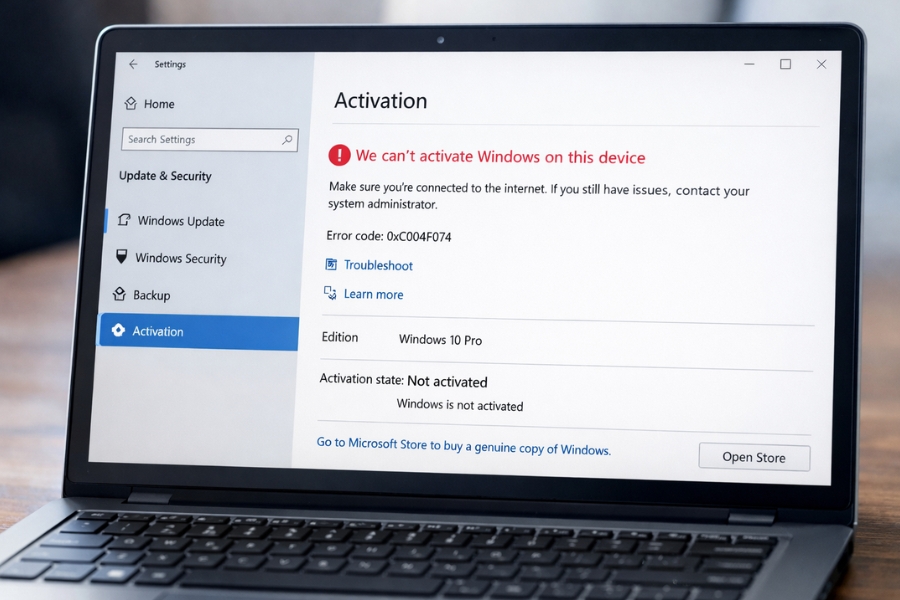
Có một tình huống khá “ức chế” mà nhiều người gặp phải: vừa cài lại Windows xong, hoặc sau một bản cập nhật, bạn vào phần Activation thì thấy dòng:
👉 “Windows is not activated”
👉 “We can’t activate Windows on this device”
Trong đầu kiểu: “Ơ, máy mình có bản quyền mà?”
Đúng vậy. Lỗi này không hiếm — và thường không phải do bạn làm sai. Quan trọng là hiểu đúng nguyên nhân, thì việc sửa cũng không quá phức tạp.
Vì sao không kích hoạt được Windows 10?
Có khá nhiều lý do, nhưng phổ biến nhất là:
- Cài lại Windows nhưng không nhận lại license cũ
- Thay đổi phần cứng (ổ cứng, mainboard…)
- Nhập sai key bản quyền
- Windows bị lỗi sau khi update
- Máy dùng digital license nhưng chưa đăng nhập tài khoản Microsoft
Nói đơn giản: Windows không “nhận ra” bạn có bản quyền hợp lệ.
Cách kiểm tra trạng thái kích hoạt
Trước khi sửa, bạn nên kiểm tra tình trạng hiện tại.
Thực hiện:
- Nhấn Windows + I
- Vào Update & Security → Activation
Tại đây bạn sẽ thấy:
- Activated → OK
- Not activated → có vấn đề
- Hoặc mã lỗi cụ thể (ví dụ: 0xC004F213, 0x803F7001…)
👉 Mã lỗi này rất hữu ích để xác định nguyên nhân.
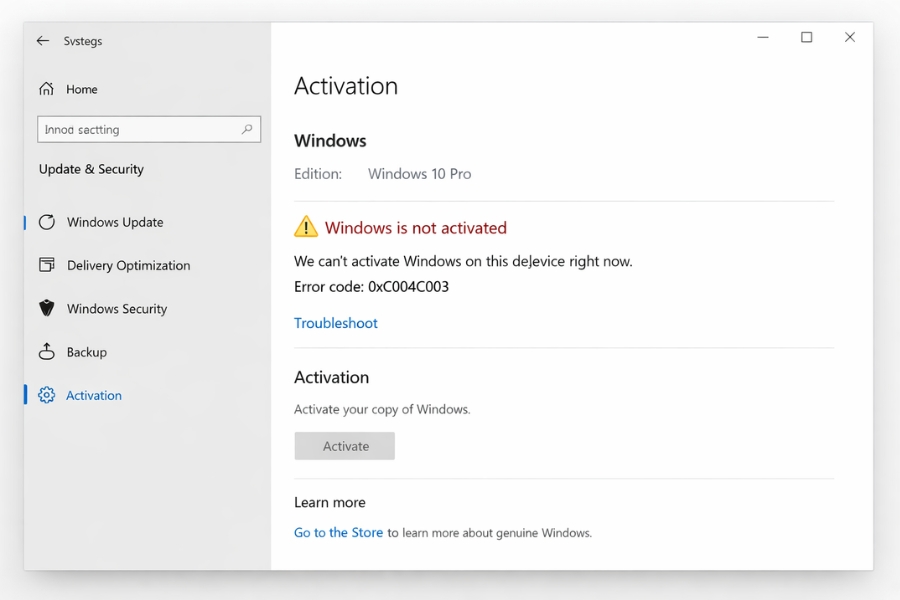
Các cách sửa lỗi không kích hoạt được Windows
Dưới đây là các cách xử lý từ dễ đến nâng cao.
1. Dùng Troubleshooter (cách đơn giản nhất)
Windows có sẵn công cụ sửa lỗi.
Cách làm:
- Vào Settings → Activation
- Nhấn Troubleshoot
- Chọn I changed hardware on this device recently (nếu có)
👉 Windows sẽ tự tìm và kích hoạt lại license.
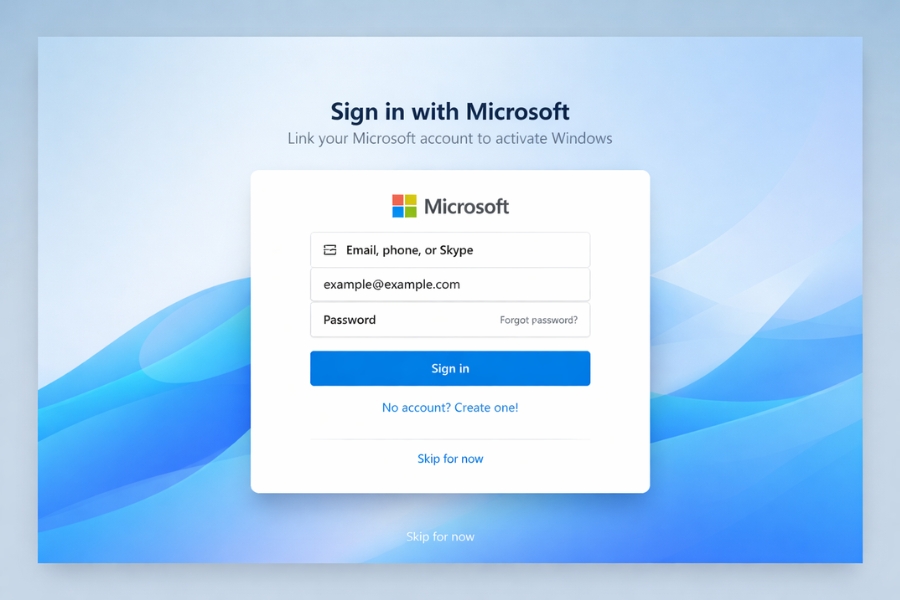
2. Đăng nhập tài khoản Microsoft
Nếu bạn dùng digital license, việc đăng nhập là rất quan trọng.
Thực hiện:
- Vào Settings → Accounts
- Đăng nhập tài khoản Microsoft
- Quay lại Activation và kiểm tra
👉 Nhiều trường hợp chỉ cần đăng nhập là tự kích hoạt lại.
3. Nhập lại key bản quyền
Nếu bạn có product key:
- Vào Settings → Activation
- Nhấn Change product key
- Nhập key hợp lệ
👉 Đảm bảo key đúng phiên bản (Home, Pro…)
4. Dùng lệnh CMD để kích hoạt lại
Trong một số trường hợp:
- Mở Command Prompt (Run as Administrator)
- Nhập:
Sau đó:
👉 Đây là cách kích hoạt thủ công.
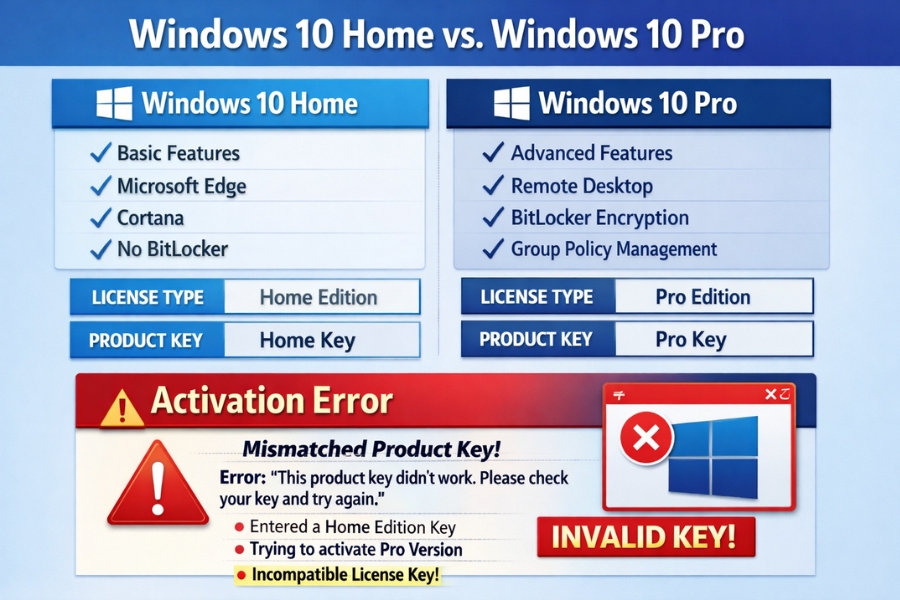
5. Kiểm tra phiên bản Windows
Đôi khi lỗi do bạn cài sai phiên bản.
Ví dụ:
- Key là Windows 10 Home
- Nhưng bạn cài Windows 10 Pro
👉 Kết quả: không kích hoạt được
Giải pháp:
- Cài lại đúng phiên bản
- Hoặc nâng cấp/downgrade phù hợp với key
6. Kiểm tra kết nối Internet
Nghe đơn giản nhưng rất nhiều người bỏ qua.
👉 Windows cần internet để xác minh license
Hãy đảm bảo:
- Mạng ổn định
- Không bị chặn firewall hoặc proxy
7. Trường hợp thay đổi phần cứng
Nếu bạn vừa:
- Thay ổ cứng
- Thay mainboard
→ Windows có thể coi đó là máy mới
👉 Cách xử lý:
- Dùng Troubleshooter
- Hoặc liên hệ Microsoft Support
Một số lỗi thường gặp và cách xử lý nhanh
| Lỗi |
Nguyên nhân |
Cách xử lý |
| 0x803F7001 |
Không tìm thấy license |
Đăng nhập Microsoft |
| 0xC004F213 |
Thiếu key |
Nhập lại key |
| 0xC004C008 |
Có thể do sự thay đổi về phần cứng hay crack khiến hệ thống không nhận |
Liên hệ Microsoft |
| Không có Troubleshoot |
Chưa đăng nhập |
Đăng nhập tài khoản |
Một vài lưu ý quan trọng
Thứ nhất, luôn dùng key hợp lệ.
Key “trôi nổi” dễ bị khóa.
Thứ hai, nên liên kết license với tài khoản Microsoft.
Giúp kích hoạt lại dễ dàng.
Thứ ba, hạn chế thay đổi phần cứng nếu chưa chuẩn bị.
Đặc biệt là mainboard.
Mẹo giúp tránh lỗi về sau
- Lưu lại product key
- Ghi nhớ phiên bản Windows đã dùng
- Luôn đăng nhập tài khoản Microsoft
Kết luận
Lỗi không thể kích hoạt Windows 10 tuy gây khó chịu, nhưng trong đa số trường hợp đều có thể xử lý được. Chỉ cần kiểm tra đúng nguyên nhân — là do key, tài khoản hay phần cứng — bạn sẽ tìm được cách khắc phục phù hợp.
Đôi khi chỉ cần đăng nhập lại tài khoản hoặc chạy Troubleshooter là xong. Nhưng nếu không biết bắt đầu từ đâu, lỗi này có thể khiến bạn “loay hoay” khá lâu.
Vì vậy, nếu gặp lỗi kích hoạt — cứ bình tĩnh. Làm từng bước một… và khả năng cao là bạn sẽ giải quyết được khá nhanh thôi.
Th4 10, 2026 | Windows
Có những lúc đang dùng máy rất bình thường, tự nhiên một ngày đẹp trời… Windows 10 báo chưa kích hoạt. Mà trớ trêu hơn nữa, khi bạn bấm kích hoạt lại thì lại hiện thông báo kiểu: “Không thể kết nối đến máy chủ kích hoạt”. Nghe là thấy “căng” rồi đó.
Cảm giác lúc đó sao nhỉ? Vừa bực, vừa hoang mang. Không biết là do mạng, do máy hay do key nữa. Nhưng khoan đã… đừng vội nghĩ tới chuyện cài lại Windows hay mua key mới. Phần lớn lỗi này không nghiêm trọng đến vậy đâu.
Ngồi xuống, mở máy lên, mình xử lý từng bước một. Chậm mà chắc.
1. Lỗi này thực chất là gì?
Hiểu đơn giản thôi: Windows cần kết nối đến server của Microsoft để xác nhận bản quyền. Nhưng vì lý do nào đó, nó không “liên lạc” được.
Nguyên nhân phổ biến gồm:
- Mạng yếu hoặc bị chặn kết nối
- Server Microsoft đang lỗi tạm thời
- Cấu hình ngày giờ sai
- Firewall hoặc antivirus chặn
- Key hợp lệ nhưng chưa được xác minh
Nghe nhiều nguyên nhân vậy thôi, nhưng đừng lo. Mỗi cái đều có cách xử lý.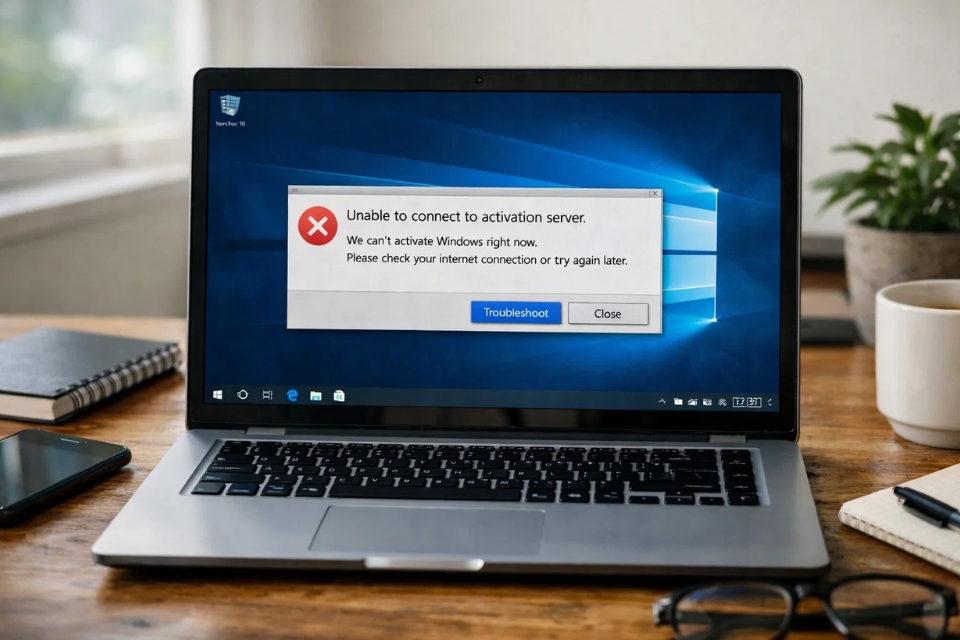
2. Kiểm tra kết nối mạng – tưởng đơn giản mà quan trọng
Nhiều người hay bỏ qua bước này, nhưng thật ra đây là nguyên nhân phổ biến nhất.
Bạn thử nghĩ xem: nếu máy không có mạng hoặc mạng chập chờn, thì làm sao Windows “gọi” được lên server để kích hoạt?
Thử nhanh vài cách:
- Mở YouTube hoặc Google xem có load không
- Restart modem WiFi
- Đổi sang mạng khác (4G chẳng hạn)
Có khi chỉ cần đổi mạng là kích hoạt được liền. Nghe hơi “hên xui” nhưng lại hiệu quả bất ngờ.
3. Kiểm tra ngày giờ hệ thống
Nghe có vẻ không liên quan, nhưng sai ngày giờ là một nguyên nhân khá “khó chịu”.
Windows dùng thời gian hệ thống để xác thực bảo mật. Nếu lệch quá nhiều, server sẽ từ chối kết nối.
Bạn làm như sau:
- Vào Settings → Time & Language
- Bật Set time automatically
- Nhấn Sync now
Xong rồi thử kích hoạt lại.
Đôi khi chỉ một cú click thôi mà giải quyết được vấn đề — đúng kiểu “đơn giản mà không ai nghĩ tới”.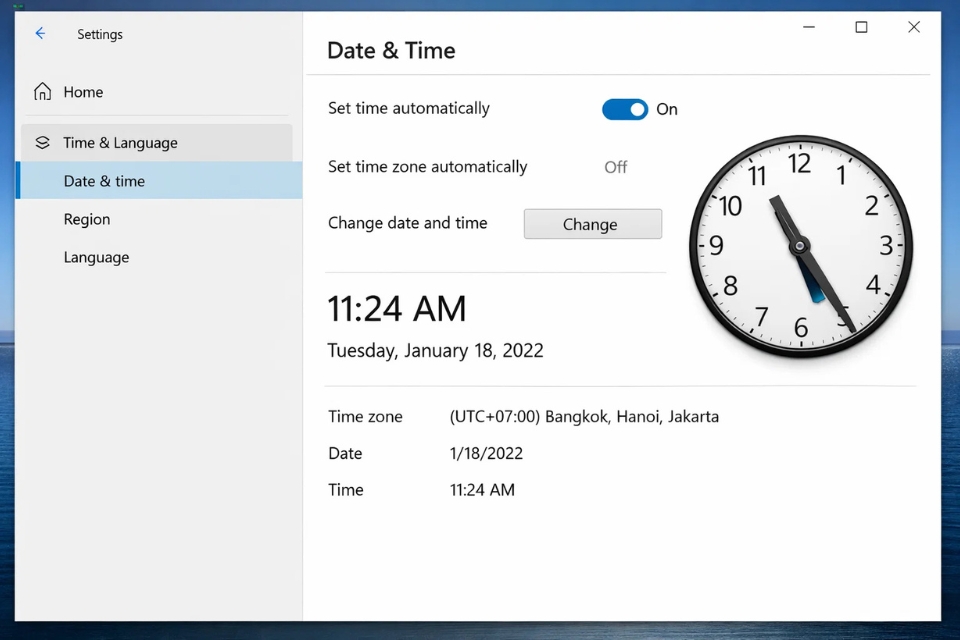
4. Tắt tạm thời Firewall và Antivirus
Nghe hơi “nguy hiểm” nhưng thực ra chỉ là tắt tạm để kiểm tra thôi.
Một số phần mềm bảo mật có thể chặn kết nối đến server kích hoạt, đặc biệt là khi cấu hình quá chặt.
Bạn thử:
- Tắt Windows Defender Firewall
- Tắt antivirus bên thứ ba (nếu có)
- Kích hoạt lại Windows
Nếu thành công thì… bingo! Bạn đã tìm ra nguyên nhân rồi đó.
Sau đó nhớ bật lại bảo mật nhé, đừng quên.
5. Dùng lệnh CMD để kích hoạt lại
Nếu cách thông thường không được, mình “chơi hệ kỹ thuật” một chút.
Mở Command Prompt (Run as Administrator), nhập:
Lệnh này sẽ yêu cầu Windows kết nối lại đến server kích hoạt.
Đôi khi nó giống như việc “refresh” lại kết nối vậy.
Nếu vẫn chưa được, bạn có thể nhập lại key:
Rồi chạy lại lệnh kích hoạt.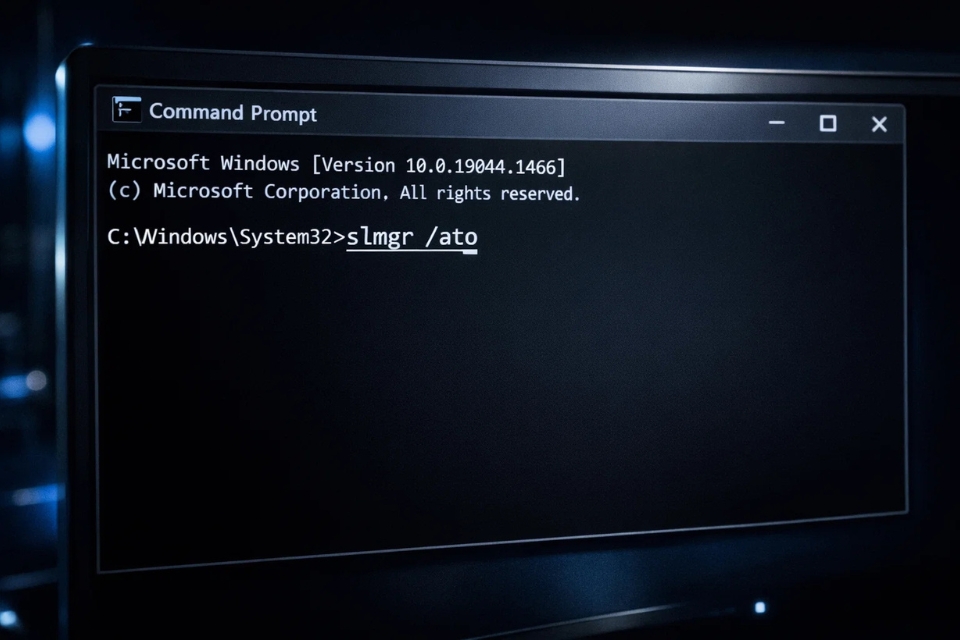
6. Kiểm tra dịch vụ kích hoạt Windows
Windows có một dịch vụ chạy nền liên quan đến kích hoạt. Nếu nó bị tắt, thì… khỏi nói, lỗi là chắc.
Bạn làm như sau:
- Nhấn Windows + R, gõ
services.msc
- Tìm Windows License Manager Service
- Đảm bảo trạng thái là Running
Nếu chưa chạy, bạn bật lên và thử lại.
Nghe hơi kỹ thuật, nhưng làm một lần là quen liền.
7. Server Microsoft bị lỗi – chuyện bình thường thôi
Đôi khi lỗi không nằm ở bạn.
Server kích hoạt của Microsoft cũng có lúc “quá tải”, nhất là khi có nhiều người kích hoạt cùng lúc (ví dụ sau khi update lớn).
Lúc này:
- Bạn cứ đợi vài tiếng
- Hoặc thử lại vào hôm sau
Đừng cố làm đi làm lại liên tục. Vừa mất thời gian, vừa dễ stress.
8. Key hợp lệ nhưng chưa liên kết tài khoản
Nếu bạn từng đổi phần cứng (ví dụ thay main, thay ổ cứng), Windows có thể không nhận ra thiết bị.
Trong trường hợp này:
- Đăng nhập tài khoản Microsoft
- Vào mục Activation
- Chọn Troubleshoot → I changed hardware recently
Cách này giúp “gán lại” key cho thiết bị mới.
9. Khi nào cần mua key mới?
Nói thật lòng nhé… không phải lúc nào cũng sửa được.
Nếu key của bạn:
- Là key lậu
- Bị chia sẻ quá nhiều
- Hoặc đã bị Microsoft khóa
Thì gần như không còn cách nào ngoài việc thay key.
Nhưng ít nhất, sau khi thử hết các bước trên, bạn sẽ biết chắc vấn đề nằm ở đâu. Không còn cảm giác “mù mờ” nữa.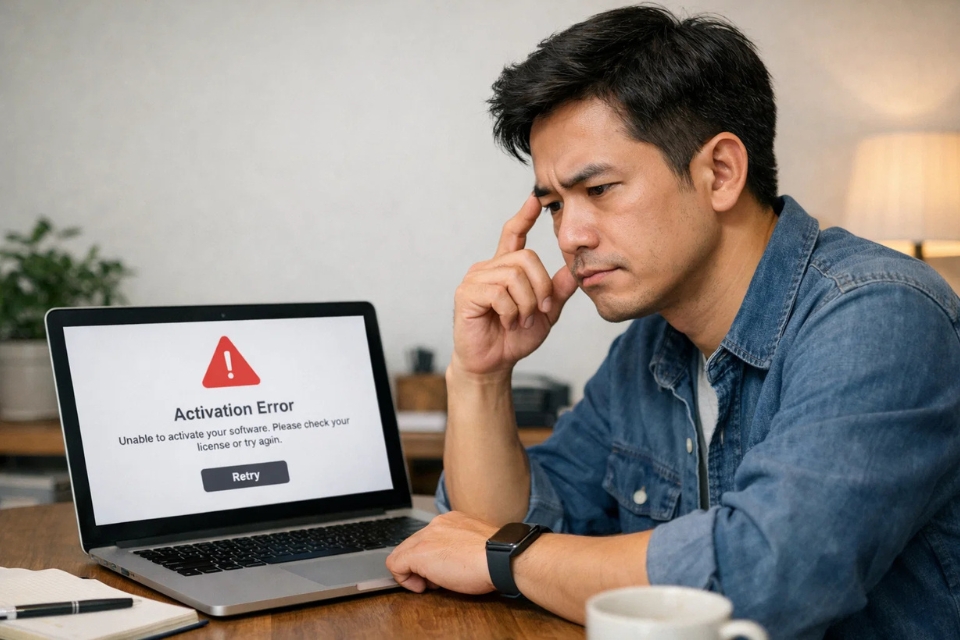
10. Giải pháp cuối – cài lại Windows
Đây là phương án “cực chẳng đã”.
Nếu hệ thống bị lỗi sâu, hoặc bạn không xác định được nguyên nhân, thì cài lại Windows sẽ giúp làm sạch mọi thứ.
Nhưng nhớ:
- Sao lưu dữ liệu trước
- Cài đúng phiên bản
- Chuẩn bị key hợp lệ
Sau khi cài xong, kích hoạt lại từ đầu.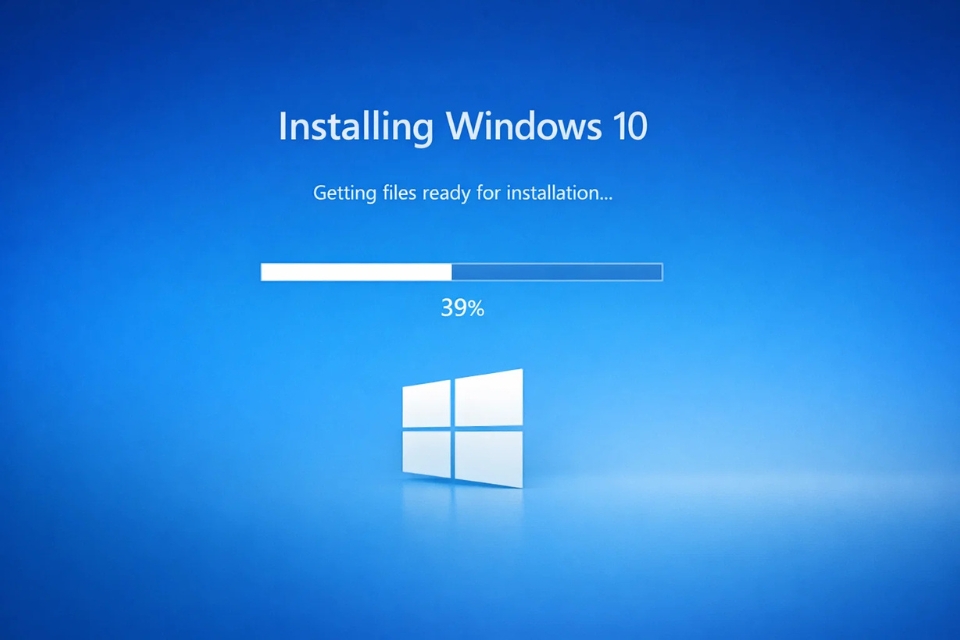
Tổng kết – nói thật một chút
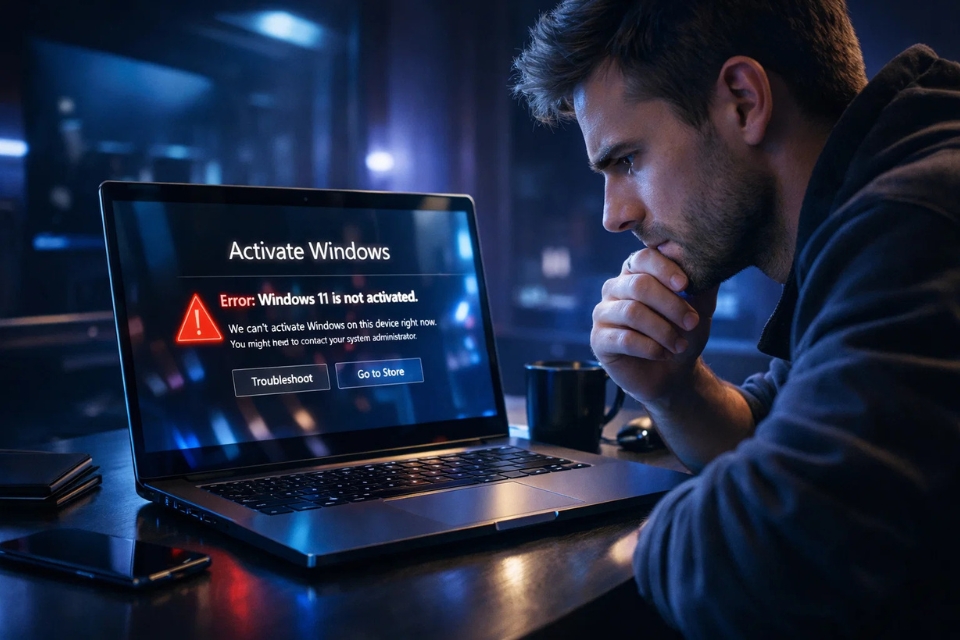
Lỗi không kết nối được máy chủ kích hoạt Windows 10 nghe thì có vẻ nghiêm trọng, nhưng thực tế… không đáng sợ như bạn nghĩ.
Chỉ cần:
- Kiểm tra mạng
- Đồng bộ thời gian
- Xem lại key
- Thử công cụ và lệnh hỗ trợ
Là bạn đã xử lý được phần lớn trường hợp rồi.
Quan trọng nhất vẫn là: đừng hoảng. Máy tính không “chết” dễ vậy đâu. Nó chỉ đang “dỗi” chút thôi 😄
Th4 10, 2026 | Windows
Có một chuyện mà gần như ai dùng máy tính cũng từng gặp ít nhất một lần: cài xong Windows rồi… không kích hoạt được. Nhìn cái dòng chữ “Activate Windows” nằm lì ở góc màn hình, khó chịu thật sự. Nhất là khi bạn vừa cài xong Windows 11, mọi thứ còn mới toanh, mà lại bị lỗi kích hoạt — cảm giác tụt mood liền.
Nhưng nói thật nhé, lỗi này không hiếm đâu. Và tin vui là đa số đều xử lý được, không cần phải quá rành IT. Chỉ cần bình tĩnh một chút, làm đúng từng bước, là ổn.
1. Vì sao Windows 11 không kích hoạt được?
Trước khi sửa, mình phải hiểu vấn đề nằm ở đâu đã. Không phải tự nhiên mà Windows lại “dở chứng”. Thường sẽ rơi vào mấy trường hợp sau:
- Nhập sai key (cái này gặp hoài luôn)
- Key đã bị dùng quá số lần cho phép
- Máy chưa kết nối internet ổn định
- Phiên bản Windows không khớp với key (ví dụ key Pro mà lại cài Home)
- Lỗi hệ thống hoặc lỗi server từ Microsoft
Nghe thì nhiều, nhưng thực ra xử lý từng cái một là ra thôi.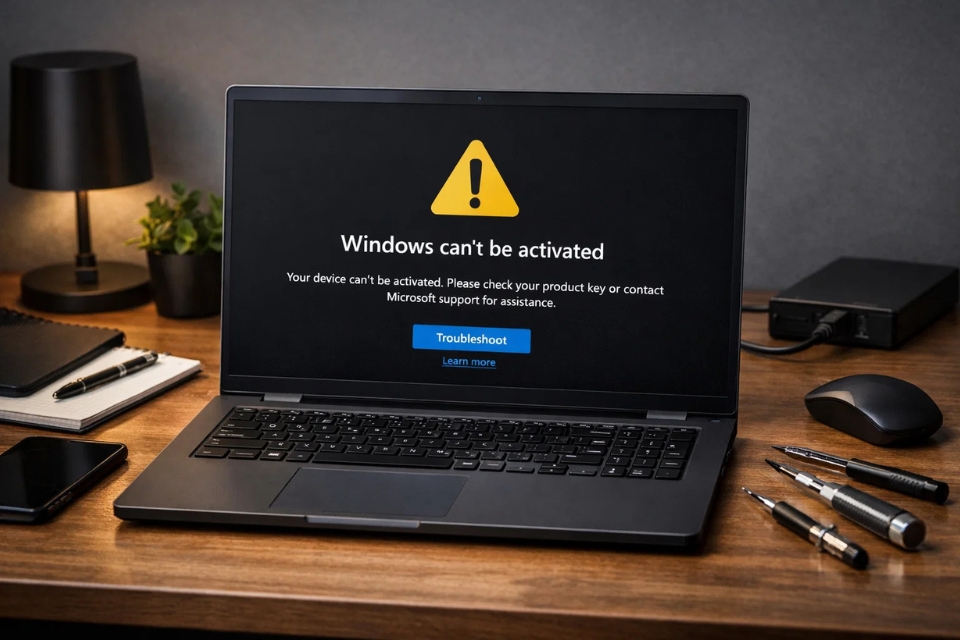
2. Kiểm tra lại kết nối Internet – bước đơn giản nhưng hay bị bỏ qua
Nghe hơi buồn cười, nhưng thật sự rất nhiều người quên mất bước này. Windows cần internet để xác minh key, mà mạng chập chờn thì xác minh kiểu gì?
Bạn thử làm nhanh mấy bước:
- Mở trình duyệt, vào Google xem có load được không
- Nếu không, thử reset modem hoặc đổi sang mạng khác
- Dùng lệnh
ping google.com trong CMD để kiểm tra
Nếu mạng ổn rồi mà vẫn lỗi, ok, mình đi tiếp.
3. Kiểm tra phiên bản Windows
Cái này mới là “trùm gây lỗi”. Nhiều người mua key Windows 11 Pro nhưng lại cài bản Home, thế là nhập key kiểu gì cũng không được.
Bạn kiểm tra như sau:
- Vào Settings → System → Activation
- Xem dòng “Edition”
Nếu không đúng, bạn phải nâng cấp hoặc cài lại đúng phiên bản. Không có đường tắt đâu.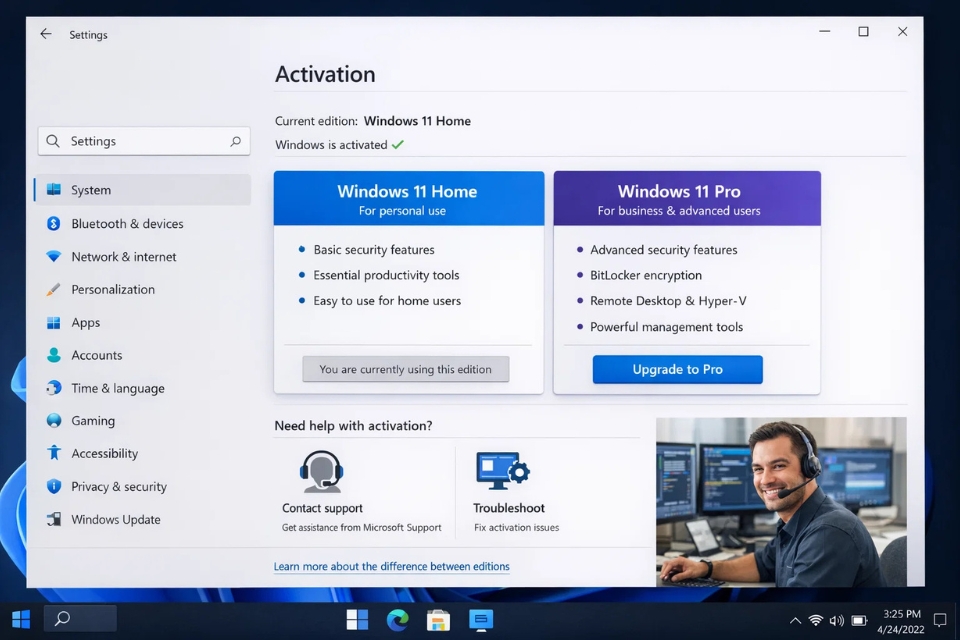
4. Nhập lại key cho chắc
Đừng xem nhẹ bước này. Nhập sai một ký tự thôi là toang.
Một vài lưu ý nhỏ nhưng cực kỳ quan trọng:
- Phân biệt chữ O và số 0
- Không có dấu cách thừa
- Copy-paste thay vì gõ tay nếu có thể
Nếu bạn đang dùng key mua online, nhớ kiểm tra lại nguồn. Có nhiều key rẻ bất thường — dùng được lúc đầu, sau đó bị khóa.
5. Dùng Troubleshooter của Windows
Windows 11 có sẵn công cụ sửa lỗi kích hoạt, khá tiện.
Cách dùng:
- Vào Settings → Activation
- Nhấn Troubleshoot
Công cụ này sẽ tự kiểm tra và đề xuất cách sửa. Không phải lúc nào cũng thành công, nhưng thử thì không mất gì.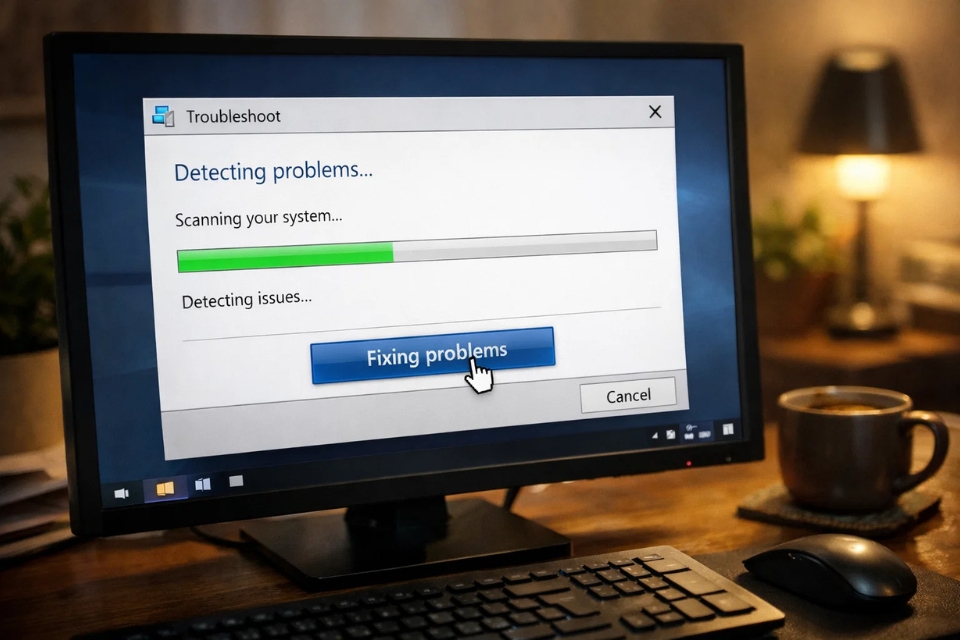
6. Kiểm tra tài khoản Microsoft
Nếu bạn từng liên kết key với tài khoản Microsoft trước đó, thì việc kích hoạt lại sẽ dễ hơn nhiều.
Nhưng nếu chưa đăng nhập tài khoản thì… Windows không biết bạn là ai để kích hoạt.
Bạn thử:
- Đăng nhập tài khoản Microsoft
- Đồng bộ lại hệ thống
- Sau đó thử kích hoạt lại
Đôi khi chỉ cần đăng nhập là tự kích hoạt luôn, không cần làm gì thêm.
Nghe đơn giản mà “ảo ma” thật.
7. Dùng Command Prompt để kích hoạt
Nếu cách thông thường không được, bạn có thể thử kích hoạt bằng CMD.
Mở CMD với quyền admin và nhập:
Thay dãy X bằng key của bạn.
Cách này hơi “kỹ thuật” chút, nhưng hiệu quả trong nhiều trường hợp.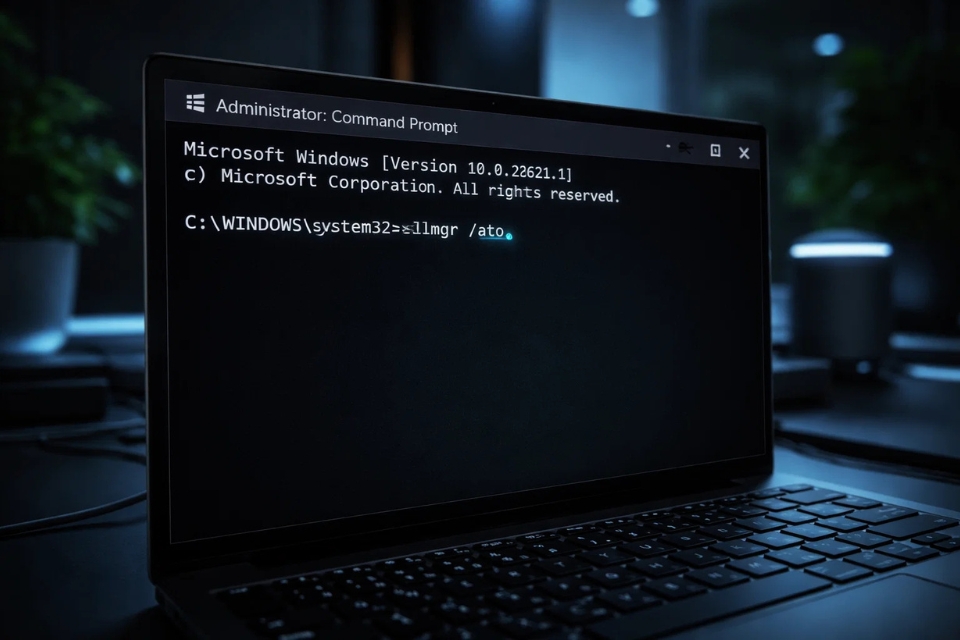
8. Lỗi server Microsoft – đợi cũng là một cách
Nghe hơi bất lực, nhưng đôi khi lỗi không phải do bạn.
Server kích hoạt của Microsoft có lúc bị quá tải hoặc bảo trì. Khi đó, bạn nhập key đúng vẫn báo lỗi.
Cách xử lý:
- Đợi vài giờ
- Hoặc thử lại vào hôm sau
Đừng cố nhập đi nhập lại liên tục, dễ bị khóa key hơn.
9. Key không hợp lệ hoặc bị khóa
Đây là trường hợp “đau lòng” nhất.
Nếu bạn mua key giá quá rẻ, đặc biệt từ nguồn không uy tín, khả năng cao là:
- Key volume bị chia nhỏ
- Key đã bị Microsoft blacklist
Lúc này gần như không có cách sửa. Bạn sẽ phải mua key mới.
Một lời khuyên thật lòng:
Đừng ham rẻ quá. Tiền nào của nấy thôi.
10. Cài lại Windows – giải pháp cuối cùng
Nếu bạn đã thử hết mà vẫn không được, thì… cài lại Windows.
Nghe có vẻ cực, nhưng đôi khi lại là cách nhanh nhất để xử lý lỗi hệ thống.
Lưu ý trước khi cài lại:
- Backup dữ liệu
- Tải đúng phiên bản Windows
- Chuẩn bị sẵn key
Sau khi cài xong, kích hoạt lại từ đầu.
Tổng kết một chút (nói nhẹ thôi)
Thực ra, lỗi không kích hoạt được Windows 11 không đáng sợ như nhiều người nghĩ. Quan trọng là bạn đi đúng hướng:
- Kiểm tra mạng
- Kiểm tra phiên bản
- Kiểm tra key
- Dùng công cụ hỗ trợ
- Và cuối cùng là kiên nhẫn
Đôi khi chỉ cần sai một chi tiết nhỏ thôi, mà làm mình loay hoay cả buổi. Nhưng khi hiểu rồi, bạn sẽ thấy… à, hóa ra đơn giản vậy thôi.
Nếu bạn đang gặp lỗi này, cứ bình tĩnh làm từng bước. Không cần phải hoảng. Máy tính cũng giống con người — đôi lúc “khó ở” chút thôi, chứ không phải hỏng thật đâu 😄