
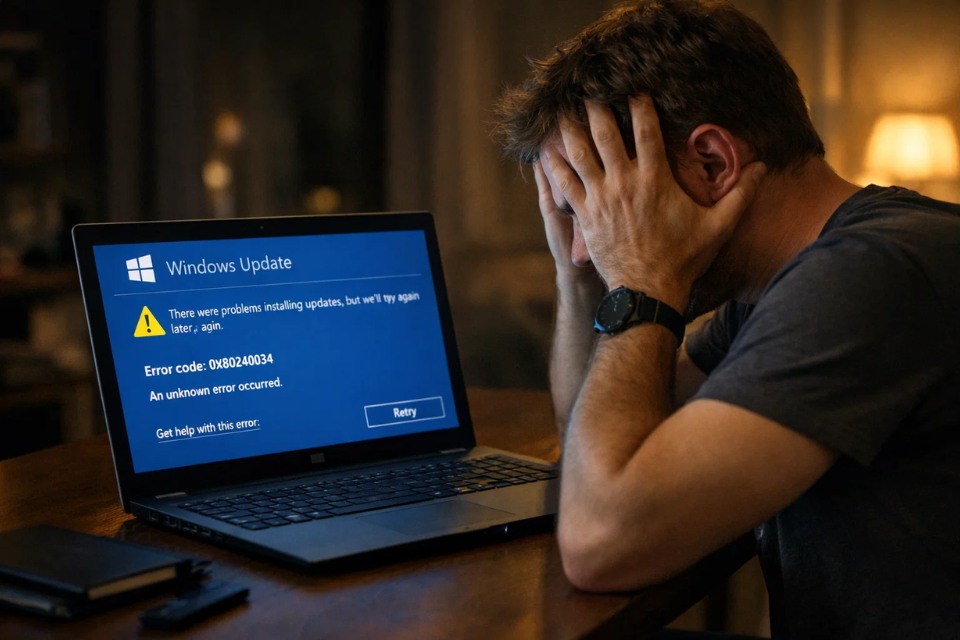
Bạn đã từng rơi vào tình huống này chưa: bấm update Windows, ngồi chờ khá lâu, tưởng đâu xong rồi thì máy báo lỗi 0x80240034. Mọi công sức chờ đợi… coi như công cốc. Khá ức chế!
Lúc đó kiểu gì trong đầu cũng có một loạt câu hỏi: “Máy mình bị gì vậy?”, “Có cần cài lại Windows không?”, “Hay là lỗi nặng rồi?”
Thật ra thì… bình tĩnh đã. Lỗi này không hiếm đâu, và cũng không đến mức “bó tay”. Chỉ cần hiểu nguyên nhân và xử lý đúng cách là ổn.
Lỗi 0x80240034 là gì?
Nói đơn giản, đây là lỗi xảy ra khi Windows Update không thể tải hoặc cài đặt bản cập nhật. Tức là quá trình update bị gián đoạn giữa chừng.
Nó giống như bạn đang tải một file lớn, nhưng đến đoạn cuối thì mạng bị đứt. Kết quả là file không hoàn chỉnh, và bạn phải làm lại.
Lỗi này thường liên quan đến:
- File update bị lỗi hoặc thiếu
- Kết nối mạng không ổn định
- Dịch vụ Windows Update gặp vấn đề
Nghe thì hơi chung chung, nhưng từng nguyên nhân đều có cách xử lý riêng.

Vì sao lỗi này xuất hiện?
1. File cập nhật bị hỏng
Trong quá trình tải update, nếu file bị lỗi (do mạng chập chờn hoặc tắt máy đột ngột), Windows sẽ không thể cài đặt.
Và thế là… lỗi hiện ra.
2. Kết nối internet không ổn định
Nghe đơn giản nhưng lại rất phổ biến.
Nếu mạng yếu hoặc bị gián đoạn, Windows không thể tải đủ dữ liệu. Điều này đặc biệt dễ xảy ra khi update dung lượng lớn.
3. Dịch vụ Windows Update bị lỗi
Windows Update hoạt động như một “người trung gian”. Nếu dịch vụ này bị trục trặc, toàn bộ quá trình update sẽ bị ảnh hưởng.
Cách sửa lỗi 0x80240034 trên Windows 10
Giờ đến phần quan trọng nhất. Không cần làm hết tất cả, cứ thử từng cách.
Cách 1: Khởi động lại máy
Nghe đơn giản đến mức buồn cười… nhưng đôi khi lại hiệu quả.
Restart giúp:
- Làm mới hệ thống
- Xóa lỗi tạm thời
- Khởi động lại dịch vụ
Đừng bỏ qua bước này nhé!
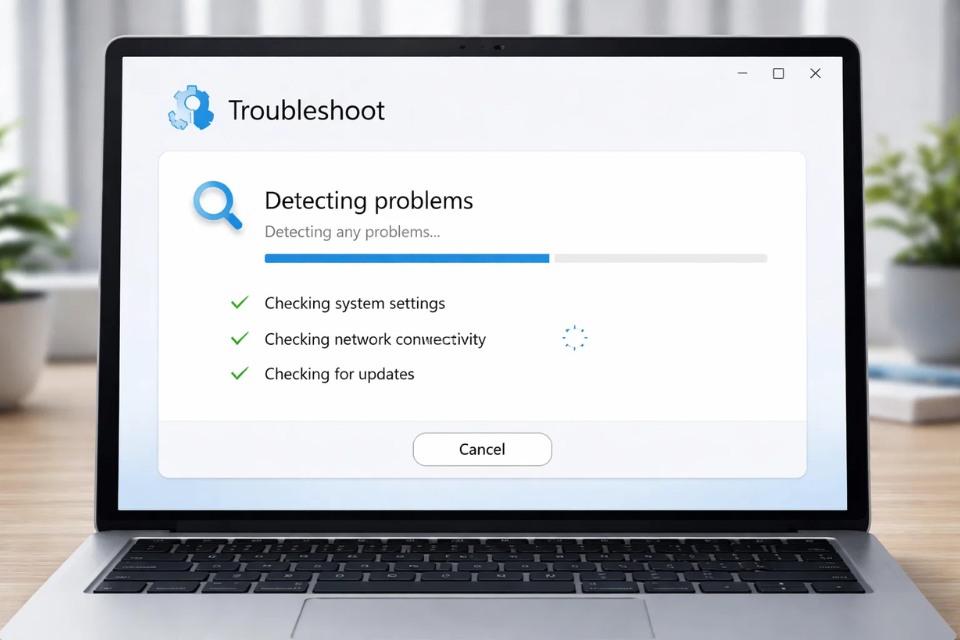
Cách 2: Chạy Windows Update Troubleshooter
Windows có sẵn công cụ sửa lỗi.
Bạn vào:
Settings → Update & Security → Troubleshoot → Windows Update
Chạy tool này, nó sẽ tự động kiểm tra và sửa một số lỗi cơ bản.
Nhanh, gọn, ít phải suy nghĩ.

Cách 3: Reset Windows Update
Đây là cách “mạnh tay” hơn một chút.
Bạn cần:
- Dừng dịch vụ Windows Update
- Xóa thư mục SoftwareDistribution
- Khởi động lại dịch vụ
Thư mục này chứa cache update. Xóa đi giúp hệ thống tải lại từ đầu, tránh lỗi cũ.
Cách 4: Chạy SFC và DISM
Nếu nghi ngờ file hệ thống bị lỗi, bạn có thể dùng 2 lệnh này.
Mở Command Prompt (Run as Administrator), nhập:
Sau đó:
Hai lệnh này giúp kiểm tra và sửa lỗi file hệ thống.
Nghe “pro” vậy thôi, chứ làm quen rồi thì thấy khá đơn giản.
Cách 5: Tải và cài update thủ công
Nếu update tự động không hoạt động, bạn có thể làm thủ công.
- Vào Microsoft Update Catalog
- Tìm bản update phù hợp
- Tải về và cài đặt
Cách này hơi mất thời gian, nhưng khá chắc chắn.
Một vài mẹo nhỏ để tránh lỗi
Không thể tránh hoàn toàn, nhưng có thể giảm rủi ro.
- Dùng mạng ổn định khi update
- Không tắt máy giữa chừng
- Giữ ổ đĩa còn đủ dung lượng
Ngoài ra, đừng để dồn quá nhiều bản update rồi mới cài. Cập nhật thường xuyên sẽ “nhẹ nhàng” hơn.














