
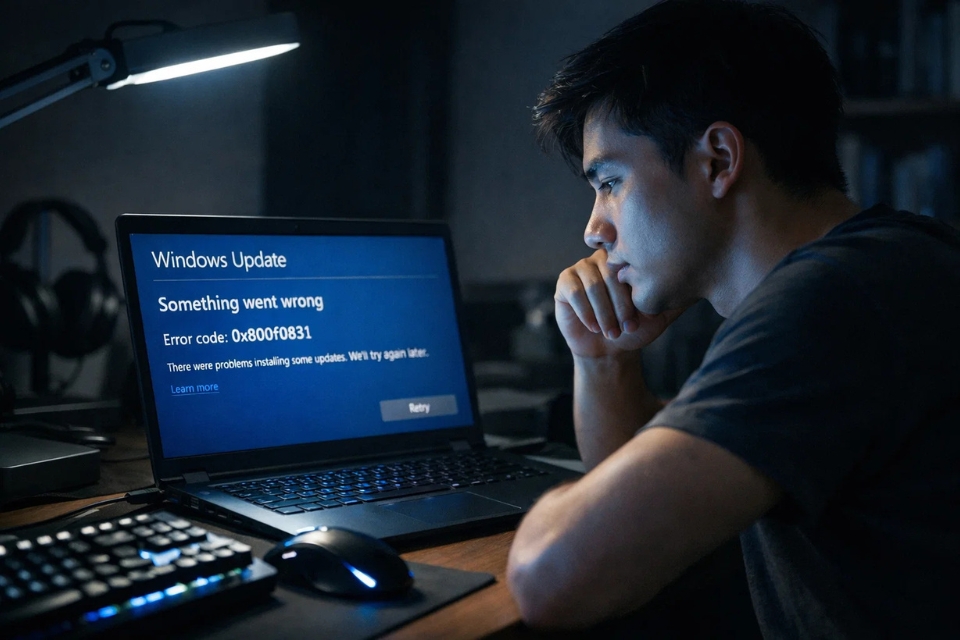
Có một kiểu lỗi rất “đặc trưng” của Windows 10 mà ai dùng lâu rồi chắc cũng từng gặp: update thì không xong, mà lại hiện một dãy mã lỗi khó hiểu. Trong đó, lỗi 0x800f0831 là một trong những “gương mặt quen thuộc”.
Bạn đang update Windows 10, thanh tiến trình chạy được một lúc… rồi dừng. Sau đó hiện lỗi. Không giải thích, không hướng dẫn. Chỉ có mã số.
Lúc đó kiểu gì trong đầu cũng hiện lên câu hỏi: Ủa rồi mình phải làm gì tiếp theo?
Thực ra, lỗi này không hiếm. Và tin tốt là nó không phải kiểu “vô phương cứu chữa”. Ngược lại, nếu hiểu đúng nguyên nhân, bạn có thể xử lý khá nhanh.
1. Lỗi 0x800f0831 là gì?
Nói đơn giản cho dễ hiểu: Windows đang thiếu một số file cần thiết để hoàn tất việc cập nhật.
Kiểu giống như bạn đang lắp một cái bàn mà thiếu vài con ốc vậy. Không phải không làm được, nhưng không thể hoàn thành.
Nguyên nhân phổ biến:
- File update bị thiếu
- Windows Update bị lỗi
- File hệ thống bị hỏng
- Một số bản cập nhật trước đó chưa cài đủ
Vậy nên lỗi này thường xuất hiện khi bạn update Windows.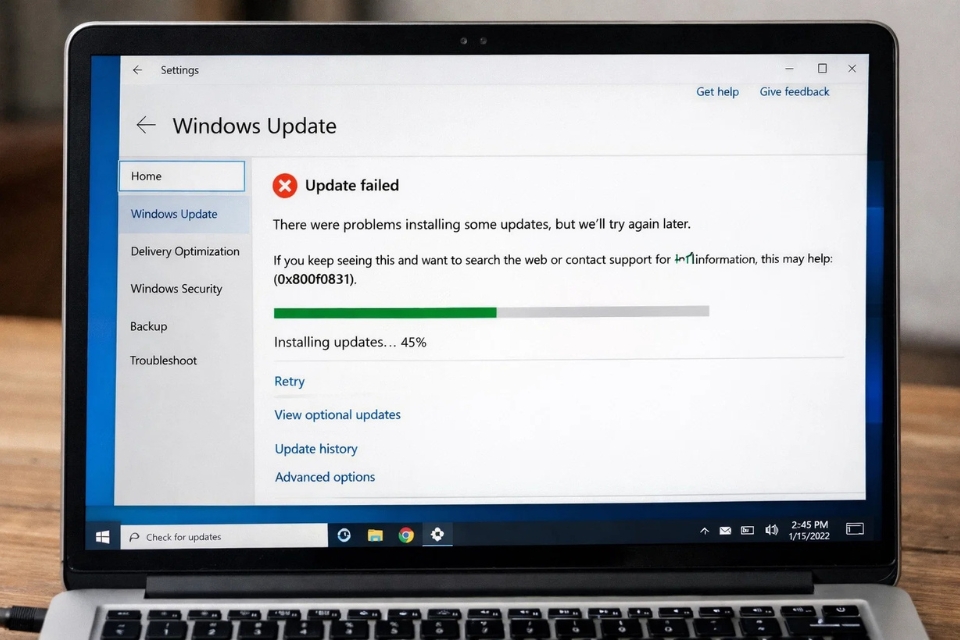
2. Restart máy – bước nhỏ nhưng nên thử đầu tiên
Nghe quen quá đúng không 😄 Nhưng mà thật sự nên làm.
Restart giúp:
- Làm mới tiến trình
- Reset dịch vụ
- Xóa lỗi tạm thời
Có những trường hợp lỗi biến mất chỉ sau một lần restart.
Nếu chưa thử, thì đừng bỏ qua.
3. Chạy Windows Update Troubleshooter
Windows có sẵn công cụ sửa lỗi update.
Bạn vào:
- Settings → Update & Security
- Troubleshoot → Windows Update
Công cụ này sẽ:
- Kiểm tra file update
- Kiểm tra dịch vụ
- Tự động sửa lỗi cơ bản
Nhiều khi bạn không cần hiểu lỗi là gì, cứ chạy là xong 😅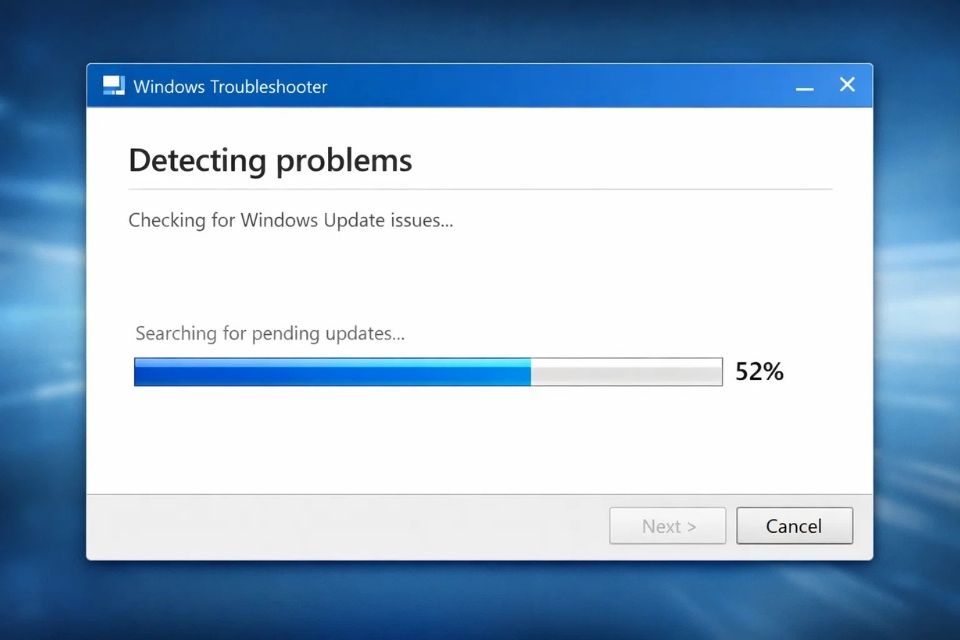
4. Dùng SFC để sửa file hệ thống
Đây là bước rất quan trọng.
Mở Command Prompt (Run as Admin), nhập:
Lệnh này sẽ quét toàn bộ hệ thống và sửa file lỗi.
Chờ một chút, đừng tắt giữa chừng.
5. Dùng DISM – xử lý sâu hơn
Nếu SFC chưa đủ, bạn dùng DISM.
Nhập:
DISM sẽ tải file chuẩn từ Microsoft và thay thế file lỗi.
Đây là cách rất hiệu quả với lỗi 0x800f0831.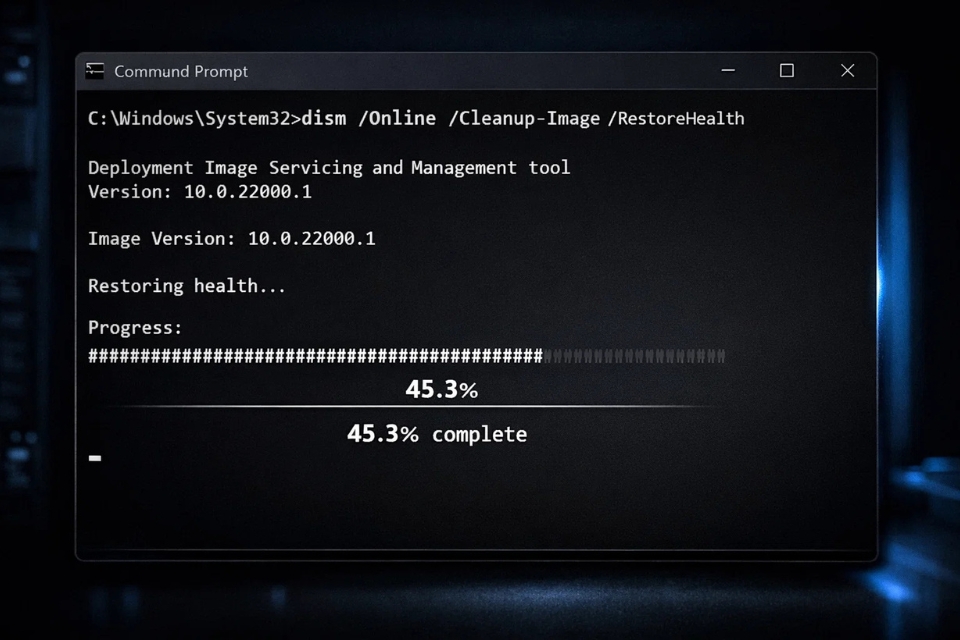
6. Cài đặt lại bản cập nhật bị thiếu
Đây là “gốc rễ” của lỗi.
Lỗi 0x800f0831 thường xảy ra khi thiếu một bản update trước đó.
Bạn có thể:
- Xem mã lỗi update
- Tìm bản update bị thiếu
- Tải thủ công từ Microsoft Update Catalog
Sau đó cài lại.
Nghe hơi mất công, nhưng rất hiệu quả.
7. Xóa cache Windows Update
Cache bị lỗi cũng là nguyên nhân phổ biến.
Bạn cần:
- Dừng dịch vụ Windows Update
- Xóa thư mục SoftwareDistribution
- Khởi động lại dịch vụ
Việc này giúp Windows tải lại dữ liệu mới.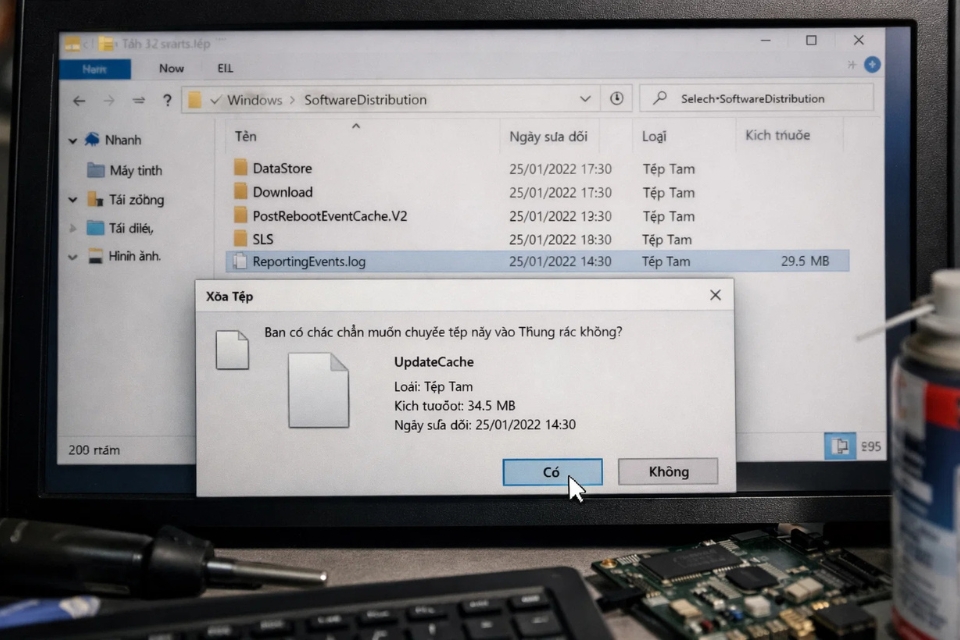
8. Kiểm tra kết nối internet
Nghe đơn giản, nhưng rất quan trọng.
Nếu mạng không ổn định:
- File update tải về có thể bị lỗi
- Dẫn đến thiếu file → gây lỗi
Bạn nên:
- Dùng mạng ổn định
- Tránh update khi mạng yếu
9. Tắt tạm thời phần mềm bảo mật
Một số antivirus có thể chặn update.
Bạn thử:
- Tắt antivirus
- Tắt firewall tạm thời
Sau đó update lại.
Nếu thành công thì bạn đã tìm ra nguyên nhân.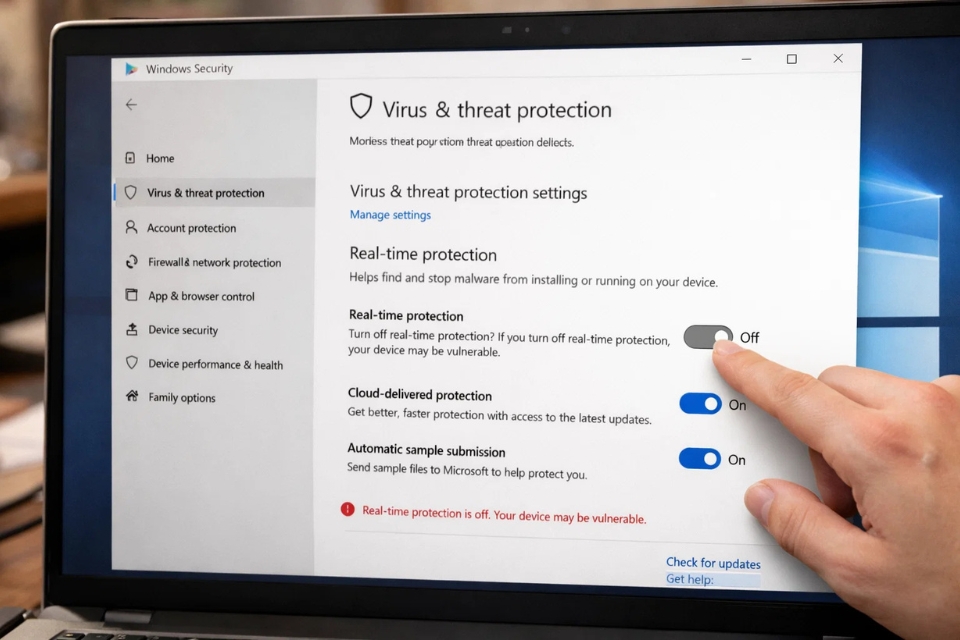
10. Giải pháp cuối – cài lại Windows
Nếu mọi cách đều không hiệu quả…
Thì có thể hệ thống đã lỗi sâu.
Lúc này:
- Backup dữ liệu
- Cài lại Windows
Nghe hơi “nặng”, nhưng đôi khi lại nhanh nhất.
Tổng kết – nói thật cho dễ hiểu
Lỗi 0x800f0831 trên Windows 10 không phải là “hết cứu”.
Nó chỉ là dấu hiệu cho thấy:
- Thiếu file update
- Hoặc hệ thống có vấn đề nhẹ
Bạn chỉ cần:
- Kiểm tra cơ bản
- Chạy SFC, DISM
- Dọn cache
- Cài update thủ công
Là xử lý được phần lớn trường hợp.
Quan trọng nhất: đừng hoảng.
Máy tính cũng giống con người thôi — đôi khi “khó ở” một chút, nhưng vẫn sửa được 😄














