
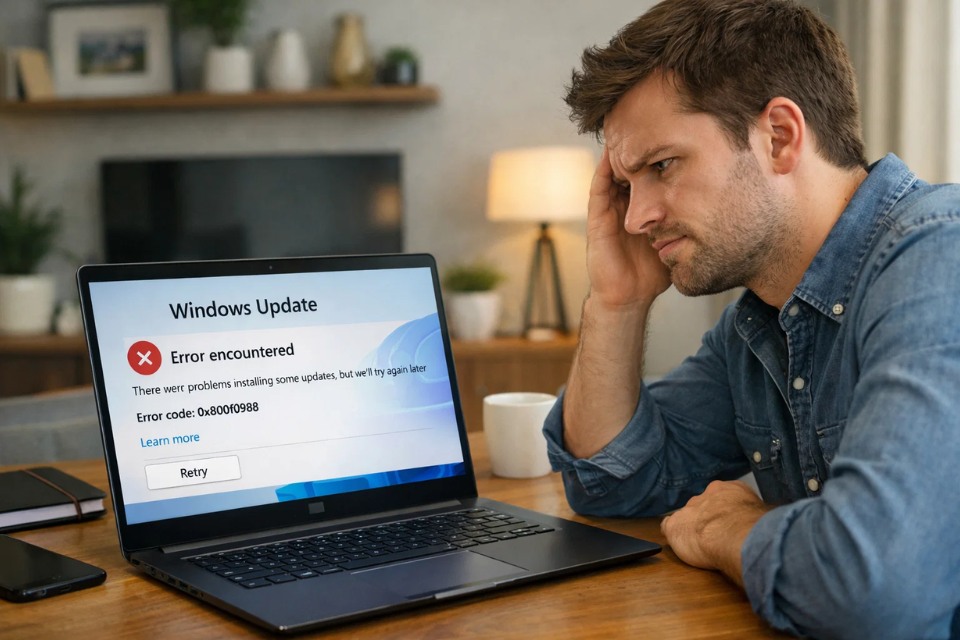
Bạn đang cập nhật Windows 11, mọi thứ tưởng chừng suôn sẻ… thanh loading chạy gần xong rồi, tự nhiên đứng lại. Và rồi hiện lên dòng chữ quen mà chẳng ai muốn thấy: 0x800f0988.
Cảm giác lúc đó thế nào? Hơi bực, hơi khó hiểu, và có chút lo lo kiểu: “Máy mình có vấn đề gì nghiêm trọng không vậy?”
Thật ra thì… không đến mức đó đâu. Lỗi này khá phổ biến, và quan trọng hơn là hoàn toàn có thể xử lý được. Chỉ cần bạn đi từng bước, đừng vội vàng là ổn.
Lỗi 0x800f0988 là gì?
Nói đơn giản, đây là lỗi xảy ra khi Windows 11 không thể hoàn tất quá trình cập nhật. Nó giống như việc bạn đang tải một file lớn, nhưng một vài phần bị lỗi nên không thể ghép lại hoàn chỉnh.
Nguyên nhân thường xoay quanh:
- File hệ thống bị hỏng
- Cache update bị lỗi
- Xung đột phần mềm
Nghe hơi “kỹ thuật” chút, nhưng thật ra cách sửa không quá phức tạp.
Vì sao lỗi này lại xuất hiện?
1. File hệ thống bị lỗi hoặc thiếu
Windows hoạt động dựa trên rất nhiều file nền. Nếu một vài file bị lỗi (do tắt máy đột ngột, virus, hoặc update trước đó bị gián đoạn), thì lần update tiếp theo dễ “toang”.
Đây là nguyên nhân khá thường gặp, nhất là với máy dùng lâu.
2. Bộ nhớ cache Windows Update bị hỏng
Windows có một thư mục lưu dữ liệu update tạm thời. Nếu thư mục này bị lỗi, hệ thống sẽ không thể tiếp tục cài đặt bản cập nhật mới.
Kiểu như bạn đang xây nhà mà vật liệu cũ bị hỏng, nên không thể xây tiếp.
3. Xung đột với phần mềm bên thứ ba
Một số phần mềm diệt virus hoặc công cụ tối ưu hệ thống có thể can thiệp vào quá trình update.
Không phải lúc nào cũng xảy ra, nhưng khi gặp thì khá khó chịu.
Cách sửa lỗi 0x800f0988 trên Windows 11
Giờ là phần quan trọng nhất. Bạn không cần làm tất cả, cứ thử từng cách.
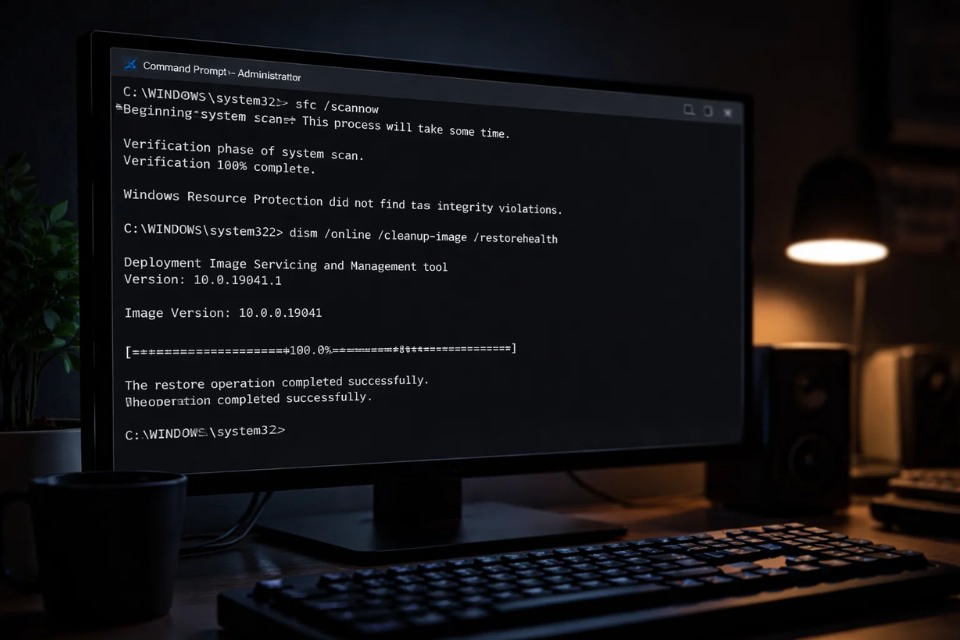
Cách 1: Chạy SFC và DISM để sửa file hệ thống
Đây là cách cơ bản nhưng rất hiệu quả.
Mở Command Prompt (Run as Administrator), sau đó nhập:
Chờ hệ thống quét và sửa lỗi.
Sau đó tiếp tục với:
Hai lệnh này giúp kiểm tra và sửa các file hệ thống bị lỗi.
Nghe có vẻ “pro”, nhưng thực ra chỉ cần copy-paste là xong.
Cách 2: Reset Windows Update
Cách này giúp “làm mới” toàn bộ quá trình update.
Bạn cần:
- Dừng dịch vụ Windows Update
- Xóa thư mục SoftwareDistribution
- Khởi động lại dịch vụ
Nghe hơi nhiều bước, nhưng nếu làm đúng thì rất hiệu quả
Cách 3: Gỡ bản cập nhật gần nhất
Đôi khi chính bản update trước đó gây ra lỗi.
Bạn có thể:
- Vào Settings → Windows Update
- Xem lịch sử cập nhật
- Gỡ bản update gần nhất
Sau đó thử update lại từ đầu.
Nghe hơi “ngược đời”, nhưng lại khá hiệu quả trong nhiều trường hợp.
Cách 4: Tạm tắt phần mềm diệt virus
Một số antivirus có thể chặn quá trình update.
Bạn thử tắt tạm thời, update xong rồi bật lại. Đừng quên bật lại nhé, quan trọng đấy!
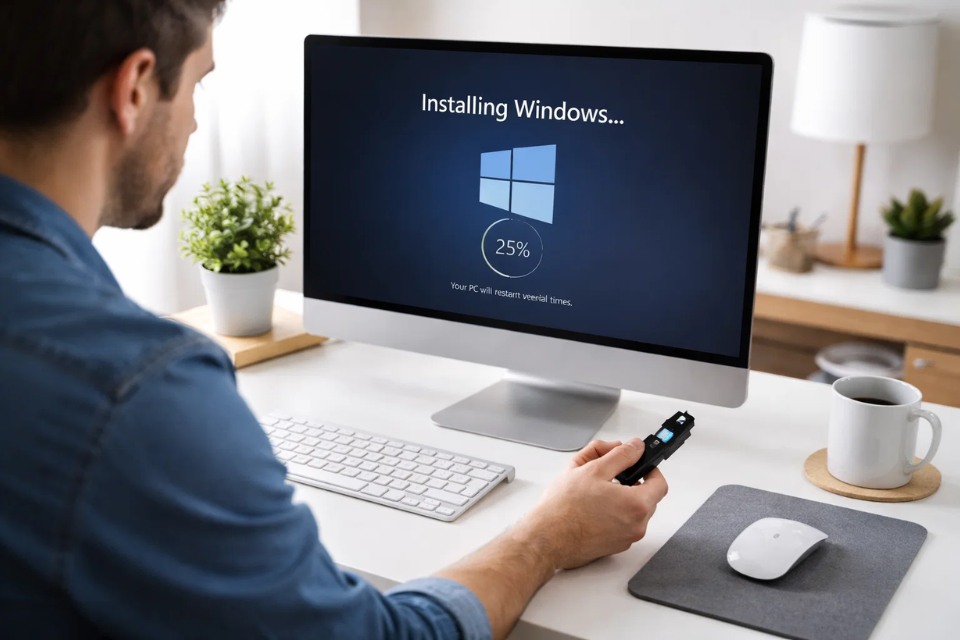
Cách 5: Cập nhật thủ công
Nếu mọi cách đều không ổn, bạn có thể “đi đường vòng”.
- Tải bản update từ Microsoft Update Catalog
- Hoặc dùng Media Creation Tool
Cách này mất thời gian hơn, nhưng gần như chắc chắn thành công.
Một vài lưu ý nhỏ nhưng hữu ích
Đôi khi lỗi không nằm ở đâu xa, mà ở những thứ rất cơ bản.
- Đảm bảo ổ đĩa còn đủ dung lượng
- Không tắt máy khi đang update
- Tránh cài quá nhiều phần mềm “dọn rác” không rõ nguồn gốc
Nghe đơn giản, nhưng lại giúp tránh được khá nhiều rắc rối.














