
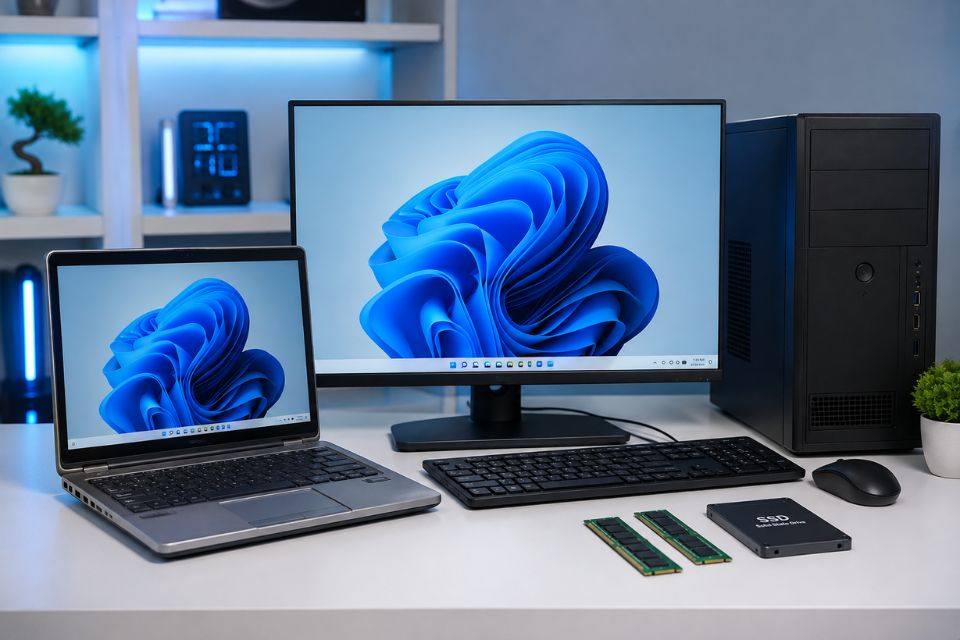
Có một thực tế khá thú vị: không phải ai cũng sở hữu những bộ máy mới với cấu hình mạnh mẽ. Rất nhiều người vẫn đang sử dụng laptop văn phòng vài năm tuổi, máy tính học tập hay những bộ PC cũ nhưng còn hoạt động tốt. Và rồi câu hỏi quen thuộc lại xuất hiện: Làm sao để cài Windows 11 mà máy vẫn chạy mượt?
Trong số nhiều lựa chọn hiện nay, Windows 11 LTSC đang được nhiều người nhắc đến như một phiên bản gọn nhẹ hơn, ít thành phần dư thừa hơn và phù hợp với những máy tính không quá mạnh. Nhưng Windows 11 LTSC thực sự có gì đặc biệt? Cài đặt ra sao để máy hoạt động ổn định? Bài viết này sẽ giúp bạn hiểu rõ hơn trước khi quyết định nâng cấp hệ điều hành.
Vì sao nhiều người chọn Windows 11 LTSC?
Khi cài một bản Windows thông thường, bạn sẽ thấy khá nhiều ứng dụng được tích hợp sẵn. Có những phần mềm hữu ích, nhưng cũng có không ít tính năng mà người dùng gần như không bao giờ sử dụng.
Windows 11 LTSC được xây dựng theo hướng đơn giản hơn. Hệ điều hành này tập trung vào sự ổn định và hạn chế những thành phần không thật sự cần thiết. Chính điều đó khiến nhiều người cảm nhận rằng máy tính phản hồi nhanh hơn sau khi cài đặt.
Điều dễ nhận thấy nhất là thời gian khởi động hệ thống thường nhanh, số lượng ứng dụng chạy nền ít hơn và giao diện nhìn cũng gọn gàng hơn. Với những chiếc laptop đã sử dụng vài năm, sự khác biệt đôi khi khá rõ ràng.
Tất nhiên, LTSC không phải “phép màu”. Một chiếc máy dùng ổ cứng HDD cũ sẽ vẫn chậm hơn máy sử dụng SSD. Nhưng nếu kết hợp Windows phù hợp với phần cứng hợp lý, trải nghiệm sử dụng có thể được cải thiện đáng kể.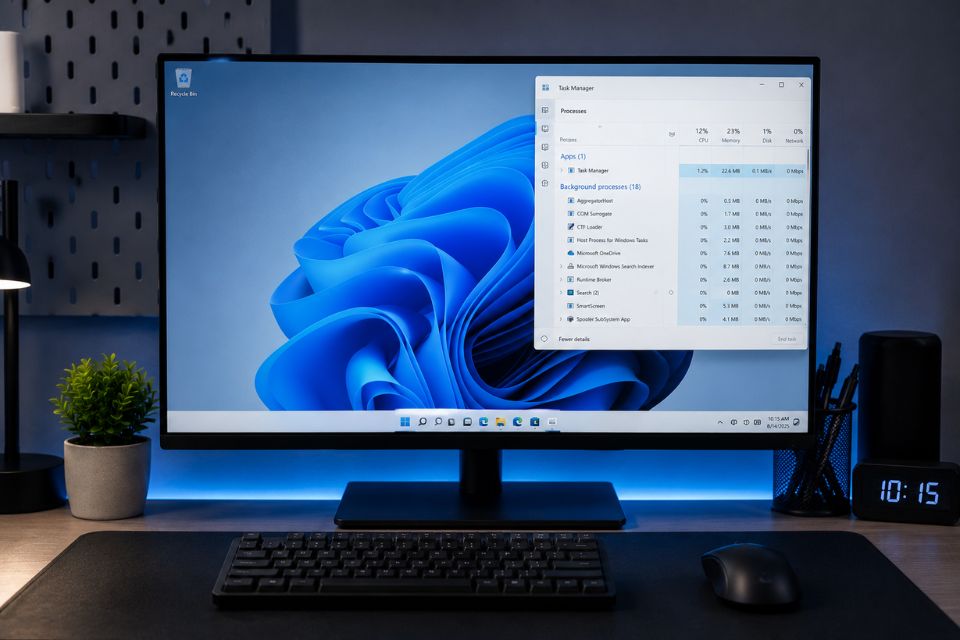
Những cấu hình máy nên cài Windows 11 LTSC
Nhiều người nghĩ rằng chỉ máy yếu mới nên dùng LTSC, nhưng thực tế không hoàn toàn như vậy.
Máy tính văn phòng, máy học tập, PC làm việc cơ bản hoặc laptop cũ đều có thể phù hợp. Chỉ cần máy có SSD và từ 8 GB RAM trở lên, Windows 11 LTSC đã có thể mang lại trải nghiệm khá thoải mái.
Với máy 4 GB RAM, hệ điều hành vẫn có thể hoạt động, nhưng người dùng nên sử dụng ở mức vừa phải. Nếu vừa mở trình duyệt với nhiều tab, vừa chỉnh sửa ảnh và chạy thêm nhiều ứng dụng khác thì chắc chắn hiệu năng sẽ bị ảnh hưởng.
Ngoài RAM, ổ lưu trữ cũng là yếu tố rất quan trọng. Một chiếc SSD dung lượng 240 GB hoặc 480 GB hiện nay có giá khá dễ tiếp cận nhưng lại giúp cải thiện tốc độ máy nhiều hơn người ta tưởng.
Đôi khi chỉ cần thay HDD bằng SSD, cảm giác sử dụng máy đã khác hoàn toàn.
Chuẩn bị trước khi cài Windows 11 LTSC
Việc chuẩn bị kỹ sẽ giúp quá trình cài đặt diễn ra thuận lợi hơn.
Trước hết, hãy sao lưu dữ liệu quan trọng. Ảnh cá nhân, tài liệu học tập, dữ liệu công việc hay các file cần thiết nên được lưu sang ổ cứng ngoài hoặc dịch vụ lưu trữ đám mây.
Tiếp theo, cần tải bộ cài Windows từ nguồn đáng tin cậy và tạo USB boot bằng các công cụ phổ biến. Một chiếc USB dung lượng từ 8 GB trở lên là đủ cho quá trình này.
Đừng quên kiểm tra driver trước khi cài đặt. Đặc biệt với laptop đời cũ, việc chuẩn bị sẵn driver Wi-Fi hoặc LAN sẽ giúp bạn tránh tình trạng cài xong nhưng không thể kết nối Internet.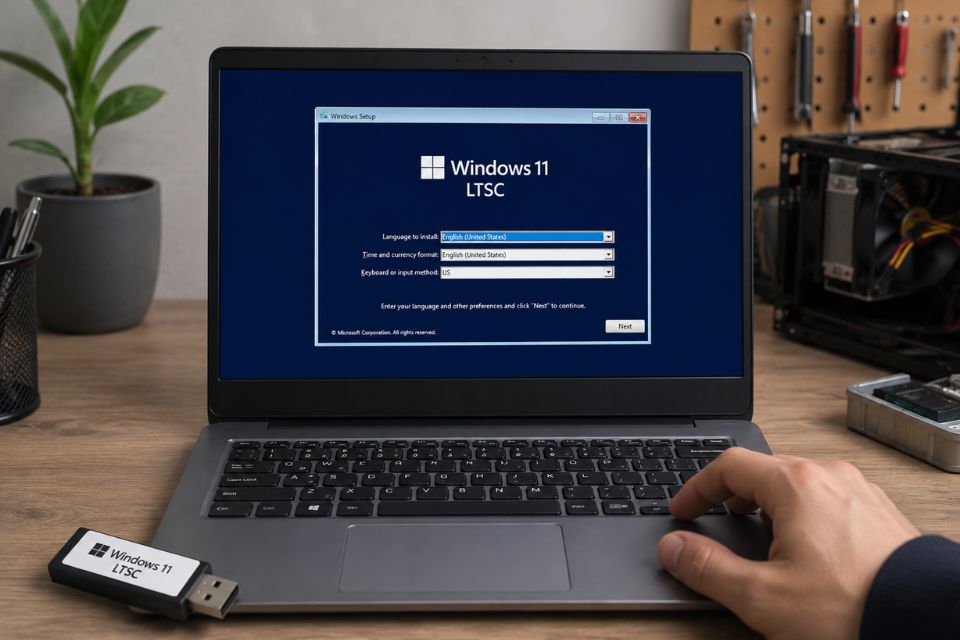
Các bước cài đặt Windows 11 LTSC
Quá trình cài đặt Windows 11 LTSC không khác quá nhiều so với các phiên bản Windows khác.
Sau khi khởi động từ USB, người dùng chọn ngôn ngữ, bàn phím và bắt đầu quá trình cài đặt. Đến bước phân vùng ổ cứng, cần chú ý lựa chọn đúng ổ chứa hệ điều hành để tránh mất dữ liệu.
Sau khi hoàn tất, hệ thống sẽ khởi động vào màn hình thiết lập ban đầu. Lúc này, hãy kết nối Internet, cài driver và cập nhật những thành phần cần thiết.
Nhiều người thường vội vàng cài thêm rất nhiều phần mềm ngay sau khi vào Windows. Thực ra, nên sử dụng máy vài ngày để kiểm tra độ ổn định trước, sau đó mới bổ sung những ứng dụng thật sự cần thiết.
Cách làm này giúp hệ thống luôn gọn gàng và hạn chế phát sinh lỗi không mong muốn.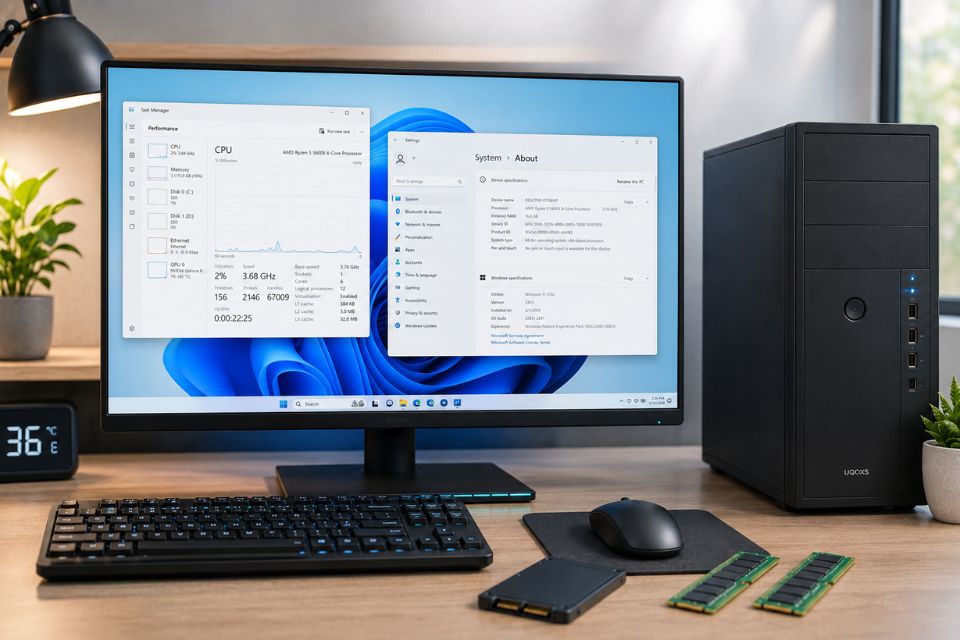
Mẹo giúp Windows 11 LTSC chạy mượt hơn
Muốn máy nhẹ, không chỉ phụ thuộc vào hệ điều hành mà còn phụ thuộc vào cách sử dụng.
Hãy thường xuyên dọn dẹp các tập tin tạm, gỡ phần mềm không dùng và hạn chế cài quá nhiều ứng dụng khởi động cùng Windows. Những chương trình chạy nền đôi khi chính là nguyên nhân khiến máy chậm đi mà người dùng không nhận ra.
Ngoài ra, nên giữ ít nhất 20% dung lượng trống trên ổ SSD để đảm bảo hiệu suất hoạt động.
Nếu sử dụng laptop, hãy cập nhật driver đồ họa và chipset đúng phiên bản từ nhà sản xuất. Driver phù hợp giúp máy hoạt động ổn định hơn, tiết kiệm điện hơn và tránh nhiều lỗi phát sinh.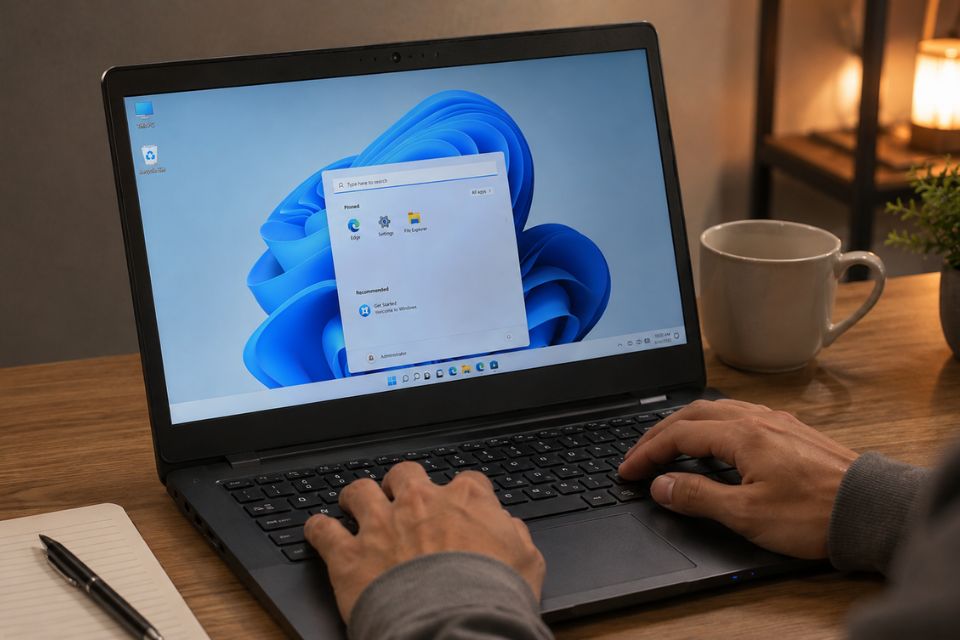
Có nên cài Windows 11 LTSC hay không?
Nếu bạn cần một hệ điều hành gọn gàng, ổn định và không quá nhiều ứng dụng cài sẵn, Windows 11 LTSC là lựa chọn đáng để tham khảo.
Đặc biệt với những chiếc laptop văn phòng, máy học online hoặc PC đã sử dụng nhiều năm, việc lựa chọn một phiên bản Windows phù hợp có thể giúp cải thiện trải nghiệm sử dụng hàng ngày.
Dù vậy, đừng đặt quá nhiều kỳ vọng rằng chỉ cần đổi hệ điều hành là máy sẽ nhanh hơn gấp nhiều lần. Phần cứng vẫn là yếu tố quan trọng nhất.
Một chiếc SSD tốt, đủ RAM, hệ thống sạch sẽ và thói quen sử dụng hợp lý luôn là nền tảng để máy tính hoạt động ổn định.
Cuối cùng, điều người dùng cần không phải là một hệ điều hành “siêu nhẹ” đến mức thiếu tính năng, mà là một hệ điều hành cân bằng giữa hiệu năng, độ ổn định và sự an toàn. Và với nhiều người, Windows 11 LTSC đang đáp ứng khá tốt điều đó.














