Th9 4, 2026 | Windows
Tìm hiểu cách tắt ứng dụng chạy ngầm trên win 11 luôn là một trong những ưu tiên hàng đầu của bất kỳ ai muốn vắt kiệt từng giọt hiệu năng từ cỗ máy của mình. Bạn đã bao giờ phát điên vì đang combat game căng thẳng hay đang render video thì máy bỗng dưng “đơ như cây cơ” chưa? Thật ra, (thủ phạm) không ở đâu xa, mà chính là hàng tá ứng dụng đang âm thầm hoạt động bên dưới hệ điều hành. Từ trải nghiệm, tôi có thể khẳng định rằng việc kiểm soát tốt các tiến trình chạy ngầm không chỉ giải phóng RAM, CPU mà còn cứu cánh cho viên pin laptop của bạn một cách thần kỳ. Hôm nay, chúng ta sẽ cùng xem những phương pháp xử lý bạn có thể thử nhé!
Tại sao cách tắt ứng dụng chạy ngầm trên Win 11 lại mang tính sống còn đối với hiệu năng?
Để tôi nói cho bạn nghe một sự thật: Windows 11 được thiết kế để giữ lại một số ứng dụng (đặc biệt là các ứng dụng UWP từ Microsoft Store) ở trạng thái chờ (suspend) trong bộ nhớ. Nguyên lý nghe thì rất “kêu” – giúp bạn mở app nhanh hơn trong lần tới. Nhưng đời không như là mơ!
Trong môi trường doanh nghiệp hay trên các cỗ máy chơi game, sự thật phũ phàng là các tiến trình này thường xuyên xảy ra hiện tượng Memory Leak (rò rỉ bộ nhớ) hoặc liên tục ping dữ liệu qua mạng (như OneDrive, Spotify, hay Teams). Hệ quả? Xung đột hệ thống xảy ra. Tôi từng xử lý một ca máy trạm của công ty thiết kế giật tung chảo khi đang chạy AutoCAD. Hóa ra, tài nguyên Disk I/O và CPU đang bị vài ứng dụng tin tức và thời tiết ngầm cập nhật dữ liệu chiếm dụng. Áp dụng ngay cách tắt ứng dụng chạy ngầm trên win 11, cỗ máy lập tức mượt như vừa mới đập hộp!
Cách tắt ứng dụng chạy ngầm trên Win 11
Dưới đây là các bước từ cơ bản đến can thiệp sâu vào hệ thống để bạn hoàn toàn làm chủ Windows 11.
Cách 1: Sử dụng Settings (Phương pháp an toàn, phù hợp với mọi người)
Microsoft đã thay đổi giao diện khá nhiều trên Windows 11 so với người tiền nhiệm. Để quản lý quyền chạy ngầm của từng ứng dụng cụ thể, chúng ta làm như sau:
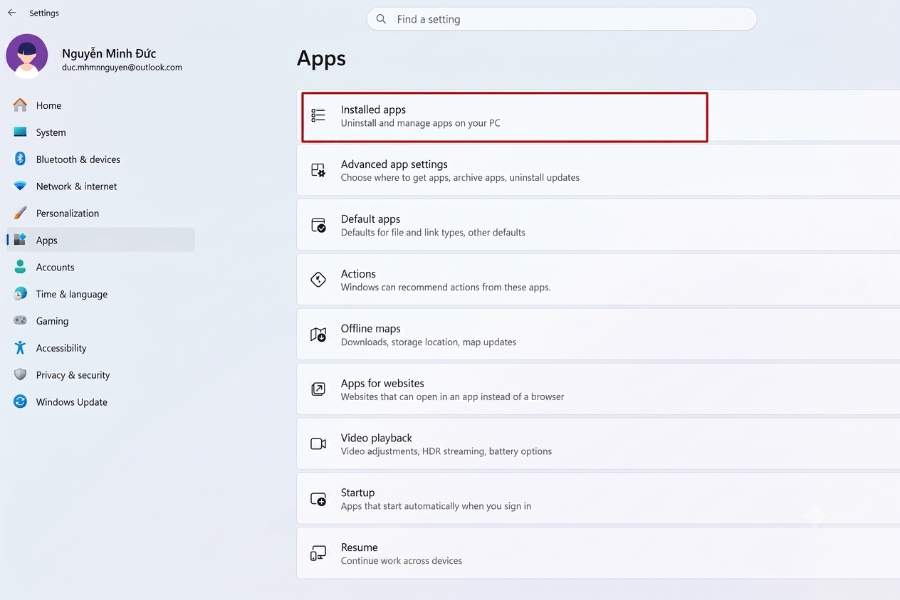
Bước 1: Nhấn tổ hợp phím Windows + I để mở Settings, sau đó điều hướng đến mục Apps ở menu bên trái và chọn Installed apps.
Bước 2: Tìm ứng dụng bạn muốn tắt (ví dụ: Cortana, Xbox Game Bar), nhấp vào biểu tượng ba chấm … bên cạnh ứng dụng đó và chọn Advanced options.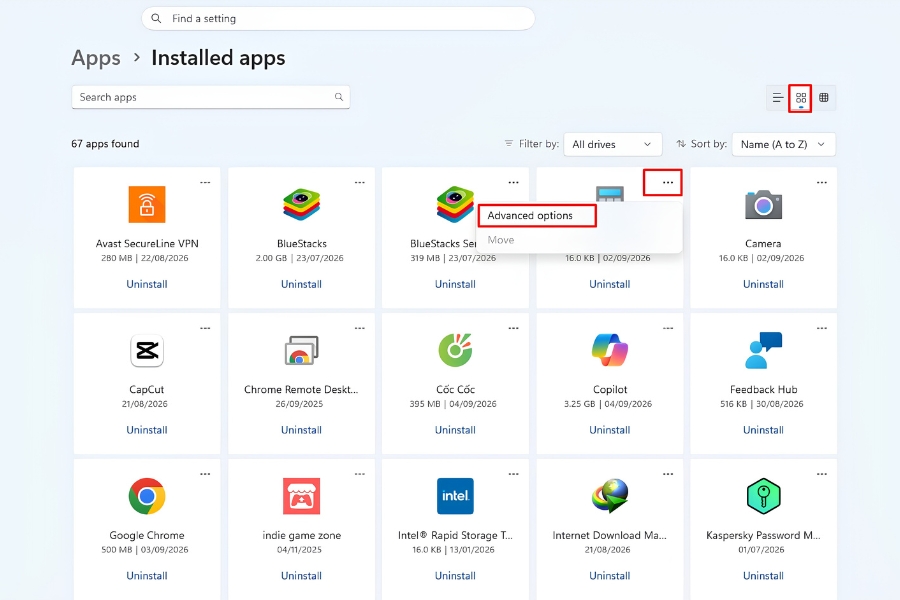
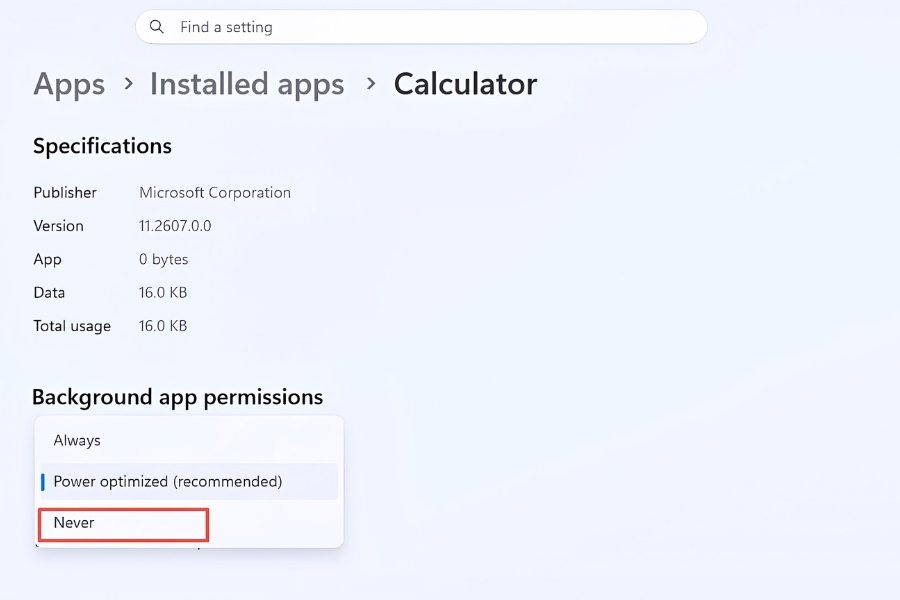
Bước 3: Cuộn xuống phần Background apps permissions. Tại menu thả xuống của mục “Let this app run in background”, hãy chuyển từ Power optimized (recommended) sang Never.
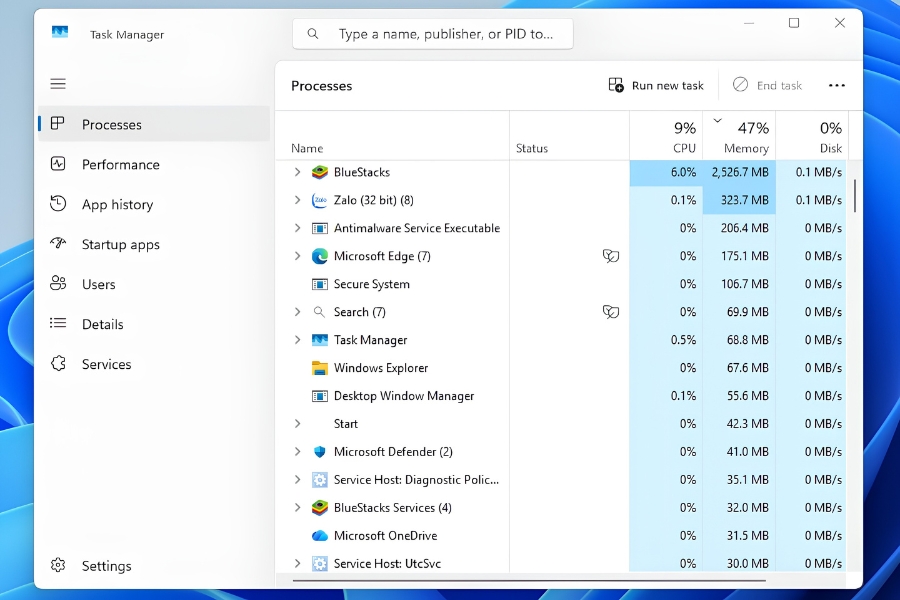
Cách 2: Trảm tận gốc qua Task Manager (Dành cho ứng dụng khởi động cùng hệ thống)
Nhiều ứng dụng bên thứ ba (như Zalo, Skype, Steam) không nằm trong danh sách kiểm soát UWP ở Cách 1. Chúng tự động chạy ngầm ngay từ lúc bạn bật máy.
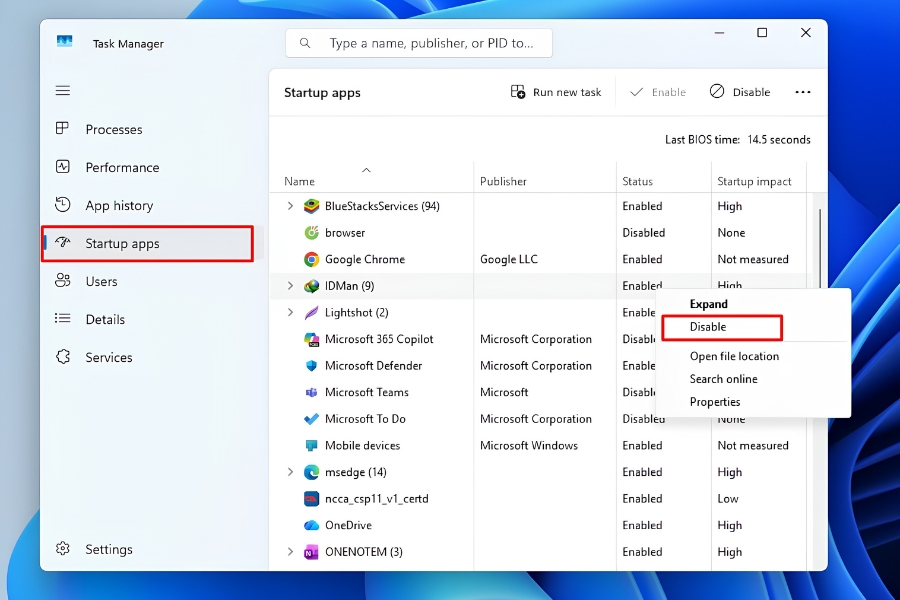
Bước 1: Bật Task Manager bằng tổ hợp phím thần thánh Ctrl + Shift + Esc.
Bước 2: Chuyển sang tab Startup apps (biểu tượng đồng hồ tốc độ ở thanh bên trái).
Bước 3: Quét mắt qua cột Status, chuột phải vào bất kỳ ứng dụng nào bạn không muốn nó tự chạy ngầm và chọn Disable. Gánh nặng RAM sẽ được giải tỏa đáng kể đấy!
Lời kết
Việc áp dụng chuẩn xác cách tắt ứng dụng chạy ngầm trên win 11 không chỉ là một thủ thuật dọn dẹp hệ thống đơn thuần, mà là tư duy làm chủ công nghệ, giúp thiết bị vận hành với hiệu năng cao nhất, giải phóng bộ nhớ và kéo dài tuổi thọ phần cứng. Đừng để những tiến trình vô ích đục khoét sức mạnh cỗ máy của bạn. Tuy nhiên, như tôi đã phân tích, một cỗ máy chỉ thực sự an toàn và ổn định khi nó chạy trên nền tảng phần mềm sạch, tuyệt đối tránh xa các tool KMS lậu tiềm ẩn mã độc.
Nếu doanh nghiệp của bạn đang cần trang bị các giấy phép phần mềm, hệ điều hành chính hãng với đầy đủ chứng từ, hóa đơn hợp pháp để yên tâm tối ưu hệ thống một cách triệt để nhất, hãy liên hệ ngay với đội ngũ chuyên gia của chúng tôi để được tư vấn các giải pháp bản quyền tiết kiệm và an toàn nhất!

Th9 4, 2026 | Windows
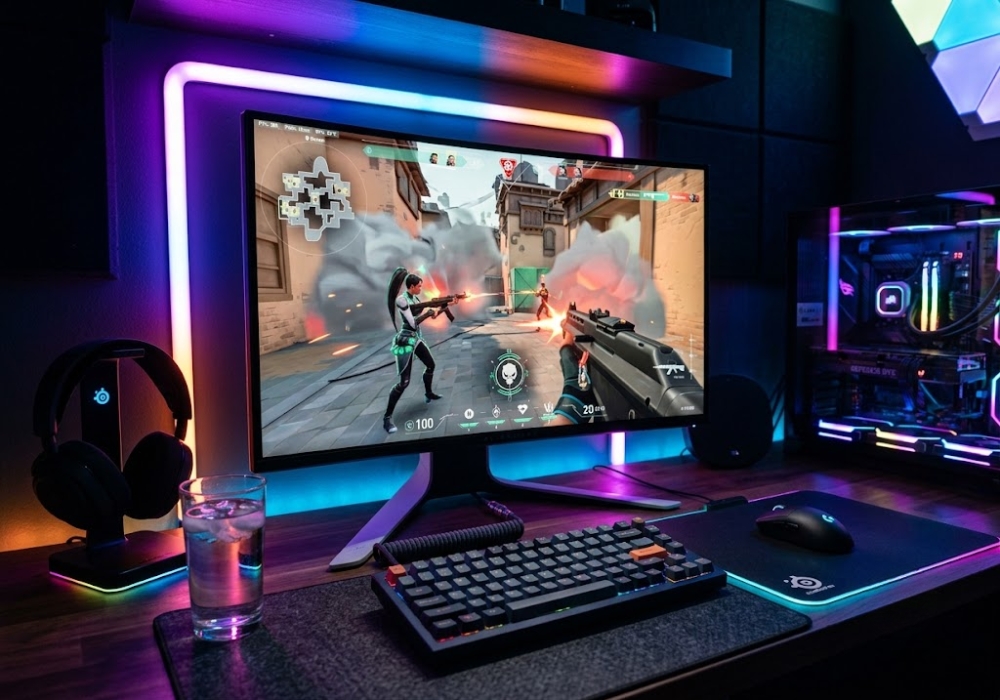
Windows 11 sở hữu giao diện bắt mắt cùng nhiều tính năng mới mẻ, nhưng với game thủ, hệ điều hành này đôi khi đem lại cảm giác nặng nề. Hiện tượng drop FPS, giật khung hình hay delay chuột trong các pha giao tranh căng thẳng là điều không ai mong muốn.
Thực tế, Windows 11 được tích hợp sẵn rất nhiều cơ chế hỗ trợ gaming cực tốt, chỉ là chúng chưa được bật đúng cách—hoặc hệ điều hành đang gánh quá nhiều tác vụ chạy ngầm vô nghĩa. Dưới đây là lộ trình tối ưu từng bước từ cơ bản đến nâng cao để khai phóng toàn bộ sức mạnh phần cứng của bạn.
1. Kích hoạt Game Mode và tối ưu đồ họa hệ thống
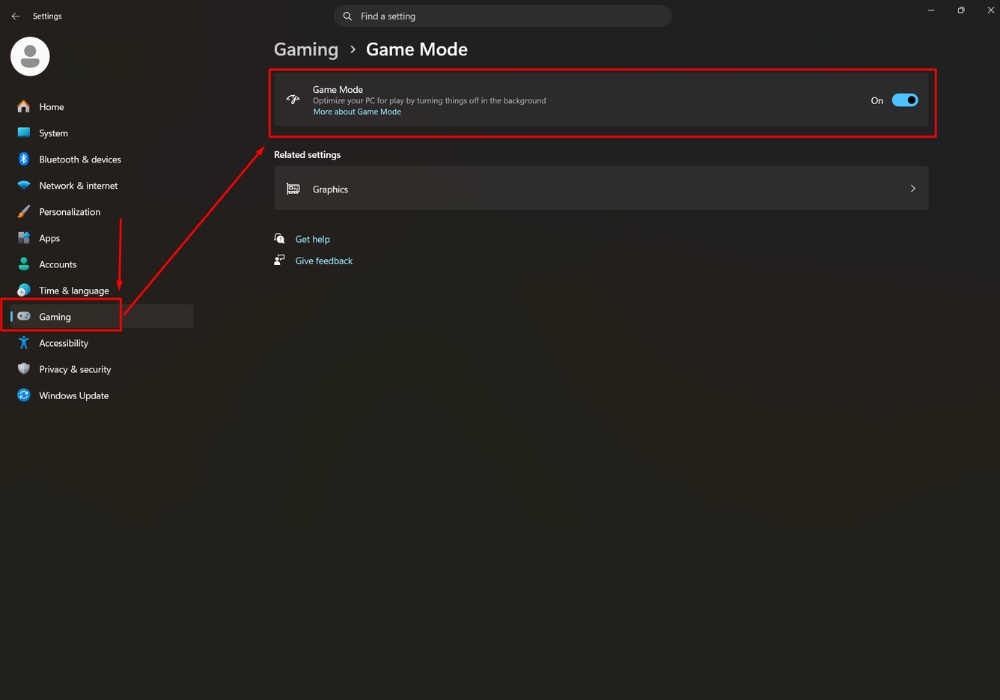
Game Mode trên Windows 11 không còn là tính năng “làm cảnh” như thời Windows 10 đời đầu. Khi kích hoạt, Windows sẽ ưu tiên phân bổ luồng CPU/GPU cho tiến trình game, đồng thời chặn Windows Update tải ngầm đột ngột.
-
Bật Game Mode: Nhấn tổ hợp Windows + I > chọn Gaming > Game Mode và gạt sang On.
-
Bật HAGS (Hardware-accelerated GPU Scheduling): Cũng tại giao diện Settings, vào System > Display > Graphics > click vào Default graphics settings. Bật tính năng Hardware-accelerated GPU scheduling. Tùy chọn này cho phép GPU trực tiếp quản lý bộ nhớ VRAM thay vì phụ thuộc CPU, giảm độ trễ đầu vào rõ rệt.
-
Gán hiệu năng cao cho game cụ thể: Quay lại menu Graphics, tìm tựa game bạn hay chơi (hoặc bấm Browse để trỏ file .exe), chọn Options > tích vào High Performance (chọn card đồ họa rời của máy).
2. Tắt VBS và Core Isolation – “Chìa khóa vàng” lấy lại 5–15% FPS
Đây là thiết lập ảnh hưởng trực tiếp đến hiệu năng game nhiều nhất trên Windows 11 mà phần lớn người dùng bỏ qua.
VBS (Virtualization-based Security) và Core Isolation (Memory Integrity) là các lớp bảo mật phân vùng bộ nhớ của Microsoft. Chúng cực kỳ hữu ích cho máy văn phòng hoặc doanh nghiệp để chống mã độc can thiệp sâu, nhưng đối với tác vụ nặng như gaming, lớp ảo hóa này có thể “ăn cắp” từ 5% đến 15% hiệu năng CPU và GPU.
Các bước vô hiệu hóa:
-
Mở thanh tìm kiếm Windows, gõ Core Isolation và mở lên.
-
Tìm dòng Memory Integrity (Cách ly lõi / Toàn vẹn bộ nhớ) và gạt sang Off.
-
Khởi động lại máy tính để thay đổi có hiệu lực.
Lưu ý nhỏ: Nếu máy bạn dùng chung cho công việc ngân hàng, dữ liệu tối mật, hãy cân nhắc giữ lại. Nhưng nếu là cỗ máy thuần chiến game, việc tắt tính năng này mang lại khác biệt tức thì.
3. Thiết lập Power Plan: Mở khóa Ultimate Performance
Mặc định, Windows thường để chế độ năng lượng ở dạng “Balanced” để tiết kiệm điện. Nhưng trên PC để bàn hoặc laptop cắm sạc liên tục, bạn cần đẩy mọi xung nhịp lên mức tối đa.
Nếu máy bạn chưa có profile hiệu năng cao nhất, hãy mở khóa nó:
-
Nhấn Windows + R, gõ cmd rồi nhấn Enter.
-
Dán dòng lệnh sau rồi Enter:
-
Mở Control Panel > Power Options, chọn chế độ Ultimate Performance (hoặc High Performance).
Thao tác này ngăn CPU tự hạ xung nhịp bất chợt khi tải game nặng, giữ biểu đồ frametime phẳng và mượt hơn.
4. Dọn dẹp ứng dụng chạy ngầm và Startup Apps
Nhiều launcher game (Steam, Epic, Riot Client), Discord, Spotify hay phần mềm chỉnh đèn RGB tự khởi động cùng Windows và âm thầm chiếm RAM cũng như chu kỳ xử lý của vi xử lý.
-
Tắt ứng dụng khởi động: Mở Task Manager (Ctrl + Shift + Esc) > chuyển sang tab Startup Apps > bấm chuột phải vào các phần mềm không cần thiết và chọn Disable.
-
Tắt Xbox Game Bar (nếu không dùng): Vào Settings > Gaming > Xbox Game Bar, tắt tùy chọn ghi hình nền. Tính năng capture liên tục ở chế độ nền chính là thủ phạm gây giật hình vi mô (micro-stuttering) trong game.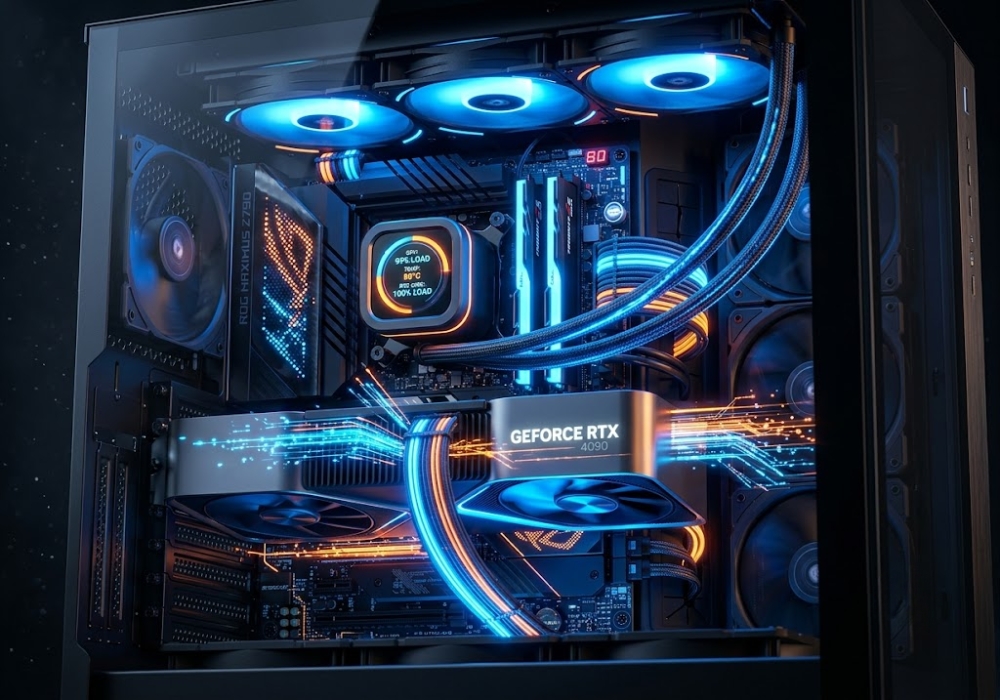
5. Tối ưu Driver card màn hình và độ phân giải hiển thị
Nhiều người có thói quen cả năm không cập nhật driver, hoặc cài đè liên tục khiến file rác xung đột.
-
Dùng DDU (Display Driver Uninstaller): Thỉnh thoảng, bạn nên gỡ sạch driver cũ bằng DDU trong chế độ Safe Mode rồi cài mới bản driver mới nhất từ trang chủ NVIDIA hoặc AMD.
-
Tùy chỉnh trong NVIDIA Control Panel / AMD Adrenalin:
-
Đặt chế độ quản lý nguồn điện sang Prefer maximum performance.
-
Với màn hình tần số quét cao (144Hz, 240Hz), luôn kiểm tra lại trong Display Settings > Advanced display xem Windows đã thực sự nhận đúng tần số quét hay chưa.
Nền tảng quan trọng nhất: Một bản Windows sạch và chuẩn bản quyền
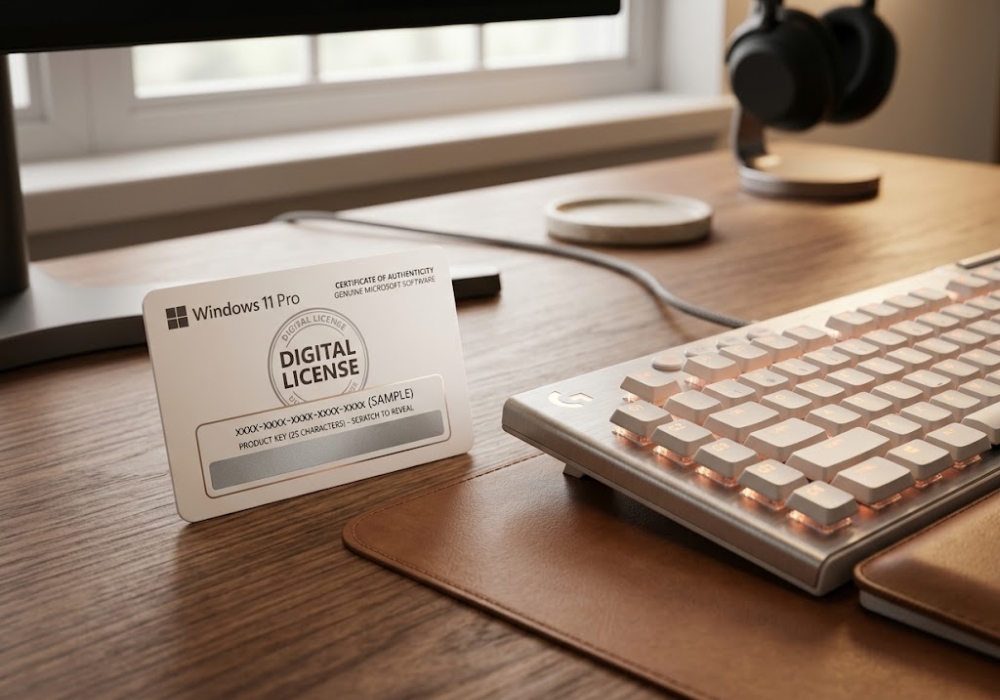
Mọi tinh chỉnh phần mềm bên trên sẽ trở nên vô nghĩa nếu bạn đang sử dụng một bản Windows “lậu”, bản Ghost mod sẵn trôi nổi trên mạng hoặc dùng các công cụ kích hoạt crack (KMS, Script).
Những công cụ bẻ khóa này thường chèn sẵn mã đào tiền ảo ngầm, keylogger hoặc làm hỏng các dịch vụ cốt lõi của Windows Defender. Hậu quả là máy chạy nặng nề, CPU nhảy 100% bất thường và các bản vá bảo mật, tối ưu DirectX bị vô hiệu hóa.
Một bản Windows nguyên gốc được kích hoạt bản quyền chuẩn từ Microsoft không chỉ bảo vệ tài khoản game (Steam, Riot, Battle.net) an toàn tuyệt đối mà còn đảm bảo hệ thống nhận đầy đủ driver và tính năng DirectStorage tối ưu tốc độ load map.
Để trang bị bản quyền sạch với chi phí tiết kiệm nhất, bạn có thể tham khảo mua key kích hoạt chính hãng tại:
👉 Kho Key Windows Bản Quyền Chính Hãng – Aiie.me
Tại đây cung cấp đầy đủ các phiên bản Windows 10, Windows 11 Home và Pro chuẩn bản quyền vĩnh viễn, kích hoạt online nhanh chóng, giúp cỗ máy gaming của bạn luôn trong trạng thái ổn định và sạch sẽ nhất.
Lời kết
Tối ưu hóa Windows 11 không phải là phép màu biến một chiếc card màn hình văn phòng thành cỗ máy chiến đồ họa 4K. Tuy nhiên, việc loại bỏ các tiến trình thừa, tắt cơ chế ảo hóa VBS và giữ hệ điều hành chạy trên nền tảng bản quyền chuẩn sẽ giúp bạn tận dụng tối đa từng xung nhịp phần cứng, loại bỏ hoàn toàn tình trạng tụt FPS khó chịu để tự tin trong từng trận đấu. Hãy khởi động lại máy sau khi hoàn tất các bước trên và kiểm tra ngay thành quả!
Th9 3, 2026 | Windows
Tăng tốc Windows 11 là điều khá nhiều người quan tâm sau một thời gian sử dụng máy tính. Windows 11 lúc mới cài thường chạy rất ổn, mở ứng dụng nhanh, thao tác cũng khá mượt. Thế nhưng vài tháng sau thì mọi chuyện có thể khác hẳn: máy khởi động lâu hơn, mở Chrome chậm, File Explorer phản hồi ì ạch, quạt quay liên tục dù chẳng làm gì nặng. Có phải Windows 11 tự nhiên “xuống sức”? Không hẳn. Phần lớn nguyên nhân đến từ ứng dụng chạy nền, chương trình khởi động cùng hệ thống, ổ đĩa gần đầy hoặc những thiết lập chưa được tối ưu.
Tin vui là bạn hoàn toàn có thể cải thiện tình trạng này mà chưa cần nâng cấp phần cứng ngay.
1. Kiểm tra nguyên nhân khiến Windows 11 chậm
Trước khi bắt tay vào tối ưu, đừng vội tắt hàng loạt dịch vụ hay chỉnh Registry. Làm vậy đôi khi còn khiến máy phát sinh lỗi.
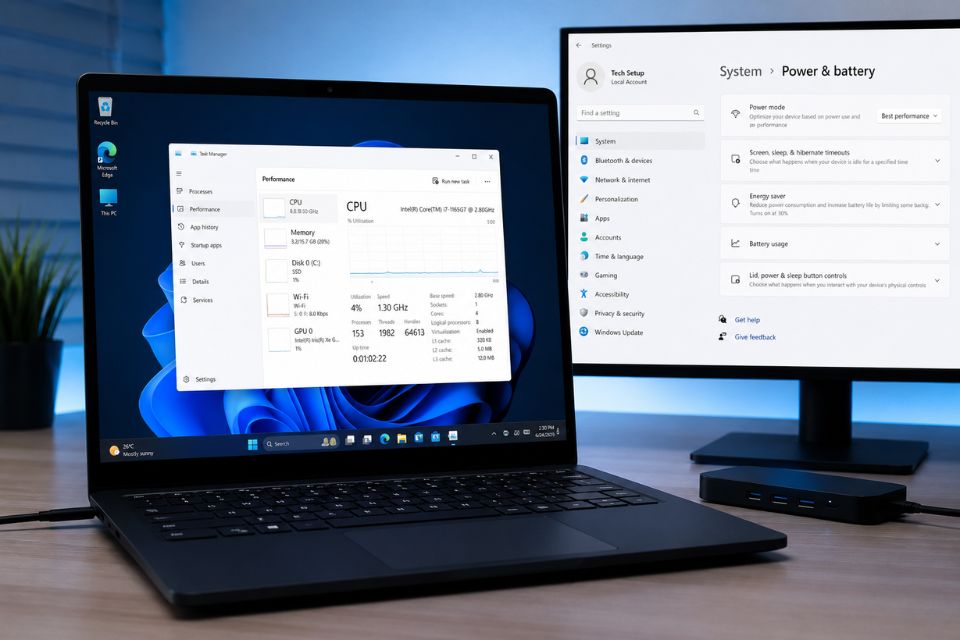
Hãy mở Task Manager bằng tổ hợp Ctrl + Shift + Esc. Tại đây, bạn có thể xem CPU, Memory, Disk và Network đang sử dụng bao nhiêu phần trăm.
Nếu CPU liên tục ở mức rất cao, hãy kiểm tra ứng dụng nào đang chiếm tài nguyên. Trường hợp RAM gần đầy, nguyên nhân có thể nằm ở quá nhiều ứng dụng hoặc trình duyệt mở cùng lúc. Còn nếu Disk thường xuyên 100%, cần kiểm tra Windows Update, ứng dụng chạy nền hoặc tình trạng của ổ SSD/HDD.
Đây là bước nhỏ nhưng cực kỳ quan trọng. Biết chính xác “thủ phạm” là gì sẽ giúp bạn tối ưu đúng chỗ thay vì chỉnh lung tung.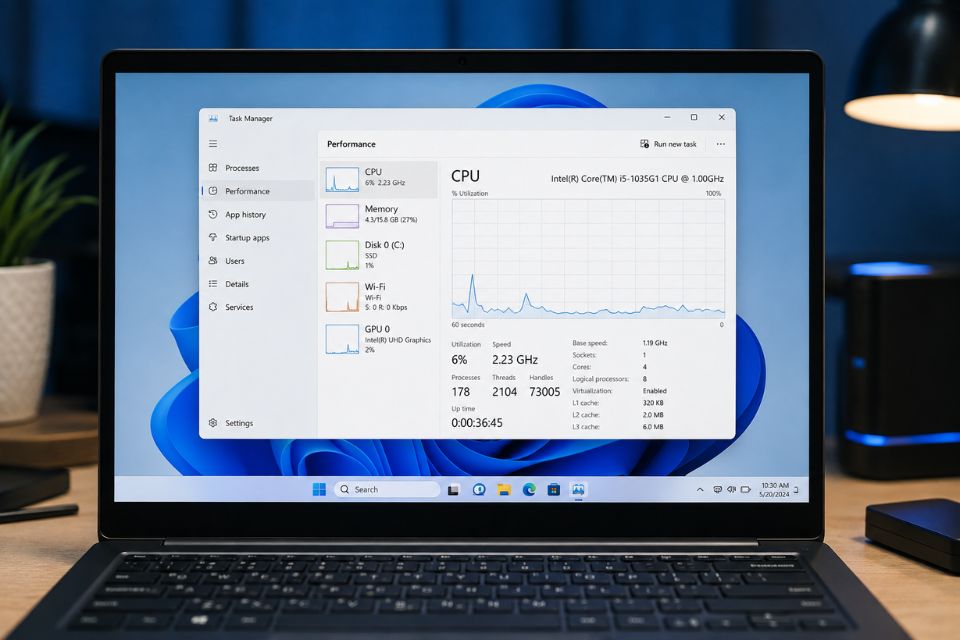
2. Tăng tốc Win 11 bằng cách tắt ứng dụng khởi động không cần thiết
Một trong những nguyên nhân phổ biến khiến Windows 11 khởi động chậm là có quá nhiều phần mềm tự động chạy ngay khi bật máy.
Trong Task Manager, chọn Startup apps. Bạn sẽ thấy danh sách các chương trình được phép khởi động cùng Windows. Hãy xem cột Startup impact để nhận biết ứng dụng nào ảnh hưởng nhiều đến thời gian khởi động.
Những phần mềm như trình cập nhật, launcher game, ứng dụng chat hoặc công cụ bạn không sử dụng thường xuyên có thể được tắt khỏi Startup. Lưu ý, không nên vô hiệu hóa bừa các thành phần liên quan đến driver, bảo mật hoặc hệ thống nếu bạn không biết chúng dùng để làm gì.
Sau khi giảm bớt số ứng dụng khởi động, thời gian vào desktop thường sẽ dễ chịu hơn đáng kể.
3. Gỡ phần mềm không dùng và dọn ứng dụng chạy nền
Máy tính dùng lâu ngày rất dễ xuất hiện tình trạng “cài thì nhanh, gỡ thì quên”. Một loạt phần mềm cũ nằm trong hệ thống vừa chiếm dung lượng vừa có thể chạy các tiến trình nền.
Vào Settings > Apps > Installed apps, kiểm tra danh sách ứng dụng. Nếu thấy phần mềm đã lâu không dùng, bạn có thể gỡ bỏ.
Tiếp theo, kiểm tra quyền chạy nền của những ứng dụng cần thiết. Không phải chương trình nào cũng cần hoạt động liên tục. Giảm bớt tiến trình nền sẽ giúp CPU và RAM có thêm tài nguyên cho công việc thực tế.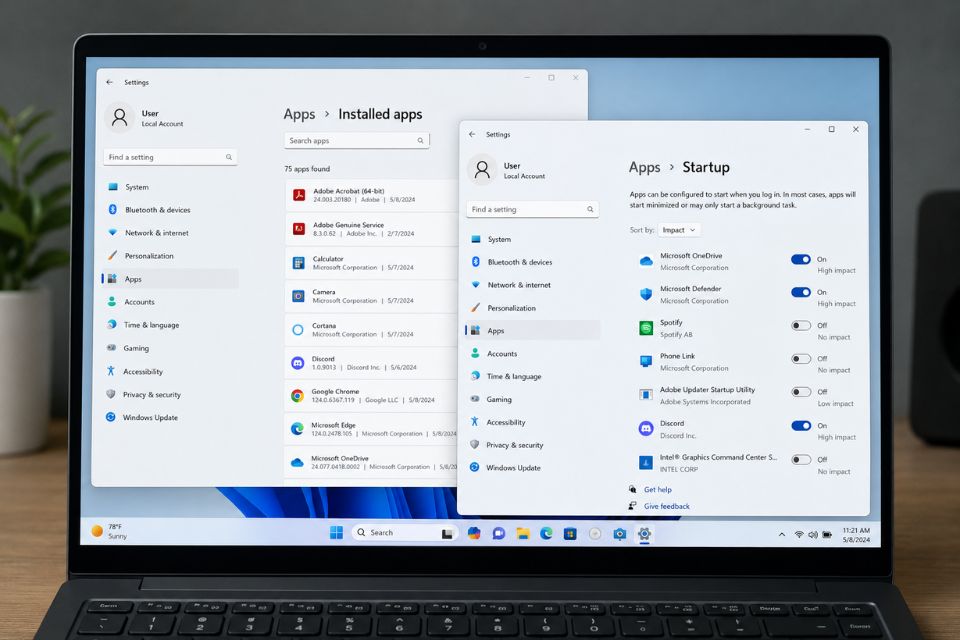
4. Dọn ổ C để Windows 11 hoạt động ổn định hơn
Ổ C gần đầy cũng là một vấn đề không nên bỏ qua. Khi dung lượng trống quá thấp, Windows có thể gặp khó khăn trong việc tạo file tạm, cập nhật hệ thống và quản lý bộ nhớ ảo.
Bạn có thể vào Settings > System > Storage để xem thứ gì đang chiếm nhiều dung lượng. Windows 11 cung cấp sẵn tính năng Storage Sense, giúp tự động dọn một số file tạm và dữ liệu không cần thiết.
Ngoài ra, hãy kiểm tra thư mục Downloads. Đây thường là nơi âm thầm “ngốn” hàng chục GB mà người dùng không để ý.
Không nhất thiết phải dọn sạch mọi thứ. Chỉ cần giữ ổ hệ thống có đủ dung lượng trống là đã giúp Windows hoạt động thoải mái hơn.
5. Tối ưu hiệu ứng hình ảnh trên Windows 11
Windows 11 có giao diện đẹp, hiệu ứng chuyển cảnh mượt và nhiều hiệu ứng trong suốt. Nhưng trên laptop đời cũ hoặc máy có RAM thấp, những hiệu ứng này có thể tạo thêm gánh nặng nhỏ cho hệ thống.
Bạn có thể tìm Adjust the appearance and performance of Windows từ Start Menu. Trong cửa sổ Performance Options, chọn chế độ ưu tiên hiệu suất hoặc tự tắt những hiệu ứng không cần thiết.
Nếu máy cấu hình khá, không nhất thiết phải tắt toàn bộ. Chỉ cần giảm các hiệu ứng nặng là được. Máy vừa đẹp vừa nhanh vẫn tốt hơn kiểu tắt sạch mọi thứ.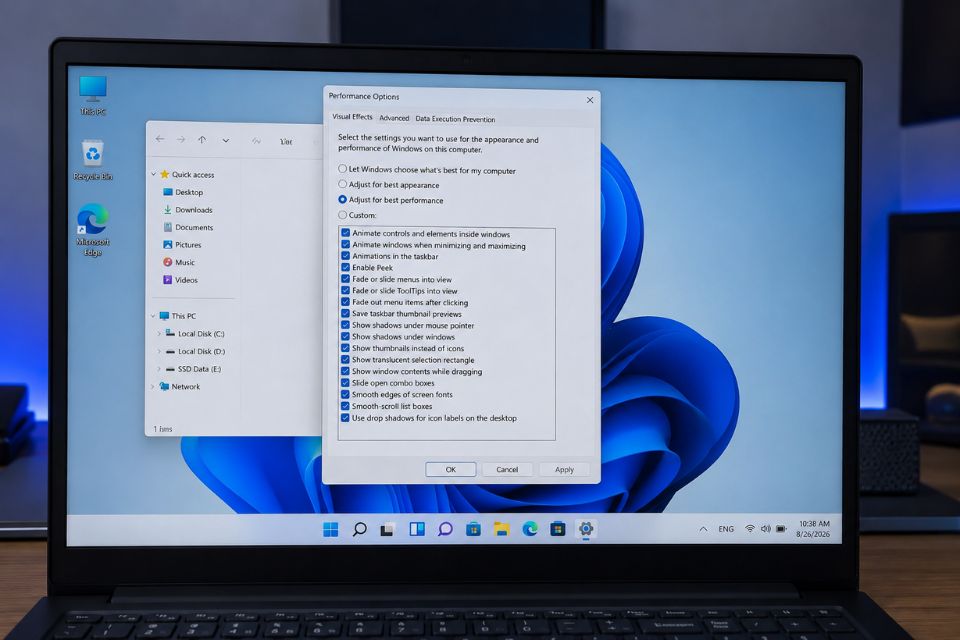
6. Cập nhật Windows 11 và driver đúng cách
Nghe có vẻ ngược đời nhưng cập nhật hệ thống cũng là một cách giúp máy ổn định hơn. Các bản cập nhật Windows thường bao gồm sửa lỗi, cải thiện khả năng tương thích và tối ưu bảo mật.
Vào Settings > Windows Update để kiểm tra cập nhật. Với driver, nên ưu tiên driver từ nhà sản xuất laptop hoặc linh kiện thay vì tải các gói driver không rõ nguồn gốc.
Tuy nhiên, không nên chạy theo mọi bản cập nhật beta hoặc driver thử nghiệm nếu máy đang hoạt động ổn định. Với máy dùng cho công việc, ổn định vẫn quan trọng hơn vài phần trăm hiệu năng.
7. Chuyển sang SSD nếu máy vẫn dùng HDD
Nếu bạn đang sử dụng Windows 11 trên HDD cơ học thì đây có thể là nâng cấp đáng tiền nhất.
CPU mạnh nhưng HDD chậm vẫn khiến máy mất nhiều thời gian khi khởi động, mở ứng dụng hoặc truy cập file. Chuyển Windows sang SSD SATA hoặc NVMe có thể tạo ra khác biệt rất rõ ràng trong trải nghiệm hằng ngày.
Đặc biệt, nếu Task Manager thường xuyên báo Disk 100% dù CPU và RAM không quá cao, hãy kiểm tra loại ổ đĩa đang sử dụng.
8. Kiểm tra RAM và nâng cấp phần cứng khi cần
Không phải lúc nào phần mềm cũng là nguyên nhân.
Nếu máy chỉ có 4GB RAM, việc chạy Windows 11 cùng Chrome, Teams, Word, Excel và nhiều ứng dụng khác chắc chắn sẽ khá chật vật. Với nhu cầu thông thường, 8GB RAM sẽ dễ sử dụng hơn, còn 16GB phù hợp nếu thường xuyên đa nhiệm.
Nói cách khác, tối ưu phần mềm chỉ có giới hạn. Nếu phần cứng đã quá cũ thì đôi khi nâng cấp SSD hoặc RAM mới là giải pháp đáng làm.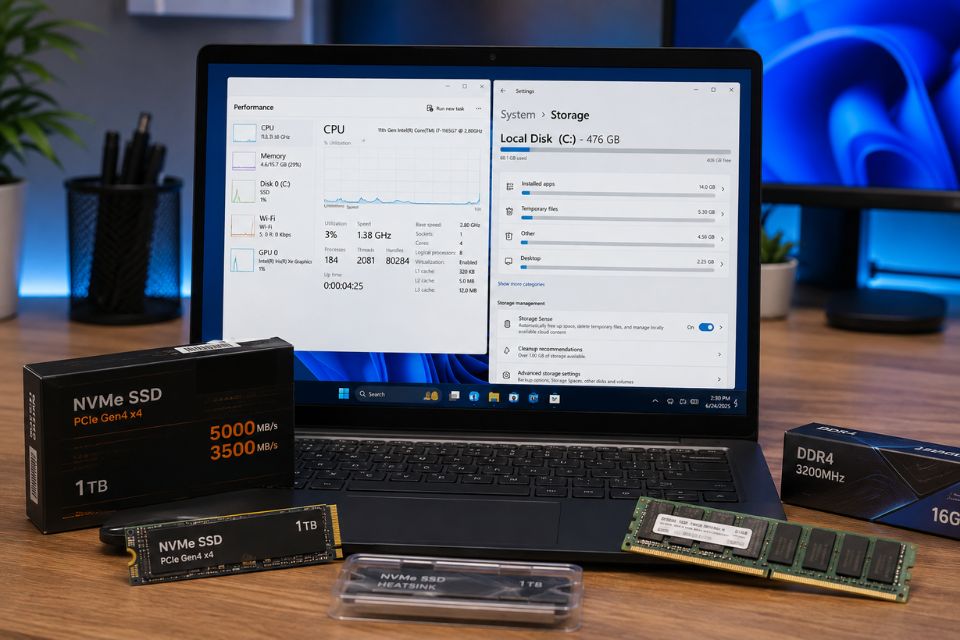
9. Kiểm tra malware và phần mềm đáng ngờ
Một máy tính bỗng nhiên chậm bất thường cũng có thể liên quan đến malware hoặc phần mềm không mong muốn.
Windows 11 đã tích hợp Windows Security nên bạn có thể thực hiện quét hệ thống trước khi cài thêm phần mềm bảo mật bên ngoài.
Đặc biệt, nếu máy xuất hiện quảng cáo lạ, trình duyệt tự đổi trang chủ, CPU tăng cao không rõ lý do hoặc có chương trình tự chạy mà bạn không cài, hãy kiểm tra ngay.
10. Khởi động lại máy thay vì chỉ đóng nắp laptop
Nghe đơn giản đến mức hơi buồn cười, nhưng nhiều người dùng laptop liên tục nhiều ngày mà gần như không restart.
Sleep rất tiện, nhưng thỉnh thoảng hãy khởi động lại Windows 11. Việc này giúp làm mới tiến trình hệ thống, giải phóng một số tài nguyên và xử lý các lỗi tạm thời.
Đôi khi máy chậm không phải vì Windows “hỏng”, mà chỉ đơn giản là nó đã hoạt động quá lâu.
11. Hạn chế các phần mềm tối ưu hệ thống không rõ nguồn gốc
Trên mạng có rất nhiều phần mềm quảng cáo kiểu “tăng tốc PC chỉ bằng một cú click”. Nghe hấp dẫn thật, nhưng không phải công cụ nào cũng đáng tin.
Một số chương trình can thiệp Registry, xóa file hệ thống hoặc tắt dịch vụ Windows hàng loạt. Nếu sử dụng sai, bạn có thể nhận lại một hệ thống lỗi thay vì một chiếc máy nhanh hơn.
Windows 11 đã có khá nhiều công cụ tối ưu tích hợp sẵn. Hãy tận dụng chúng trước.
12. Tạo thói quen bảo trì Windows 11 định kỳ
Tăng tốc Windows 11 không nên là việc làm một lần rồi bỏ đó. Sau vài tháng, ứng dụng mới lại được cài, file lại tăng lên và Startup lại có thêm vài chương trình.
Mỗi tháng một lần, bạn có thể kiểm tra ứng dụng khởi động, dung lượng ổ C, Windows Update và Task Manager. Nếu dùng máy thường xuyên, hãy giữ thói quen xóa file không cần thiết và gỡ những phần mềm không còn sử dụng.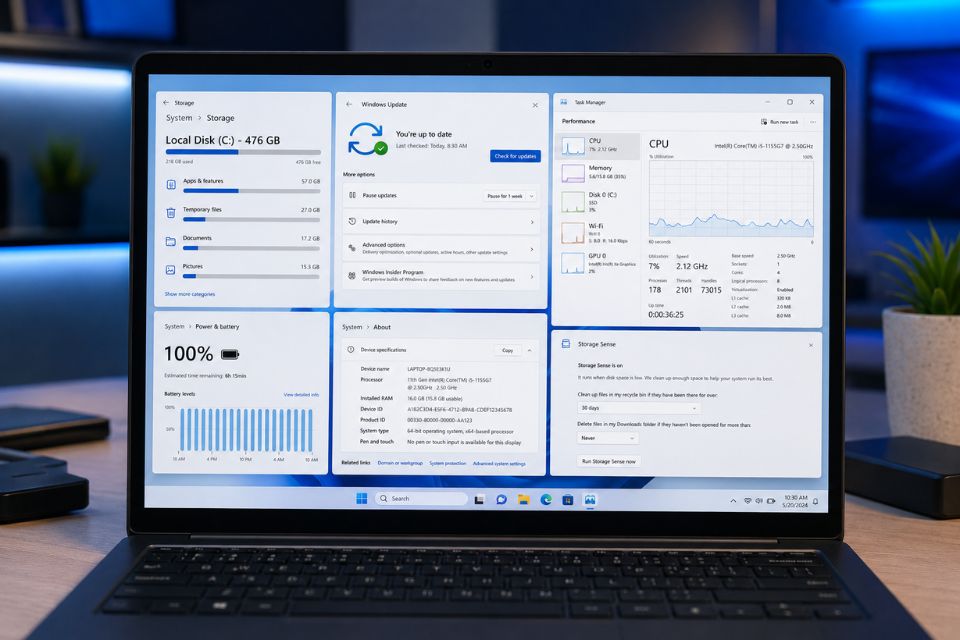
Kết luận
Muốn tăng tốc Windows 11 toàn diện, bạn không nhất thiết phải sử dụng những thủ thuật phức tạp. Hãy bắt đầu từ những thứ cơ bản: kiểm tra Task Manager, giảm ứng dụng Startup, gỡ phần mềm không cần thiết, dọn ổ C, tối ưu hiệu ứng, cập nhật driver và kiểm tra malware.
Nếu máy vẫn chậm sau khi đã tối ưu phần mềm, hãy nhìn sang phần cứng. Một chiếc SSD tốt hoặc thêm RAM đôi khi mang lại hiệu quả rõ rệt hơn rất nhiều so với việc chỉnh hàng chục thiết lập trong Windows.
Quan trọng nhất là đừng tối ưu theo kiểu “càng tắt nhiều càng nhanh”. Windows 11 cần các dịch vụ hệ thống để hoạt động ổn định. Tối ưu đúng cách là giữ lại những thứ cần thiết, loại bỏ phần dư thừa và để phần cứng có đủ không gian hoạt động. Làm được vậy, chiếc máy của bạn sẽ nhẹ nhàng hơn mà vẫn giữ được sự ổn định vốn có của Windows 11.

Th9 3, 2026 | Windows
Windows 11 mang đến một giao diện tuyệt đẹp với các góc bo tròn tinh tế và nhiều tính năng hiện đại, nhưng đi kèm với đó là sự ngốn tài nguyên hệ thống đáng kể. Nếu máy tính của bạn bắt đầu có dấu hiệu chậm chạp, quạt tản nhiệt rú lên từng hồi khi mở nhiều tab trình duyệt hay giật lag khi chơi game, đừng vội nghĩ đến việc phải tốn tiền nâng cấp phần cứng. Vài thao tác tối ưu Win 11 đơn giản có thể thổi một luồng sinh khí mới vào chiếc PC của bạn. Thực tế, hệ điều hành này ôm đồm khá nhiều tính năng chạy ngầm mà người dùng phổ thông gần như chẳng bao giờ đụng tới. Hãy cùng dọn dẹp và tinh chỉnh lại mọi thứ để máy tính vận hành trơn tru nhất.
Kiểm Soát Các Ứng Dụng Khởi Động Cùng Hệ Thống (Startup Apps)
Chắc hẳn bạn đã từng gặp cảnh bật máy tính lên, pha xong một cốc cà phê quay lại mà máy vẫn đang loay hoay tải dữ liệu màn hình chính. Nguyên nhân lớn nhất thường đến từ việc có quá nhiều phần mềm tranh nhau khởi động cùng lúc với Windows. Từ Zalo, Skype, Spotify cho đến các trình duyệt web, mỗi thứ chiếm một chút RAM và CPU khiến quá trình khởi động trở thành cực hình.
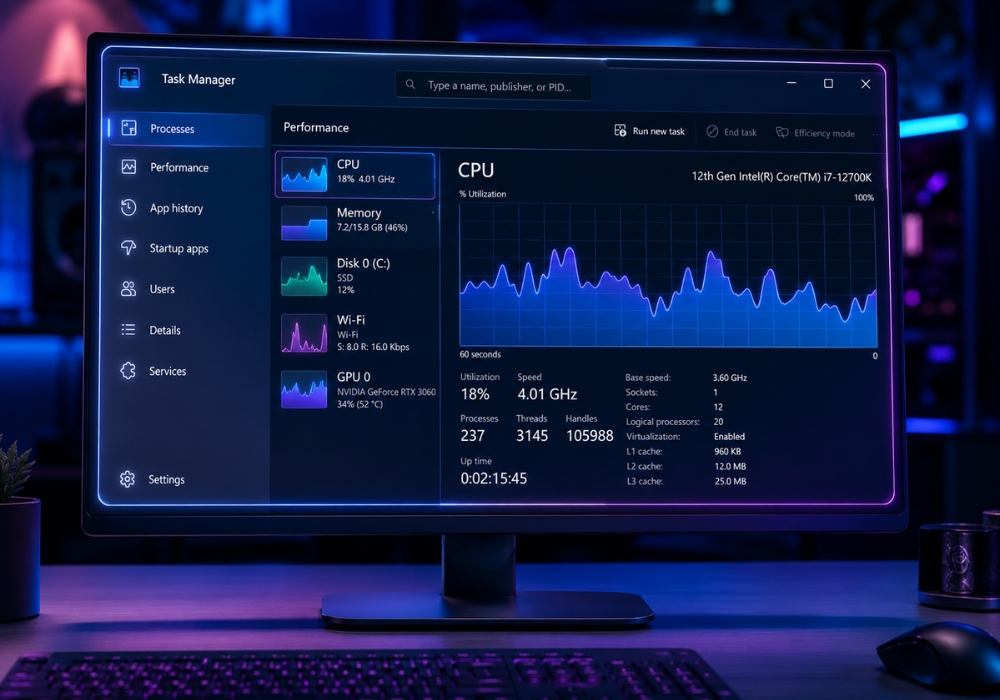
Để giải quyết vấn đề này, bạn chỉ cần nhấn tổ hợp phím Ctrl + Shift + Esc để mở Task Manager. Chuyển sang tab Startup (biểu tượng đồng hồ tốc độ ở cột bên trái). Tại đây, một danh sách các ứng dụng sẽ hiện ra kèm theo mức độ ảnh hưởng (Startup impact). Hãy click chuột phải vào những phần mềm bạn không cần dùng ngay khi mở máy và chọn Disable. Đừng lo lắng, chúng không bị xóa đi mà chỉ nằm im chờ đến khi bạn chủ động click mở mà thôi.
Tắt Các Hiệu Ứng Hoạt Ảnh (Visual Effects) Chói Lóa
Giao diện Fluent Design của Win 11 đẹp lung linh với các hiệu ứng đổ bóng, trong suốt và hoạt ảnh thu phóng mượt mà. Tuy nhiên, nếu bạn đang dùng một chiếc laptop đời cũ hoặc máy tính văn phòng không có card đồ họa rời mạnh mẽ, những hiệu ứng này chính là “kẻ thù” hút cạn tài nguyên. Việc hy sinh một chút vẻ bề ngoài đổi lấy tốc độ phản hồi tức thì của hệ thống là một sự đánh đổi cực kỳ xứng đáng.
Bạn hãy nhấn phím Windows, gõ “Advanced system settings” và nhấn Enter. Trong cửa sổ System Properties vừa hiện ra, ở tab Advanced, hãy nhấp vào nút Settings trong phần Performance. Một bảng danh sách các hiệu ứng sẽ hiện ra. Lời khuyên tối ưu nhất là chọn mục “Adjust for best performance”. Nếu vẫn muốn giữ lại chút mượt mà cơ bản để font chữ không bị răng cưa, bạn có thể tích chọn lại hộp kiểm “Smooth edges of screen fonts” và “Show thumbnails instead of icons”. Nhấn Apply và bạn sẽ lập tức cảm nhận được các thao tác đóng mở cửa sổ diễn ra nhanh như chớp.
Gỡ Bỏ Bloatware Và Tắt Ứng Dụng Chạy Ngầm
Máy tính khi mới cài Win 11 hoặc mới mua từ siêu thị về thường bị nhồi nhét hàng tá phần mềm dùng thử, game rác hoặc các tiện ích của nhà sản xuất mà bạn chẳng bao giờ ngó ngàng tới. Chúng được gọi chung là Bloatware. Những kẻ “ăn bám” này không chỉ chiếm dung lượng ổ cứng mà đôi khi còn lén lút chạy ngầm, gửi dữ liệu và chiếm dụng băng thông mạng.
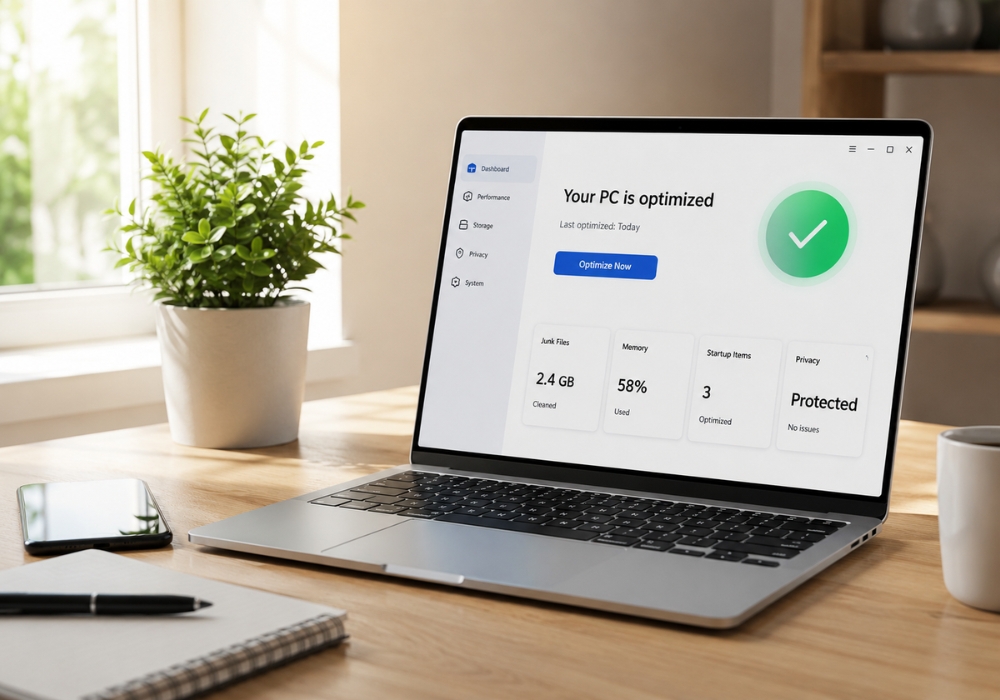
Hãy dọn dẹp nhà cửa bằng cách vào Settings > Apps > Installed apps. Lướt qua một vòng danh sách, nếu thấy những cái tên lạ hoắc hoặc các phần mềm không bao giờ dùng đến, đừng ngần ngại nhấn vào dấu ba chấm bên cạnh và chọn Uninstall. Một hệ điều hành sạch sẽ gọn nhẹ là nền tảng cốt lõi cho một chiếc máy tính có hiệu suất cao.
Kích Hoạt Game Mode Và Tối Ưu Năng Lượng
Không chỉ dành riêng cho game thủ, Game Mode (Chế độ chơi game) trên Windows 11 thực chất là một tính năng thông minh giúp hệ điều hành biết cách ưu tiên phân bổ tài nguyên phần cứng. Khi được bật, Windows sẽ hạn chế các bản cập nhật ngầm, giảm thiểu tài nguyên của các ứng dụng nền để dồn toàn lực cho tác vụ nặng bạn đang sử dụng ở màn hình chính. Bật tính năng này rất đơn giản: Vào Settings > Gaming > Game Mode và gạt công tắc sang On.
Đi kèm với đó, đừng quên kiểm tra lại chế độ tiêu thụ điện năng. Nếu bạn cắm sạc thường xuyên hoặc dùng máy bàn, việc để máy ở chế độ Balanced (Cân bằng) hoặc Power saver (Tiết kiệm pin) sẽ bóp nghẹt hiệu năng của CPU. Hãy vào Control Panel > Power Options và chọn High Performance (hoặc Ultimate Performance nếu máy bạn có hỗ trợ). Máy sẽ chạy hết công suất thiết kế, mang lại trải nghiệm mượt mà nhất.
Giải Quyết Triệt Để Tình Trạng Chậm Chạp Bằng Hàng Bản Quyền
Sau khi đã miệt mài áp dụng đủ mọi thủ thuật tinh chỉnh phần mềm, tinh giản hệ thống và tắt hết các hiệu ứng mà máy tính đôi khi vẫn xuất hiện tình trạng ì ạch bất thường, màn hình xanh hoặc lỗi vặt? Chắc hẳn bạn đã từng dùng các công cụ bẻ khóa (crack) hoặc tải các bản Ghost trôi nổi trên mạng. Thực tế là, các phần mềm crack Windows thường can thiệp sâu vào Registry, cài cắm mã độc chạy ngầm để đào coin hoặc lấy cắp dữ liệu, biến máy tính của bạn thành một “zombie” ngốn toàn bộ CPU và RAM.
Để quá trình tối ưu Win 11 đạt hiệu quả 100%, nền tảng tiên quyết là bạn phải có một hệ điều hành nguyên bản và sạch sẽ. Đầu tư một mã bản quyền vĩnh viễn không hề đắt đỏ như bạn nghĩ, mà đổi lại là sự an tâm tuyệt đối, máy tính nhận đủ các bản cập nhật bảo mật vá lỗi mới nhất và vận hành tối đa sức mạnh phần cứng. Bạn có thể tham khảo ngay các sản phẩm key Windows chính hãng với mức giá cực kỳ ưu đãi, kích hoạt dễ dàng TẠI ĐÂY. Tạm biệt các phần mềm crack rủi ro, chiếc máy của bạn sẽ thực sự được “tháo xích” và chạy mượt mà như lúc mới đập hộp.
Dọn Dẹp Ổ Cứng Thường Xuyên Với Storage Sense
Cuối cùng, đừng để ổ đĩa C (ổ cài hệ điều hành) của bạn báo đỏ. Khi dung lượng trống của ổ cứng xuống mức quá thấp, Windows sẽ không còn đủ không gian để tạo các tệp bộ nhớ ảo (Pagefile), dẫn đến hiện tượng tràn RAM và treo máy cứng ngắc. Windows 11 có tích hợp sẵn một công cụ dọn rác tự động cực kỳ hiệu quả mang tên Storage Sense.
Bạn chỉ cần vào Settings > System > Storage và bật Storage Sense lên. Tính năng này sẽ hoạt động như một người lao công thầm lặng, tự động quét và xóa sạch các tệp tin rác tạm thời (Temporary files), xóa dữ liệu trong thùng rác sau một khoảng thời gian nhất định và dọn dẹp bộ nhớ đệm của các bản cập nhật cũ.

Chỉ với những bước tinh chỉnh trên, từ việc quản lý khởi động, dọn dẹp hệ thống đến việc trang bị một nền tảng bản quyền vững chắc, bạn đã hoàn tất việc tối ưu Win 11 một cách toàn diện nhất. Hãy khởi động lại máy và tự mình cảm nhận sự khác biệt rõ rệt trong từng cú click chuột!
Th8 28, 2026 | Windows
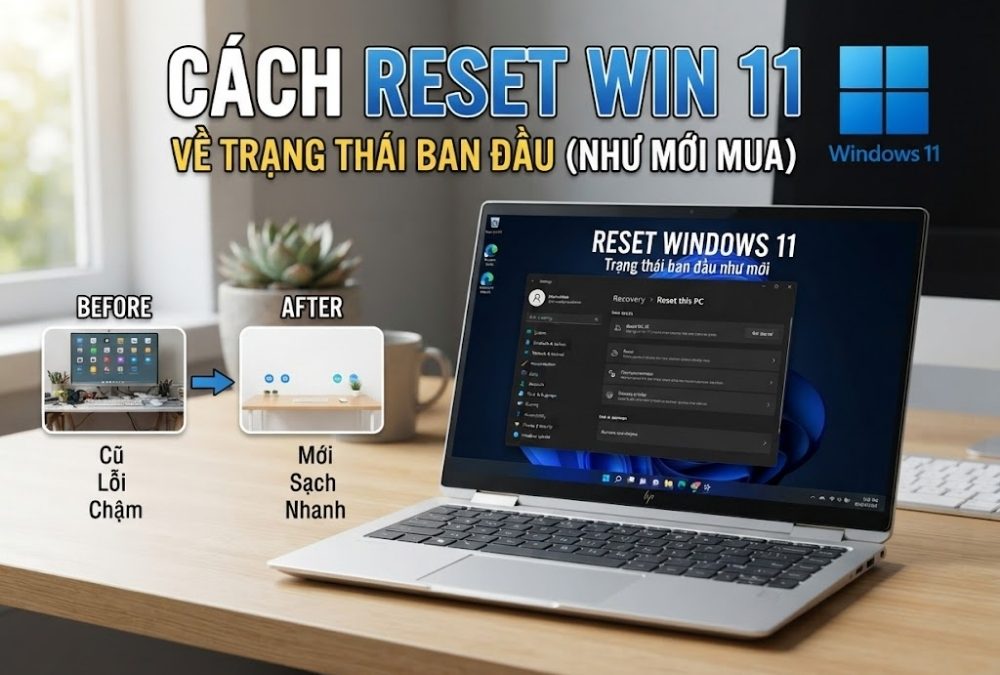
Sau một thời gian sử dụng, máy tính Windows 11 có thể trở nên chậm hơn, xuất hiện lỗi phần mềm, nhiều ứng dụng không cần thiết hoặc gặp các vấn đề khó xử lý. Lúc này, reset Win 11 về trạng thái ban đầu như mới mua là một trong những cách đơn giản để làm mới hệ điều hành.
Windows 11 tích hợp sẵn tính năng Reset this PC, cho phép người dùng cài đặt lại Windows mà không nhất thiết phải sử dụng USB. Bạn có thể lựa chọn giữ lại dữ liệu cá nhân hoặc xóa toàn bộ dữ liệu tùy theo nhu cầu.
Trong bài viết này, hãy cùng tìm hiểu cách reset Windows 11 về trạng thái ban đầu một cách đơn giản và an toàn.
Reset Win 11 là gì?
Reset Windows 11 là tính năng giúp cài đặt lại hệ điều hành và đưa các thiết lập về trạng thái mặc định. Khi thực hiện reset, các ứng dụng đã cài đặt và một số thiết lập cá nhân có thể bị xóa.
Windows 11 cung cấp hai lựa chọn chính:
- Keep my files: Cài đặt lại Windows nhưng giữ lại các tệp cá nhân.
- Remove everything: Xóa dữ liệu cá nhân, ứng dụng và thiết lập để đưa Windows về trạng thái sạch hơn.
Nếu mục tiêu của bạn là đưa Win 11 về trạng thái ban đầu như mới mua, tùy chọn Remove everything sẽ phù hợp hơn. Tuy nhiên, trước khi thực hiện, bạn cần sao lưu toàn bộ dữ liệu quan trọng.
Khi nào nên reset Windows 11?
Không phải lúc nào máy tính gặp lỗi cũng cần reset. Tuy nhiên, đây là phương án đáng cân nhắc trong một số trường hợp như:
- Windows 11 chạy chậm sau thời gian dài sử dụng.
- Máy xuất hiện nhiều lỗi phần mềm.
- Có quá nhiều ứng dụng không cần thiết.
- Hệ thống hoạt động không ổn định.
- Muốn làm sạch Windows trước khi bán hoặc cho người khác.
- Muốn cài đặt lại Windows nhưng không muốn tạo USB boot.
Nếu máy vẫn hoạt động bình thường và chỉ muốn giải phóng dung lượng, bạn không nhất thiết phải reset toàn bộ hệ thống.
Cần chuẩn bị gì trước khi reset Win 11?
Trước khi tìm hiểu cách reset Win 11, bạn nên chuẩn bị một vài thứ để tránh mất dữ liệu.
1. Sao lưu dữ liệu quan trọng
Nếu chọn Remove everything, dữ liệu trên phân vùng được reset có thể bị xóa. Vì vậy, hãy sao lưu tài liệu, hình ảnh, video, file công việc và các dữ liệu quan trọng sang ổ cứng ngoài, USB hoặc dịch vụ lưu trữ đám mây.
Đặc biệt, hãy kiểm tra các thư mục như Desktop, Documents, Downloads, Pictures và Videos.
2. Kiểm tra tài khoản Microsoft
Nếu đang sử dụng tài khoản Microsoft, hãy đảm bảo bạn nhớ email và mật khẩu để có thể đăng nhập lại sau khi reset.
3. Lưu thông tin bản quyền phần mềm
Nếu đang sử dụng Microsoft Office hoặc phần mềm có bản quyền bằng key, hãy lưu lại thông tin cần thiết trước khi reset để thuận tiện kích hoạt lại sau này.
4. Kiểm tra BitLocker
Nếu ổ đĩa đang sử dụng BitLocker, bạn nên kiểm tra và lưu BitLocker Recovery Key trước khi bắt đầu.
5. Cắm sạc cho laptop
Với laptop, nên kết nối bộ sạc trong suốt quá trình reset. Việc máy bị tắt đột ngột khi đang cài đặt lại Windows có thể gây ra lỗi không mong muốn.
Cách reset Win 11 về trạng thái ban đầu như mới mua
Sau khi đã sao lưu dữ liệu, bạn có thể bắt đầu reset Windows 11 theo các bước dưới đây.
Bước 1: Mở Settings
Nhấn tổ hợp phím Windows + I để mở Settings.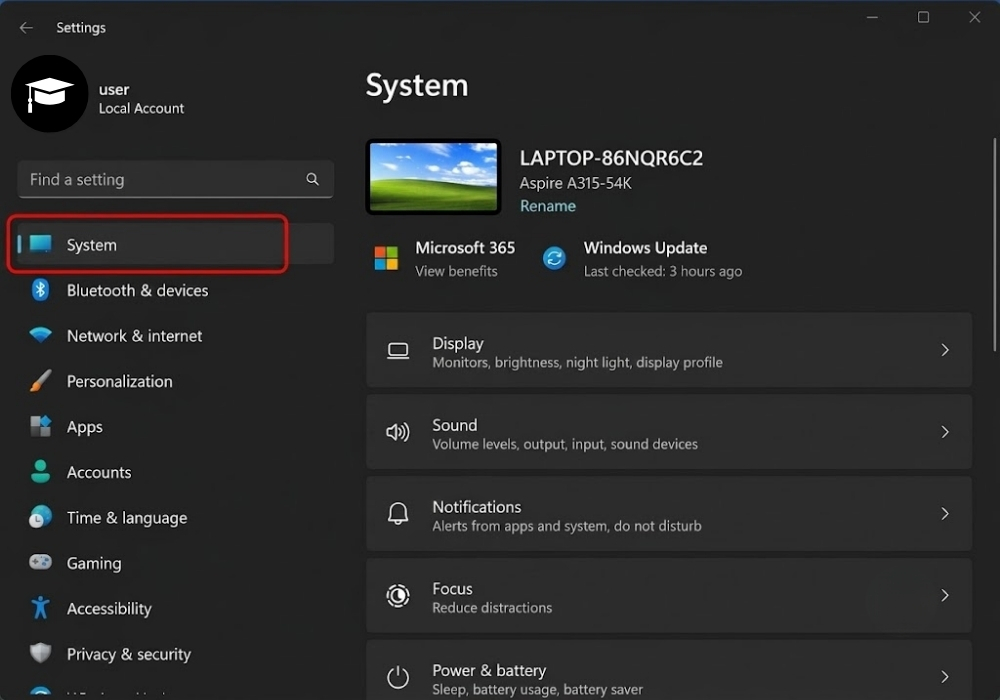
Sau đó chọn:
System → Recovery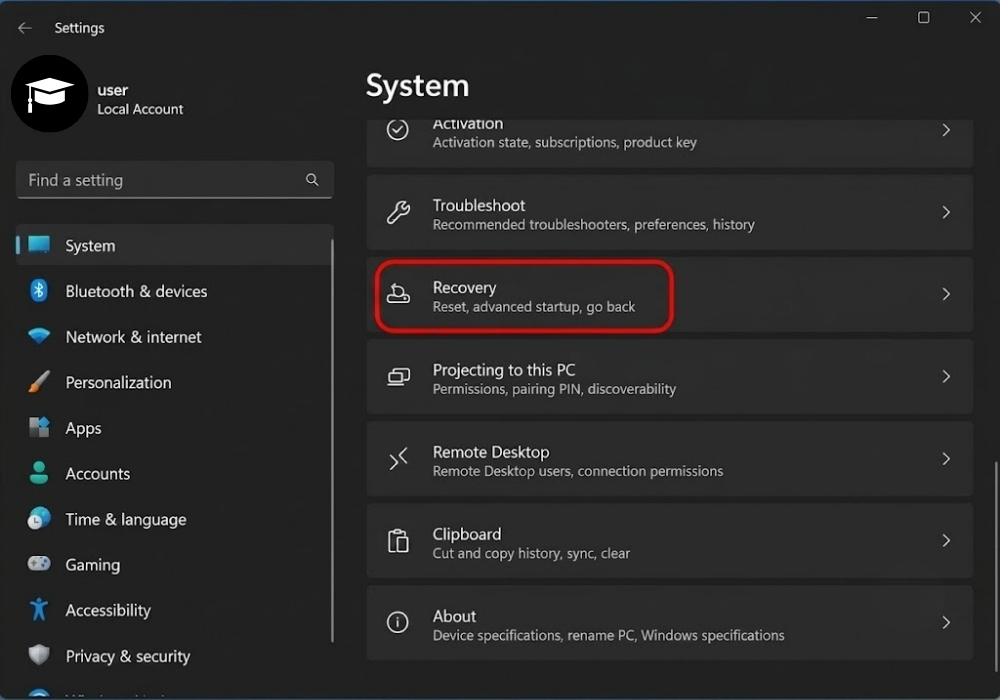
Tại mục Recovery options, tìm tùy chọn Reset this PC.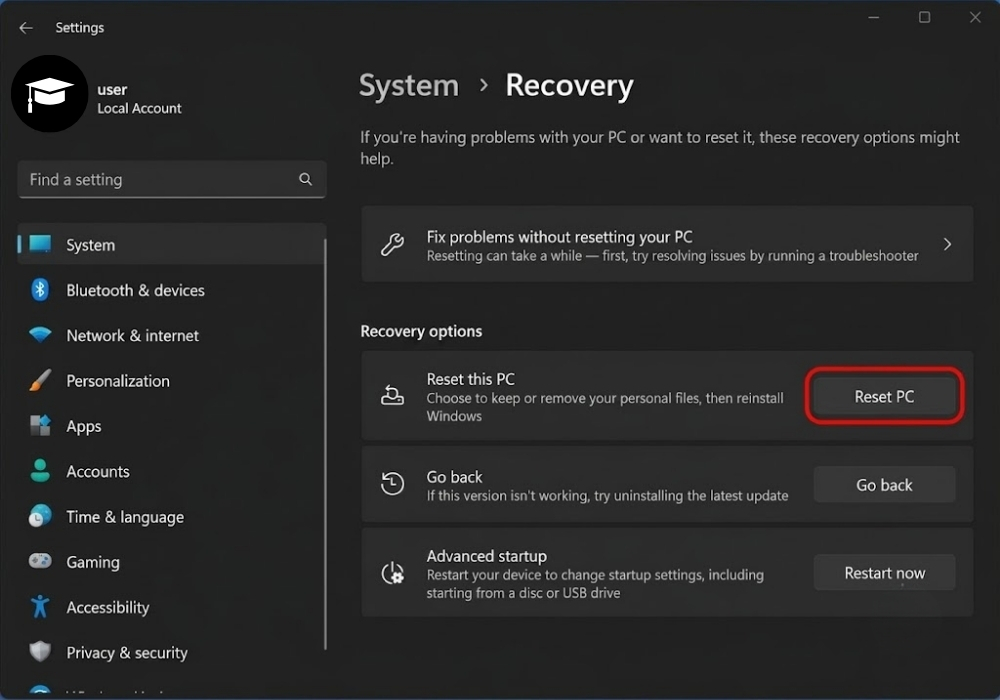
Nhấn Reset PC để bắt đầu.
Bước 2: Chọn cách reset Windows 11
Windows sẽ hiển thị hai lựa chọn:
Keep my files
Tùy chọn này sẽ cài đặt lại Windows nhưng giữ lại các tệp cá nhân.
Tuy nhiên, các ứng dụng đã cài đặt và nhiều thiết lập hệ thống sẽ bị xóa. Đây là lựa chọn phù hợp nếu bạn muốn reset Win 11 để sửa lỗi nhưng vẫn giữ dữ liệu cá nhân.
Remove everything
Nếu bạn muốn reset Win 11 xóa hết dữ liệu và đưa máy về trạng thái sạch như mới cài, hãy chọn Remove everything.
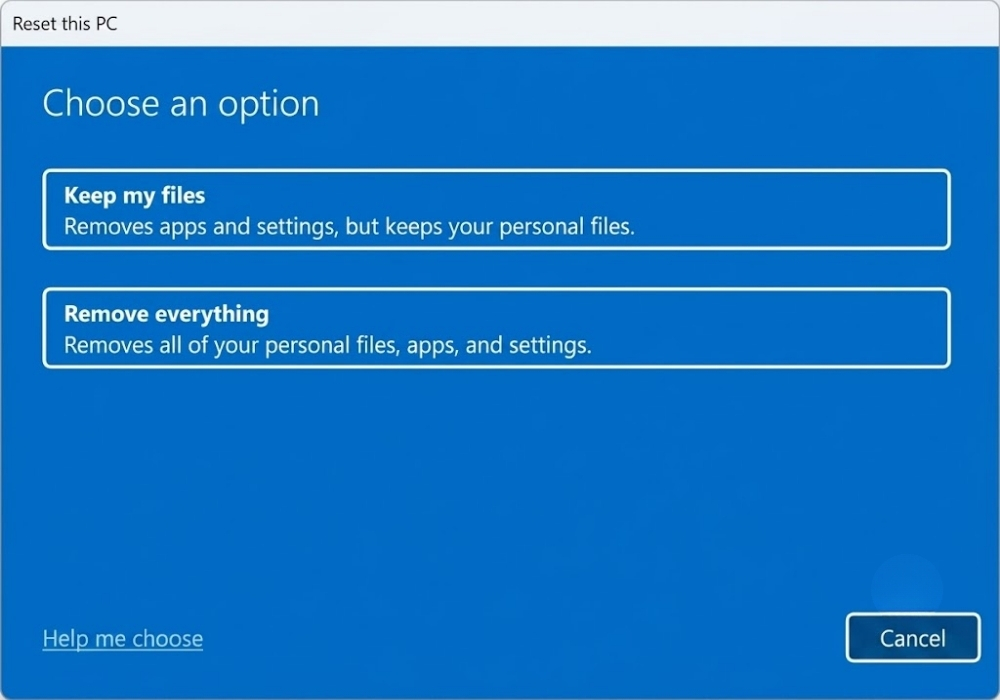
Tùy chọn này sẽ xóa:
- Tài khoản người dùng.
- Ứng dụng đã cài đặt.
- Thiết lập cá nhân.
- Các tệp cá nhân theo phạm vi lựa chọn của Windows.
Vì vậy, hãy chắc chắn rằng bạn đã sao lưu dữ liệu trước khi tiếp tục.
Bước 3: Chọn Cloud download hoặc Local reinstall
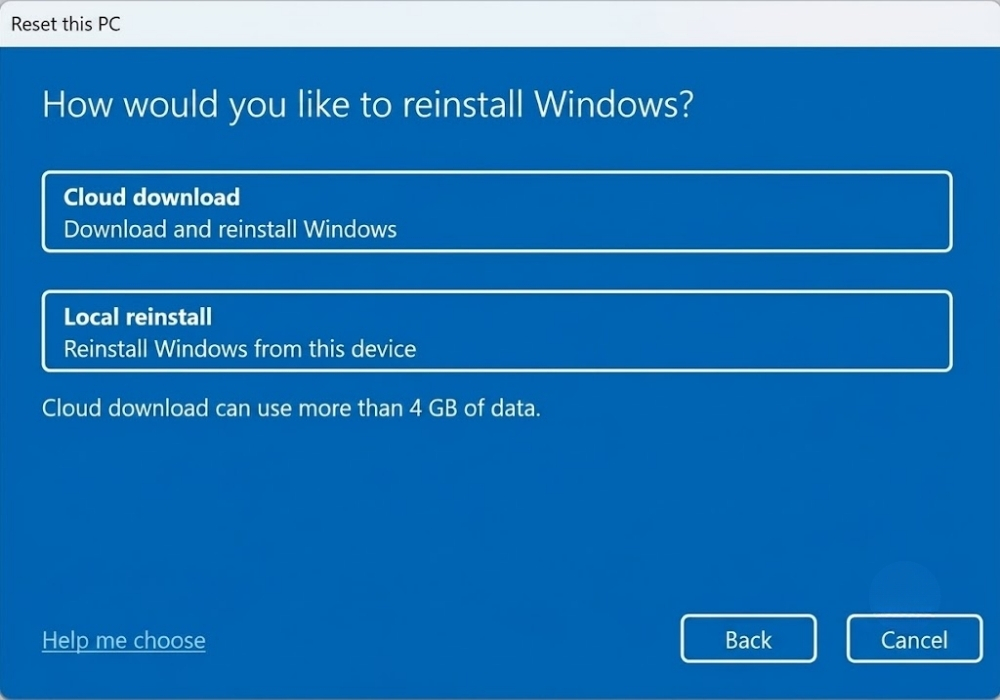
Tiếp theo, Windows 11 sẽ yêu cầu bạn chọn phương thức cài đặt lại hệ điều hành.
Cloud download
Windows sẽ tải một bản Windows mới từ máy chủ Microsoft và sử dụng bản này để cài đặt lại.
Phương án này phù hợp khi bạn có kết nối Internet ổn định và muốn tải lại bộ cài Windows.
Local reinstall
Windows sử dụng các tệp hệ thống có sẵn trên máy để cài đặt lại.
Nếu mạng Internet chậm hoặc bạn không muốn tải một lượng dữ liệu lớn, Local reinstall có thể là lựa chọn thuận tiện hơn.
Bước 4: Kiểm tra thiết lập trước khi reset
Windows sẽ hiển thị lại các lựa chọn mà bạn đã thiết lập.
Hãy kiểm tra cẩn thận, đặc biệt nếu bạn đã chọn Remove everything.
Nếu mọi thứ đã chính xác, nhấn Reset để bắt đầu quá trình.
Máy tính có thể khởi động lại nhiều lần trong quá trình thực hiện. Thời gian reset nhanh hay chậm phụ thuộc vào cấu hình máy, ổ SSD/HDD và phương thức cài đặt bạn lựa chọn.
Không nên tắt nguồn hoặc khởi động lại máy bằng tay khi Windows đang reset.
Reset Win 11 xong cần làm gì?
Sau khi quá trình hoàn tất, Windows 11 sẽ hiển thị màn hình thiết lập giống như khi bạn mới cài hệ điều hành.
Bạn cần thực hiện một số bước như:
- Chọn quốc gia và khu vực.
- Chọn ngôn ngữ.
- Kết nối Internet.
- Đăng nhập tài khoản Microsoft.
- Thiết lập tên máy và các tùy chọn bảo mật.
- Chạy Windows Update.
- Cài đặt driver nếu cần.
- Cài lại các phần mềm cần thiết.
- Khôi phục dữ liệu đã sao lưu.
Sau khi hoàn tất, bạn sẽ có một hệ thống Windows 11 sạch hơn và gần với trạng thái mới cài đặt.
Reset Windows 11 có mất bản quyền không?
Một câu hỏi khá phổ biến là reset Win 11 có mất bản quyền không?
Việc reset Windows không đồng nghĩa với việc bản quyền sẽ bị mất. Nếu máy đã có giấy phép kỹ thuật số phù hợp với thiết bị, Windows có thể tự động kích hoạt lại sau khi kết nối Internet.
Tuy nhiên, khả năng kích hoạt lại còn phụ thuộc vào loại giấy phép và cách Windows được kích hoạt trước đó. Vì vậy, nếu đang sử dụng key Windows riêng, bạn nên lưu lại key trước khi reset.
Nếu cần mua key Windows bản quyền, bạn có thể tham khảo các sản phẩm Windows tại AIIE.
Hãy kiểm tra đúng phiên bản Windows đang sử dụng, chẳng hạn Windows 11 Home hoặc Windows 11 Pro, trước khi mua key để đảm bảo tương thích.
Reset Win 11 có giống cài Windows mới bằng USB không?
Về cơ bản, cả hai phương pháp đều có thể giúp bạn có một hệ điều hành Windows sạch hơn, nhưng cách thực hiện khác nhau.
Reset this PC thuận tiện vì có thể thực hiện ngay trong Windows và không cần chuẩn bị USB cài đặt. Đây là lựa chọn phù hợp với người dùng phổ thông.
Trong khi đó, cài Windows bằng USB phù hợp hơn khi Windows gặp lỗi nghiêm trọng, không thể khởi động hoặc người dùng muốn chủ động phân vùng và thực hiện quá trình cài đặt mới.
Nếu máy vẫn vào được Windows bình thường, bạn có thể thử reset Windows 11 trước khi sử dụng phương án cài mới bằng USB.
Một số lưu ý khi reset Windows 11
Trước khi thực hiện cách reset Win 11 về trạng thái ban đầu như mới mua, hãy nhớ:
- Sao lưu dữ liệu quan trọng.
- Kiểm tra tài khoản Microsoft.
- Lưu key và thông tin bản quyền phần mềm.
- Kiểm tra BitLocker Recovery Key nếu có.
- Đảm bảo laptop được cắm sạc.
- Không tắt máy trong quá trình reset.
- Kiểm tra kỹ lựa chọn Keep my files hoặc Remove everything trước khi xác nhận.
Nếu chỉ muốn sửa một lỗi nhỏ, bạn cũng có thể thử Windows Update, System Restore hoặc các công cụ khôi phục khác trước khi quyết định reset toàn bộ hệ thống.
Kết luận
Cách reset Win 11 về trạng thái ban đầu như mới mua khá đơn giản và có thể thực hiện trực tiếp từ Windows 11. Bạn chỉ cần vào Settings → System → Recovery → Reset PC, sau đó lựa chọn Keep my files hoặc Remove everything tùy nhu cầu.
Nếu muốn làm sạch máy và đưa Windows 11 về trạng thái gần như mới cài đặt, Remove everything là lựa chọn phù hợp. Tuy nhiên, hãy luôn sao lưu dữ liệu trước khi thực hiện để tránh mất những tệp quan trọng.
Sau khi reset xong, hãy cập nhật Windows, cài driver, cài lại phần mềm cần thiết và kiểm tra trạng thái kích hoạt bản quyền. Chỉ với vài bước, bạn đã có thể sở hữu một hệ thống Windows 11 gọn gàng và sẵn sàng cho quá trình sử dụng tiếp theo.
Th8 27, 2026 | Windows
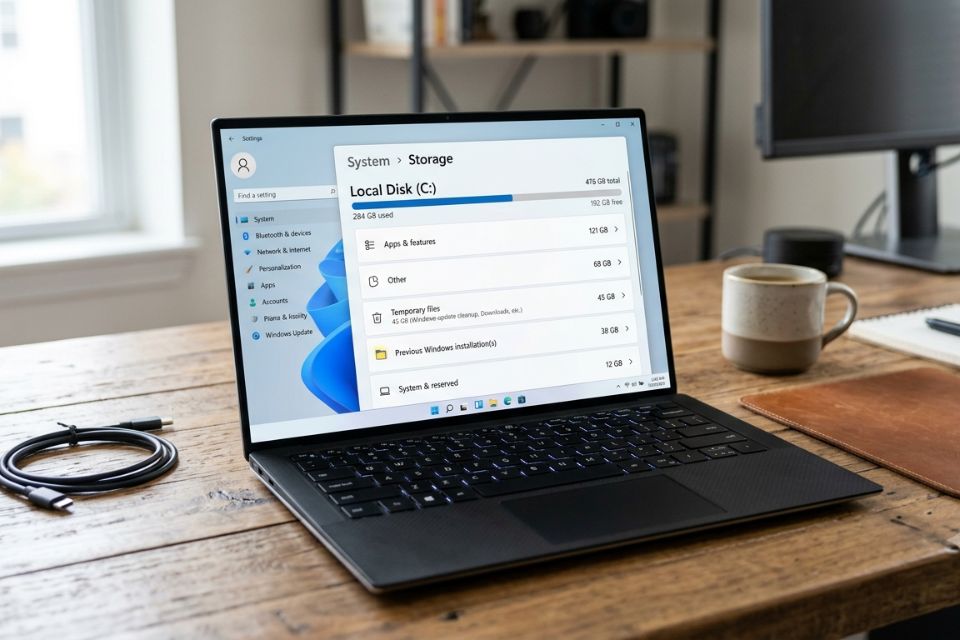
Xóa bản cập nhật cũ của Windows 11 là việc khá nhiều người quan tâm sau một thời gian sử dụng hệ điều hành. Windows 11 thường giữ lại các tệp cập nhật, tệp tạm hoặc phiên bản Windows trước đó để phục vụ khôi phục khi cần. Tuy nhiên, nếu máy đã hoạt động ổn định, những dữ liệu này có thể chiếm vài GB, thậm chí nhiều hơn. Ổ C cứ thế đầy dần mà bạn chẳng hiểu tại sao!
Vậy có nên xóa không? Có, nhưng phải xóa đúng cách. Một vài tệp nhìn có vẻ vô dụng nhưng thực tế lại liên quan đến khả năng phục hồi hệ thống. Vì thế, thay vì vào ổ C rồi xóa đại, hãy cùng tìm hiểu từng phương pháp an toàn dưới đây.
Vì sao Windows 11 lưu bản cập nhật cũ?
Mỗi khi Windows 11 nhận một bản cập nhật lớn, hệ thống có thể tạo thêm các tệp phục vụ quá trình nâng cấp và khôi phục. Đặc biệt, sau khi nâng cấp từ phiên bản Windows cũ lên phiên bản mới, thư mục Windows.old có thể xuất hiện.
Thư mục này thường chứa dữ liệu của hệ điều hành trước đó. Trong trường hợp bản Windows mới gặp lỗi, người dùng có thể sử dụng tính năng khôi phục để quay lại phiên bản trước trong khoảng thời gian được Windows hỗ trợ.
Ngoài ra còn có các thành phần như Windows Update Cleanup, Delivery Optimization Files, temporary installation files… Tất cả đều có thể tích tụ theo thời gian.
Nếu máy chỉ còn vài chục GB trống thì đây đúng là phần dung lượng đáng để kiểm tra.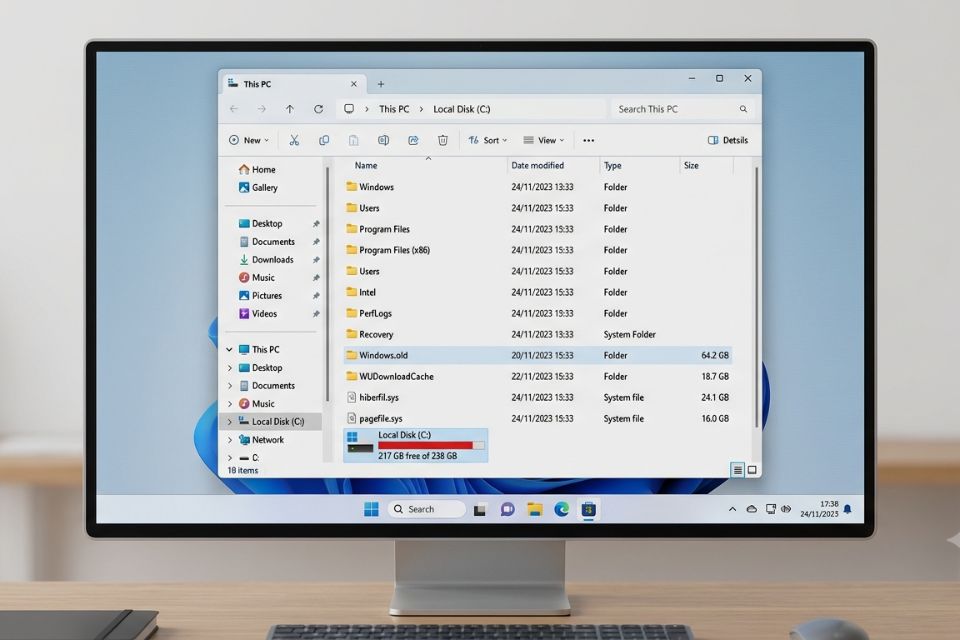
Cách xóa bản cập nhật cũ của Windows 11 bằng Settings
Đây là phương pháp đơn giản nhất và phù hợp với đa số người dùng. Bạn không cần cài thêm phần mềm bên ngoài, cũng không phải gõ lệnh phức tạp.
Bước 1: Mở Settings
Nhấn Windows + I để mở Settings. Sau đó chọn System ở menu bên trái.
Tiếp theo, tìm và nhấn Storage.
Windows sẽ mất một chút thời gian để phân tích dữ liệu trên ổ đĩa. Nếu máy có nhiều dữ liệu, quá trình này có thể kéo dài hơn bình thường một chút.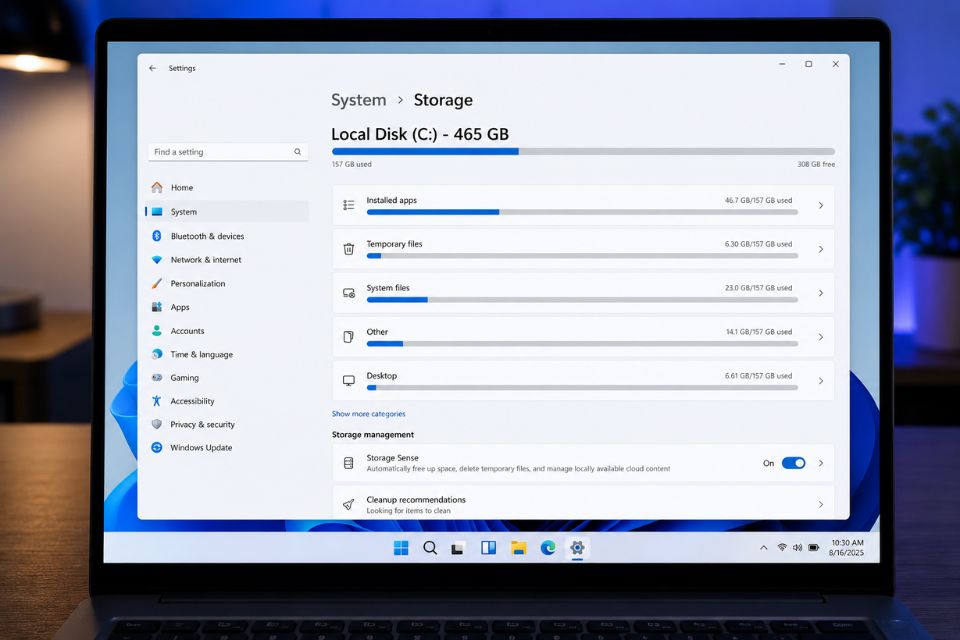
Bước 2: Chọn Temporary files
Trong giao diện Storage, nhấn vào Temporary files.
Windows 11 sẽ quét và liệt kê những loại dữ liệu có thể dọn dẹp. Bạn có thể thấy nhiều mục khác nhau như Temporary files, Windows Update Cleanup, Delivery Optimization Files, Recycle Bin hoặc Previous Windows installation.
Ở đây nên đọc kỹ từng mục trước khi chọn.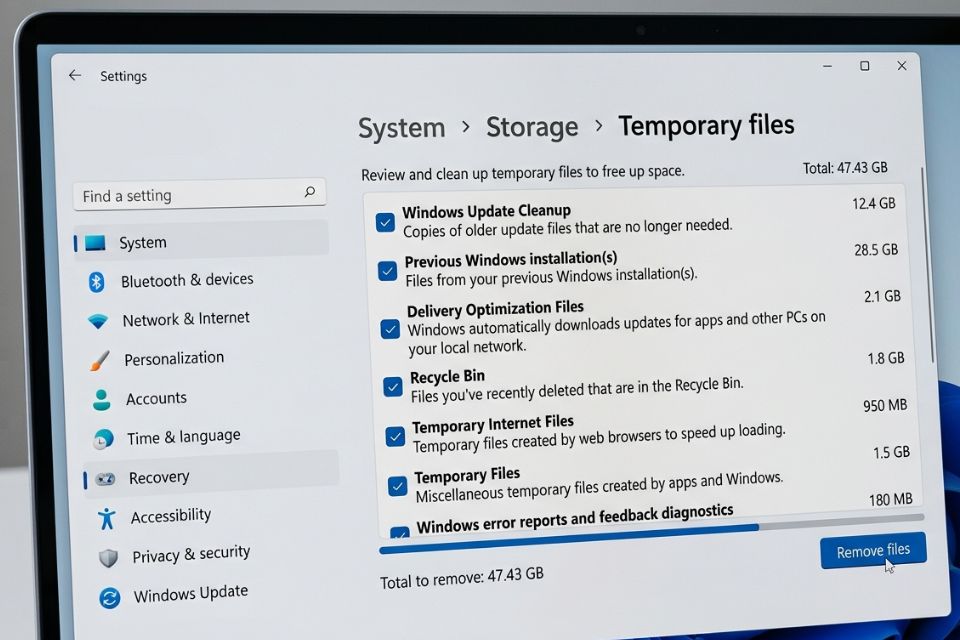
Bước 3: Chọn dữ liệu cần xóa
Nếu mục tiêu của bạn là xóa bản cập nhật cũ của Windows 11, hãy chú ý đến những mục liên quan đến Windows Update hoặc phiên bản Windows trước.
Nếu xuất hiện Previous Windows installation(s), đây thường là dữ liệu của Windows cũ. Xóa mục này có thể giải phóng khá nhiều dung lượng.
Nhưng khoan bấm ngay!
Hãy chắc chắn rằng Windows 11 hiện tại đang chạy ổn định và bạn không còn nhu cầu quay lại phiên bản trước. Sau khi xóa dữ liệu khôi phục này, việc quay lại hệ điều hành cũ bằng phương pháp thông thường có thể không còn khả dụng.
Chọn các mục cần thiết rồi nhấn Remove files.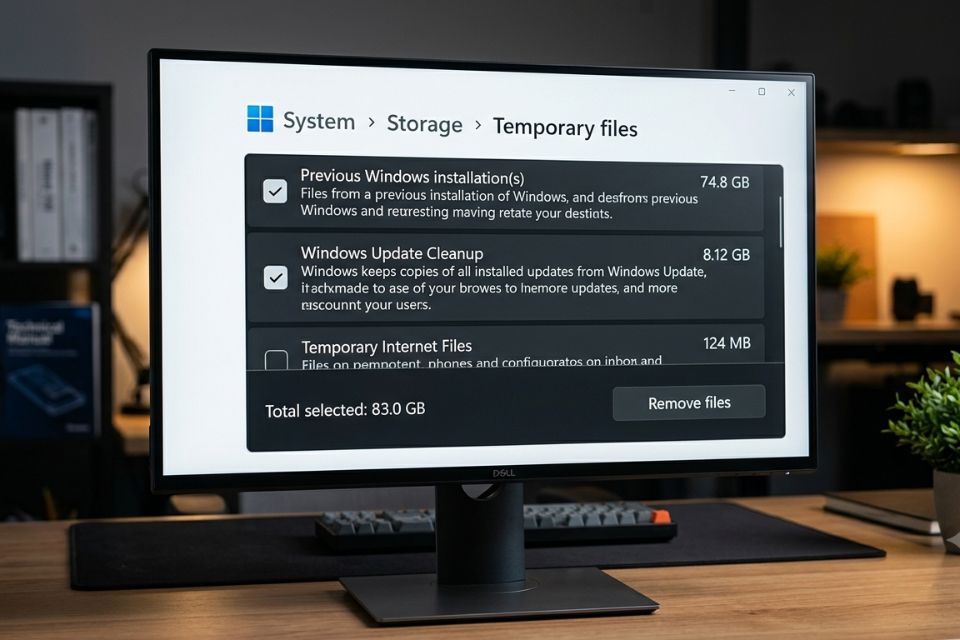
Xóa bản cập nhật cũ bằng Disk Cleanup
Nếu muốn có thêm một lựa chọn khác, công cụ Disk Cleanup vẫn rất hữu ích. Đây là tiện ích tích hợp lâu đời của Windows và có thể xử lý khá nhiều loại tệp rác.
Nhấn phím Windows, nhập Disk Cleanup, sau đó mở công cụ.
Chọn ổ đĩa cần dọn dẹp, thông thường là C:. Windows sẽ tiến hành tính toán dung lượng có thể giải phóng.
Trong cửa sổ tiếp theo, hãy nhấn Clean up system files. Đây mới là phần quan trọng, bởi Windows sẽ quét thêm những dữ liệu hệ thống có thể dọn.
Bạn có thể gặp các mục như Windows Update Cleanup, Previous Windows installation(s) và Temporary Windows installation files.
Đánh dấu những dữ liệu không còn cần thiết rồi nhấn OK > Delete Files.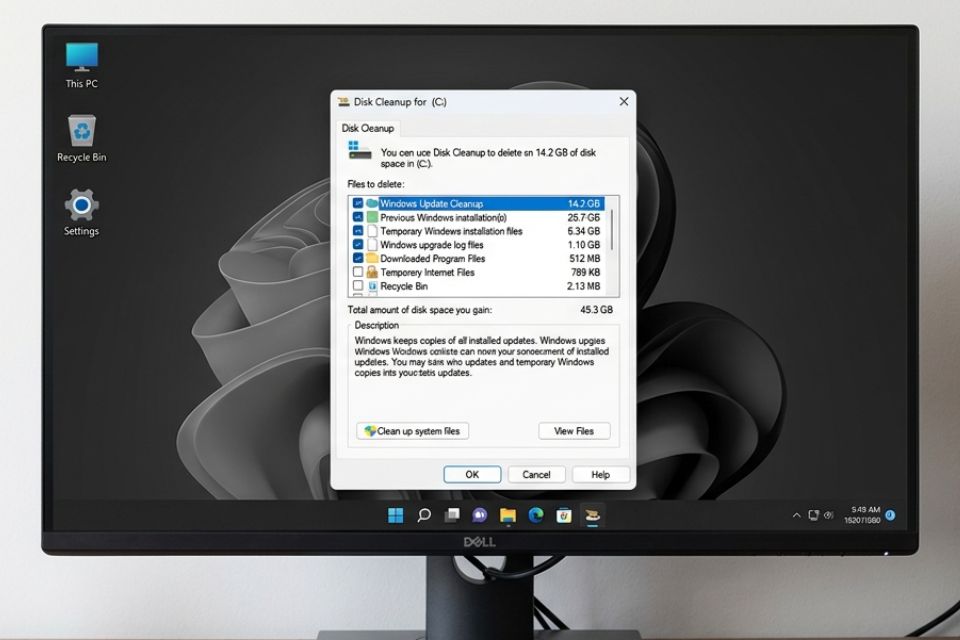
Xóa thư mục Windows.old bằng Storage
Trong một số trường hợp, người dùng muốn kiểm tra trực tiếp thư mục Windows.old. Tuy nhiên, không nên mở File Explorer rồi cố nhấn Delete theo cách thông thường.
Windows có thể hạn chế quyền truy cập vì đây là thư mục hệ thống.
Cách an toàn hơn là sử dụng Temporary files trong Settings hoặc Disk Cleanup như hướng dẫn phía trên. Khi Windows xác định đây là dữ liệu của phiên bản trước và cho phép xóa, hệ thống cũng sẽ xử lý quyền và các thành phần liên quan phù hợp hơn.
Nếu bạn thấy Windows.old chiếm tới hàng chục GB thì cũng đừng quá bất ngờ. Đây là một trong những nguyên nhân phổ biến khiến dung lượng ổ C giảm mạnh sau khi nâng cấp Windows.
Có nên xóa Windows Update Cleanup không?
Câu trả lời là thường có thể xóa nếu hệ thống đang hoạt động bình thường.
Windows Update Cleanup chủ yếu liên quan đến các thành phần cập nhật cũ không còn cần thiết. Sau khi quá trình cập nhật đã hoàn tất và máy không gặp lỗi, việc dọn dẹp chúng có thể giúp giải phóng dung lượng.
Tuy nhiên, nếu máy vừa cập nhật xong và đang xuất hiện lỗi bất thường, hãy khoan dọn. Đôi khi việc giữ lại một số dữ liệu sẽ hữu ích cho quá trình xử lý sự cố.
Nói đơn giản: máy chạy ổn thì dọn, máy đang lỗi thì tìm nguyên nhân trước.
Những điều cần lưu ý trước khi xóa bản cập nhật cũ
Đầu tiên, hãy kiểm tra xem Windows 11 hiện tại có hoạt động bình thường không. Nếu máy bị xanh màn hình, lỗi driver, ứng dụng liên tục crash hoặc Windows Update đang gặp vấn đề, chưa nên vội dọn toàn bộ dữ liệu cũ.
Thứ hai, nếu bạn vừa nâng cấp từ Windows 10 lên Windows 11 và vẫn đang cân nhắc quay lại Windows 10, đừng xóa Previous Windows installation. Đây có thể là dữ liệu quan trọng cho quá trình quay lại phiên bản Windows trước.
Cuối cùng, nếu dữ liệu quan trọng đang nằm trong ổ C, hãy sao lưu trước. Một thao tác dọn dẹp sai đôi khi gây ra nhiều phiền phức hơn số dung lượng mà bạn vừa giải phóng.
Sau khi xóa bản cập nhật cũ, cần làm gì?
Sau khi hoàn tất, hãy khởi động lại máy. Tiếp đó mở Settings > System > Storage để kiểm tra dung lượng còn trống.
Bạn cũng có thể mở Windows Update và kiểm tra xem hệ thống có bản cập nhật mới hoặc thông báo lỗi nào không.
Nếu máy hoạt động bình thường, tốc độ truy cập ổ đĩa ổn định và dung lượng đã được giải phóng thì coi như hoàn thành.
Thực tế, không cần phải xóa bản cập nhật cũ mỗi tuần hay mỗi tháng. Windows đã có cơ chế quản lý nhiều loại dữ liệu hệ thống. Bạn chỉ nên thực hiện khi cần giải phóng dung lượng hoặc khi kiểm tra Storage thấy các tệp cũ đang chiếm quá nhiều chỗ.
Kết luận
Cách xóa bản cập nhật cũ của Windows 11 không quá khó. Với người dùng thông thường, Settings > System > Storage > Temporary files là lựa chọn dễ thực hiện nhất. Nếu muốn dọn sâu hơn, Disk Cleanup cũng là công cụ đáng tin cậy và đã được tích hợp sẵn trong Windows.
Điều quan trọng nhất không phải là xóa được bao nhiêu GB, mà là biết tệp nào có thể xóa và tệp nào nên giữ lại. Đặc biệt, hãy cẩn thận với Previous Windows installation nếu bạn vẫn muốn có khả năng quay lại phiên bản Windows trước.
Chỉ vài phút kiểm tra đúng cách có thể giúp ổ C nhẹ hơn đáng kể. Vậy nên, nếu Windows 11 của bạn đang báo sắp đầy dung lượng, đây là một trong những cách khá đáng thử trước khi nghĩ đến việc nâng cấp SSD.















