
Th9 7, 2026 | Windows
Core Isolation là một lớp bảo mật được tích hợp sẵn trên Windows 11. Bạn có thể hình dung nó như một “két sắt” an toàn được tạo ra bên trong máy tính. Khu vực này tách biệt hoàn toàn với các hoạt động thông thường và được dùng để cất giữ những tập tin quan trọng nhất của hệ điều hành. Nhờ sự tách biệt này, các phần mềm độc hại (virus, mã độc) dù vô tình xâm nhập được vào máy cũng không thể can thiệp hoặc phá hoại hệ thống cốt lõi.
Bên trong tính năng này có một công tắc quan trọng nhất là Memory Integrity (Tính toàn vẹn bộ nhớ). Nó hoạt động như một trạm kiểm soát, kiểm tra mọi chương trình trước khi cho phép chúng tiếp cận “két sắt” để đảm bảo chúng hoàn toàn an toàn.
Ưu điểm và Nhược điểm
-
Ưu điểm: Bảo vệ dữ liệu và hệ thống máy tính ở mức độ cao nhất, đặc biệt hiệu quả trong việc ngăn chặn mã độc tống tiền ăn cắp dữ liệu.
-
Nhược điểm: Để duy trì “két sắt” này, máy tính phải liên tục chia sẻ một phần sức mạnh xử lý (CPU và RAM). Điều này có thể làm giảm tốc độ máy khi thực hiện các tác vụ nặng và đôi khi gây ra lỗi xung đột với các thiết bị hoặc phần mềm quá cũ.
Có nên tắt Core Isolation không?
Quyết định phụ thuộc hoàn toàn vào cách bạn sử dụng máy tính hàng ngày:
Nên giữ trạng thái BẬT nếu:
-
Bạn sử dụng máy tính chủ yếu cho các công việc văn phòng, duyệt web cơ bản.
-
Máy tính có chứa nhiều tài liệu quan trọng, thông tin cá nhân hoặc dùng để giao dịch ngân hàng.
-
Cấu hình máy tính của bạn đời mới, đủ mạnh và không cảm thấy máy bị chậm.
Nên TẮT tính năng này nếu:
-
Chơi game nặng: Tắt Core Isolation giúp giải phóng sức mạnh máy tính, tăng tốc độ khung hình (FPS) và giảm hiện tượng giật lag, mang lại trải nghiệm mượt mà hơn đáng kể.
-
Máy tính bị lỗi màn hình xanh: Nếu bạn cắm một thiết bị cũ (như máy in đời cũ) hoặc dùng các phần mềm chuyên dụng lâu năm bị lỗi xung đột hệ thống, việc tắt tính năng này sẽ khắc phục được vấn đề.
-
Cần tối đa hiệu năng: Khi làm các công việc đồ họa nặng như dựng phim, thiết kế 3D cần huy động 100% công suất của máy.
Hướng dẫn tắt Core Isolation an toàn
-
Mở menu Start, gõ tìm kiếm và chọn Windows Security.
-
Trong cửa sổ bảo mật, chọn mục Device security (Bảo mật thiết bị).
-
Tại phần Core isolation, nhấp vào dòng chữ Core isolation details (Chi tiết cách ly lõi).
-
Chuyển công tắc ở mục Memory integrity từ trạng thái On (Bật) sang Off (Tắt).
-
Khởi động lại máy tính để áp dụng thay đổi.
Làm sao để an toàn khi đã tắt Core Isolation?
Nếu quyết định tắt tính năng này để tối ưu tốc độ, bạn vẫn có thể giữ máy tính an toàn bằng các thói quen sau:
-
Luôn bật trình diệt virus mặc định Windows Defender và cho phép hệ thống cập nhật thường xuyên.
-
Chỉ tải và cài đặt phần mềm từ các nguồn uy tín, trang web chính thức.
-
Sử dụng hệ điều hành và phần mềm có bản quyền. Tuyệt đối tránh xa các phần mềm bẻ khóa (crack) vì đây là con đường ngắn nhất đưa mã độc vào máy tính của bạn.

Th9 7, 2026 | Windows
Cách tắt Core Isolation Windows 11 là một trong những thủ thuật được nhiều game thủ quan tâm khi máy xuất hiện tình trạng drop FPS, giật hình hoặc cảm giác game chạy không ổn định. Tính năng này liên quan đến bảo mật của Windows, đặc biệt là Memory Integrity và Virtualization-Based Security (VBS). Trong một số cấu hình máy, việc tắt có thể giúp giảm một phần overhead hệ thống, nhưng không phải cứ tắt là FPS sẽ tăng rõ rệt. Vậy thực hiện như thế nào cho đúng? Cùng làm từng bước nhé!
Core Isolation trên Windows 11 là gì?
Trước khi tìm hiểu cách tắt Core Isolation Windows 11, chúng ta nên hiểu nhanh tính năng này làm gì. Nói đơn giản, Core Isolation là một nhóm tính năng bảo mật giúp Windows bảo vệ những thành phần quan trọng của hệ thống khỏi các loại mã độc hoặc hành vi can thiệp trái phép.
Trong phần Core isolation details, người dùng thường thấy tùy chọn Memory integrity. Đây là tính năng sử dụng công nghệ bảo mật dựa trên ảo hóa để bảo vệ các tiến trình và driver quan trọng của Windows.
Nghe khá xịn đúng không? Và đúng là nó có ích về mặt bảo mật. Tuy nhiên, việc sử dụng các lớp bảo vệ dựa trên ảo hóa có thể tạo thêm một mức overhead nhất định. Với một số máy, đặc biệt là máy chơi game có driver, CPU hoặc thiết lập hệ thống nhạy với VBS, người dùng có thể nhận thấy sự khác biệt về hiệu năng.
Dù vậy, đừng kỳ vọng tắt Core Isolation sẽ biến máy từ 60 FPS thành 200 FPS. Nếu nguyên nhân drop FPS nằm ở GPU, nhiệt độ CPU, RAM, driver hay game tối ưu kém thì cách này không giải quyết được tận gốc.
Cách tắt Core Isolation Windows 11 từng bước
Bước 1: Mở Windows Security
Đầu tiên, hãy mở Windows Security trên máy tính. Cách nhanh nhất là nhấn phím Windows, sau đó nhập từ khóa Windows Security và mở ứng dụng.
Bạn cũng có thể truy cập thông qua Settings > Privacy & security > Windows Security.
Đây là khu vực quản lý khá nhiều tính năng bảo mật của Windows nên hãy thao tác đúng mục, tránh tắt nhầm những thiết lập khác.
Bước 2: Vào mục Device security
Sau khi Windows Security mở lên, nhìn sang menu bên trái rồi chọn Device security.
Tại đây, Windows sẽ hiển thị các tùy chọn bảo vệ liên quan đến phần cứng và bảo mật hệ thống. Bạn sẽ thấy khu vực có tên Core isolation.
Nhấn vào Core isolation details để mở phần cài đặt chi tiết.
Bước 3: Tắt Memory Integrity
Đây là bước quan trọng nhất.
Trong Core isolation details, tìm tùy chọn Memory integrity. Nếu tính năng đang bật, công tắc sẽ ở trạng thái On.
Hãy chuyển Memory integrity sang Off.
Windows có thể hiện cảnh báo rằng việc tắt tính năng này sẽ làm giảm mức độ bảo vệ của thiết bị. Điều đó là bình thường. Nếu bạn hiểu rõ rủi ro và vẫn muốn thử để kiểm tra hiệu năng chơi game, hãy xác nhận lựa chọn.
Bước 4: Khởi động lại máy
Sau khi tắt Memory integrity, Windows có thể yêu cầu bạn Restart để thay đổi có hiệu lực.
Đừng bỏ qua bước này nhé!
Hãy lưu công việc đang làm, đóng các ứng dụng rồi khởi động lại máy. Một số thay đổi liên quan đến bảo mật và ảo hóa sẽ không hoàn tất chỉ bằng việc tắt công tắc trong Settings.
Bước 5: Kiểm tra lại thiết lập sau khi khởi động
Khi máy khởi động xong, bạn có thể quay lại:
Windows Security > Device security > Core isolation details
Kiểm tra xem Memory integrity đã thực sự chuyển sang Off hay chưa.
Nếu vẫn đang On, có thể quá trình thay đổi chưa được áp dụng hoặc một thiết lập bảo mật khác đang can thiệp. Trong trường hợp đó, hãy kiểm tra lại và khởi động lại máy một lần nữa.
Bước 6: Kiểm tra FPS trong game
Cuối cùng, hãy mở tựa game mà trước đó bạn thường gặp tình trạng drop FPS.
Quan trọng nhất là so sánh trước và sau, thay vì chỉ cảm nhận bằng mắt. Bạn có thể sử dụng FPS Counter, Xbox Game Bar hoặc phần mềm theo dõi hiệu năng để kiểm tra FPS trung bình, 1% Low và frametime.
Ví dụ, nếu trước đó game chạy 100 FPS nhưng thường tụt xuống 50–60 FPS, hãy xem sau khi thay đổi hệ thống tình trạng tụt FPS có cải thiện không.
Nếu gần như không có khác biệt thì cũng chẳng sao. Điều đó có nghĩa nguyên nhân có thể nằm ở nơi khác, chẳng hạn driver GPU, nhiệt độ, CPU bị giới hạn, RAM, thiết lập đồ họa hoặc chính game.
Tắt Core Isolation có giúp tăng FPS không?
Câu trả lời là có thể, nhưng không phải lúc nào cũng vậy.
Mức cải thiện phụ thuộc khá nhiều vào cấu hình máy, phiên bản Windows, CPU, driver và tựa game đang chơi. Có máy gần như không thay đổi, trong khi một số cấu hình có thể cải thiện độ ổn định hoặc giảm một phần hiện tượng stutter.
Đặc biệt, nếu bạn đang gặp drop FPS, đừng chỉ chăm chăm vào Core Isolation. Hãy kiểm tra thêm nhiệt độ CPU/GPU, mức sử dụng RAM, driver card màn hình, chế độ nguồn Windows và các ứng dụng chạy nền.
Một điểm cũng cần nhớ: Memory Integrity là tính năng bảo mật, vì vậy khi tắt nó, mức bảo vệ của Windows sẽ giảm xuống. Nếu bạn không thấy hiệu năng cải thiện đáng kể, bật lại tính năng này là lựa chọn hợp lý.
Có nên tắt Core Isolation để chơi game lâu dài?
Nếu máy của bạn đang chơi game ổn định thì mình không khuyến khích tắt chỉ vì nghe nói “tăng FPS”. Hiệu năng có thể không tăng bao nhiêu, trong khi bạn lại giảm một lớp bảo vệ của hệ điều hành.
Còn nếu đang gặp tình trạng stutter hoặc drop FPS khó chịu, bạn hoàn toàn có thể thử tắt Memory Integrity, benchmark trước và sau rồi tự đánh giá. Đây mới là cách kiểm tra thực tế nhất.
Nói ngắn gọn: tắt Core Isolation không phải “thuốc tăng FPS”, mà chỉ là một trong nhiều phương án tối ưu Windows 11. Nếu kết quả không thay đổi, hãy bật lại và chuyển sang kiểm tra những yếu tố khác.

Th9 7, 2026 | Windows
Tối ưu hóa card màn hình nvidia trên win 11 là một trong những việc đầu tiên bạn cần làm nếu muốn sở hữu một hệ thống máy tính mượt mà, sẵn sàng “cân” mọi tựa game hay tác vụ render đồ họa phức tạp. Là một kỹ sư IT thực chiến, tôi hiểu rất rõ cảm giác khi hệ thống PC mạnh mẽ của mình bỗng dưng giật lag, drop FPS một cách vô lý dù cấu hình rất “khủng”. Windows 11 mang đến vô số công nghệ mới như DirectStorage hay Auto HDR, nhưng đồng thời nó cũng giới thiệu những cơ chế quản lý tài nguyên hoàn toàn khác biệt, nếu không được thiết lập đúng cách, GPU mạnh đến mấy cũng sẽ bị thắt cổ chai. Bài viết này không phải là lý thuyết sáo rỗng trên mạng, mà là tổng hợp những kinh nghiệm thực tiễn để dẫn dắt bạn tinh chỉnh từng ngóc ngách của hệ thống để thực sự tối ưu hóa card màn hình nvidia trên win 11.
Tại Sao Cần Tối Ưu Hóa Card Màn Hình Nvidia Trên Win 11 Ngay Lập Tức?
Nhiều người thường nghĩ rằng chỉ cần cài đặt driver là xong, nhưng thực tế không đơn giản như vậy, đặc biệt là trên hệ điều hành đời mới như Windows 11. HĐH này giới thiệu những tính năng bảo mật nâng cao như Virtualization-Based Security (VBS) và Memory Integrity, mặc dù rất tốt cho việc bảo vệ dữ liệu nhưng lại vô tình “ngốn” tài nguyên GPU một cách đáng kể. Bạn đã bao giờ gặp lỗi giật lag khi render các scene phức tạp trên Premiere Pro hay khi chiến các tựa game AAA hạng nặng chưa? Đó là do GPU và HĐH không “hiểu nhau” trong việc ưu tiên tài nguyên.
Khi thực hiện việc tối ưu hóa card màn hình nvidia trên win 11, chúng ta không chỉ hướng đến việc tăng vài khung hình mỗi giây mà mục đích chính là giải quyết các vấn đề 1% Low FPS, loại bỏ hiện tượng giật hình (stuttering) và đảm bảo hệ thống duy trì được mức hiệu năng cao nhất, ổn định nhất trong thời gian dài. Đối với các doanh nghiệp, việc này còn quan trọng hơn, giúp tối ưu hóa luồng công việc, giảm thiểu thời gian render và lỗi phần mềm do xung đột hệ thống.
Quy Trình Tối Ưu Hóa Card Màn Hình Nvidia Trên Win 11 Chuyên Sâu (Step-by-Step)
Bước 1: Clean Install Driver (DDU)
Một trong những sai lầm phổ biến nhất của người dùng là thường xuyên update driver đè lên bản cũ thông qua GeForce Experience khi hệ thống đang hoạt động không ổn định. Điều này thường dẫn đến các khóa Registry rác cũ bị tích tụ, gây ra xung đột tồi tệ nhất cho hệ thống. Hãy dọn sạch tàn dư driver cũ bằng Display Driver Uninstaller (DDU).
-
Tải phần mềm DDU.
-
Bắt buộc khởi động Windows 11 vào Safe Mode (chế độ An toàn) để ngắt toàn bộ tiến trình can thiệp.
-
Mở DDU, chọn luồng xử lý là GPU NVIDIA và nhấn Clean and restart.
-
Sau khi máy khởi động lại sạch sẽ, hãy tải và cài đặt bản NVIDIA Driver mới nhất ở dạng Clean Installation (tích vào ô này lúc cài đặt). Nếu bạn chuyên làm đồ họa, 3D, hãy ưu tiên chọn NVIDIA Studio Driver để có sự ổn định tuyệt đối.

Bước 2: Cấu hình Hardware-Accelerated GPU Scheduling (HAGS)
Theo kiến trúc cũ, CPU phải đảm nhận việc phân bổ bộ nhớ cho card đồ họa, gây ra độ trễ. HAGS là tính năng cho phép card NVIDIA tự động quản lý VRAM của chính nó, gỡ bỏ gánh nặng cho CPU và triệt tiêu độ trễ nghẽn cổ chai (bottleneck).
-
Nhấn phím Windows, gõ tìm Graphics settings và mở lên.
-
Nhấp vào Change default graphics settings.
-
Bật On ở mục Hardware-accelerated GPU scheduling. Khởi động lại máy.
-
Lưu ý thực tế: HAGS sẽ buff hiệu năng cực mạnh cho các dòng card đời mới (từ RTX 2000 series trở lên), giúp luồng dữ liệu đồ họa trôi chảy hơn bao giờ hết.

Bước 3: Tinh chỉnh sâu trong NVIDIA Control Panel
Có một sự thật về kiến trúc hệ thống mà nhiều người thường hay nhầm lẫn: NVIDIA Control Panel không bao giờ được tích hợp vào trong “Windows Settings”. Trên Windows 11, ứng dụng Settings (Cài đặt) chỉ quản lý các thông số hiển thị bề nổi như độ phân giải hay tần số quét (Hz). Trong khi đó, phần mềm quản lý của NVIDIA là một ứng dụng Win32 độc lập hoàn toàn với giao diện cổ điển. Bạn phải nhấp chuột phải ngoài Desktop hoặc tìm trong Start Menu mới thấy.
Khi đã mở được NVIDIA Control Panel, hãy vào Manage 3D settings và thay đổi ngay các “tử huyệt” sau để tối ưu hóa card màn hình nvidia trên win 11:
-
Power management mode: Bắt buộc chuyển từ mức Normal sang Prefer maximum performance. Thao tác này cấm GPU “ngủ gật” khi tải nhẹ, ép nó luôn ở trạng thái xung nhịp cao nhất để xử lý dữ liệu ngay tức thì.
-
Low Latency Mode: Chọn Ultra. Cực kỳ quan trọng để CPU gửi thẳng khung hình cho GPU dựng ngay lập tức, triệt tiêu độ trễ tín hiệu đầu vào.
-
Texture filtering – Quality: Chuyển sang High performance.

Bước 4: Kiểm soát Windows Performance Power Plan
Windows 11 mặc định thường đặt ở mức “Balanced” để cân bằng hiệu năng và tiết kiệm điện. Tuy nhiên, nếu dàn PC của bạn thuần túy dùng để render hoặc cày game, hãy kiểm soát Windows Performance Power Plan để không cho phép Windows giới hạn hiệu năng CPU. Mặc dù NVIDIA Control Panel đã có “Prefer maximum performance” nhưng power plan hiệu năng cao trong Windows giúp CPU luôn ở mức Ready.
-
Vào Control Panel (tìm kiếm bằng phím Windows).
-
Chọn Power Options.
-
Chọn hoặc tạo plan High Performance.
-
Sự đánh đổi này là hoàn toàn xứng đáng để trả lại sức mạnh nguyên thủy cho chiếc card đồ họa đắt tiền của bạn.

Bước 5: Vô hiệu hóa VBS (Memory Integrity) – Lựa chọn nâng cao
Lớp ảo hóa bảo mật này được bật mặc định trên Windows 11, cực kỳ tốt cho doanh nghiệp để bảo vệ cách ly lõi. Tuy nhiên, nó có thể ảnh hưởng từ 5-10% năng lực xử lý đồ họa của GPU. (Phần này cần khéo léo để không vi phạm chính sách bảo mật). Chỉ nên giới thiệu là một lựa chọn nếu hiệu năng là ưu tiên tuyệt đối.
-
Vào Windows Security -> Chọn Device security.
-
Nhấp vào Core isolation details -> Gạt tắt mục Memory integrity.
-
Khởi động lại máy. Cảnh báo quan trọng: vô hiệu hóa VBS giúp tăng hiệu năng nhưng đồng thời giảm một lớp khiên bảo vệ hệ thống khỏi mã độc.

Vấn Nạn KMS Lậu
Quá trình tối ưu hóa card màn hình nvidia trên win 11 sẽ hoàn toàn vô nghĩa nếu nền tảng hệ điều hành của bạn nhiễm độc do sử dụng các tool/script KMS lậu để kích hoạt Windows/Office chui. Hậu quả khôn lường là các tool bẻ khóa này thường mở cửa hậu (backdoor). Hệ thống máy trạm của bạn có nguy cơ bị mã hóa dữ liệu dự án (ransomware), vắt kiệt GPU 24/7 chỉ để đào coin cho hacker và đối mặt với các án phạt vạ bản quyền nặng nề. Do đó, muốn GPU chạy khỏe, hệ điều hành phải sạch bóng các tool kích hoạt chui!
Lời kết
Tổng kết lại, hành trình tối ưu hóa card màn hình nvidia trên win 11 là một quy trình kỹ thuật đòi hỏi sự hiểu biết về cơ chế hoạt động của phần cứng và hệ điều hành. Bắt đầu từ việc dọn dẹp tận gốc rễ driver cũ bằng DDU, khai mở băng thông qua HAGS, cấu hình độc lập trên NVIDIA Control Panel cho đến kiểm soát power plan và lớp ảo hóa, tất cả sẽ giúp dàn máy tính của bạn hoạt động bền bỉ, trơn tru ở hiệu suất cao nhất. Tuy nhiên, sức mạnh phần cứng chỉ thực sự được bảo vệ khi hệ điều hành của bạn hoàn toàn sạch bóng mã độc kích hoạt chui.
Nếu bạn đang cần hệ điều hành bản quyền chính hãng an toàn tuyệt đối cho cá nhân và doanh nghiệp, hãy liên hệ ngay với chúng tôi để được hỗ trợ giải pháp tối ưu và tiết kiệm chi phí!

Th9 7, 2026 | Windows
Nếu bạn đang sử dụng Windows 11 để chơi game và nhận thấy FPS chưa ổn định, máy có hiện tượng giật nhẹ hoặc hiệu năng chưa đạt như mong đợi, việc kiểm tra các tính năng ảo hóa của Windows có thể là một hướng đáng thử. Một trong số đó là Virtual Machine Platform (VMP).
Virtual Machine Platform là thành phần được Windows sử dụng để hỗ trợ các công nghệ máy ảo và một số tính năng liên quan đến Windows Subsystem for Linux, Windows Subsystem for Android. Tuy nhiên, nếu bạn không sử dụng các tính năng này, việc tắt VMP có thể giúp giảm một số lớp ảo hóa đang chạy trên hệ thống.
Trong bài viết này, hãy cùng tìm hiểu cách tắt Virtual Machine Platform để tăng FPS Win 11 và những điều cần lưu ý trước khi thực hiện.

Virtual Machine Platform trên Windows 11 là gì?
Virtual Machine Platform, thường được gọi tắt là VMP, là một tính năng tùy chọn của Windows 11. Thành phần này cung cấp nền tảng cần thiết cho một số công nghệ ảo hóa của Microsoft.
VMP thường liên quan đến các tính năng như:
- Windows Subsystem for Linux 2 (WSL2).
- Windows Subsystem for Android.
- Một số môi trường máy ảo.
- Các công nghệ sử dụng nền tảng ảo hóa của Windows.
VMP không phải là một ứng dụng thông thường mà là một thành phần hệ thống. Vì vậy, bạn không thể gỡ cài đặt nó giống như một phần mềm được cài thêm.
Nếu máy tính chủ yếu dùng để chơi game và bạn không sử dụng WSL2, máy ảo hoặc các tính năng phụ thuộc vào VMP, bạn có thể cân nhắc tắt tính năng này.
Tắt Virtual Machine Platform có thực sự tăng FPS không?
Đây là điểm cần hiểu rõ trước khi thực hiện.
Tắt Virtual Machine Platform không đảm bảo FPS sẽ tăng trên mọi máy tính. Mức cải thiện, nếu có, còn phụ thuộc vào cấu hình phần cứng, game đang chơi và những tính năng ảo hóa khác đang được bật.
Trên một số hệ thống, việc vô hiệu hóa VMP và các thành phần ảo hóa liên quan có thể giúp giảm một phần overhead của lớp ảo hóa. Điều này đôi khi mang lại độ ổn định FPS tốt hơn hoặc giảm hiện tượng stutter trong một số trò chơi.
Tuy nhiên, nếu máy đang bị giới hạn bởi GPU, CPU, RAM hoặc nhiệt độ, tắt VMP có thể không tạo ra khác biệt đáng kể.
Nói cách khác, đây nên được xem là một bước tối ưu Windows 11, chứ không phải giải pháp đảm bảo tăng FPS.
Cách tắt Virtual Machine Platform trên Windows 11
Bạn có thể tắt VMP trực tiếp thông qua cửa sổ Windows Features. Cách này khá đơn giản và không cần cài thêm phần mềm.
Bước 1: Mở Windows Features
Nhấn tổ hợp phím Windows + R để mở hộp thoại Run.
Nhập:
optionalfeatures
Sau đó nhấn Enter.
Windows sẽ mở cửa sổ Windows Features với danh sách các tính năng tùy chọn.
Bước 2: Tìm Virtual Machine Platform
Trong danh sách tính năng, tìm mục:
Virtual Machine Platform
Nếu ô bên cạnh đang được tích, điều đó có nghĩa là tính năng hiện đang được bật.
Hãy bỏ dấu tích tại mục này.

Bước 3: Xác nhận thay đổi
Sau khi bỏ chọn Virtual Machine Platform, nhấn OK.
Windows sẽ tiến hành thay đổi các thành phần hệ thống. Quá trình này có thể mất một khoảng thời gian ngắn.
Khi Windows yêu cầu khởi động lại máy, hãy chọn Restart now để hoàn tất.
Sau khi máy tính khởi động lại, Virtual Machine Platform sẽ được tắt.
Có cần tắt thêm Hyper-V và Virtual Machine Monitor không?
Trong một số trường hợp, chỉ tắt VMP có thể chưa vô hiệu hóa toàn bộ lớp ảo hóa của Windows.
Nếu mục tiêu của bạn là tối ưu máy chơi game, có thể kiểm tra thêm một số thành phần như:
- Hyper-V.
- Windows Hypervisor Platform.
- Windows Subsystem for Linux.
- Windows Subsystem for Android.
Tuy nhiên, không nên tắt tất cả một cách máy móc.
Nếu bạn đang sử dụng máy ảo, WSL2, Docker hoặc một số phần mềm cần Hyper-V, việc tắt những thành phần này có thể khiến chúng ngừng hoạt động.
Do đó, chỉ nên vô hiệu hóa những tính năng mà bạn thực sự không sử dụng.
Cách kiểm tra Virtual Machine Platform đã được tắt chưa
Sau khi khởi động lại Windows 11, bạn có thể kiểm tra lại bằng cách nhấn Windows + R, nhập:
optionalfeatures
và nhấn Enter.
Tìm Virtual Machine Platform.
Nếu ô bên cạnh không còn được đánh dấu thì tính năng đã được tắt.
Bạn cũng có thể kiểm tra hiệu năng trước và sau khi thay đổi bằng các phần mềm theo dõi FPS. Hãy thử cùng một game, cùng một khu vực và thiết lập đồ họa để có kết quả tương đối chính xác.

Những lưu ý khi tắt Virtual Machine Platform
Trước khi tắt VMP, bạn nên xác định máy tính có đang sử dụng các tính năng phụ thuộc vào nền tảng này hay không.
Nếu bạn thường xuyên sử dụng WSL2, Windows Subsystem for Android, máy ảo hoặc một số phần mềm ảo hóa, việc tắt VMP có thể khiến các tính năng đó không hoạt động như trước.
Ngoài ra, Virtual Machine Platform không phải nguyên nhân duy nhất khiến FPS thấp.
Nếu game vẫn bị tụt FPS sau khi tắt VMP, bạn nên kiểm tra thêm:
- Driver card đồ họa đã được cập nhật chưa.
- Game đang sử dụng GPU rời hay GPU tích hợp.
- CPU và GPU có bị quá nhiệt không.
- RAM có đủ dung lượng không.
- Các ứng dụng chạy nền.
- Chế độ Game Mode của Windows 11.
- Power Mode đang được thiết lập như thế nào.
- Thiết lập đồ họa trong game.
Đặc biệt, nếu máy chỉ có 8 GB RAM và thường xuyên chạy nhiều ứng dụng cùng lúc, nâng cấp RAM có thể mang lại hiệu quả rõ rệt hơn so với việc chỉ tắt VMP.
Có nên tắt Virtual Machine Platform để chơi game?
Nếu máy tính của bạn chủ yếu dùng để chơi game và không cần đến WSL2, máy ảo hay các tính năng liên quan đến ảo hóa, bạn có thể thử tắt Virtual Machine Platform.
Sau khi thay đổi, hãy theo dõi FPS và độ ổn định của game.
Nếu hiệu năng không thay đổi, bạn hoàn toàn có thể bật lại VMP. Không nên kỳ vọng rằng chỉ với một thiết lập này, FPS sẽ tăng mạnh.
Tối ưu Windows 11 hiệu quả thường là sự kết hợp của nhiều yếu tố: driver, cấu hình nguồn, Game Mode, ứng dụng chạy nền, nhiệt độ phần cứng và thiết lập đồ họa.
Mua key Windows 11 bản quyền chính hãng
Bên cạnh việc tối ưu hiệu năng, sử dụng Windows 11 bản quyền cũng giúp hệ thống nhận được các bản cập nhật và duy trì môi trường sử dụng ổn định hơn.
Nếu bạn đang cần mua key Windows bản quyền, có thể tham khảo các sản phẩm Windows tại AIIE để lựa chọn phiên bản phù hợp với nhu cầu sử dụng.
Kết luận
Cách tắt Virtual Machine Platform để tăng FPS Win 11 khá đơn giản và có thể thực hiện trực tiếp thông qua Windows Features. Tuy nhiên, VMP không phải nguyên nhân duy nhất gây giảm FPS và việc tắt tính năng này cũng không đảm bảo FPS tăng trên mọi cấu hình.
Nếu bạn không sử dụng máy ảo, WSL2 hoặc các tính năng phụ thuộc vào VMP, bạn có thể thử vô hiệu hóa và kiểm tra lại hiệu năng khi chơi game.
Quan trọng nhất là hãy đo FPS trước và sau khi thay đổi. Nếu không thấy cải thiện, bạn nên tập trung vào những yếu tố có ảnh hưởng lớn hơn như driver GPU, nhiệt độ, RAM, CPU, GPU và thiết lập đồ họa trong game.

Th9 6, 2026 | Windows
Giảm giật lag khi chơi game PUBG CSGO LoL trên Win 11 là bài toán nan giải mà rất nhiều game thủ lẫn dân kỹ thuật gặp phải ngay sau khi nâng cấp hệ điều hành. Cảm giác đang chuẩn bị combat tổng căng thẳng trong Liên Minh Huyền Thoại (LoL) thì khung hình tụt thê thảm, hay vừa ngắm bắn trong CS:GO/CS2 và PUBG thì màn hình khựng lại đúng nửa giây định mệnh thực sự cực kỳ ức chế! Windows 11 sở hữu giao diện bắt mắt cùng các cơ chế bảo vệ hiện đại, nhưng chính những lớp bảo mật ảo hóa ngầm và tính năng phân bổ luồng chưa tối ưu lại vô tình bóp nghẹt tài nguyên phần cứng. Hãy cùng mổ xẻ nguyên nhân kỹ thuật và thiết lập lại hệ thống để trả lại độ mượt vốn có cho dàn máy của bạn.
Vì sao chơi PUBG, CS:GO và LoL hay bị giật lag trên Windows 11?
Hiện tượng drop FPS hay khựng hình (stuttering) trên Windows 11 phần lớn bắt nguồn từ sự xung đột tài nguyên ở cấp độ hệ thống thay vì lỗi phần cứng đơn thuần:
-
Xung đột lớp ảo hóa bảo mật (VBS & Core Isolation): Cơ chế bảo mật dựa trên ảo hóa được Microsoft bật sẵn để ngăn chặn mã độc can thiệp bộ nhớ. Tuy nhiên, việc liên tục kiểm tra tính toàn vẹn tập lệnh tạo ra độ trễ truy xuất RAM đáng kể. Tựa game ngốn phần cứng và liên tục load map như PUBG sẽ ngay lập tức xuất hiện các đợt giật cục khi di chuyển nhanh.
-
Lập lịch luồng CPU chưa chuẩn xác: Các tựa game eSports như CS:GO/CS2 hay LoL phụ thuộc rất lớn vào sức mạnh đơn nhân (single-core) và bộ nhớ đệm cache. Cơ chế điều phối luồng của hệ điều hành đôi khi đẩy nhầm tiến trình xử lý đồ họa quan trọng vào các nhân tiết kiệm điện, làm xung nhịp rớt đột ngột giữa trận đấu.
-
Tắc nghẽn bộ nhớ đệm (Standby RAM): Sau thời gian dài mở máy hoặc chuyển đổi qua lại giữa nhiều ứng dụng, Windows 11 giữ lại lượng lớn dữ liệu chờ trong RAM mà không giải phóng kịp thời, khiến game bị thắt nút cổ chai dữ liệu.
Các bước kỹ thuật tối ưu hóa Windows 11 để giảm giật lag triệt để
Dưới đây là quy trình tinh chỉnh chuẩn xác từng lớp thiết lập, can thiệp đúng chỗ mà không làm ảnh hưởng đến độ bền của hệ điều hành.
Bước 1: Vô hiệu hóa Virtualization-Based Security (VBS) và Memory Integrity
Tính năng bảo vệ bộ nhớ chiếm dụng từ 5% đến 15% hiệu năng thực tế của CPU và GPU trong các tác vụ chơi game cường độ cao.

-
Bấm phím Windows, gõ Core Isolation và nhấn Enter.
-
Tại dòng Memory Integrity, chuyển công tắc sang Off.
-
Khởi động lại máy tính để hệ điều hành giải phóng hoàn toàn lớp kiểm soát ảo hóa này.
Bước 2: Bật Hardware-Accelerated GPU Scheduling (HAGS) và Game Mode
HAGS trao quyền cho card màn hình tự quản lý trực tiếp bộ nhớ VRAM thay vì phải trung chuyển qua CPU, giúp ổn định thời gian phản hồi khung hình (frametime) trong PUBG và CS:GO.

-
Nhấn Windows + I để mở Settings, vào mục System > Display > Graphics.
-
Chọn Change default graphics settings, bật Hardware-accelerated GPU scheduling sang On.
-
Quay lại menu Settings, vào mục Gaming > Game Mode và đảm bảo tùy chọn này đang On để hệ thống ưu tiên phân bổ tài nguyên tối đa cho tiến trình game.
Bước 3: Cấu hình bảng điều khiển Driver đồ họa
Thiết lập mặc định của card màn hình thường ưu tiên tiết kiệm điện, dễ khiến xung nhịp trồi sụt thất thường khi vào giao tranh đông người trong LoL hoặc các góc bom khói dày đặc của CS:GO.

-
Power Management Mode: Chuyển sang Prefer maximum performance để giữ xung nhịp GPU luôn ở mức cao, tránh hiện tượng tụt xung khi nhiệt độ tăng nhẹ.
-
Low Latency Mode: Đặt ở mức On hoặc Ultra nhằm rút ngắn hàng đợi xử lý khung hình, giúp từng cú vẩy chuột chuẩn xác và tức thì hơn.
Bước 4: Tắt ứng dụng khởi động cùng hệ điều hành và tối ưu mức ưu tiên tiến trình
Các ứng dụng chạy ngầm không rõ nguồn gốc hay phần mềm tiện ích rác là nguyên nhân hàng đầu gây đột biến sử dụng CPU.
[VỊ TRÍ CHÈN ẢNH 5: Cửa sổ Task Manager Windows 11 với tab Startup Apps và Process Priority] Prompt: A pristine digital screenshot, perfectly flat 2D direct viewport, displaying Windows 11 Task Manager Details tab with process priority context menu and Startup Apps performance status, modern dark UI theme, razor-sharp typography, no physical monitor, no environment background –ar 16:9
-
Nhấn Ctrl + Shift + Esc để mở Task Manager, chuyển sang tab Startup Apps.
-
Chọn Disable toàn bộ các ứng dụng không cần thiết (trình duyệt, bộ gõ cũ, tiện ích chỉnh LED…).
-
Khi chạy game, chuyển sang tab Details, nhấp chuột phải vào file chạy của game (như cs2.exe, TslGame.exe hay League of Legends.exe), chọn Set priority thành High.
Cảnh báo rủi ro khi tối ưu hệ thống bằng công cụ lậu
Nhiều người vì muốn đẩy hiệu năng nhanh chóng đã vội vàng tải các bản ghost “Windows 11 Lite” cắt giảm tùy tiện hoặc chạy các file script kích hoạt KMS trôi nổi trên mạng. Đây là sai lầm kỹ thuật cực kỳ nghiêm trọng.
Việc dùng tool hoặc script bẻ khóa KMS không rõ nguồn gốc sẽ can thiệp sâu vào các tệp tin hạt nhân (kernel), đồng thời vô hiệu hóa vĩnh viễn các tường lửa phòng vệ để mở sẵn cổng hậu (backdoor) cho mã độc, trojan và ransomware xâm nhập. Khi các thư viện lõi bị can thiệp trái phép, máy tính sẽ thường xuyên gặp lỗi màn hình xanh (BSOD), xung đột driver âm thanh – hình ảnh, thậm chí bị biến thành công cụ đào tiền ảo ngầm khiến tình trạng giật lag càng thêm tồi tệ. Một hệ sinh thái chuẩn chỉ, sạch sẽ và được bảo hộ bản quyền đầy đủ từ gốc luôn là điều kiện tiên quyết để phần cứng vận hành trơn tru nhất.
Xử lý đúng các tầng kỹ thuật trên sẽ giúp bạn giảm giật lag khi chơi game PUBG CSGO LoL trên Win 11 rõ rệt, duy trì mức FPS ổn định và triệt tiêu hoàn toàn tình trạng trễ lệnh khó chịu. Nếu bạn cần hỗ trợ kỹ thuật chuyên sâu hoặc có nhu cầu tư vấn trang bị hệ điều hành và phần mềm bản quyền chính hãng tối ưu cho máy tính, hãy liên hệ ngay với chúng tôi để được giải đáp tận tình.
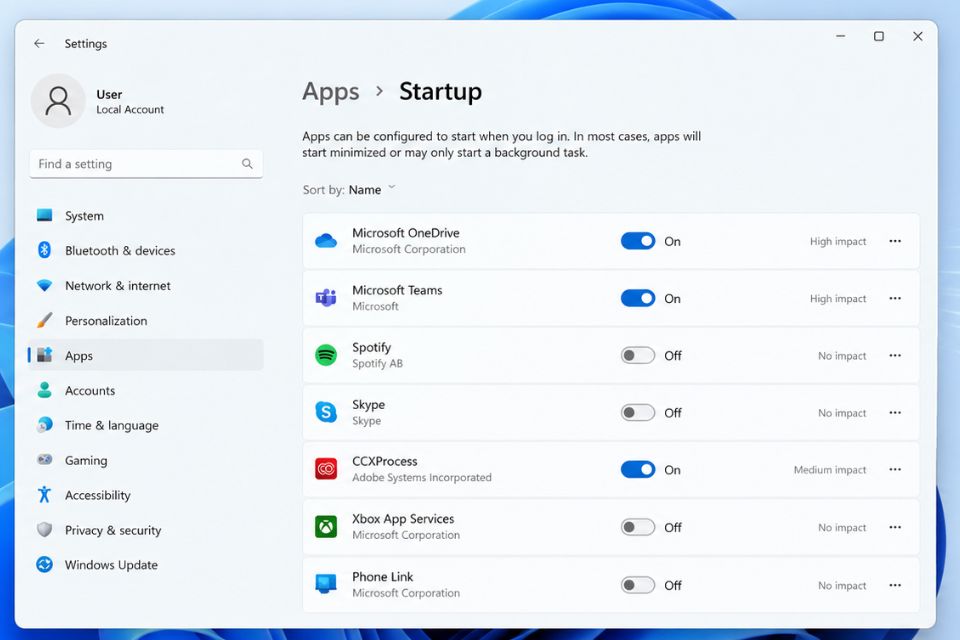
Th9 4, 2026 | Windows
Tắt Startup Apps trên Windows 11 là một trong những cách khá đơn giản để rút ngắn thời gian máy tính khởi động và giảm bớt các chương trình chạy ngầm ngay sau khi đăng nhập. Nếu mỗi lần bật máy bạn phải chờ khá lâu, desktop vừa hiện lên đã có hàng loạt ứng dụng tự mở thì rất có thể danh sách Startup đang có quá nhiều phần mềm không cần thiết. Chỉ vài thao tác nhỏ trong Windows 11, bạn có thể kiểm soát lại chúng mà không cần cài thêm phần mềm tối ưu hệ thống.
Startup Apps trên Windows 11 là gì?
Startup Apps có thể hiểu đơn giản là những ứng dụng được Windows tự động khởi chạy khi bạn bật máy và đăng nhập vào tài khoản. Một số phần mềm thực sự cần tính năng này. Chẳng hạn, ứng dụng đồng bộ dữ liệu, phần mềm bảo mật hoặc một số tiện ích hệ thống có thể cần chạy ngay từ đầu.
Nhưng vấn đề nằm ở chỗ nhiều ứng dụng tự thêm mình vào danh sách Startup mà bạn chẳng hề hay biết.
Bạn cài một phần mềm chỉnh sửa ảnh, trình chat, ứng dụng lưu trữ đám mây hay tiện ích nào đó. Sau một thời gian, tất cả cùng chạy lúc Windows vừa khởi động. Máy chưa kịp “thở” đã phải xử lý một đống tác vụ. Với laptop hoặc PC có RAM 4GB, ổ HDD cũ hay CPU đời thấp, sự khác biệt càng dễ nhận thấy.
Vì vậy, tắt Startup Apps trên Windows 11 không làm Windows mạnh lên về phần cứng, nhưng có thể giúp quá trình khởi động gọn gàng hơn và giảm số lượng ứng dụng chạy nền không cần thiết.
Cách tắt Startup Apps trên Windows 11 bằng Settings
Đây là cách dễ nhất nếu bạn chỉ muốn kiểm tra nhanh những ứng dụng nào đang được phép khởi động cùng Windows.
Bước 1: Mở Settings trên Windows 11
Đầu tiên, nhấn tổ hợp phím Windows + I để mở Settings. Bạn cũng có thể nhấn chuột phải vào nút Start rồi chọn Settings.
Sau khi cửa sổ Settings xuất hiện, hãy nhìn vào menu bên trái.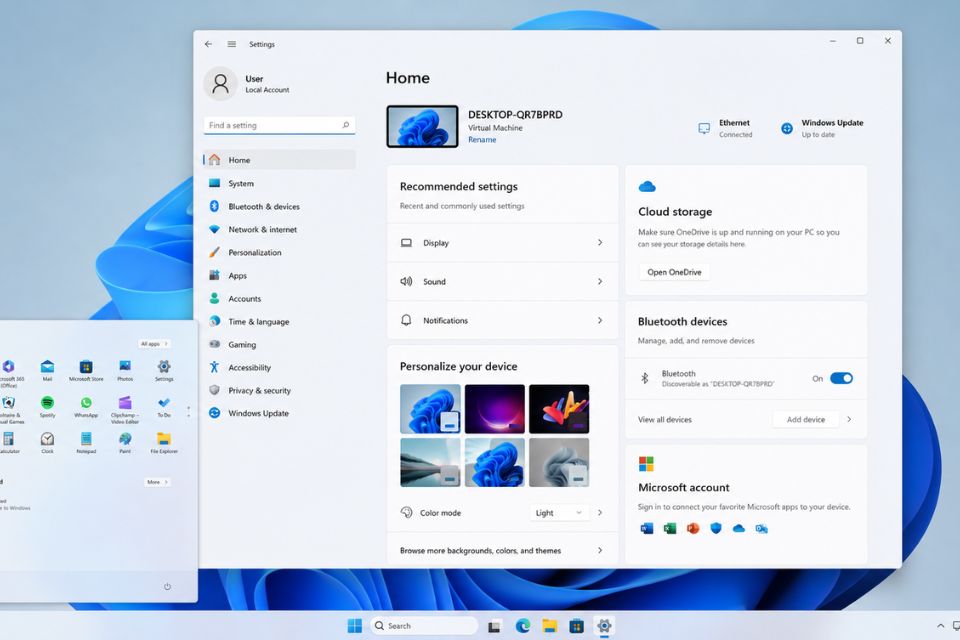
Bước 2: Truy cập mục Apps
Trong Settings, chọn Apps ở menu bên trái. Sau đó tìm và nhấn vào Startup.
Windows 11 sẽ chuyển sang một trang riêng hiển thị danh sách các ứng dụng có khả năng tự động khởi động khi bạn đăng nhập.
Đừng vội tắt tất cả nhé! Đây là chỗ nhiều người hay mắc lỗi.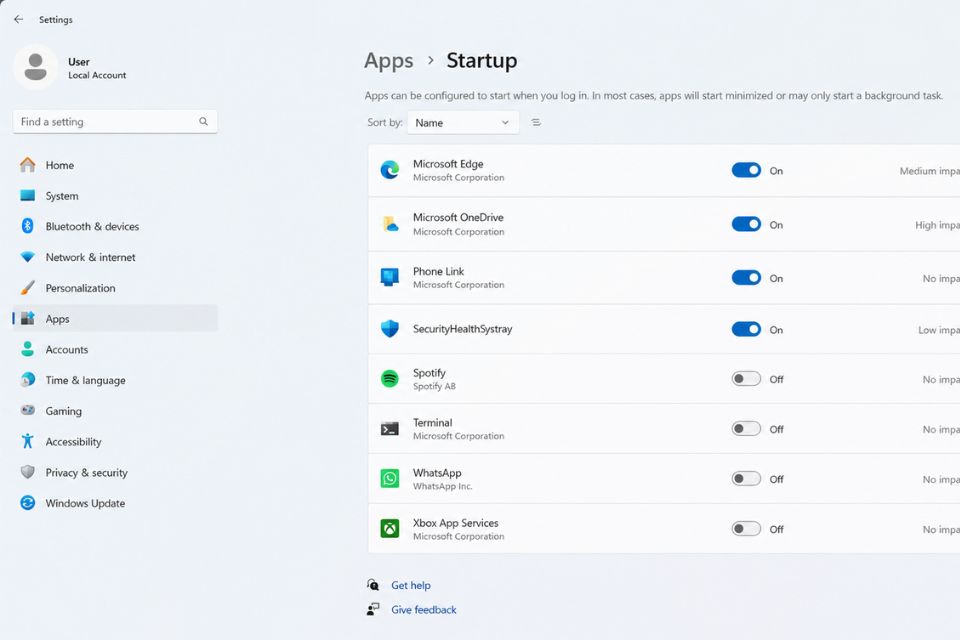
Bước 3: Kiểm tra danh sách ứng dụng Startup
Tại trang Startup, bạn sẽ thấy danh sách những ứng dụng có thể chạy khi đăng nhập Windows. Bên cạnh mỗi ứng dụng thường có công tắc On/Off.
Một số phiên bản Windows còn hiển thị mức độ ảnh hưởng của ứng dụng tới quá trình khởi động. Nếu thấy phần mềm có mức ảnh hưởng cao nhưng bạn gần như không sử dụng ngay sau khi bật máy, đây có thể là ứng viên đáng cân nhắc để tắt.
Ví dụ, một ứng dụng chỉnh sửa ảnh không nhất thiết phải chạy ngay khi Windows vừa vào desktop. Phần mềm chat cũng vậy nếu bạn không cần nhận thông báo liên tục.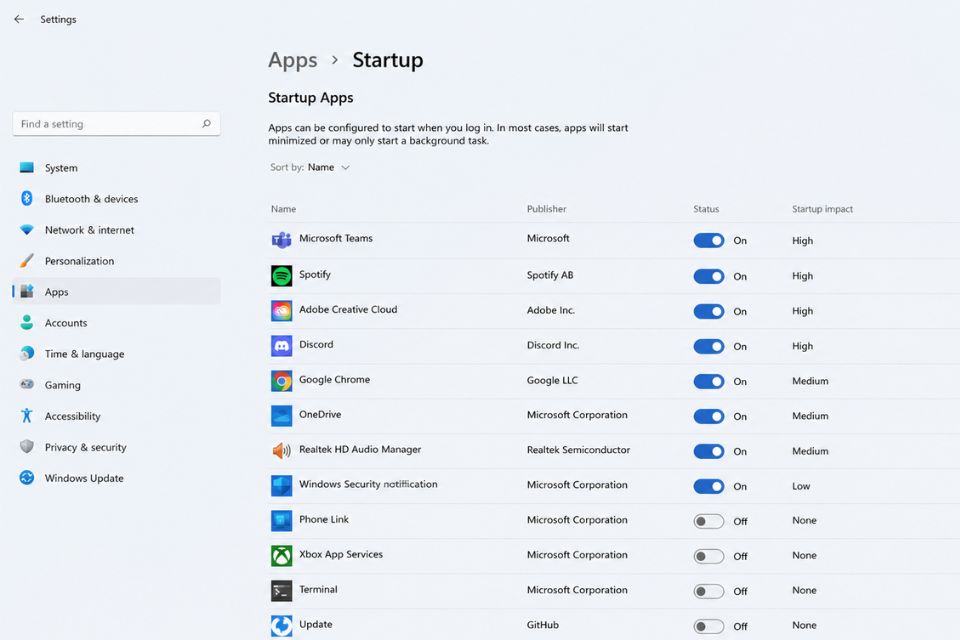
Bước 4: Tắt ứng dụng không cần thiết
Khi đã xác định được ứng dụng không cần khởi động cùng Windows, bạn chỉ việc chuyển công tắc bên cạnh ứng dụng từ On sang Off.
Ví dụ, bạn có thể tắt một trình chỉnh sửa ảnh, ứng dụng launcher game hoặc một tiện ích mà mình chỉ sử dụng thỉnh thoảng. Sau khi tắt, ứng dụng đó vẫn nằm trong máy và bạn vẫn có thể mở bình thường bằng Start Menu hoặc shortcut.
Điểm quan trọng là tắt Startup không đồng nghĩa với gỡ cài đặt ứng dụng. Bạn chỉ đang ngăn nó tự chạy ngay lúc Windows khởi động mà thôi.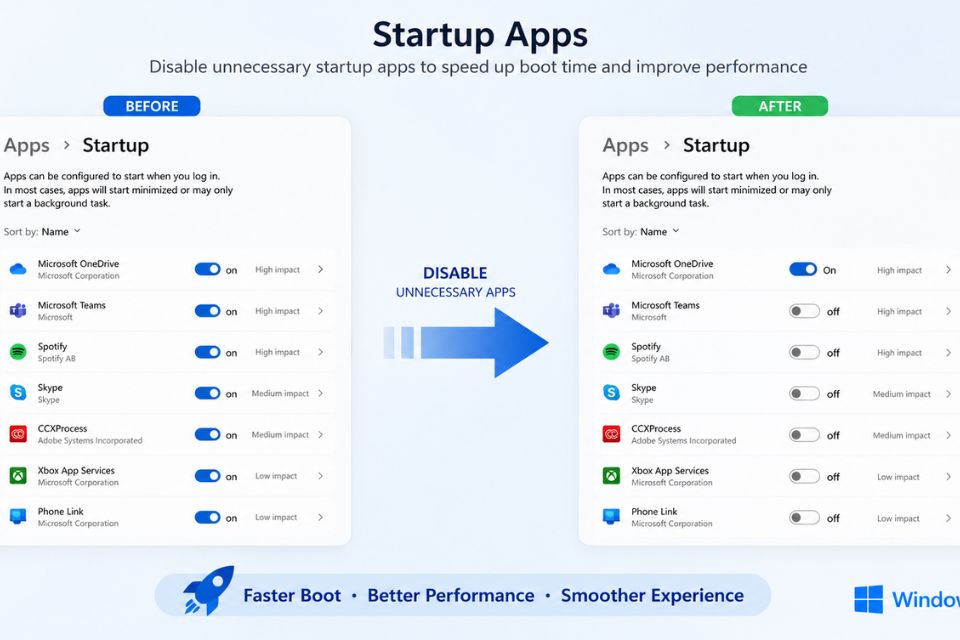
Bước 5: Không tắt nhầm ứng dụng hệ thống
Đây là bước nên chú ý nhất.
Không phải Startup App nào cũng vô dụng. Một số chương trình liên quan tới driver, bảo mật, âm thanh, touchpad, bàn phím hoặc đồng bộ dữ liệu có thể cần khởi động cùng Windows để hoạt động đúng.
Nếu không biết một ứng dụng dùng để làm gì, tốt nhất đừng tắt ngay. Bạn có thể tìm tên phần mềm trên Internet hoặc kiểm tra nhà phát hành trước.
Đặc biệt, đừng chạy theo kiểu “càng tắt nhiều càng nhanh”. Windows 11 không cần bạn vô hiệu hóa hàng loạt dịch vụ một cách mù quáng. Tắt đúng những thứ không cần mới là cách làm an toàn.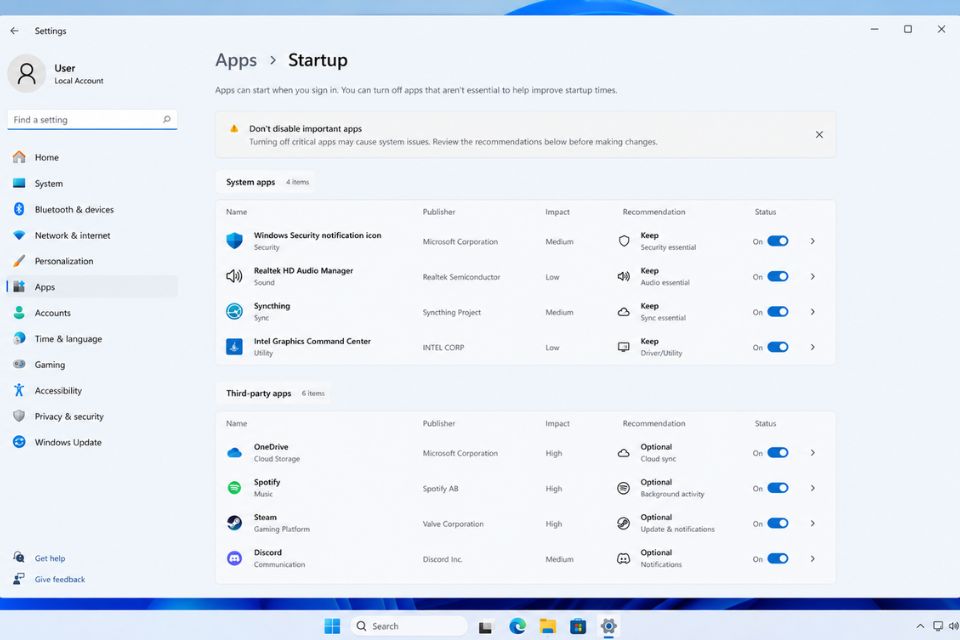
Bước 6: Khởi động lại máy và kiểm tra
Sau khi thay đổi Startup Apps, bạn nên khởi động lại máy để kiểm tra kết quả.
Hãy để ý xem Windows vào desktop nhanh hơn không, số lượng cửa sổ tự bật có giảm không và máy có phản hồi nhanh hơn trong vài phút đầu hay không.
Nếu mọi thứ ổn, bạn đã hoàn thành. Còn nếu một phần mềm nào đó không hoạt động như mong muốn vì bị tắt Startup, cũng không có gì nghiêm trọng. Chỉ cần quay lại Settings > Apps > Startup và bật lại ứng dụng đó.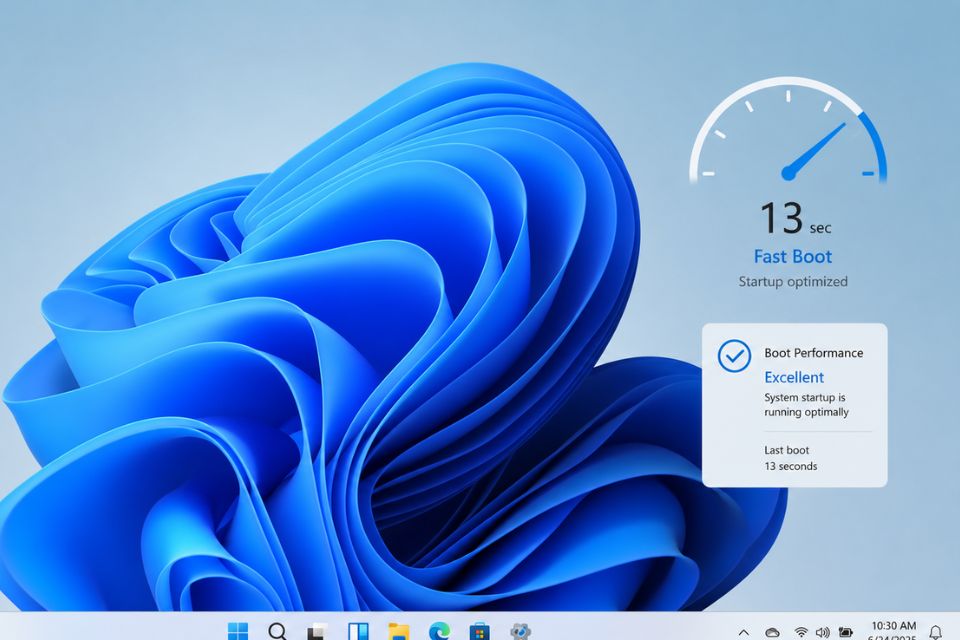
Tắt Startup Apps trên Windows 11 có giúp máy nhanh hơn không?
Câu trả lời là có thể, nhưng mức cải thiện phụ thuộc vào cấu hình máy và số lượng ứng dụng Startup trước đó.
Nếu máy vốn đã có SSD nhanh, RAM 16GB hoặc 32GB và rất ít ứng dụng tự khởi động, việc tắt thêm vài chương trình có thể không tạo ra khác biệt quá lớn. Ngược lại, một chiếc laptop cũ chỉ có 4GB RAM và hàng chục phần mềm tự chạy thì thay đổi này đáng kể hơn.
Khi Windows vừa khởi động, CPU, RAM và ổ đĩa phải xử lý nhiều tác vụ cùng lúc. Giảm bớt ứng dụng tự chạy sẽ giúp hệ thống có ít việc phải xử lý hơn.
Tất nhiên, đừng kỳ vọng máy từ “rùa bò” thành “siêu xe” chỉ nhờ tắt Startup. Nếu nguyên nhân nằm ở HDD chậm, RAM quá ít, ổ C gần đầy hoặc Windows gặp lỗi, bạn sẽ cần xử lý thêm những vấn đề đó.
Có nên tắt toàn bộ Startup Apps không?
Không nên.
Đây là điều cần nhớ nếu bạn đang muốn tối ưu Windows 11. Startup Apps chỉ là một phần nhỏ trong quá trình khởi động hệ thống.
Bạn nên ưu tiên tắt các ứng dụng không cần thiết, đặc biệt là những phần mềm bạn hiếm khi sử dụng nhưng lại tự chạy mỗi lần đăng nhập. Các chương trình liên quan đến bảo mật, driver phần cứng hoặc chức năng quan trọng nên được giữ lại nếu bạn không chắc chắn về tác dụng của chúng.
Nếu máy tính có cấu hình yếu, bạn có thể kết hợp việc này với một số cách tối ưu khác như giảm ứng dụng chạy nền, dọn file tạm, gỡ phần mềm không dùng, kiểm tra dung lượng ổ C và nâng cấp RAM nếu phần cứng hỗ trợ.
Một vài lưu ý sau khi tắt Startup Apps
Sau khi thực hiện, hãy sử dụng máy như bình thường trong một thời gian ngắn. Nếu phát hiện tính năng nào đó không hoạt động, hãy kiểm tra lại ứng dụng vừa tắt.
Ngoài ra, việc tắt Startup Apps không xóa dữ liệu và cũng không gỡ phần mềm khỏi máy. Bạn hoàn toàn có thể bật lại bất cứ lúc nào.
Kết luận
Tắt Startup Apps trên Windows 11 là mẹo nhỏ nhưng khá hữu ích, đặc biệt với những máy có cấu hình khiêm tốn hoặc đã cài quá nhiều phần mềm. Thay vì để hàng loạt ứng dụng tự chen vào quá trình khởi động, bạn có thể chủ động lựa chọn chương trình nào thực sự cần thiết.
Chỉ cần vào Settings > Apps > Startup, kiểm tra danh sách và chuyển những ứng dụng không cần thiết sang Off. Sau đó khởi động lại máy để kiểm tra sự thay đổi.
Không mất nhiều thời gian, không cần phần mềm bên ngoài. Vậy thì tại sao không thử ngay? Biết đâu chiếc máy tưởng chừng chậm chạp của bạn lại khởi động nhẹ nhàng hơn đáng kể!















