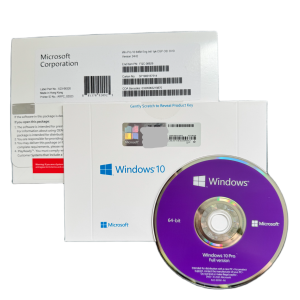
Windows 11 mang đến một giao diện tuyệt đẹp với các góc bo tròn tinh tế và nhiều tính năng hiện đại, nhưng đi kèm với đó là sự ngốn tài nguyên hệ thống đáng kể. Nếu máy tính của bạn bắt đầu có dấu hiệu chậm chạp, quạt tản nhiệt rú lên từng hồi khi mở nhiều tab trình duyệt hay giật lag khi chơi game, đừng vội nghĩ đến việc phải tốn tiền nâng cấp phần cứng. Vài thao tác tối ưu Win 11 đơn giản có thể thổi một luồng sinh khí mới vào chiếc PC của bạn. Thực tế, hệ điều hành này ôm đồm khá nhiều tính năng chạy ngầm mà người dùng phổ thông gần như chẳng bao giờ đụng tới. Hãy cùng dọn dẹp và tinh chỉnh lại mọi thứ để máy tính vận hành trơn tru nhất.
Kiểm Soát Các Ứng Dụng Khởi Động Cùng Hệ Thống (Startup Apps)
Chắc hẳn bạn đã từng gặp cảnh bật máy tính lên, pha xong một cốc cà phê quay lại mà máy vẫn đang loay hoay tải dữ liệu màn hình chính. Nguyên nhân lớn nhất thường đến từ việc có quá nhiều phần mềm tranh nhau khởi động cùng lúc với Windows. Từ Zalo, Skype, Spotify cho đến các trình duyệt web, mỗi thứ chiếm một chút RAM và CPU khiến quá trình khởi động trở thành cực hình.
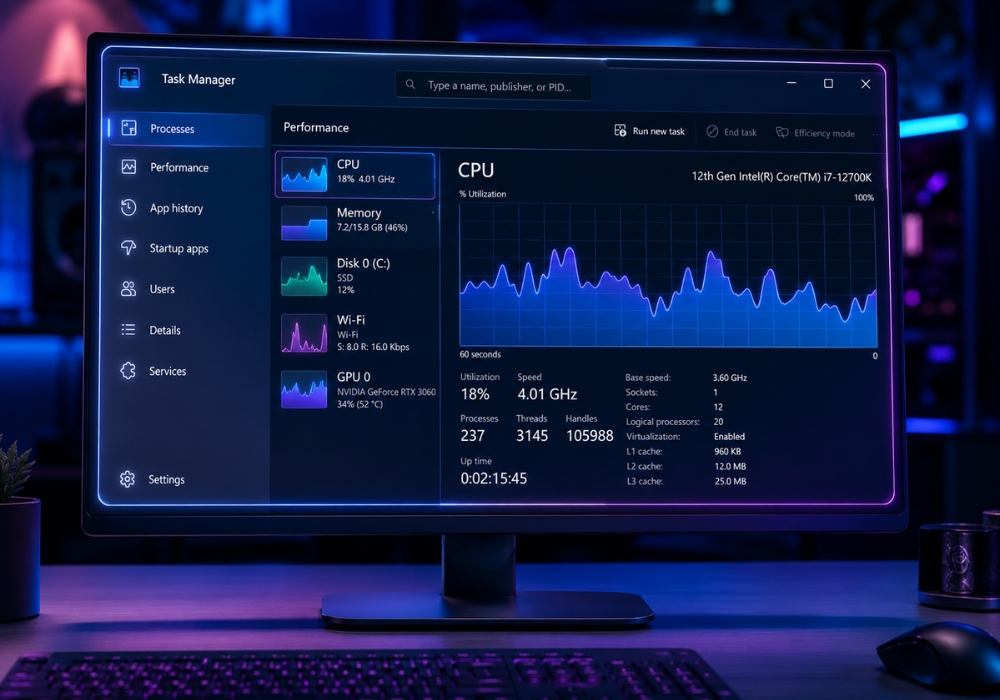
Để giải quyết vấn đề này, bạn chỉ cần nhấn tổ hợp phím Ctrl + Shift + Esc để mở Task Manager. Chuyển sang tab Startup (biểu tượng đồng hồ tốc độ ở cột bên trái). Tại đây, một danh sách các ứng dụng sẽ hiện ra kèm theo mức độ ảnh hưởng (Startup impact). Hãy click chuột phải vào những phần mềm bạn không cần dùng ngay khi mở máy và chọn Disable. Đừng lo lắng, chúng không bị xóa đi mà chỉ nằm im chờ đến khi bạn chủ động click mở mà thôi.
Tắt Các Hiệu Ứng Hoạt Ảnh (Visual Effects) Chói Lóa
Giao diện Fluent Design của Win 11 đẹp lung linh với các hiệu ứng đổ bóng, trong suốt và hoạt ảnh thu phóng mượt mà. Tuy nhiên, nếu bạn đang dùng một chiếc laptop đời cũ hoặc máy tính văn phòng không có card đồ họa rời mạnh mẽ, những hiệu ứng này chính là “kẻ thù” hút cạn tài nguyên. Việc hy sinh một chút vẻ bề ngoài đổi lấy tốc độ phản hồi tức thì của hệ thống là một sự đánh đổi cực kỳ xứng đáng.
Bạn hãy nhấn phím Windows, gõ “Advanced system settings” và nhấn Enter. Trong cửa sổ System Properties vừa hiện ra, ở tab Advanced, hãy nhấp vào nút Settings trong phần Performance. Một bảng danh sách các hiệu ứng sẽ hiện ra. Lời khuyên tối ưu nhất là chọn mục “Adjust for best performance”. Nếu vẫn muốn giữ lại chút mượt mà cơ bản để font chữ không bị răng cưa, bạn có thể tích chọn lại hộp kiểm “Smooth edges of screen fonts” và “Show thumbnails instead of icons”. Nhấn Apply và bạn sẽ lập tức cảm nhận được các thao tác đóng mở cửa sổ diễn ra nhanh như chớp.
Gỡ Bỏ Bloatware Và Tắt Ứng Dụng Chạy Ngầm
Máy tính khi mới cài Win 11 hoặc mới mua từ siêu thị về thường bị nhồi nhét hàng tá phần mềm dùng thử, game rác hoặc các tiện ích của nhà sản xuất mà bạn chẳng bao giờ ngó ngàng tới. Chúng được gọi chung là Bloatware. Những kẻ “ăn bám” này không chỉ chiếm dung lượng ổ cứng mà đôi khi còn lén lút chạy ngầm, gửi dữ liệu và chiếm dụng băng thông mạng.
Hãy dọn dẹp nhà cửa bằng cách vào Settings > Apps > Installed apps. Lướt qua một vòng danh sách, nếu thấy những cái tên lạ hoắc hoặc các phần mềm không bao giờ dùng đến, đừng ngần ngại nhấn vào dấu ba chấm bên cạnh và chọn Uninstall. Một hệ điều hành sạch sẽ gọn nhẹ là nền tảng cốt lõi cho một chiếc máy tính có hiệu suất cao.
Kích Hoạt Game Mode Và Tối Ưu Năng Lượng
Không chỉ dành riêng cho game thủ, Game Mode (Chế độ chơi game) trên Windows 11 thực chất là một tính năng thông minh giúp hệ điều hành biết cách ưu tiên phân bổ tài nguyên phần cứng. Khi được bật, Windows sẽ hạn chế các bản cập nhật ngầm, giảm thiểu tài nguyên của các ứng dụng nền để dồn toàn lực cho tác vụ nặng bạn đang sử dụng ở màn hình chính. Bật tính năng này rất đơn giản: Vào Settings > Gaming > Game Mode và gạt công tắc sang On.
Đi kèm với đó, đừng quên kiểm tra lại chế độ tiêu thụ điện năng. Nếu bạn cắm sạc thường xuyên hoặc dùng máy bàn, việc để máy ở chế độ Balanced (Cân bằng) hoặc Power saver (Tiết kiệm pin) sẽ bóp nghẹt hiệu năng của CPU. Hãy vào Control Panel > Power Options và chọn High Performance (hoặc Ultimate Performance nếu máy bạn có hỗ trợ). Máy sẽ chạy hết công suất thiết kế, mang lại trải nghiệm mượt mà nhất.
Giải Quyết Triệt Để Tình Trạng Chậm Chạp Bằng Hàng Bản Quyền
Sau khi đã miệt mài áp dụng đủ mọi thủ thuật tinh chỉnh phần mềm, tinh giản hệ thống và tắt hết các hiệu ứng mà máy tính đôi khi vẫn xuất hiện tình trạng ì ạch bất thường, màn hình xanh hoặc lỗi vặt? Chắc hẳn bạn đã từng dùng các công cụ bẻ khóa (crack) hoặc tải các bản Ghost trôi nổi trên mạng. Thực tế là, các phần mềm crack Windows thường can thiệp sâu vào Registry, cài cắm mã độc chạy ngầm để đào coin hoặc lấy cắp dữ liệu, biến máy tính của bạn thành một “zombie” ngốn toàn bộ CPU và RAM.
Để quá trình tối ưu Win 11 đạt hiệu quả 100%, nền tảng tiên quyết là bạn phải có một hệ điều hành nguyên bản và sạch sẽ. Đầu tư một mã bản quyền vĩnh viễn không hề đắt đỏ như bạn nghĩ, mà đổi lại là sự an tâm tuyệt đối, máy tính nhận đủ các bản cập nhật bảo mật vá lỗi mới nhất và vận hành tối đa sức mạnh phần cứng. Bạn có thể tham khảo ngay các sản phẩm key Windows chính hãng với mức giá cực kỳ ưu đãi, kích hoạt dễ dàng TẠI ĐÂY. Tạm biệt các phần mềm crack rủi ro, chiếc máy của bạn sẽ thực sự được “tháo xích” và chạy mượt mà như lúc mới đập hộp.
Dọn Dẹp Ổ Cứng Thường Xuyên Với Storage Sense
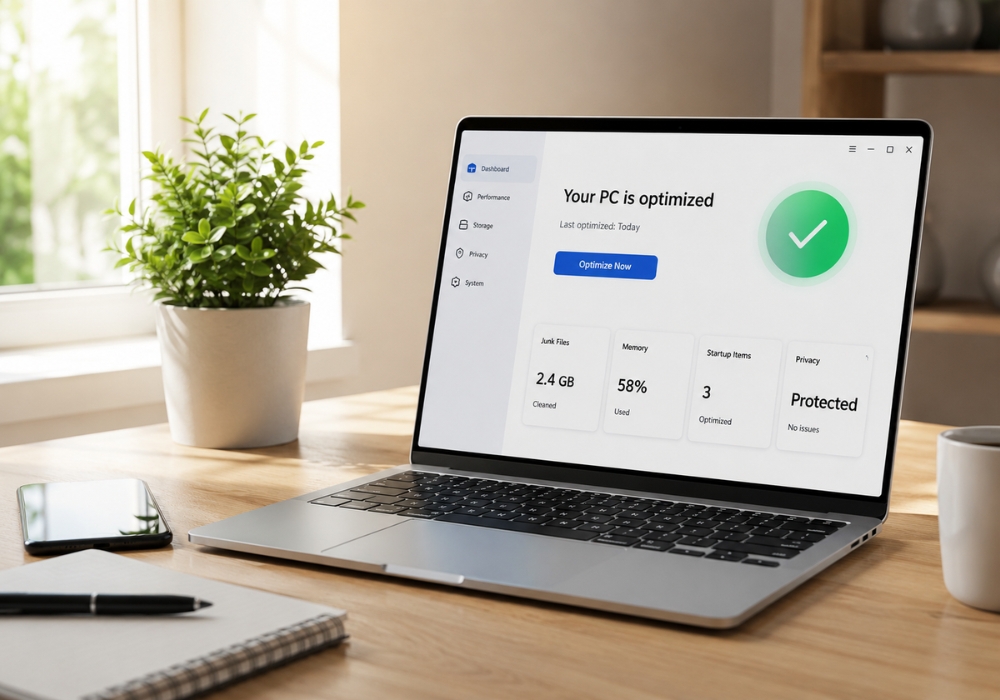
Cuối cùng, đừng để ổ đĩa C (ổ cài hệ điều hành) của bạn báo đỏ. Khi dung lượng trống của ổ cứng xuống mức quá thấp, Windows sẽ không còn đủ không gian để tạo các tệp bộ nhớ ảo (Pagefile), dẫn đến hiện tượng tràn RAM và treo máy cứng ngắc. Windows 11 có tích hợp sẵn một công cụ dọn rác tự động cực kỳ hiệu quả mang tên Storage Sense.
Bạn chỉ cần vào Settings > System > Storage và bật Storage Sense lên. Tính năng này sẽ hoạt động như một người lao công thầm lặng, tự động quét và xóa sạch các tệp tin rác tạm thời (Temporary files), xóa dữ liệu trong thùng rác sau một khoảng thời gian nhất định và dọn dẹp bộ nhớ đệm của các bản cập nhật cũ.

Chỉ với những bước tinh chỉnh trên, từ việc quản lý khởi động, dọn dẹp hệ thống đến việc trang bị một nền tảng bản quyền vững chắc, bạn đã hoàn tất việc tối ưu Win 11 một cách toàn diện nhất. Hãy khởi động lại máy và tự mình cảm nhận sự khác biệt rõ rệt trong từng cú click chuột!