
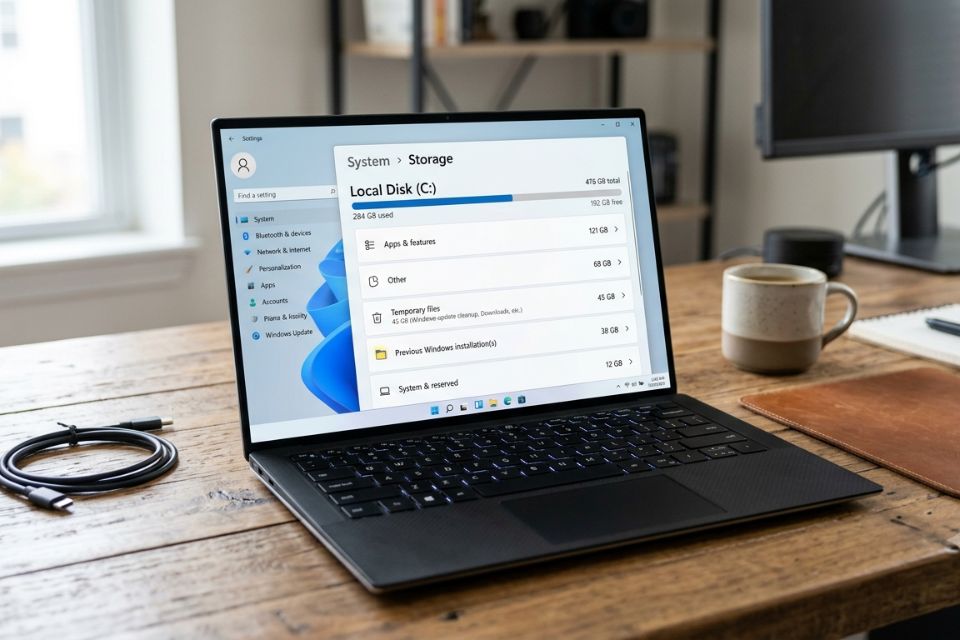
Xóa bản cập nhật cũ của Windows 11 là việc khá nhiều người quan tâm sau một thời gian sử dụng hệ điều hành. Windows 11 thường giữ lại các tệp cập nhật, tệp tạm hoặc phiên bản Windows trước đó để phục vụ khôi phục khi cần. Tuy nhiên, nếu máy đã hoạt động ổn định, những dữ liệu này có thể chiếm vài GB, thậm chí nhiều hơn. Ổ C cứ thế đầy dần mà bạn chẳng hiểu tại sao!
Vậy có nên xóa không? Có, nhưng phải xóa đúng cách. Một vài tệp nhìn có vẻ vô dụng nhưng thực tế lại liên quan đến khả năng phục hồi hệ thống. Vì thế, thay vì vào ổ C rồi xóa đại, hãy cùng tìm hiểu từng phương pháp an toàn dưới đây.
Vì sao Windows 11 lưu bản cập nhật cũ?
Mỗi khi Windows 11 nhận một bản cập nhật lớn, hệ thống có thể tạo thêm các tệp phục vụ quá trình nâng cấp và khôi phục. Đặc biệt, sau khi nâng cấp từ phiên bản Windows cũ lên phiên bản mới, thư mục Windows.old có thể xuất hiện.
Thư mục này thường chứa dữ liệu của hệ điều hành trước đó. Trong trường hợp bản Windows mới gặp lỗi, người dùng có thể sử dụng tính năng khôi phục để quay lại phiên bản trước trong khoảng thời gian được Windows hỗ trợ.
Ngoài ra còn có các thành phần như Windows Update Cleanup, Delivery Optimization Files, temporary installation files… Tất cả đều có thể tích tụ theo thời gian.
Nếu máy chỉ còn vài chục GB trống thì đây đúng là phần dung lượng đáng để kiểm tra.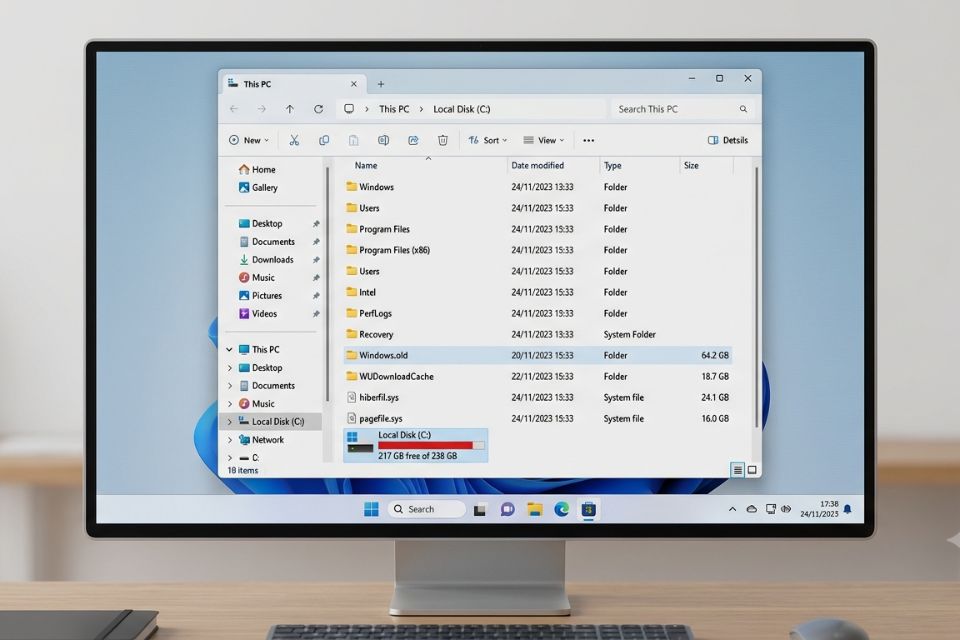
Cách xóa bản cập nhật cũ của Windows 11 bằng Settings
Đây là phương pháp đơn giản nhất và phù hợp với đa số người dùng. Bạn không cần cài thêm phần mềm bên ngoài, cũng không phải gõ lệnh phức tạp.
Bước 1: Mở Settings
Nhấn Windows + I để mở Settings. Sau đó chọn System ở menu bên trái.
Tiếp theo, tìm và nhấn Storage.
Windows sẽ mất một chút thời gian để phân tích dữ liệu trên ổ đĩa. Nếu máy có nhiều dữ liệu, quá trình này có thể kéo dài hơn bình thường một chút.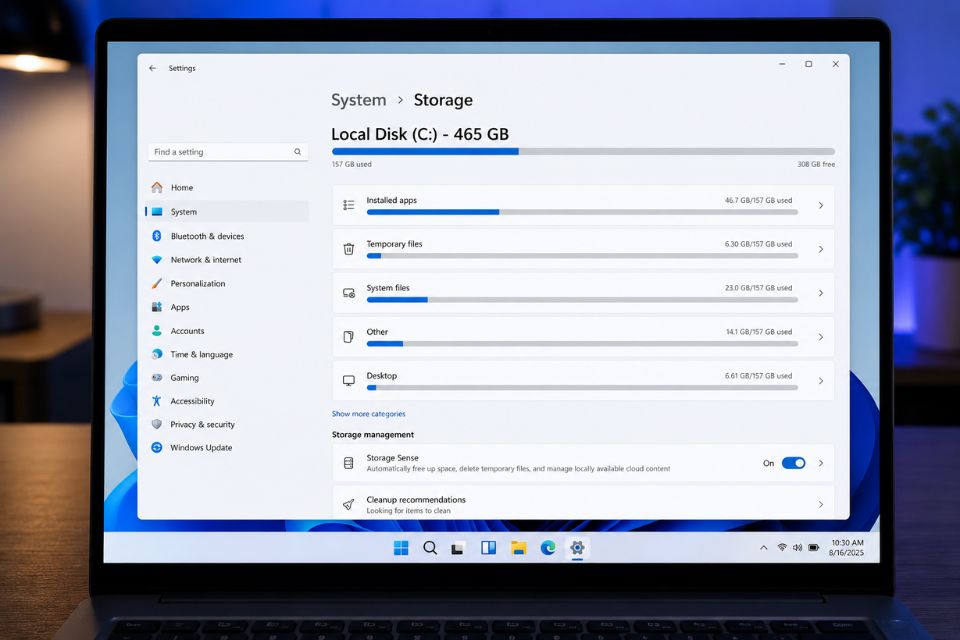
Bước 2: Chọn Temporary files
Trong giao diện Storage, nhấn vào Temporary files.
Windows 11 sẽ quét và liệt kê những loại dữ liệu có thể dọn dẹp. Bạn có thể thấy nhiều mục khác nhau như Temporary files, Windows Update Cleanup, Delivery Optimization Files, Recycle Bin hoặc Previous Windows installation.
Ở đây nên đọc kỹ từng mục trước khi chọn.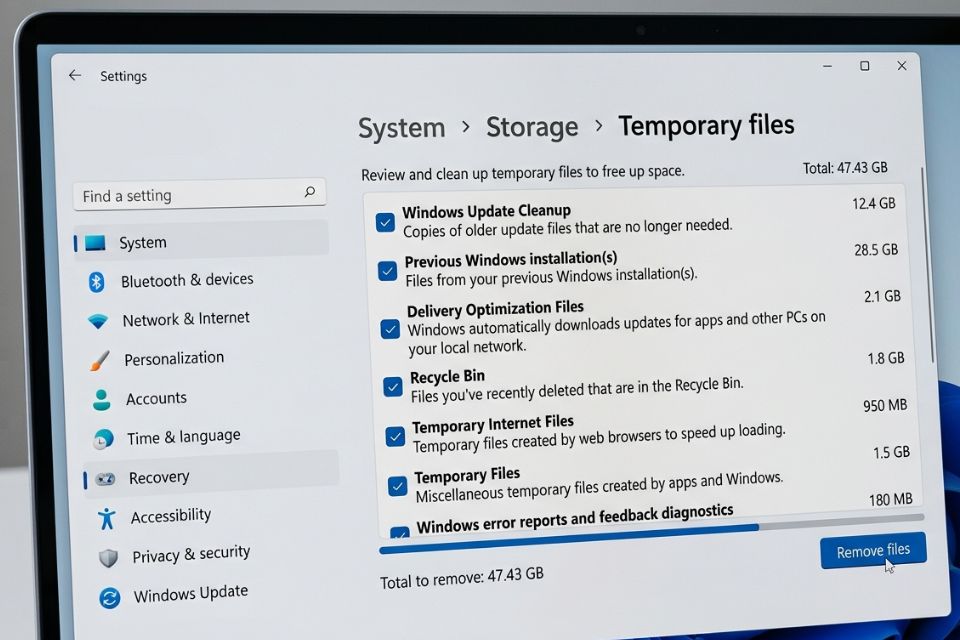
Bước 3: Chọn dữ liệu cần xóa
Nếu mục tiêu của bạn là xóa bản cập nhật cũ của Windows 11, hãy chú ý đến những mục liên quan đến Windows Update hoặc phiên bản Windows trước.
Nếu xuất hiện Previous Windows installation(s), đây thường là dữ liệu của Windows cũ. Xóa mục này có thể giải phóng khá nhiều dung lượng.
Nhưng khoan bấm ngay!
Hãy chắc chắn rằng Windows 11 hiện tại đang chạy ổn định và bạn không còn nhu cầu quay lại phiên bản trước. Sau khi xóa dữ liệu khôi phục này, việc quay lại hệ điều hành cũ bằng phương pháp thông thường có thể không còn khả dụng.
Chọn các mục cần thiết rồi nhấn Remove files.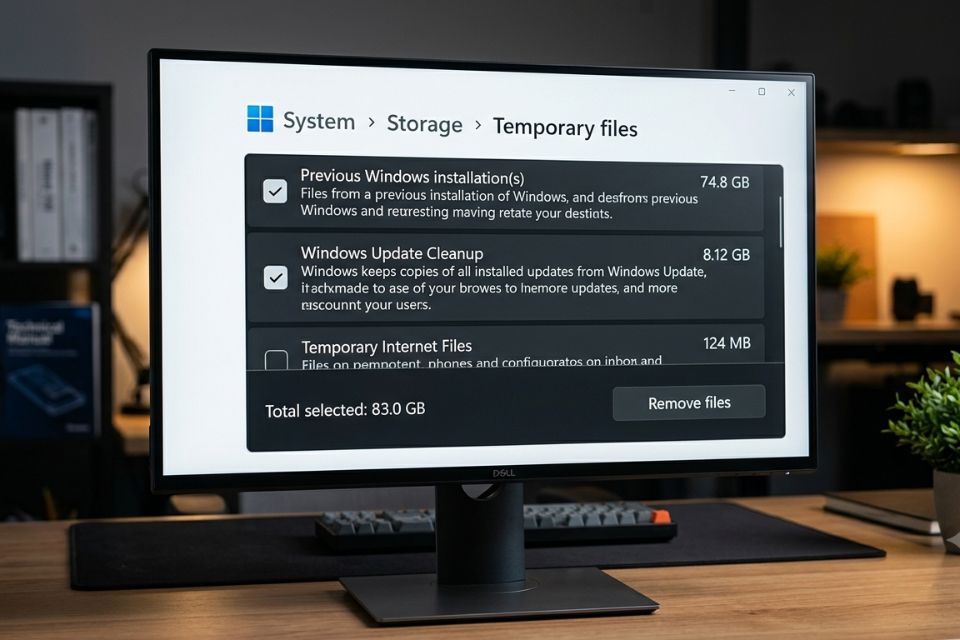
Xóa bản cập nhật cũ bằng Disk Cleanup
Nếu muốn có thêm một lựa chọn khác, công cụ Disk Cleanup vẫn rất hữu ích. Đây là tiện ích tích hợp lâu đời của Windows và có thể xử lý khá nhiều loại tệp rác.
Nhấn phím Windows, nhập Disk Cleanup, sau đó mở công cụ.
Chọn ổ đĩa cần dọn dẹp, thông thường là C:. Windows sẽ tiến hành tính toán dung lượng có thể giải phóng.
Trong cửa sổ tiếp theo, hãy nhấn Clean up system files. Đây mới là phần quan trọng, bởi Windows sẽ quét thêm những dữ liệu hệ thống có thể dọn.
Bạn có thể gặp các mục như Windows Update Cleanup, Previous Windows installation(s) và Temporary Windows installation files.
Đánh dấu những dữ liệu không còn cần thiết rồi nhấn OK > Delete Files.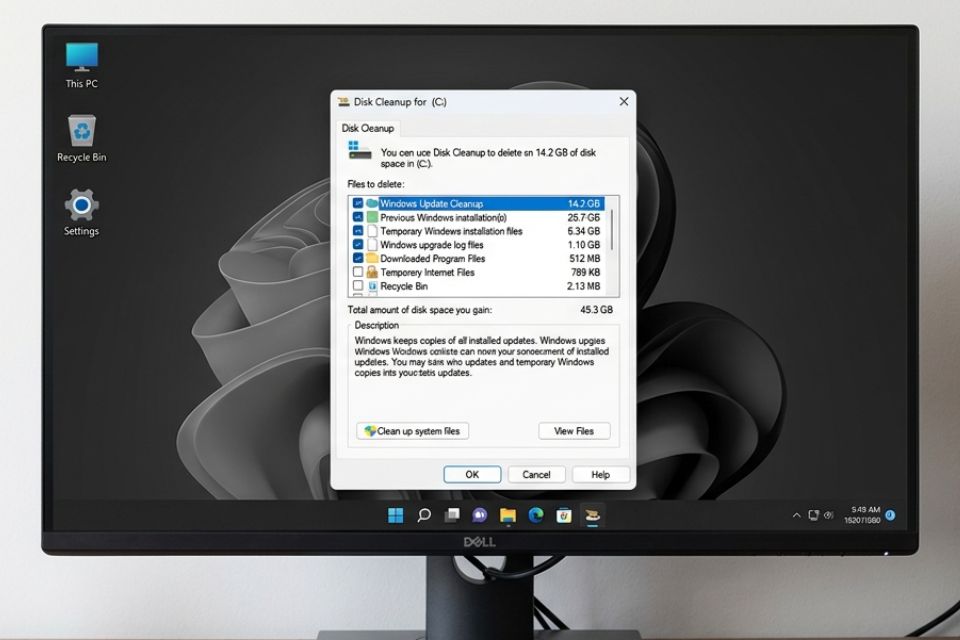
Xóa thư mục Windows.old bằng Storage
Trong một số trường hợp, người dùng muốn kiểm tra trực tiếp thư mục Windows.old. Tuy nhiên, không nên mở File Explorer rồi cố nhấn Delete theo cách thông thường.
Windows có thể hạn chế quyền truy cập vì đây là thư mục hệ thống.
Cách an toàn hơn là sử dụng Temporary files trong Settings hoặc Disk Cleanup như hướng dẫn phía trên. Khi Windows xác định đây là dữ liệu của phiên bản trước và cho phép xóa, hệ thống cũng sẽ xử lý quyền và các thành phần liên quan phù hợp hơn.
Nếu bạn thấy Windows.old chiếm tới hàng chục GB thì cũng đừng quá bất ngờ. Đây là một trong những nguyên nhân phổ biến khiến dung lượng ổ C giảm mạnh sau khi nâng cấp Windows.
Có nên xóa Windows Update Cleanup không?
Câu trả lời là thường có thể xóa nếu hệ thống đang hoạt động bình thường.
Windows Update Cleanup chủ yếu liên quan đến các thành phần cập nhật cũ không còn cần thiết. Sau khi quá trình cập nhật đã hoàn tất và máy không gặp lỗi, việc dọn dẹp chúng có thể giúp giải phóng dung lượng.
Tuy nhiên, nếu máy vừa cập nhật xong và đang xuất hiện lỗi bất thường, hãy khoan dọn. Đôi khi việc giữ lại một số dữ liệu sẽ hữu ích cho quá trình xử lý sự cố.
Nói đơn giản: máy chạy ổn thì dọn, máy đang lỗi thì tìm nguyên nhân trước.
Những điều cần lưu ý trước khi xóa bản cập nhật cũ
Đầu tiên, hãy kiểm tra xem Windows 11 hiện tại có hoạt động bình thường không. Nếu máy bị xanh màn hình, lỗi driver, ứng dụng liên tục crash hoặc Windows Update đang gặp vấn đề, chưa nên vội dọn toàn bộ dữ liệu cũ.
Thứ hai, nếu bạn vừa nâng cấp từ Windows 10 lên Windows 11 và vẫn đang cân nhắc quay lại Windows 10, đừng xóa Previous Windows installation. Đây có thể là dữ liệu quan trọng cho quá trình quay lại phiên bản Windows trước.
Cuối cùng, nếu dữ liệu quan trọng đang nằm trong ổ C, hãy sao lưu trước. Một thao tác dọn dẹp sai đôi khi gây ra nhiều phiền phức hơn số dung lượng mà bạn vừa giải phóng.
Sau khi xóa bản cập nhật cũ, cần làm gì?
Sau khi hoàn tất, hãy khởi động lại máy. Tiếp đó mở Settings > System > Storage để kiểm tra dung lượng còn trống.
Bạn cũng có thể mở Windows Update và kiểm tra xem hệ thống có bản cập nhật mới hoặc thông báo lỗi nào không.
Nếu máy hoạt động bình thường, tốc độ truy cập ổ đĩa ổn định và dung lượng đã được giải phóng thì coi như hoàn thành.
Thực tế, không cần phải xóa bản cập nhật cũ mỗi tuần hay mỗi tháng. Windows đã có cơ chế quản lý nhiều loại dữ liệu hệ thống. Bạn chỉ nên thực hiện khi cần giải phóng dung lượng hoặc khi kiểm tra Storage thấy các tệp cũ đang chiếm quá nhiều chỗ.
Kết luận
Cách xóa bản cập nhật cũ của Windows 11 không quá khó. Với người dùng thông thường, Settings > System > Storage > Temporary files là lựa chọn dễ thực hiện nhất. Nếu muốn dọn sâu hơn, Disk Cleanup cũng là công cụ đáng tin cậy và đã được tích hợp sẵn trong Windows.
Điều quan trọng nhất không phải là xóa được bao nhiêu GB, mà là biết tệp nào có thể xóa và tệp nào nên giữ lại. Đặc biệt, hãy cẩn thận với Previous Windows installation nếu bạn vẫn muốn có khả năng quay lại phiên bản Windows trước.
Chỉ vài phút kiểm tra đúng cách có thể giúp ổ C nhẹ hơn đáng kể. Vậy nên, nếu Windows 11 của bạn đang báo sắp đầy dung lượng, đây là một trong những cách khá đáng thử trước khi nghĩ đến việc nâng cấp SSD.














