
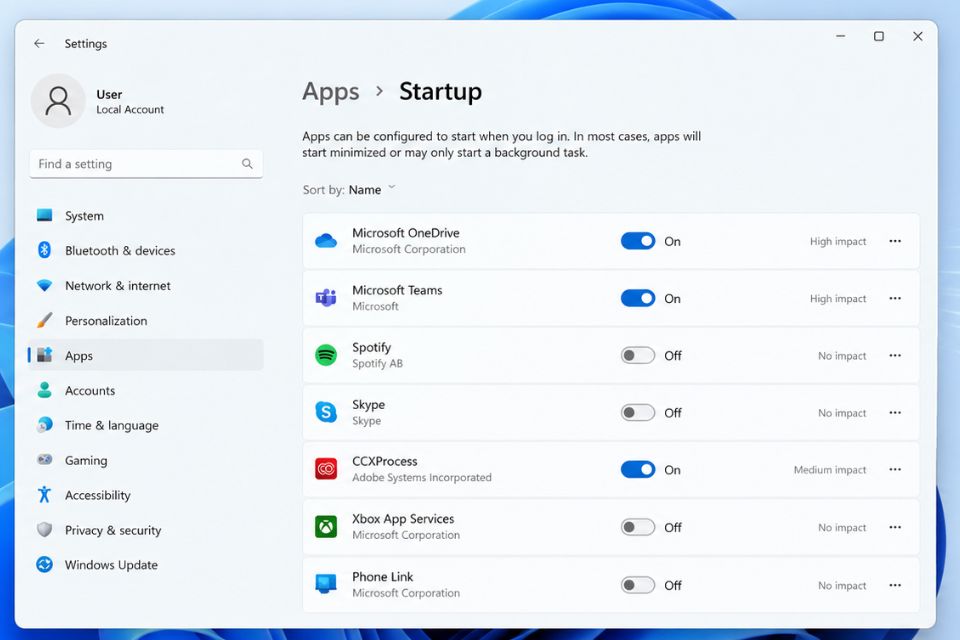
Tắt Startup Apps trên Windows 11 là một trong những cách khá đơn giản để rút ngắn thời gian máy tính khởi động và giảm bớt các chương trình chạy ngầm ngay sau khi đăng nhập. Nếu mỗi lần bật máy bạn phải chờ khá lâu, desktop vừa hiện lên đã có hàng loạt ứng dụng tự mở thì rất có thể danh sách Startup đang có quá nhiều phần mềm không cần thiết. Chỉ vài thao tác nhỏ trong Windows 11, bạn có thể kiểm soát lại chúng mà không cần cài thêm phần mềm tối ưu hệ thống.
Startup Apps trên Windows 11 là gì?
Startup Apps có thể hiểu đơn giản là những ứng dụng được Windows tự động khởi chạy khi bạn bật máy và đăng nhập vào tài khoản. Một số phần mềm thực sự cần tính năng này. Chẳng hạn, ứng dụng đồng bộ dữ liệu, phần mềm bảo mật hoặc một số tiện ích hệ thống có thể cần chạy ngay từ đầu.
Nhưng vấn đề nằm ở chỗ nhiều ứng dụng tự thêm mình vào danh sách Startup mà bạn chẳng hề hay biết.
Bạn cài một phần mềm chỉnh sửa ảnh, trình chat, ứng dụng lưu trữ đám mây hay tiện ích nào đó. Sau một thời gian, tất cả cùng chạy lúc Windows vừa khởi động. Máy chưa kịp “thở” đã phải xử lý một đống tác vụ. Với laptop hoặc PC có RAM 4GB, ổ HDD cũ hay CPU đời thấp, sự khác biệt càng dễ nhận thấy.
Vì vậy, tắt Startup Apps trên Windows 11 không làm Windows mạnh lên về phần cứng, nhưng có thể giúp quá trình khởi động gọn gàng hơn và giảm số lượng ứng dụng chạy nền không cần thiết.
Cách tắt Startup Apps trên Windows 11 bằng Settings
Đây là cách dễ nhất nếu bạn chỉ muốn kiểm tra nhanh những ứng dụng nào đang được phép khởi động cùng Windows.
Bước 1: Mở Settings trên Windows 11
Đầu tiên, nhấn tổ hợp phím Windows + I để mở Settings. Bạn cũng có thể nhấn chuột phải vào nút Start rồi chọn Settings.
Sau khi cửa sổ Settings xuất hiện, hãy nhìn vào menu bên trái.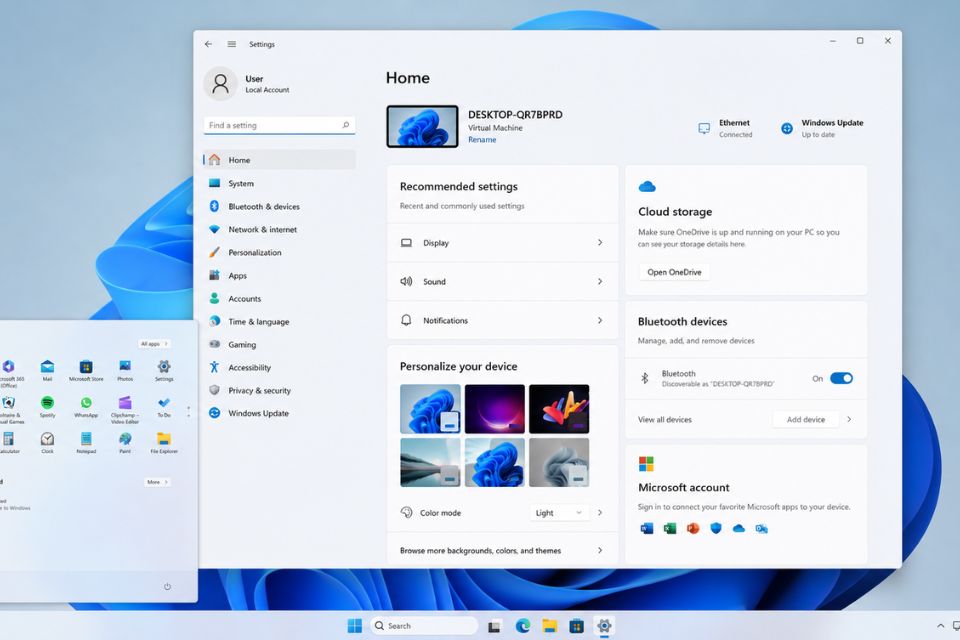
Bước 2: Truy cập mục Apps
Trong Settings, chọn Apps ở menu bên trái. Sau đó tìm và nhấn vào Startup.
Windows 11 sẽ chuyển sang một trang riêng hiển thị danh sách các ứng dụng có khả năng tự động khởi động khi bạn đăng nhập.
Đừng vội tắt tất cả nhé! Đây là chỗ nhiều người hay mắc lỗi.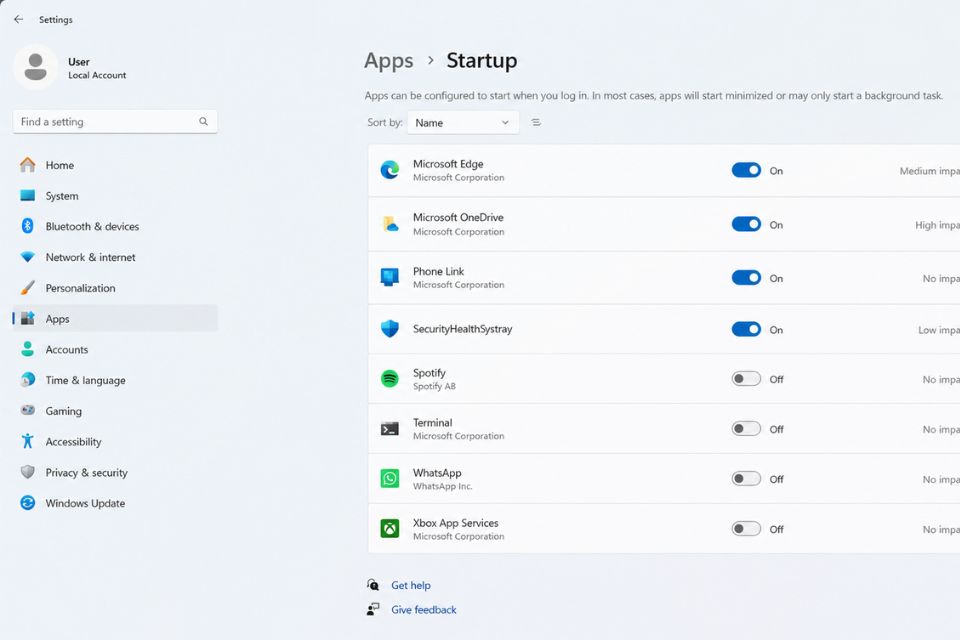
Bước 3: Kiểm tra danh sách ứng dụng Startup
Tại trang Startup, bạn sẽ thấy danh sách những ứng dụng có thể chạy khi đăng nhập Windows. Bên cạnh mỗi ứng dụng thường có công tắc On/Off.
Một số phiên bản Windows còn hiển thị mức độ ảnh hưởng của ứng dụng tới quá trình khởi động. Nếu thấy phần mềm có mức ảnh hưởng cao nhưng bạn gần như không sử dụng ngay sau khi bật máy, đây có thể là ứng viên đáng cân nhắc để tắt.
Ví dụ, một ứng dụng chỉnh sửa ảnh không nhất thiết phải chạy ngay khi Windows vừa vào desktop. Phần mềm chat cũng vậy nếu bạn không cần nhận thông báo liên tục.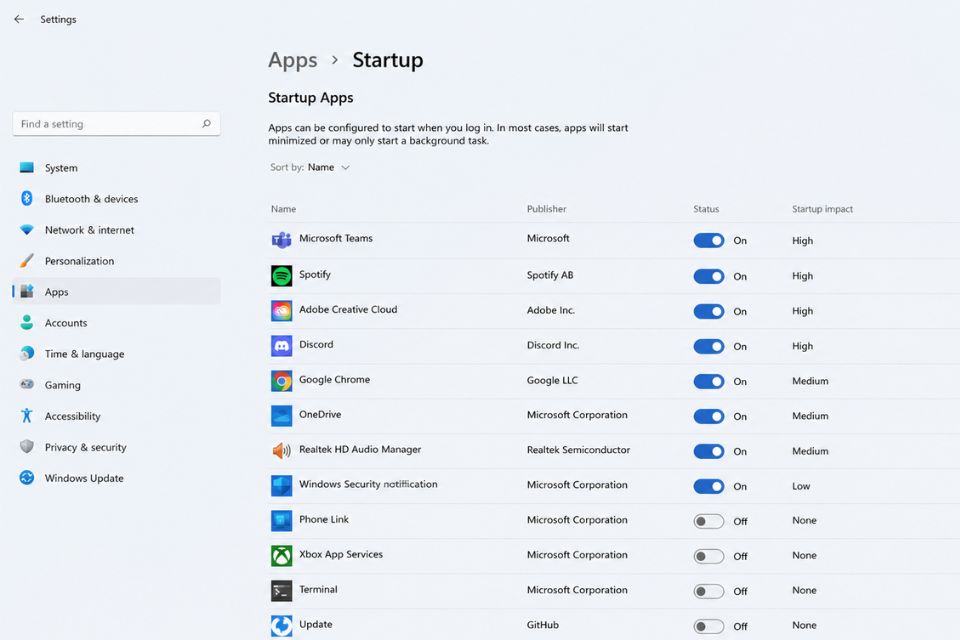
Bước 4: Tắt ứng dụng không cần thiết
Khi đã xác định được ứng dụng không cần khởi động cùng Windows, bạn chỉ việc chuyển công tắc bên cạnh ứng dụng từ On sang Off.
Ví dụ, bạn có thể tắt một trình chỉnh sửa ảnh, ứng dụng launcher game hoặc một tiện ích mà mình chỉ sử dụng thỉnh thoảng. Sau khi tắt, ứng dụng đó vẫn nằm trong máy và bạn vẫn có thể mở bình thường bằng Start Menu hoặc shortcut.
Điểm quan trọng là tắt Startup không đồng nghĩa với gỡ cài đặt ứng dụng. Bạn chỉ đang ngăn nó tự chạy ngay lúc Windows khởi động mà thôi.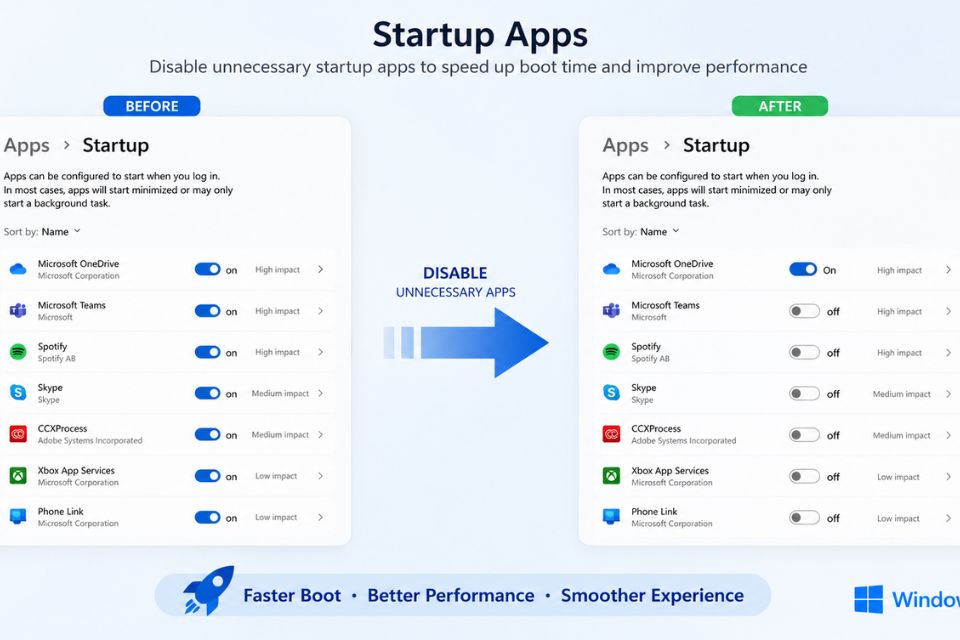
Bước 5: Không tắt nhầm ứng dụng hệ thống
Đây là bước nên chú ý nhất.
Không phải Startup App nào cũng vô dụng. Một số chương trình liên quan tới driver, bảo mật, âm thanh, touchpad, bàn phím hoặc đồng bộ dữ liệu có thể cần khởi động cùng Windows để hoạt động đúng.
Nếu không biết một ứng dụng dùng để làm gì, tốt nhất đừng tắt ngay. Bạn có thể tìm tên phần mềm trên Internet hoặc kiểm tra nhà phát hành trước.
Đặc biệt, đừng chạy theo kiểu “càng tắt nhiều càng nhanh”. Windows 11 không cần bạn vô hiệu hóa hàng loạt dịch vụ một cách mù quáng. Tắt đúng những thứ không cần mới là cách làm an toàn.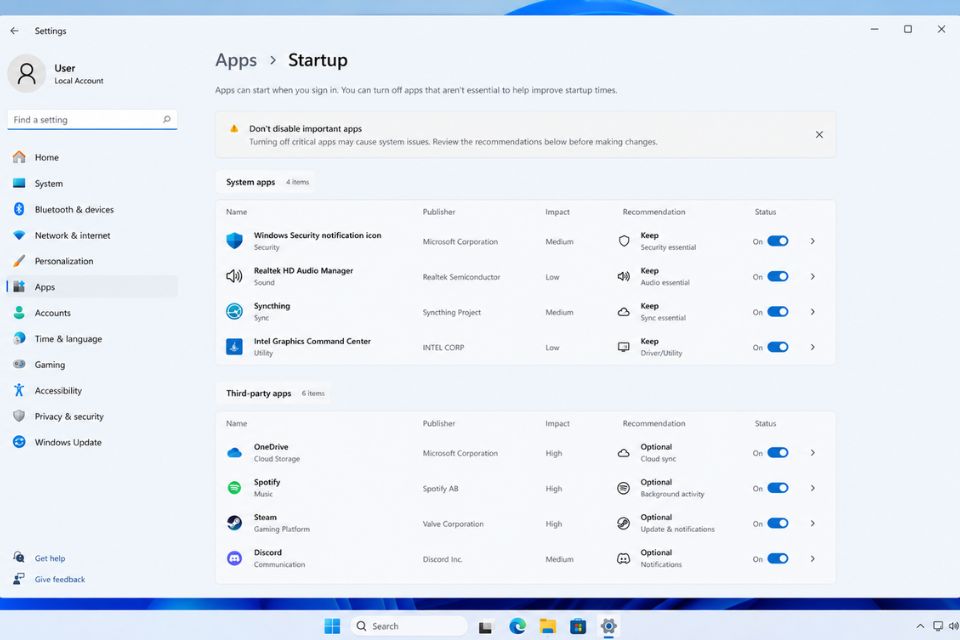
Bước 6: Khởi động lại máy và kiểm tra
Sau khi thay đổi Startup Apps, bạn nên khởi động lại máy để kiểm tra kết quả.
Hãy để ý xem Windows vào desktop nhanh hơn không, số lượng cửa sổ tự bật có giảm không và máy có phản hồi nhanh hơn trong vài phút đầu hay không.
Nếu mọi thứ ổn, bạn đã hoàn thành. Còn nếu một phần mềm nào đó không hoạt động như mong muốn vì bị tắt Startup, cũng không có gì nghiêm trọng. Chỉ cần quay lại Settings > Apps > Startup và bật lại ứng dụng đó.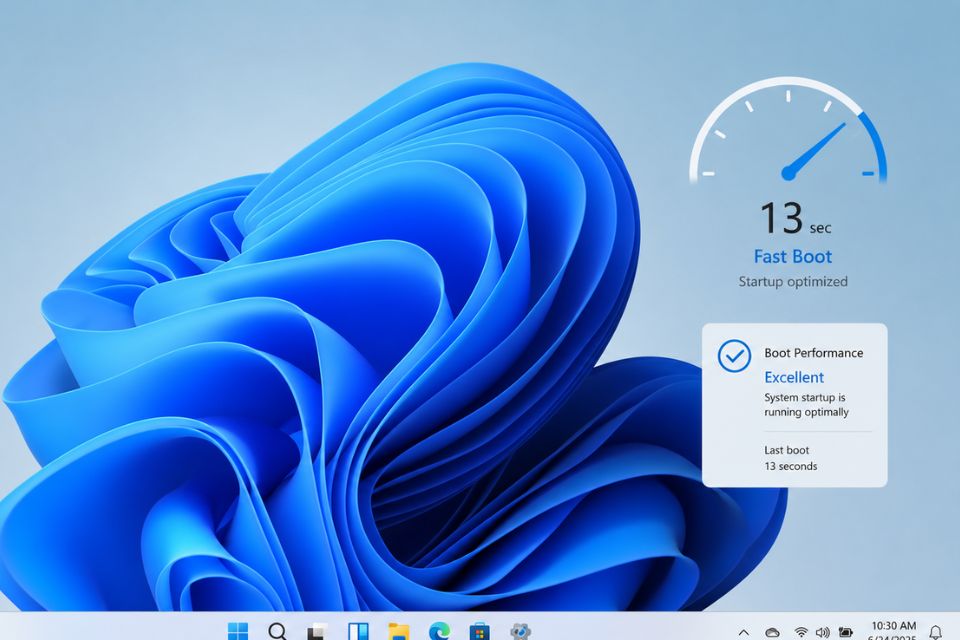
Tắt Startup Apps trên Windows 11 có giúp máy nhanh hơn không?
Câu trả lời là có thể, nhưng mức cải thiện phụ thuộc vào cấu hình máy và số lượng ứng dụng Startup trước đó.
Nếu máy vốn đã có SSD nhanh, RAM 16GB hoặc 32GB và rất ít ứng dụng tự khởi động, việc tắt thêm vài chương trình có thể không tạo ra khác biệt quá lớn. Ngược lại, một chiếc laptop cũ chỉ có 4GB RAM và hàng chục phần mềm tự chạy thì thay đổi này đáng kể hơn.
Khi Windows vừa khởi động, CPU, RAM và ổ đĩa phải xử lý nhiều tác vụ cùng lúc. Giảm bớt ứng dụng tự chạy sẽ giúp hệ thống có ít việc phải xử lý hơn.
Tất nhiên, đừng kỳ vọng máy từ “rùa bò” thành “siêu xe” chỉ nhờ tắt Startup. Nếu nguyên nhân nằm ở HDD chậm, RAM quá ít, ổ C gần đầy hoặc Windows gặp lỗi, bạn sẽ cần xử lý thêm những vấn đề đó.
Có nên tắt toàn bộ Startup Apps không?
Không nên.
Đây là điều cần nhớ nếu bạn đang muốn tối ưu Windows 11. Startup Apps chỉ là một phần nhỏ trong quá trình khởi động hệ thống.
Bạn nên ưu tiên tắt các ứng dụng không cần thiết, đặc biệt là những phần mềm bạn hiếm khi sử dụng nhưng lại tự chạy mỗi lần đăng nhập. Các chương trình liên quan đến bảo mật, driver phần cứng hoặc chức năng quan trọng nên được giữ lại nếu bạn không chắc chắn về tác dụng của chúng.
Nếu máy tính có cấu hình yếu, bạn có thể kết hợp việc này với một số cách tối ưu khác như giảm ứng dụng chạy nền, dọn file tạm, gỡ phần mềm không dùng, kiểm tra dung lượng ổ C và nâng cấp RAM nếu phần cứng hỗ trợ.
Một vài lưu ý sau khi tắt Startup Apps
Sau khi thực hiện, hãy sử dụng máy như bình thường trong một thời gian ngắn. Nếu phát hiện tính năng nào đó không hoạt động, hãy kiểm tra lại ứng dụng vừa tắt.
Ngoài ra, việc tắt Startup Apps không xóa dữ liệu và cũng không gỡ phần mềm khỏi máy. Bạn hoàn toàn có thể bật lại bất cứ lúc nào.
Kết luận
Tắt Startup Apps trên Windows 11 là mẹo nhỏ nhưng khá hữu ích, đặc biệt với những máy có cấu hình khiêm tốn hoặc đã cài quá nhiều phần mềm. Thay vì để hàng loạt ứng dụng tự chen vào quá trình khởi động, bạn có thể chủ động lựa chọn chương trình nào thực sự cần thiết.
Chỉ cần vào Settings > Apps > Startup, kiểm tra danh sách và chuyển những ứng dụng không cần thiết sang Off. Sau đó khởi động lại máy để kiểm tra sự thay đổi.
Không mất nhiều thời gian, không cần phần mềm bên ngoài. Vậy thì tại sao không thử ngay? Biết đâu chiếc máy tưởng chừng chậm chạp của bạn lại khởi động nhẹ nhàng hơn đáng kể!














