Th5 11, 2026 | Windows
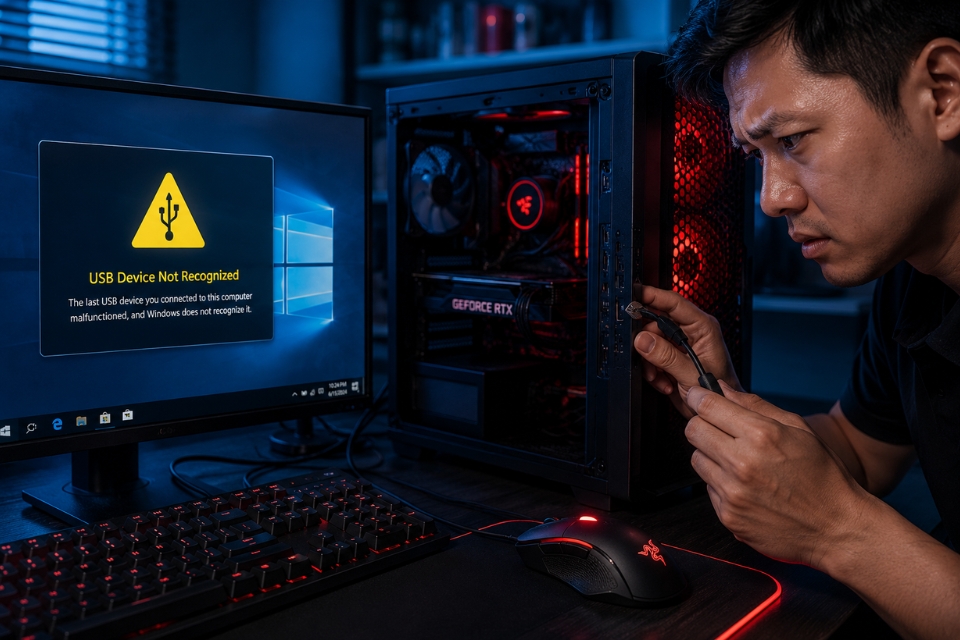
Có lẽ không gì “tụt mood” bằng việc bật máy tính lên rồi phát hiện… chuột không nhúc nhích. Bàn phím cũng im re luôn. Đèn có thể vẫn sáng, nhưng bấm kiểu gì máy cũng không phản hồi. Lúc đó cảm giác đúng kiểu “ủa rồi giờ sao?”.
Lỗi chuột hoặc bàn phím không nhận trên Windows 10 thực ra xảy ra khá thường xuyên. Nhất là sau khi update Windows, cài driver, ghost máy hoặc vừa vệ sinh PC xong. Có người vừa đăng nhập game chuẩn bị combat thì chuột chết ngang. Có người mở laptop lên là bàn phím mất hoàn toàn. Khá cay!
Nhưng may là đa số trường hợp không nghiêm trọng như nhiều người nghĩ. Không phải cứ không nhận chuột bàn phím là hỏng main hay chết cổng USB đâu. Đôi khi chỉ là lỗi driver hoặc Windows bị xung đột nhẹ thôi.
Bài viết này sẽ đi từng bước xử lý theo kiểu dễ hiểu, thực tế và phù hợp cả với người không rành máy tính.
Dấu hiệu thường gặp khi chuột hoặc bàn phím bị lỗi
Mỗi máy sẽ có biểu hiện khác nhau. Có khi lỗi xuất hiện hoàn toàn, có khi lúc nhận lúc không.
Một số dấu hiệu phổ biến:
- Chuột không di chuyển được
- Bàn phím bấm không ăn
- USB cắm vào không phản hồi
- Đèn LED chuột bàn phím không sáng
- Máy nhận thiết bị rồi mất liên tục
- Chuột lag hoặc giật
- Bàn phím bị delay
- Không dùng được ở màn hình login Windows
Nhiều người gặp xong hoảng tưởng hỏng phần cứng. Nhưng khoan vội nhé!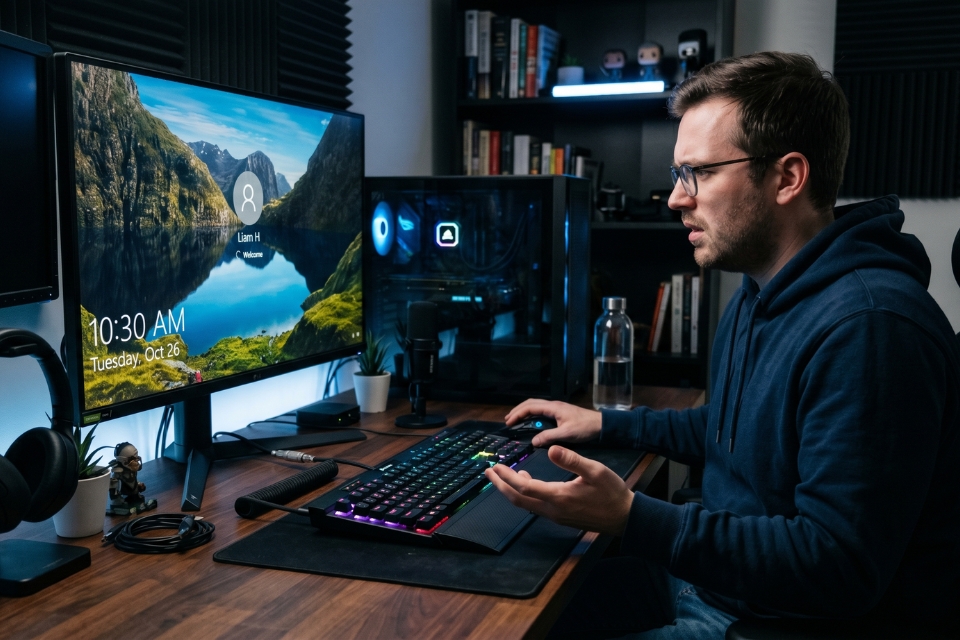
Vì sao Windows 10 không nhận chuột hoặc bàn phím?
Lý do thì khá nhiều. Và thật lòng mà nói… có những lỗi rất “trời ơi”.
Ví dụ:
- Driver USB bị lỗi
- Windows Update xung đột
- Cổng USB lỏng
- Chuột hoặc bàn phím hỏng
- Thiếu nguồn điện USB
- Mainboard lỗi
- Driver HID bị crash
- BIOS tắt USB
- Laptop bật nhầm khóa touchpad
Nghe nhiều thật, nhưng cứ xử lý từng bước là sẽ tìm ra nguyên nhân thôi.
1. Thử cắm sang cổng USB khác
Đây là bước đầu tiên nên làm.
Đừng nghĩ cổng USB nào cũng giống nhau nhé. Có cổng bị lỏng, bụi hoặc cấp điện không ổn định.
Hãy thử:
- Rút chuột/bàn phím ra
- Chờ vài giây
- Cắm sang cổng USB khác
Nếu dùng PC thì ưu tiên cổng phía sau case vì nó kết nối trực tiếp với mainboard.
Rất nhiều trường hợp chỉ đổi cổng là hoạt động lại bình thường. Nghe đơn giản nhưng hiệu quả bất ngờ.
2. Khởi động lại máy tính
Có những lúc Windows bị treo driver tạm thời.
Restart giúp hệ thống tải lại:
- Driver USB
- Driver HID
- Dịch vụ thiết bị ngoại vi
Đặc biệt sau khi máy sleep lâu hoặc update Windows thì lỗi này càng dễ xảy ra.
Đừng xem thường thao tác restart nhé. Nó cứu được khá nhiều ca đấy!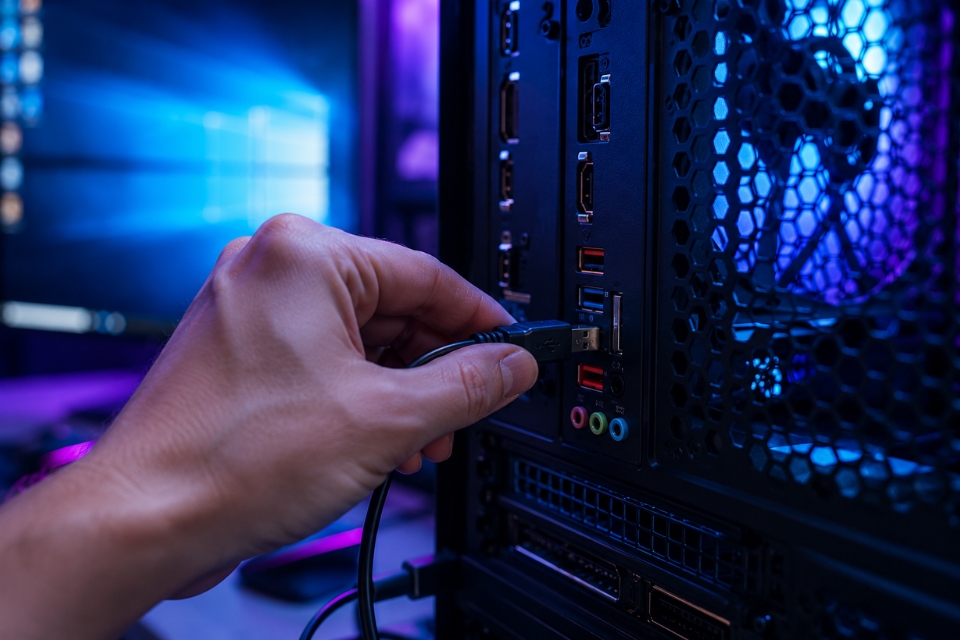
3. Kiểm tra chuột hoặc bàn phím trên máy khác
Bước này cực kỳ quan trọng.
Hãy đem chuột hoặc bàn phím cắm thử sang máy khác.
Nếu máy khác cũng không nhận thì khả năng cao thiết bị đã hỏng.
Điều này khá hay gặp với:
- Chuột gaming dùng lâu năm
- Bàn phím bị vào nước
- Dây USB đứt ngầm
- Chuột không dây hết pin
Nhiều người cứ lo sửa Windows cả buổi, cuối cùng mới phát hiện chuột chết thật!
4. Dùng chuột hoặc bàn phím khác để test
Làm ngược lại với bước trên.
Nếu máy tính nhận chuột khác bình thường thì lỗi nằm ở thiết bị cũ.
Nếu mọi thiết bị đều không nhận thì mới nên nghi ngờ Windows hoặc phần cứng máy tính.
Cách kiểm tra kiểu này giúp tiết kiệm rất nhiều thời gian.
5. Gỡ và cài lại driver chuột/bàn phím
Driver lỗi là nguyên nhân cực kỳ phổ biến trên Windows 10.
Cách thực hiện
Bước 1:
Nhấn:
Chọn:
Bước 2:
Mở mục:
và:
Bước 3:
Chuột phải vào thiết bị → chọn:
Bước 4:
Restart máy.
Windows sẽ tự cài lại driver mới.
Nhiều trường hợp làm xong là chuột với bàn phím sống lại ngay.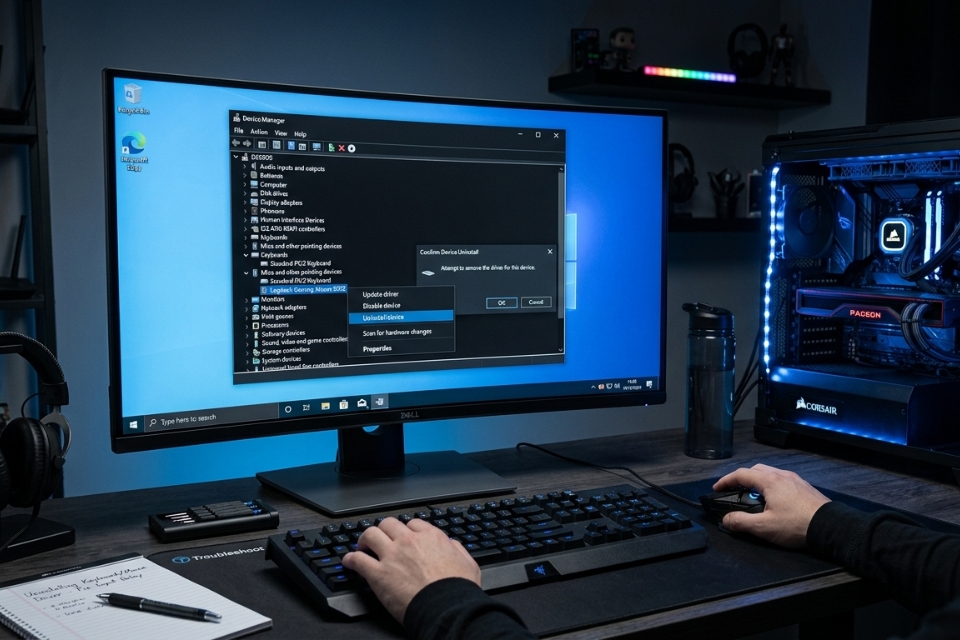
6. Tắt chế độ tiết kiệm điện USB
Windows đôi khi tự ngắt USB để tiết kiệm điện. Vấn đề là nó “ngắt luôn không bật lại”.
Cách tắt
Trong Device Manager:
Mở:
Chuột phải:
→ chọn:
Vào tab:
Bỏ dấu tick:
Làm tương tự với các mục USB khác.
Sau đó restart máy.
Laptop Windows 10 bị lỗi chuột không nhận do tiết kiệm pin khá nhiều luôn.
7. Kiểm tra pin nếu dùng chuột hoặc bàn phím không dây
Nghe cơ bản nhưng nhiều người quên thật.
Chuột không dây yếu pin thường:
- Lag
- Mất kết nối
- Đơ vài giây
- Không nhận hoàn toàn
Hãy thử:
- Thay pin mới
- Sạc đầy pin
- Đổi đầu receiver USB
Có khi chỉ cần thay cục pin 20 nghìn là xong chuyện!
8. Bật lại touchpad trên laptop
Nhiều laptop có phím tắt vô hiệu touchpad.
Ví dụ:
- Fn + F3
- Fn + F5
- Fn + F7
- Fn + F9
(tùy hãng máy)
Có người vô tình bấm nhầm rồi tưởng touchpad hỏng luôn.
Ngoài ra hãy kiểm tra trong:
đảm bảo touchpad đang bật.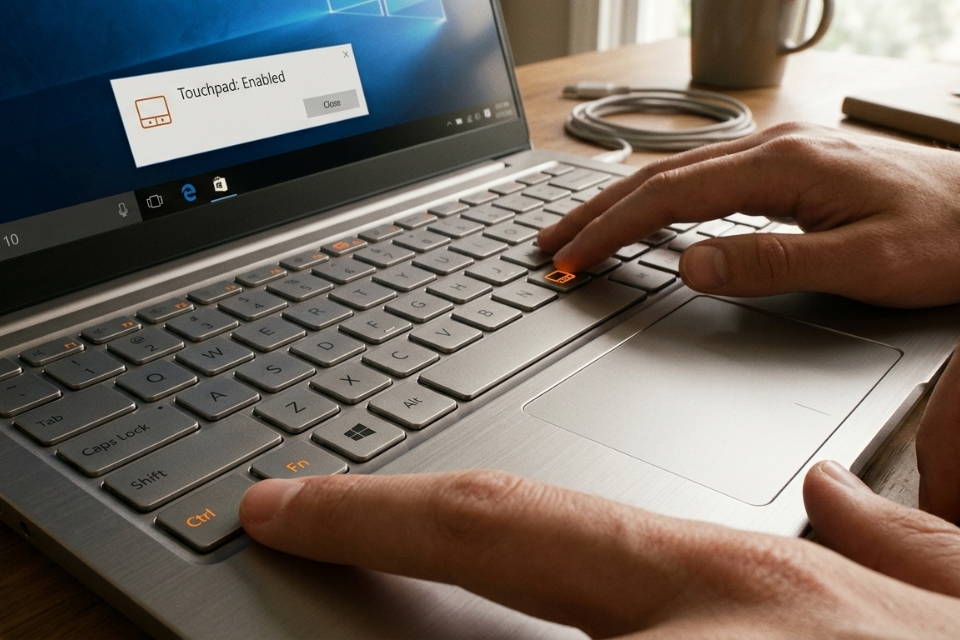
9. Cập nhật Windows 10
Một số bản update sửa lỗi USB và HID khá hiệu quả.
Hãy vào:
Sau đó:
- Check for updates
- Cài toàn bộ bản cập nhật mới
Nếu lỗi xuất hiện ngay sau update thì có thể thử uninstall bản update gần nhất.
Windows đôi khi cũng “ẩm ương” lắm!
10. Chạy Troubleshooter của Windows
Windows có công cụ tự kiểm tra lỗi phần cứng.
Vào:
Chạy:
- Hardware Troubleshooter
- Keyboard Troubleshooter
Không phải lúc nào cũng sửa được, nhưng đáng để thử.
Biết đâu máy tự chữa lành thì sao?
11. Kiểm tra BIOS nếu USB không nhận hoàn toàn
Nếu ngay cả trong BIOS mà chuột bàn phím cũng không hoạt động thì cần kiểm tra cài đặt USB.
Trong BIOS hãy tìm:
- USB Configuration
- Legacy USB Support
Đảm bảo đang ở trạng thái:
Nếu mục này bị tắt thì Windows cũng không nhận thiết bị.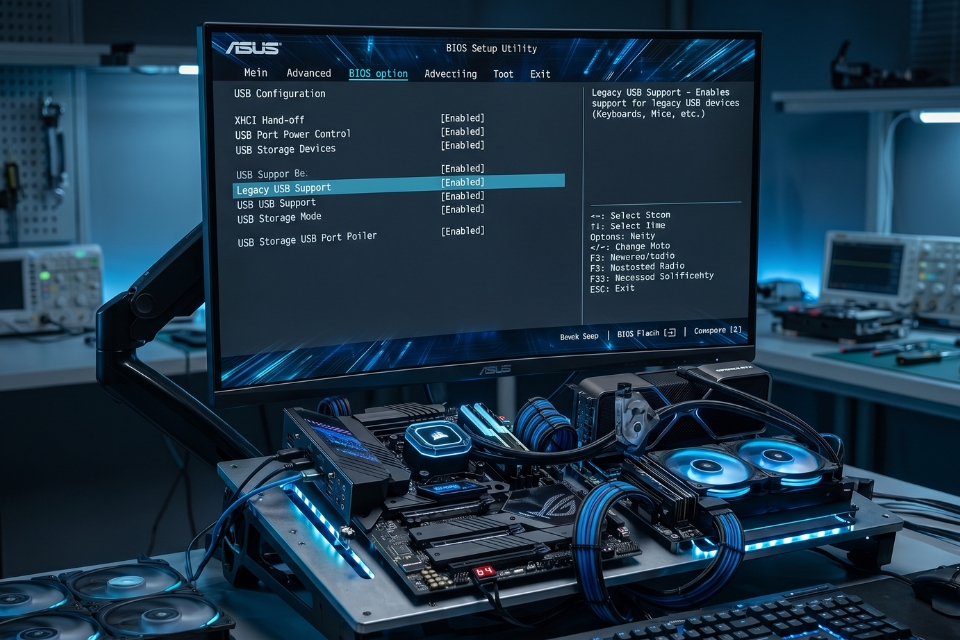
12. Kiểm tra lỗi phần cứng mainboard hoặc cổng USB
Nếu đã thử mọi cách mà vẫn không nhận thì cần nghĩ tới lỗi phần cứng.
Dấu hiệu thường gặp:
- USB chập chờn
- Cắm lúc nhận lúc không
- Tất cả cổng USB đều chết
- Có mùi khét nhẹ
- Chuột bàn phím hoạt động rất yếu
Lúc này có thể:
- Main lỗi chipset USB
- IC nguồn USB có vấn đề
- Cổng USB bị cháy
Nếu không rành phần cứng thì nên đem kiểm tra kỹ thuật.
Một vài mẹo giúp hạn chế lỗi chuột bàn phím về sau
Sau khi sửa xong, bạn nên lưu ý vài điều này:
- Không cắm rút USB quá mạnh
- Vệ sinh cổng USB định kỳ
- Dùng chuột bàn phím chất lượng tốt
- Tránh làm đổ nước lên bàn phím
- Không dùng hub USB quá rẻ
- Cập nhật driver định kỳ
Máy tính cũng cần được chăm sóc giống điện thoại vậy thôi.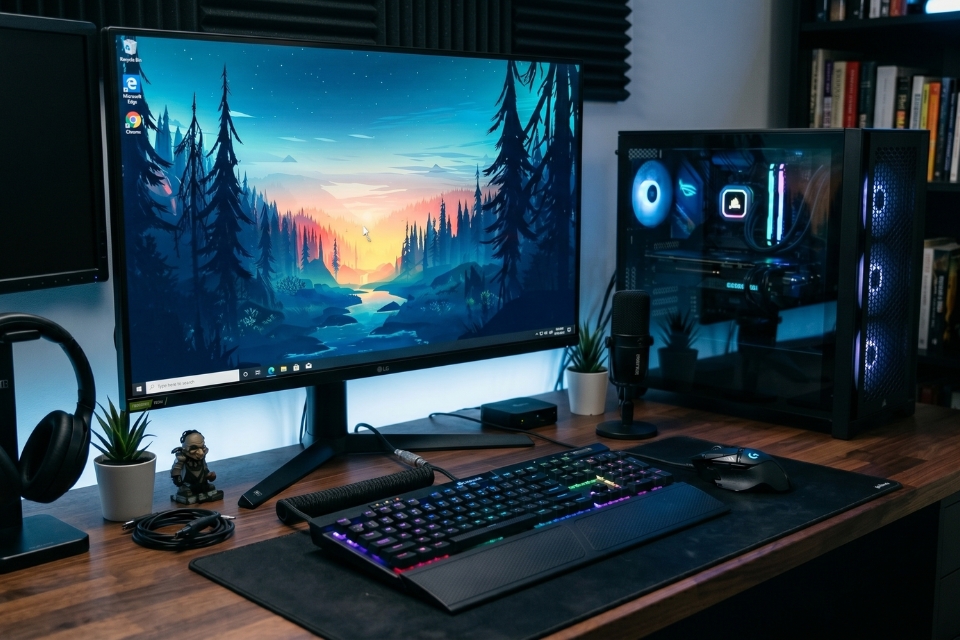
Kết luận
Lỗi chuột hoặc bàn phím không nhận trên Windows 10 tuy gây khó chịu thật, nhất là khi đang cần làm việc gấp. Nhưng phần lớn trường hợp đều xử lý được khá nhanh nếu kiểm tra đúng hướng.
Có khi chỉ cần đổi cổng USB. Có lúc phải cài lại driver. Và đôi khi nguyên nhân đơn giản tới mức… hết pin chuột!
Quan trọng nhất là đừng vội hoảng. Cứ thử từng cách một. Máy tính đôi khi “dở chứng” vậy thôi chứ không hẳn đã hỏng nặng đâu.
Hy vọng bài viết này giúp bạn xử lý lỗi dễ dàng hơn mà không cần mang máy ra tiệm ngay từ đầu. Và nếu chuột hay bàn phím của bạn vừa hoạt động lại… đúng là cảm giác nhẹ cả người luôn nhỉ!
Th5 11, 2026 | Windows
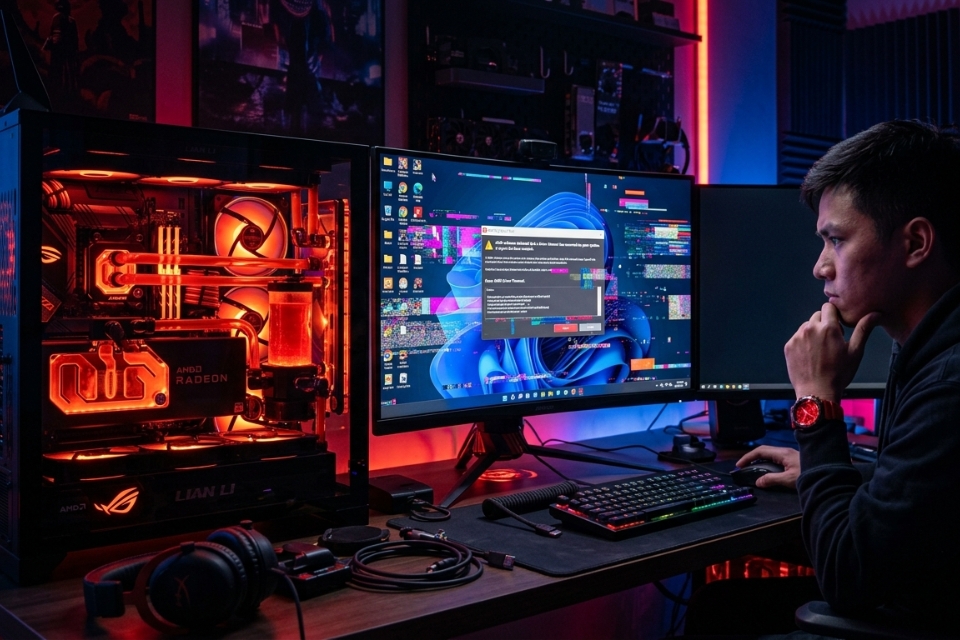
AMD giờ mạnh thật. Giá ngon, hiệu năng ổn, chiến game cũng đã mà render cũng không tệ. Thế nhưng… ai từng dùng card AMD chắc ít nhiều cũng từng gặp cảnh đang chơi game thì màn hình đen, driver tự văng, game crash về desktop hoặc hiện thông báo kiểu:
“AMD Software detected that a driver timeout has occurred”
Đọc xong chỉ biết thở dài.
Có người còn gặp cảnh máy nháy đen liên tục rồi treo cứng luôn. Restart lại mới vào được Windows. Mà khó chịu nhất là lỗi này trên Windows 11 xảy ra không hề ít. Đặc biệt sau các bản update hệ điều hành hoặc update driver mới.
Nhiều lúc tưởng GPU sắp “ra đi” thật rồi. Nhưng khoan đã! Phần lớn trường hợp vẫn cứu được, thậm chí xử lý khá đơn giản nếu biết đúng nguyên nhân.
Bài này mình sẽ chia sẻ chi tiết các cách sửa lỗi driver AMD bị crash trên Windows 11 theo kiểu dễ hiểu, thực tế, ít lý thuyết rườm rà. Cứ làm từng bước là được.
Dấu hiệu nhận biết driver AMD đang bị crash
Đôi khi lỗi không hiện rõ chữ “AMD driver crashed”, nhưng máy sẽ có mấy biểu hiện rất quen:
- Màn hình đen vài giây rồi sáng lại
- Game bị văng đột ngột
- Máy đứng hình khi load game
- Radeon Software báo lỗi driver timeout
- Có tiếng “tạch” nhẹ rồi màn hình refresh
- OBS hoặc Premiere crash khi render
- FPS tụt mạnh bất thường
- Máy tự restart khi GPU hoạt động nặng
Nặng hơn nữa thì:
- bị sọc màn hình
- artifact
- xanh màn hình (BSOD)
Nghe hơi ghê nhỉ? Nhưng đừng hoảng quá.
Nhiều khi chỉ là lỗi driver xung đột thôi.
Vì sao driver AMD hay crash trên Windows 11?
Nói thật thì Windows 11 khá “ẩm ương” với driver GPU. Không riêng AMD đâu, NVIDIA cũng dính đầy.
Riêng AMD thì một số nguyên nhân phổ biến gồm:
- Driver cài lỗi
- Windows Update tự ghi đè driver
- Radeon Software bị xung đột
- GPU quá nhiệt
- Ép xung không ổn định
- RAM lỗi
- DirectX bị lỗi
- File hệ thống Windows hỏng
- PSU yếu
- Driver mới chưa ổn định
Đặc biệt mấy bản Adrenalin mới đôi lúc tối ưu game ngon thật… nhưng lại phát sinh crash ở vài dòng VGA cũ. Thành ra nhiều người update xong lại phải rollback.
Khá oái oăm.
Cách 1: Khởi động lại driver đồ họa nhanh
Trước tiên thử cách đơn giản nhất.
Nhấn tổ hợp:
Windows sẽ reset driver đồ họa.
Màn hình nháy đen khoảng vài giây là bình thường nhé.
Nếu máy chưa treo hoàn toàn thì cách này cứu nguy khá ổn, nhất là lúc đang làm việc dở.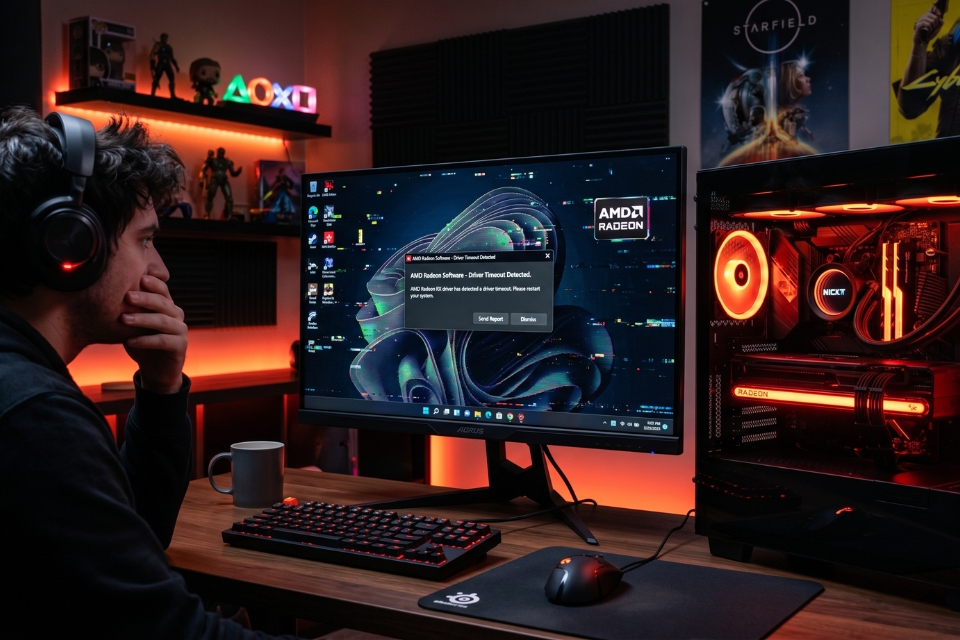
Cách 2: Gỡ sạch driver AMD bằng AMD Cleanup Utility hoặc DDU
Đây là cách hiệu quả nhất trong rất nhiều trường hợp.
Nhiều người chỉ update driver chồng lên bản cũ. Kết quả là file cũ với file mới “đánh nhau” loạn lên.
Tốt nhất nên gỡ sạch.
Cách thực hiện
Bước 1: Tải AMD Cleanup Utility hoặc DDU
Bạn có thể dùng:
- AMD Cleanup Utility
- hoặc DDU (Display Driver Uninstaller)
DDU thường được dân kỹ thuật dùng nhiều hơn vì xóa rất sâu.
Bước 2: Vào Safe Mode
Giữ Shift rồi chọn Restart.
Tiếp theo:
- Troubleshoot
- Advanced Options
- Startup Settings
- Restart
Sau đó nhấn phím 4.
Bước 3: Gỡ driver
Mở DDU rồi chọn:
Phần mềm sẽ xóa:
- driver cũ
- registry
- cache
- file rác AMD
Sau đó máy tự restart.
Bước 4: Cài driver mới
Sau khi vào Windows:
- tải driver mới từ AMD
- cài bản ổn định
Nếu đang dùng driver mới mà crash liên tục thì nên thử bản cũ hơn.
Đừng lúc nào cũng nghĩ “mới nhất là tốt nhất”. Nhiều khi ngược lại đấy!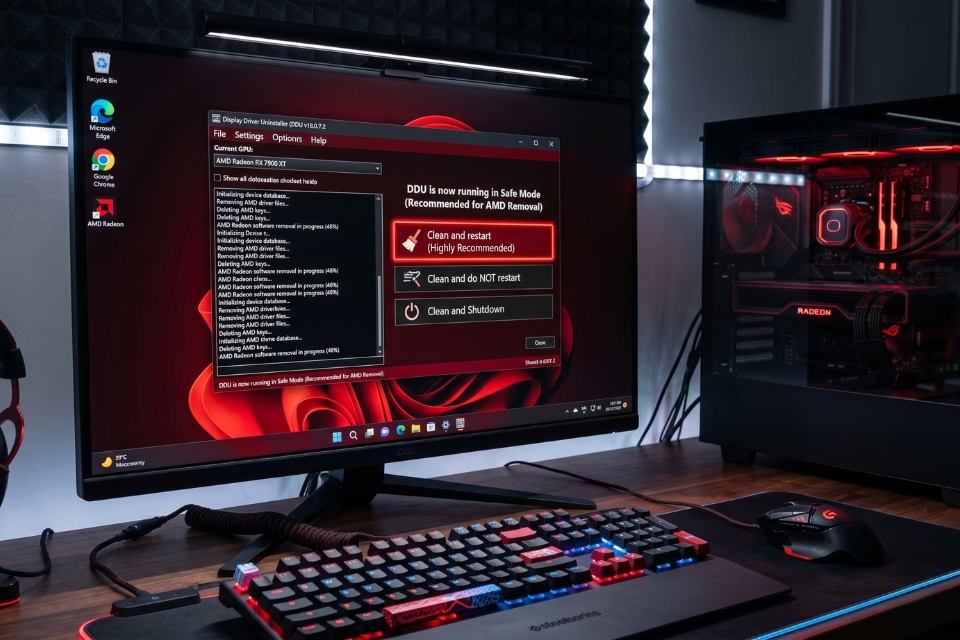
Cách 3: Tắt MPO trên Windows 11
Cái này ít người biết nhưng cực kỳ hiệu quả với lỗi nháy màn hình hoặc crash driver AMD.
MPO (Multiplane Overlay) đôi khi gây xung đột với GPU driver trên Windows 11.
Bạn có thể tắt bằng Registry.
Tạo file .reg với nội dung:
Lưu lại rồi chạy file.
Sau đó restart máy.
Nhiều người hết hẳn lỗi flicker sau bước này.
Cách 4: Tắt Hardware Acceleration
Chrome, Discord, Edge, OBS… đều dùng GPU acceleration.
Mà AMD đôi khi rất “khó chịu” với tính năng này.
Ví dụ Chrome:
Discord:
- User Settings
- Advanced
- Hardware Acceleration → Off
Làm xong restart ứng dụng.
Có máy giảm crash rõ rệt luôn.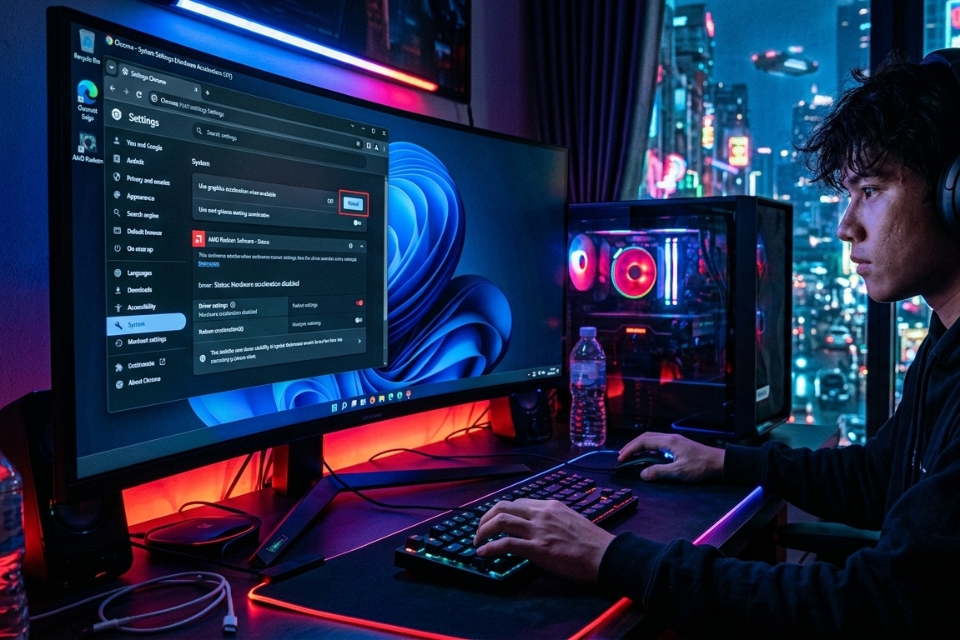
Cách 5: Kiểm tra nhiệt độ card AMD
AMD nóng hơn NVIDIA chút xíu là chuyện nhiều người công nhận. Nhất là dòng RX đời cũ.
Nếu GPU quá nhiệt:
- driver sẽ reset
- game crash
- màn hình đen
Bạn dùng:
- HWInfo
- GPU-Z
- MSI Afterburner
để theo dõi nhiệt độ.
Mức nhiệt tham khảo:
- Idle: 35–50°C
- Gaming: 70–85°C
- Trên 95°C: hơi nguy hiểm
Nếu hotspot vượt 100°C thường xuyên thì nên kiểm tra:
- quạt
- keo tản nhiệt
- airflow case
Đừng để card “nướng lẩu” trong case kín bưng!
Cách 6: Giảm xung GPU hoặc tắt OC
Đây là lỗi cực phổ biến.
Nhiều card AMD factory OC sẵn nhưng không phải con nào cũng ổn định tuyệt đối.
Đặc biệt chơi game nặng hoặc benchmark lâu rất dễ crash.
Bạn thử:
- reset Radeon Tuning về mặc định
- giảm Core Clock nhẹ
- undervolt GPU
Nghe lạ nhưng undervolt đôi khi giúp card:
- mát hơn
- ổn định hơn
- ít crash hơn
Dân AMD chắc không lạ vụ này.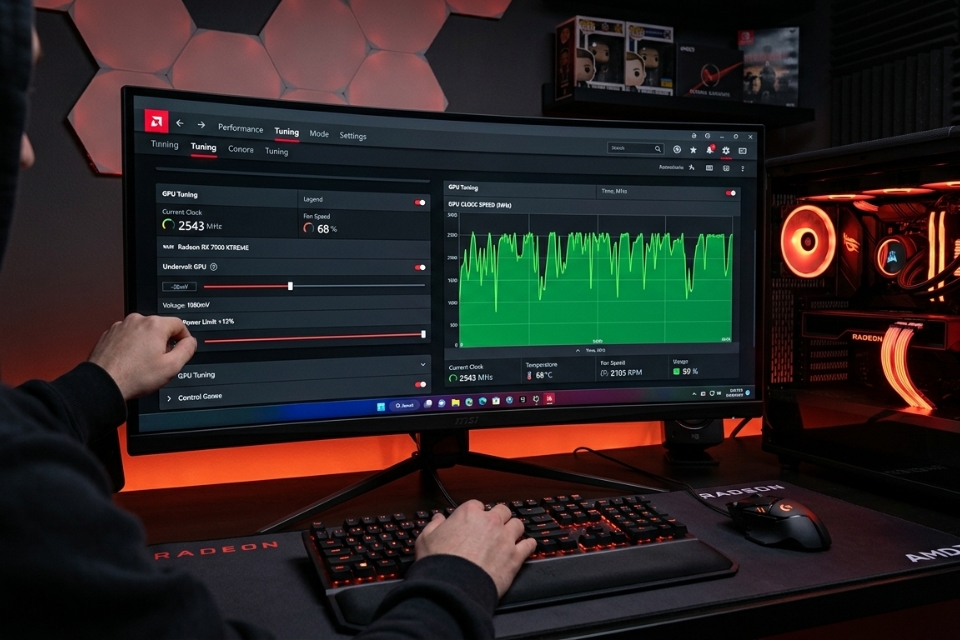
Cách 7: Chạy lệnh sửa lỗi Windows
Đôi khi lỗi nằm ở Windows chứ không phải GPU.
Mở Command Prompt bằng quyền admin rồi chạy:
Tiếp tục:
Hai lệnh này sửa:
- file hệ thống lỗi
- DirectX hỏng
- thành phần Windows bị thiếu
Chờ hơi lâu tí nhé.
Cách 8: Ngăn Windows tự update driver AMD
Windows Update nhiều lúc “hại” hơn giúp.
Bạn vừa cài driver ổn định xong… vài hôm sau Windows âm thầm update bản mới. Và crash lại xuất hiện.
Để tắt:
Vào:
Sau đó:
Chọn:
Xong.
Windows sẽ bớt “nhiệt tình” update driver linh tinh.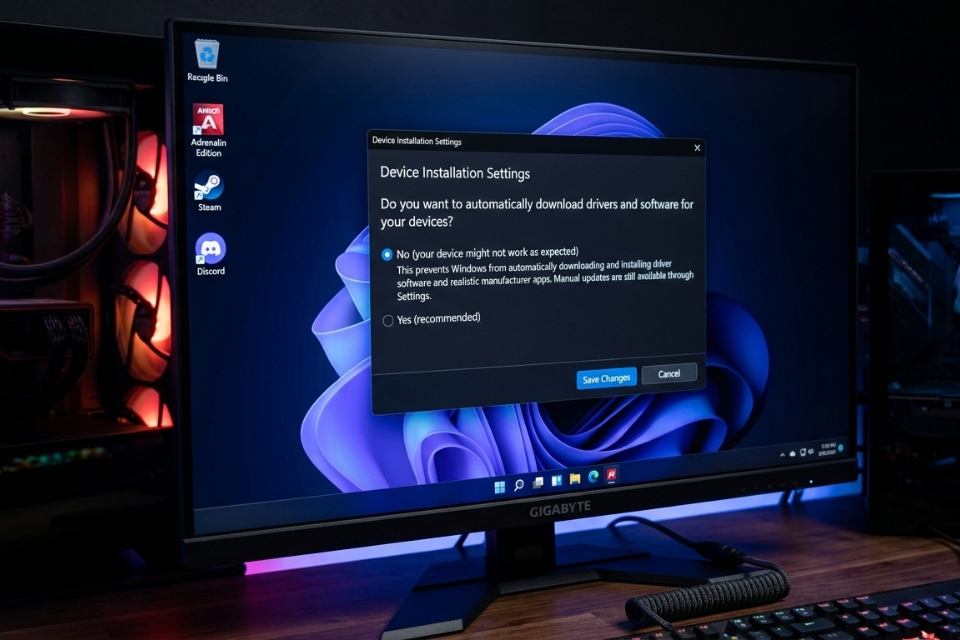
Cách 9: Kiểm tra RAM và nguồn máy tính
Nhiều người cứ thấy crash là đổ cho GPU.
Nhưng thật ra:
cũng gây reset driver liên tục.
Nếu:
- game đang chơi tự reboot
- màn hình đen khi GPU full load
- crash bất chợt
thì nên kiểm tra nguồn.
Đặc biệt mấy bộ nguồn noname công suất ảo rất nguy hiểm.
Bạn có thể:
- test RAM bằng MemTest86
- stress GPU bằng FurMark
- theo dõi điện áp PSU
Nhiều case tưởng VGA hỏng, cuối cùng chỉ do PSU yếu.
Cách 10: Cập nhật BIOS và chipset AMD
Nghe hơi kỹ thuật nhưng đáng làm.
Mainboard BIOS cũ đôi khi không tối ưu tốt cho Windows 11 hoặc VGA mới.
Đặc biệt hệ Ryzen:
- update AGESA mới
- update chipset driver
thường giúp ổn định hơn đáng kể.
Tất nhiên update BIOS phải cẩn thận nhé. Đừng đang update mà mất điện thì đúng nghĩa “đi bụi”.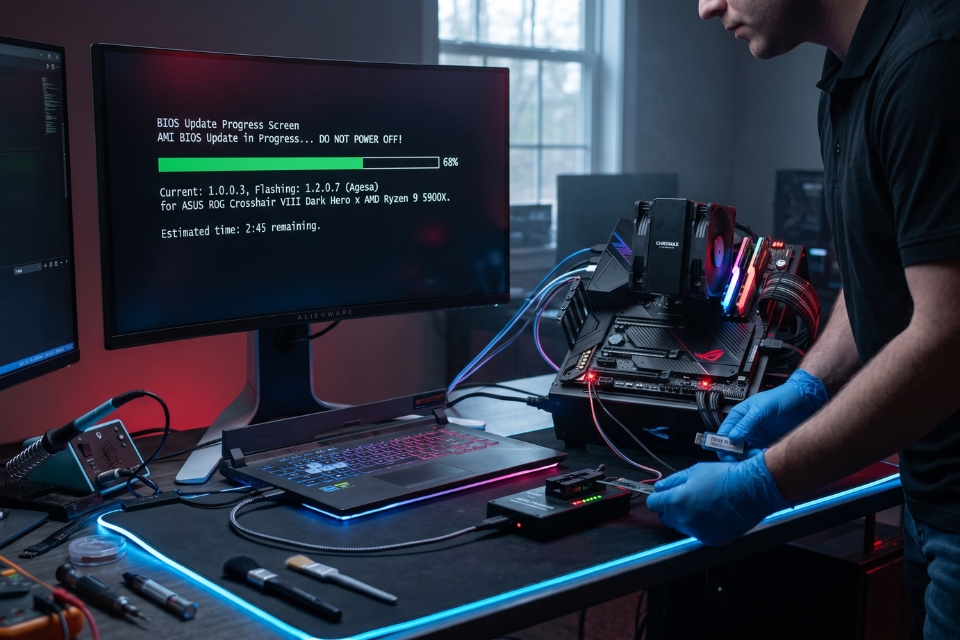
Khi nào nên nghĩ tới lỗi phần cứng?
Nếu đã thử:
- cài lại driver
- cài mới Windows
- đổi driver khác
- test RAM
mà vẫn crash liên tục thì có thể phần cứng đang gặp vấn đề.
Dấu hiệu đáng lo:
- artifact đầy màn hình
- sọc màu
- crash cả khi idle
- benchmark là sập
Lúc đó nên:
- test VGA ở máy khác
- kiểm tra VRAM
- xem tụ điện trên card có phồng không
Đừng cố “gồng” nếu card đã xuống cấp thật sự.
Một vài mẹo giúp driver AMD ổn định hơn
Mấy tip nhỏ nhưng khá hữu ích:
- Không update driver ngay ngày đầu
- Hạn chế bật overlay
- Theo dõi hotspot GPU
- Không OC quá mạnh
- Dùng PSU chất lượng
- Luôn clean install driver
- Vệ sinh máy định kỳ
- Backup bản driver ổn định
Đơn giản vậy thôi nhưng giúp giảm lỗi kha khá.
Có nên cài lại Windows 11 không?
Có thể.
Nếu Windows:
- lỗi nặng
- xung đột lung tung
- crash driver liên tục
thì cài mới thường giải quyết triệt để hơn vá lỗi lặt vặt.
Nhớ:
- cài chipset trước
- rồi tới driver AMD
- cuối cùng mới cài app khác
Đừng cài mọi thứ cùng lúc rồi lại không biết lỗi từ đâu ra.
Tổng kết
Lỗi driver AMD bị crash trên Windows 11 nghe có vẻ đáng sợ, nhưng đa phần vẫn xử lý được nếu đi đúng hướng.
Quan trọng nhất là:
- gỡ sạch driver
- cài lại đúng cách
- kiểm tra nhiệt độ
- tránh update driver bừa bãi
Và đừng hoảng khi game crash vài lần đầu tiên. Nhiều khi chỉ là Windows “trái tính trái nết” sau một bản update thôi.
Có người tưởng card chết, chuẩn bị đăng bài bán xác VGA luôn rồi… cuối cùng chỉ cần rollback driver là máy chạy mượt như chưa từng có drama gì xảy ra. Đúng là công nghệ đôi khi làm mình “tụt mood” thật!
Th5 9, 2026 | Windows
Có một tình huống khá “oái oăm” mà nhiều người dùng Windows 10 từng gặp: máy báo đang tự sửa lỗi (Automatic Repair), bạn hy vọng “ok, Windows lo rồi, mình nghỉ thôi”… nhưng rồi màn hình hiện lên dòng chữ lạnh lùng: “Automatic Repair couldn’t repair your PC”.
Ủa? Tự sửa mà cũng thất bại luôn à?
Lúc đó cảm giác khá hụt hẫng. Máy không vào được Windows, cứ lặp lại vòng sửa lỗi. Nhưng khoan đã — đừng vội mang đi tiệm ngay. Thật ra lỗi này vẫn có nhiều cách xử lý tại nhà, nếu bạn chịu khó làm từng bước một.
Ngồi xuống, uống ngụm nước, rồi mình cùng xử lý nhé.
Lỗi này thực chất là gì?
Hiểu đơn giản: Windows phát hiện có vấn đề khi khởi động nên cố gắng tự sửa. Nhưng… nó không sửa được. Thế là bạn bị “kẹt” ở màn hình đó.
Nguyên nhân có thể đến từ:
- File hệ thống bị lỗi
- Ổ cứng có vấn đề
- Driver xung đột
- Windows update lỗi
- Hoặc thậm chí là do tắt máy đột ngột
Không có một thủ phạm duy nhất. Nhưng tin tốt là có khá nhiều cách thử.
📷 Prompt tạo ảnh 1:A Windows 10 screen showing “Automatic Repair couldn’t repair your PC” error, user looking confused, dim lighting, realistic scene
Bắt đầu từ những cách đơn giản trước
Đừng lao ngay vào mấy thứ phức tạp. Làm nhẹ nhàng thôi.
1. Restart lại máy (vâng, lại là restart!)
Nghe có vẻ quá basic, nhưng đôi khi chỉ là lỗi tạm thời.
Restart vài lần. Nếu vẫn quay lại màn hình lỗi… thì ok, ta đi tiếp.
2. Vào Advanced Options
Ở màn hình lỗi, bạn sẽ thấy nút Advanced options. Nhấn vào đó.
Tại đây, bạn có khá nhiều “công cụ cứu hộ”:
- Startup Repair
- Command Prompt
- System Restore
- Startup Settings
Chúng ta sẽ dùng từng cái một.
Những cách sửa hiệu quả hơn
Giờ mới là phần “thực chiến” đây.
3. Dùng Command Prompt để sửa lỗi
Nghe hơi kỹ thuật, nhưng đừng lo — chỉ cần làm đúng là được.
Trong Advanced Options:
Sau đó nhập:
Lệnh này sẽ kiểm tra và sửa lỗi ổ cứng. Có thể mất khá lâu, nên cứ để máy chạy.
Sau đó tiếp:
Lệnh này kiểm tra file hệ thống.
Nếu Windows bị lỗi file, hai lệnh này có thể cứu bạn.
📷 Prompt tạo ảnh 2:A Windows command prompt running disk check and system file scan, dark interface, glowing text, realistic style
4. Sửa boot bằng lệnh
Nếu lỗi liên quan đến boot, bạn có thể thử:
Gõ từng dòng một, nhấn Enter sau mỗi dòng.
Nghe hơi “ngầu” nhưng thực ra chỉ là sửa lại phần khởi động của Windows thôi.
5. Dùng System Restore
Nếu trước đó bạn có tạo điểm khôi phục, thì đây là lúc nó phát huy tác dụng.
- Vào System Restore
- Chọn mốc thời gian trước khi lỗi xảy ra
Cách này khá an toàn, không mất dữ liệu cá nhân. Nhiều người dùng cách này là xong luôn.
6. Gỡ update gần nhất
Đôi khi Windows update lại gây ra lỗi. Nghe hơi nghịch lý, nhưng có thật.
Trong Advanced Options:
- Chọn Uninstall Updates
- Gỡ bản update gần nhất
Xong rồi restart lại xem có vào được không.
📷 Prompt tạo ảnh 3:A Windows update uninstall screen in recovery mode, clean UI, modern Windows 10 interface
7. Tắt Automatic Repair loop
Nghe lạ đúng không? Nhưng đôi khi chính cơ chế tự sửa lại khiến bạn bị kẹt.
Trong Command Prompt, nhập:
Sau đó restart lại máy.
Cách này giúp bạn thoát khỏi vòng lặp sửa lỗi để thử cách khác.
8. Kiểm tra ổ cứng
Nếu bạn đã thử nhiều cách mà vẫn không được, có thể ổ cứng đang có vấn đề.
Dấu hiệu:
- Máy chạy chậm trước đó
- Hay bị treo
- Nghe tiếng lạ từ ổ cứng (với HDD)
Lúc này, bạn nên:
- Dùng công cụ kiểm tra ổ cứng
- Hoặc thử tháo ổ ra kiểm tra trên máy khác
9. Reset hoặc cài lại Windows
Đây là “phương án cuối”.
Bạn có thể:
- Reset PC (Keep my files) — giữ lại dữ liệu cá nhân
- Hoặc cài lại Windows hoàn toàn
Nghe hơi mệt, nhưng đôi khi lại là cách nhanh nhất để giải quyết triệt để.
Một vài kinh nghiệm “xương máu”
Nói thật nhé, nhiều lỗi kiểu này xảy ra chỉ vì những thói quen nhỏ:
- Tắt máy đột ngột
- Cài phần mềm không rõ nguồn
- Không update driver đúng cách
- Không backup dữ liệu
Nghe quen không? Ai cũng từng dính ít nhất một cái 😅
Th5 8, 2026 | Windows
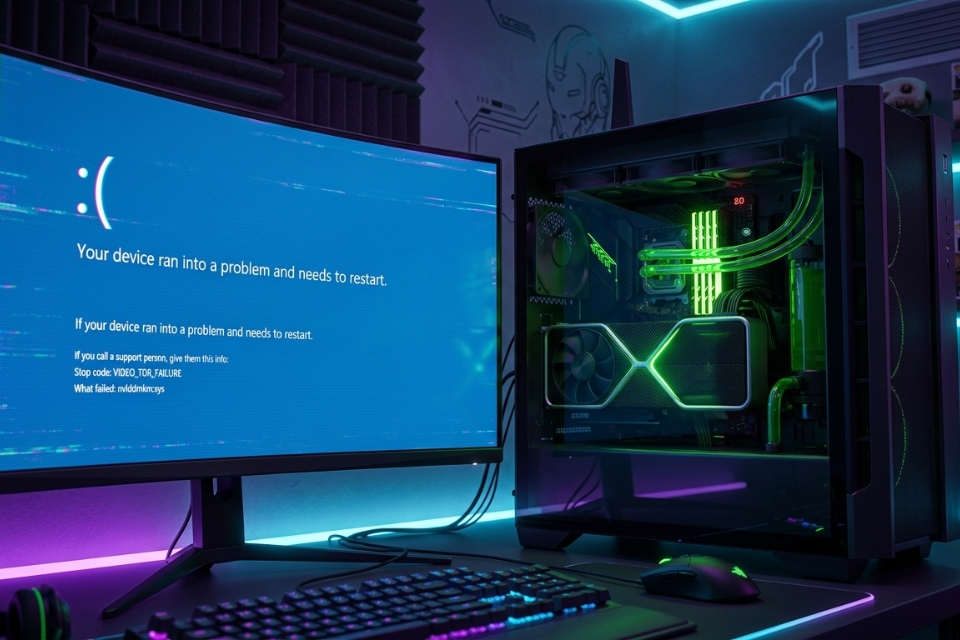
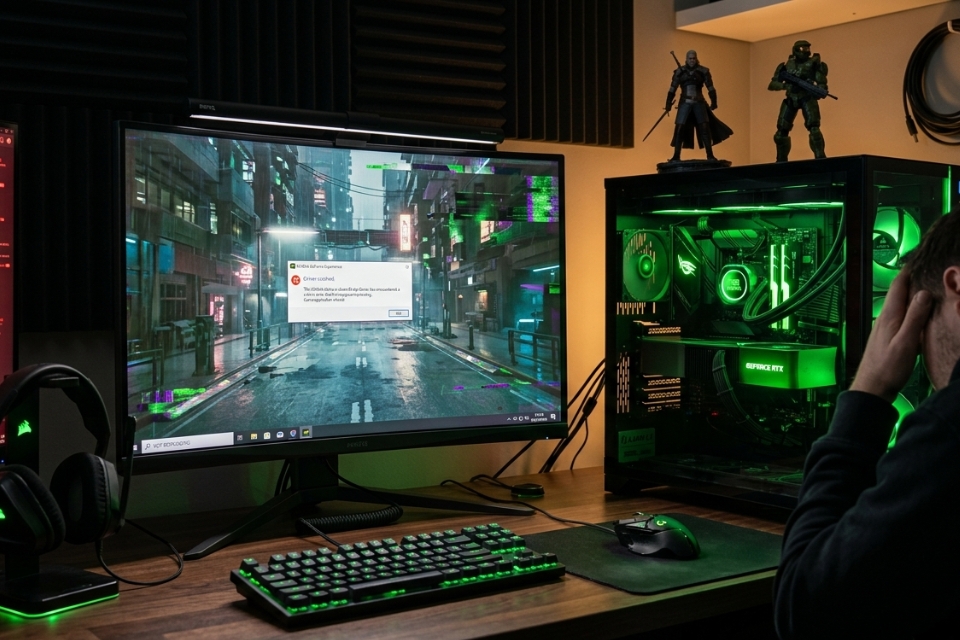
Có một chuyện khá buồn cười là nhiều người bỏ cả chục triệu nâng cấp card đồ họa xịn, cài đủ thứ game AAA, chỉnh setting Ultra các kiểu… rồi cuối cùng lại bị hành bởi đúng cái driver NVIDIA. Đang chơi game ngon lành thì màn hình đen thui. Có lúc máy đứng hình vài giây rồi hiện thông báo kiểu “Display driver nvlddmkm stopped responding and has recovered”. Thậm chí nặng hơn nữa là crash thẳng về desktop hoặc tự khởi động lại máy.
Khó chịu thật!
Mà điều đáng nói là lỗi này trên Windows 11 xuất hiện khá nhiều. Không phải chỉ riêng máy cấu hình yếu đâu nhé. Máy mạnh vẫn dính như thường. RTX 3060, RTX 4060, thậm chí dòng cao cấp hơn vẫn có người than trời trên các diễn đàn.
Vậy nguyên nhân do đâu? Và sửa kiểu gì để không bị crash nữa?
Bài này mình sẽ chia sẻ khá chi tiết, theo kiểu dễ hiểu và thực tế nhất có thể. Không vòng vo lý thuyết quá nhiều. Cứ làm từng bước là được.
Dấu hiệu nhận biết driver NVIDIA đang bị crash
Đầu tiên phải xác định đúng bệnh đã.
Thông thường khi driver NVIDIA lỗi trên Windows 11, bạn sẽ gặp một vài hiện tượng như:
- Màn hình đen vài giây rồi sáng lại
- Game tự văng ra desktop
- Máy bị freeze khi mở game hoặc render video
- Xuất hiện lỗi “Display driver stopped responding”
- OBS, Premiere hoặc Blender bị crash bất ngờ
- Windows hiện thông báo lỗi liên quan
nvlddmkm.sys
- GPU usage nhảy loạn hoặc tụt về 0%
- Có tiếng quạt GPU quay mạnh bất thường
Nghe quen không?
Nhiều người tưởng card sắp hỏng. Nhưng thực tế phần lớn chỉ là lỗi driver hoặc xung đột phần mềm thôi.
Nguyên nhân khiến driver NVIDIA bị crash trên Windows 11
Nói đơn giản thì Windows 11 khá “khó chiều”. Mỗi lần update lớn là dễ phát sinh xung đột với driver GPU.
Ngoài ra còn hàng tá lý do khác:
- Driver NVIDIA cài lỗi
- Update driver không sạch
- Windows Update tự ghi đè driver
- GPU bị quá nhiệt
- RAM lỗi
- Ép xung GPU không ổn định
- Xung đột với MSI Afterburner, Discord Overlay, GeForce Experience
- Nguồn điện không đủ ổn định
- File hệ thống Windows bị lỗi
Có hôm chỉ vì update Windows mà game đang chơi ngon bỗng crash liên tục. Cay thật.
Cách 1: Khởi động lại driver đồ họa nhanh bằng tổ hợp phím
Nghe đơn giản nhưng nhiều lúc cứu máy cực hiệu quả.
Bạn nhấn:
Màn hình sẽ nháy đen khoảng 1–2 giây rồi driver GPU được reset lại.
Nếu máy chưa bị treo hoàn toàn thì cách này khá hữu ích.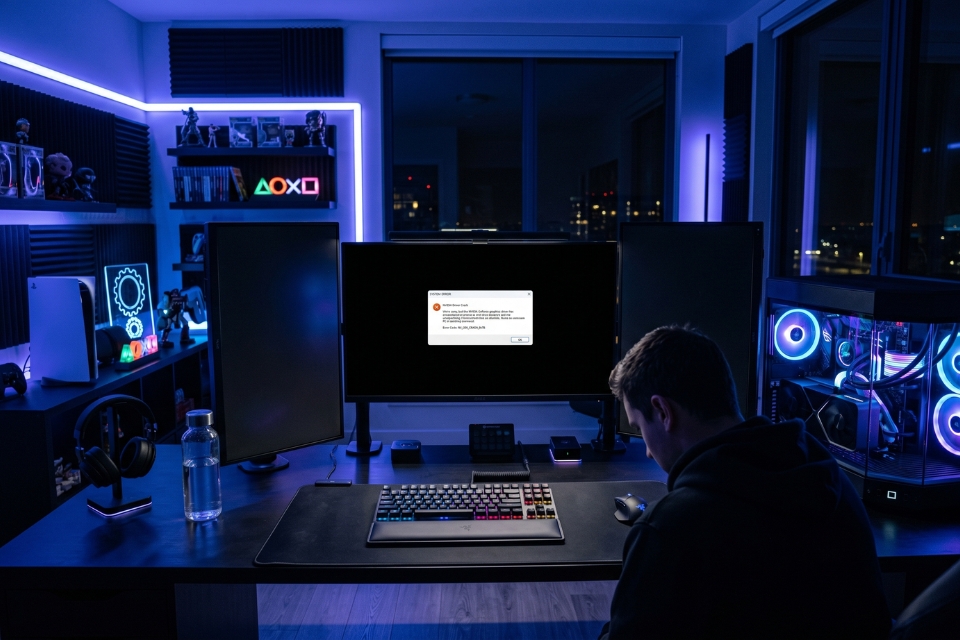
Cách 2: Gỡ sạch driver NVIDIA bằng DDU rồi cài lại
Đây mới là cách “chuẩn bài” mà dân kỹ thuật hay dùng.
Nhiều người chỉ update driver chồng lên driver cũ. Làm vậy đôi khi khiến file cũ xung đột lung tung.
Tốt nhất là xóa sạch hoàn toàn bằng DDU.
Các bước thực hiện
Bước 1: Tải DDU
Bạn tải phần mềm Display Driver Uninstaller từ trang chính thức.
Sau đó giải nén ra desktop.
Bước 2: Vào Safe Mode
- Nhấn
Shift + Restart
- Chọn:
- Troubleshoot
- Advanced Options
- Startup Settings
- Restart
- Nhấn phím
4 để vào Safe Mode
Bước 3: Chạy DDU
Mở DDU và chọn:
Phần mềm sẽ xóa sạch:
- driver
- cache
- registry
- file rác NVIDIA
Máy sẽ tự restart.
Bước 4: Cài driver mới
Sau khi vào lại Windows:
- Tải driver mới từ NVIDIA
- Chọn:
- Custom Installation
- Perform a clean installation
Đừng cài vội GeForce Experience nếu chưa cần. Có lúc chính nó gây crash đấy.
Cách 3: Cài phiên bản driver ổn định thay vì mới nhất
Nghe hơi ngược đời nhưng đúng thật.
Driver mới nhất chưa chắc ổn định nhất.
NVIDIA lâu lâu tung bản update tối ưu game mới nhưng lại phát sinh lỗi với Windows 11 hoặc vài dòng GPU cũ. Thế là crash.
Nếu update xong mới bị lỗi thì hãy:
- rollback driver
- hoặc cài bản cũ ổn định hơn
Thông thường:
- Game Ready Driver dễ lỗi hơn một chút
- Studio Driver ổn định hơn cho làm việc đồ họa
Nếu bạn dùng Premiere, After Effects hoặc Blender nhiều thì nên thử Studio Driver.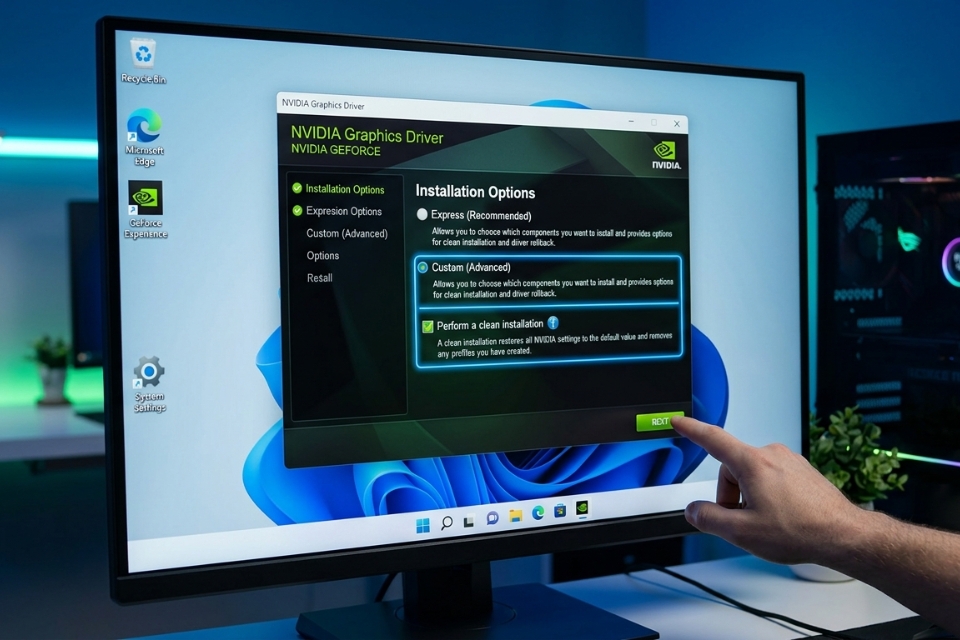
Cách 4: Tắt Hardware Acceleration trên ứng dụng
Cái này nhiều người không để ý.
Discord, Chrome, Edge, OBS, Spotify… đều dùng tăng tốc phần cứng GPU. Và đôi khi nó xung đột với driver NVIDIA.
Thử tắt xem sao.
Ví dụ trên Chrome:
Discord cũng tương tự.
Sau khi tắt nhớ restart ứng dụng nhé.
Nhiều máy hết crash thật sự luôn.
Cách 5: Kiểm tra nhiệt độ GPU
Card nóng quá cũng khiến driver tự reset để bảo vệ phần cứng.
Đặc biệt nếu:
- bụi nhiều
- keo tản nhiệt khô
- airflow case kém
thì nhiệt độ GPU có thể lên rất cao.
Bạn dùng:
- MSI Afterburner
- HWMonitor
- GPU-Z
để kiểm tra.
Nhiệt độ an toàn thường là:
- Idle: 35–50°C
- Gaming: 65–85°C
Nếu vượt 90°C liên tục thì nên xử lý ngay.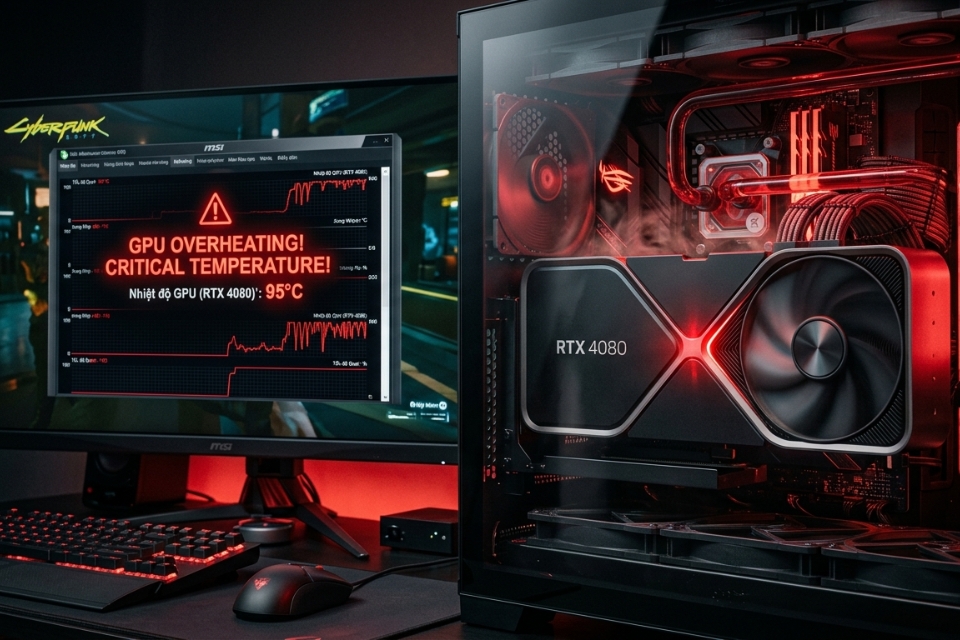
Cách 6: Tắt ép xung GPU nếu có
Nhiều người thích OC để tăng FPS. Nhưng chỉ cần thiếu ổn định nhẹ thôi là driver crash liên tục.
Kể cả card factory OC cũng có lúc không ổn định với vài game.
Hãy thử:
- reset MSI Afterburner về mặc định
- giảm Core Clock
- giảm Memory Clock
Thậm chí undervolt nhẹ còn giúp máy ổn định hơn.
Cách 7: Kiểm tra lỗi file hệ thống Windows 11
Windows lỗi cũng kéo theo driver lỗi.
Mở Command Prompt bằng quyền admin rồi chạy:
Sau đó tiếp tục:
Chờ hơi lâu một chút nhé.
Hai lệnh này sửa khá nhiều file hệ thống bị hỏng.
Cách 8: Tắt tự động update driver từ Windows Update
Đây là thủ phạm cực kỳ phổ biến.
Bạn vừa cài driver ổn định xong… Windows Update âm thầm tải bản khác về ghi đè. Thế là crash tiếp.
Để tắt:
Vào:
Chọn:
Sau đó tick:
Windows sẽ không tự update driver lung tung nữa.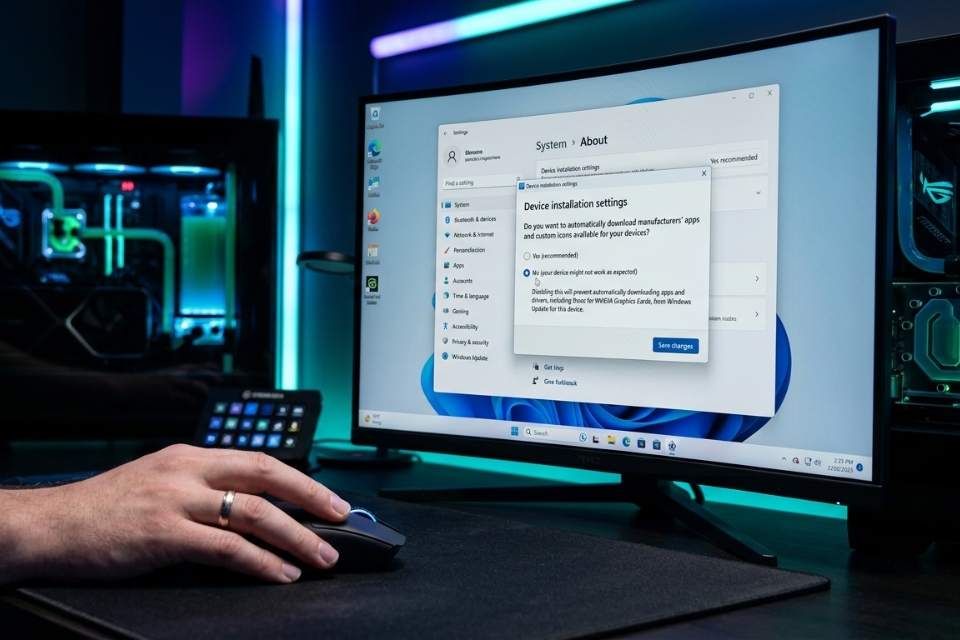
Cách 9: Kiểm tra nguồn máy tính
Nghe hơi lạ nhưng PSU yếu cũng gây crash driver.
Đặc biệt nếu:
- GPU load cao
- nguồn công suất thấp
- nguồn noname
thì điện cấp không ổn định sẽ làm GPU reset.
Ví dụ:
- RTX 4060 dùng nguồn 450W “rởm” là khá nguy hiểm
- RTX 4070 mà đi chung PSU cũ nhiều năm cũng đáng lo
Nếu máy:
- tự restart
- màn hình đen khi gaming nặng
- quạt GPU quay max
thì nên kiểm tra PSU.
Cách 10: Cập nhật BIOS và chipset
Nhiều người bỏ qua bước này.
Nhưng motherboard BIOS cũ đôi khi không tương thích tốt với Windows 11 hoặc VGA mới.
Đặc biệt máy dùng:
- Ryzen
- Intel Gen mới
- PCIe 4.0 hoặc 5.0
thì update BIOS khá quan trọng.
Tất nhiên update BIOS phải cẩn thận nhé. Đừng vừa update vừa mất điện là “toang” luôn.
Khi nào nên nghĩ đến lỗi phần cứng?
Nếu đã thử hết mà vẫn crash thì khả năng cao liên quan phần cứng.
Ví dụ:
- VRAM lỗi
- GPU xuống cấp
- RAM lỗi
- Mainboard lỗi khe PCIe
Dấu hiệu nặng gồm:
- artifact màn hình
- sọc ngang dọc
- crash kể cả khi cài Windows mới
- benchmark là sập máy
Lúc này nên:
- test card trên máy khác
- dùng MemTest86 kiểm tra RAM
- stress test FurMark
Đừng vội kết luận card chết ngay. Nhưng cũng đừng chủ quan.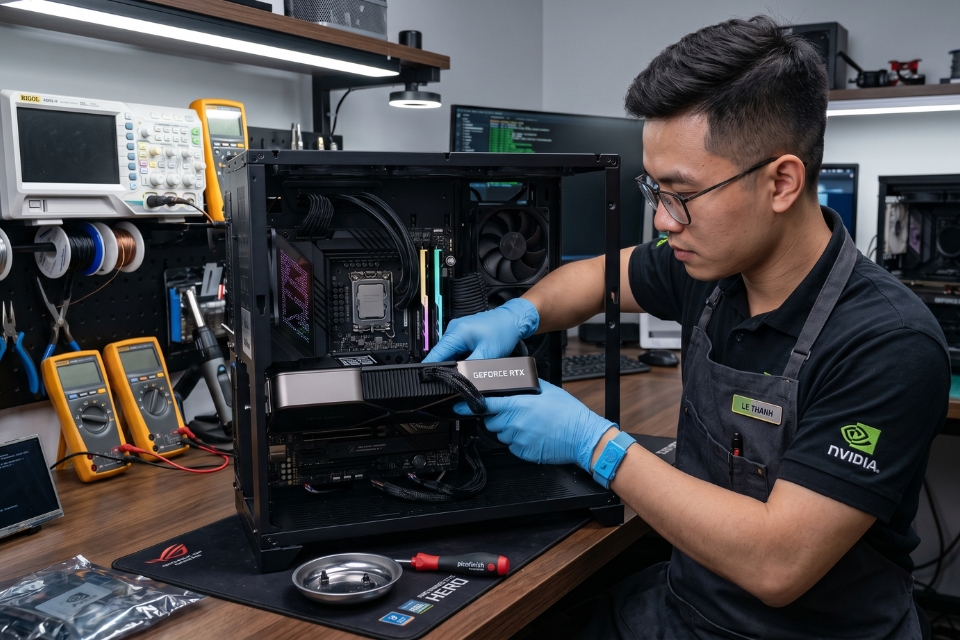
Một vài mẹo giúp driver NVIDIA ổn định hơn trên Windows 11
Đây là mấy kinh nghiệm nhỏ nhưng khá hữu ích:
- Không update driver ngay ngày đầu phát hành
- Luôn cài clean install
- Hạn chế dùng phần mềm overlay
- Vệ sinh case định kỳ
- Theo dõi nhiệt độ GPU
- Dùng nguồn chất lượng tốt
- Không OC quá đà
- Backup driver ổn định để dùng lại khi cần
Nghe đơn giản thôi, nhưng nhiều người bỏ qua nên máy cứ lỗi mãi.
Có nên cài lại Windows không?
Có.
Nhưng chỉ nên là phương án cuối cùng.
Nếu:
- Windows lỗi nặng
- crash liên tục dù driver sạch
- file hệ thống hỏng quá nhiều
thì cài mới Windows 11 thường giải quyết khá triệt để.
Nhớ backup dữ liệu trước nhé.
Và sau khi cài:
- cài chipset trước
- rồi tới NVIDIA driver
- cuối cùng mới cài phần mềm khác
Đừng cài một đống app cùng lúc.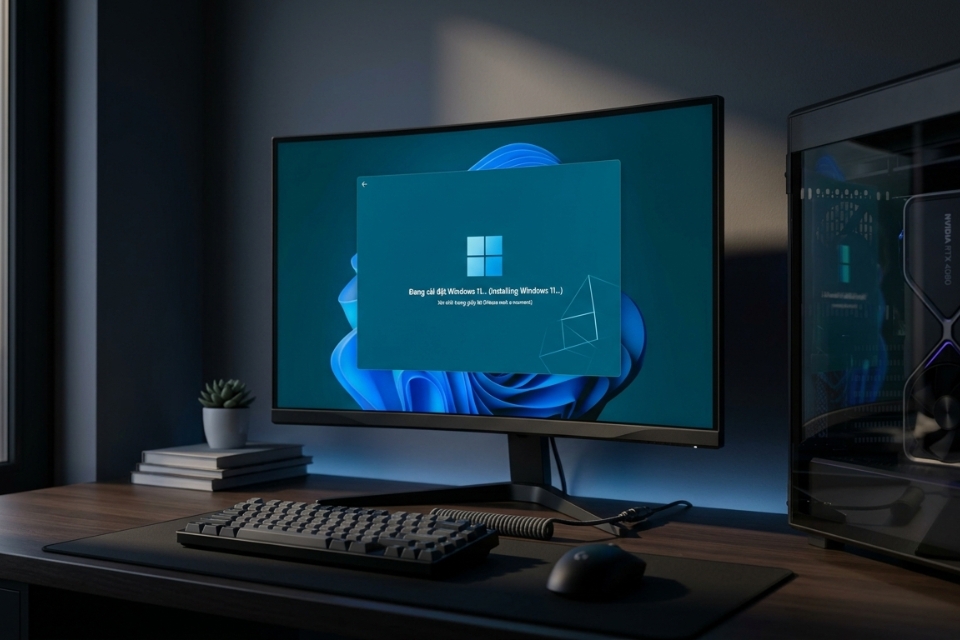
Tổng kết
Lỗi driver NVIDIA bị crash trên Windows 11 thực ra không hiếm. Và cũng không phải lúc nào nguyên nhân nằm ở card đồ họa.
Rất nhiều trường hợp chỉ cần:
- gỡ sạch driver bằng DDU
- cài lại đúng cách
- tắt update driver tự động
là máy chạy ổn định trở lại.
Quan trọng nhất là đừng hoảng khi thấy màn hình đen hay game crash. Cứ kiểm tra từng bước. Phần lớn đều xử lý được.
Mình từng gặp máy crash liên tục mỗi lần mở game. Tưởng GPU “ra đi” thật rồi. Cuối cùng chỉ vì Windows tự update driver lỗi. Gỡ sạch cài lại phát là êm ru. Đúng kiểu mất cả buổi lo lắng vì một lỗi trời ơi đất hỡi!
Th5 8, 2026 | Windows
Nếu bạn từng gặp cảnh đang chơi game ngon lành thì màn hình bỗng dưng đen thui vài giây, quạt VGA rú lên rồi Windows 10 báo:
“Display driver NVIDIA Windows Kernel Mode Driver stopped responding and has recovered”
hoặc đơn giản hơn là game tự văng ra desktop… thì chúc mừng, bạn đã gặp lỗi driver NVIDIA bị crash.
Khó chịu cực kỳ!
Lỗi này không chỉ xảy ra khi chơi game đâu. Có người đang render video, dựng 3D, thậm chí chỉ mở Chrome xem YouTube cũng bị đứng màn hình vài giây rồi nhấp nháy trở lại. Mỗi lần như vậy tim cũng hơi “giật mình” một cái.
Điều khó chịu nhất là lỗi này không cố định. Hôm nay máy chạy mượt như nhung. Mai tự nhiên crash liên tục. Nhiều người tưởng card màn hình sắp chết nên hoang mang vô cùng.
Nhưng thật ra, đa số trường hợp nguyên nhân lại nằm ở driver, xung đột phần mềm hoặc nhiệt độ hệ thống. Và may là khá nhiều lỗi có thể sửa được tại nhà.
Bài này mình sẽ chia sẻ cách xử lý theo kiểu thực tế, dễ hiểu, ai cũng làm được. Không quá kỹ thuật hóa vấn đề.
Vì sao driver NVIDIA hay bị crash?
Nói ngắn gọn thì driver giống như “người phiên dịch” giữa Windows và card đồ họa NVIDIA.
Nếu driver gặp lỗi, giao tiếp bị gián đoạn thì:
- Game bị văng
- Màn hình đen vài giây
- Máy treo tạm thời
- GPU usage nhảy loạn
- Có khi xanh màn hình luôn
Nguyên nhân phổ biến gồm:
- Driver cài lỗi
- Update driver không sạch
- Card quá nóng
- Nguồn điện không ổn định
- Xung đột phần mềm
- Ép xung GPU quá mức
- Windows Update phá driver cũ
Nghe nhiều nguyên nhân vậy thôi chứ cứ xử lý từ cơ bản trước là được.
1. Khởi động lại máy – đừng xem thường
Nghe đơn giản quá đúng không?
Nhưng thật sự có nhiều trường hợp driver NVIDIA chỉ bị treo tạm thời do xung đột bộ nhớ VRAM hoặc tiến trình nền.
Restart máy giúp:
- Reset driver đồ họa
- Xóa cache GPU
- Tắt tiến trình xung đột
- Khởi động lại Windows Display Driver Model
Đôi khi chỉ cần restart là máy chạy ổn cả tuần tiếp theo. Công nghệ đôi lúc khó hiểu lắm!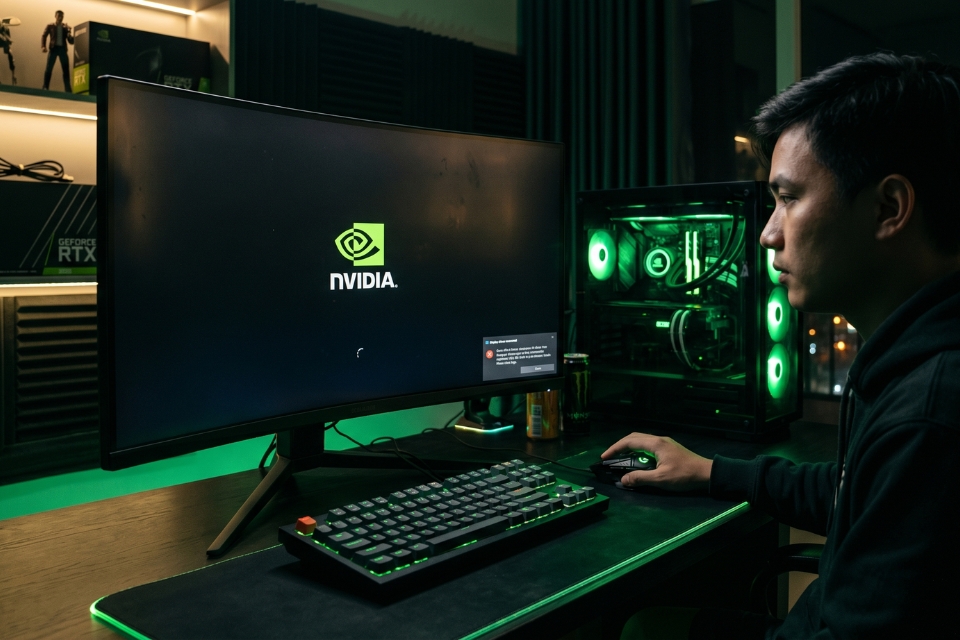
2. Gỡ sạch driver NVIDIA bằng DDU
Đây gần như là cách hiệu quả nhất.
Rất nhiều người chỉ update chồng driver mới lên driver cũ. Kết quả là file cũ lỗi vẫn còn nằm trong hệ thống.
Muốn sạch hoàn toàn nên dùng:
- DDU (Display Driver Uninstaller)
Công cụ này xóa triệt để:
- Driver NVIDIA
- Registry liên quan
- Cache shader
- File driver cũ
Cách làm:
Bước 1:
Tải DDU
Bước 2:
Vào Safe Mode
Bước 3:
Chạy DDU → chọn:
- GPU
- NVIDIA
- Clean and restart
Bước 4:
Sau khi vào Windows lại, cài driver mới nhất từ NVIDIA.
Nhiều máy sau khi làm bước này là ổn hẳn.
3. Đừng vội dùng driver mới nhất
Nghe hơi ngược đời nhưng thật sự có những bản driver mới cực kỳ kén máy.
Có thời điểm NVIDIA tung driver tối ưu game mới nhưng lại làm crash hàng loạt VGA RTX cũ.
Vì vậy:
- Nếu vừa update driver xong bị lỗi
→ hãy rollback về bản cũ ổn định hơn.
Thông thường:
- Driver Studio ổn định hơn Game Ready
- Driver WHQL thường ít lỗi hơn beta
Đừng nghĩ “mới nhất” luôn là tốt nhất nhé.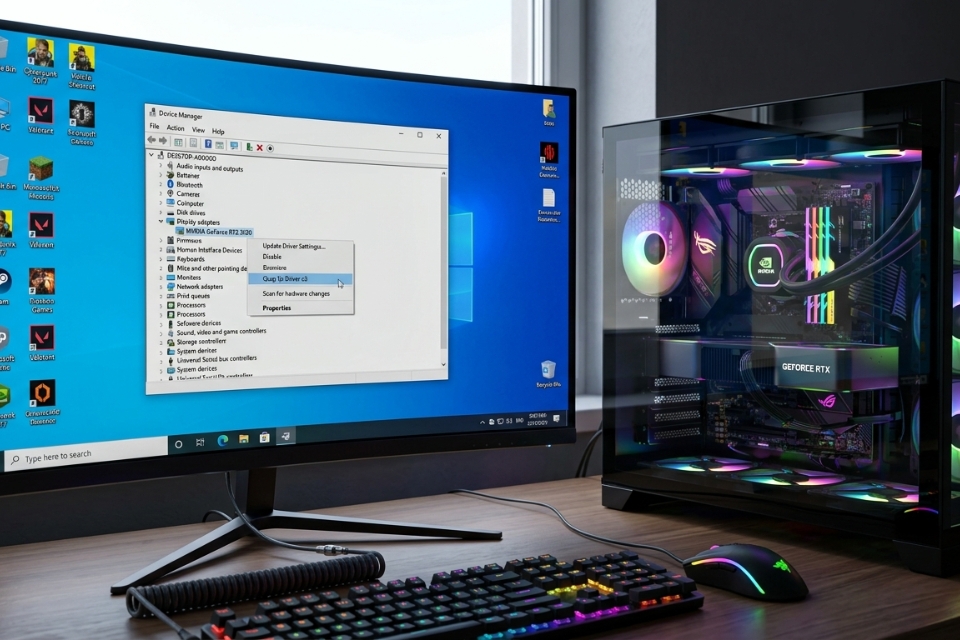
4. Kiểm tra nhiệt độ card màn hình
GPU quá nóng là nguyên nhân kinh điển khiến driver crash.
Đặc biệt khi:
- Chơi game nặng
- Render video
- Máy đóng bụi lâu ngày
NVIDIA thường tự reset driver khi GPU mất ổn định nhiệt độ.
Bạn nên kiểm tra bằng:
- MSI Afterburner
- HWMonitor
- GPU-Z
Nhiệt độ an toàn thường:
- Idle: 35–50°C
- Gaming: 65–83°C
Nếu lên hơn 90°C thì khá nguy hiểm.
Lúc đó cần:
- Vệ sinh quạt
- Thay keo tản nhiệt
- Tăng airflow case
Có những bộ máy nhìn ngoài đẹp lung linh mà bên trong nóng như lò nướng.
5. Tắt ép xung GPU
Nhiều người thích OC card để tăng FPS. Nhưng ép quá tay dễ làm driver NVIDIA crash liên tục.
Biểu hiện rất quen thuộc:
- Game đang chơi tự thoát
- Màn hình nhấp nháy
- Driver reset
- Xuất hiện artifact
Nếu có ép xung bằng:
- MSI Afterburner
- ASUS GPU Tweak
- EVGA Precision
hãy reset về mặc định thử xem.
Đôi khi chỉ giảm:
một chút là ổn định ngay.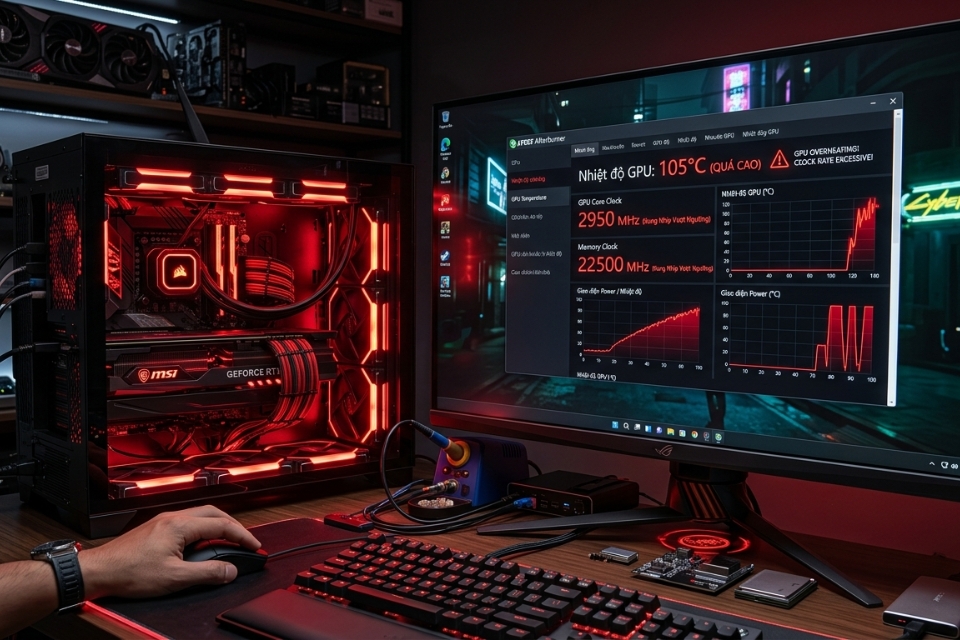
6. Kiểm tra nguồn máy tính (PSU)
Đây là nguyên nhân rất hay bị bỏ sót.
Card NVIDIA đời mới ăn điện khá mạnh. Nếu nguồn yếu hoặc xuống cấp thì GPU dễ bị mất ổn định.
Dấu hiệu thường thấy:
- Crash khi vào game nặng
- Đang chơi thì màn hình đen
- Máy tự restart
- Driver recovered liên tục
Ví dụ:
RTX 3070 mà đi với nguồn noname 500W thì hơi “căng”.
Nguồn điện không ổn định làm GPU tụt điện áp đột ngột. Driver crash là chuyện dễ hiểu.
7. Tắt Hardware Acceleration trên trình duyệt
Nghe kỳ ha? Nhưng Chrome, Edge, Discord cũng có thể gây crash driver NVIDIA.
Lý do là chúng dùng tăng tốc GPU để render video và giao diện.
Bạn thử tắt:
Chrome:
- Settings
- System
- Turn off:
- Use hardware acceleration when available
Sau đó restart trình duyệt.
Nhiều trường hợp xem YouTube bị đen màn hình chính là do cái này.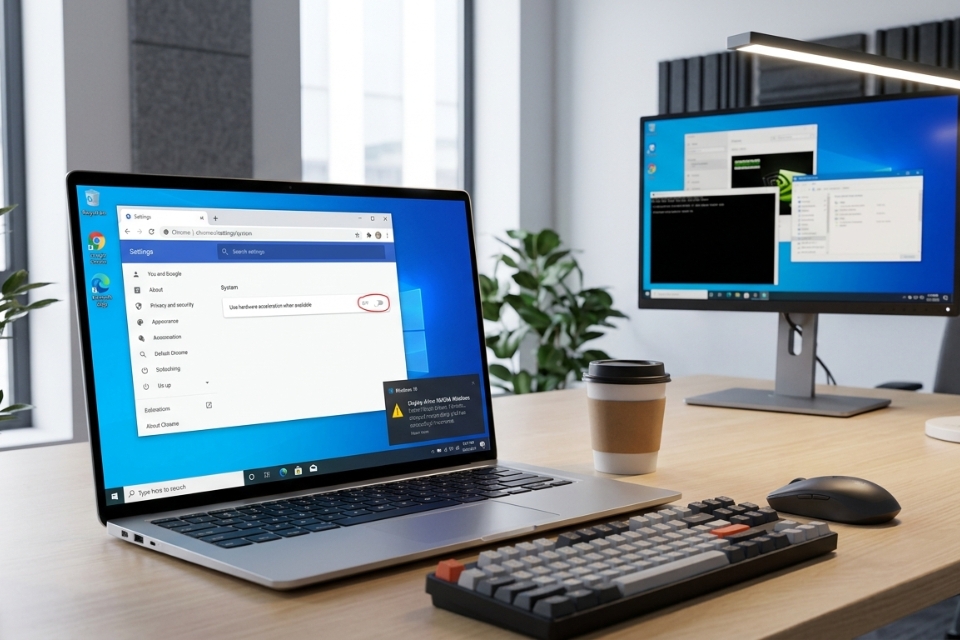
8. Sửa lỗi bằng cách tăng TDR Delay
Cách này hơi kỹ thuật chút nhưng khá nổi tiếng.
Windows có cơ chế:
- Timeout Detection and Recovery (TDR)
Nếu GPU phản hồi chậm vài giây, Windows sẽ nghĩ driver bị treo và reset nó.
Bạn có thể tăng thời gian chờ.
Cách làm:
Mở Registry Editor:
Đi tới:
Tạo:
Đặt giá trị:
Restart máy.
Cách này giúp GPU có thêm thời gian xử lý trước khi Windows ép reset driver.
9. Cập nhật Windows 10
Có những bản Windows cũ xung đột trực tiếp với driver NVIDIA mới.
Đặc biệt nếu bạn dùng:
- Windows build quá cũ
- Bản ghost
- Windows mod
thì khả năng lỗi càng cao.
Hãy cập nhật:
- Windows Update
- DirectX
- Visual C++
- .NET Framework
Đôi khi chỉ thiếu một thành phần nhỏ cũng đủ làm game crash.
10. Kiểm tra RAM
Nghe vô lý nhưng RAM lỗi cũng có thể làm driver NVIDIA crash.
Khi dữ liệu đồ họa truyền sai:
- Shader lỗi
- Texture corrupt
- GPU reset
Bạn nên thử:
- Windows Memory Diagnostic
- MemTest86
Nếu RAM lỗi nhẹ thôi thì game vẫn chạy được nhưng driver sẽ crash ngẫu nhiên rất khó chịu.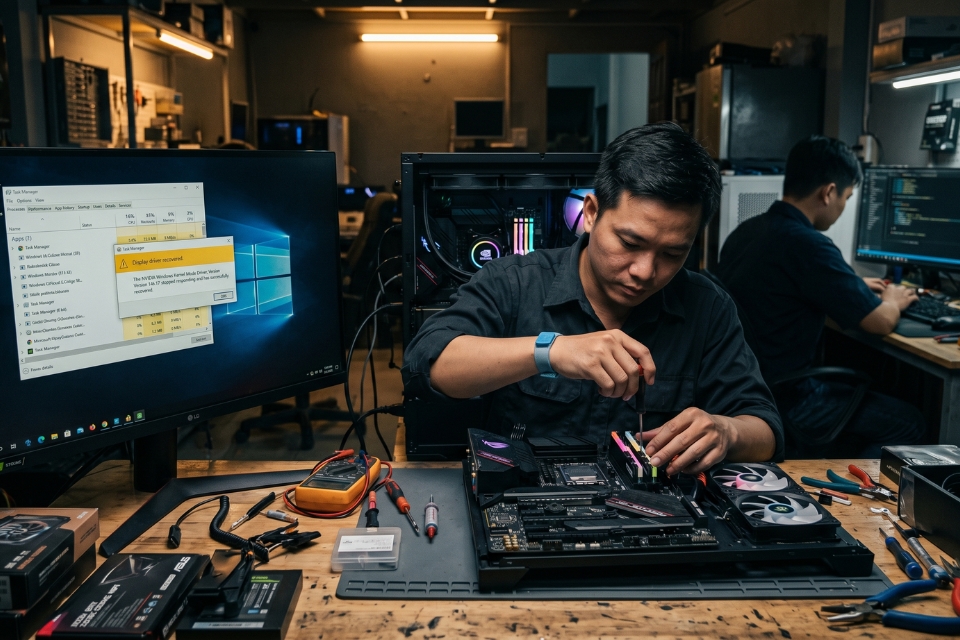
11. Kiểm tra ổ cứng SSD
Một nguyên nhân ít ai nghĩ tới:
SSD lỗi bad sector.
Nếu file driver NVIDIA bị lỗi đọc ghi thì crash hoàn toàn có thể xảy ra.
Kiểm tra bằng:
SSD xuống sức đôi khi gây lỗi rất “ảo ma”.
Máy vẫn mở bình thường nhưng game và driver thì crash liên tục.
12. Trường hợp xấu nhất: card màn hình có vấn đề
Nếu thử mọi cách vẫn lỗi thì cần nghĩ tới khả năng phần cứng.
Đặc biệt khi có dấu hiệu:
- Artifact
- Màn hình sọc
- GPU nóng bất thường
- Quạt VGA quay thất thường
- Crash cả BIOS
Có thể:
- VRAM lỗi
- GPU xuống cấp
- Hở chip
- Nguồn VRM không ổn định
Lúc này nên đem kiểm tra chuyên sâu.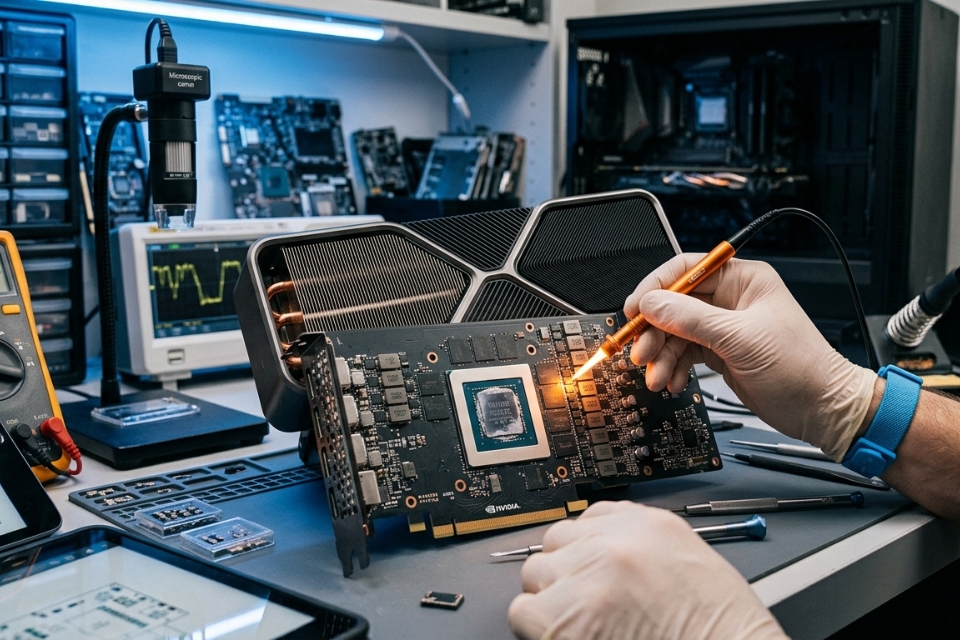
Một vài mẹo nhỏ giúp hạn chế crash driver NVIDIA
Mình ghi thêm vài cái rất thực tế:
- Đừng update driver liên tục nếu máy đang ổn
- Vệ sinh máy định kỳ
- Tránh ép xung quá tay
- Dùng nguồn chất lượng
- Không tải driver từ web lạ
- Theo dõi nhiệt độ GPU thường xuyên
Thật ra nhiều lỗi không phải do card yếu. Chỉ là hệ thống hoạt động không ổn định thôi.
Kết luận
Lỗi driver NVIDIA bị crash trên Windows 10 là chuyện khá phổ biến, đặc biệt với máy gaming hoặc workstation hoạt động nặng.
Nhưng may là phần lớn vẫn sửa được nếu tìm đúng nguyên nhân.
Thông thường nên ưu tiên kiểm tra theo thứ tự:
- Driver
- Nhiệt độ
- Ép xung
- PSU
- Windows
- Phần cứng
Đừng vội nghĩ VGA “ra đi” khi mới thấy vài lần crash. Có khi chỉ là driver xung đột sau update thôi.
Máy tính đôi lúc đúng kiểu sáng nắng chiều mưa. Hôm qua chơi game ầm ầm. Hôm nay mở lên lại crash liên tục làm mình tưởng sắp phải mua card mới. Nhưng nhiều khi gỡ sạch driver rồi cài lại là hết sạch.
Hy vọng bài viết này giúp bạn xử lý được lỗi nhanh hơn, đỡ mất công mò từng forum nước ngoài giữa đêm!
Th5 8, 2026 | Windows
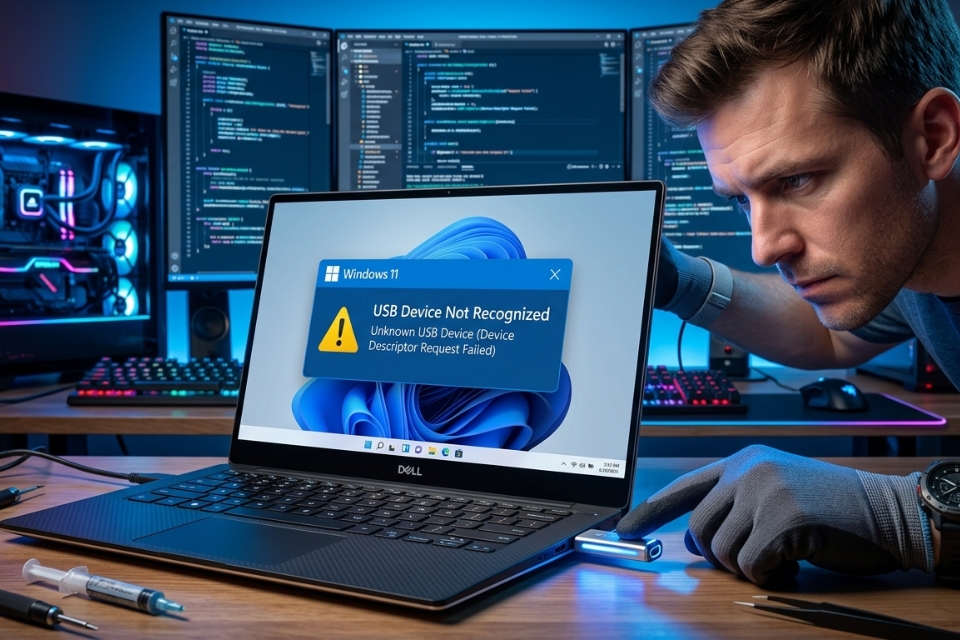
Có một tình huống khá khó chịu mà rất nhiều người dùng Windows 11 từng gặp. Bạn cắm USB, chuột, bàn phím hay thậm chí ổ cứng ngoài vào máy… nhưng thay vì hoạt động bình thường, màn hình lại hiện dòng thông báo:
“Unknown USB Device (Device Descriptor Request Failed)”
Nghe thôi đã thấy “khó ở” rồi đúng không? Thiết bị thì vẫn cắm đó, đèn USB có khi vẫn sáng, nhưng máy tính lại cứ giả vờ như không biết nó là ai. Mà trớ trêu nhất là lỗi này thường xuất hiện đúng lúc cần copy tài liệu gấp hoặc đang làm việc quan trọng.
Thực ra, đây không phải lỗi quá hiếm trên Windows 11. Nó có thể xuất phát từ driver, cổng USB, nguồn điện, Windows Update hoặc thậm chí do chính thiết bị USB bị lỗi. Tin vui là phần lớn trường hợp đều sửa được tại nhà mà không cần đem ra tiệm.
Bài này sẽ đi từng bước, dễ hiểu, thực tế và hạn chế những thuật ngữ quá kỹ thuật. Nếu làm đúng, khả năng cao bạn sẽ xử lý được lỗi chỉ sau vài phút.
Lỗi “Device Descriptor Request Failed” là gì?
Nói đơn giản, khi bạn cắm USB vào máy tính, Windows sẽ cố “đọc thông tin nhận dạng” của thiết bị đó. Quá trình này gọi là đọc Device Descriptor.
Nếu Windows không đọc được, hệ thống sẽ báo:
Unknown USB Device (Device Descriptor Request Failed)
Kiểu như máy tính đang hỏi:
“Bạn là ai?”
USB trả lời:
“….”
Và thế là Windows chịu chết luôn!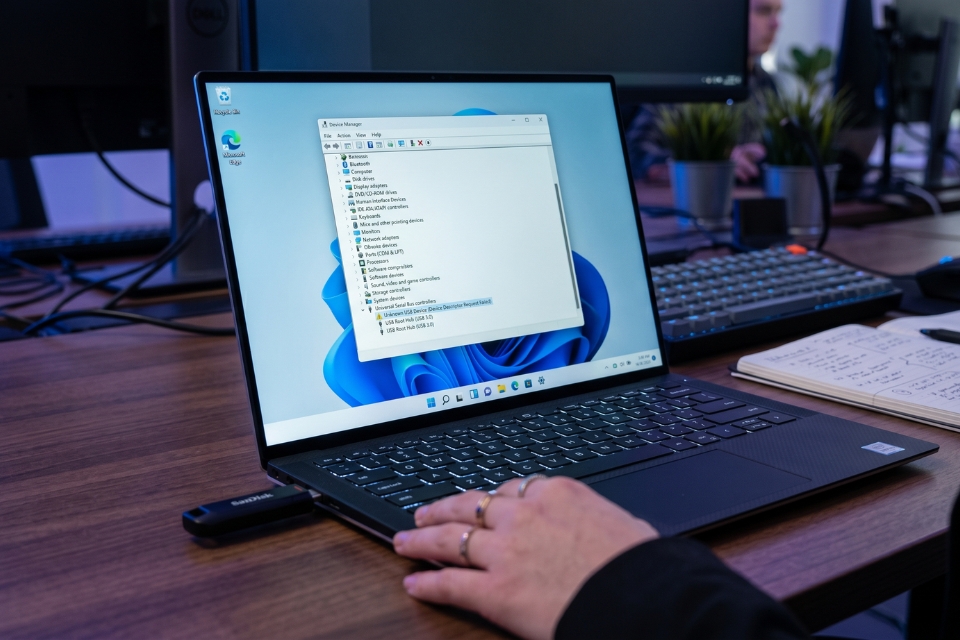
Nguyên nhân phổ biến gây lỗi USB trên Windows 11
Lỗi này xuất hiện vì khá nhiều nguyên nhân khác nhau. Có lúc do phần mềm, có lúc lại do phần cứng. Một số trường hợp cực kỳ “trời ơi”, chỉ vì cổng USB bị bụi!
Dưới đây là những nguyên nhân thường gặp nhất:
- Driver USB bị lỗi hoặc quá cũ
- Windows 11 cập nhật chưa ổn định
- USB bị hỏng
- Cổng USB bị chập chờn
- Máy thiếu nguồn cấp điện cho USB
- Tính năng tiết kiệm pin vô hiệu hóa USB
- BIOS nhận USB không đúng
- File hệ thống Windows bị lỗi
Nghe hơi nhiều nhỉ. Nhưng đừng lo, mình sẽ đi từng cách xử lý từ nhẹ tới mạnh.
1. Rút USB ra và cắm lại vào cổng khác
Nghe đơn giản nhưng đây lại là cách hiệu quả bất ngờ.
Nhiều khi cổng USB đang dùng bị lỏng điện hoặc tiếp xúc không ổn định. Đặc biệt với laptop dùng lâu năm, chuyện này xảy ra khá thường xuyên.
Bạn hãy:
- Rút USB ra khỏi máy
- Chờ khoảng 10 giây
- Cắm sang cổng USB khác
Nếu đang cắm cổng USB front case trên PC thì thử chuyển sang cổng phía sau mainboard.
Có người làm bước này xong là hết lỗi ngay. Nghe vô lý nhưng thật đấy!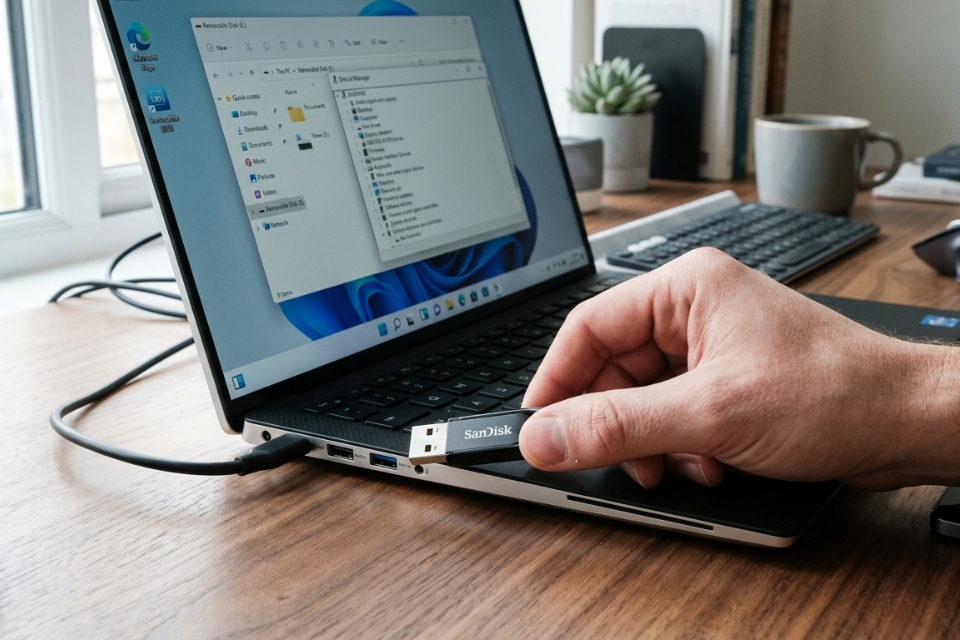
2. Khởi động lại máy tính
Đừng xem thường restart nhé.
Windows 11 đôi khi bị “kẹt” driver USB sau khi sleep hoặc update hệ thống. Restart giúp toàn bộ tiến trình USB được tải lại từ đầu.
Các bước:
- Lưu công việc đang làm
- Chọn Start
- Nhấn Restart
Sau khi máy lên lại, thử cắm USB xem còn lỗi không.
Rất nhiều trường hợp lỗi tự biến mất sau khi khởi động lại. Đúng kiểu “máy tính cũng cần nghỉ ngơi”.
3. Gỡ driver USB bị lỗi trong Device Manager
Đây là cách khá hiệu quả và được nhiều kỹ thuật viên dùng đầu tiên.
Thực hiện như sau:
Bước 1:
Nhấn:
Chọn:
Bước 2:
Tìm mục:
Bước 3:
Bạn sẽ thấy dòng:
Chuột phải vào đó → chọn:
Bước 4:
Rút USB ra rồi restart máy.
Sau khi khởi động lại, Windows 11 sẽ tự cài lại driver mới.
Nhiều lúc driver chỉ bị xung đột nhẹ thôi, cài lại là chạy ngon ngay.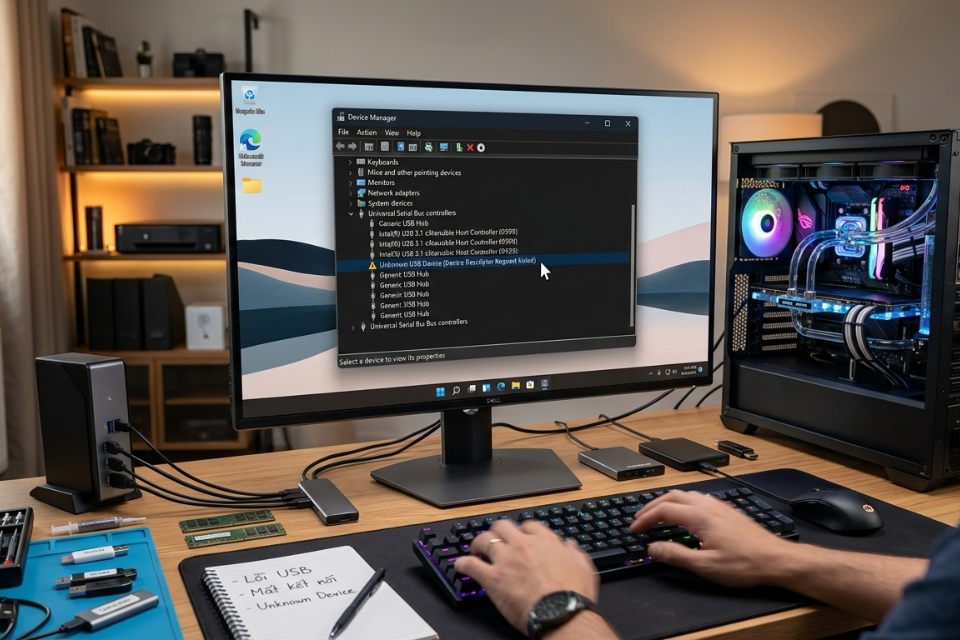
4. Tắt tính năng tiết kiệm điện cho USB
Windows 11 có chế độ tự ngắt USB để tiết kiệm pin. Nhưng đôi khi nó “tiết kiệm quá đà”, khiến thiết bị không nhận luôn.
Cách tắt:
Bước 1:
Mở:
Bước 2:
Mở rộng:
Bước 3:
Chuột phải từng dòng:
→ chọn:
Bước 4:
Vào tab:
Bỏ dấu tick ở dòng:
Làm tương tự với các USB Root Hub khác.
Sau đó restart máy.
Nghe hơi thủ công nhưng cách này khá hiệu quả với laptop Windows 11.
5. Tắt Fast Startup trên Windows 11
Fast Startup giúp máy khởi động nhanh hơn, nhưng đôi khi lại gây lỗi driver USB.
Cách tắt:
Bước 1:
Mở Control Panel
Bước 2:
Chọn:
Bước 3:
Nhấn:
Bước 4:
Chọn:
Bước 5:
Bỏ tick:
Lưu lại rồi restart.
Nhiều người bất ngờ vì chỉ cần tắt Fast Startup là USB hoạt động bình thường trở lại.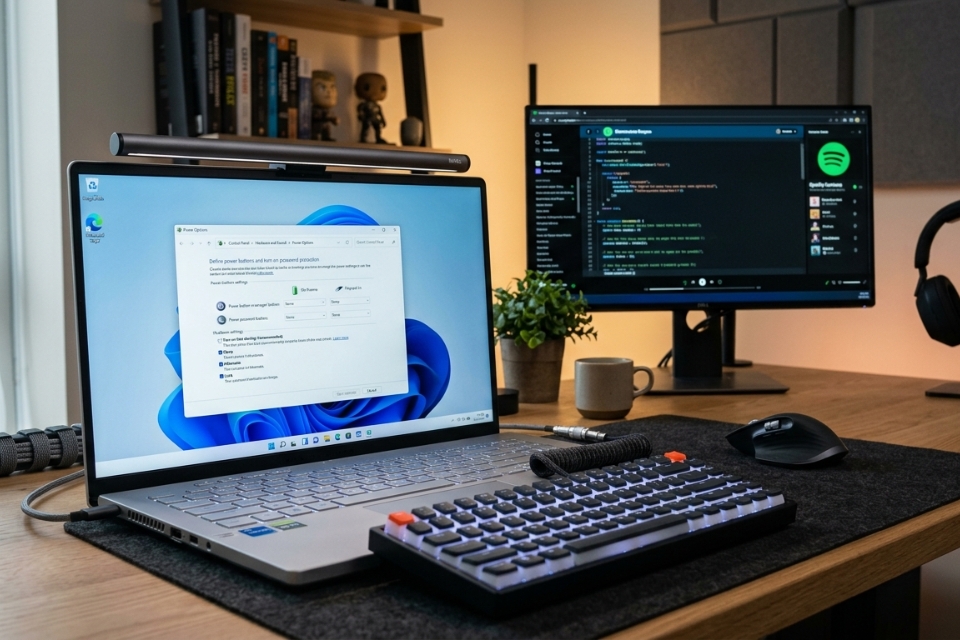
6. Cập nhật driver chipset và USB
Nếu driver quá cũ hoặc lỗi thời, Windows 11 có thể không giao tiếp được với thiết bị USB.
Bạn nên tải driver mới từ trang chủ hãng laptop hoặc mainboard.
Ví dụ:
- ASUS
- Dell
- HP
- Lenovo
- MSI
- Gigabyte
Hãy tải:
- Chipset Driver
- USB Driver
- Intel Management Engine (nếu có)
Lưu ý nha, đừng tải driver từ mấy website lạ. Nhiều trang nhìn chuyên nghiệp vậy thôi chứ toàn driver lỗi hoặc chứa phần mềm quảng cáo.
7. Chạy Windows Troubleshooter
Windows 11 có công cụ tự sửa lỗi khá tiện.
Cách mở:
Vào:
Chạy các mục liên quan đến:
- Hardware
- USB
- Bluetooth (nếu thiết bị liên quan)
Dù không phải lúc nào cũng hiệu quả 100%, nhưng vẫn nên thử.
Biết đâu Windows tự sửa được thì đỡ cực!
8. Kiểm tra USB trên máy khác
Đây là bước rất quan trọng.
Hãy thử cắm USB sang máy tính khác.
Nếu máy khác cũng báo lỗi tương tự thì khả năng cao USB đã hỏng.
Điều này thường gặp với:
- USB giá rẻ
- USB bị rơi
- Ổ cứng ngoài thiếu nguồn
- Dây cáp Type-C chất lượng kém
Nhiều người cứ loay hoay sửa Windows cả buổi, cuối cùng mới phát hiện… USB chết rồi!
9. Cập nhật Windows 11
Có những bản cập nhật sửa trực tiếp lỗi USB.
Bạn nên kiểm tra:
Sau đó:
- Check for updates
- Tải và cài đặt toàn bộ update mới
Đặc biệt nếu lỗi xuất hiện ngay sau khi cài Windows mới thì update càng quan trọng.
10. Dùng lệnh SFC và DISM sửa file hệ thống
Nếu file hệ thống Windows bị lỗi, USB cũng có thể hoạt động bất thường.
Mở Command Prompt bằng quyền Admin
Sau đó nhập:
Chờ chạy xong.
Tiếp tục nhập:
Quá trình này có thể hơi lâu. Đừng tắt máy giữa chừng nhé.
Hai lệnh này giúp sửa file hệ thống Windows khá hiệu quả.
11. Kiểm tra BIOS
Nghe hơi nâng cao chút, nhưng đôi khi BIOS là thủ phạm.
Bạn hãy:
- Vào BIOS
- Kiểm tra USB Configuration
- Đảm bảo USB Controller đang bật
Nếu BIOS quá cũ, có thể cân nhắc cập nhật BIOS mới từ hãng sản xuất.
Nhưng lưu ý cực kỳ quan trọng:
Nếu không quen update BIOS thì nên tìm hướng dẫn đúng model máy. Làm sai có thể khiến máy không khởi động được.
12. Reset toàn bộ USB Controller
Nếu mọi cách đều chưa hiệu quả, bạn có thể reset toàn bộ hệ thống USB.
Cách làm:
Trong Device Manager:
Sau đó restart máy.
Windows sẽ tự cài lại từ đầu.
Đây gần như là kiểu “làm mới sạch sẽ” cho toàn bộ USB driver.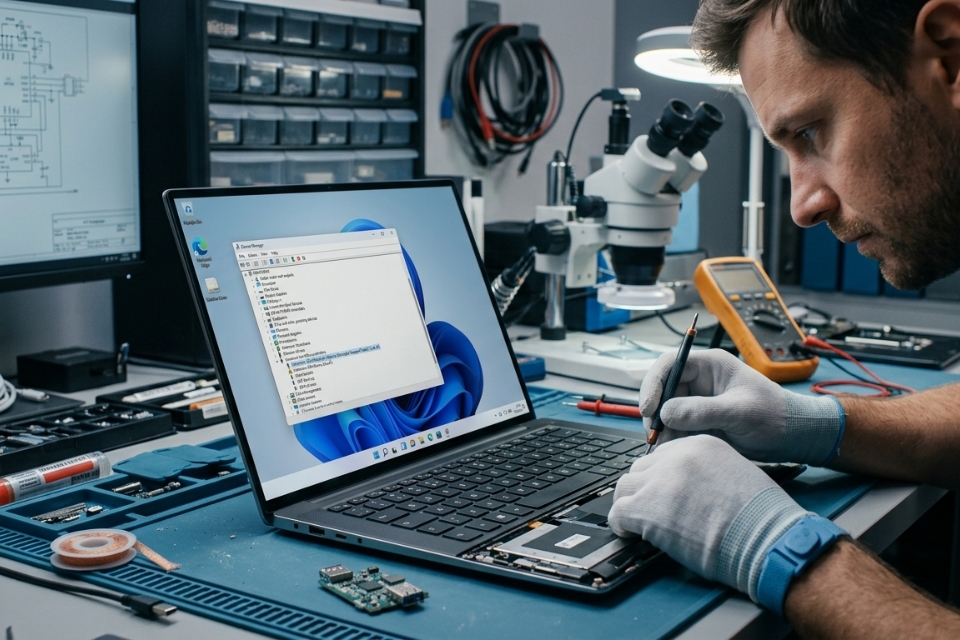
Một vài mẹo giúp hạn chế lỗi USB về sau
Sau khi sửa xong, bạn nên lưu ý vài điều này để tránh lỗi quay lại:
- Hạn chế rút USB đột ngột
- Không dùng hub USB quá rẻ
- Cập nhật Windows định kỳ
- Vệ sinh cổng USB thường xuyên
- Dùng dây cáp chất lượng tốt
- Không cắm quá nhiều thiết bị công suất lớn cùng lúc
Nghe nhỏ nhặt thôi nhưng dùng máy lâu dài mới thấy khác biệt.
Kết luận
Lỗi Unknown USB Device (Device Descriptor Request Failed) trên Windows 11 tuy khó chịu thật, nhưng đa phần không quá nghiêm trọng. Có khi chỉ cần đổi cổng USB hoặc restart máy là xong. Nhưng cũng có lúc phải xử lý driver, nguồn điện hoặc cập nhật hệ thống mới triệt để được.
Quan trọng nhất là đừng hoảng khi thấy thông báo lỗi hiện lên. Cứ bình tĩnh thử từng cách một. Máy tính đôi khi cũng “ẩm ương” giống con người vậy thôi!
Hy vọng bài viết này giúp bạn xử lý được lỗi nhanh chóng mà không cần mất tiền đem ra tiệm sửa chữa. Và nếu đang gặp lỗi ngay lúc này… chúc bạn sửa phát ăn ngay nhé!