
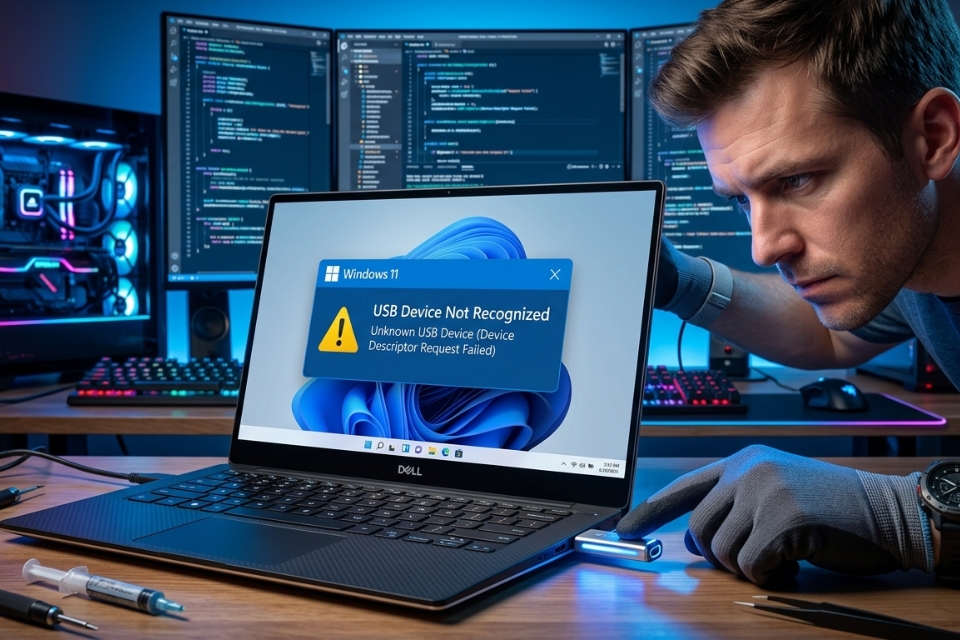
Có một tình huống khá khó chịu mà rất nhiều người dùng Windows 11 từng gặp. Bạn cắm USB, chuột, bàn phím hay thậm chí ổ cứng ngoài vào máy… nhưng thay vì hoạt động bình thường, màn hình lại hiện dòng thông báo:
“Unknown USB Device (Device Descriptor Request Failed)”
Nghe thôi đã thấy “khó ở” rồi đúng không? Thiết bị thì vẫn cắm đó, đèn USB có khi vẫn sáng, nhưng máy tính lại cứ giả vờ như không biết nó là ai. Mà trớ trêu nhất là lỗi này thường xuất hiện đúng lúc cần copy tài liệu gấp hoặc đang làm việc quan trọng.
Thực ra, đây không phải lỗi quá hiếm trên Windows 11. Nó có thể xuất phát từ driver, cổng USB, nguồn điện, Windows Update hoặc thậm chí do chính thiết bị USB bị lỗi. Tin vui là phần lớn trường hợp đều sửa được tại nhà mà không cần đem ra tiệm.
Bài này sẽ đi từng bước, dễ hiểu, thực tế và hạn chế những thuật ngữ quá kỹ thuật. Nếu làm đúng, khả năng cao bạn sẽ xử lý được lỗi chỉ sau vài phút.
Lỗi “Device Descriptor Request Failed” là gì?
Nói đơn giản, khi bạn cắm USB vào máy tính, Windows sẽ cố “đọc thông tin nhận dạng” của thiết bị đó. Quá trình này gọi là đọc Device Descriptor.
Nếu Windows không đọc được, hệ thống sẽ báo:
Unknown USB Device (Device Descriptor Request Failed)
Kiểu như máy tính đang hỏi:
“Bạn là ai?”
USB trả lời:
“….”
Và thế là Windows chịu chết luôn!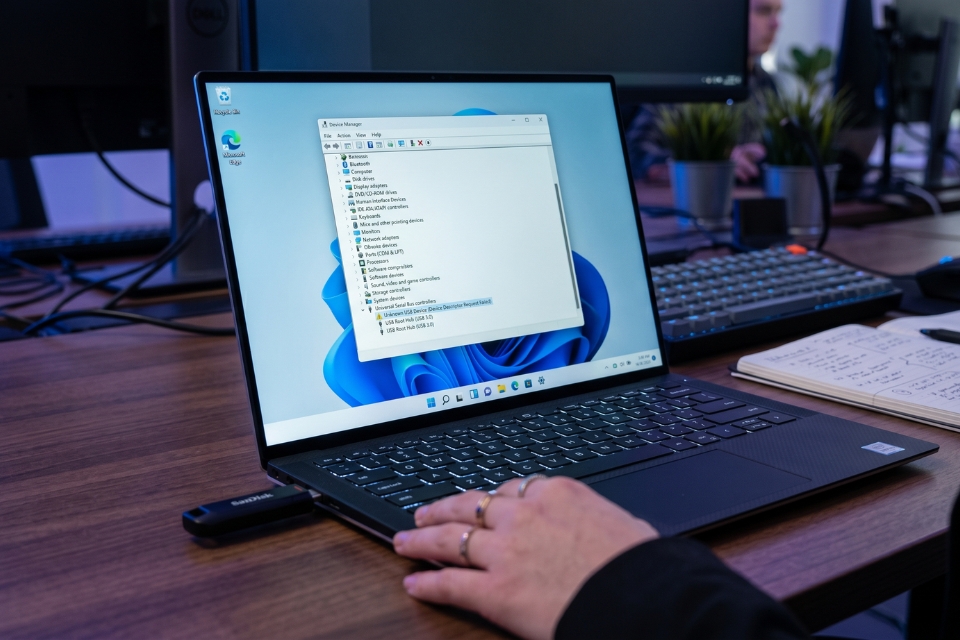
Nguyên nhân phổ biến gây lỗi USB trên Windows 11
Lỗi này xuất hiện vì khá nhiều nguyên nhân khác nhau. Có lúc do phần mềm, có lúc lại do phần cứng. Một số trường hợp cực kỳ “trời ơi”, chỉ vì cổng USB bị bụi!
Dưới đây là những nguyên nhân thường gặp nhất:
- Driver USB bị lỗi hoặc quá cũ
- Windows 11 cập nhật chưa ổn định
- USB bị hỏng
- Cổng USB bị chập chờn
- Máy thiếu nguồn cấp điện cho USB
- Tính năng tiết kiệm pin vô hiệu hóa USB
- BIOS nhận USB không đúng
- File hệ thống Windows bị lỗi
Nghe hơi nhiều nhỉ. Nhưng đừng lo, mình sẽ đi từng cách xử lý từ nhẹ tới mạnh.
1. Rút USB ra và cắm lại vào cổng khác
Nghe đơn giản nhưng đây lại là cách hiệu quả bất ngờ.
Nhiều khi cổng USB đang dùng bị lỏng điện hoặc tiếp xúc không ổn định. Đặc biệt với laptop dùng lâu năm, chuyện này xảy ra khá thường xuyên.
Bạn hãy:
- Rút USB ra khỏi máy
- Chờ khoảng 10 giây
- Cắm sang cổng USB khác
Nếu đang cắm cổng USB front case trên PC thì thử chuyển sang cổng phía sau mainboard.
Có người làm bước này xong là hết lỗi ngay. Nghe vô lý nhưng thật đấy!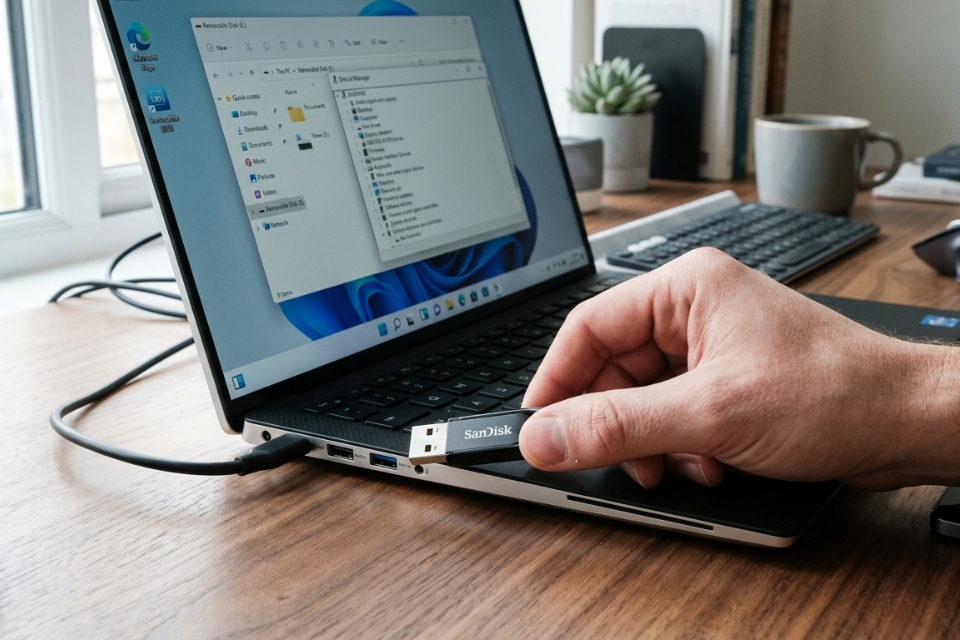
2. Khởi động lại máy tính
Đừng xem thường restart nhé.
Windows 11 đôi khi bị “kẹt” driver USB sau khi sleep hoặc update hệ thống. Restart giúp toàn bộ tiến trình USB được tải lại từ đầu.
Các bước:
- Lưu công việc đang làm
- Chọn Start
- Nhấn Restart
Sau khi máy lên lại, thử cắm USB xem còn lỗi không.
Rất nhiều trường hợp lỗi tự biến mất sau khi khởi động lại. Đúng kiểu “máy tính cũng cần nghỉ ngơi”.
3. Gỡ driver USB bị lỗi trong Device Manager
Đây là cách khá hiệu quả và được nhiều kỹ thuật viên dùng đầu tiên.
Thực hiện như sau:
Bước 1:
Nhấn:
Windows + XChọn:
Device ManagerBước 2:
Tìm mục:
Universal Serial Bus controllersBước 3:
Bạn sẽ thấy dòng:
Unknown USB Device (Device Descriptor Request Failed)Chuột phải vào đó → chọn:
Uninstall deviceBước 4:
Rút USB ra rồi restart máy.
Sau khi khởi động lại, Windows 11 sẽ tự cài lại driver mới.
Nhiều lúc driver chỉ bị xung đột nhẹ thôi, cài lại là chạy ngon ngay.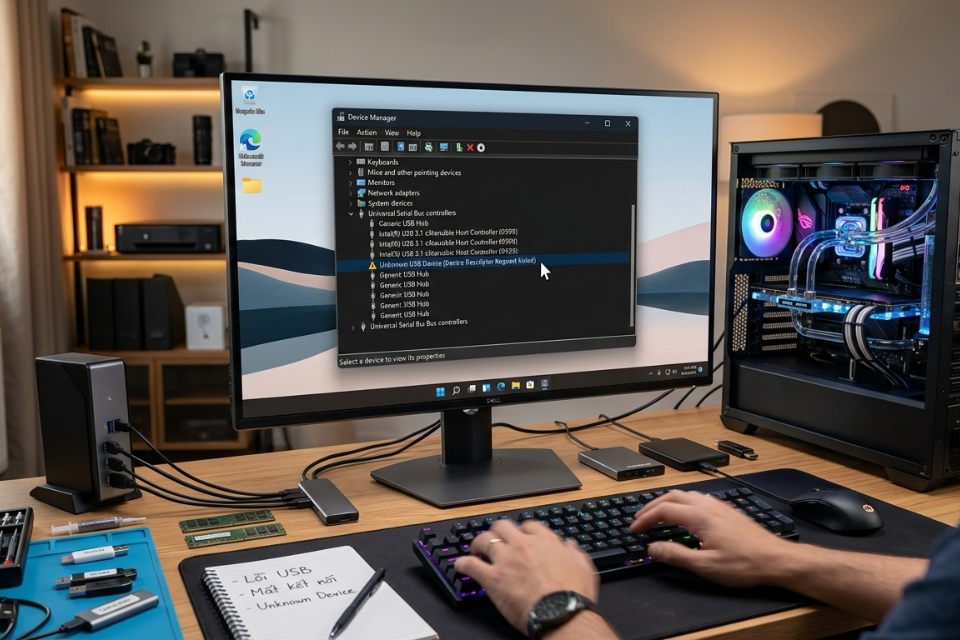
4. Tắt tính năng tiết kiệm điện cho USB
Windows 11 có chế độ tự ngắt USB để tiết kiệm pin. Nhưng đôi khi nó “tiết kiệm quá đà”, khiến thiết bị không nhận luôn.
Cách tắt:
Bước 1:
Mở:
Device ManagerBước 2:
Mở rộng:
Universal Serial Bus controllersBước 3:
Chuột phải từng dòng:
USB Root Hub→ chọn:
PropertiesBước 4:
Vào tab:
Power ManagementBỏ dấu tick ở dòng:
Allow the computer to turn off this device to save powerLàm tương tự với các USB Root Hub khác.
Sau đó restart máy.
Nghe hơi thủ công nhưng cách này khá hiệu quả với laptop Windows 11.
5. Tắt Fast Startup trên Windows 11
Fast Startup giúp máy khởi động nhanh hơn, nhưng đôi khi lại gây lỗi driver USB.
Cách tắt:
Bước 1:
Mở Control Panel
Bước 2:
Chọn:
Power OptionsBước 3:
Nhấn:
Choose what the power buttons doBước 4:
Chọn:
Change settings that are currently unavailableBước 5:
Bỏ tick:
Turn on fast startupLưu lại rồi restart.
Nhiều người bất ngờ vì chỉ cần tắt Fast Startup là USB hoạt động bình thường trở lại.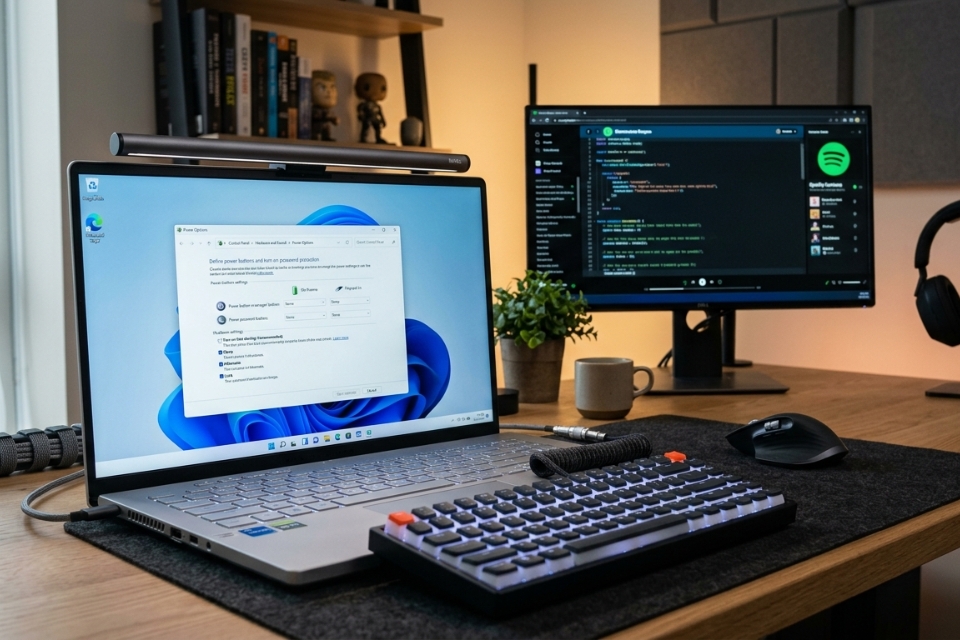
6. Cập nhật driver chipset và USB
Nếu driver quá cũ hoặc lỗi thời, Windows 11 có thể không giao tiếp được với thiết bị USB.
Bạn nên tải driver mới từ trang chủ hãng laptop hoặc mainboard.
Ví dụ:
- ASUS
- Dell
- HP
- Lenovo
- MSI
- Gigabyte
Hãy tải:
- Chipset Driver
- USB Driver
- Intel Management Engine (nếu có)
Lưu ý nha, đừng tải driver từ mấy website lạ. Nhiều trang nhìn chuyên nghiệp vậy thôi chứ toàn driver lỗi hoặc chứa phần mềm quảng cáo.
7. Chạy Windows Troubleshooter
Windows 11 có công cụ tự sửa lỗi khá tiện.
Cách mở:
Vào:
Settings → System → Troubleshoot → Other troubleshootersChạy các mục liên quan đến:
- Hardware
- USB
- Bluetooth (nếu thiết bị liên quan)
Dù không phải lúc nào cũng hiệu quả 100%, nhưng vẫn nên thử.
Biết đâu Windows tự sửa được thì đỡ cực!
8. Kiểm tra USB trên máy khác
Đây là bước rất quan trọng.
Hãy thử cắm USB sang máy tính khác.
Nếu máy khác cũng báo lỗi tương tự thì khả năng cao USB đã hỏng.
Điều này thường gặp với:
- USB giá rẻ
- USB bị rơi
- Ổ cứng ngoài thiếu nguồn
- Dây cáp Type-C chất lượng kém
Nhiều người cứ loay hoay sửa Windows cả buổi, cuối cùng mới phát hiện… USB chết rồi!
9. Cập nhật Windows 11
Có những bản cập nhật sửa trực tiếp lỗi USB.
Bạn nên kiểm tra:
Settings → Windows UpdateSau đó:
- Check for updates
- Tải và cài đặt toàn bộ update mới
Đặc biệt nếu lỗi xuất hiện ngay sau khi cài Windows mới thì update càng quan trọng.
10. Dùng lệnh SFC và DISM sửa file hệ thống
Nếu file hệ thống Windows bị lỗi, USB cũng có thể hoạt động bất thường.
Mở Command Prompt bằng quyền Admin
Sau đó nhập:
sfc /scannowChờ chạy xong.
Tiếp tục nhập:
DISM /Online /Cleanup-Image /RestoreHealthQuá trình này có thể hơi lâu. Đừng tắt máy giữa chừng nhé.
Hai lệnh này giúp sửa file hệ thống Windows khá hiệu quả.
11. Kiểm tra BIOS
Nghe hơi nâng cao chút, nhưng đôi khi BIOS là thủ phạm.
Bạn hãy:
- Vào BIOS
- Kiểm tra USB Configuration
- Đảm bảo USB Controller đang bật
Nếu BIOS quá cũ, có thể cân nhắc cập nhật BIOS mới từ hãng sản xuất.
Nhưng lưu ý cực kỳ quan trọng:
Nếu không quen update BIOS thì nên tìm hướng dẫn đúng model máy. Làm sai có thể khiến máy không khởi động được.
12. Reset toàn bộ USB Controller
Nếu mọi cách đều chưa hiệu quả, bạn có thể reset toàn bộ hệ thống USB.
Cách làm:
Trong Device Manager:
- Gỡ toàn bộ mục trong:
Universal Serial Bus controllersSau đó restart máy.
Windows sẽ tự cài lại từ đầu.
Đây gần như là kiểu “làm mới sạch sẽ” cho toàn bộ USB driver.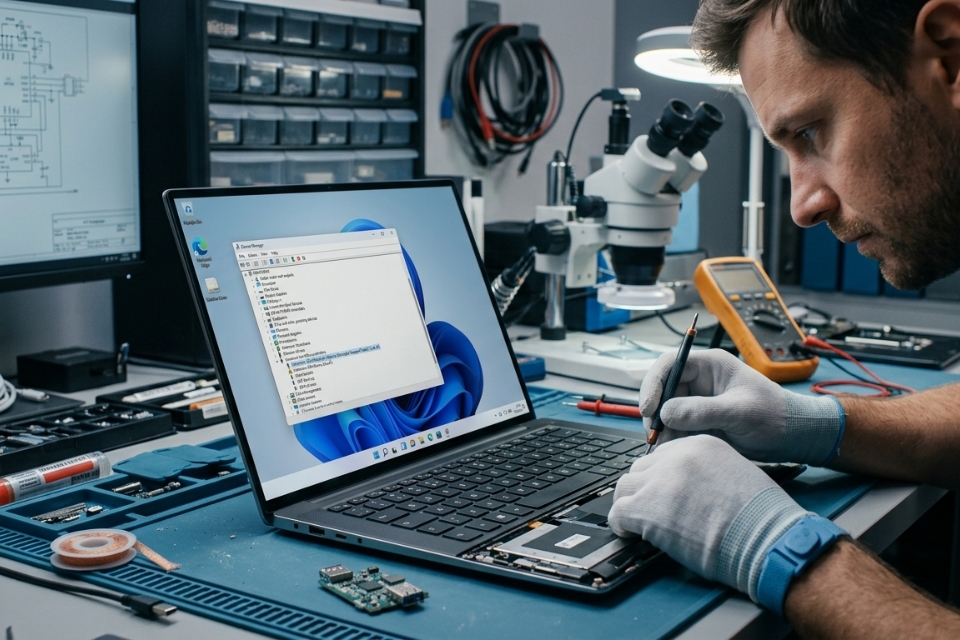
Một vài mẹo giúp hạn chế lỗi USB về sau
Sau khi sửa xong, bạn nên lưu ý vài điều này để tránh lỗi quay lại:
- Hạn chế rút USB đột ngột
- Không dùng hub USB quá rẻ
- Cập nhật Windows định kỳ
- Vệ sinh cổng USB thường xuyên
- Dùng dây cáp chất lượng tốt
- Không cắm quá nhiều thiết bị công suất lớn cùng lúc
Nghe nhỏ nhặt thôi nhưng dùng máy lâu dài mới thấy khác biệt.
Kết luận
Lỗi Unknown USB Device (Device Descriptor Request Failed) trên Windows 11 tuy khó chịu thật, nhưng đa phần không quá nghiêm trọng. Có khi chỉ cần đổi cổng USB hoặc restart máy là xong. Nhưng cũng có lúc phải xử lý driver, nguồn điện hoặc cập nhật hệ thống mới triệt để được.
Quan trọng nhất là đừng hoảng khi thấy thông báo lỗi hiện lên. Cứ bình tĩnh thử từng cách một. Máy tính đôi khi cũng “ẩm ương” giống con người vậy thôi!
Hy vọng bài viết này giúp bạn xử lý được lỗi nhanh chóng mà không cần mất tiền đem ra tiệm sửa chữa. Và nếu đang gặp lỗi ngay lúc này… chúc bạn sửa phát ăn ngay nhé!














