Th5 8, 2026 | Windows
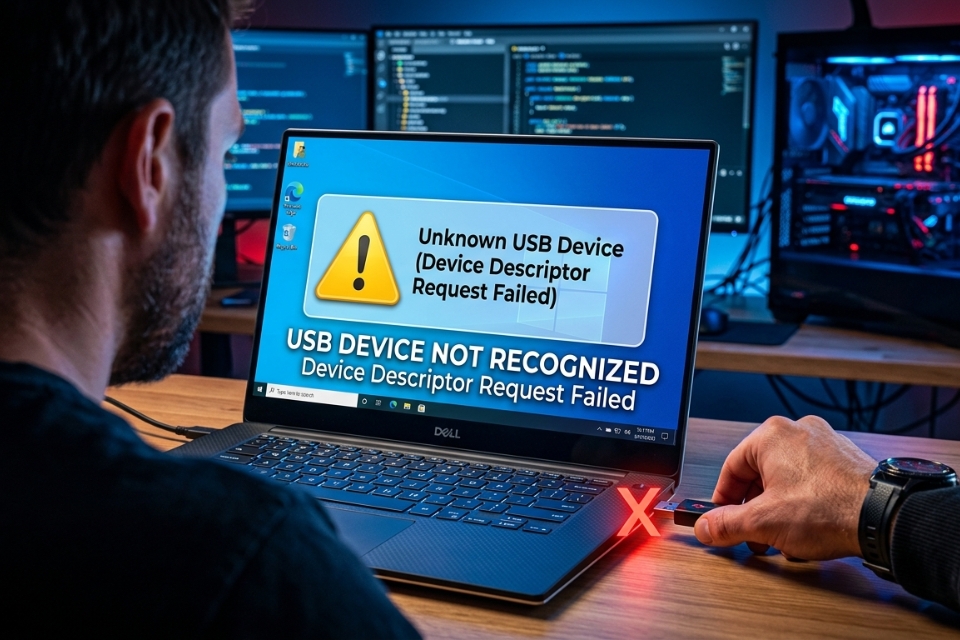
Có bao giờ bạn cắm USB vào máy tính rồi bỗng nhiên Windows hiện thông báo khó chịu kiểu: “Unknown USB Device (Device Descriptor Request Failed)” chưa? Cắm chuột không nhận, USB không hiện, thậm chí điện thoại kết nối với máy tính cũng “mất tích” luôn. Khá bực mình thật!
Lỗi này xuất hiện khá phổ biến trên Windows 10, đặc biệt sau khi cập nhật Windows, cài driver mới hoặc đơn giản chỉ vì… cổng USB “dở chứng”. Điều khó chịu nhất là nhiều người nghĩ ngay USB đã hỏng, nhưng thực tế không phải lúc nào cũng vậy. Có khi chỉ là driver lỗi, nguồn điện USB không ổn định hoặc Windows nhận diện sai thiết bị.
Bài này sẽ đi từng bước để xử lý lỗi một cách dễ hiểu, không quá kỹ thuật nhưng vẫn đủ chi tiết để ai cũng có thể làm được tại nhà.
Unknown USB Device (Device Descriptor Request Failed) là lỗi gì?
Nói đơn giản, khi bạn cắm thiết bị USB vào máy tính, Windows sẽ cố “đọc thông tin nhận dạng” của thiết bị đó. Thông tin này gọi là USB Device Descriptor.
Nếu Windows không đọc được, hệ điều hành sẽ báo lỗi:
Unknown USB Device (Device Descriptor Request Failed)
Lúc này thiết bị sẽ không hoạt động bình thường. Có khi không hiện gì cả, có khi hiện dấu chấm than vàng trong Device Manager.
Một vài dấu hiệu thường gặp
- USB không hiện trong This PC
- Chuột hoặc bàn phím USB chập chờn
- Điện thoại cắm vào máy tính chỉ sạc mà không truyền dữ liệu
- Máy báo âm thanh kết nối USB liên tục
- Trong Device Manager xuất hiện dấu chấm than vàng
Nhiều lúc đang làm việc ngon lành mà lỗi xuất hiện bất ngờ, đúng kiểu “không báo trước”!
Nguyên nhân gây lỗi Unknown USB Device trên Windows 10
Thật ra lỗi này không chỉ đến từ USB. Có khá nhiều nguyên nhân khác nhau:
- Driver USB bị lỗi hoặc xung đột
- Windows cập nhật chưa hoàn chỉnh
- Cổng USB bị thiếu nguồn điện
- Fast Startup của Windows gây lỗi nhận diện
- USB bị hỏng
- Mainboard hoặc chipset USB gặp vấn đề
- Driver chipset quá cũ
- Laptop tiết kiệm điện quá mức cho cổng USB
Nghe hơi nhiều nhỉ? Nhưng yên tâm, chúng ta xử lý lần lượt thôi.
Cách 1: Rút USB và khởi động lại máy tính
Nghe đơn giản nhưng surprisingly… hiệu quả cực kỳ nhiều.
Đôi khi Windows chỉ bị “kẹt” trong quá trình nhận thiết bị. Việc restart sẽ reset lại toàn bộ controller USB.
Cách làm
- Rút toàn bộ thiết bị USB ra khỏi máy
- Tắt máy hoàn toàn
- Chờ khoảng 1 phút
- Mở máy lại
- Cắm thử USB vào cổng khác
Nếu may mắn, lỗi sẽ biến mất ngay.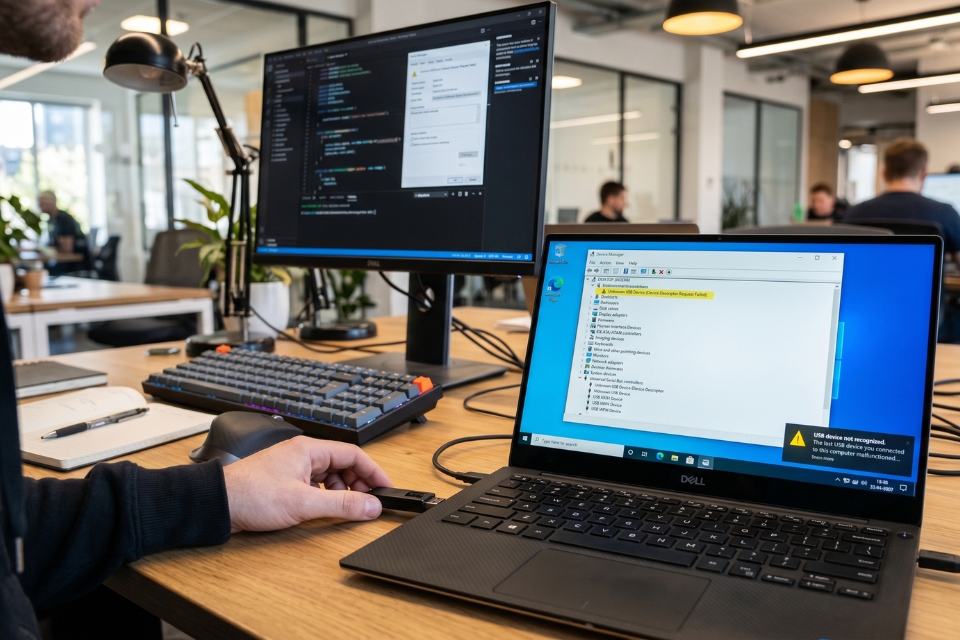
Cách 2: Cắm sang cổng USB khác
Đừng xem nhẹ bước này nhé.
Có những trường hợp cổng USB phía trước case máy tính hoạt động không ổn định do thiếu điện hoặc dây kết nối bên trong bị lỏng. Đặc biệt trên PC để bàn chuyện này xảy ra khá thường xuyên.
Hãy thử:
- Chuyển từ USB 3.0 sang USB 2.0
- Chuyển sang cổng phía sau case
- Thử trên laptop khác
Nếu thiết bị hoạt động bình thường ở máy khác thì gần như lỗi nằm ở Windows hoặc driver máy bạn.
Cách 3: Gỡ driver USB bị lỗi trong Device Manager
Đây là cách hiệu quả nhất trong rất nhiều trường hợp.
Windows đôi khi lưu driver lỗi hoặc nhận diện sai thiết bị USB. Việc gỡ driver sẽ buộc hệ thống cài lại từ đầu.
Các bước thực hiện
Bước 1: Mở Device Manager
Nhấn:
Chọn:
Bước 2: Tìm thiết bị lỗi
Mở mục:
Bạn sẽ thấy dòng:
kèm biểu tượng màu vàng.
Bước 3: Gỡ driver
- Nhấp chuột phải
- Chọn Uninstall device
- Nhấn OK
Sau đó restart máy tính.
Windows sẽ tự cài lại driver USB mới khi khởi động.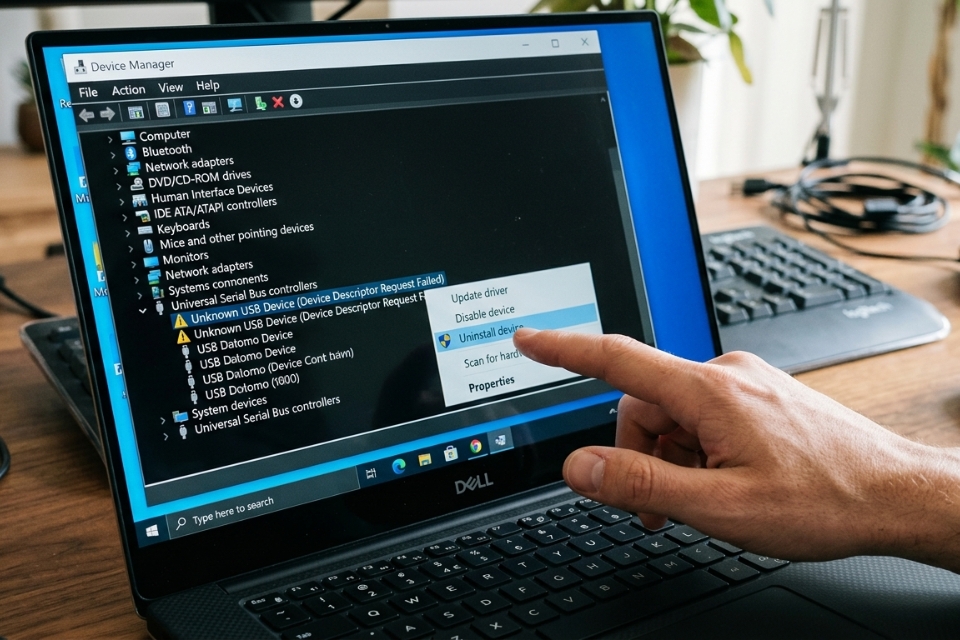
Cách 4: Tắt tính năng USB Selective Suspend
Windows 10 có chế độ tiết kiệm điện cho USB. Nghe thì hay, nhưng đôi lúc chính nó làm thiết bị USB bị mất kết nối hoặc không nhận diện được.
Cách tắt
Mở:
Chọn:
Sau đó:
Tìm mục:
Đổi thành:
Nhấn Apply rồi restart máy.
Cách 5: Tắt Fast Startup trên Windows 10
Fast Startup giúp máy khởi động nhanh hơn nhưng đôi khi gây lỗi driver USB sau khi shutdown.
Đặc biệt nhiều laptop bị lỗi USB sau khi bật Fast Startup thời gian dài.
Thao tác
Mở:
Nhấn:
Bỏ chọn:
Lưu lại rồi restart.
Nghe đơn giản nhưng khá nhiều người sửa được lỗi nhờ cách này.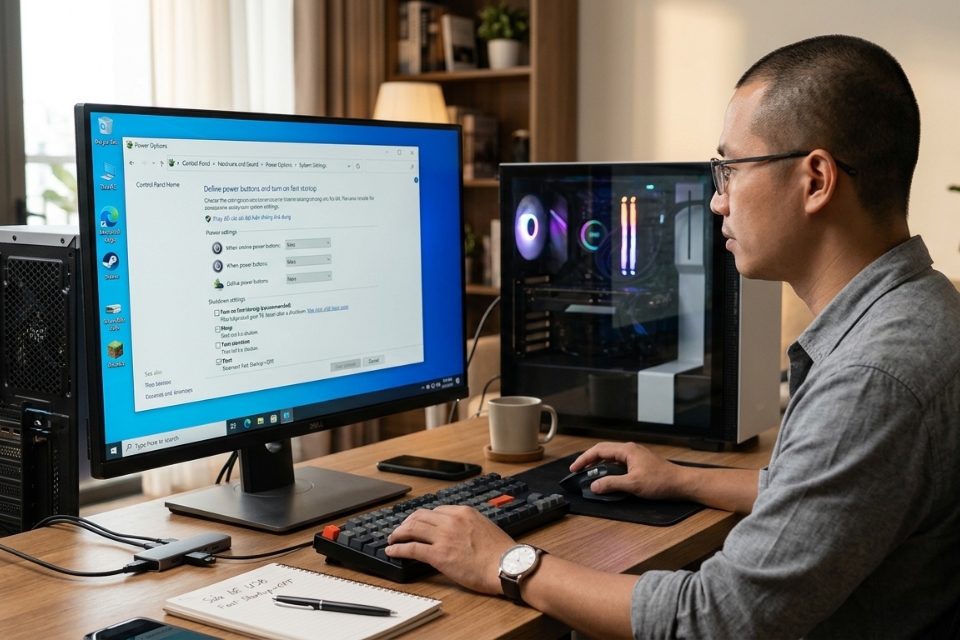
Cách 6: Cập nhật driver chipset và USB controller
Nhiều người chỉ cập nhật driver card màn hình mà quên mất driver chipset cũng cực kỳ quan trọng.
Chipset điều khiển giao tiếp giữa mainboard với USB. Nếu driver quá cũ hoặc lỗi, Windows có thể không nhận thiết bị.
Nên cập nhật từ đâu?
Hãy tải driver từ website chính hãng:
- Dell
- HP
- ASUS
- Lenovo
- Acer
- MSI
Hoặc website Intel / AMD nếu bạn tự build PC.
Không nên dùng phần mềm cập nhật driver linh tinh quá nhiều vì đôi lúc cài nhầm driver còn lỗi nặng hơn.
Cách 7: Gỡ nguồn điện tĩnh trên laptop
Nghe hơi lạ nhưng cách này khá hiệu quả với laptop.
Điện tích dư trong mainboard đôi lúc khiến controller USB hoạt động sai.
Cách thực hiện
- Tắt laptop
- Rút sạc
- Nếu tháo pin được thì tháo luôn
- Nhấn giữ nút nguồn khoảng 30 giây
- Cắm lại và mở máy
Đây giống kiểu reset nguồn phần cứng vậy.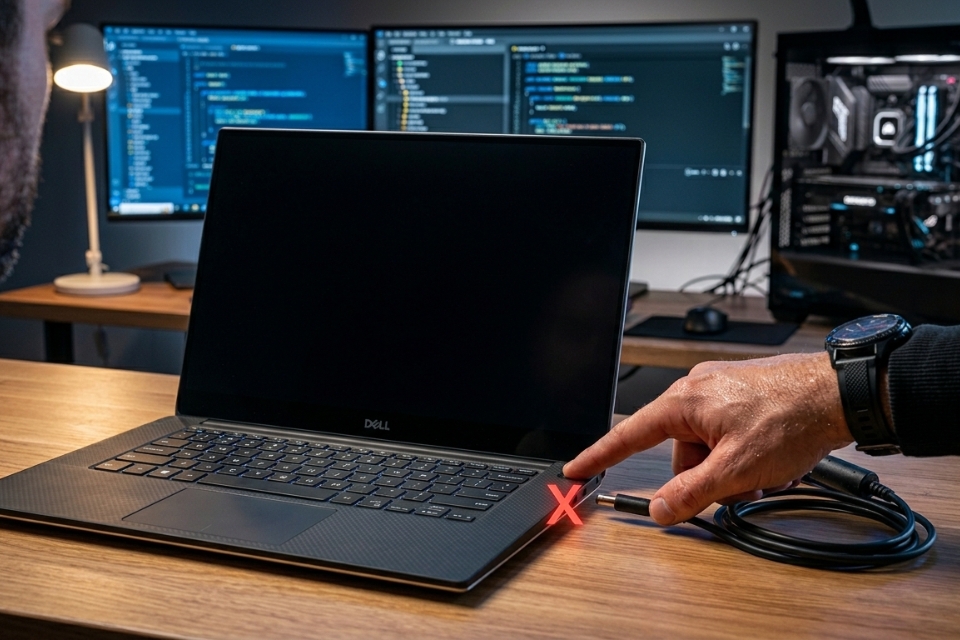
Cách 8: Kiểm tra USB có bị hỏng không
Đôi khi lỗi không nằm ở Windows mà nằm ở chính USB.
Ví dụ:
- USB bị cháy chip
- Dây cáp điện thoại hỏng
- Đầu cắm lỏng
- Chân tiếp xúc bị oxy hóa
Mẹo kiểm tra nhanh
- Cắm sang máy khác
- Dùng dây khác
- Dùng USB khác trên máy hiện tại
Nếu mọi USB đều lỗi thì khả năng cao do máy tính.
Nếu chỉ một thiết bị lỗi thì gần như thiết bị đó đã có vấn đề.
Cách 9: Cập nhật Windows 10
Có những bản cập nhật Windows sửa trực tiếp lỗi USB controller hoặc driver hệ thống.
Thao tác
Vào:
Chọn:
Sau đó cài toàn bộ update mới nhất.
Tuy nhiên cũng có trường hợp update gây lỗi USB luôn. Nếu lỗi xuất hiện ngay sau cập nhật Windows thì bạn nên rollback bản update gần nhất.
Cách 10: Kiểm tra BIOS
Nếu thử mọi cách vẫn không được, có thể BIOS đang lỗi hoặc thiết lập USB bị thay đổi.
Hãy kiểm tra:
- USB Controller có bị Disable không
- XHCI Mode
- Legacy USB Support
Ngoài ra cập nhật BIOS đôi khi cũng sửa được lỗi tương thích USB trên Windows 10.
Nhưng nhớ cẩn thận nha. Update BIOS sai cách có thể khiến máy không khởi động được.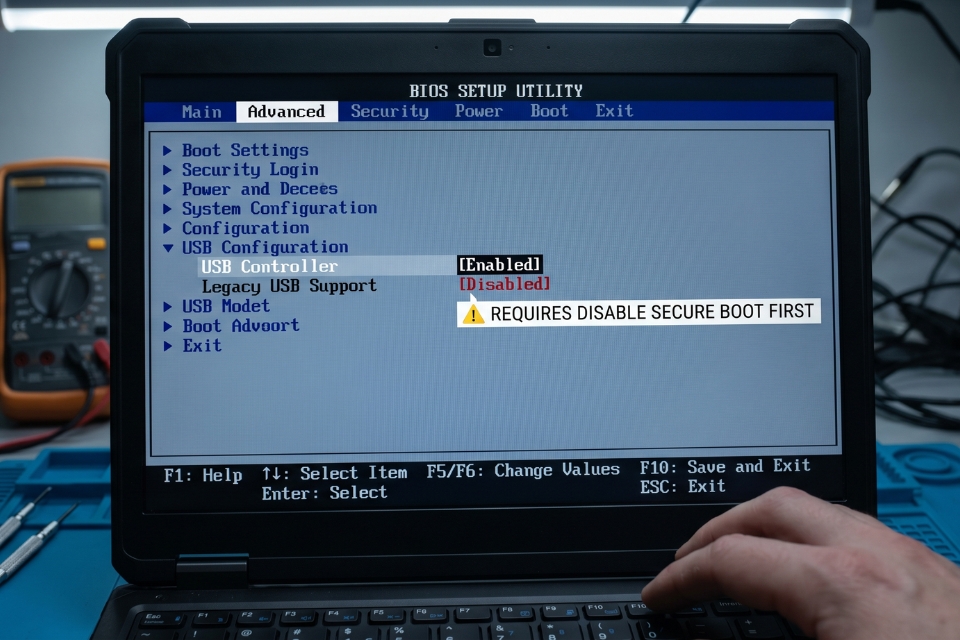
Khi nào cần mang máy đi sửa?
Nếu đã thử hết mọi cách mà vẫn lỗi thì có thể phần cứng đã gặp vấn đề thật sự.
Ví dụ:
- IC USB trên mainboard bị hỏng
- Cổng USB cháy
- Main lỗi nguồn
- Chập mạch USB
Lúc này tốt nhất nên mang ra trung tâm sửa chữa uy tín để kiểm tra.
Đừng cố cắm đi cắm lại quá nhiều nếu USB bị nóng bất thường nhé. Có thể gây chập nặng hơn.
Một vài mẹo hạn chế lỗi USB trong tương lai
Nghe hơi “cũ” nhưng cực kỳ hữu ích:
- Không rút USB đột ngột
- Hạn chế dùng hub USB giá rẻ
- Không cắm quá nhiều thiết bị công suất lớn cùng lúc
- Cập nhật driver định kỳ
- Dùng dây cáp chất lượng tốt
- Tránh để cổng USB bị bụi
Máy tính đôi khi cũng cần được “chăm sóc” chút xíu chứ không chỉ dùng mãi được đâu.
Tổng kết
Lỗi Unknown USB Device (Device Descriptor Request Failed) trên Windows 10 thật ra không đáng sợ như nhiều người nghĩ. Phần lớn trường hợp đều sửa được bằng vài thao tác khá đơn giản như gỡ driver USB, đổi cổng kết nối hoặc tắt chế độ tiết kiệm điện.
Điều quan trọng là đừng vội kết luận USB đã hỏng ngay từ đầu. Cứ kiểm tra từng bước một. Có khi chỉ mất vài phút là máy hoạt động bình thường trở lại.
Nếu bạn đang gặp lỗi này ngay lúc đọc bài viết, thử bắt đầu từ việc restart máy và gỡ driver USB trước nhé. Đây vẫn là hai cách hiệu quả nhất trong đa số trường hợp.
Hy vọng bài viết giúp bạn xử lý được lỗi khó chịu này mà không cần phải mang máy đi sửa quá sớm!
Th5 7, 2026 | Windows
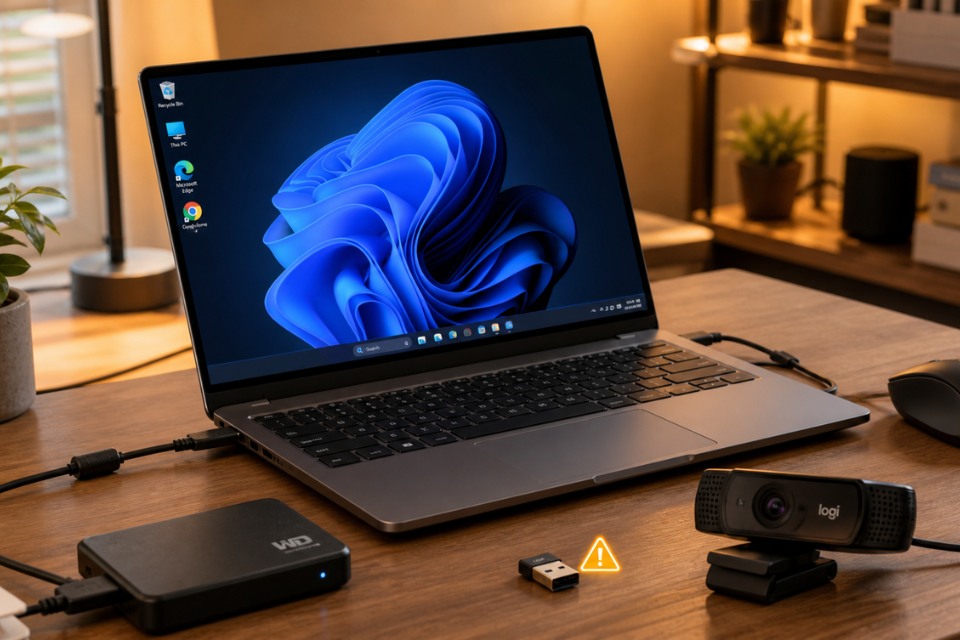
Code 43 là lỗi gì mà nhìn thấy đã hơi hoang mang?
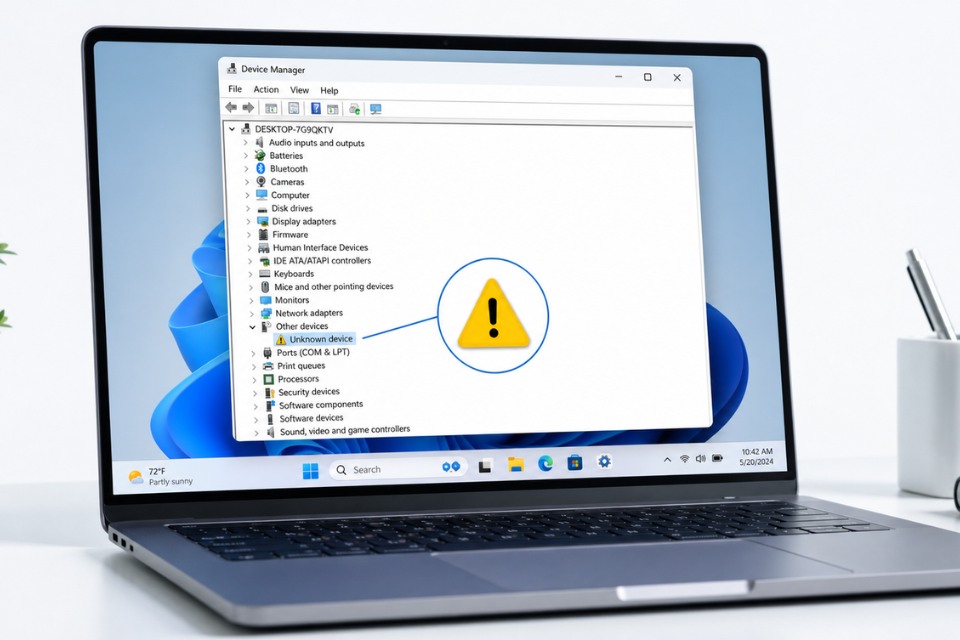
Nếu bạn mở Device Manager trên Windows 11 và thấy một thiết bị có dấu chấm than vàng, cảm giác đầu tiên thường là: “Ủa, chuyện gì nữa đây?”. Nhất là khi bấm vào phần Properties, Windows hiện dòng kiểu như “Windows has stopped this device because it has reported problems. (Code 43)”. Nghe khá nghiêm trọng, đúng không? Nhưng bình tĩnh đã. Code 43 không phải lúc nào cũng có nghĩa là thiết bị đã hỏng hoàn toàn.
Theo Microsoft, Code 43 xuất hiện khi một trong các driver điều khiển thiết bị báo cho hệ điều hành rằng thiết bị đã gặp vấn đề theo một cách nào đó. Microsoft cũng khuyến nghị người dùng có thể gỡ thiết bị trong Device Manager rồi quét lại phần cứng để Windows cài lại driver. Nói dễ hiểu hơn, Windows đang bảo rằng: “Thiết bị này có gì đó không ổn, tôi tạm dừng nó lại cho an toàn.”
Lỗi này có thể xảy ra với nhiều loại phần cứng: USB, card màn hình, Bluetooth, Wi-Fi adapter, webcam, ổ cứng ngoài, chuột, bàn phím, thậm chí cả thiết bị âm thanh. Có khi chỉ do driver bị lỗi sau một bản cập nhật. Có khi do cổng USB chập chờn. Có khi do thiết bị thật sự có vấn đề phần cứng. Vậy nên đừng kết luận quá sớm.
Việc đầu tiên nên làm: khởi động lại và kiểm tra kết nối
Nghe hơi cũ, nhưng thật lòng mà nói, restart máy vẫn là bước đáng làm đầu tiên. Nhiều lỗi driver hoặc nhận diện thiết bị chỉ là lỗi tạm thời trong phiên làm việc hiện tại. Bạn rút USB ra cắm vào nhiều lần, máy ngủ rồi bật lại, Windows Update vừa chạy nền, driver chưa nạp đúng… đủ thứ chuyện nhỏ có thể khiến Device Manager báo Code 43.
Nếu lỗi nằm ở thiết bị cắm ngoài như USB, ổ cứng rời, tay cầm chơi game, webcam hoặc Bluetooth dongle, hãy thử rút thiết bị ra, chờ vài giây rồi cắm lại. Tốt hơn nữa, đổi sang một cổng khác. Với máy bàn, nên thử cổng USB phía sau mainboard thay vì cổng phía trước thùng máy, vì cổng trước đôi khi dây nối bên trong không ổn định. Còn nếu bạn dùng hub USB, hãy thử cắm trực tiếp vào máy. Đơn giản vậy thôi, nhưng nhiều khi lại hết thật!
Với laptop, bạn cũng có thể tắt máy hoàn toàn, rút sạc, tháo các thiết bị ngoại vi, chờ một lúc rồi bật lại. Một số thiết bị cần được “làm mới” nguồn điện để Windows nhận lại đúng. Đừng bỏ qua bước này chỉ vì nó nghe quá cơ bản. Trong sửa lỗi máy tính, mấy thứ cơ bản đôi khi lại cứu mình khỏi một buổi tối vật lộn vô ích.
Gỡ thiết bị rồi để Windows nhận lại
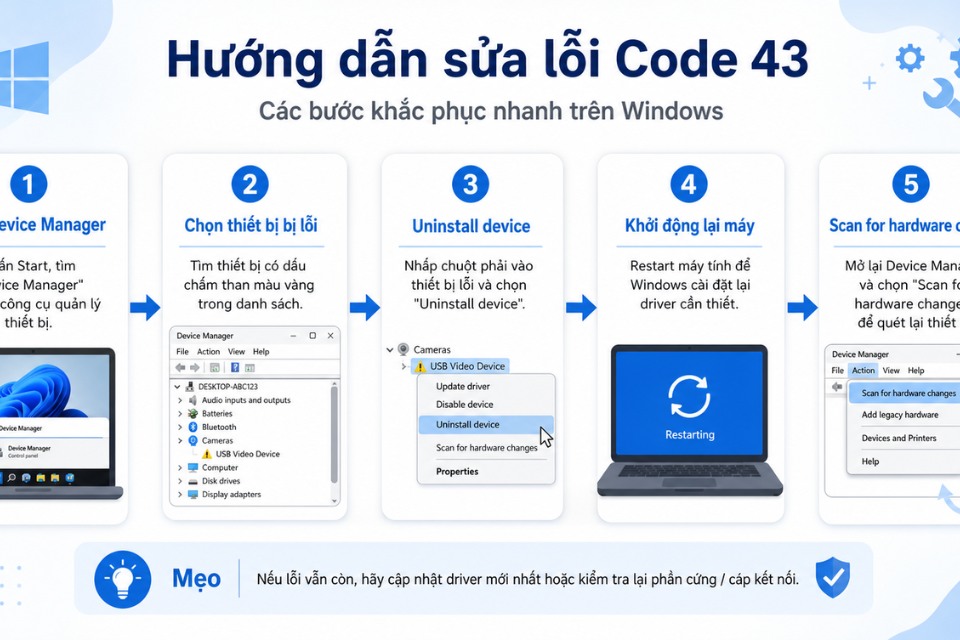
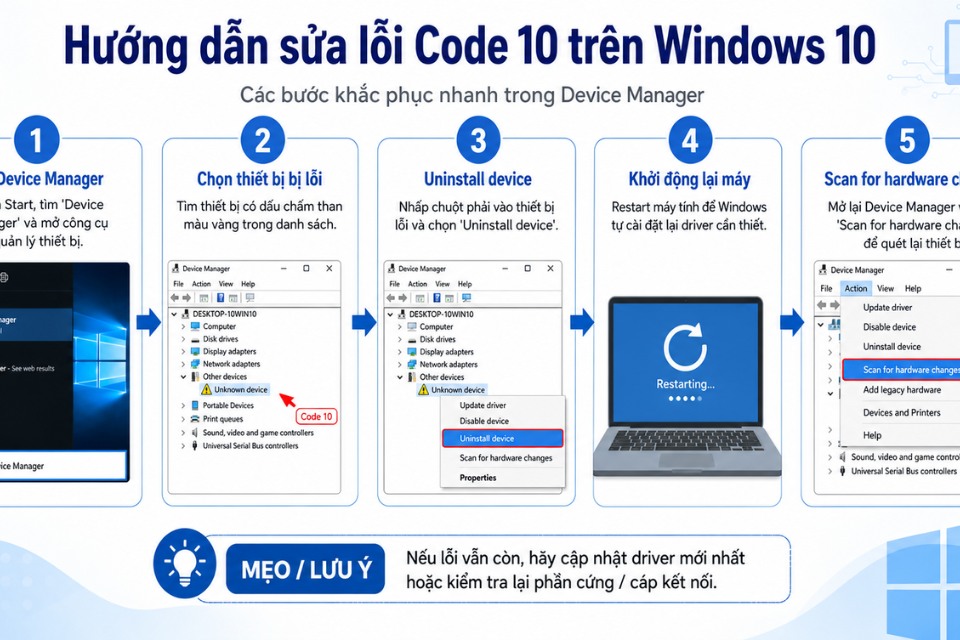
Nếu khởi động lại không ăn thua, bước tiếp theo là xử lý trong Device Manager. Bạn nhấn chuột phải vào nút Start, chọn Device Manager, tìm thiết bị đang bị lỗi, thường sẽ có dấu chấm than màu vàng. Sau đó bấm chuột phải vào thiết bị, chọn Uninstall device. Nếu có tùy chọn xóa driver, bạn có thể cân nhắc chọn khi nghi ngờ driver hiện tại bị lỗi, nhưng nếu không chắc, cứ gỡ thiết bị trước đã.
Sau khi gỡ xong, bạn vào menu Action rồi chọn Scan for hardware changes, hoặc đơn giản hơn là khởi động lại máy. Microsoft cũng hướng dẫn rằng sau khi gỡ thiết bị trong Device Manager và khởi động lại, Windows sẽ cố gắng cài lại driver cho thiết bị đó. Đây là cách khá an toàn vì bạn không phải tải lung tung trên mạng. Windows tự nhận lại thiết bị, cài lại driver cơ bản, và nếu may mắn, Code 43 biến mất.
Cập nhật driver, nhưng phải cập nhật đúng cách
Driver là cầu nối giữa Windows và phần cứng. Nếu cầu nối này bị cũ, sai phiên bản hoặc xung đột, Code 43 rất dễ xuất hiện. Bạn có thể cập nhật driver ngay trong Device Manager bằng cách bấm chuột phải vào thiết bị lỗi, chọn Update driver, rồi chọn Search automatically for drivers. Microsoft cho biết Windows Update thường tự tải và cài driver cho nhiều loại phần cứng như card mạng, máy in, máy scan và card màn hình; ngoài ra, người dùng cũng có thể cập nhật driver qua Device Manager.
Tuy vậy, không phải lúc nào driver tự động của Windows cũng là lựa chọn tốt nhất. Với card đồ họa NVIDIA, AMD hoặc Intel, bạn nên vào trang chính thức của hãng để tải driver mới nhất. Với laptop Dell, HP, Lenovo, Asus, Acer, MSI…, đôi khi driver từ trang hỗ trợ của hãng máy lại ổn định hơn driver chung. Nhớ chọn đúng model máy, đúng Windows 11, đúng bản 64-bit. Tải nhầm driver thì không những không sửa được lỗi, mà còn có thể làm mọi thứ rối hơn.
Có một mẹo nhỏ: nếu lỗi Code 43 xuất hiện ngay sau khi bạn vừa cập nhật driver, chưa chắc driver mới đã tốt. Lúc này, bạn nên nghĩ đến chuyện quay lại driver cũ.
Roll Back Driver khi lỗi xuất hiện sau cập nhật
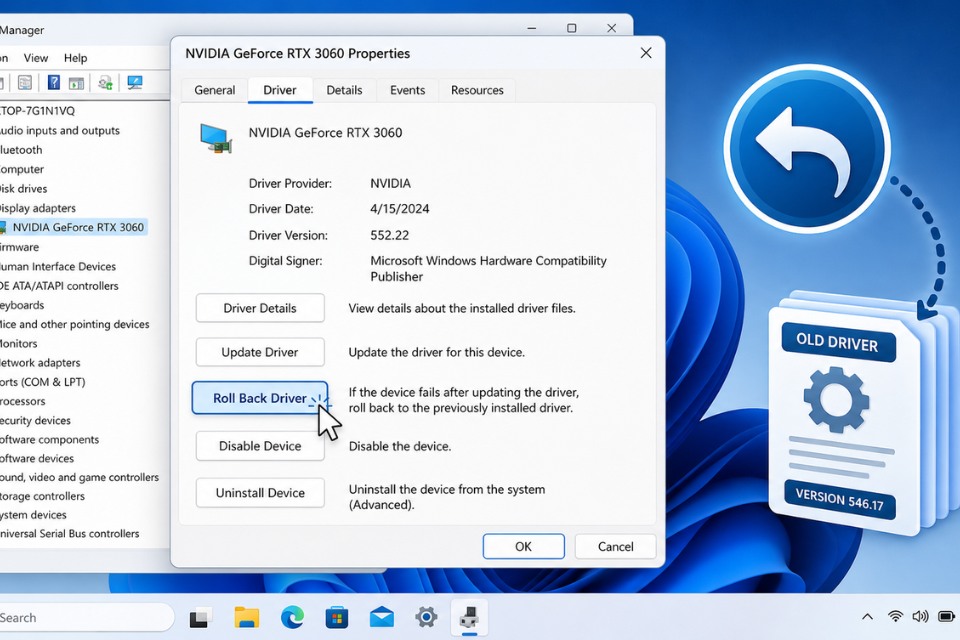
Đây là bước rất đáng thử nếu hôm qua máy còn chạy bình thường, hôm nay sau khi cập nhật driver hoặc Windows Update thì thiết bị bỗng báo lỗi. Trong Device Manager, bạn bấm chuột phải vào thiết bị lỗi, chọn Properties, chuyển sang tab Driver, rồi chọn Roll Back Driver nếu nút này khả dụng. Theo Microsoft, nếu sự cố xảy ra sau Windows Update, việc cài lại driver trước đó thường có thể giải quyết vấn đề; thao tác rollback cần quyền administrator.
Nếu nút Roll Back Driver bị mờ, nghĩa là Windows không còn lưu bản driver cũ để quay lại. Khi đó, bạn có thể tải driver cũ hơn từ website chính thức của nhà sản xuất. Nhưng nhớ nhé, chỉ nên tải từ nguồn chính thức. Đừng thấy một website nào đó ghi “fix driver code 43 guaranteed” rồi tải file lạ về cài. Máy đang lỗi một thiết bị, đừng biến nó thành lỗi cả hệ thống!
Kiểm tra Windows Update và bản cập nhật tùy chọn
Windows 11 đôi khi có driver trong phần Optional updates. Bạn vào Settings > Windows Update > Advanced options > Optional updates, rồi xem có bản cập nhật driver nào liên quan đến thiết bị đang lỗi không. Nếu có, bạn có thể cài thử, nhất là với driver chipset, Bluetooth, Wi-Fi hoặc thiết bị ngoại vi.
Ngoài ra, hãy cài các bản cập nhật hệ thống quan trọng. Một số lỗi tương thích phần cứng có thể được sửa qua bản cập nhật Windows. Nhưng cũng cần tỉnh táo: nếu lỗi Code 43 xuất hiện ngay sau một bản cập nhật cụ thể, hãy ghi nhớ thời điểm đó. Biết lỗi bắt đầu từ đâu thì việc sửa dễ hơn nhiều. Máy tính cũng giống điều tra vậy, manh mối thời gian rất quan trọng.
Nếu là GPU báo Code 43 thì nên cẩn thận hơn
Code 43 trên card màn hình thường làm người dùng lo nhất. Màn hình có thể bị giật, độ phân giải sai, game không mở được, phần mềm đồ họa không nhận GPU. Với trường hợp này, bạn nên gỡ sạch driver bằng Device Manager trước, sau đó cài lại driver chính thức từ NVIDIA, AMD hoặc Intel. Nếu dùng laptop gaming có cả iGPU và dGPU, hãy tải driver theo khuyến nghị của hãng laptop trước, vì nhiều máy có cấu hình chuyển đổi đồ họa riêng.
Nếu đã cài lại driver nhiều lần vẫn không hết, hãy kiểm tra nhiệt độ, nguồn điện, BIOS, và thử card trên máy khác nếu có điều kiện. Với máy bàn, card đồ họa lỏng chân PCIe hoặc thiếu nguồn phụ cũng có thể gây lỗi. Còn với laptop, nếu GPU rời lỗi phần cứng thì việc sửa sẽ phức tạp hơn, không nên tự tháo nếu bạn không có kinh nghiệm.
Nếu là USB hoặc Bluetooth thì kiểm tra nguồn và cổng kết nối
Với USB, Code 43 nhiều khi đến từ cổng kết nối yếu, cáp hỏng hoặc thiết bị tiêu thụ điện nhiều hơn mức cổng cấp được. Ổ cứng rời là ví dụ khá quen. Nếu ổ cần nhiều điện, hãy thử cáp chữ Y, hub có nguồn riêng, hoặc đổi cáp tốt hơn. Với Bluetooth, hãy thử tắt bật Bluetooth, gỡ thiết bị đã ghép đôi, cập nhật driver Bluetooth và driver chipset.
Một bước khác cũng đáng thử là tắt tính năng tiết kiệm điện của USB. Trong Device Manager, vào Universal Serial Bus controllers, mở từng USB Root Hub hoặc thiết bị liên quan, vào tab Power Management, bỏ chọn dòng cho phép máy tính tắt thiết bị để tiết kiệm điện nếu có. Không phải máy nào cũng có tùy chọn này, nhưng nếu có thì nên thử.
Khi nào nên nghĩ đến lỗi phần cứng?
Sau khi đã restart, đổi cổng, gỡ driver, cập nhật driver, rollback driver, cập nhật Windows mà lỗi vẫn còn, lúc đó mới nên nghi ngờ phần cứng. Bạn có thể thử thiết bị trên một máy khác. Nếu thiết bị cũng báo lỗi hoặc không hoạt động ở máy khác, khả năng cao thiết bị có vấn đề. Ngược lại, nếu thiết bị chạy bình thường trên máy khác, lỗi có thể nằm ở Windows, driver, cổng kết nối hoặc phần cứng của máy bạn.
Đừng quên kiểm tra BIOS hoặc firmware nếu lỗi liên quan đến chipset, USB controller, GPU hoặc thiết bị tích hợp. Nhưng cập nhật BIOS là việc cần làm cẩn thận. Nếu đang dùng laptop, nên cắm sạc, tải đúng bản từ hãng và không tắt máy giữa chừng. Cập nhật sai BIOS thì mệt thật sự, không đùa đâu.

Th5 6, 2026 | Windows
Chào bạn, mình hiểu cái cảm giác đang làm việc hăng say hay chuẩn bị vào trận game căng thẳng mà bỗng dưng cái máy tính nó “dở chứng” thì khó chịu đến nhường nào. Đặc biệt là khi bạn mở cái bảng Device Manager lên, đập ngay vào mắt là cái dấu chấm than vàng khè đáng ghét, kèm theo dòng thông báo lạnh lùng: “This device cannot start (Code 10)“.
Nghe thì có vẻ to tát, kiểu như phần cứng hỏng đến nơi rồi ấy nhỉ? Nhưng thực ra, đừng quá hoảng loạn. Đây là một trong những lỗi “quốc dân” trên Windows 11 mà hầu như ai hay vọc vạch máy tính cũng từng gặp ít nhất một lần. Thôi thì, thay vì ngồi đó vò đầu bứt tai, bạn hãy pha tạm một ly cà phê, hít một hơi thật sâu và cùng mình “bắt bệnh” cũng như xử lý dứt điểm cái ca khó đẻ này nhé!
Code 10 là cái quái gì mà nó lại phiền phức đến thế?
Nói một cách dân dã và dễ hiểu nhất, Code 10 là cách mà Windows đang cố hét lên với bạn rằng: “Này ông chủ, tôi thấy cái thiết bị này cắm vào máy rồi đấy, nhưng tôi chịu chết, không cách nào điều khiển cho nó chạy được!”.
Nó giống như việc bạn đang sở hữu một chiếc xe phân khối lớn bóng loáng nhưng trong tay lại cầm nhầm chìa khóa của xe đạp điện vậy. Xe thì ngon, nhưng không nổ máy được. Vấn đề thường chẳng nằm ở đâu xa, quanh đi quẩn lại cũng chỉ là do cái Driver (trình điều khiển) đang bị lỗi, không tương thích với bản cập nhật mới của Windows 11, hoặc đôi khi chỉ là do phần cứng của bạn đang “hờn dỗi” một tí sau một thời gian dài làm việc cật lực.
Lỗi này “thích” ám vào các thiết bị như card âm thanh, chuột Bluetooth hay mấy cái cổng USB. Thật phiền phức đúng không? Nhưng tin mình đi, phần lớn trường hợp chúng ta hoàn toàn có thể tự làm “bác sĩ máy tính” ngay tại nhà mà chẳng cần tốn một xu mang ra tiệm.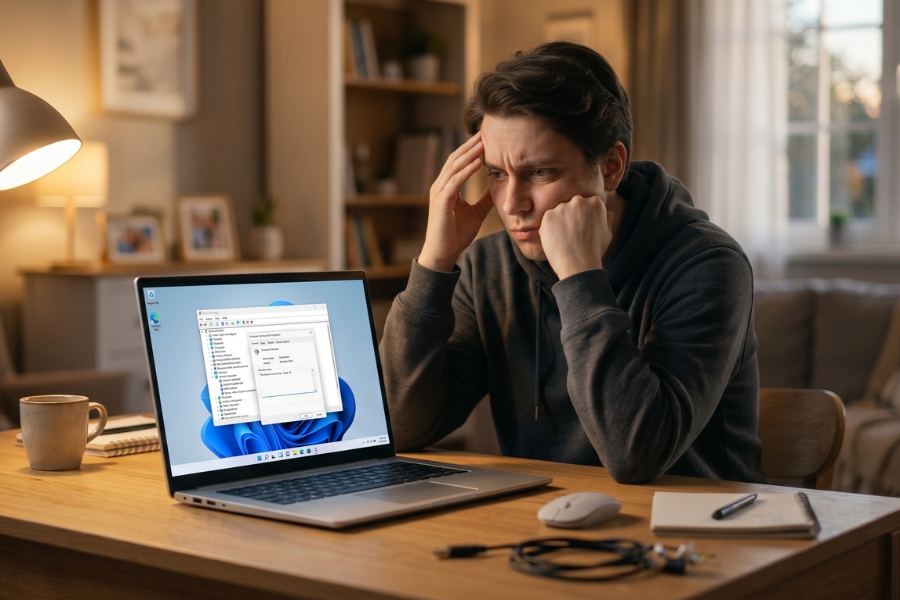
Đừng bao giờ khinh thường cái nút “Khởi động lại”
Nghe thì có vẻ hơi “hề” và giống mấy ông thợ vườn hay nói, nhưng bạn đã thử tắt máy đi rồi bật lại chưa? Mình nói nghiêm túc đấy! Windows 11, dù hiện đại đến đâu, đôi khi vẫn gặp những xung đột tạm thời trong bộ nhớ mà chỉ cần một cú Restart thần thánh là mọi thứ lại trơn tru như chưa có chuyện gì xảy ra.
Nhưng lưu ý chỗ này nhé, cái này quan trọng này: hãy chọn đúng nút Restart chứ đừng chọn Shut down. Bạn có biết tại sao không? Ở các phiên bản Windows gần đây, có một tính năng gọi là “Fast Startup”. Khi bạn chọn Shut down, máy tính không thực sự tắt hoàn toàn mà nó sẽ lưu lại một phần trạng thái hệ thống vào ổ cứng để lần sau bật lên cho nhanh. Nếu cái lỗi Code 10 kia đang nằm trong phần trạng thái đó, thì dù bạn tắt máy cả chục lần nó vẫn sẽ còn đó thôi. Restart mới là cách buộc Windows phải làm mới lại toàn bộ từ đầu. Nếu may mắn, sau khi máy khởi động lại, cái dấu chấm than kia sẽ biến mất. Còn nếu nó vẫn “lì lợm” ở đó? Chẳng sao cả, chúng ta còn nhiều bài lắm!
Driver – Kẻ đứng sau 90% mọi rắc rối
Nếu khởi động lại mà vẫn không ăn thua, thì mình dám cá là 90% lỗi Code 10 này có “dây mơ rễ má” với cái Driver. Có thể nó đã quá cũ so với phiên bản Windows 11 bạn đang dùng, hoặc một bản cập nhật tự động nào đó của Windows lại vô tình “đá” nhau với thiết bị.
Cách 1: Cập nhật Driver thủ công (Update Driver)
Bạn hãy chuột phải vào cái thiết bị đang báo lỗi trong Device Manager, chọn Update driver. Lúc này Windows sẽ đưa ra hai lựa chọn: để nó tự tìm trên mạng hoặc bạn tự chọn từ máy. Hãy cứ thử để nó tự tìm trước xem sao. Đôi khi Microsoft đã có sẵn bản vá mà bạn chưa biết đấy. Nhưng nếu nó bảo “The best drivers are already installed” mà lỗi vẫn sờ sờ ra đó? Đừng tin nó vội, Windows đôi khi cũng “ngáo” lắm!
Cách 2: Roll Back Driver – Chuyến tàu về quá khứ
Có một nghịch lý trong giới công nghệ là: đôi khi bản mới nhất chưa chắc đã là bản tốt nhất. Nếu trước đó cái loa hay con chuột của bạn vẫn chạy ngon lành, mà tự nhiên sau một đêm “đẹp trời” Windows tự cập nhật xong nó lại báo Code 10, thì hãy thử ngay nút Roll Back Driver trong phần Properties. Đây chính là chiếc vé du hành thời gian, giúp thiết bị của bạn quay về trạng thái ổn định trước đó. Đôi khi “người yêu cũ” (driver cũ) lại chung thủy và hiểu mình hơn đấy chứ!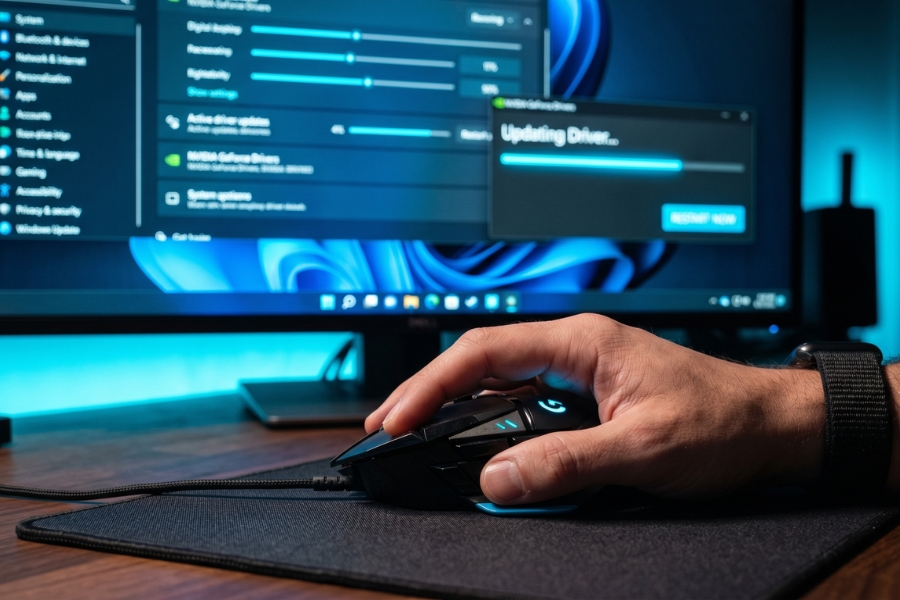
Thử “phẫu thuật” sâu hơn vào Registry Editor
Đến đây mà vẫn chưa được thì có lẽ chúng ta phải dùng đến biện pháp mạnh tay hơn một chút. Đó là can thiệp vào Registry. Nghe cái tên này có vẻ “hàn lâm” và hơi đáng sợ đúng không? Kiểu như chạm vào dây thần kinh của máy tính ấy. Nhưng đừng lo, chỉ cần bạn làm đúng trình tự mình chỉ, mọi chuyện sẽ cực kỳ an toàn.
Lỗi Code 10 đôi khi xuất hiện do hai giá trị gọi là UpperFilters và LowerFilters trong Registry bị hỏng hoặc bị ghi đè lung tung. Việc của chúng ta là tìm và “tiễn” chúng lên đường để Windows tự động tạo lại cái mới sạch sẽ hơn.
-
Nhấn tổ hợp phím Win + R, gõ lệnh regedit rồi nhấn Enter.
-
Bạn cần tìm đúng đường dẫn liên quan đến lớp thiết bị (Class GUID) đang bị lỗi. Mỗi loại thiết bị như chuột, bàn phím hay âm thanh đều có một cái mã GUID riêng dài dằng dặc.
-
Nếu thấy sự xuất hiện của UpperFilters hoặc LowerFilters ở khung bên phải, hãy mạnh dạn xóa chúng đi.
Một lưu ý sống còn: Trước khi “múa dao” trong Registry, hãy vào menu File > Export để sao lưu lại một bản nhé. Đề phòng trường hợp bạn lỡ tay xóa nhầm cái gì đó thì còn có đường mà quay xe!
Kiểm tra lại “sức khỏe” thực tế của phần cứng
Nhiều khi chúng ta cứ mải mê đi sửa phần mềm, cài đi cài lại đủ thứ mà quên mất một sự thật hiển nhiên: đồ điện tử cũng biết bám bụi và lỏng lẻo. Bạn đã thử rút thiết bị ra và cắm lại chưa? Hay là thử đổi sang một cổng USB khác xem sao?
Nếu bạn dùng máy tính để bàn (PC), mình có một mẹo nhỏ: hãy ưu tiên cắm thiết bị vào các cổng USB nằm ở phía sau mainboard thay vì mấy cái cổng ở phía trước vỏ case. Nguồn điện ở phía sau lúc nào cũng ổn định và “xịn” hơn nhiều đấy.
Còn đối với mấy thứ “âm thầm” nằm bên trong laptop như Card Wi-Fi hay Bluetooth thì sao? Có một chiêu khá dị nhưng cực hiệu quả: Vào BIOS (nhấn F2 hoặc Del khi vừa bấm nút nguồn), tìm mục quản lý thiết bị, tắt (Disable) nó đi, lưu lại rồi vào Windows. Sau đó, bạn lại khởi động lại, vào BIOS và bật (Enable) nó lên. Việc “reset” ở mức độ phần cứng này đôi khi mang lại kết quả kinh ngạc đến mức bạn không tin nổi đâu.
Cài lại bản Windows sạch – Giải pháp cuối cùng cho sự kiên nhẫn
Nếu bạn đã thử đủ mọi cách, từ “nhẹ nhàng” như restart đến “bạo lực” như sửa Registry mà cái Code 10 vẫn cứ đứng đó trêu ngươi, thì có lẽ hệ điều hành của bạn đang bị tổn thương sâu sắc ở bên trong rồi. Các file hệ thống có thể đã bị lỗi hoặc xung đột đến mức không thể cứu vãn bằng cách thông thường.
Trước khi nghĩ đến chuyện vác máy ra tiệm và tốn vài trăm nghìn cho thợ cài lại Win, hãy thử tính năng Reset this PC có sẵn trên Windows 11. Bạn có thể chọn phương án Keep my files (Giữ lại file cá nhân) để không bị mất dữ liệu quan trọng. Nó sẽ cài lại một bản Windows mới toanh, gỡ bỏ sạch sẽ các driver gây xung đột. Đây chính là “cú chốt” giải quyết được đến 99% mọi vấn đề liên quan đến phần mềm.
Kết luận: Kiên nhẫn là chìa khóa của thành công!
Sửa lỗi máy tính đôi khi nó cũng giống như làm thám tử vậy, bạn phải thử sai và loại trừ từng bước một. Đừng nản lòng nếu cách đầu tiên chưa đem lại kết quả. Có thể với máy của ông hàng xóm thì cách này được, nhưng với cấu hình “độc lạ” của máy bạn thì lại cần một phương án khác.
Hy vọng là sau khi đọc xong bài viết này, bạn đã tự tin hơn trong việc đối đầu với Device Manager Code 10 đáng ghét kia. Chúc bạn sớm đưa chiếc máy tính yêu quý của mình về trạng thái hoàn hảo nhất để còn tiếp tục cày cuốc hay leo rank nhé! N

Th5 6, 2026 | Windows
Code 10 là lỗi gì?
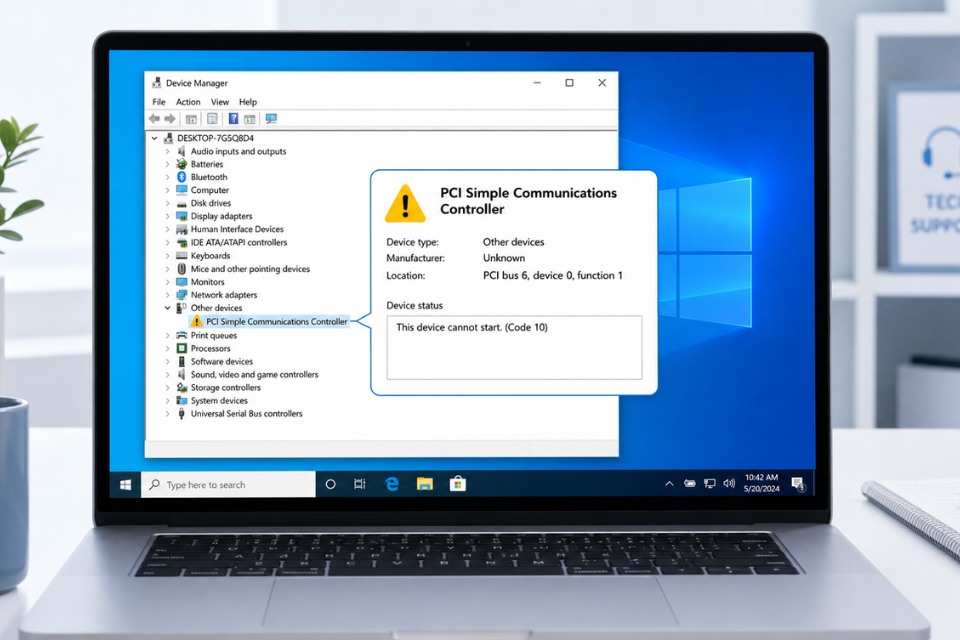
Đang dùng máy bình thường, tự nhiên chuột không nhận, USB không hiện, Wi-Fi biến mất, card âm thanh im re, hoặc một thiết bị nào đó trong máy bỗng có dấu chấm than vàng trong Device Manager. Bạn bấm vào xem thử thì thấy dòng quen mà không hề dễ chịu: “This device cannot start. (Code 10)”. Dịch nôm na là: thiết bị này không thể khởi động. Nghe hơi căng đúng không?
Theo Microsoft, lỗi Code 10 trong Device Manager có thông báo đầy đủ là “This device cannot start. Try upgrading the device drivers for this device. (Code 10)”, và hướng xử lý được khuyến nghị là cập nhật driver cho thiết bị đó. Nói dễ hiểu hơn, Windows 10 đang cố giao tiếp với phần cứng, nhưng thiết bị hoặc driver của nó không phản hồi đúng cách. Thế là Windows báo lỗi.
Điều quan trọng là đừng vội kết luận thiết bị đã hỏng. Code 10 có thể do driver lỗi, driver cũ, driver không tương thích, cổng USB chập chờn, Windows Update gây xung đột, hoặc thiết bị thật sự có vấn đề phần cứng. Có nhiều nguyên nhân, nên cũng có nhiều cách xử lý. Cứ bình tĩnh làm từng bước, đừng vừa thấy lỗi đã nghĩ đến chuyện thay linh kiện ngay!
Kiểm tra lại thiết bị trước khi đụng đến driver
Bước đầu tiên nghe rất đơn giản: khởi động lại máy. Đúng rồi, restart. Nhiều người thấy bước này hơi “cũ kỹ”, nhưng thật ra nó vẫn rất hiệu quả. Windows có thể bị lỗi tạm thời khi nạp driver, thiết bị USB có thể chưa được nhận đúng, hoặc hệ thống vừa cập nhật xong nhưng chưa ổn định. Restart một lần đôi khi giải quyết được vấn đề mà không cần làm gì thêm.
Nếu lỗi Code 10 xảy ra với thiết bị ngoài như USB, ổ cứng rời, tai nghe USB, webcam, tay cầm chơi game hoặc Bluetooth dongle, hãy rút thiết bị ra rồi cắm lại. Thử cổng khác. Nếu bạn đang dùng hub USB, hãy cắm trực tiếp vào máy tính. Với máy bàn, cổng USB phía sau thùng máy thường ổn định hơn cổng phía trước vì nó gắn trực tiếp với mainboard. Nghe nhỏ thôi, nhưng nhiều ca lỗi thật sự đến từ dây cáp, cổng cắm hoặc nguồn cấp cho thiết bị.
Nếu thiết bị có dây riêng, thử dây khác. Nếu là ổ cứng ngoài, thử cắm sang máy khác. Nếu là tai nghe, webcam hoặc USB Wi-Fi, thử xem thiết bị có hoạt động trên một máy khác không. Cách này giúp bạn biết lỗi nằm ở thiết bị hay nằm ở Windows 10. Chẩn đoán đúng thì sửa mới nhanh, chứ mò lung tung rất mất thời gian.
Gỡ thiết bị rồi để Windows nhận lại
Nếu restart và đổi cổng không hiệu quả, bước tiếp theo là gỡ thiết bị trong Device Manager. Bạn nhấn chuột phải vào nút Start, chọn Device Manager, tìm thiết bị đang lỗi, thường sẽ có dấu chấm than vàng. Sau đó bấm chuột phải vào thiết bị, chọn Uninstall device. Đừng hoảng, thao tác này không có nghĩa là bạn “xóa vĩnh viễn” thiết bị khỏi máy. Nó chỉ gỡ bản nhận diện và driver hiện tại để Windows có cơ hội cài lại từ đầu.
Microsoft hướng dẫn rằng để cài lại driver qua Device Manager, người dùng có thể chọn Uninstall device, khởi động lại Windows, rồi hệ thống sẽ cố gắng cài lại driver cho thiết bị sau khi máy bật lên. Trong một số trường hợp, bạn cũng có thể vào menu Action rồi chọn Scan for hardware changes để Windows quét lại phần cứng. Cách này khá an toàn, nhất là khi lỗi xuất phát từ driver bị hỏng hoặc thiết bị bị nhận sai.
Cập nhật driver cho đúng, đừng tải bừa
Driver giống như người phiên dịch giữa Windows và phần cứng. Nếu người phiên dịch nói sai, hai bên sẽ không hiểu nhau. Lỗi Code 10 vì vậy rất hay liên quan đến driver. Bạn có thể cập nhật driver bằng cách bấm chuột phải vào thiết bị lỗi trong Device Manager, chọn Update driver, rồi chọn Search automatically for updated driver software. Microsoft cho biết driver của nhiều thiết bị phần cứng trong Windows có thể được tải và cài tự động qua Windows Update, đồng thời người dùng cũng có thể cập nhật driver trực tiếp trong Device Manager.
Tuy nhiên, đừng chỉ phụ thuộc hoàn toàn vào Windows. Với một số thiết bị như card màn hình, card Wi-Fi, Bluetooth, âm thanh, máy in, máy scan hoặc thiết bị chuyên dụng, bạn nên vào trang chính thức của hãng để tải driver đúng model. Ví dụ, laptop Dell, HP, Lenovo, Asus, Acer hay MSI thường có trang hỗ trợ riêng. Card đồ họa thì nên tải từ NVIDIA, AMD hoặc Intel. Nhớ chọn đúng phiên bản Windows 10, đúng 32-bit hoặc 64-bit nếu trang tải yêu cầu.
Đừng tải driver từ những trang lạ chỉ vì họ ghi “fix Code 10 quickly”. Nghe hấp dẫn thật, nhưng rủi ro cao. Một file driver sai hoặc phần mềm cài driver không rõ nguồn có thể làm máy lỗi nặng hơn. Máy đang đau một chỗ, đừng để nó thành đau cả người.
Nếu lỗi xuất hiện sau cập nhật, hãy thử Roll Back Driver
Có một tình huống khá phổ biến: hôm qua thiết bị còn chạy bình thường, hôm nay sau khi cập nhật Windows hoặc cập nhật driver thì Code 10 xuất hiện. Vậy có khi nào bản driver mới lại chính là thủ phạm không? Có chứ.
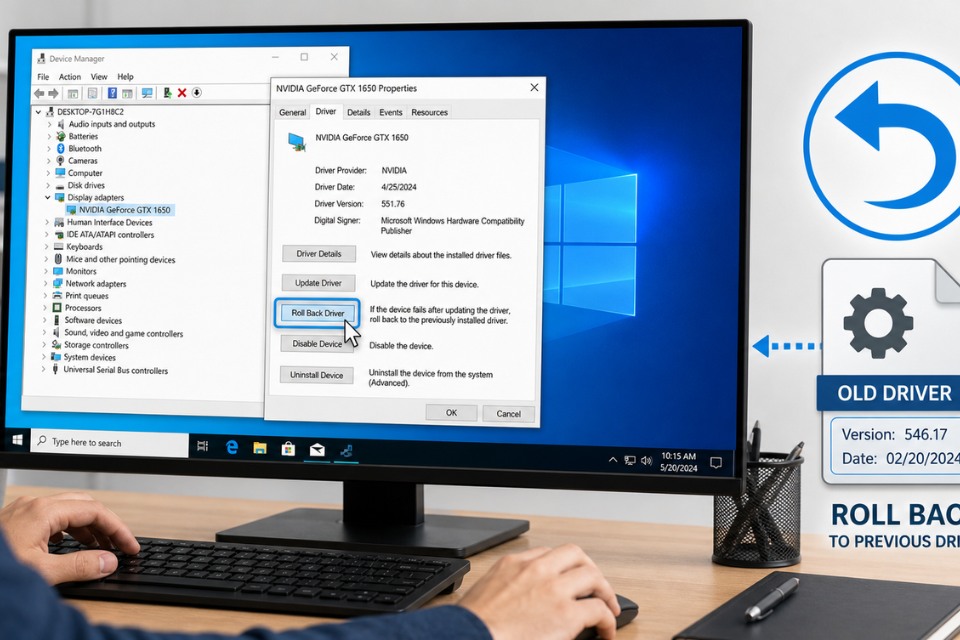
Bạn vào Device Manager, bấm chuột phải vào thiết bị lỗi, chọn Properties, mở tab Driver, rồi chọn Roll Back Driver nếu nút này sáng lên. Microsoft lưu ý rằng cần quyền administrator để rollback driver, và nếu sự cố xảy ra sau Windows Update, việc cài lại driver trước đó thường có thể giải quyết vấn đề. Đây là cách rất đáng thử vì nó đưa thiết bị quay lại trạng thái driver cũ, tức bản từng hoạt động ổn hơn.
Nếu nút Roll Back Driver bị mờ, nghĩa là Windows không còn lưu bản driver trước đó. Lúc này, bạn có thể tìm driver cũ hơn trên website chính thức của nhà sản xuất. Cẩn thận một chút là được. Đừng vội cài phiên bản mới nhất nếu thiết bị của bạn vốn chạy ổn với bản cũ hơn.
Kiểm tra Windows Update và thiết bị liên quan
Đôi khi lỗi Code 10 không nằm ở riêng thiết bị đó, mà nằm ở driver nền như chipset, USB controller hoặc driver hệ thống. Vì vậy, bạn nên vào Settings > Update & Security > Windows Update để kiểm tra bản cập nhật. Nếu có mục Optional updates liên quan đến driver, bạn có thể xem xét cài đặt, nhất là khi lỗi xảy ra với Wi-Fi, Bluetooth, âm thanh hoặc USB.
Với thiết bị USB, bạn cũng nên kiểm tra nhóm Universal Serial Bus controllers trong Device Manager. Nếu nhiều thiết bị USB cùng lỗi, có thể vấn đề nằm ở bộ điều khiển USB chứ không phải từng thiết bị riêng lẻ. Bạn có thể gỡ USB Root Hub hoặc USB Host Controller, rồi restart máy để Windows nhận lại. Nhưng nhớ làm từ từ, đừng gỡ lung tung tất cả trong lúc đang dùng chuột/bàn phím USB duy nhất, kẻo tự làm mình khó thao tác.
Một mẹo khác là kiểm tra phần tiết kiệm điện. Vào Properties của USB Root Hub, nếu có tab Power Management, hãy bỏ chọn mục cho phép máy tính tắt thiết bị để tiết kiệm điện. Không phải trường hợp nào cũng có, và không phải lúc nào cũng hiệu quả, nhưng với thiết bị USB hay bị mất kết nối, bước này khá đáng thử.
Khi nào nên nghĩ đến lỗi phần cứng?
Sau khi đã thử restart, đổi cổng, gỡ thiết bị, cập nhật driver, rollback driver và cập nhật Windows mà lỗi vẫn còn, lúc đó bạn mới nên nghi ngờ phần cứng. Cách kiểm tra đơn giản nhất là thử thiết bị trên một máy khác. Nếu thiết bị cũng báo lỗi hoặc không hoạt động, khả năng cao thiết bị đã có vấn đề. Nếu thiết bị chạy bình thường trên máy khác, lỗi có thể nằm ở Windows, driver hoặc cổng kết nối của máy bạn.
Với card Wi-Fi, card âm thanh, card màn hình hoặc thiết bị gắn trong, việc kiểm tra sẽ khó hơn một chút. Máy bàn thì có thể tháo ra cắm lại, vệ sinh chân tiếp xúc, đổi khe cắm nếu có kinh nghiệm. Laptop thì nên cẩn thận hơn. Nếu không rành tháo máy, tốt nhất đừng cố. Một lỗi Code 10 đôi khi sửa bằng phần mềm được, nhưng nếu đã liên quan phần cứng thật sự thì mang ra kỹ thuật viên vẫn an toàn hơn.
Th4 30, 2026 | Windows
Có một lỗi mà ai dùng Windows lâu lâu cũng có thể gặp phải. Bạn đăng nhập xong, tưởng đâu desktop hiện ra như bình thường… nhưng không. Màn hình đen thui. Có khi chỉ thấy mỗi con trỏ chuột lơ lửng.
Cảm giác lúc đó? Khó chịu thật sự. Kiểu như: “Ủa, máy mình treo rồi à? Hay virus? Hay hỏng nặng rồi?”
Đừng hoảng. Lỗi màn hình đen sau khi đăng nhập Windows 10 không hiếm, và trong đa số trường hợp — bạn hoàn toàn có thể tự xử lý được.
Vì sao lại bị màn hình đen sau khi đăng nhập?
Thật ra lỗi này không có một nguyên nhân cố định. Nó có thể đến từ nhiều thứ:
- Explorer.exe không chạy
- Driver card màn hình bị lỗi
- Windows update bị “lỗi nhẹ”
- Phần mềm xung đột
- Hoặc file hệ thống bị hỏng
Nói chung, Windows vẫn vào được, nhưng phần hiển thị desktop thì… “biến mất”.
Nghe hơi kỳ, nhưng cứ bình tĩnh. Có cách.
Dấu hiệu nhận biết
Không phải màn hình đen nào cũng giống nhau. Với lỗi này, bạn thường sẽ thấy:
- Đăng nhập thành công
- Không hiện desktop
- Có thể di chuyển chuột
- Có khi bấm Ctrl + Alt + Del vẫn hiện menu
Nếu đúng kiểu này thì… chúc mừng, bạn đang gặp đúng lỗi “kinh điển”.
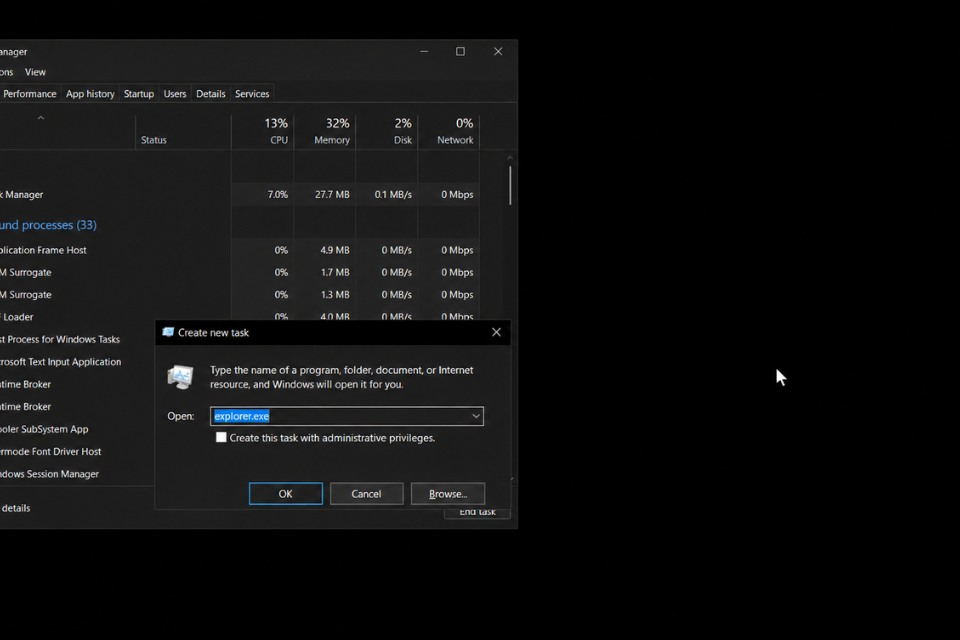
Cách 1: Khởi động lại Windows Explorer
Đây là cách nhanh và nhiều khi hiệu quả nhất.
Nhấn:
Ctrl + Shift + Esc để mở Task Manager
Nếu Task Manager hiện ra → quá tốt.
Tiếp theo:
- Chọn File → Run new task
- Gõ:
Nhấn Enter.
Nếu may mắn, desktop sẽ hiện lại ngay lập tức. Nhẹ cả người!
Nếu không mở được Task Manager?
Thử nhấn:
Ctrl + Alt + Del → chọn Task Manager
Hoặc:
Ctrl + Shift + Esc nhiều lần
Nếu vẫn không được… chuyển sang cách tiếp theo.
Cách 2: Khởi động lại driver màn hình
Nghe hơi lạ, nhưng có một phím tắt cực hữu ích:
Windows + Ctrl + Shift + B
Màn hình sẽ nháy một cái, có tiếng “beep” nhẹ.
Đây là cách reset driver đồ họa nhanh.
Nếu lỗi do driver, có thể màn hình sẽ hiện lại.
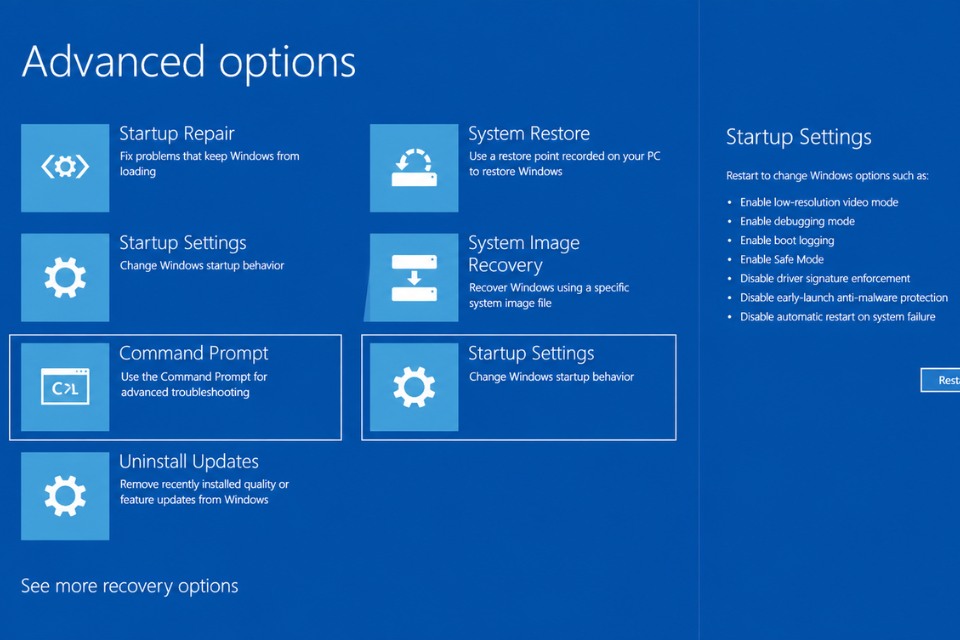
Cách 3: Boot vào Safe Mode
Nếu vẫn chưa ổn, bạn cần vào Safe Mode.
Cách nhanh:
- Tắt máy bằng nút nguồn
- Bật lại → khi vào Windows thì tắt tiếp
- Lặp lại 2–3 lần để vào chế độ Recovery
Sau đó:
- Troubleshoot
- Advanced options
- Startup Settings
- Restart → chọn Safe Mode
Vào Safe Mode xong, bạn có thể:
- Gỡ driver card màn hình
- Gỡ phần mềm vừa cài gần đây
- Hoặc kiểm tra hệ thống
Cách 4: Gỡ driver màn hình
Driver lỗi là nguyên nhân rất phổ biến.
Trong Safe Mode:
- Mở Device Manager
- Tìm Display adapters
- Right click → Uninstall device
Restart lại máy.
Windows sẽ tự cài driver cơ bản. Nếu máy vào lại bình thường → bạn có thể cài driver mới sau.
Cách 5: Tắt Fast Startup
Nghe hơi bất ngờ, nhưng Fast Startup đôi khi gây lỗi hiển thị.
Nếu bạn vào được Safe Mode hoặc desktop:
- Control Panel
- Power Options
- Choose what the power buttons do
- Tắt Turn on fast startup
Restart lại máy.
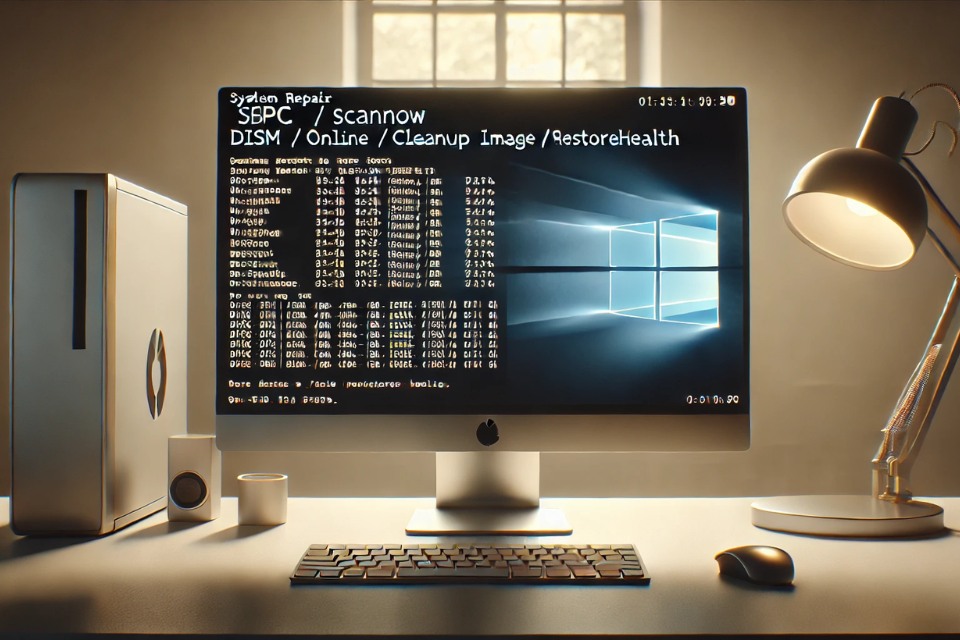
Cách 6: Sửa file hệ thống
Nếu nghi ngờ Windows bị lỗi, bạn có thể dùng Command Prompt:
Lệnh này sẽ kiểm tra và sửa file hệ thống.
Ngoài ra, có thể dùng thêm:
Chạy xong rồi restart.
Cách 7: Gỡ update gần đây
Nếu lỗi xuất hiện sau khi update Windows, thì khả năng cao là do update đó.
Bạn có thể:
- Vào Safe Mode
- Control Panel → Programs → View installed updates
- Gỡ bản update gần nhất
Restart lại máy và kiểm tra.
Khi nào nên cài lại Windows?
Nếu:
- Thử hết cách mà vẫn không được
- Hoặc lỗi xảy ra liên tục
Thì cài lại Windows là phương án cuối.
Nhưng nhớ:
- Backup dữ liệu nếu có thể
- Kiểm tra ổ cứng trước
Một vài lưu ý nhỏ nhưng hữu ích
- Đừng tắt máy đột ngột nhiều lần
- Luôn cập nhật driver từ nguồn chính
- Cẩn thận khi cài phần mềm lạ
- Nên có điểm restore (System Restore)
Th4 29, 2026 | Windows
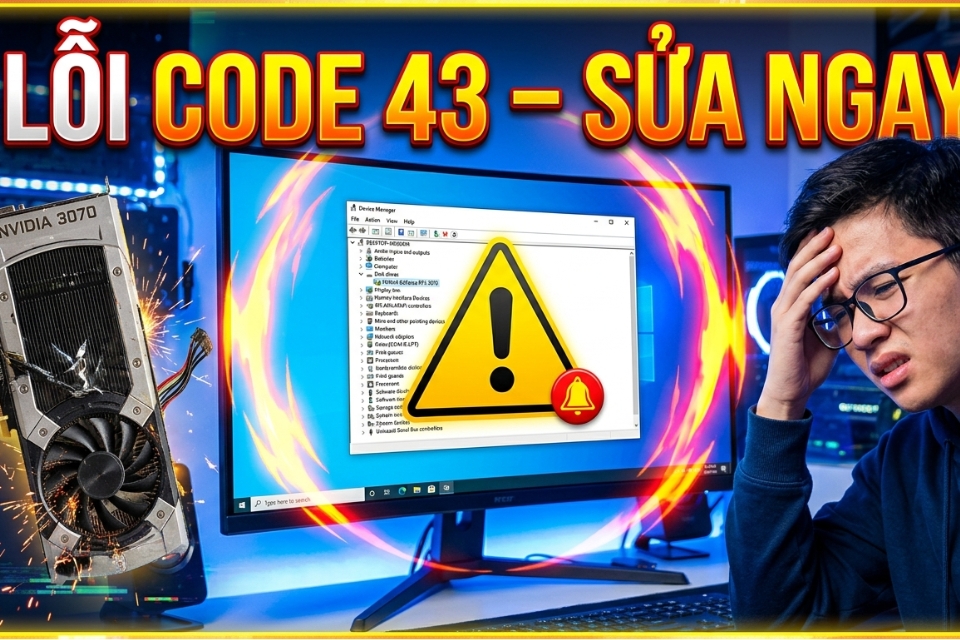
Có một ngày bạn cắm USB, hoặc bật máy lên để dùng card đồ họa, webcam, hay một thiết bị nào đó. Nhưng thay vì hoạt động bình thường, nó lại “im thin thít”. Mở Device Manager ra kiểm tra thì thấy dòng chữ quen mà khó chịu:
“Windows has stopped this device because it has reported problems. (Code 43)”
Nghe thôi là đã thấy không ổn rồi.
Cảm giác lúc đó thường là… hơi bực. Vì rõ ràng hôm qua vẫn dùng ngon lành. Vậy mà hôm nay lại “dở chứng”. Có khi bạn còn nghĩ: “Chắc hỏng luôn rồi!”. Nhưng khoan. Đừng vội kết luận.
Lỗi Code 43 không phải lúc nào cũng do phần cứng chết đâu. Nhiều khi chỉ là Windows “hiểu nhầm” hoặc driver gặp trục trặc thôi.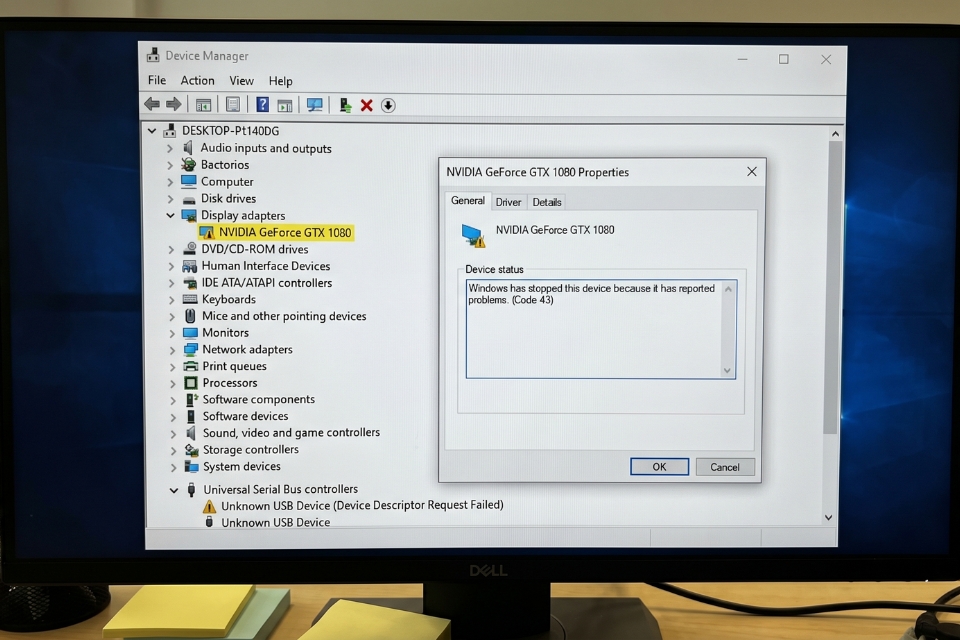
Code 43 là gì? Hiểu đơn giản thôi
Nói cho dễ hiểu: Windows phát hiện thiết bị đang gặp vấn đề, nên quyết định… ngừng cho nó hoạt động.
Kiểu như một nhân viên bị lỗi quy trình, sếp cho nghỉ tạm để tránh gây rắc rối thêm.
Nguyên nhân có thể là:
- Driver bị lỗi hoặc không tương thích
- Thiết bị phần cứng gặp vấn đề
- Xung đột hệ thống
- Cập nhật Windows gây lỗi
- Cáp kết nối hoặc cổng USB có vấn đề
Không có một nguyên nhân cố định. Và đó là lý do bạn phải thử từng cách.
Thử cách đơn giản trước – rút ra, cắm lại
Nghe hơi “cổ điển” nhưng lại hiệu quả bất ngờ.
Nếu là USB, card rời, hoặc thiết bị ngoài:
- Rút ra
- Đợi vài giây
- Cắm lại
Hoặc thử đổi cổng USB khác.
Đôi khi chỉ là tiếp xúc kém thôi. Không phải lúc nào cũng “nghiêm trọng hóa vấn đề”.
Restart máy – tưởng đơn giản mà không đơn giản
Một lần khởi động lại có thể giúp Windows reset trạng thái thiết bị.
Đặc biệt sau khi cài driver hoặc update hệ thống.
Đừng bỏ qua bước này. Nhiều khi nó giải quyết được mà bạn không ngờ.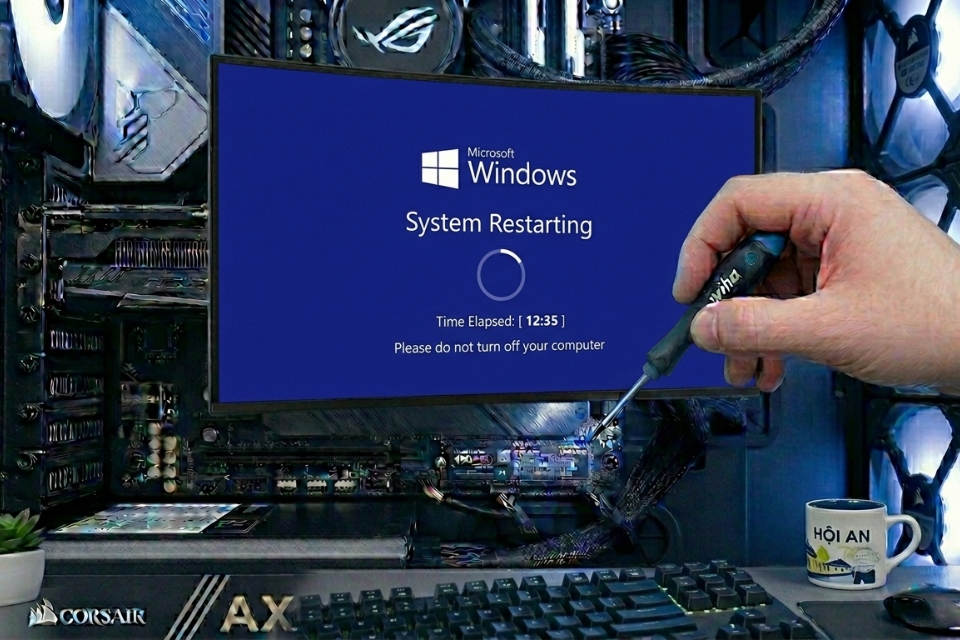
Cập nhật hoặc cài lại driver – bước quan trọng nhất
Driver là “cầu nối” giữa Windows và phần cứng. Nếu cầu này gãy… thì thiết bị coi như “mất liên lạc”.
Bạn làm như sau:
- Mở Device Manager
- Chuột phải vào thiết bị bị lỗi
- Chọn Update driver
Nếu không hiệu quả, thử:
- Uninstall device
- Sau đó restart để Windows tự cài lại
Nghe đơn giản, nhưng đây là cách xử lý trúng nhiều nhất.
Tải driver chính hãng – đừng phụ thuộc hoàn toàn vào Windows
Có những lúc Windows cập nhật driver nhưng lại… không đúng phiên bản tốt nhất.
Bạn nên:
- Truy cập website hãng (Intel, NVIDIA, AMD, Realtek…)
- Tải driver mới nhất phù hợp
Đặc biệt với card đồ họa, lỗi Code 43 xảy ra khá thường xuyên.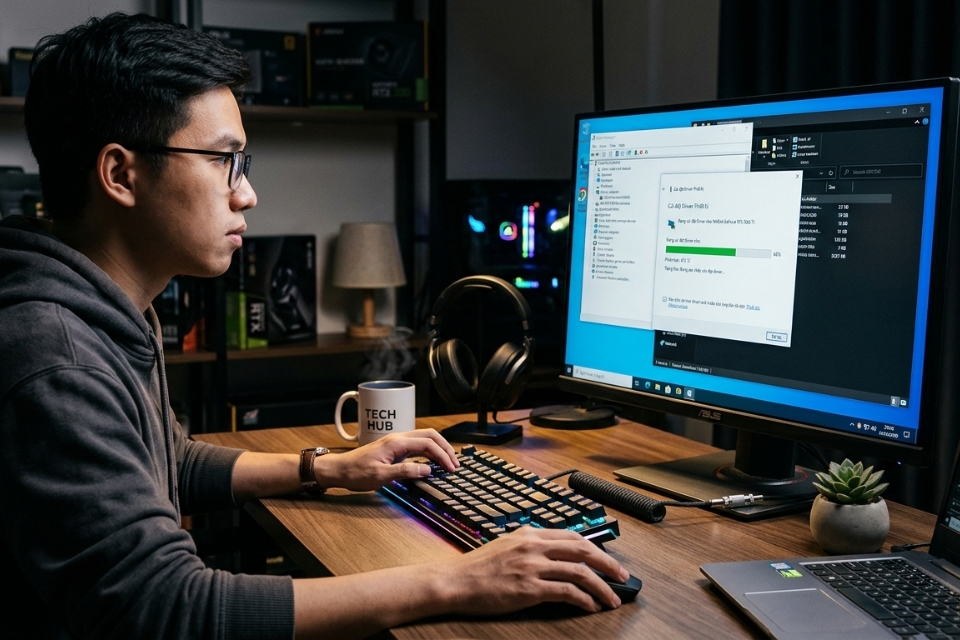
Kiểm tra Windows Update – đôi khi lỗi đến từ đây
Nghe hơi lạ, nhưng đúng là vậy.
Có những bản update gây xung đột với driver.
Bạn thử:
- Vào Settings → Update & Security
- Kiểm tra cập nhật
Hoặc nếu lỗi xuất hiện sau khi update, có thể:
Tắt Fast Startup – thủ phạm “ẩn danh”
Fast Startup giúp máy khởi động nhanh hơn. Nhưng đôi khi lại gây lỗi thiết bị.
Bạn vào:
- Control Panel → Power Options
- Chọn “Choose what the power buttons do”
- Tắt Fast Startup
Nghe có vẻ không liên quan, nhưng nhiều người đã fix được lỗi Code 43 bằng cách này.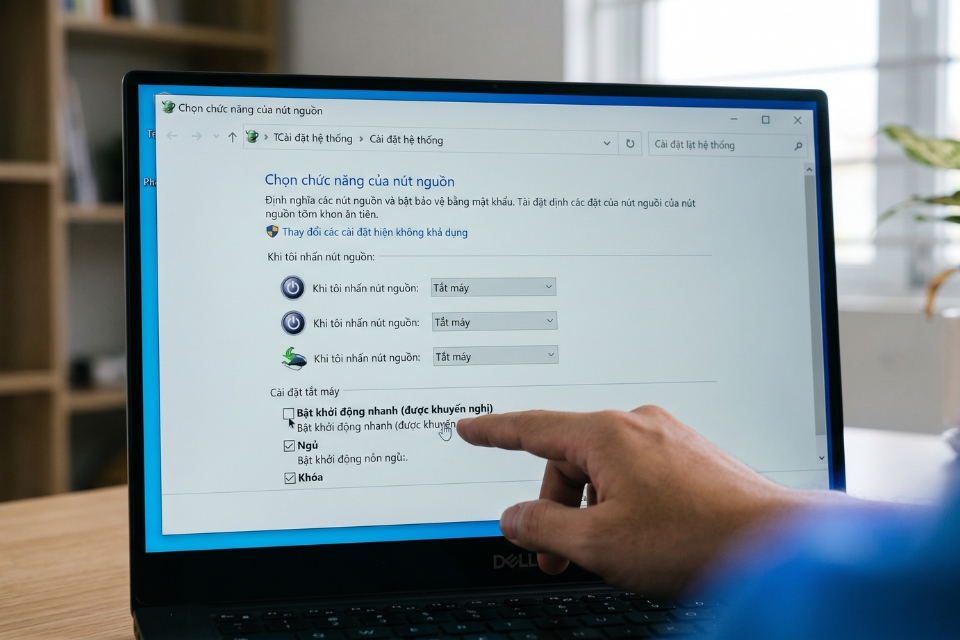
Kiểm tra phần cứng – khi mọi thứ không còn “ổn áp”
Nếu đã thử phần mềm mà vẫn lỗi, bạn cần nghĩ đến phần cứng.
Một vài trường hợp phổ biến:
- Card đồ họa bị lỗi
- USB hỏng
- Cáp kết nối kém
Bạn có thể:
- Thử thiết bị trên máy khác
- Hoặc thay cáp
Nếu vẫn lỗi… thì khả năng cao là phần cứng thật sự có vấn đề.
Dùng System Restore – quay lại trước khi lỗi xảy ra
Nếu bạn nhớ thời điểm trước đó máy vẫn hoạt động bình thường, hãy dùng System Restore.
- Chọn điểm khôi phục
- Quay lại trạng thái cũ
Đây là cách khá “an toàn” và không mất dữ liệu cá nhân.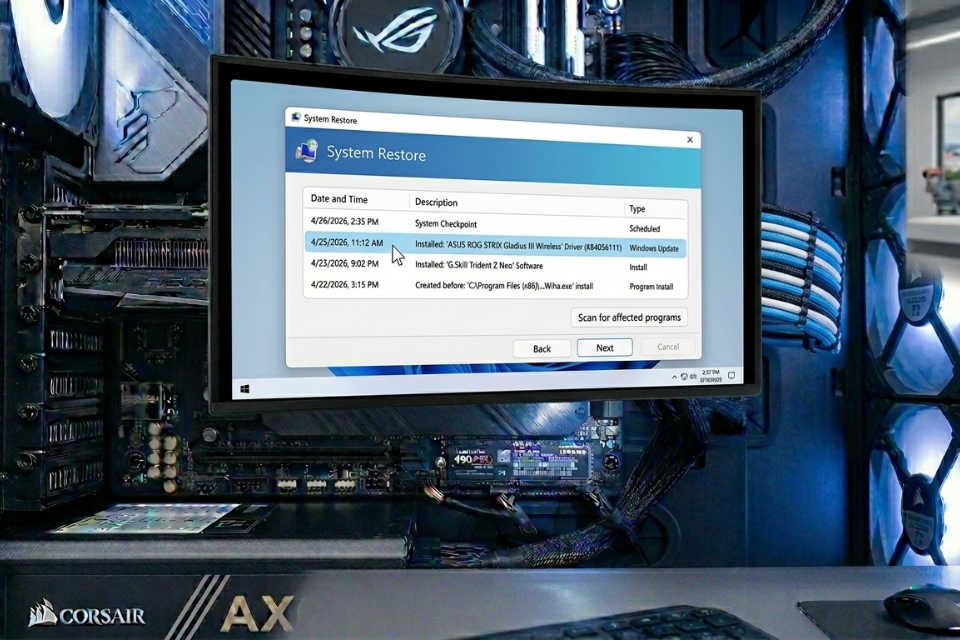
Reset Windows – giải pháp cuối cùng
Khi mọi thứ đều không hiệu quả… thì reset là lựa chọn hợp lý.
Bạn có thể:
- Giữ lại dữ liệu
- Hoặc cài lại hoàn toàn
Sau khi reset, nếu vẫn lỗi Code 43 thì gần như chắc chắn là phần cứng.
Một vài kinh nghiệm “xương máu”
Sau khi gặp lỗi này vài lần, mình rút ra vài điều:
- Đừng cài driver từ nguồn lạ
- Luôn cập nhật hệ thống nhưng có chọn lọc
- Không nên “vọc” registry nếu không hiểu rõ
- Kiểm tra thiết bị định kỳ
Nghe đơn giản. Nhưng giúp bạn tránh được khá nhiều rắc rối.
Kết lại – đừng để Code 43 làm bạn “toát mồ hôi”
Lỗi Device Manager Code 43 không phải là thứ quá đáng sợ. Nó chỉ là dấu hiệu cho thấy Windows đang “không hài lòng” với thiết bị nào đó.
Quan trọng là bạn:
- Bình tĩnh
- Kiểm tra từng bước
- Không vội vàng kết luận
Có khi chỉ cần cài lại driver là xong. Có khi phải thay thiết bị. Nhưng ít nhất, bạn sẽ biết mình đang làm gì.
Và như vậy đã là một bước tiến rồi.