
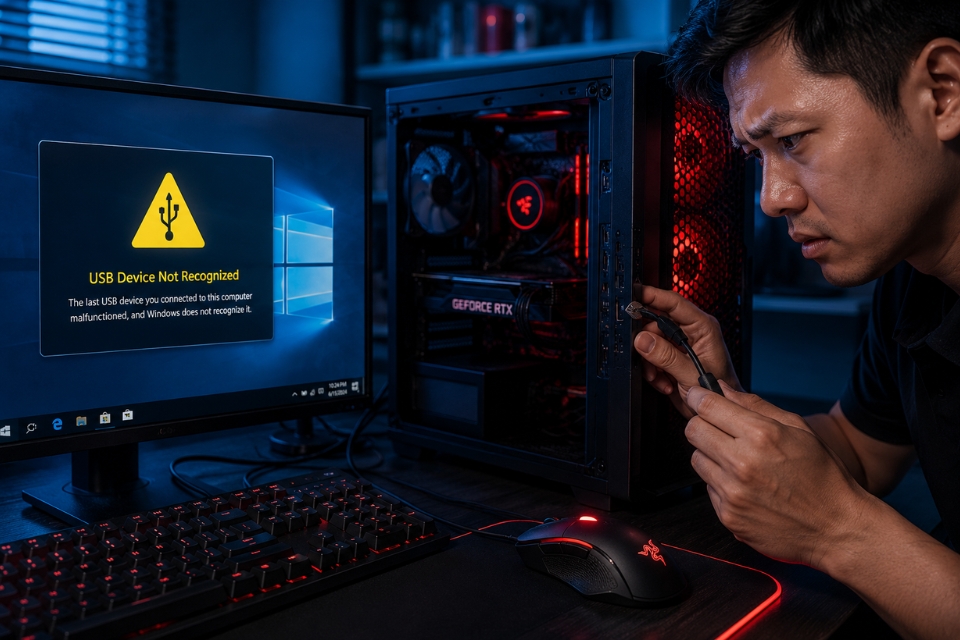
Có lẽ không gì “tụt mood” bằng việc bật máy tính lên rồi phát hiện… chuột không nhúc nhích. Bàn phím cũng im re luôn. Đèn có thể vẫn sáng, nhưng bấm kiểu gì máy cũng không phản hồi. Lúc đó cảm giác đúng kiểu “ủa rồi giờ sao?”.
Lỗi chuột hoặc bàn phím không nhận trên Windows 10 thực ra xảy ra khá thường xuyên. Nhất là sau khi update Windows, cài driver, ghost máy hoặc vừa vệ sinh PC xong. Có người vừa đăng nhập game chuẩn bị combat thì chuột chết ngang. Có người mở laptop lên là bàn phím mất hoàn toàn. Khá cay!
Nhưng may là đa số trường hợp không nghiêm trọng như nhiều người nghĩ. Không phải cứ không nhận chuột bàn phím là hỏng main hay chết cổng USB đâu. Đôi khi chỉ là lỗi driver hoặc Windows bị xung đột nhẹ thôi.
Bài viết này sẽ đi từng bước xử lý theo kiểu dễ hiểu, thực tế và phù hợp cả với người không rành máy tính.
Dấu hiệu thường gặp khi chuột hoặc bàn phím bị lỗi
Mỗi máy sẽ có biểu hiện khác nhau. Có khi lỗi xuất hiện hoàn toàn, có khi lúc nhận lúc không.
Một số dấu hiệu phổ biến:
- Chuột không di chuyển được
- Bàn phím bấm không ăn
- USB cắm vào không phản hồi
- Đèn LED chuột bàn phím không sáng
- Máy nhận thiết bị rồi mất liên tục
- Chuột lag hoặc giật
- Bàn phím bị delay
- Không dùng được ở màn hình login Windows
Nhiều người gặp xong hoảng tưởng hỏng phần cứng. Nhưng khoan vội nhé!
Vì sao Windows 10 không nhận chuột hoặc bàn phím?
Lý do thì khá nhiều. Và thật lòng mà nói… có những lỗi rất “trời ơi”.
Ví dụ:
- Driver USB bị lỗi
- Windows Update xung đột
- Cổng USB lỏng
- Chuột hoặc bàn phím hỏng
- Thiếu nguồn điện USB
- Mainboard lỗi
- Driver HID bị crash
- BIOS tắt USB
- Laptop bật nhầm khóa touchpad
Nghe nhiều thật, nhưng cứ xử lý từng bước là sẽ tìm ra nguyên nhân thôi.
1. Thử cắm sang cổng USB khác
Đây là bước đầu tiên nên làm.
Đừng nghĩ cổng USB nào cũng giống nhau nhé. Có cổng bị lỏng, bụi hoặc cấp điện không ổn định.
Hãy thử:
- Rút chuột/bàn phím ra
- Chờ vài giây
- Cắm sang cổng USB khác
Nếu dùng PC thì ưu tiên cổng phía sau case vì nó kết nối trực tiếp với mainboard.
Rất nhiều trường hợp chỉ đổi cổng là hoạt động lại bình thường. Nghe đơn giản nhưng hiệu quả bất ngờ.
2. Khởi động lại máy tính
Có những lúc Windows bị treo driver tạm thời.
Restart giúp hệ thống tải lại:
- Driver USB
- Driver HID
- Dịch vụ thiết bị ngoại vi
Đặc biệt sau khi máy sleep lâu hoặc update Windows thì lỗi này càng dễ xảy ra.
Đừng xem thường thao tác restart nhé. Nó cứu được khá nhiều ca đấy!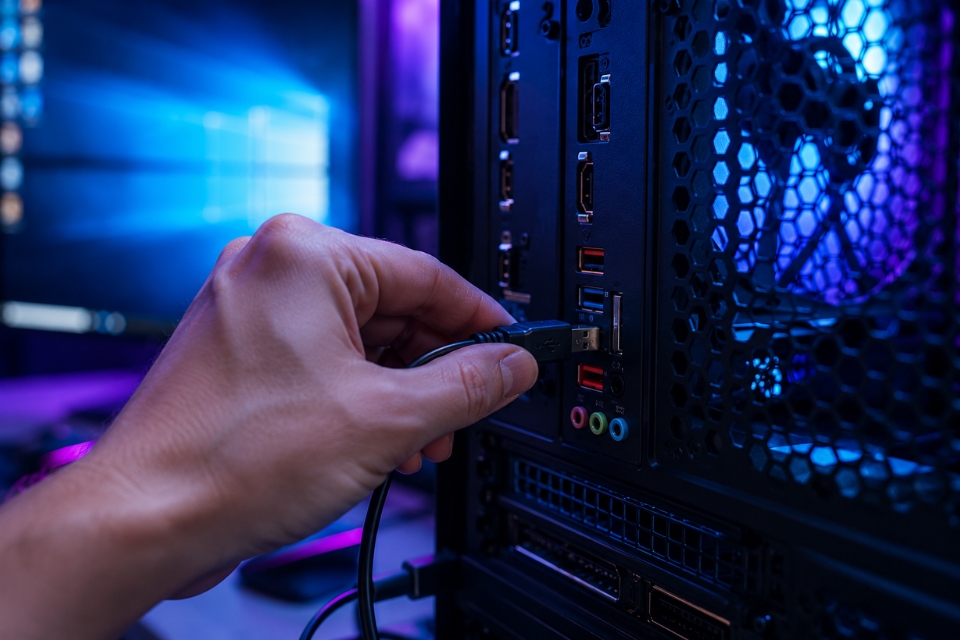
3. Kiểm tra chuột hoặc bàn phím trên máy khác
Bước này cực kỳ quan trọng.
Hãy đem chuột hoặc bàn phím cắm thử sang máy khác.
Nếu máy khác cũng không nhận thì khả năng cao thiết bị đã hỏng.
Điều này khá hay gặp với:
- Chuột gaming dùng lâu năm
- Bàn phím bị vào nước
- Dây USB đứt ngầm
- Chuột không dây hết pin
Nhiều người cứ lo sửa Windows cả buổi, cuối cùng mới phát hiện chuột chết thật!
4. Dùng chuột hoặc bàn phím khác để test
Làm ngược lại với bước trên.
Nếu máy tính nhận chuột khác bình thường thì lỗi nằm ở thiết bị cũ.
Nếu mọi thiết bị đều không nhận thì mới nên nghi ngờ Windows hoặc phần cứng máy tính.
Cách kiểm tra kiểu này giúp tiết kiệm rất nhiều thời gian.
5. Gỡ và cài lại driver chuột/bàn phím
Driver lỗi là nguyên nhân cực kỳ phổ biến trên Windows 10.
Cách thực hiện
Bước 1:
Nhấn:
Windows + XChọn:
Device ManagerBước 2:
Mở mục:
Keyboardsvà:
Mice and other pointing devicesBước 3:
Chuột phải vào thiết bị → chọn:
Uninstall deviceBước 4:
Restart máy.
Windows sẽ tự cài lại driver mới.
Nhiều trường hợp làm xong là chuột với bàn phím sống lại ngay.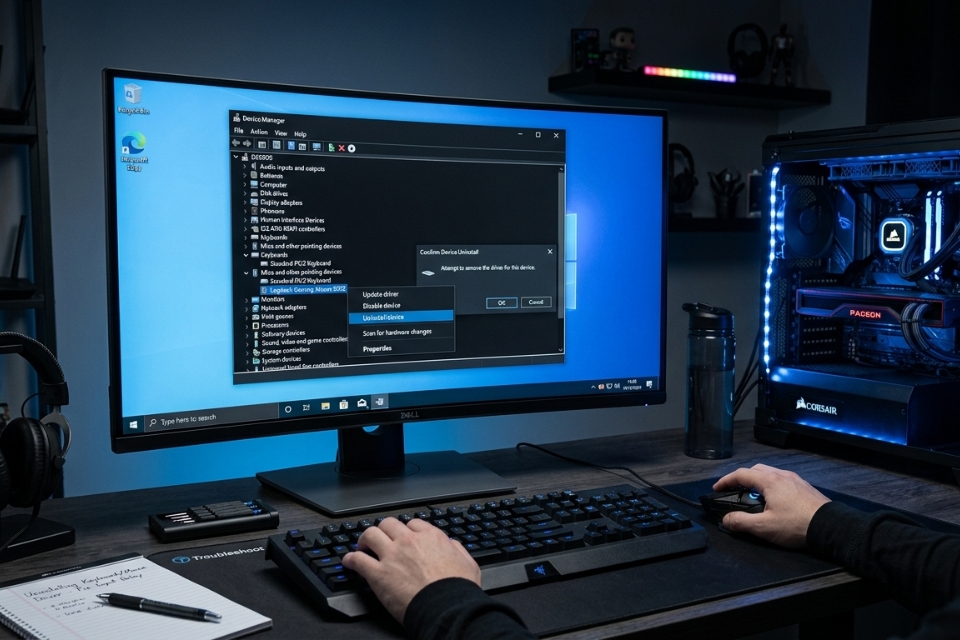
6. Tắt chế độ tiết kiệm điện USB
Windows đôi khi tự ngắt USB để tiết kiệm điện. Vấn đề là nó “ngắt luôn không bật lại”.
Cách tắt
Trong Device Manager:
Mở:
Universal Serial Bus controllersChuột phải:
USB Root Hub→ chọn:
PropertiesVào tab:
Power ManagementBỏ dấu tick:
Allow the computer to turn off this device to save powerLàm tương tự với các mục USB khác.
Sau đó restart máy.
Laptop Windows 10 bị lỗi chuột không nhận do tiết kiệm pin khá nhiều luôn.
7. Kiểm tra pin nếu dùng chuột hoặc bàn phím không dây
Nghe cơ bản nhưng nhiều người quên thật.
Chuột không dây yếu pin thường:
- Lag
- Mất kết nối
- Đơ vài giây
- Không nhận hoàn toàn
Hãy thử:
- Thay pin mới
- Sạc đầy pin
- Đổi đầu receiver USB
Có khi chỉ cần thay cục pin 20 nghìn là xong chuyện!
8. Bật lại touchpad trên laptop
Nhiều laptop có phím tắt vô hiệu touchpad.
Ví dụ:
- Fn + F3
- Fn + F5
- Fn + F7
- Fn + F9
(tùy hãng máy)
Có người vô tình bấm nhầm rồi tưởng touchpad hỏng luôn.
Ngoài ra hãy kiểm tra trong:
Settings → Devices → Touchpadđảm bảo touchpad đang bật.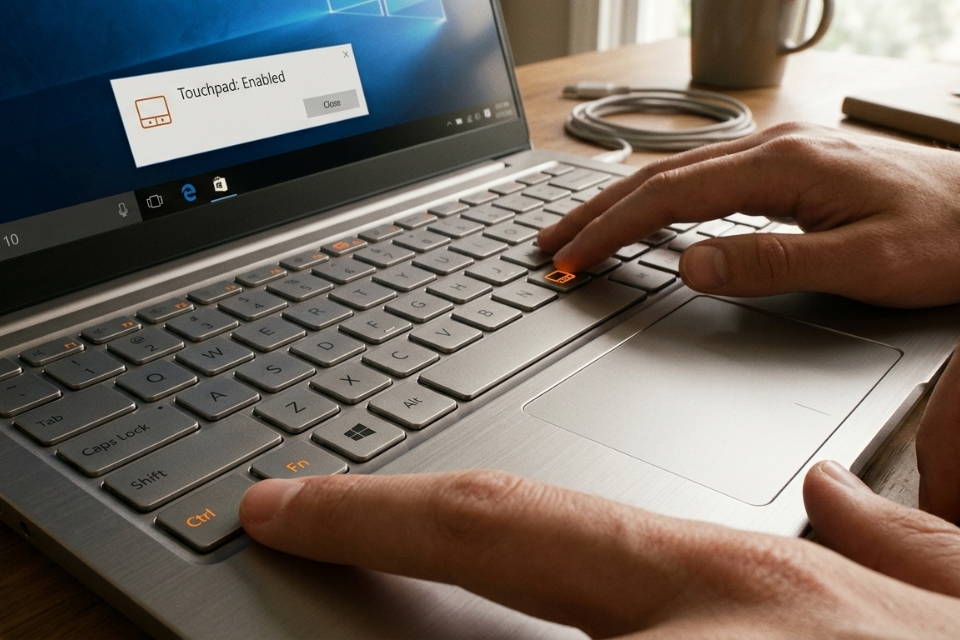
9. Cập nhật Windows 10
Một số bản update sửa lỗi USB và HID khá hiệu quả.
Hãy vào:
Settings → Update & Security → Windows UpdateSau đó:
- Check for updates
- Cài toàn bộ bản cập nhật mới
Nếu lỗi xuất hiện ngay sau update thì có thể thử uninstall bản update gần nhất.
Windows đôi khi cũng “ẩm ương” lắm!
10. Chạy Troubleshooter của Windows
Windows có công cụ tự kiểm tra lỗi phần cứng.
Vào:
Settings → TroubleshootChạy:
- Hardware Troubleshooter
- Keyboard Troubleshooter
Không phải lúc nào cũng sửa được, nhưng đáng để thử.
Biết đâu máy tự chữa lành thì sao?
11. Kiểm tra BIOS nếu USB không nhận hoàn toàn
Nếu ngay cả trong BIOS mà chuột bàn phím cũng không hoạt động thì cần kiểm tra cài đặt USB.
Trong BIOS hãy tìm:
- USB Configuration
- Legacy USB Support
Đảm bảo đang ở trạng thái:
EnabledNếu mục này bị tắt thì Windows cũng không nhận thiết bị.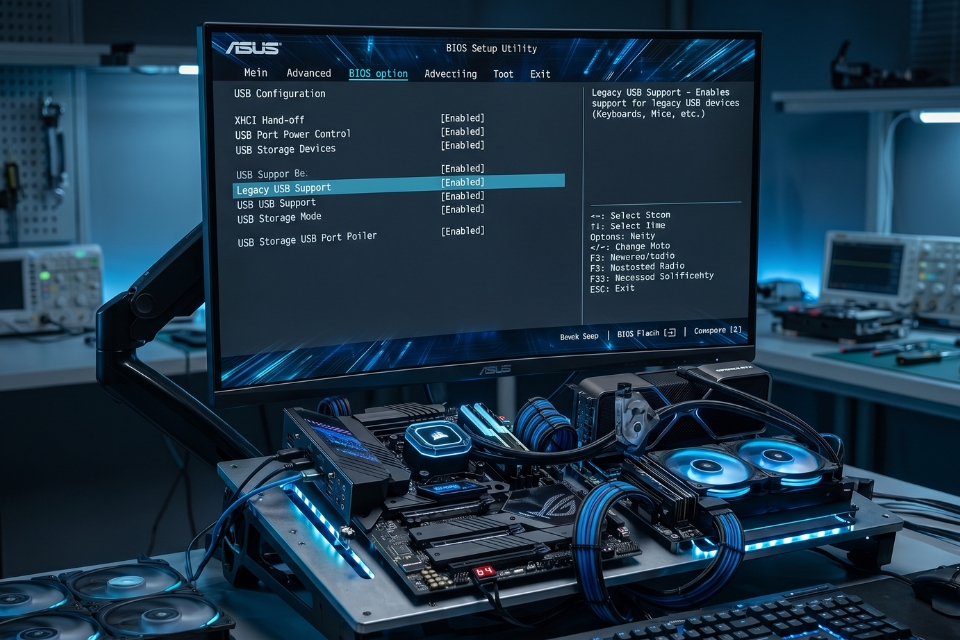
12. Kiểm tra lỗi phần cứng mainboard hoặc cổng USB
Nếu đã thử mọi cách mà vẫn không nhận thì cần nghĩ tới lỗi phần cứng.
Dấu hiệu thường gặp:
- USB chập chờn
- Cắm lúc nhận lúc không
- Tất cả cổng USB đều chết
- Có mùi khét nhẹ
- Chuột bàn phím hoạt động rất yếu
Lúc này có thể:
- Main lỗi chipset USB
- IC nguồn USB có vấn đề
- Cổng USB bị cháy
Nếu không rành phần cứng thì nên đem kiểm tra kỹ thuật.
Một vài mẹo giúp hạn chế lỗi chuột bàn phím về sau
Sau khi sửa xong, bạn nên lưu ý vài điều này:
- Không cắm rút USB quá mạnh
- Vệ sinh cổng USB định kỳ
- Dùng chuột bàn phím chất lượng tốt
- Tránh làm đổ nước lên bàn phím
- Không dùng hub USB quá rẻ
- Cập nhật driver định kỳ
Máy tính cũng cần được chăm sóc giống điện thoại vậy thôi.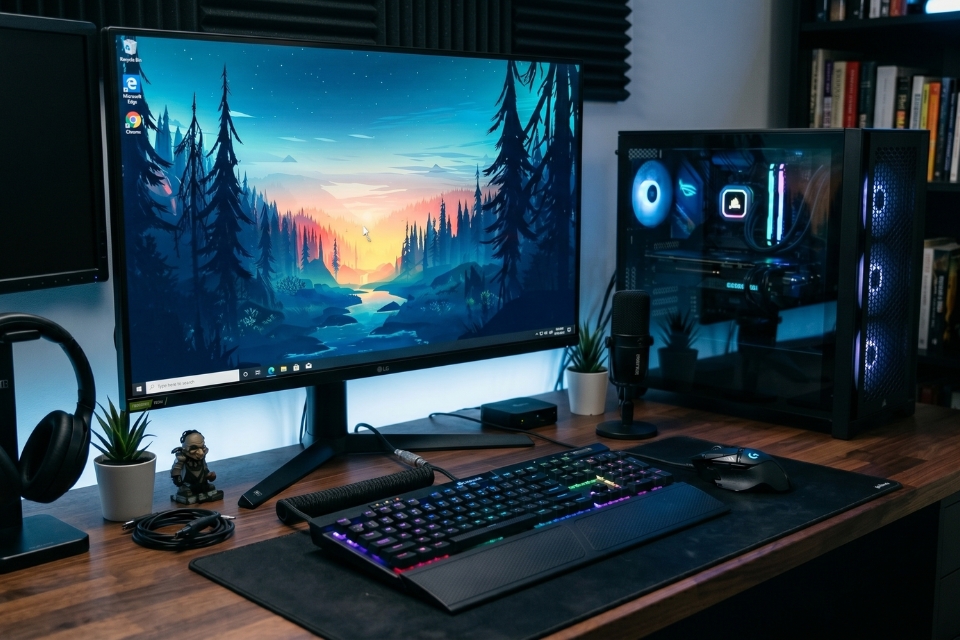
Kết luận
Lỗi chuột hoặc bàn phím không nhận trên Windows 10 tuy gây khó chịu thật, nhất là khi đang cần làm việc gấp. Nhưng phần lớn trường hợp đều xử lý được khá nhanh nếu kiểm tra đúng hướng.
Có khi chỉ cần đổi cổng USB. Có lúc phải cài lại driver. Và đôi khi nguyên nhân đơn giản tới mức… hết pin chuột!
Quan trọng nhất là đừng vội hoảng. Cứ thử từng cách một. Máy tính đôi khi “dở chứng” vậy thôi chứ không hẳn đã hỏng nặng đâu.
Hy vọng bài viết này giúp bạn xử lý lỗi dễ dàng hơn mà không cần mang máy ra tiệm ngay từ đầu. Và nếu chuột hay bàn phím của bạn vừa hoạt động lại… đúng là cảm giác nhẹ cả người luôn nhỉ!














