
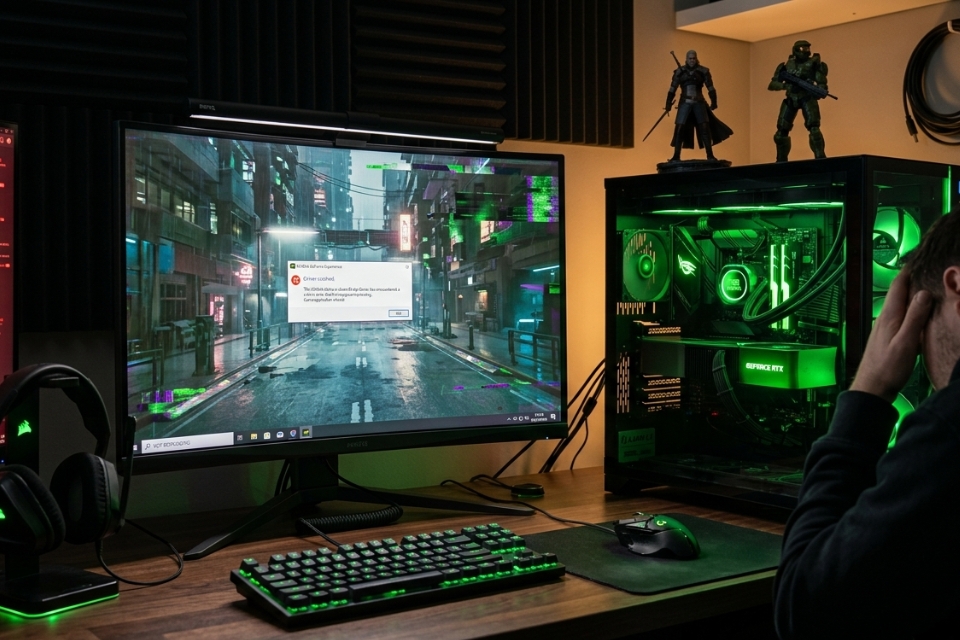
Nếu bạn từng gặp cảnh đang chơi game ngon lành thì màn hình bỗng dưng đen thui vài giây, quạt VGA rú lên rồi Windows 10 báo:
“Display driver NVIDIA Windows Kernel Mode Driver stopped responding and has recovered”
hoặc đơn giản hơn là game tự văng ra desktop… thì chúc mừng, bạn đã gặp lỗi driver NVIDIA bị crash.
Khó chịu cực kỳ!
Lỗi này không chỉ xảy ra khi chơi game đâu. Có người đang render video, dựng 3D, thậm chí chỉ mở Chrome xem YouTube cũng bị đứng màn hình vài giây rồi nhấp nháy trở lại. Mỗi lần như vậy tim cũng hơi “giật mình” một cái.
Điều khó chịu nhất là lỗi này không cố định. Hôm nay máy chạy mượt như nhung. Mai tự nhiên crash liên tục. Nhiều người tưởng card màn hình sắp chết nên hoang mang vô cùng.
Nhưng thật ra, đa số trường hợp nguyên nhân lại nằm ở driver, xung đột phần mềm hoặc nhiệt độ hệ thống. Và may là khá nhiều lỗi có thể sửa được tại nhà.
Bài này mình sẽ chia sẻ cách xử lý theo kiểu thực tế, dễ hiểu, ai cũng làm được. Không quá kỹ thuật hóa vấn đề.
Vì sao driver NVIDIA hay bị crash?
Nói ngắn gọn thì driver giống như “người phiên dịch” giữa Windows và card đồ họa NVIDIA.
Nếu driver gặp lỗi, giao tiếp bị gián đoạn thì:
- Game bị văng
- Màn hình đen vài giây
- Máy treo tạm thời
- GPU usage nhảy loạn
- Có khi xanh màn hình luôn
Nguyên nhân phổ biến gồm:
- Driver cài lỗi
- Update driver không sạch
- Card quá nóng
- Nguồn điện không ổn định
- Xung đột phần mềm
- Ép xung GPU quá mức
- Windows Update phá driver cũ
Nghe nhiều nguyên nhân vậy thôi chứ cứ xử lý từ cơ bản trước là được.
1. Khởi động lại máy – đừng xem thường
Nghe đơn giản quá đúng không?
Nhưng thật sự có nhiều trường hợp driver NVIDIA chỉ bị treo tạm thời do xung đột bộ nhớ VRAM hoặc tiến trình nền.
Restart máy giúp:
- Reset driver đồ họa
- Xóa cache GPU
- Tắt tiến trình xung đột
- Khởi động lại Windows Display Driver Model
Đôi khi chỉ cần restart là máy chạy ổn cả tuần tiếp theo. Công nghệ đôi lúc khó hiểu lắm!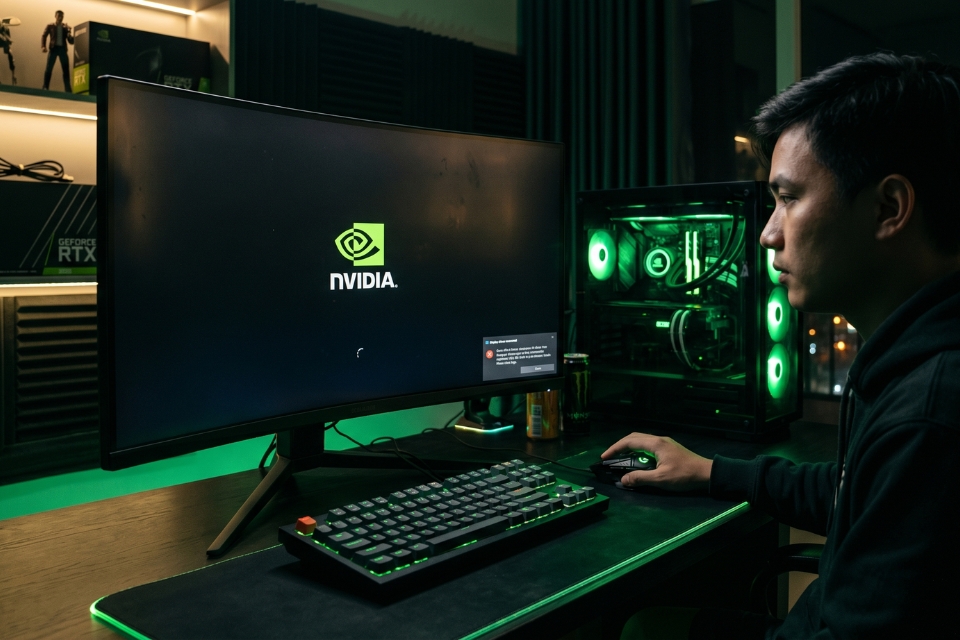
2. Gỡ sạch driver NVIDIA bằng DDU
Đây gần như là cách hiệu quả nhất.
Rất nhiều người chỉ update chồng driver mới lên driver cũ. Kết quả là file cũ lỗi vẫn còn nằm trong hệ thống.
Muốn sạch hoàn toàn nên dùng:
- DDU (Display Driver Uninstaller)
Công cụ này xóa triệt để:
- Driver NVIDIA
- Registry liên quan
- Cache shader
- File driver cũ
Cách làm:
Bước 1:
Tải DDU
Bước 2:
Vào Safe Mode
Bước 3:
Chạy DDU → chọn:
- GPU
- NVIDIA
- Clean and restart
Bước 4:
Sau khi vào Windows lại, cài driver mới nhất từ NVIDIA.
Nhiều máy sau khi làm bước này là ổn hẳn.
3. Đừng vội dùng driver mới nhất
Nghe hơi ngược đời nhưng thật sự có những bản driver mới cực kỳ kén máy.
Có thời điểm NVIDIA tung driver tối ưu game mới nhưng lại làm crash hàng loạt VGA RTX cũ.
Vì vậy:
- Nếu vừa update driver xong bị lỗi
→ hãy rollback về bản cũ ổn định hơn.
Thông thường:
- Driver Studio ổn định hơn Game Ready
- Driver WHQL thường ít lỗi hơn beta
Đừng nghĩ “mới nhất” luôn là tốt nhất nhé.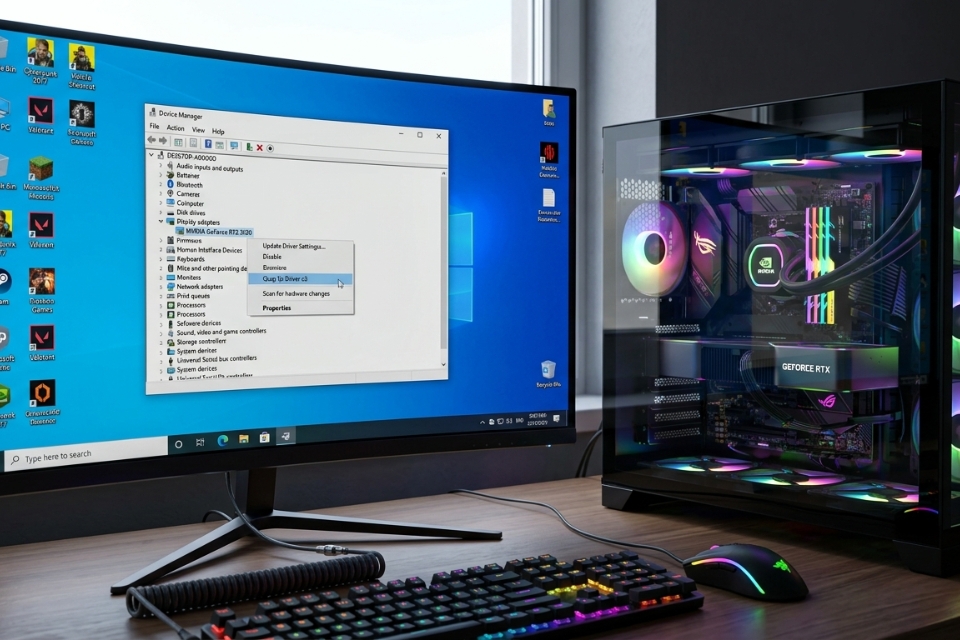
4. Kiểm tra nhiệt độ card màn hình
GPU quá nóng là nguyên nhân kinh điển khiến driver crash.
Đặc biệt khi:
- Chơi game nặng
- Render video
- Máy đóng bụi lâu ngày
NVIDIA thường tự reset driver khi GPU mất ổn định nhiệt độ.
Bạn nên kiểm tra bằng:
- MSI Afterburner
- HWMonitor
- GPU-Z
Nhiệt độ an toàn thường:
- Idle: 35–50°C
- Gaming: 65–83°C
Nếu lên hơn 90°C thì khá nguy hiểm.
Lúc đó cần:
- Vệ sinh quạt
- Thay keo tản nhiệt
- Tăng airflow case
Có những bộ máy nhìn ngoài đẹp lung linh mà bên trong nóng như lò nướng.
5. Tắt ép xung GPU
Nhiều người thích OC card để tăng FPS. Nhưng ép quá tay dễ làm driver NVIDIA crash liên tục.
Biểu hiện rất quen thuộc:
- Game đang chơi tự thoát
- Màn hình nhấp nháy
- Driver reset
- Xuất hiện artifact
Nếu có ép xung bằng:
- MSI Afterburner
- ASUS GPU Tweak
- EVGA Precision
hãy reset về mặc định thử xem.
Đôi khi chỉ giảm:
- Core clock
- Memory clock
một chút là ổn định ngay.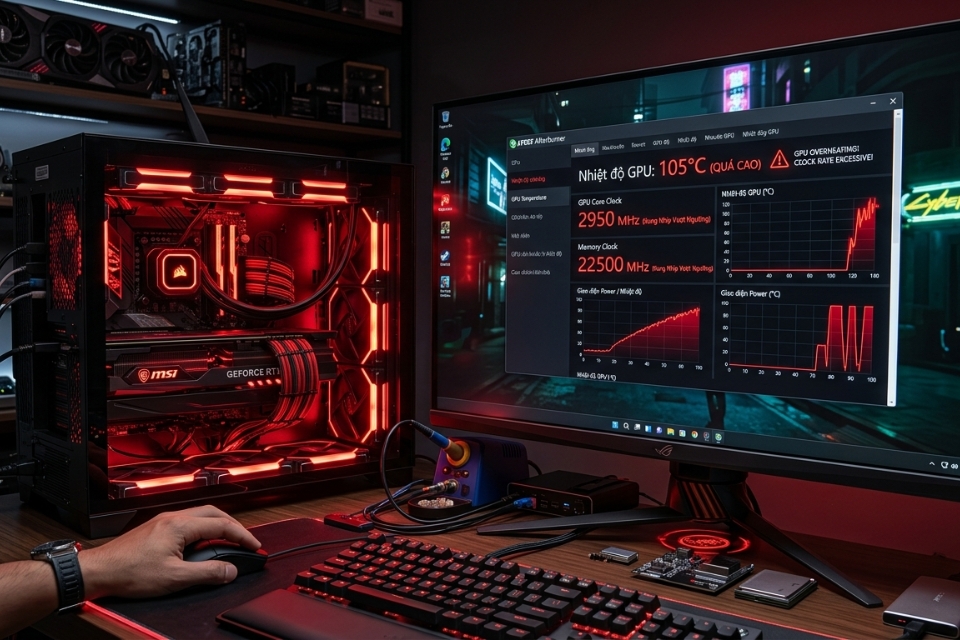
6. Kiểm tra nguồn máy tính (PSU)
Đây là nguyên nhân rất hay bị bỏ sót.
Card NVIDIA đời mới ăn điện khá mạnh. Nếu nguồn yếu hoặc xuống cấp thì GPU dễ bị mất ổn định.
Dấu hiệu thường thấy:
- Crash khi vào game nặng
- Đang chơi thì màn hình đen
- Máy tự restart
- Driver recovered liên tục
Ví dụ:
RTX 3070 mà đi với nguồn noname 500W thì hơi “căng”.
Nguồn điện không ổn định làm GPU tụt điện áp đột ngột. Driver crash là chuyện dễ hiểu.
7. Tắt Hardware Acceleration trên trình duyệt
Nghe kỳ ha? Nhưng Chrome, Edge, Discord cũng có thể gây crash driver NVIDIA.
Lý do là chúng dùng tăng tốc GPU để render video và giao diện.
Bạn thử tắt:
Chrome:
- Settings
- System
- Turn off:
- Use hardware acceleration when available
Sau đó restart trình duyệt.
Nhiều trường hợp xem YouTube bị đen màn hình chính là do cái này.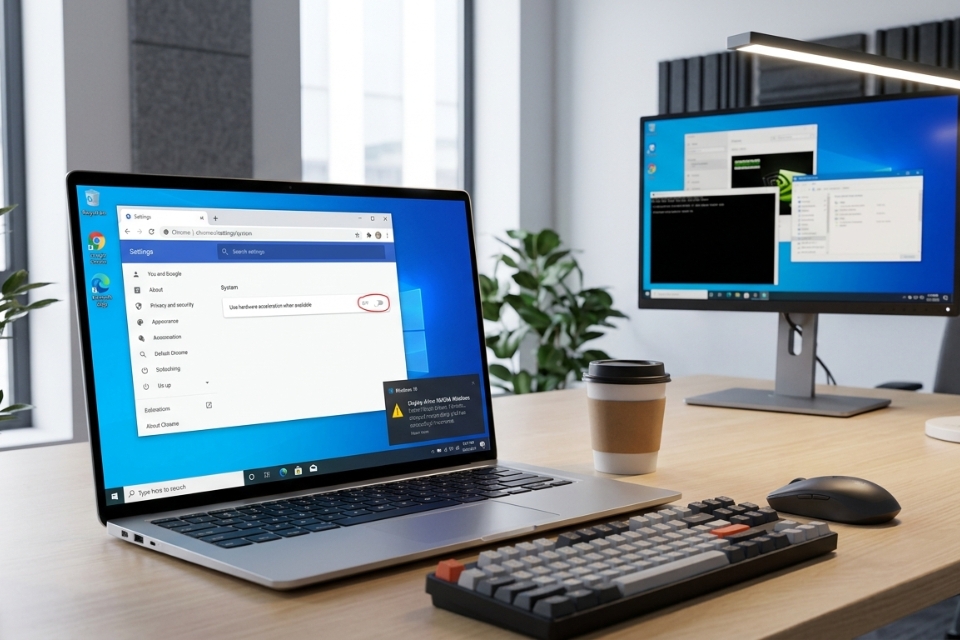
8. Sửa lỗi bằng cách tăng TDR Delay
Cách này hơi kỹ thuật chút nhưng khá nổi tiếng.
Windows có cơ chế:
- Timeout Detection and Recovery (TDR)
Nếu GPU phản hồi chậm vài giây, Windows sẽ nghĩ driver bị treo và reset nó.
Bạn có thể tăng thời gian chờ.
Cách làm:
Mở Registry Editor:
Windows + R- Gõ:
- regedit
Đi tới:
Tạo:
- DWORD (32-bit)
- TdrDelay
Đặt giá trị:
- 8
Restart máy.
Cách này giúp GPU có thêm thời gian xử lý trước khi Windows ép reset driver.
9. Cập nhật Windows 10
Có những bản Windows cũ xung đột trực tiếp với driver NVIDIA mới.
Đặc biệt nếu bạn dùng:
- Windows build quá cũ
- Bản ghost
- Windows mod
thì khả năng lỗi càng cao.
Hãy cập nhật:
- Windows Update
- DirectX
- Visual C++
- .NET Framework
Đôi khi chỉ thiếu một thành phần nhỏ cũng đủ làm game crash.
10. Kiểm tra RAM
Nghe vô lý nhưng RAM lỗi cũng có thể làm driver NVIDIA crash.
Khi dữ liệu đồ họa truyền sai:
- Shader lỗi
- Texture corrupt
- GPU reset
Bạn nên thử:
- Windows Memory Diagnostic
- MemTest86
Nếu RAM lỗi nhẹ thôi thì game vẫn chạy được nhưng driver sẽ crash ngẫu nhiên rất khó chịu.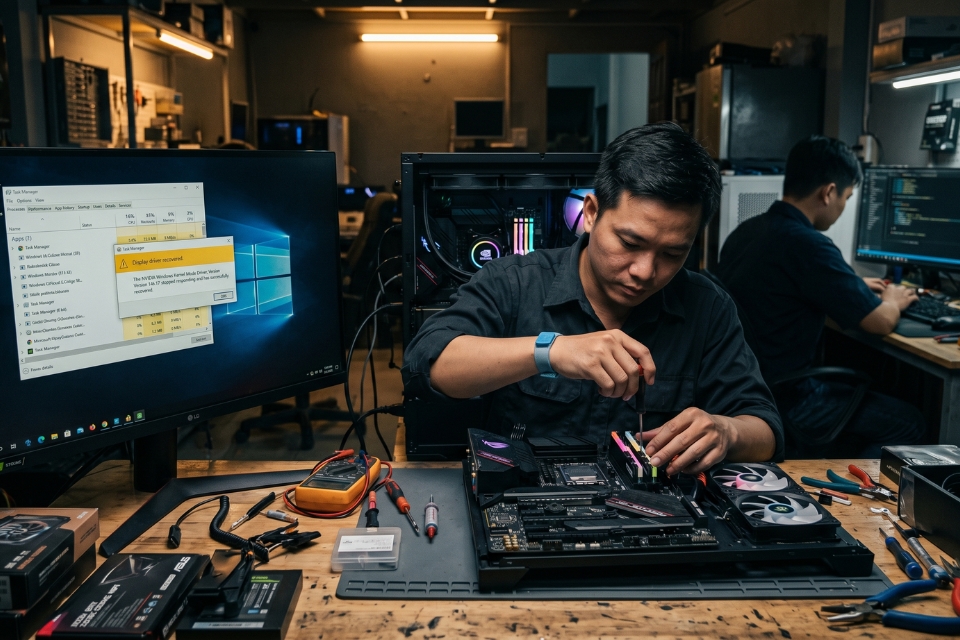
11. Kiểm tra ổ cứng SSD
Một nguyên nhân ít ai nghĩ tới:
SSD lỗi bad sector.
Nếu file driver NVIDIA bị lỗi đọc ghi thì crash hoàn toàn có thể xảy ra.
Kiểm tra bằng:
- CrystalDiskInfo
- CHKDSK
SSD xuống sức đôi khi gây lỗi rất “ảo ma”.
Máy vẫn mở bình thường nhưng game và driver thì crash liên tục.
12. Trường hợp xấu nhất: card màn hình có vấn đề
Nếu thử mọi cách vẫn lỗi thì cần nghĩ tới khả năng phần cứng.
Đặc biệt khi có dấu hiệu:
- Artifact
- Màn hình sọc
- GPU nóng bất thường
- Quạt VGA quay thất thường
- Crash cả BIOS
Có thể:
- VRAM lỗi
- GPU xuống cấp
- Hở chip
- Nguồn VRM không ổn định
Lúc này nên đem kiểm tra chuyên sâu.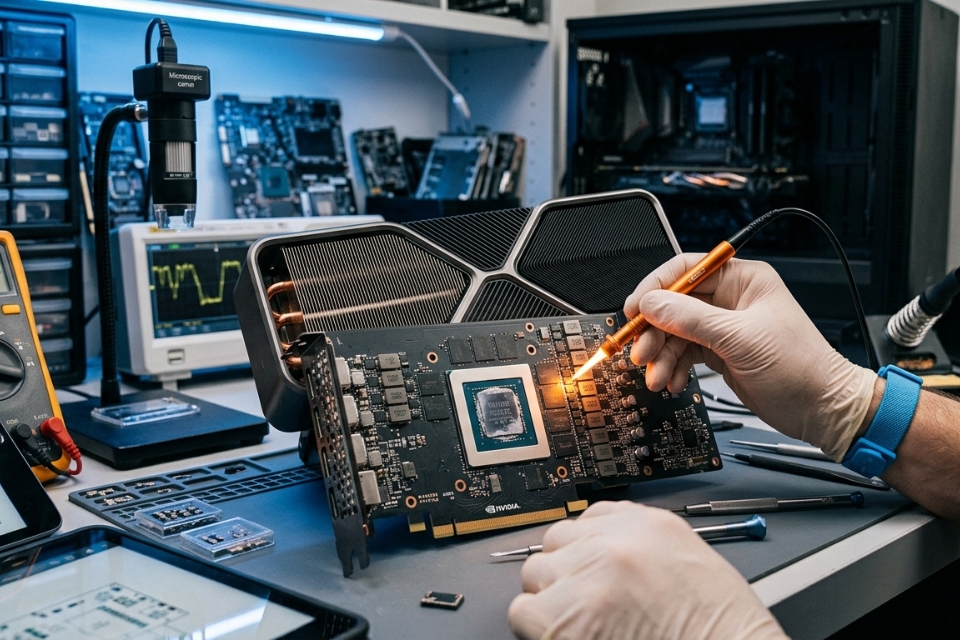
Một vài mẹo nhỏ giúp hạn chế crash driver NVIDIA
Mình ghi thêm vài cái rất thực tế:
- Đừng update driver liên tục nếu máy đang ổn
- Vệ sinh máy định kỳ
- Tránh ép xung quá tay
- Dùng nguồn chất lượng
- Không tải driver từ web lạ
- Theo dõi nhiệt độ GPU thường xuyên
Thật ra nhiều lỗi không phải do card yếu. Chỉ là hệ thống hoạt động không ổn định thôi.
Kết luận
Lỗi driver NVIDIA bị crash trên Windows 10 là chuyện khá phổ biến, đặc biệt với máy gaming hoặc workstation hoạt động nặng.
Nhưng may là phần lớn vẫn sửa được nếu tìm đúng nguyên nhân.
Thông thường nên ưu tiên kiểm tra theo thứ tự:
- Driver
- Nhiệt độ
- Ép xung
- PSU
- Windows
- Phần cứng
Đừng vội nghĩ VGA “ra đi” khi mới thấy vài lần crash. Có khi chỉ là driver xung đột sau update thôi.
Máy tính đôi lúc đúng kiểu sáng nắng chiều mưa. Hôm qua chơi game ầm ầm. Hôm nay mở lên lại crash liên tục làm mình tưởng sắp phải mua card mới. Nhưng nhiều khi gỡ sạch driver rồi cài lại là hết sạch.
Hy vọng bài viết này giúp bạn xử lý được lỗi nhanh hơn, đỡ mất công mò từng forum nước ngoài giữa đêm!














