
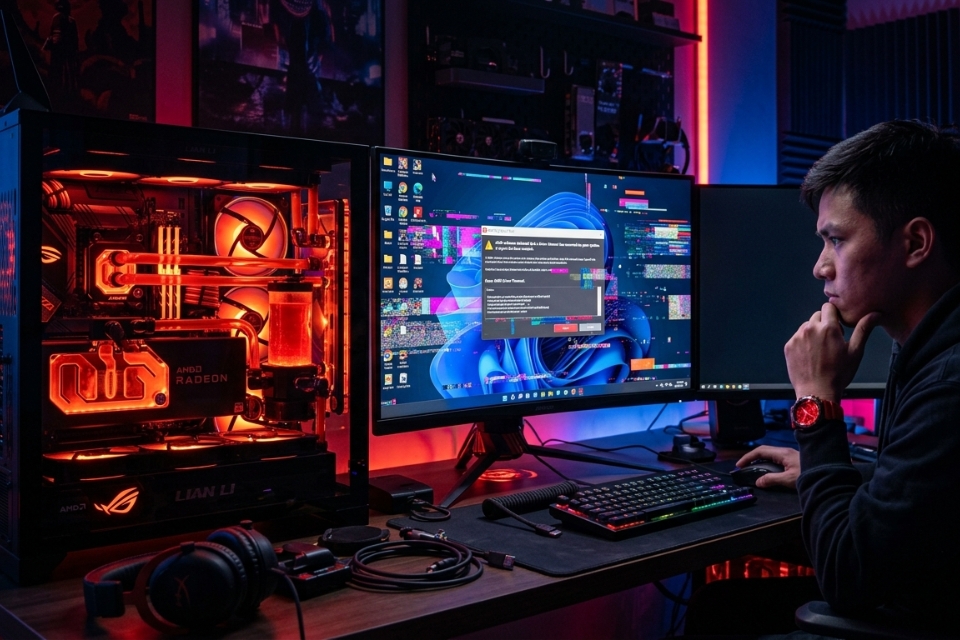
AMD giờ mạnh thật. Giá ngon, hiệu năng ổn, chiến game cũng đã mà render cũng không tệ. Thế nhưng… ai từng dùng card AMD chắc ít nhiều cũng từng gặp cảnh đang chơi game thì màn hình đen, driver tự văng, game crash về desktop hoặc hiện thông báo kiểu:
“AMD Software detected that a driver timeout has occurred”
Đọc xong chỉ biết thở dài.
Có người còn gặp cảnh máy nháy đen liên tục rồi treo cứng luôn. Restart lại mới vào được Windows. Mà khó chịu nhất là lỗi này trên Windows 11 xảy ra không hề ít. Đặc biệt sau các bản update hệ điều hành hoặc update driver mới.
Nhiều lúc tưởng GPU sắp “ra đi” thật rồi. Nhưng khoan đã! Phần lớn trường hợp vẫn cứu được, thậm chí xử lý khá đơn giản nếu biết đúng nguyên nhân.
Bài này mình sẽ chia sẻ chi tiết các cách sửa lỗi driver AMD bị crash trên Windows 11 theo kiểu dễ hiểu, thực tế, ít lý thuyết rườm rà. Cứ làm từng bước là được.
Dấu hiệu nhận biết driver AMD đang bị crash
Đôi khi lỗi không hiện rõ chữ “AMD driver crashed”, nhưng máy sẽ có mấy biểu hiện rất quen:
- Màn hình đen vài giây rồi sáng lại
- Game bị văng đột ngột
- Máy đứng hình khi load game
- Radeon Software báo lỗi driver timeout
- Có tiếng “tạch” nhẹ rồi màn hình refresh
- OBS hoặc Premiere crash khi render
- FPS tụt mạnh bất thường
- Máy tự restart khi GPU hoạt động nặng
Nặng hơn nữa thì:
- bị sọc màn hình
- artifact
- xanh màn hình (BSOD)
Nghe hơi ghê nhỉ? Nhưng đừng hoảng quá.
Nhiều khi chỉ là lỗi driver xung đột thôi.
Vì sao driver AMD hay crash trên Windows 11?
Nói thật thì Windows 11 khá “ẩm ương” với driver GPU. Không riêng AMD đâu, NVIDIA cũng dính đầy.
Riêng AMD thì một số nguyên nhân phổ biến gồm:
- Driver cài lỗi
- Windows Update tự ghi đè driver
- Radeon Software bị xung đột
- GPU quá nhiệt
- Ép xung không ổn định
- RAM lỗi
- DirectX bị lỗi
- File hệ thống Windows hỏng
- PSU yếu
- Driver mới chưa ổn định
Đặc biệt mấy bản Adrenalin mới đôi lúc tối ưu game ngon thật… nhưng lại phát sinh crash ở vài dòng VGA cũ. Thành ra nhiều người update xong lại phải rollback.
Khá oái oăm.
Cách 1: Khởi động lại driver đồ họa nhanh
Trước tiên thử cách đơn giản nhất.
Nhấn tổ hợp:
Windows + Ctrl + Shift + BWindows sẽ reset driver đồ họa.
Màn hình nháy đen khoảng vài giây là bình thường nhé.
Nếu máy chưa treo hoàn toàn thì cách này cứu nguy khá ổn, nhất là lúc đang làm việc dở.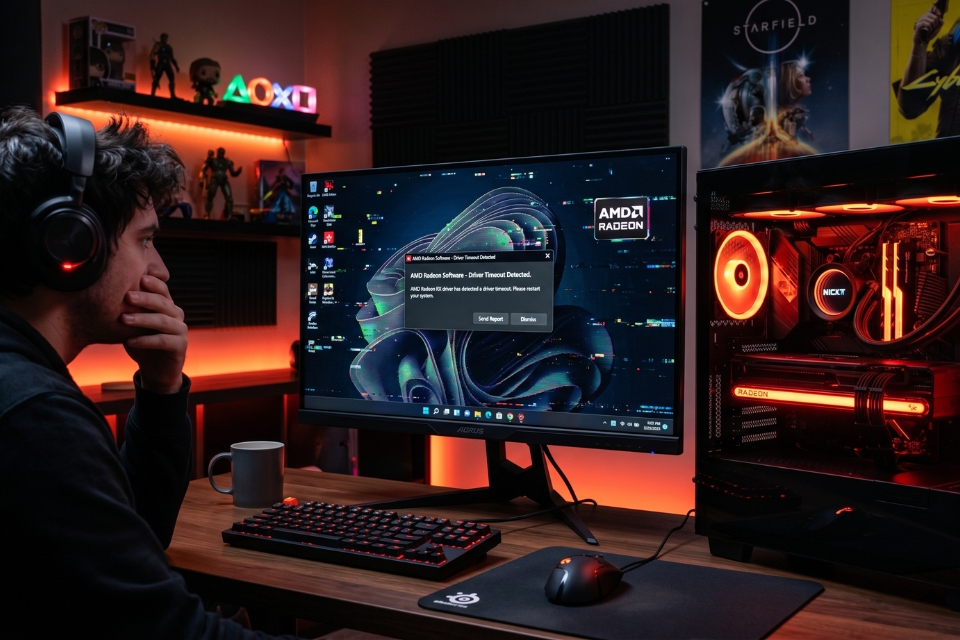
Cách 2: Gỡ sạch driver AMD bằng AMD Cleanup Utility hoặc DDU
Đây là cách hiệu quả nhất trong rất nhiều trường hợp.
Nhiều người chỉ update driver chồng lên bản cũ. Kết quả là file cũ với file mới “đánh nhau” loạn lên.
Tốt nhất nên gỡ sạch.
Cách thực hiện
Bước 1: Tải AMD Cleanup Utility hoặc DDU
Bạn có thể dùng:
- AMD Cleanup Utility
- hoặc DDU (Display Driver Uninstaller)
DDU thường được dân kỹ thuật dùng nhiều hơn vì xóa rất sâu.
Bước 2: Vào Safe Mode
Giữ Shift rồi chọn Restart.
Tiếp theo:
- Troubleshoot
- Advanced Options
- Startup Settings
- Restart
Sau đó nhấn phím 4.
Bước 3: Gỡ driver
Mở DDU rồi chọn:
GPU → AMD → Clean and RestartPhần mềm sẽ xóa:
- driver cũ
- registry
- cache
- file rác AMD
Sau đó máy tự restart.
Bước 4: Cài driver mới
Sau khi vào Windows:
- tải driver mới từ AMD
- cài bản ổn định
Nếu đang dùng driver mới mà crash liên tục thì nên thử bản cũ hơn.
Đừng lúc nào cũng nghĩ “mới nhất là tốt nhất”. Nhiều khi ngược lại đấy!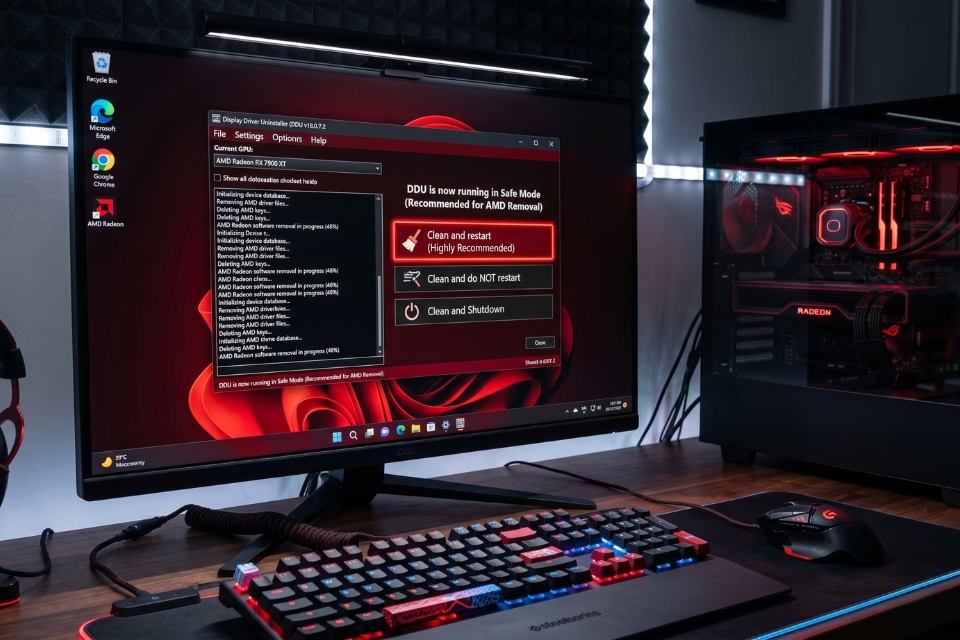
Cách 3: Tắt MPO trên Windows 11
Cái này ít người biết nhưng cực kỳ hiệu quả với lỗi nháy màn hình hoặc crash driver AMD.
MPO (Multiplane Overlay) đôi khi gây xung đột với GPU driver trên Windows 11.
Bạn có thể tắt bằng Registry.
Tạo file .reg với nội dung:
Windows Registry Editor Version 5.00

[HKEY_LOCAL_MACHINE\SOFTWARE\Microsoft\Windows\Dwm]
"OverlayTestMode"=dword:00000005
Lưu lại rồi chạy file.
Sau đó restart máy.
Nhiều người hết hẳn lỗi flicker sau bước này.
Cách 4: Tắt Hardware Acceleration
Chrome, Discord, Edge, OBS… đều dùng GPU acceleration.
Mà AMD đôi khi rất “khó chịu” với tính năng này.
Ví dụ Chrome:
Settings → System → Use hardware acceleration when available → OffDiscord:
- User Settings
- Advanced
- Hardware Acceleration → Off
Làm xong restart ứng dụng.
Có máy giảm crash rõ rệt luôn.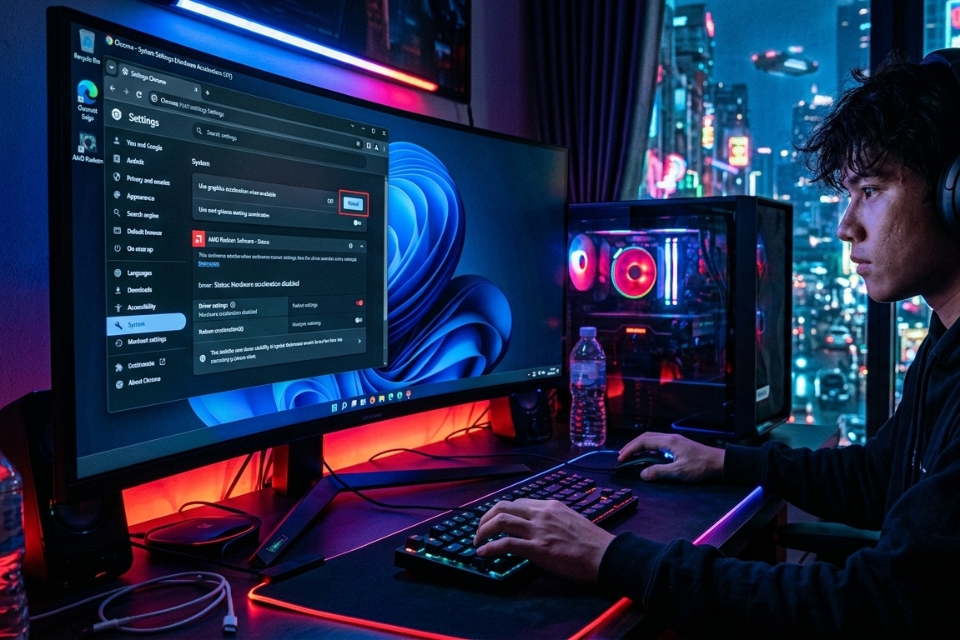
Cách 5: Kiểm tra nhiệt độ card AMD
AMD nóng hơn NVIDIA chút xíu là chuyện nhiều người công nhận. Nhất là dòng RX đời cũ.
Nếu GPU quá nhiệt:
- driver sẽ reset
- game crash
- màn hình đen
Bạn dùng:
- HWInfo
- GPU-Z
- MSI Afterburner
để theo dõi nhiệt độ.
Mức nhiệt tham khảo:
- Idle: 35–50°C
- Gaming: 70–85°C
- Trên 95°C: hơi nguy hiểm
Nếu hotspot vượt 100°C thường xuyên thì nên kiểm tra:
- quạt
- keo tản nhiệt
- airflow case
Đừng để card “nướng lẩu” trong case kín bưng!
Cách 6: Giảm xung GPU hoặc tắt OC
Đây là lỗi cực phổ biến.
Nhiều card AMD factory OC sẵn nhưng không phải con nào cũng ổn định tuyệt đối.
Đặc biệt chơi game nặng hoặc benchmark lâu rất dễ crash.
Bạn thử:
- reset Radeon Tuning về mặc định
- giảm Core Clock nhẹ
- undervolt GPU
Nghe lạ nhưng undervolt đôi khi giúp card:
- mát hơn
- ổn định hơn
- ít crash hơn
Dân AMD chắc không lạ vụ này.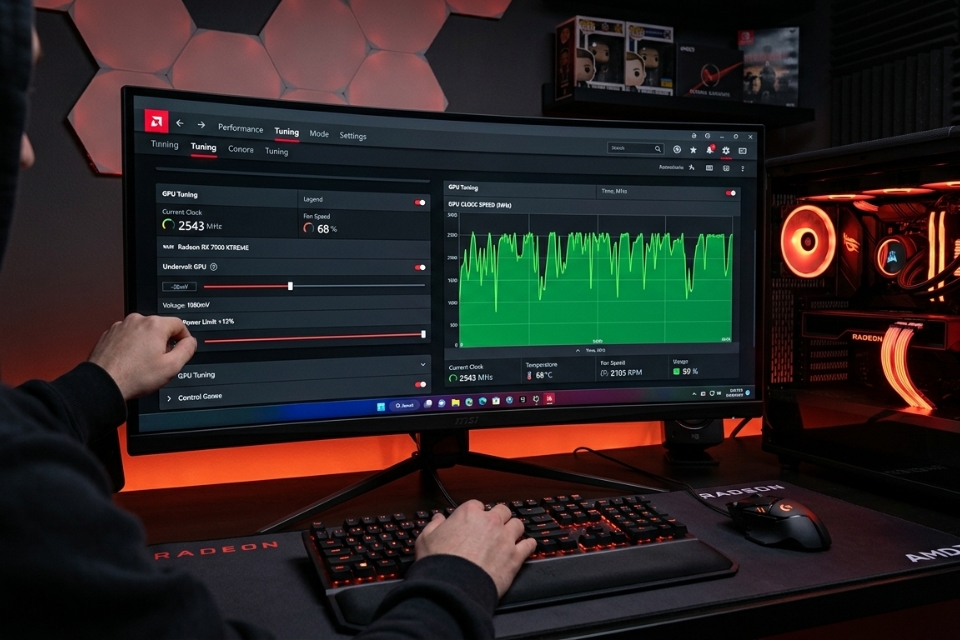
Cách 7: Chạy lệnh sửa lỗi Windows
Đôi khi lỗi nằm ở Windows chứ không phải GPU.
Mở Command Prompt bằng quyền admin rồi chạy:
sfc /scannowTiếp tục:
DISM /Online /Cleanup-Image /RestoreHealthHai lệnh này sửa:
- file hệ thống lỗi
- DirectX hỏng
- thành phần Windows bị thiếu
Chờ hơi lâu tí nhé.
Cách 8: Ngăn Windows tự update driver AMD
Windows Update nhiều lúc “hại” hơn giúp.
Bạn vừa cài driver ổn định xong… vài hôm sau Windows âm thầm update bản mới. Và crash lại xuất hiện.
Để tắt:
Vào:
Control Panel → System → Advanced System SettingsSau đó:
Hardware → Device Installation SettingsChọn:
NoXong.
Windows sẽ bớt “nhiệt tình” update driver linh tinh.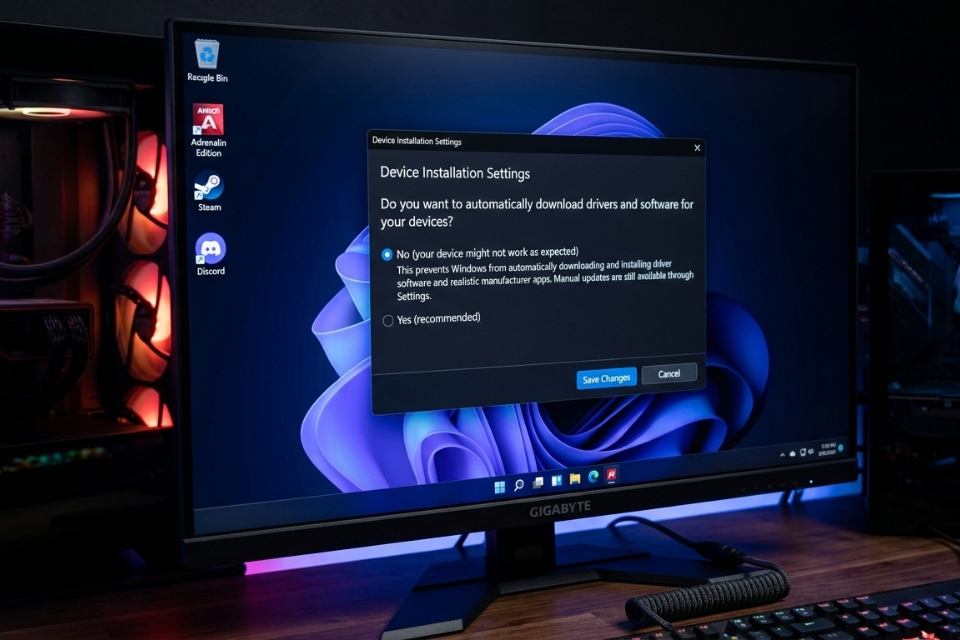
Cách 9: Kiểm tra RAM và nguồn máy tính
Nhiều người cứ thấy crash là đổ cho GPU.
Nhưng thật ra:
- RAM lỗi
- PSU yếu
cũng gây reset driver liên tục.
Nếu:
- game đang chơi tự reboot
- màn hình đen khi GPU full load
- crash bất chợt
thì nên kiểm tra nguồn.
Đặc biệt mấy bộ nguồn noname công suất ảo rất nguy hiểm.
Bạn có thể:
- test RAM bằng MemTest86
- stress GPU bằng FurMark
- theo dõi điện áp PSU
Nhiều case tưởng VGA hỏng, cuối cùng chỉ do PSU yếu.
Cách 10: Cập nhật BIOS và chipset AMD
Nghe hơi kỹ thuật nhưng đáng làm.
Mainboard BIOS cũ đôi khi không tối ưu tốt cho Windows 11 hoặc VGA mới.
Đặc biệt hệ Ryzen:
- update AGESA mới
- update chipset driver
thường giúp ổn định hơn đáng kể.
Tất nhiên update BIOS phải cẩn thận nhé. Đừng đang update mà mất điện thì đúng nghĩa “đi bụi”.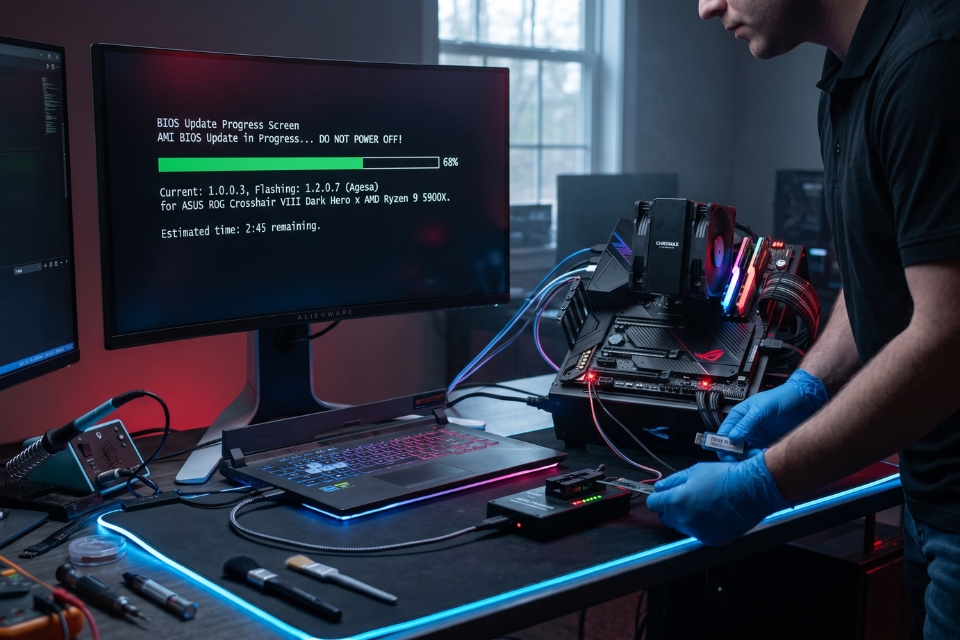
Khi nào nên nghĩ tới lỗi phần cứng?
Nếu đã thử:
- cài lại driver
- cài mới Windows
- đổi driver khác
- test RAM
mà vẫn crash liên tục thì có thể phần cứng đang gặp vấn đề.
Dấu hiệu đáng lo:
- artifact đầy màn hình
- sọc màu
- crash cả khi idle
- benchmark là sập
Lúc đó nên:
- test VGA ở máy khác
- kiểm tra VRAM
- xem tụ điện trên card có phồng không
Đừng cố “gồng” nếu card đã xuống cấp thật sự.
Một vài mẹo giúp driver AMD ổn định hơn
Mấy tip nhỏ nhưng khá hữu ích:
- Không update driver ngay ngày đầu
- Hạn chế bật overlay
- Theo dõi hotspot GPU
- Không OC quá mạnh
- Dùng PSU chất lượng
- Luôn clean install driver
- Vệ sinh máy định kỳ
- Backup bản driver ổn định
Đơn giản vậy thôi nhưng giúp giảm lỗi kha khá.
Có nên cài lại Windows 11 không?
Có thể.
Nếu Windows:
- lỗi nặng
- xung đột lung tung
- crash driver liên tục
thì cài mới thường giải quyết triệt để hơn vá lỗi lặt vặt.
Nhớ:
- cài chipset trước
- rồi tới driver AMD
- cuối cùng mới cài app khác
Đừng cài mọi thứ cùng lúc rồi lại không biết lỗi từ đâu ra.
Tổng kết
Lỗi driver AMD bị crash trên Windows 11 nghe có vẻ đáng sợ, nhưng đa phần vẫn xử lý được nếu đi đúng hướng.
Quan trọng nhất là:
- gỡ sạch driver
- cài lại đúng cách
- kiểm tra nhiệt độ
- tránh update driver bừa bãi
Và đừng hoảng khi game crash vài lần đầu tiên. Nhiều khi chỉ là Windows “trái tính trái nết” sau một bản update thôi.
Có người tưởng card chết, chuẩn bị đăng bài bán xác VGA luôn rồi… cuối cùng chỉ cần rollback driver là máy chạy mượt như chưa từng có drama gì xảy ra. Đúng là công nghệ đôi khi làm mình “tụt mood” thật!














