Th9 14, 2026 | Windows
Nếu bạn đang cảm thấy chiếc máy tính hoặc laptop của mình ngày càng “rùa bò” dù cấu hình phần cứng không hề yếu, thì bài hướng dẫn sử dụng phần mềm wise care 365 trên win 11 này chính là “cứu tinh” thực sự dành cho bạn. Windows 11 sở hữu giao diện tuyệt đẹp và nhiều tính năng hiện đại, nhưng đi kèm với đó là một lượng lớn các service chạy ngầm. Sau những đợt cập nhật hệ điều hành hoặc qua vài tháng tải game, cài app, hệ thống sẽ sinh ra hàng gigabyte rác tạm và các khóa registry dư thừa. Hôm nay, với tư cách là một người làm kỹ thuật đã từng xử lý hàng ngàn ca máy tính ì ạch, mình sẽ mổ xẻ chi tiết cách dùng “người quản gia” Wise Care 365 để đưa máy bạn về lại trạng thái mượt mà như lúc mới đập hộp.
Tại sao Windows 11 lại cần đến “động cơ” dọn dẹp chuyên sâu?
Nhiều bạn thường thắc mắc: “Win 11 đã có sẵn Storage Sense rồi, cài thêm phần mềm bên thứ ba làm gì cho nặng máy?”. Sự thật thì Storage Sense của Microsoft chỉ giải quyết được phần ngọn, tức là xóa các file rác cơ bản trong thư mục Temp hoặc thùng rác.
Trong môi trường thực chiến, đặc biệt là tại các doanh nghiệp hoặc máy tính của anh em game thủ, vấn đề nằm ở sâu bên trong Windows Registry và Startup Services. Ví dụ, khi bạn gỡ cài đặt một tựa game nặng hoặc các phần mềm đồ họa như Adobe, bộ gỡ mặc định thường “bỏ quên” hàng loạt khóa registry liên kết. Lâu dần, những tệp tin mồ côi này gây ra tình trạng xung đột hệ thống, làm chậm quá trình khởi động và đôi khi gây ra hiện tượng crash ứng dụng đột ngột. Wise Care 365 không chỉ là một chiếc chổi quét rác; nó là một bộ công cụ can thiệp sâu vào cấu trúc hệ thống, phân mảnh ổ cứng và kiểm soát chặt chẽ những gì được phép chạy ngầm trên máy của bạn.
Chi tiết: Hướng dẫn sử dụng phần mềm wise care 365 trên win 11 qua từng bước
Giao diện của Wise Care 365 được thiết kế khá trực quan. Để tối ưu hóa toàn diện nhất, các bạn hãy làm theo luồng thao tác chuẩn kỹ thuật dưới đây nhé.
Bước 1: Khám tổng quát với PC Checkup
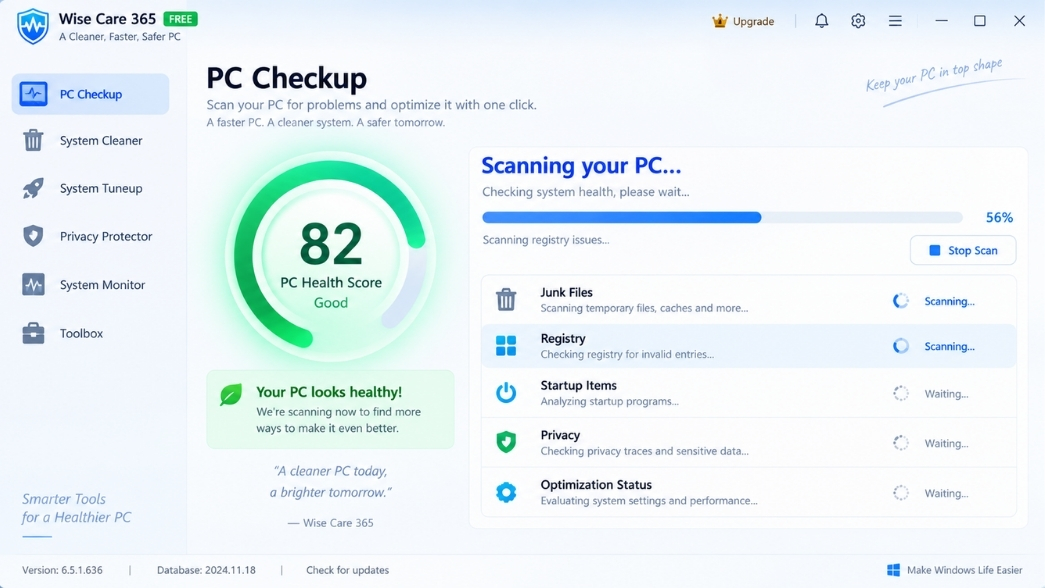
Ngay khi mở phần mềm, đập vào mắt bạn sẽ là nút Checkup to đùng. Tính năng này giống như việc bạn mang máy đi chụp X-Quang vậy.
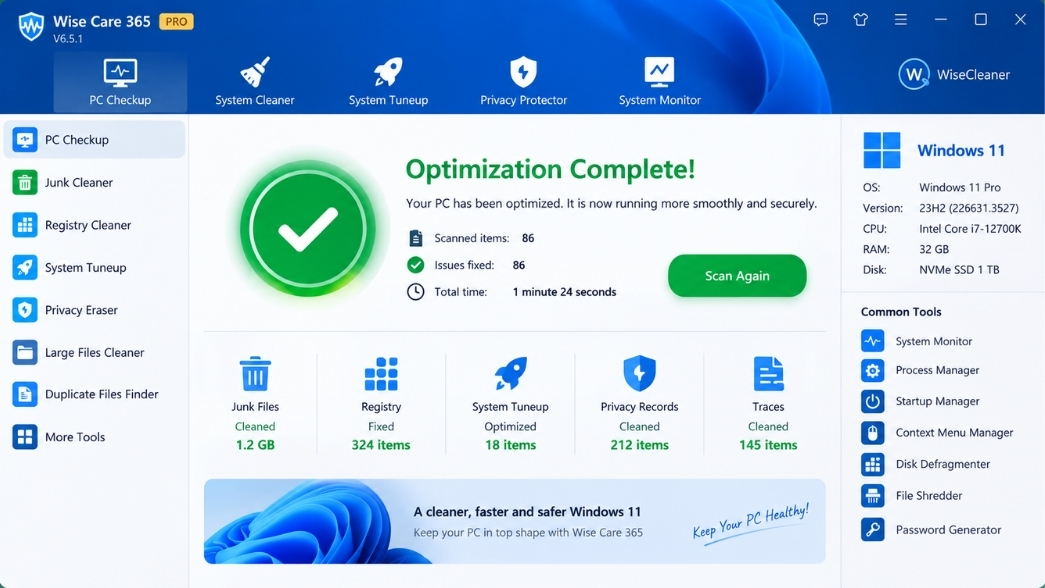
Hãy nhấn vào nút này, công cụ sẽ tự động rà soát toàn bộ các mảng: dấu vết riêng tư cần xóa, rác hệ thống (Windows update cache, log files), registry không hợp lệ và các cài đặt tối ưu hệ thống. Khi quét xong, phần mềm sẽ chấm điểm “sức khỏe” cho PC của bạn trên thang 10. Lúc này, bạn chỉ cần bấm Fix để hệ thống tự động xử lý.
Mẹo: Mình thường khuyên người dùng nên chạy tính năng này khoảng 1-2 tuần/lần là đủ, không cần ngày nào cũng quét.
Bước 2: Dọn dẹp chuyên sâu với System Cleaner
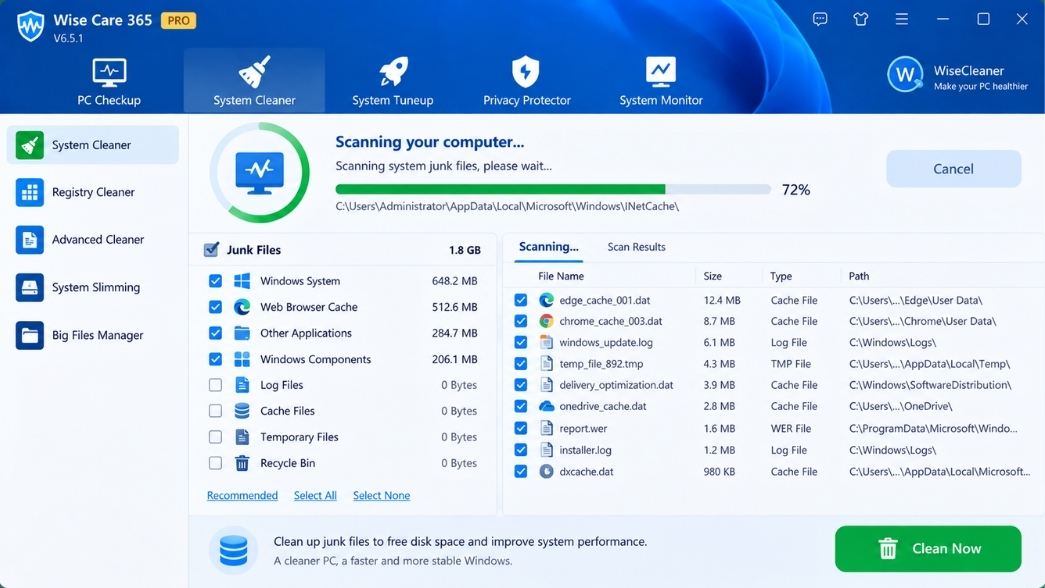
Chuyển sang tab System Cleaner, đây là nơi thể hiện sức mạnh thực sự của phần mềm. Khu vực này bao gồm Registry Cleaner, Common Cleaner và Advanced Cleaner.
Đặc biệt lưu ý phần Registry Cleaner. Kinh nghiệm xương máu của mình khi hỗ trợ IT cho các công ty là luôn phải cẩn thận với Registry. Đã có trường hợp phần mềm dọn dẹp quét nhầm khóa của một hệ thống ERP nội bộ khiến app không thể khởi động, cuối cùng phải cài lại toàn bộ Win. Thật may, Wise Care 365 tự động tạo bản sao lưu (Backup) trước khi bạn bấm dọn dẹp. Nếu sau khi clean mà thấy máy có hiện tượng lạ (ví dụ lỗi driver card màn hình, hoặc không mở được phần mềm), bạn chỉ cần vào mục Restore ở góc trên cùng để khôi phục lại trạng thái cũ ngay lập tức.
Bước 3: Ép xung mềm với System Tune-up
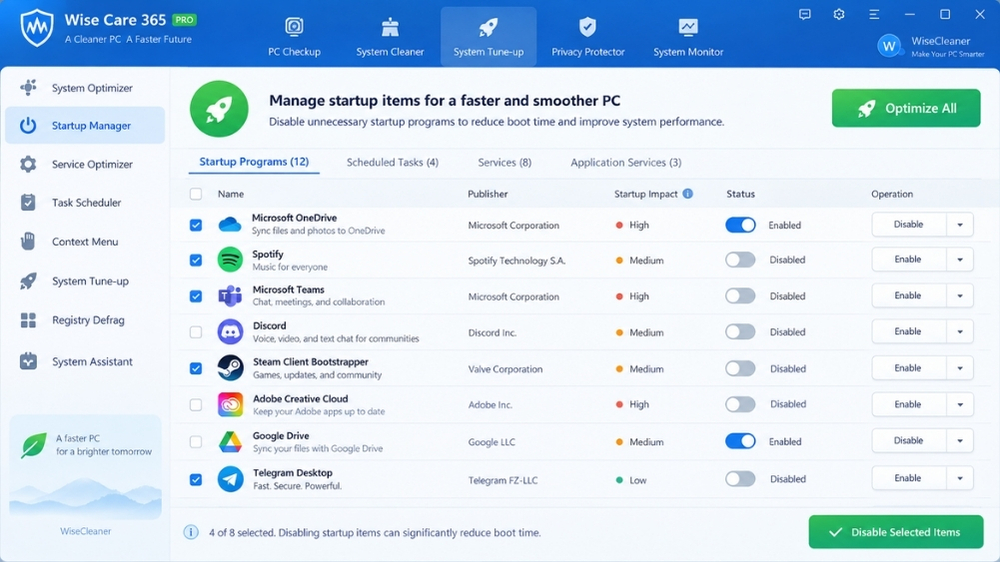
Đây là tính năng “ăn tiền” nhất giúp Windows 11 khởi động nhanh như gió. Trong tab System Tune-up, bạn hãy tìm đến mục Startup Manager.
Rất nhiều phần mềm có “tật xấu” là tự nhét mình vào danh sách khởi động cùng Windows (như Zalo, Spotify, OneDrive, hay các app launcher của game). Càng nhiều app khởi động cùng lúc, máy bạn sẽ càng bị treo ở màn hình Desktop lâu hơn. Tại đây, hãy mạnh tay vô hiệu hóa (Disable) những ứng dụng không cần thiết. Chỉ giữ lại những thứ cốt lõi như Windows Security hoặc phần mềm gõ tiếng Việt.
Bước 4: Bảo vệ dữ liệu với Privacy Protector
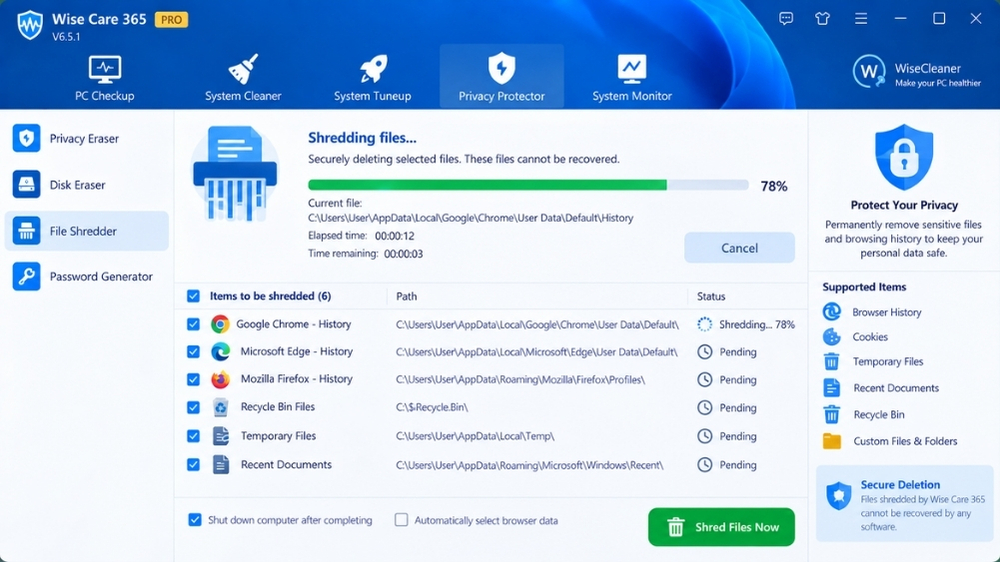
Tab Privacy Protector cực kỳ quan trọng đối với dân văn phòng hoặc những ai phải xử lý tài liệu nhạy cảm.
Khi bạn xóa một file bằng cách thông thường (Delete rồi dọn dẹp Recycle Bin), dữ liệu thực tế vẫn còn trên ổ cứng và hoàn toàn có thể bị khôi phục bằng phần mềm chuyên dụng. Tính năng File Shredder của Wise Care 365 sẽ băm nát và ghi đè dữ liệu ngẫu nhiên lên vùng nhớ đó, đảm bảo file bị xóa vĩnh viễn không thể phục hồi. Ngoài ra, tính năng này còn giúp bạn dọn dẹp sạch sẽ lịch sử duyệt web sâu bên trong các trình duyệt.
Bước 5: Theo dõi tài nguyên bằng System Monitor
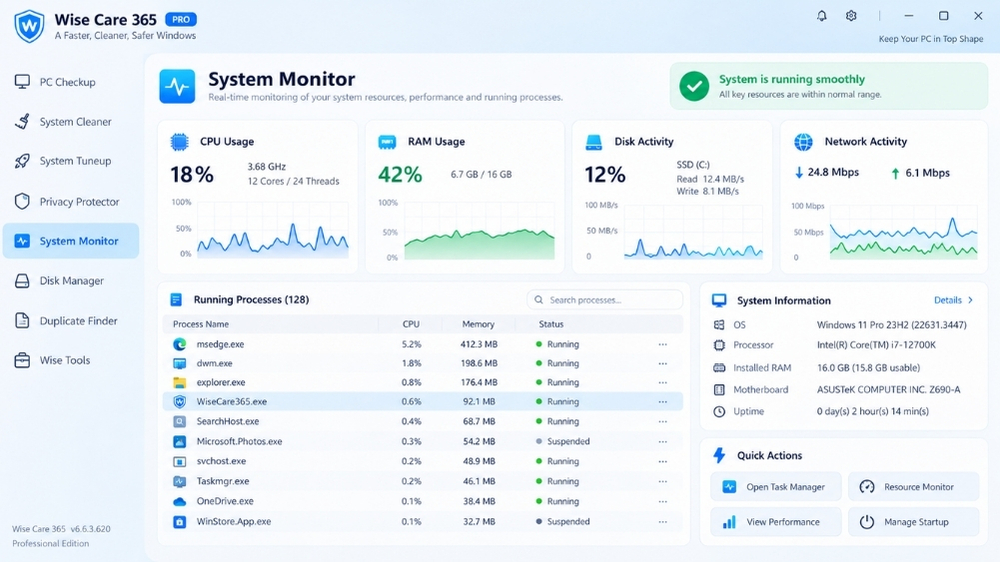
Ở tab cuối cùng, System Monitor cung cấp cho bạn một cái nhìn trực quan theo thời gian thực về việc phần mềm nào đang ngốn CPU hoặc RAM nhất (tương tự như Task Manager nhưng thân thiện hơn). Nếu thấy máy quạt kêu to bất thường, hãy vào mục Process Monitor, tìm thủ phạm đang chiếm dụng tài nguyên phần cứng và mạnh dạn chọn “End Process” để ngắt chúng.
Những lưu ý sống còn khi sử dụng phần mềm tối ưu hệ thống
Mặc dù phần mềm dọn dẹp rất tốt, nhưng đừng biến “thuốc bổ” thành “thuốc độc”. Dưới đây là 2 nguyên tắc bạn phải nằm lòng:
-
Không lạm dụng tính năng Disk Defrag (Chống phân mảnh) trên ổ SSD: Đa số laptop chạy Win 11 hiện nay đều dùng ổ cứng SSD. SSD có giới hạn số lần đọc/ghi (TBW). Việc chống phân mảnh liên tục trên SSD không mang lại tốc độ nhanh hơn mà chỉ làm giảm tuổi thọ ổ cứng. Chỉ dùng tính năng này nếu máy bạn vẫn đang xài ổ HDD cơ học truyền thống.
-
Luôn tạo điểm khôi phục (Restore Point): Trước khi thao tác dọn dẹp sâu vào Registry ở Bước 2, hãy chắc chắn tính năng System Restore của Windows 11 đã được bật để có đường lùi an toàn.
Lời kết
Việc duy trì một hệ điều hành sạch sẽ và ổn định không phải là điều quá khó khăn nếu bạn có trong tay đúng công cụ. Qua bài hướng dẫn sử dụng phần mềm wise care 365 trên win 11 này, hy vọng bạn đã nắm bắt được nguyên lý hoạt động và cách làm chủ cỗ máy tính của mình một cách an toàn, hiệu quả. Thay vì để rác hệ thống làm giảm tuổi thọ phần cứng, hãy hình thành thói quen bảo trì máy tính định kỳ.
Nếu bạn đang có nhu cầu trang bị các giải pháp phần mềm bản quyền chính hãng (như các gói tối ưu hóa máy tính chuyên nghiệp, Windows, hoặc hệ sinh thái Office) với chi phí tối ưu cho cá nhân và doanh nghiệp, hãy liên hệ ngay với chúng tôi để được tư vấn lộ trình trang bị phần mềm an toàn, chuẩn xác và phù hợp nhất với hệ thống của bạn!
Th9 14, 2026 | Windows
Nếu chiếc laptop hoặc máy tính để bàn của bạn chỉ được trang bị 8GB RAM và thường xuyên gặp tình trạng “hụt hơi”, giật lag khi mở nhiều tab trình duyệt hoặc chơi game nặng, việc thiết lập thêm RAM ảo (Virtual Memory) là một giải pháp cứu cánh tuyệt vời.
Thực chất, RAM ảo lấy một phần dung lượng trống từ ổ cứng (ưu tiên ổ cứng SSD) để đóng vai trò như một không gian RAM phụ, giúp hệ thống không bị crash (văng ứng dụng) khi RAM vật lý bị đầy.
Dưới đây là các bước thiết lập RAM ảo chuẩn xác và an toàn nhất trên Windows 11.
Bước 1: Tính Toán Dung Lượng RAM Ảo Cần Thiết
Trước khi cài đặt, bạn cần quy đổi dung lượng RAM theo chuẩn Megabyte (MB):
-
1 GB = 1024 MB.
-
Nếu máy bạn có 8GB RAM vật lý và bạn muốn nâng tổng không gian làm việc tương đương 16GB, bạn sẽ cần cấp thêm 8GB RAM ảo (tương đương khoảng 8192 MB).
-
Công thức chuẩn để cài đặt:
Bước 2: Truy Cập Vào Cài Đặt Hệ Thống Nâng Cao
-
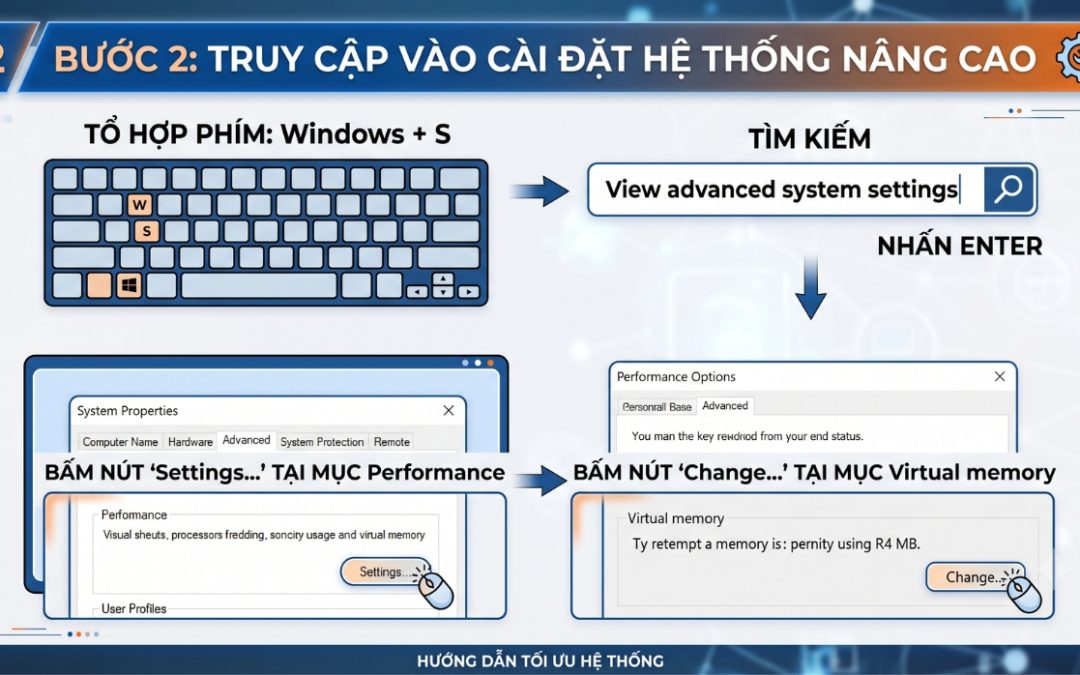
Nhấn tổ hợp phím Windows + S trên bàn phím để mở thanh tìm kiếm, gõ từ khóa View advanced system settings rồi nhấn Enter.
-
Một cửa sổ nhỏ tên là System Properties sẽ hiện ra ở tab Advanced.
-
Tại mục Performance (Hiệu suất), bạn bấm vào nút Settings… (Cài đặt).
-
Cửa sổ mới hiện ra, chuyển sang tab Advanced, sau đó nhìn xuống mục Virtual memory và bấm vào nút Change… (Thay đổi).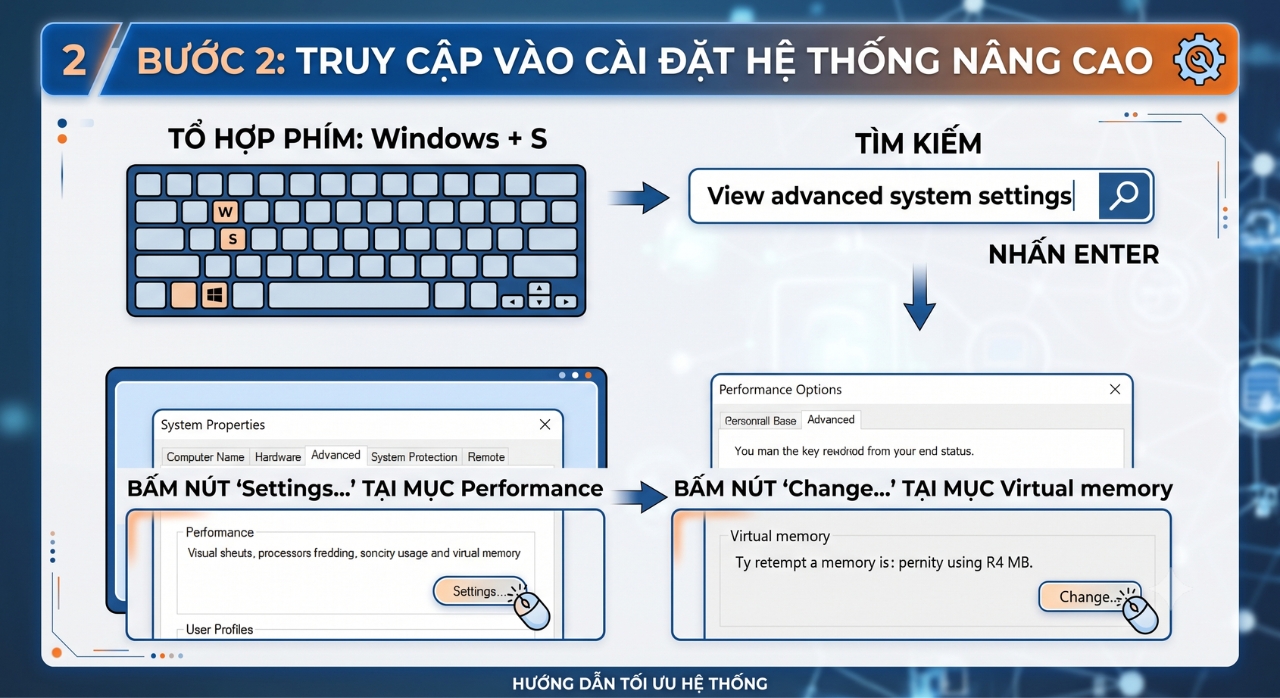
Bước 3: Thiết Lập Tùy Chỉnh RAM Ảo
-
Ở cửa sổ Virtual Memory vừa xuất hiện, bạn hãy bỏ dấu tích ở ô “Automatically manage paging file size for all drives” (Tự động quản lý kích thước tệp trang cho tất cả các ổ đĩa) ở phía trên cùng.
-
Nhìn xuống danh sách các ổ đĩa bên dưới, chọn ổ đĩa C: (hoặc ổ đĩa chứa hệ điều hành, ưu tiên ổ SSD còn trống nhiều dung lượng).
-
Tích chọn vào ô Custom size (Kích thước tùy chỉnh) để mở khóa hai ô trống bên dưới:
-
Sau khi nhập xong, bấm nút Set ở bên cạnh để hệ thống lưu lại thông số.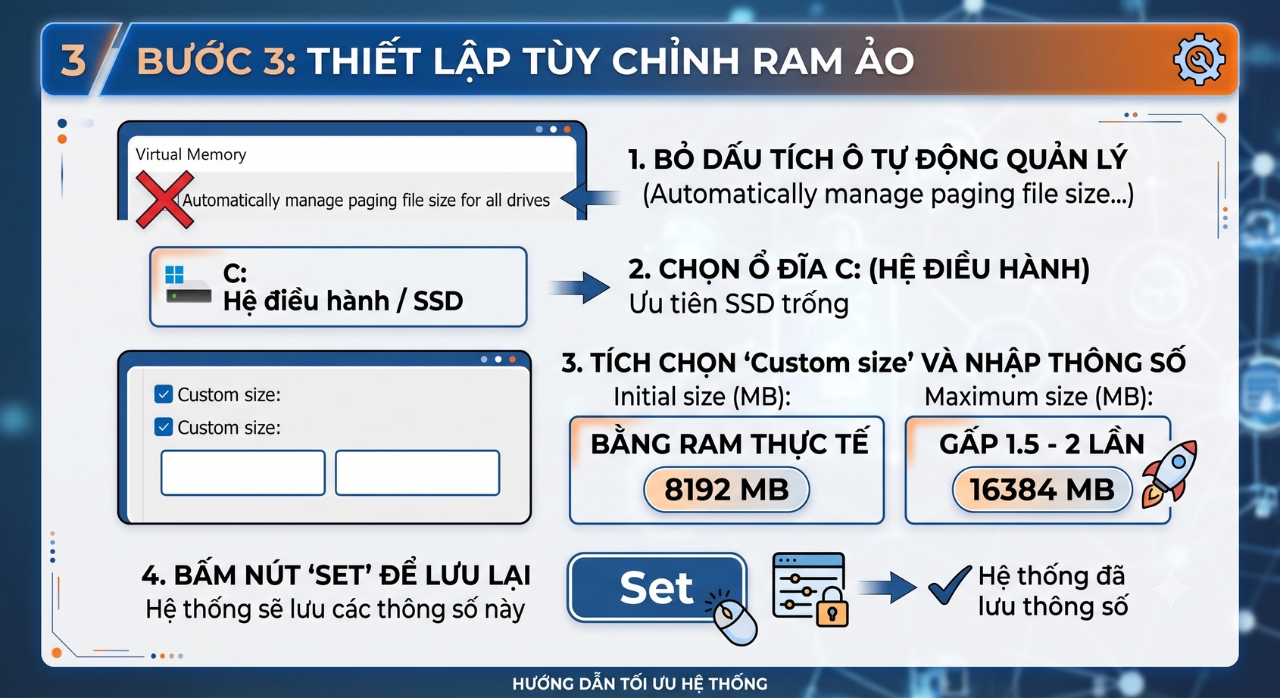
Bước 4: Khởi Động Lại Máy Tính
-
Bấm OK ở tất cả các bảng cài đặt vừa mở.
-
Hệ thống sẽ hiển thị một thông báo yêu cầu bạn khởi động lại máy để áp dụng thay đổi. Hãy bấm Restart Now (Khởi động lại ngay).
⚠️ Lưu ý quan trọng khi dùng RAM ảo:
-
Không thể thay thế hoàn toàn RAM thật: RAM ảo chỉ giúp máy chống tràn RAM và chạy ổn định hơn khi đa nhiệm, tốc độ đọc ghi của ổ cứng (dù là SSD) vẫn chậm hơn rất nhiều so với RAM vật lý thực tế.
-
Cần đảm bảo dung lượng ổ cứng: Hãy chắc chắn ổ đĩa bạn chọn làm RAM ảo còn trống ít nhất từ 15GB – 20GB để máy không bị báo đầy dung lượng ổ cứng (Full Disk).
Th9 14, 2026 | Windows
Trước khi tắt, chúng ta nên hiểu nhanh Enhance Pointer Precision thực chất làm gì. Đây là một dạng tăng tốc chuột của Windows. Khi bật, hệ thống có thể thay đổi tốc độ di chuyển con trỏ dựa trên tốc độ bạn rê chuột.
Nói đơn giản thế này: bạn di chuột chậm trên một khoảng cách nhất định, con trỏ sẽ di chuyển theo một cách; nhưng nếu bạn di chuột nhanh hơn trên cùng khoảng cách, con trỏ có thể đi xa hơn.
Nghe thì tiện cho việc sử dụng Windows hằng ngày. Bạn chỉ cần rê chuột một chút là có thể đưa con trỏ đi khá xa. Tuy nhiên, trong game bắn súng, điều này đôi lúc lại không phải thứ mà bạn mong muốn.
Khi ngắm bắn, game thủ thường muốn một chuyển động chuột tương ứng và dễ dự đoán. Rê chuột cùng một khoảng cách thì cảm giác phải gần như giống nhau. Vì vậy, nhiều người chơi FPS thường chọn tắt Enhance Pointer Precision để có cảm giác điều khiển nhất quán hơn.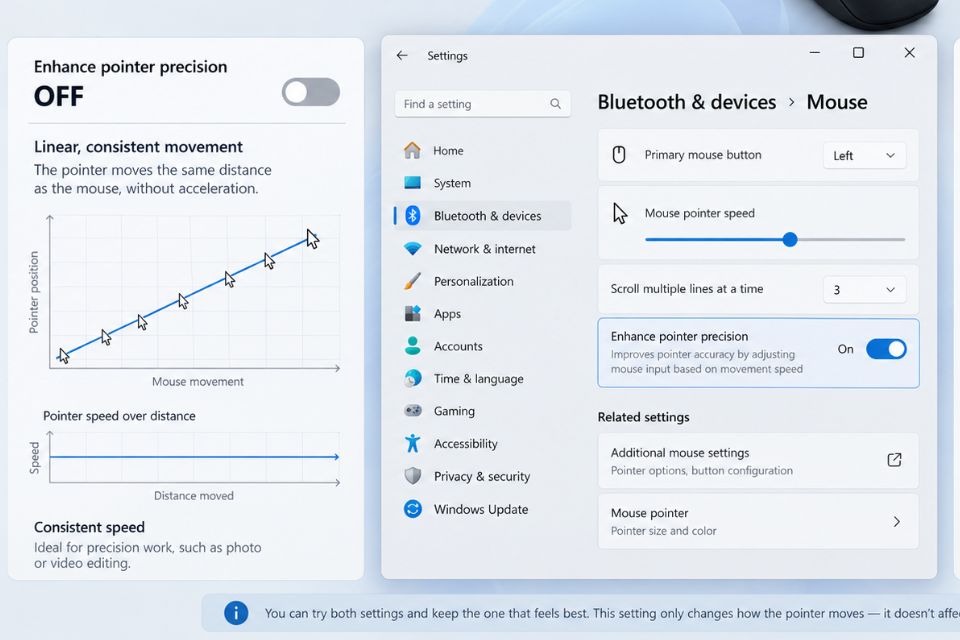
Cách tắt Enhance Pointer Precision trên Windows 11
Đây là phần quan trọng nhất nếu mục tiêu của bạn là tối ưu chuột chơi game Windows 11. Các bước thực hiện khá nhanh và không cần cài thêm phần mềm.
Bước 1: Mở Settings
Đầu tiên, hãy nhấn tổ hợp phím Windows + I để mở Settings.
Bạn cũng có thể nhấn nút Start rồi chọn Settings. Sau khi cửa sổ cài đặt xuất hiện, chúng ta chuyển sang phần thiết lập Bluetooth & devices.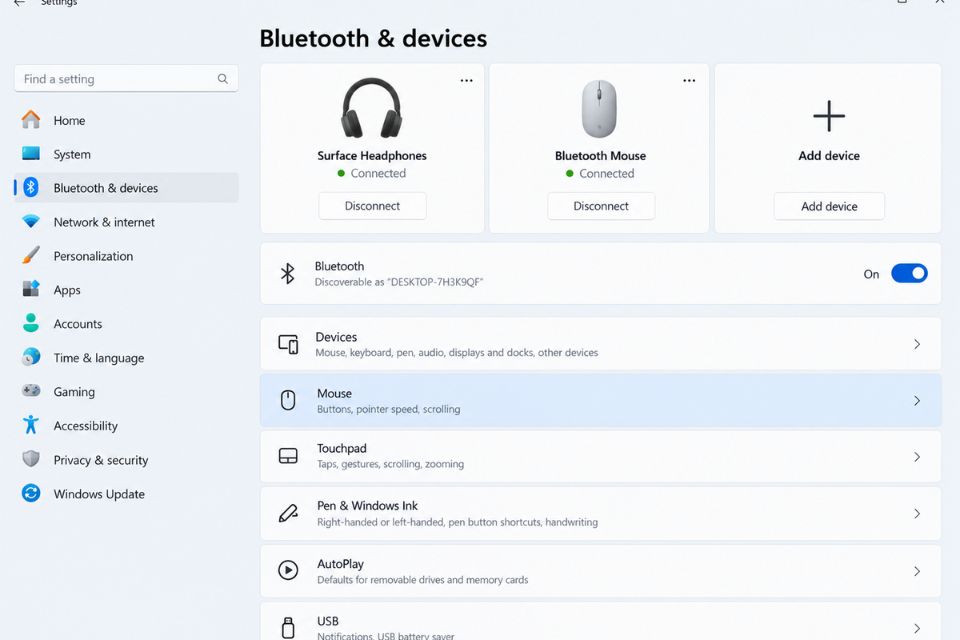
Bước 2: Vào Mouse settings
Trong Settings, chọn Bluetooth & devices ở menu bên trái.
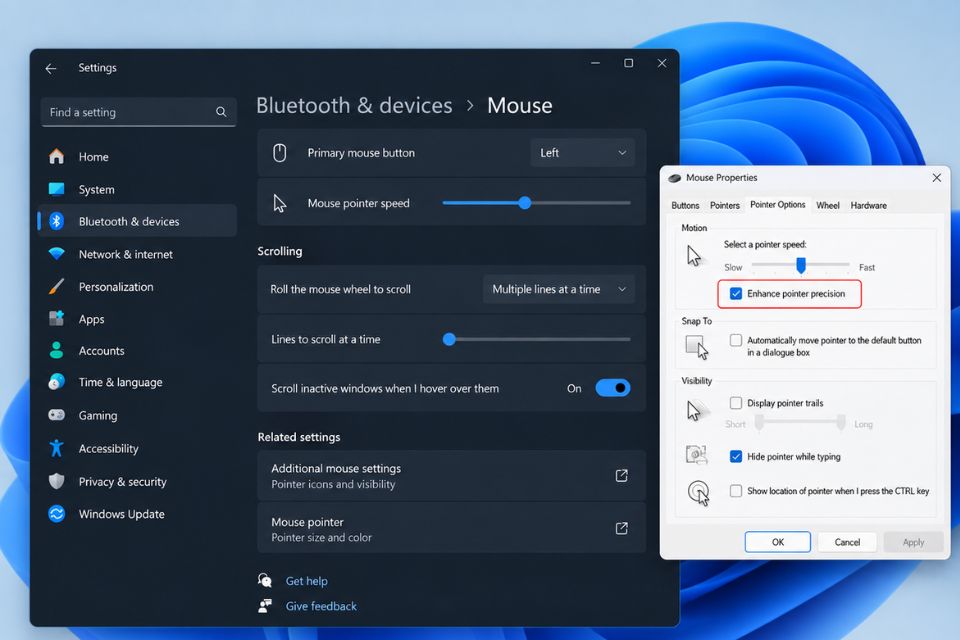
Tiếp theo, tìm và nhấn vào Mouse. Tại đây bạn sẽ thấy một số tùy chọn liên quan đến tốc độ con trỏ, nút chuột và thao tác cuộn.
Nếu đang dùng Windows 11 bản cập nhật mới, giao diện có thể hơi khác một chút tùy phiên bản. Đừng quá lo, chỉ cần tìm đúng mục Mouse là được.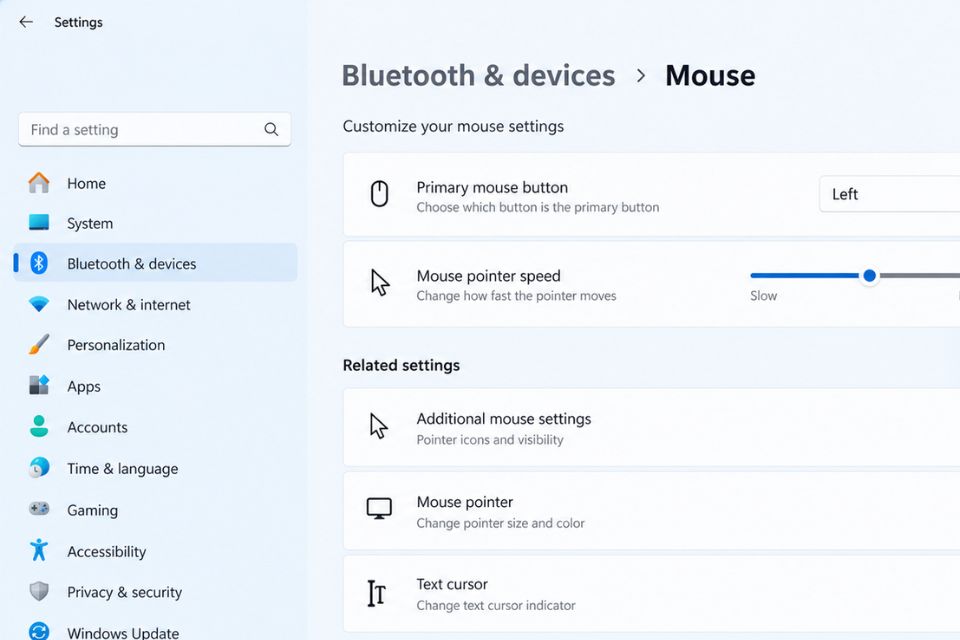
Bước 3: Mở Additional mouse settings
Trong trang Mouse, kéo xuống khu vực Related settings.
Tìm tùy chọn Additional mouse settings rồi nhấn vào. Windows sẽ mở một cửa sổ Mouse Properties kiểu giao diện truyền thống.
Đây chính là nơi chúng ta có thể tìm thấy thiết lập Enhance Pointer Precision.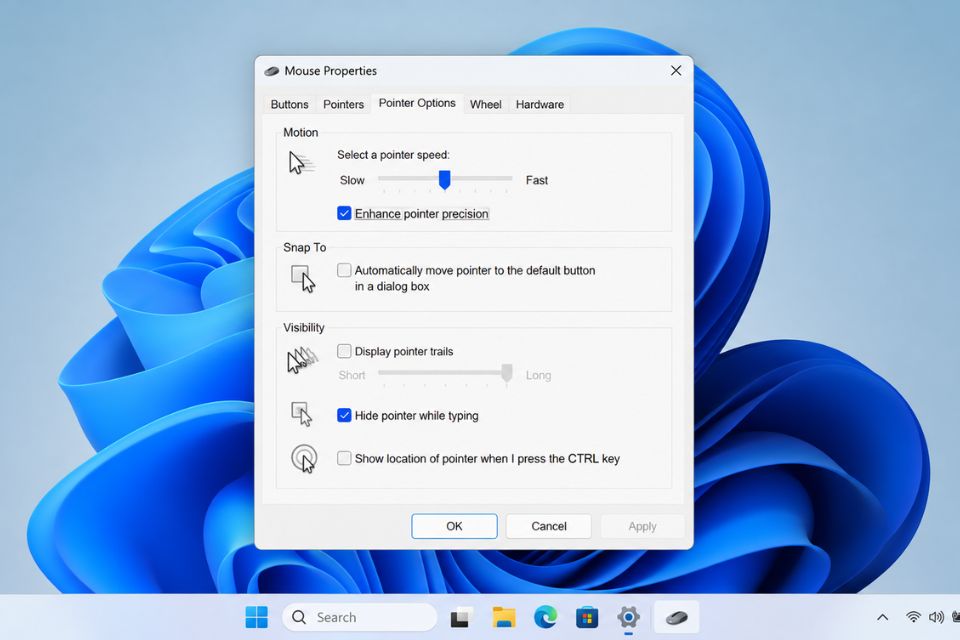
Bước 4: Tắt Enhance Pointer Precision
Trong cửa sổ Mouse Properties, chuyển sang tab Pointer Options.
Bạn sẽ thấy mục Enhance Pointer Precision. Nếu ô này đang được đánh dấu, hãy bỏ dấu tích.
Sau đó nhấn Apply và chọn OK.
Xong rồi! Không cần khởi động lại máy trong hầu hết trường hợp. Tuy nhiên, nếu đang chơi game, bạn nên đóng và mở lại game để đảm bảo thiết lập mới được áp dụng ổn định.
Sau khi tắt Enhance Pointer Precision cần chỉnh gì thêm?
Tắt tăng tốc chuột mới chỉ là bước đầu. Nếu muốn tối ưu chuột chơi game Windows 11 tốt hơn, bạn nên kiểm tra thêm tốc độ con trỏ và thiết lập DPI trên chuột.
Một thiết lập phổ biến là để tốc độ con trỏ Windows ở mức mặc định, sau đó điều chỉnh độ nhạy chủ yếu trong phần mềm của chuột hoặc trực tiếp trong game.
Ví dụ, nếu chuột gaming của bạn đang sử dụng DPI 800, bạn có thể giữ mức này và điều chỉnh sensitivity trong game theo sở thích. Không nhất thiết phải chạy theo một con số “chuẩn” nào cả. Điều quan trọng nhất là cảm giác rê chuột phải ổn định và bạn có thể kiểm soát tâm ngắm.
Ngoài ra, nếu chuột có phần mềm riêng của nhà sản xuất, hãy kiểm tra thêm polling rate. Chuột gaming hiện nay thường hỗ trợ nhiều mức như 500Hz, 1000Hz hoặc cao hơn. Mức càng cao không có nghĩa lúc nào cũng tốt hơn trong mọi trường hợp, vì vậy hãy chọn mức phù hợp với phần cứng và trò chơi bạn đang sử dụng.
Tắt Enhance Pointer Precision có giúp chơi game tốt hơn không?
Câu trả lời là có thể, nhưng đừng hiểu rằng chỉ cần tắt tính năng này là FPS sẽ tăng vọt.
Enhance Pointer Precision không phải một thiết lập giúp máy tăng hiệu năng đồ họa. Nó chủ yếu ảnh hưởng đến cách Windows xử lý chuyển động của chuột. Vì vậy, lợi ích lớn nhất nằm ở cảm giác điều khiển.
Đặc biệt với những game yêu cầu aim chính xác, việc giảm các yếu tố làm thay đổi cảm giác rê chuột có thể giúp bạn dễ làm quen với muscle memory hơn.
Tuy nhiên, nếu bạn đã quen với Enhance Pointer Precision từ lâu thì khi tắt nó, cảm giác ban đầu có thể hơi lạ. Chuột có thể khiến bạn cảm thấy chậm hoặc khó di chuyển hơn. Đừng vội bật lại ngay.
Hãy chơi vài trận hoặc tập aim trong khoảng thời gian ngắn để làm quen. Sau đó bạn sẽ dễ đánh giá thiết lập mới hơn.
Một số mẹo tối ưu chuột gaming trên Windows 11
Ngoài việc tắt Enhance Pointer Precision, bạn có thể kiểm tra thêm một vài thiết lập khác.
Thứ nhất, kiểm tra DPI. Đừng thay đổi DPI liên tục. Chọn một mức phù hợp rồi tập trung làm quen với nó.
Thứ hai, kiểm tra polling rate. Nếu chuột hỗ trợ 1000Hz, đây thường là lựa chọn phổ biến cho gaming, nhưng hãy đảm bảo máy hoạt động ổn định.
Thứ ba, cập nhật driver. Nếu chuột bị giật, mất kết nối hoặc phản hồi bất thường, hãy kiểm tra driver và phần mềm quản lý thiết bị.
Thứ tư, hạn chế thay đổi sensitivity liên tục. Hôm nay dùng sensitivity này, mai đổi sang mức khác thì rất khó xây dựng phản xạ ổn định.
Và cuối cùng, đừng quá ám ảnh với việc tìm một cấu hình “pro player”. Thiết lập của người khác chưa chắc phù hợp với bạn. Chuột, kích thước bàn di, thói quen cầm chuột và độ phân giải màn hình đều có thể ảnh hưởng đến cảm giác chơi.
Kết luận
Tối ưu chuột chơi game Windows 11 không nhất thiết phải dùng những phần mềm phức tạp. Với người chơi FPS, một trong những việc đáng thử đầu tiên là tắt Enhance Pointer Precision để loại bỏ cơ chế tăng tốc con trỏ của Windows.
Sau đó, bạn có thể kết hợp DPI, polling rate và sensitivity trong game để tìm ra cấu hình phù hợp. Quan trọng nhất vẫn là sự ổn định. Khi chuột phản hồi nhất quán và bạn quen với thiết lập đó, khả năng kiểm soát aim cũng sẽ dễ cải thiện hơn.
Nếu đang gặp tình trạng rê chuột “lúc nhanh lúc chậm”, hãy thử tắt Enhance Pointer Precision và chơi vài ngày. Biết đâu đây chính là thiết lập nhỏ mà bạn đã bỏ qua bấy lâu nay!
Th9 13, 2026 | Windows
Khi chiếc máy tính chạy Windows 11 của bạn bỗng nhiên trở nên ì ạch, giật lag hoặc quạt tản nhiệt hú to mà không rõ lý do, “thủ phạm” thường ẩn nấp bên trong các tiến trình đang chạy ngầm. Công cụ mạnh mẽ và chính xác nhất để phát hiện ra những kẻ đang “hút máu” tài nguyên này chính là Task Manager.
Dưới đây là hướng dẫn chi tiết từng bước cách sử dụng Task Manager để tìm và xử lý tận gốc các ứng dụng làm chậm máy.
Bước 1: Mở Task Manager
Có rất nhiều cách để mở công cụ này, dưới đây là các cách nhanh nhất:
-
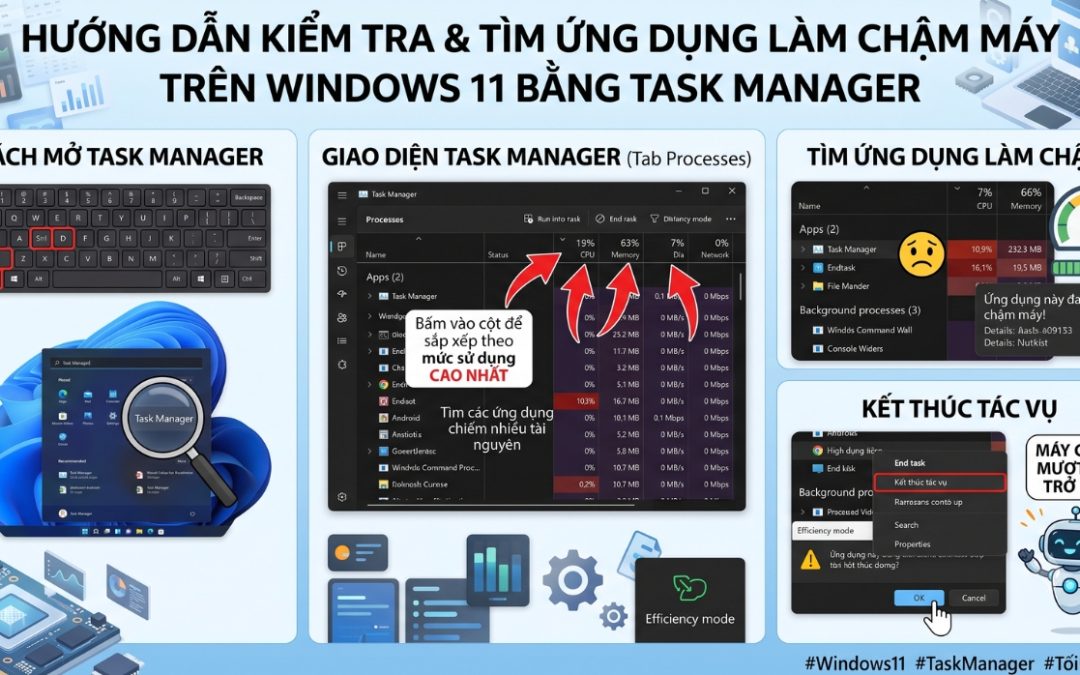
Cách nhanh nhất: Nhấn tổ hợp phím Ctrl + Shift + Esc trên bàn phím.
-
Cách thay thế: Nhấp chuột phải vào thanh Taskbar (thanh tác vụ ở dưới cùng màn hình) và chọn Task Manager. Hoặc nhấn tổ hợp Ctrl + Alt + Del, sau đó chọn Task Manager.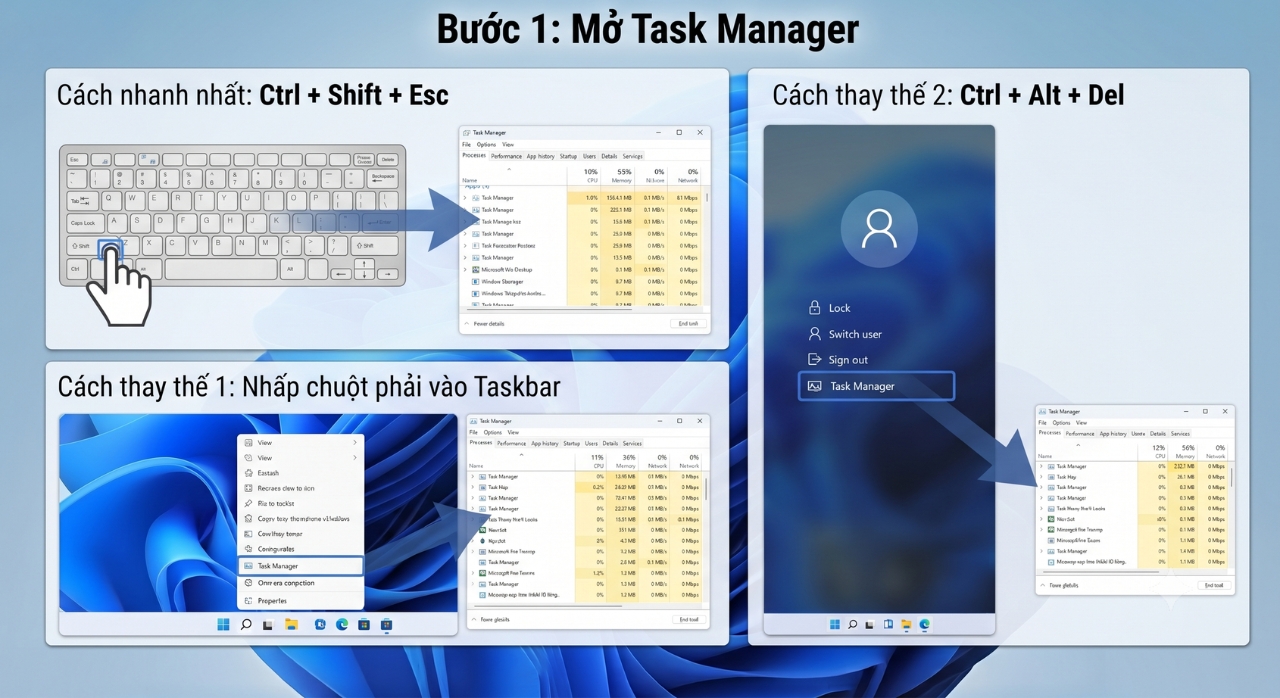
Bước 2: Đọc Hiểu Các Thông Số Quan Trọng
Khi bảng Task Manager hiện lên, hãy nhìn vào giao diện chính (nếu nó hiển thị gọn, hãy bấm vào biểu tượng mũi tên hoặc dòng More details ở góc dưới để mở rộng giao diện đầy đủ).
Tại tab Processes (Tiến trình), bạn sẽ thấy các cột chính biểu thị mức độ tiêu thụ tài nguyên:
-
CPU: Thể hiện mức độ hoạt động của bộ vi xử lý (nếu cột này luôn ở mức 80% – 100%, máy sẽ rất giật lag).
-
Memory (RAM): Thể hiện lượng bộ nhớ mà ứng dụng đang chiếm dụng.
-
Disk (Ổ cứng): Thể hiện tốc độ đọc/ghi dữ liệu của ổ cứng (nếu chạm mốc 100%, máy sẽ đơ cứng, mở ứng dụng cực lâu).
-
Network (Mạng): Thể hiện mức độ ngốn băng thông internet.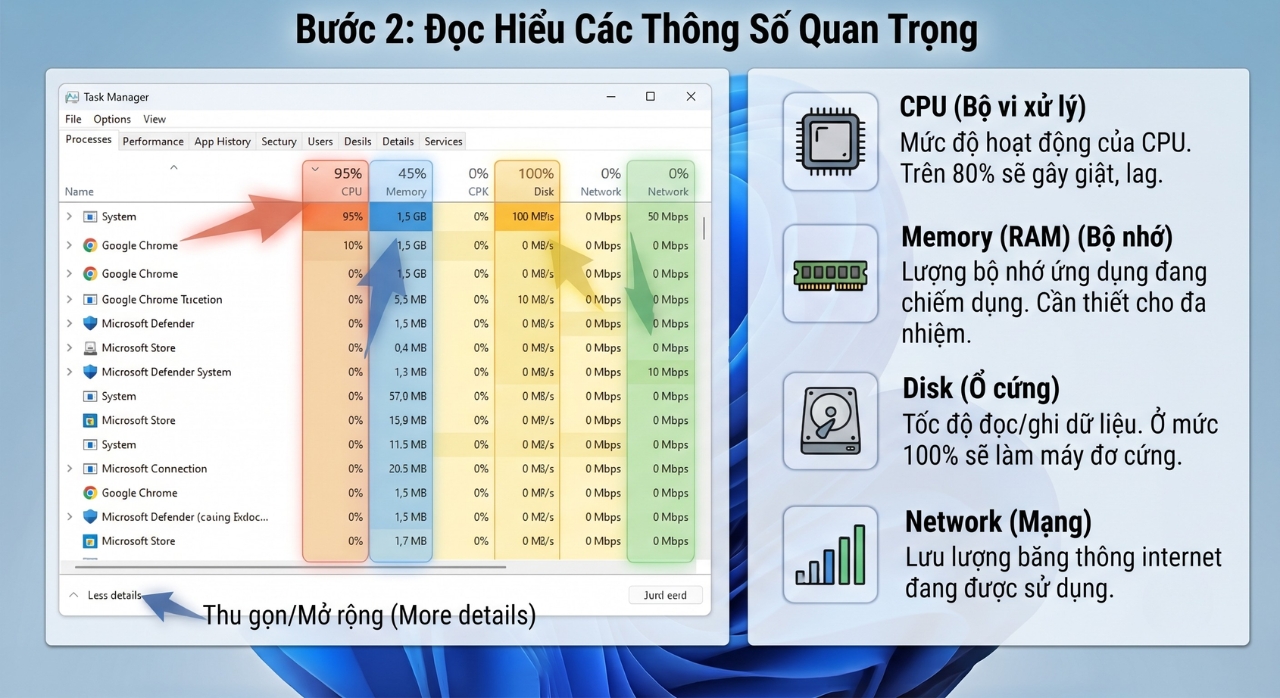
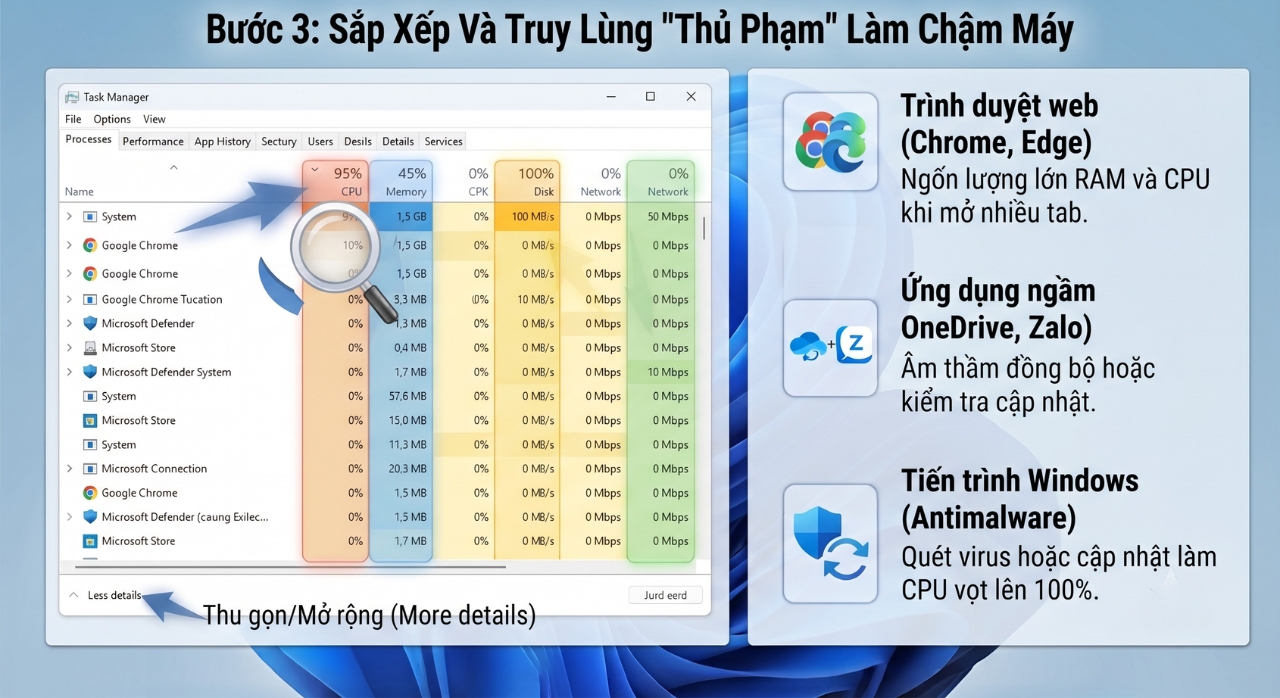
Bước 3: Sắp Xếp Và Truy Lùng “Thủ Phạm” Làm Chậm Máy
Để tìm ngay ứng dụng đang ăn nhiều tài nguyên nhất, bạn hãy làm theo thao tác sau:
-
Nhìn lên tiêu đề của các cột CPU, Memory, hoặc Disk.
-
Nhấp chuột trái vào tiêu đề cột bạn muốn kiểm tra (ví dụ: bấm vào chữ CPU). Thao tác này sẽ sắp xếp lại danh sách các ứng dụng từ cao xuống thấp (hoặc ngược lại).
-
Những ứng dụng đang ngốn nhiều tài nguyên nhất sẽ lập tức nhảy lên vị trí đầu tiên trong danh sách.
Bước 4: Xử Lý Triệt Để Ứng Dụng Gây Lag (End Task)
Sau khi đã xác định được chính xác ứng dụng hoặc phần mềm nào đang làm tê liệt máy tính của bạn:
-
Nhấp chuột phải vào tên ứng dụng/tiến trình đang gây quá tải đó.
-
Chọn End task (Kết thúc tác vụ) ở menu hiện ra.
Lập tức, ứng dụng đó sẽ bị tắt hoàn toàn, tài nguyên hệ thống (CPU/RAM/Disk) sẽ được giải phóng và máy tính của bạn sẽ mượt mà trở lại ngay lập tức.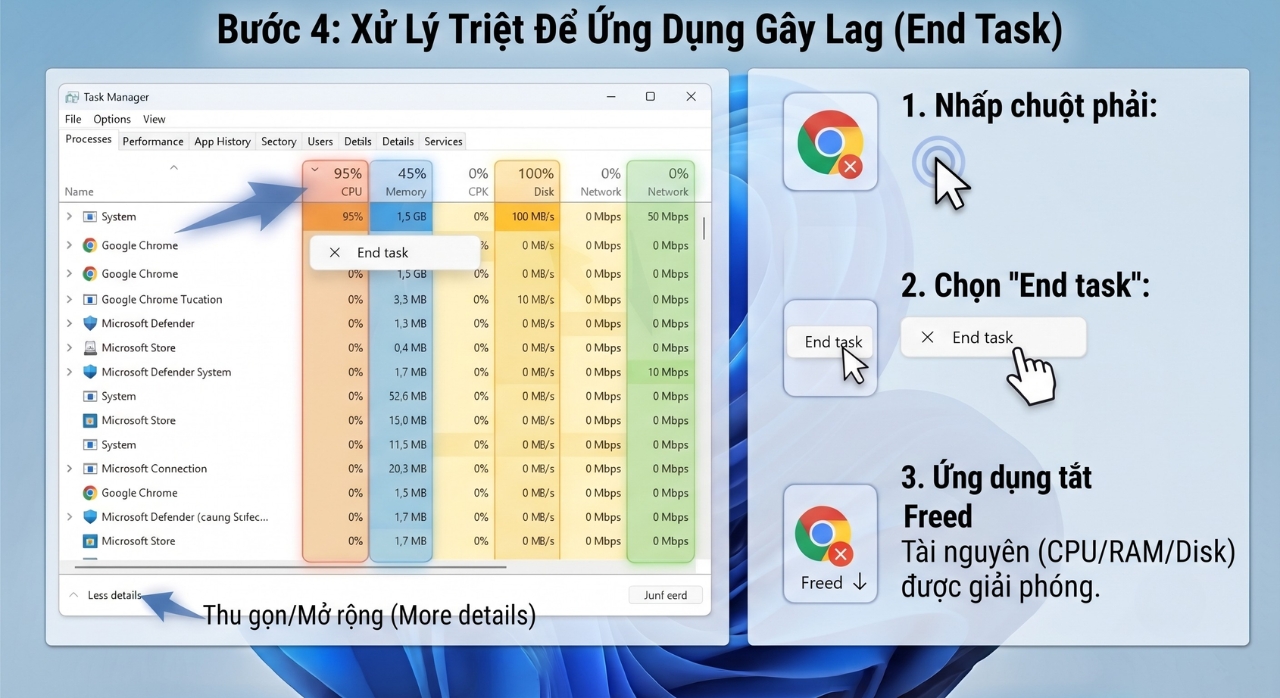
⚠️ Lưu ý cực kỳ quan trọng:
-
Không tắt bừa bãi: Trong Task Manager, hãy cẩn thận với các tiến trình có chữ hệ thống như Windows Explorer, System, hoặc Client Server Runtime Process. Nếu bạn bấm “End task” nhầm các tiến trình cốt lõi này, máy tính có thể bị văng ra màn hình xanh hoặc khởi động lại đột ngột.
-
Chỉ tắt ứng dụng của bên thứ ba: Bạn chỉ nên nhấp chọn tắt các phần mềm quen thuộc như game, trình duyệt web, phần mềm chat, hoặc các ứng dụng bị treo (Not Responding).
Th9 13, 2026 | Windows
Cách ép xung CPU bằng phần mềm trên Windows 11 là một trong những cách khá thú vị để tận dụng thêm hiệu năng từ máy tính. Thay vì thay CPU mới, người dùng có thể điều chỉnh xung nhịp, điện áp và một số thiết lập liên quan để bộ xử lý hoạt động nhanh hơn. Nghe có vẻ “cao siêu”, nhưng nếu làm từng bước và kiểm tra nhiệt độ cẩn thận thì người mới vẫn có thể tìm hiểu được. Tuy nhiên, ép xung không phải cứ tăng xung càng cao càng tốt. Mức nhiệt, điện áp và độ ổn định mới là những thứ đáng quan tâm.
Ép xung CPU trên Windows 11 có tác dụng gì?
Hiểu đơn giản, CPU có một mức xung nhịp nhất định, thường được tính bằng GHz. Khi ép xung, bạn cố gắng đưa CPU chạy ở mức xung cao hơn thông số mặc định để cải thiện hiệu năng xử lý.
Điều này có thể hữu ích khi chơi game, render video, chỉnh sửa hình ảnh hoặc chạy những phần mềm cần nhiều sức mạnh xử lý. Một CPU có xung nhịp cao hơn đôi khi mang lại mức FPS tốt hơn hoặc rút ngắn thời gian hoàn thành tác vụ.
Nhưng khoan đã! Không phải CPU nào cũng ép xung được.
Khả năng ép xung còn phụ thuộc vào CPU, bo mạch chủ, BIOS/UEFI, hệ thống tản nhiệt và nguồn điện. Một số CPU bị khóa hệ số nhân nên việc ép xung theo cách thông thường sẽ bị hạn chế.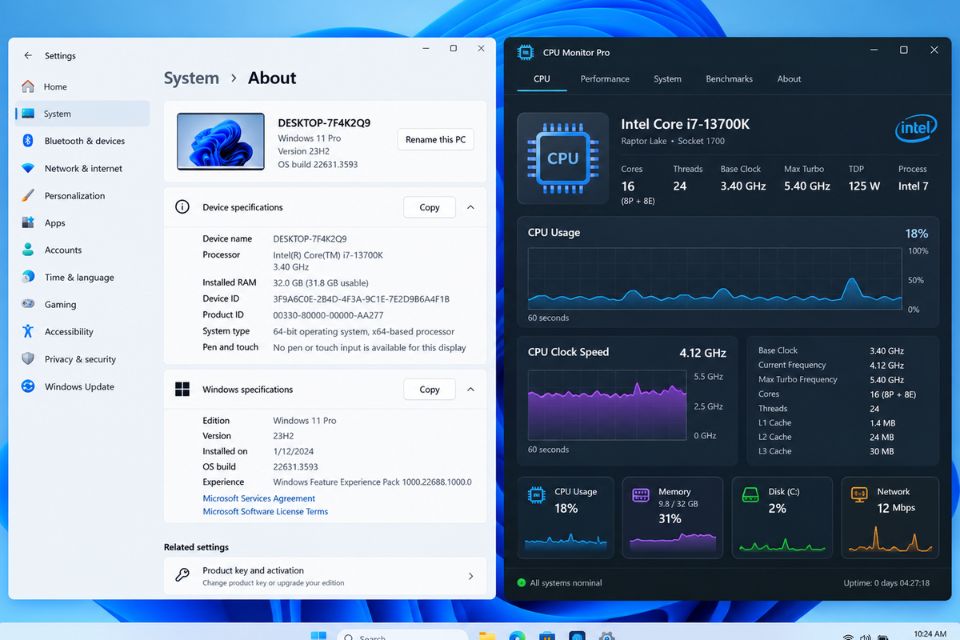
Bước 1: Kiểm tra CPU trước khi ép xung
Trước khi bắt đầu ép xung CPU bằng phần mềm trên Windows 11, hãy xác định chính xác CPU đang sử dụng.
Bạn có thể nhấn Windows + I, chọn System > About để xem thông tin bộ xử lý. Ngoài ra, những phần mềm như CPU-Z hoặc HWiNFO có thể cung cấp nhiều thông tin chi tiết hơn.
Hãy kiểm tra tên CPU, xung nhịp mặc định, nhiệt độ khi máy không tải và nhiệt độ khi chạy tác vụ nặng. Nếu CPU thường xuyên nóng cao ngay cả khi chưa ép xung thì tốt nhất nên xử lý vấn đề tản nhiệt trước.
Đừng vội tăng xung ngay. Một vài phút kiểm tra ban đầu có thể giúp tránh cả đống rắc rối về sau.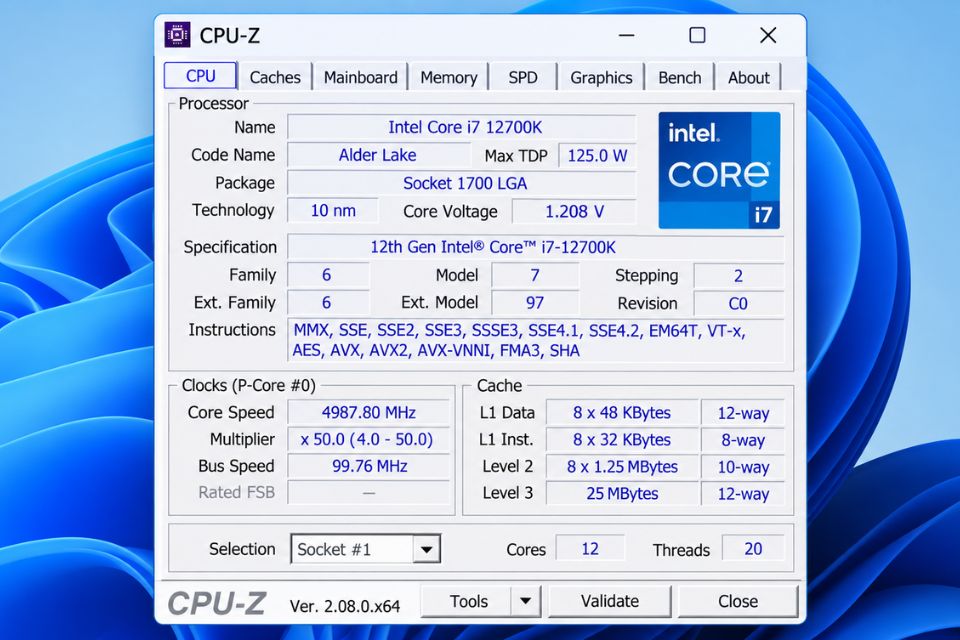
Bước 2: Chọn phần mềm ép xung CPU phù hợp
Không có một phần mềm duy nhất dành cho tất cả CPU. Bạn nên ưu tiên công cụ do chính nhà sản xuất CPU cung cấp hoặc phần mềm tương thích với nền tảng đang sử dụng.
Với một số CPU Intel hỗ trợ ép xung, Intel Extreme Tuning Utility, thường được gọi là Intel XTU, có thể được sử dụng để điều chỉnh một số thông số trực tiếp trong Windows.
Nếu sử dụng CPU AMD, phần mềm AMD Ryzen Master là lựa chọn quen thuộc dành cho một số dòng Ryzen được hỗ trợ.
Ngoài ra, một số nhà sản xuất bo mạch chủ cũng có phần mềm riêng. Tuy nhiên, tính năng có thể khác nhau tùy model.
Nguyên tắc ở đây khá đơn giản: đúng CPU, đúng nền tảng, đúng phần mềm. Đừng tải một công cụ ép xung không rõ nguồn gốc chỉ vì thấy quảng cáo “tăng hiệu năng 50%”.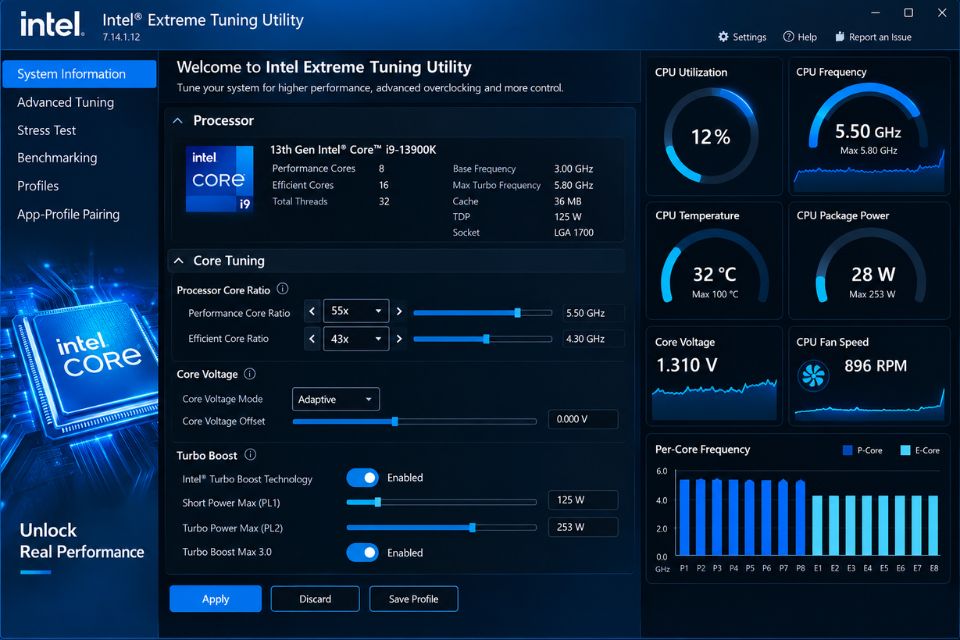
Bước 3: Kiểm tra nhiệt độ và hiệu năng mặc định
Trước khi thay đổi bất kỳ thông số nào, hãy chạy một bài kiểm tra ổn định ở thiết lập mặc định.
Bạn có thể sử dụng công cụ benchmark hoặc stress test phù hợp để theo dõi CPU trong điều kiện tải cao. Mục đích của bước này không phải để ép CPU chạy nhanh mà là lấy “mốc chuẩn”.
Hãy ghi lại xung nhịp, nhiệt độ và điểm benchmark.
Ví dụ, CPU đang chạy ở khoảng 4,5 GHz với nhiệt độ 70°C khi tải nặng. Sau khi ép xung, nếu đạt 4,7 GHz nhưng nhiệt độ tăng lên 95°C thì chưa chắc đó là một kết quả đáng để giữ.
Hiệu năng phải đi cùng độ ổn định. Đây là nguyên tắc quan trọng nhất.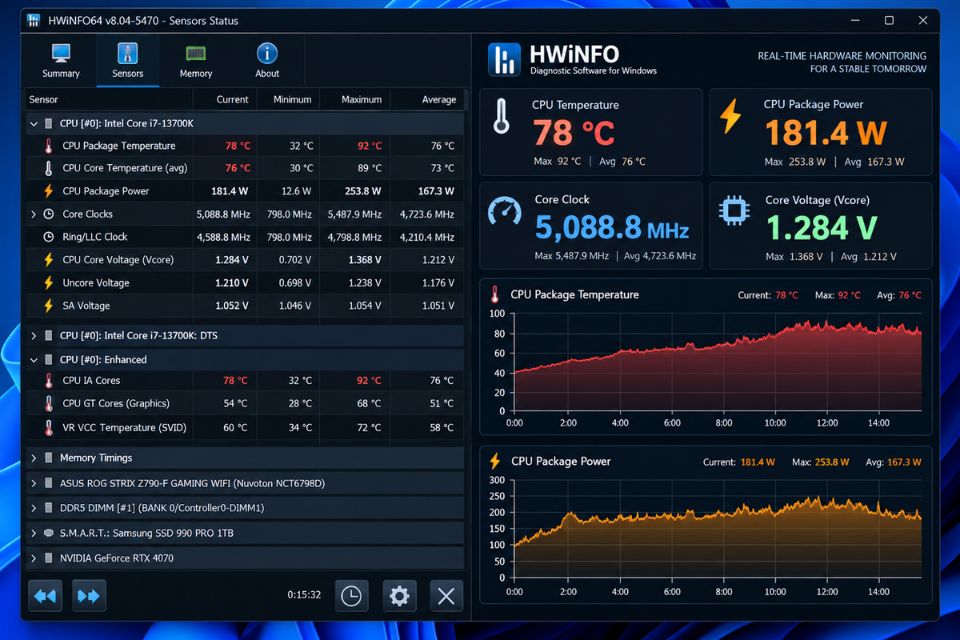
Bước 4: Tăng xung CPU từng chút một
Đây mới là phần thú vị nhất.
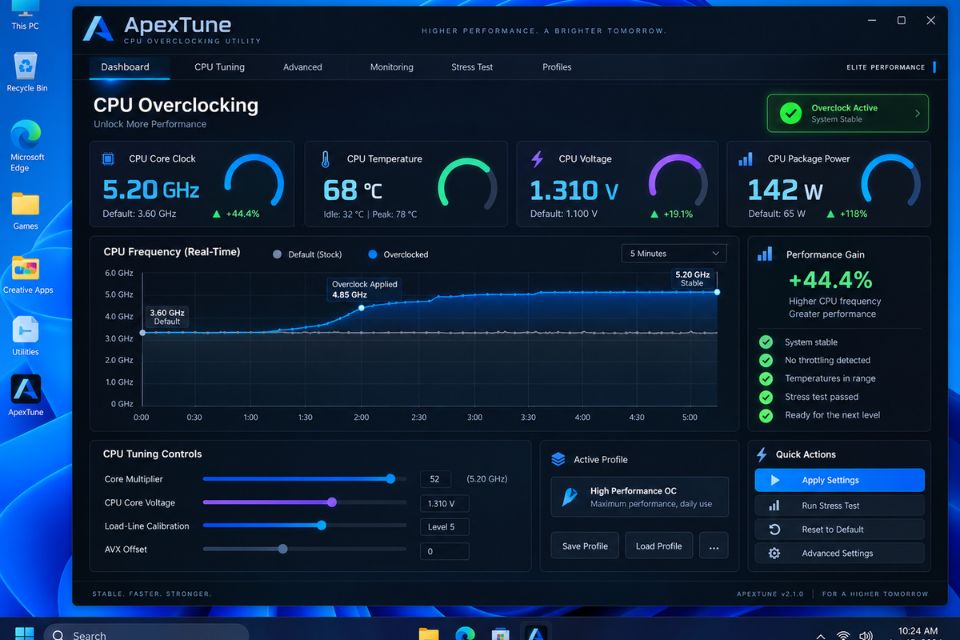
Mở phần mềm ép xung và tìm thiết lập liên quan đến CPU Core Ratio, Multiplier hoặc xung nhịp CPU. Thay vì tăng mạnh ngay lập tức, hãy điều chỉnh từng bước nhỏ.
Chẳng hạn, nếu CPU đang có mức multiplier 45, bạn có thể thử tăng lên 46. Sau đó áp dụng thiết lập và kiểm tra độ ổn định.
Nếu máy hoạt động bình thường, tiếp tục thử mức tiếp theo. Khi xuất hiện lỗi, treo máy, màn hình xanh hoặc tự khởi động lại, đó có thể là dấu hiệu thiết lập hiện tại chưa ổn định.
Đừng cố “cố thêm tí nữa” chỉ để đạt một con số đẹp. CPU không quan tâm con số trên phần mềm có đẹp hay không đâu!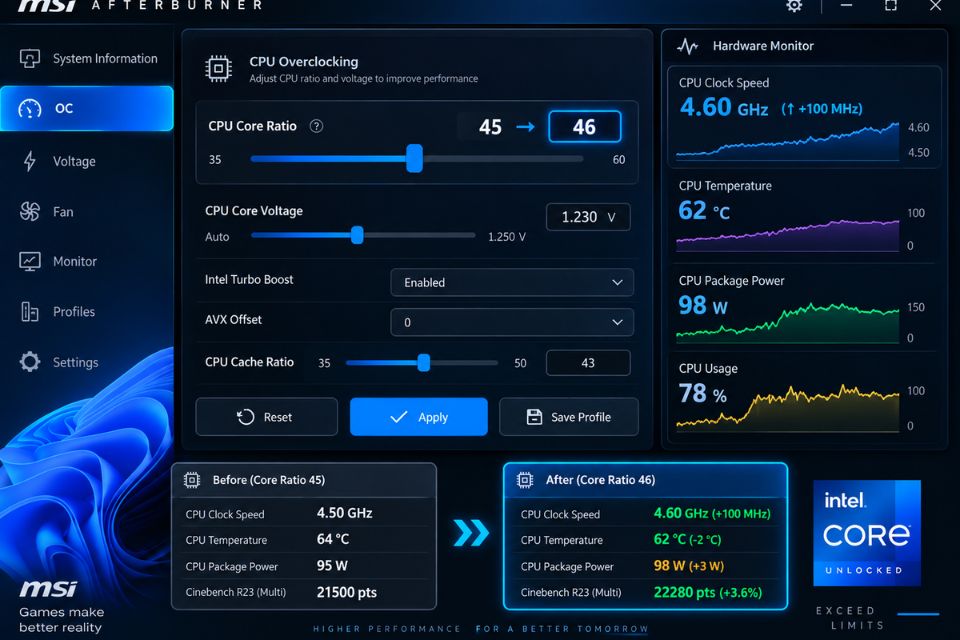
Bước 5: Điều chỉnh điện áp khi cần thiết
Khi tăng xung, CPU đôi khi cần mức điện áp cao hơn để duy trì hoạt động ổn định. Tuy nhiên, đây cũng là phần cần cẩn thận nhất.
Không nên tự ý đẩy điện áp lên mức cao chỉ vì muốn đạt xung cao hơn. Điện áp càng lớn thường đồng nghĩa với lượng nhiệt sinh ra càng nhiều và có thể làm tăng rủi ro đối với linh kiện nếu thiết lập không phù hợp.
Nếu phần mềm cho phép, hãy ưu tiên những thay đổi nhỏ và theo dõi nhiệt độ liên tục. Khi đã tìm được mức xung ổn định với điện áp thấp hơn, đó thường là kết quả đáng ưu tiên hơn một cấu hình chạy cực cao nhưng nóng và thiếu ổn định.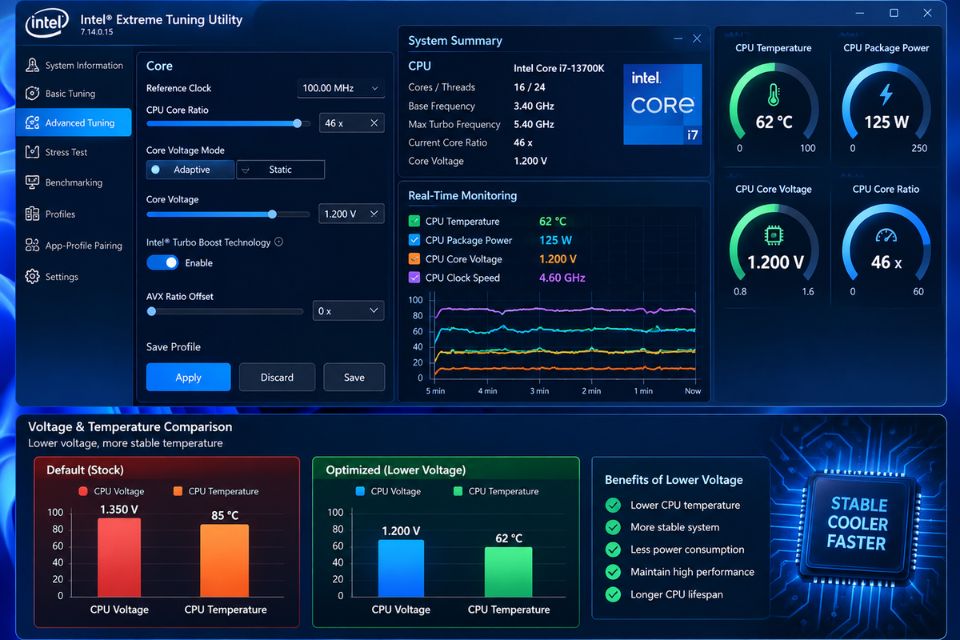
Bước 6: Stress test để kiểm tra độ ổn định
Sau khi tìm được mức xung mong muốn, đừng vội kết luận rằng mình đã ép xung thành công.
Hãy chạy stress test trong một khoảng thời gian đủ dài để phát hiện lỗi. Trong lúc đó, theo dõi nhiệt độ CPU, xung nhịp và mức sử dụng CPU.
Nếu máy bị treo, xuất hiện màn hình xanh hoặc ứng dụng tự đóng, hãy giảm xung hoặc xem lại điện áp. Nếu nhiệt độ tăng quá cao, cũng nên dừng bài test và quay về mức thiết lập an toàn hơn.
Một cấu hình tốt không nhất thiết phải là cấu hình có xung cao nhất. Cấu hình tốt là cấu hình nhanh, ổn định và có nhiệt độ hợp lý.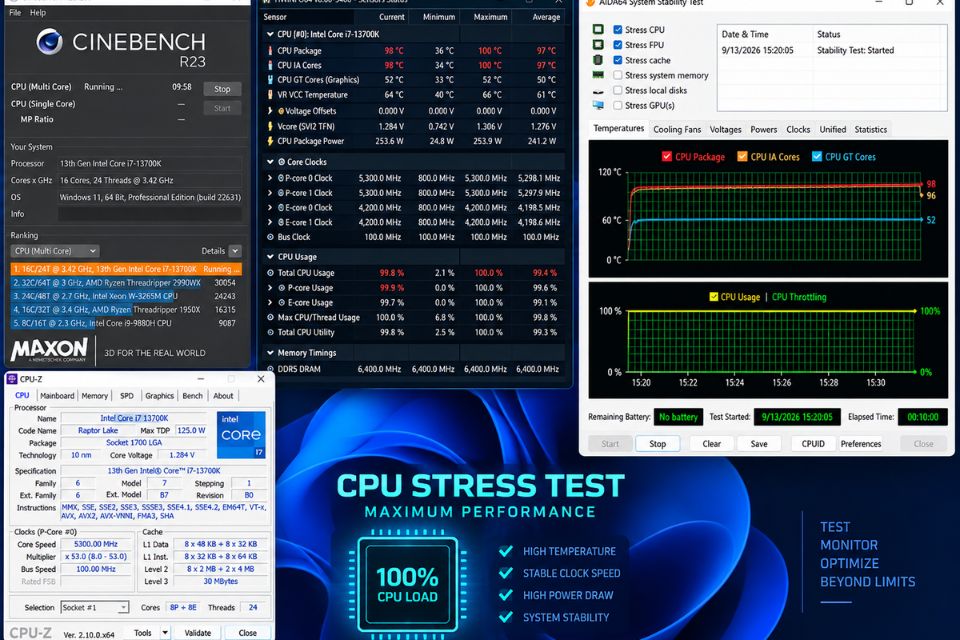
Bước 7: Lưu cấu hình ép xung ổn định
Cuối cùng, khi đã tìm được thiết lập phù hợp, hãy lưu lại cấu hình để dễ khôi phục sau này.
Bạn nên ghi chú các thông số quan trọng như xung CPU, multiplier, điện áp và nhiệt độ tối đa khi stress test. Nếu phần mềm hỗ trợ profile, hãy lưu thành một cấu hình riêng.
Trong trường hợp máy hoạt động không ổn định sau này, bạn có thể quay lại thiết lập mặc định thay vì phải nhớ từng thông số đã thay đổi.
Một mẹo khá hữu ích là chỉ nên sử dụng cấu hình ép xung khi thực sự cần hiệu năng cao. Với những tác vụ nhẹ như Word, duyệt web hoặc xem phim, mức hiệu năng mặc định đã quá đủ.
Có nên ép xung CPU bằng phần mềm trên Windows 11?
Câu trả lời là có thể, nhưng phải đúng điều kiện.
Nếu CPU hỗ trợ ép xung, bo mạch chủ phù hợp và hệ thống tản nhiệt đủ tốt, việc ép xung có thể giúp tận dụng thêm hiệu năng mà không cần nâng cấp phần cứng ngay lập tức.
Ngược lại, nếu máy đang có nhiệt độ cao, nguồn điện không ổn định hoặc CPU không hỗ trợ ép xung, tốt nhất không nên cố thực hiện. Đặc biệt, đừng chạy theo những video ép xung với mức xung cực cao trên mạng. Cấu hình của người khác chưa chắc phù hợp với máy của bạn.
Windows 11 không tự biến CPU thành một bộ xử lý mạnh hơn chỉ bằng vài cú nhấp chuột. Phần mềm chỉ là công cụ để điều chỉnh; khả năng thực tế vẫn phụ thuộc vào phần cứng.
Lưu ý cuối cùng: ép xung có thể làm tăng nhiệt độ, điện năng tiêu thụ và rủi ro mất ổn định. Một số thiết lập không phù hợp còn có thể ảnh hưởng đến tuổi thọ linh kiện hoặc chính sách bảo hành tùy sản phẩm. Vì vậy, hãy tăng xung từ từ, theo dõi nhiệt độ và luôn biết cách khôi phục về thiết lập mặc định.
Th9 13, 2026 | Windows
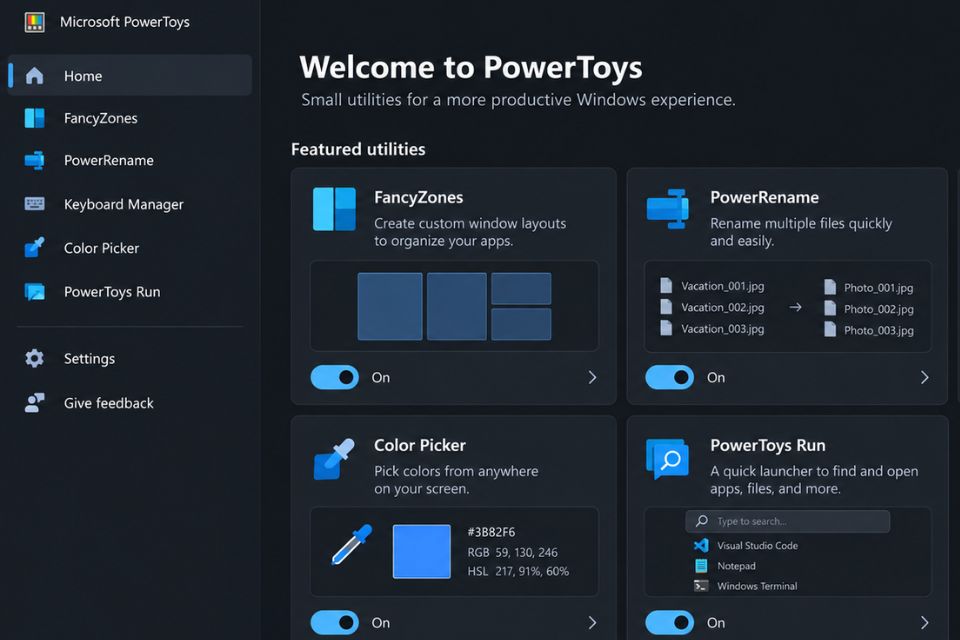
Microsoft PowerToys Windows 11 là một trong những bộ công cụ miễn phí đáng thử nhất nếu bạn thường xuyên sử dụng máy tính để học tập, làm việc hoặc quản lý nhiều file. Thay vì cài hàng loạt phần mềm nhỏ lẻ, PowerToys gom rất nhiều tiện ích vào cùng một nơi. Có công cụ đổi tên file hàng loạt, chia màn hình, tìm kiếm nhanh, quản lý bàn phím, lấy màu trên màn hình và còn nhiều tính năng khá hay khác. Quan trọng hơn, phần lớn các công cụ này đều nhẹ và có thể bật tắt tùy nhu cầu.
Microsoft PowerToys Windows 11 có gì đặc biệt?
Nếu Windows 11 đã đáp ứng được phần lớn nhu cầu cơ bản thì PowerToys giống như một “hộp đồ nghề” được bổ sung thêm cho hệ điều hành. Bạn không nhất thiết phải sử dụng tất cả. Chỉ cần vài tính năng phù hợp thôi cũng đủ khiến việc dùng máy trở nên nhanh và tiện hơn đáng kể.
Một điểm mình khá thích ở PowerToys là giao diện quản lý tương đối rõ ràng. Mỗi tính năng được tách thành từng module riêng. Không thích công cụ nào? Tắt nó đi. Cần dùng lại? Bật lên là xong.
Đặc biệt với những ai thường xuyên làm việc với nhiều cửa sổ, file hoặc thao tác lặp đi lặp lại, PowerToys có thể tiết kiệm khá nhiều thời gian.
FancyZones – chia cửa sổ Windows 11 cực tiện
Bạn từng phải kéo từng cửa sổ sang trái, phải rồi chỉnh kích thước cho vừa màn hình chưa? Làm một hai lần thì không sao, nhưng nếu phải làm mỗi ngày thì khá mất công.
FancyZones giải quyết chuyện này bằng cách cho phép bạn tạo các khu vực bố cục cửa sổ riêng. Chẳng hạn, màn hình có thể chia thành hai cột, ba cột hoặc một khu vực lớn bên trái và hai khu vực nhỏ bên phải.
Sau khi thiết lập, bạn chỉ cần kéo cửa sổ vào đúng vùng mong muốn. Rất nhanh.
Với người dùng màn hình lớn hoặc màn hình ultrawide, đây gần như là một trong những tính năng đáng thử đầu tiên.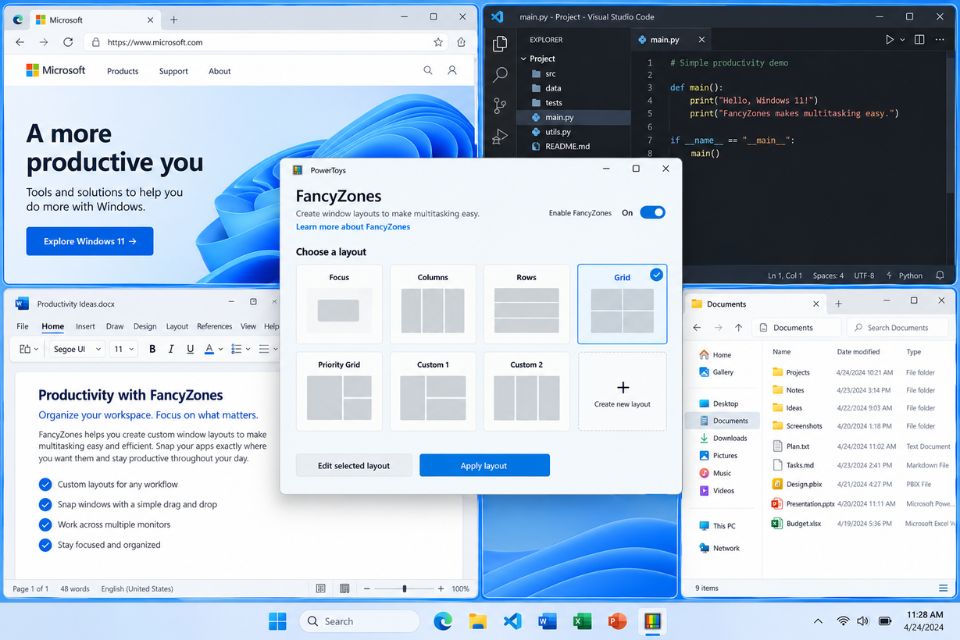
PowerToys Run – tìm ứng dụng nhanh hơn trên Windows 11
Một tính năng khác rất đáng chú ý là PowerToys Run. Hiểu đơn giản, đây là một công cụ tìm kiếm nhanh giúp bạn mở ứng dụng, file hoặc thực hiện một số thao tác mà không cần mò từng thư mục.
Thay vì mở Start rồi tìm ứng dụng, bạn có thể gọi PowerToys Run bằng phím tắt và nhập từ khóa. Ví dụ cần mở Calculator, Notepad hoặc một ứng dụng nào đó, chỉ việc gõ tên.
Nghe có vẻ nhỏ thôi nhưng dùng quen rồi sẽ thấy khá “đã”. Đặc biệt nếu máy tính có rất nhiều phần mềm.
Ngoài việc tìm ứng dụng, PowerToys Run còn hỗ trợ nhiều plugin và khả năng mở rộng khác. Đây là kiểu tiện ích ban đầu tưởng không cần, nhưng dùng vài ngày lại khó bỏ.
PowerRename – đổi tên hàng loạt file
Đây có lẽ là tính năng rất hợp với những người thường xuyên quản lý tài liệu, hình ảnh hoặc file tải về.
PowerRename cho phép đổi tên nhiều file cùng lúc dựa trên quy tắc tìm kiếm và thay thế. Ví dụ bạn có hàng trăm ảnh với tên lộn xộn và muốn thay một phần tên chung. Thay vì nhấn F2 từng file, PowerRename có thể xử lý cả danh sách.
Bạn cũng có thể xem trước kết quả trước khi xác nhận. Điều này khá quan trọng vì đổi tên hàng loạt mà không kiểm tra trước thì dễ “toang” cả thư mục.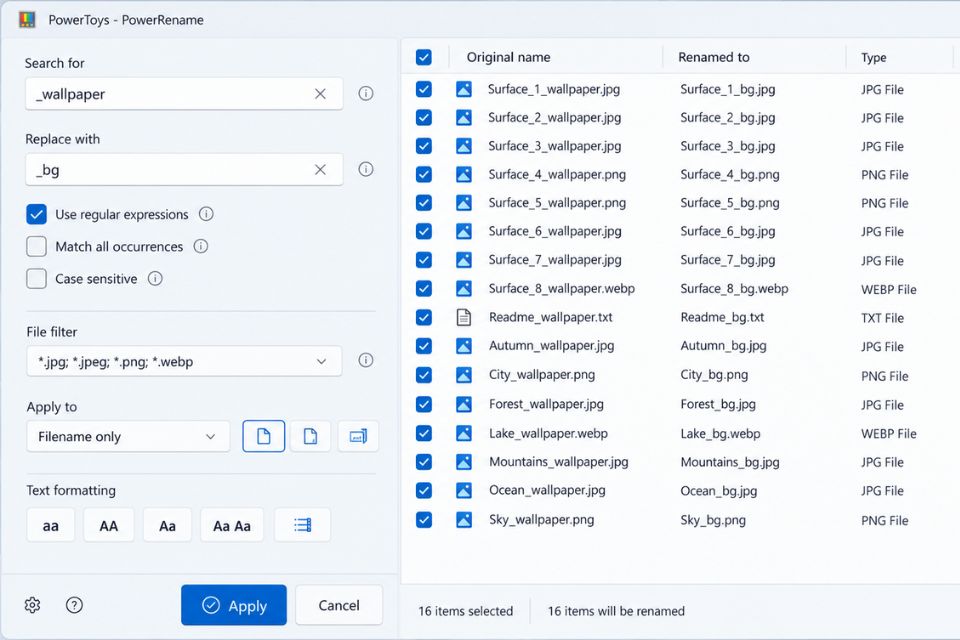
Keyboard Manager – tùy chỉnh bàn phím theo ý muốn
Bạn có một phím ít sử dụng và muốn biến nó thành phím tắt khác? Keyboard Manager có thể giúp bạn làm việc đó.
Công cụ này cho phép remap phím và tạo lại một số tổ hợp phím theo nhu cầu. Ví dụ, một phím có thể được gán thành phím khác hoặc một tổ hợp phím có thể được thay thế bằng thao tác thuận tiện hơn.
Điểm thú vị nằm ở khả năng cá nhân hóa. Người dùng có thể điều chỉnh bàn phím sao cho phù hợp với thói quen làm việc của mình.
Tất nhiên, không nên thay đổi quá nhiều nếu bạn chưa quen. Hãy thử từng thiết lập nhỏ, dùng một thời gian rồi mới điều chỉnh tiếp.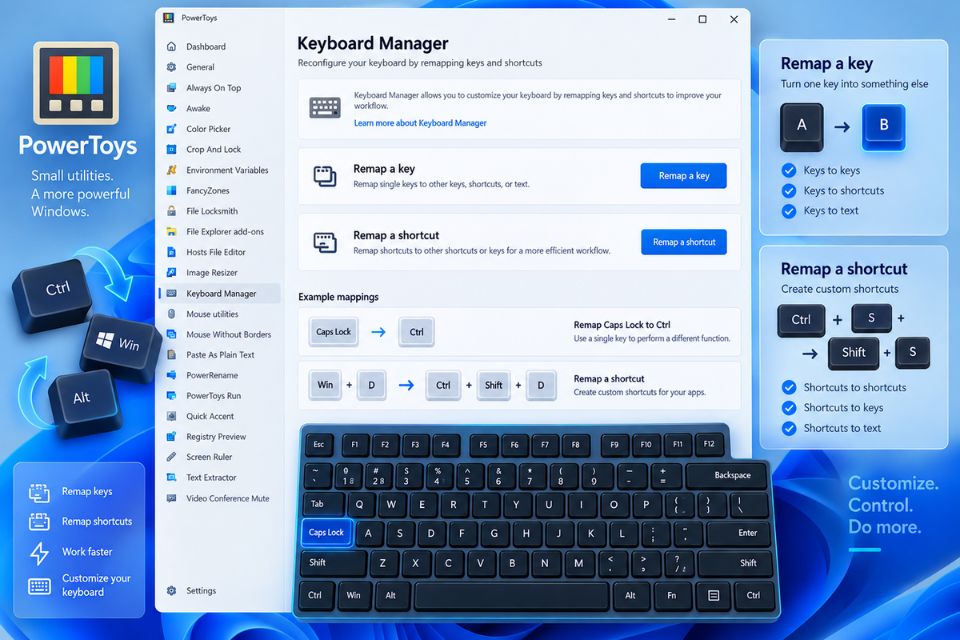
Color Picker – lấy màu trên màn hình cực nhanh
Nếu bạn làm thiết kế, chỉnh ảnh, làm website hoặc đơn giản chỉ muốn biết một màu nào đó trên màn hình có mã gì, Color Picker là công cụ rất đáng thử.
Thay vì chụp màn hình rồi mở phần mềm chỉnh ảnh để lấy màu, bạn chỉ cần kích hoạt Color Picker và chọn vị trí cần lấy màu. Công cụ có thể cung cấp mã màu để bạn sử dụng trong các phần mềm khác.
Đây là một tính năng nhỏ nhưng khá tiện. Đôi khi chính những công cụ “nhỏ nhỏ” như vậy lại giúp công việc nhanh hơn mỗi ngày.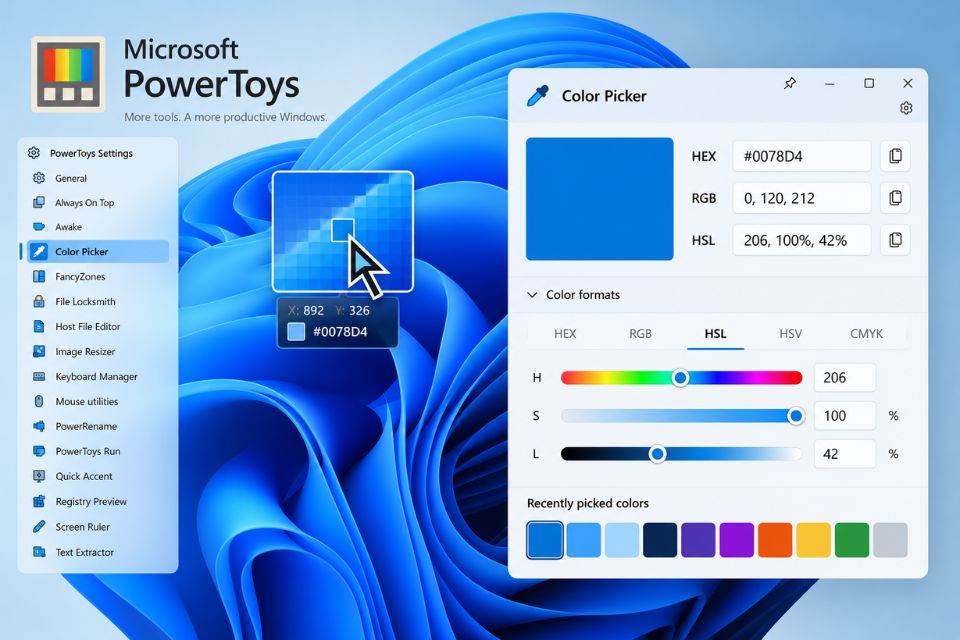
PowerToys còn những công cụ nào đáng thử?
Ngoài các tính năng kể trên, PowerToys còn có nhiều tiện ích khác phục vụ từng nhu cầu cụ thể. Chẳng hạn, Always On Top giúp ghim một cửa sổ lên trên các cửa sổ khác. Khi vừa xem tài liệu vừa làm việc, tính năng này khá hữu ích.
Text Extractor cũng rất đáng chú ý vì có thể nhận diện và sao chép văn bản từ khu vực được chọn trên màn hình. Với những nội dung không thể bôi đen trực tiếp, công cụ này có thể tiết kiệm kha khá thời gian.
Bên cạnh đó còn có File Locksmith để kiểm tra ứng dụng nào đang sử dụng một file, Image Resizer để thay đổi kích thước nhiều ảnh và nhiều tiện ích khác.
Không cần bật hết. Thật đấy!
PowerToys phát huy hiệu quả nhất khi bạn chọn đúng công cụ phù hợp với cách mình sử dụng máy tính.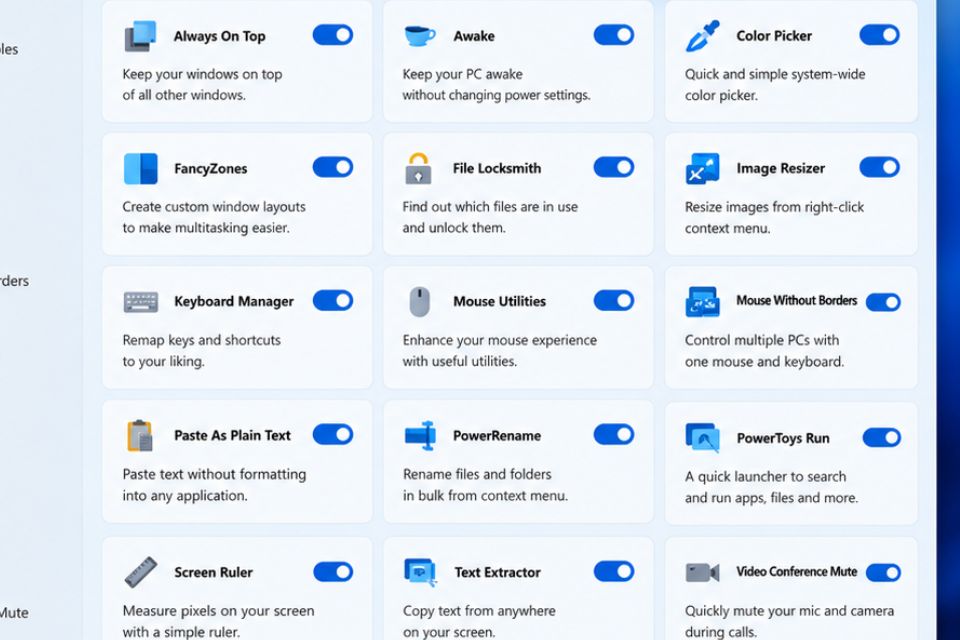
Có nên cài Microsoft PowerToys trên Windows 11?
Nếu bạn chỉ sử dụng máy tính để lướt web, xem phim hoặc thực hiện những công việc cơ bản thì có thể chưa cảm nhận rõ sự khác biệt. Nhưng nếu thường xuyên làm việc với nhiều cửa sổ, quản lý file, chỉnh sửa hình ảnh, viết nội dung hoặc thao tác trên máy tính hàng ngày, PowerToys rất đáng để thử.
Điểm đáng giá nhất không phải là nó có hàng chục tính năng, mà nằm ở việc những tính năng đó giải quyết được các thao tác khá vụn vặt nhưng xuất hiện liên tục trong quá trình sử dụng.
Một lần tiết kiệm vài giây có vẻ chẳng đáng bao nhiêu. Nhưng nếu lặp lại hàng chục, hàng trăm lần mỗi ngày thì câu chuyện lại khác.
Kết luận
Microsoft PowerToys Windows 11 là một bộ công cụ miễn phí nhưng mang lại khá nhiều giá trị cho người dùng muốn tối ưu cách sử dụng máy tính. Từ FancyZones, PowerToys Run, PowerRename cho đến Keyboard Manager và Color Picker, mỗi tiện ích đều có một mục đích riêng.
Bạn không cần biến Windows 11 thành một hệ thống quá phức tạp. Chỉ cần chọn vài công cụ đúng với nhu cầu của mình là đã đủ để công việc trở nên nhanh và thuận tiện hơn rồi.
Nếu chưa từng dùng PowerToys, cứ thử từ những tính năng đơn giản trước. Biết đâu sau vài ngày bạn lại tự hỏi: “Sao mình không biết bộ công cụ này sớm hơn nhỉ?”