
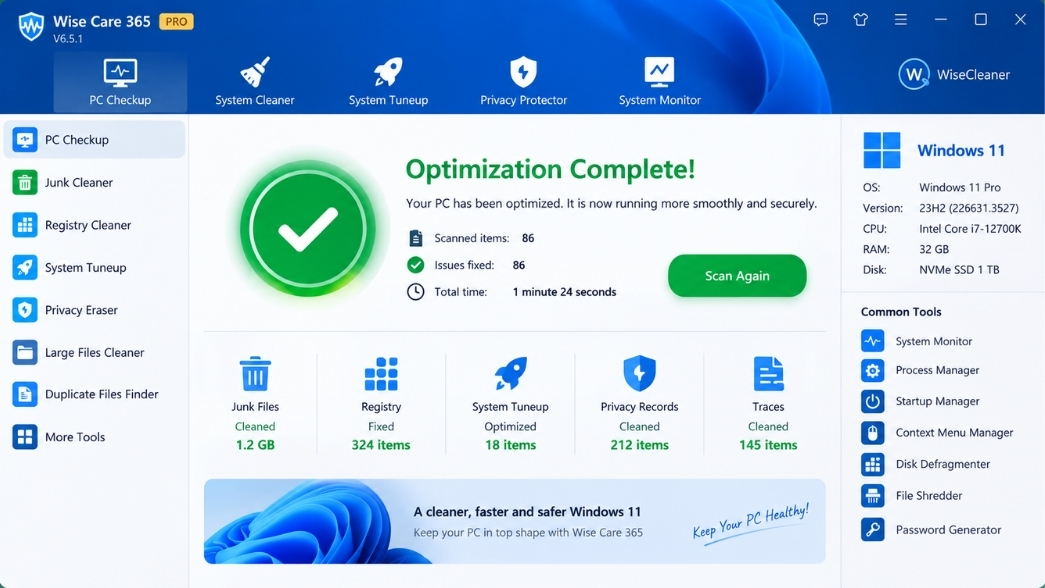
Nếu bạn đang cảm thấy chiếc máy tính hoặc laptop của mình ngày càng “rùa bò” dù cấu hình phần cứng không hề yếu, thì bài hướng dẫn sử dụng phần mềm wise care 365 trên win 11 này chính là “cứu tinh” thực sự dành cho bạn. Windows 11 sở hữu giao diện tuyệt đẹp và nhiều tính năng hiện đại, nhưng đi kèm với đó là một lượng lớn các service chạy ngầm. Sau những đợt cập nhật hệ điều hành hoặc qua vài tháng tải game, cài app, hệ thống sẽ sinh ra hàng gigabyte rác tạm và các khóa registry dư thừa. Hôm nay, với tư cách là một người làm kỹ thuật đã từng xử lý hàng ngàn ca máy tính ì ạch, mình sẽ mổ xẻ chi tiết cách dùng “người quản gia” Wise Care 365 để đưa máy bạn về lại trạng thái mượt mà như lúc mới đập hộp.
Tại sao Windows 11 lại cần đến “động cơ” dọn dẹp chuyên sâu?
Nhiều bạn thường thắc mắc: “Win 11 đã có sẵn Storage Sense rồi, cài thêm phần mềm bên thứ ba làm gì cho nặng máy?”. Sự thật thì Storage Sense của Microsoft chỉ giải quyết được phần ngọn, tức là xóa các file rác cơ bản trong thư mục Temp hoặc thùng rác.
Trong môi trường thực chiến, đặc biệt là tại các doanh nghiệp hoặc máy tính của anh em game thủ, vấn đề nằm ở sâu bên trong Windows Registry và Startup Services. Ví dụ, khi bạn gỡ cài đặt một tựa game nặng hoặc các phần mềm đồ họa như Adobe, bộ gỡ mặc định thường “bỏ quên” hàng loạt khóa registry liên kết. Lâu dần, những tệp tin mồ côi này gây ra tình trạng xung đột hệ thống, làm chậm quá trình khởi động và đôi khi gây ra hiện tượng crash ứng dụng đột ngột. Wise Care 365 không chỉ là một chiếc chổi quét rác; nó là một bộ công cụ can thiệp sâu vào cấu trúc hệ thống, phân mảnh ổ cứng và kiểm soát chặt chẽ những gì được phép chạy ngầm trên máy của bạn.
Chi tiết: Hướng dẫn sử dụng phần mềm wise care 365 trên win 11 qua từng bước
Giao diện của Wise Care 365 được thiết kế khá trực quan. Để tối ưu hóa toàn diện nhất, các bạn hãy làm theo luồng thao tác chuẩn kỹ thuật dưới đây nhé.
Bước 1: Khám tổng quát với PC Checkup
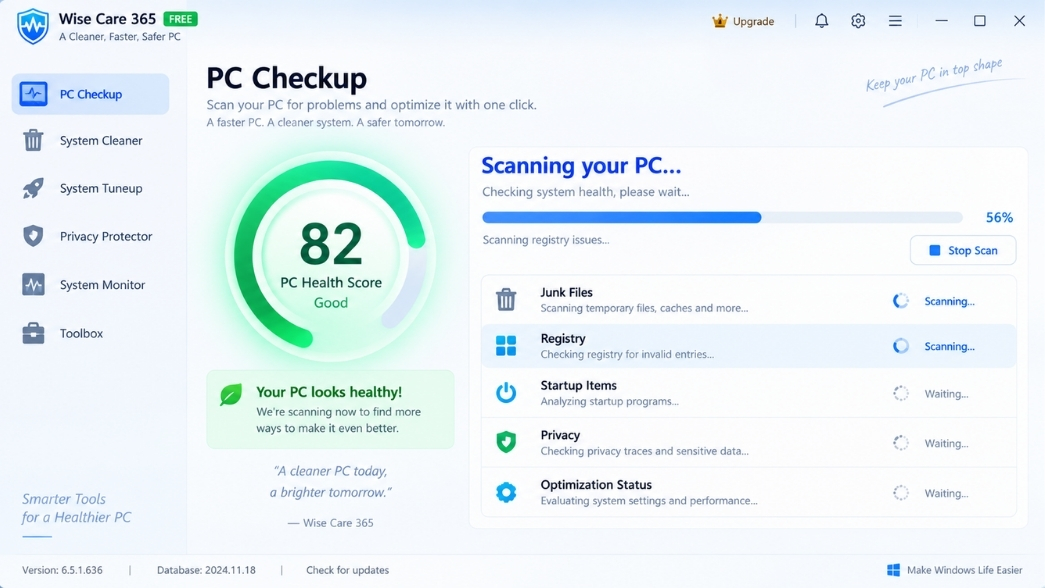
Ngay khi mở phần mềm, đập vào mắt bạn sẽ là nút Checkup to đùng. Tính năng này giống như việc bạn mang máy đi chụp X-Quang vậy.
Hãy nhấn vào nút này, công cụ sẽ tự động rà soát toàn bộ các mảng: dấu vết riêng tư cần xóa, rác hệ thống (Windows update cache, log files), registry không hợp lệ và các cài đặt tối ưu hệ thống. Khi quét xong, phần mềm sẽ chấm điểm “sức khỏe” cho PC của bạn trên thang 10. Lúc này, bạn chỉ cần bấm Fix để hệ thống tự động xử lý.
Mẹo: Mình thường khuyên người dùng nên chạy tính năng này khoảng 1-2 tuần/lần là đủ, không cần ngày nào cũng quét.
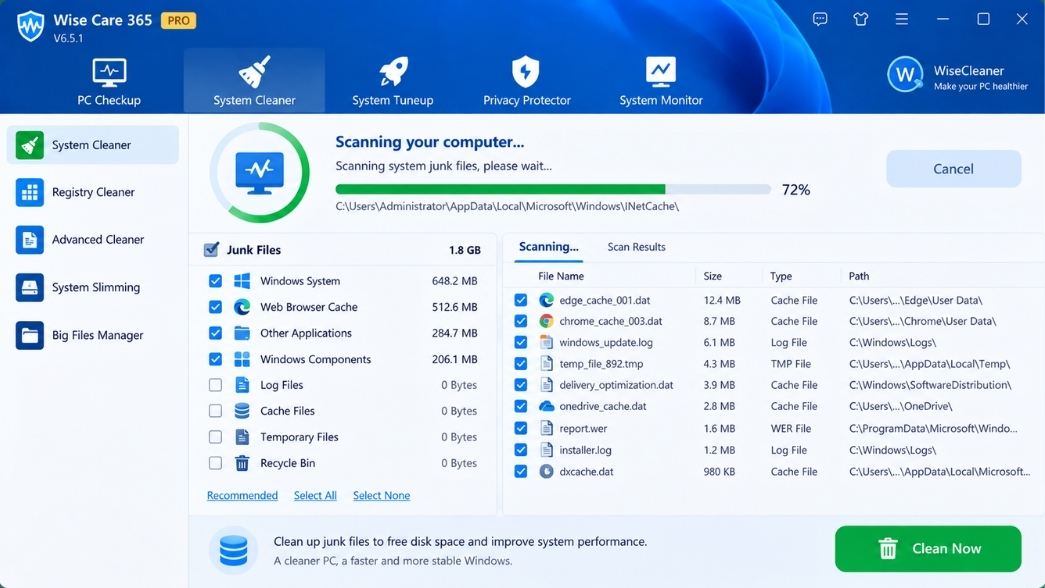
Bước 2: Dọn dẹp chuyên sâu với System Cleaner
Chuyển sang tab System Cleaner, đây là nơi thể hiện sức mạnh thực sự của phần mềm. Khu vực này bao gồm Registry Cleaner, Common Cleaner và Advanced Cleaner.
Đặc biệt lưu ý phần Registry Cleaner. Kinh nghiệm xương máu của mình khi hỗ trợ IT cho các công ty là luôn phải cẩn thận với Registry. Đã có trường hợp phần mềm dọn dẹp quét nhầm khóa của một hệ thống ERP nội bộ khiến app không thể khởi động, cuối cùng phải cài lại toàn bộ Win. Thật may, Wise Care 365 tự động tạo bản sao lưu (Backup) trước khi bạn bấm dọn dẹp. Nếu sau khi clean mà thấy máy có hiện tượng lạ (ví dụ lỗi driver card màn hình, hoặc không mở được phần mềm), bạn chỉ cần vào mục Restore ở góc trên cùng để khôi phục lại trạng thái cũ ngay lập tức.
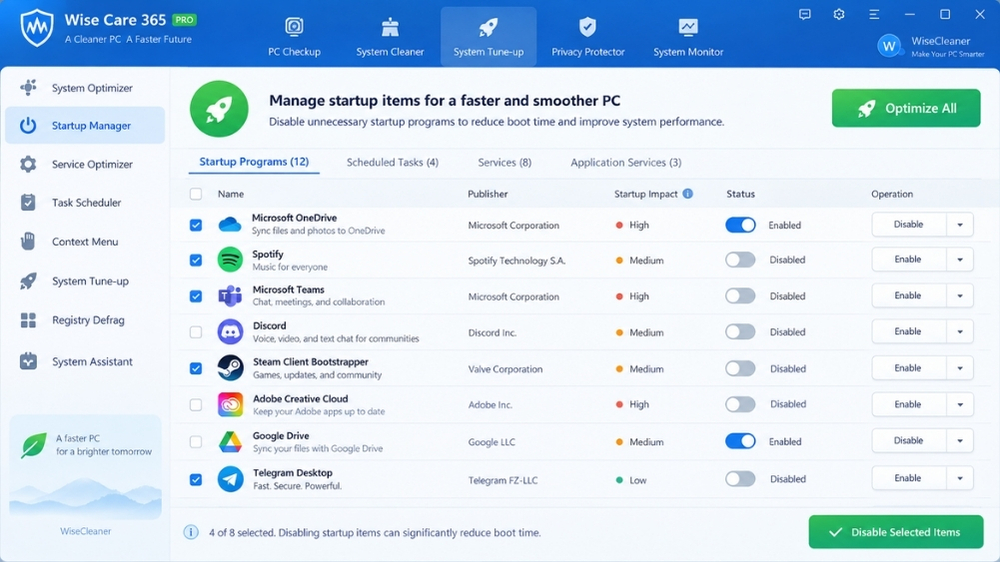
Bước 3: Ép xung mềm với System Tune-up
Đây là tính năng “ăn tiền” nhất giúp Windows 11 khởi động nhanh như gió. Trong tab System Tune-up, bạn hãy tìm đến mục Startup Manager.
Rất nhiều phần mềm có “tật xấu” là tự nhét mình vào danh sách khởi động cùng Windows (như Zalo, Spotify, OneDrive, hay các app launcher của game). Càng nhiều app khởi động cùng lúc, máy bạn sẽ càng bị treo ở màn hình Desktop lâu hơn. Tại đây, hãy mạnh tay vô hiệu hóa (Disable) những ứng dụng không cần thiết. Chỉ giữ lại những thứ cốt lõi như Windows Security hoặc phần mềm gõ tiếng Việt.
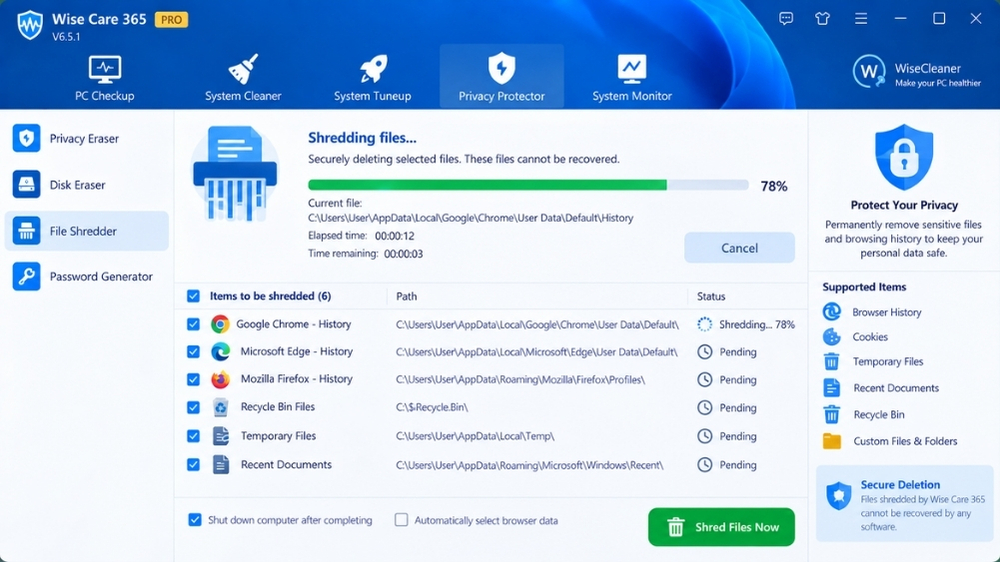
Bước 4: Bảo vệ dữ liệu với Privacy Protector
Tab Privacy Protector cực kỳ quan trọng đối với dân văn phòng hoặc những ai phải xử lý tài liệu nhạy cảm.
Khi bạn xóa một file bằng cách thông thường (Delete rồi dọn dẹp Recycle Bin), dữ liệu thực tế vẫn còn trên ổ cứng và hoàn toàn có thể bị khôi phục bằng phần mềm chuyên dụng. Tính năng File Shredder của Wise Care 365 sẽ băm nát và ghi đè dữ liệu ngẫu nhiên lên vùng nhớ đó, đảm bảo file bị xóa vĩnh viễn không thể phục hồi. Ngoài ra, tính năng này còn giúp bạn dọn dẹp sạch sẽ lịch sử duyệt web sâu bên trong các trình duyệt.
Bước 5: Theo dõi tài nguyên bằng System Monitor
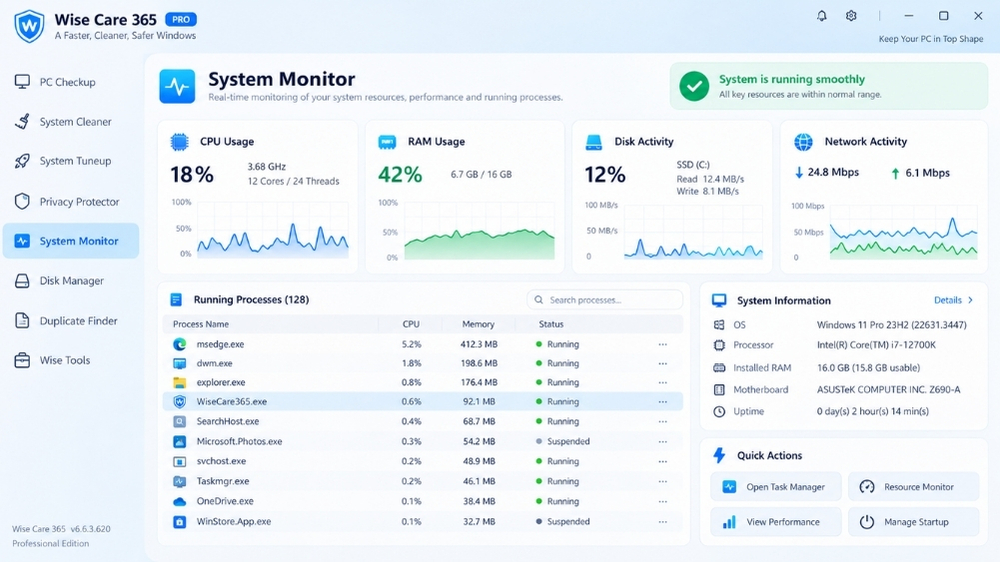
Ở tab cuối cùng, System Monitor cung cấp cho bạn một cái nhìn trực quan theo thời gian thực về việc phần mềm nào đang ngốn CPU hoặc RAM nhất (tương tự như Task Manager nhưng thân thiện hơn). Nếu thấy máy quạt kêu to bất thường, hãy vào mục Process Monitor, tìm thủ phạm đang chiếm dụng tài nguyên phần cứng và mạnh dạn chọn “End Process” để ngắt chúng.
Những lưu ý sống còn khi sử dụng phần mềm tối ưu hệ thống
Mặc dù phần mềm dọn dẹp rất tốt, nhưng đừng biến “thuốc bổ” thành “thuốc độc”. Dưới đây là 2 nguyên tắc bạn phải nằm lòng:
-
Không lạm dụng tính năng Disk Defrag (Chống phân mảnh) trên ổ SSD: Đa số laptop chạy Win 11 hiện nay đều dùng ổ cứng SSD. SSD có giới hạn số lần đọc/ghi (TBW). Việc chống phân mảnh liên tục trên SSD không mang lại tốc độ nhanh hơn mà chỉ làm giảm tuổi thọ ổ cứng. Chỉ dùng tính năng này nếu máy bạn vẫn đang xài ổ HDD cơ học truyền thống.
-
Luôn tạo điểm khôi phục (Restore Point): Trước khi thao tác dọn dẹp sâu vào Registry ở Bước 2, hãy chắc chắn tính năng System Restore của Windows 11 đã được bật để có đường lùi an toàn.
Lời kết
Việc duy trì một hệ điều hành sạch sẽ và ổn định không phải là điều quá khó khăn nếu bạn có trong tay đúng công cụ. Qua bài hướng dẫn sử dụng phần mềm wise care 365 trên win 11 này, hy vọng bạn đã nắm bắt được nguyên lý hoạt động và cách làm chủ cỗ máy tính của mình một cách an toàn, hiệu quả. Thay vì để rác hệ thống làm giảm tuổi thọ phần cứng, hãy hình thành thói quen bảo trì máy tính định kỳ.
Nếu bạn đang có nhu cầu trang bị các giải pháp phần mềm bản quyền chính hãng (như các gói tối ưu hóa máy tính chuyên nghiệp, Windows, hoặc hệ sinh thái Office) với chi phí tối ưu cho cá nhân và doanh nghiệp, hãy liên hệ ngay với chúng tôi để được tư vấn lộ trình trang bị phần mềm an toàn, chuẩn xác và phù hợp nhất với hệ thống của bạn!














