Th9 17, 2026 | Windows
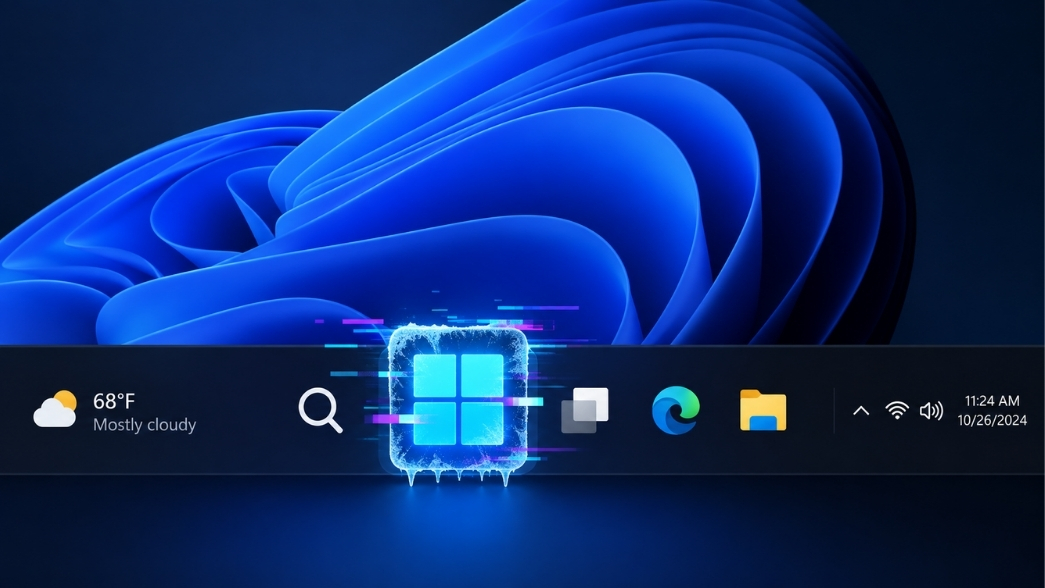
Đang lướt web làm việc trên màn hình dark mode quen thuộc, bạn vội vã cần mở một ứng dụng mới nhưng hỡi ôi, nút start menu win 11 bấm không lên. Cảm giác lúc đó thật sự ức chế đúng không nào? Dù bạn có dùng chuột nhấp liên tục hay gõ phím Windows lạch cạch trên chiếc bàn phím cơ của mình đến mấy thì thanh menu vẫn cứ nằm im lìm như chưa từng tồn tại.
Lỗi kẹt Start Menu trên Windows 11 không phải là chuyện hiếm. Thực tế, hệ điều hành này mang đến một giao diện bóng bẩy, nhưng đôi khi những thay đổi cốt lõi bên dưới lại gây ra tình trạng xung đột hệ thống đầy khó chịu. Bài viết này sẽ không chỉ đưa ra các giải pháp bề mặt, mà chúng ta sẽ cùng “mổ xẻ” sâu vào hệ thống để trị dứt điểm tình trạng này từ những thủ thuật cơ bản đến các lệnh can thiệp cấp cao.
Tại sao nút start menu win 11 bấm không lên một cách bất thình lình?
Khác với các phiên bản tiền nhiệm, Start Menu và Taskbar trên Windows 11 đã được Microsoft viết lại hoàn toàn bằng ngôn ngữ thiết kế XAML. Điều này đồng nghĩa với việc các thành phần giao diện (UI) này được quản lý bởi một tiến trình độc lập mang tên StartMenuExperienceHost.exe.
Khi bạn gặp sự cố, nguyên nhân thường rơi vào ba kịch bản chính sau đây:
-
Xung đột tiến trình ngầm: Tiến trình explorer.exe (quản lý giao diện tổng thể) và trình quản lý Start Menu bị mất kết nối hoặc bị treo do máy tính hoạt động quá tải trong thời gian dài.
-
Hỏng file hệ thống sau khi cập nhật (Windows Update): Một vài bản vá lỗi hàng tháng của Microsoft đôi khi lại chính là “thủ phạm” gây hỏng cấu trúc tệp hệ thống, khiến giao diện không thể tải (load) thành công.
-
Xung đột với phần mềm bên thứ ba: Việc cài đặt các ứng dụng can thiệp sâu vào giao diện (như thay đổi theme, tinh chỉnh icon) hoặc các phần mềm bảo mật quá cũ thường xuyên chèn ép và đóng băng hoạt động của thanh Taskbar.
Hiểu được bản chất vấn đề, chúng ta sẽ bắt tay ngay vào việc xử lý lỗi theo các luồng công việc (workflows) từ dễ đến khó.
Các bước xử lý lỗi nút start menu win 11 bấm không lên từ cơ bản đến nâng cao
Dưới đây là chuỗi hành động sửa lỗi đã được thực chiến qua rất nhiều hệ thống máy tính cá nhân. Bạn hãy thực hiện lần lượt từng bước nhé!
Bước 1: Khởi động lại tiến trình Windows Explorer (Giải pháp “mì ăn liền”)
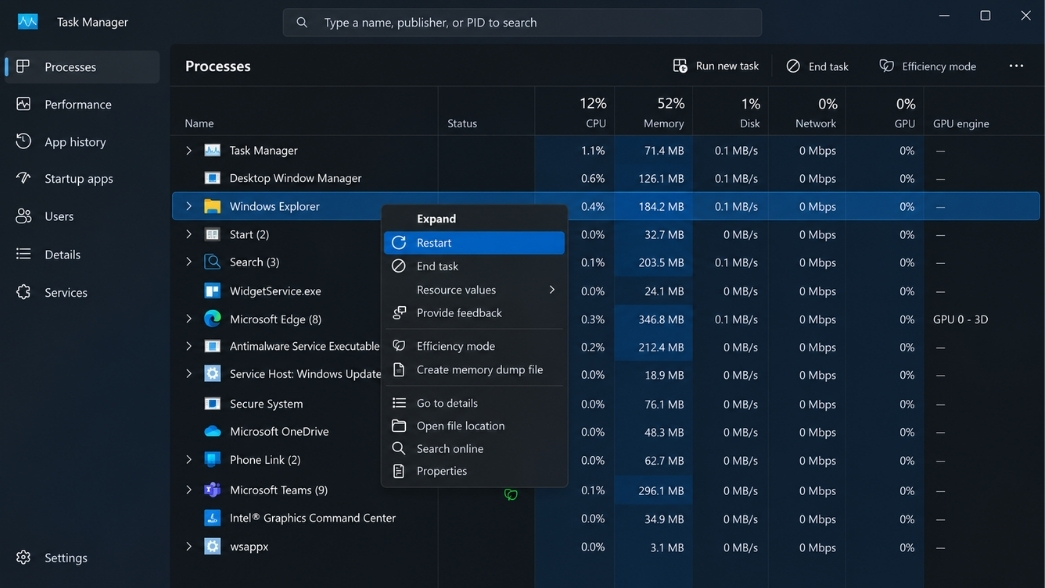
Mỗi khi máy tính có hiện tượng đơ nhẹ giao diện, điều đầu tiên chúng ta nên làm là khởi động lại người “quản gia” của hệ điều hành: Windows Explorer. Thao tác này sẽ làm mới toàn bộ khu vực Taskbar và Start Menu mà không cần phải khởi động lại máy tính, giúp bạn giữ nguyên các cửa sổ đang làm việc.
- Nhấn tổ hợp phím Ctrl + Shift + Esc để mở nhanh Task Manager. (Nếu bảng hiển thị quá nhỏ, hãy bấm vào nút More details).
- Chuyển sang tab Processes, cuộn chuột xuống tìm mục Windows Explorer (hoặc biểu tượng thư mục màu vàng).
- Click chuột phải vào nó và chọn Restart.
Màn hình của bạn sẽ chớp tắt trong một giây. Sau khi thanh Taskbar xuất hiện trở lại, hãy thử bấm nút Start xem nó đã ngoan ngoãn hoạt động lại chưa nhé!
Bước 2: Chạy chuỗi lệnh DISM và SFC để phục hồi file hệ thống cốt lõi
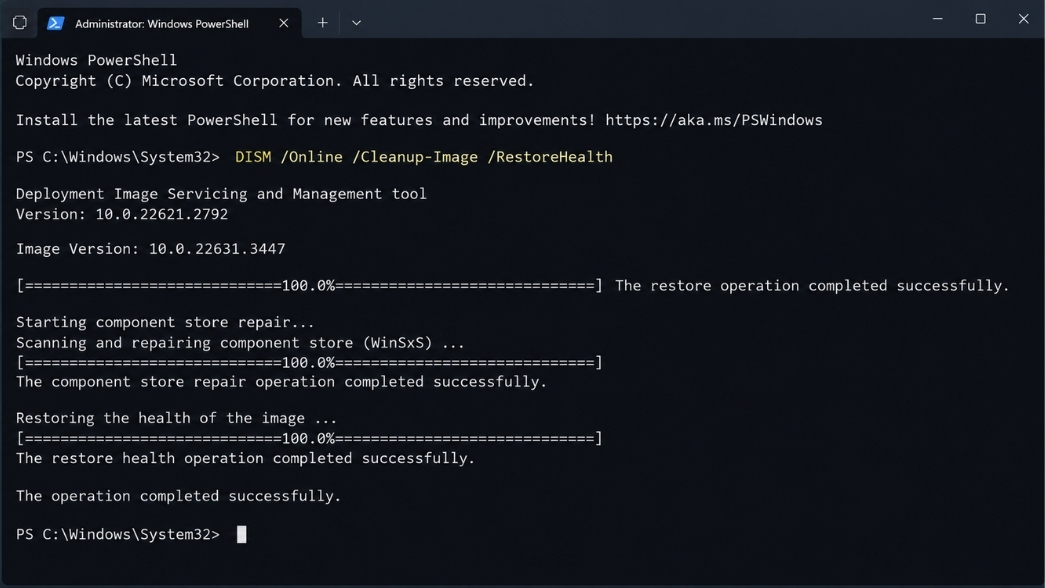
Nếu Bước 1 chưa giải quyết được vấn đề, chứng tỏ hệ điều hành của bạn đang bị tổn thương ở các tệp tin hệ thống quan trọng. Thay vì cài lại toàn bộ Windows rất mất thời gian, luồng sửa lỗi (repair workflows) bằng công cụ Command-line là một vũ khí cực kỳ sắc bén. Trong đó, lệnh DISM giúp tải về các tệp tin nguyên gốc từ máy chủ Microsoft để thay thế cho các tệp hỏng, sau đó SFC sẽ làm nhiệm vụ sắp xếp và sửa chữa lại hệ thống.
- Nhấn tổ hợp phím Windows + R, gõ chữ cmd. Tiếp theo, nhấn đồng thời Ctrl + Shift + Enter để cấp quyền quản trị viên (Run as Administrator).
- Trên cửa sổ đen, hãy cẩn thận gõ (hoặc copy) dòng lệnh sửa lỗi hình ảnh hệ thống này và nhấn Enter: DISM /Online /Cleanup-Image /RestoreHealth
- Bạn pha một tách cà phê và chờ lệnh này chạy đến 100%. Đừng nôn nóng tắt ngang nhé!
- Khi DISM hoàn tất, tiếp tục gõ lệnh quét và sửa tệp tin cục bộ: sfc /scannow
- Khởi động lại máy tính sau khi tiến trình quét thông báo đã tìm và sửa lỗi thành công.
Bước 3: Đăng ký lại gói ứng dụng Windows (Re-register AppxPackage) bằng PowerShell
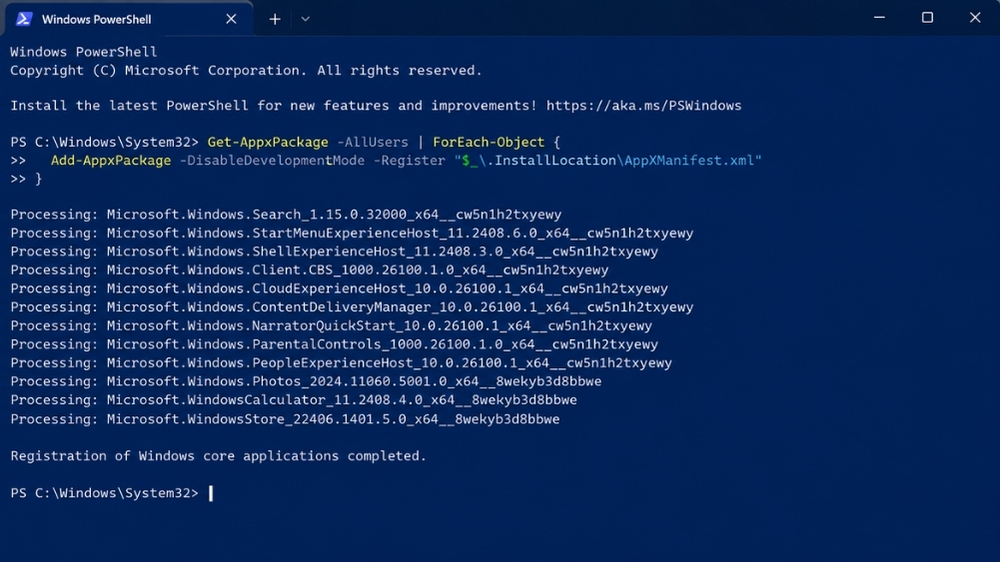
Đôi khi, nguyên nhân lại nằm ở việc cái gốc của Start Menu (vốn được coi là một ứng dụng UWP – Universal Windows Platform) bị mất “đăng ký” với hệ điều hành. Để triệu hồi nó về trạng thái chuẩn chỉ ban đầu, chúng ta sẽ cần sự trợ giúp của PowerShell.
- Nhấn Windows + R, gõ powershell, rồi bấm Ctrl + Shift + Enter (chạy bằng quyền Admin).
- Sao chép và dán nguyên văn đoạn mã sau vào cửa sổ PowerShell: Get-AppxPackage -AllUsers | Foreach {Add-AppxPackage -DisableDevelopmentMode -Register “$($_.InstallLocation)\AppXManifest.xml”}
- Nhấn Enter. Bạn sẽ thấy màn hình chạy một loạt các dòng chữ báo hiệu tiến trình đang nạp lại toàn bộ ứng dụng hệ thống. Bỏ qua các dòng báo lỗi màu đỏ (nếu có) vì đó chỉ là các ứng dụng đang được sử dụng nên không thể ghi đè.
- Hoàn thành xong, bạn khởi động lại máy để tận hưởng thành quả.
Bước 4: Can thiệp Registry Editor để tinh chỉnh biến số Taskbar
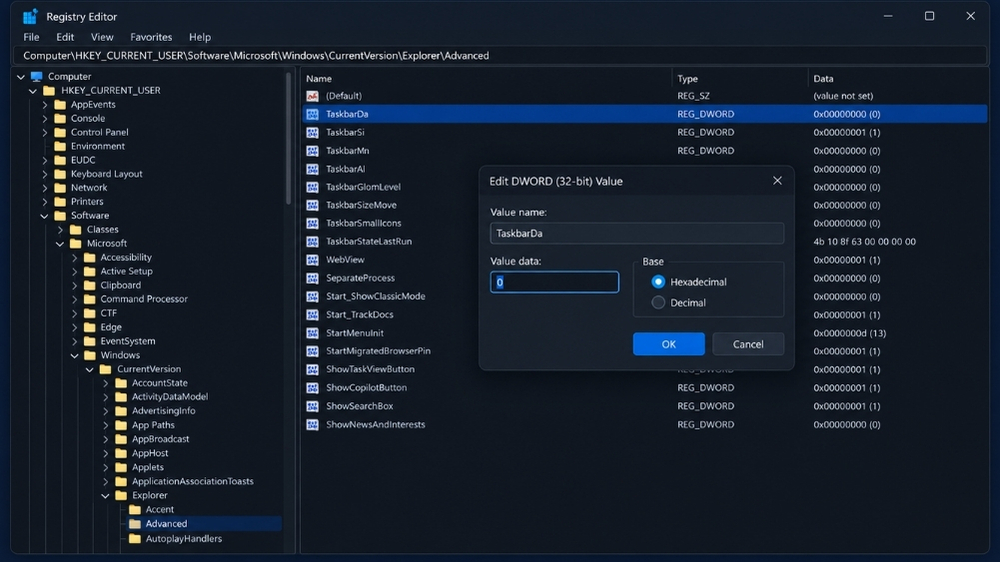
Đây là “nước đi” sâu nhất dành cho những máy tính bị kẹt hoặc xung đột các widget trên Taskbar, dẫn đến việc Start Menu bị treo lây. Registry Editor là nơi chứa mọi cấu hình tủy sống của Windows, nên bạn hãy thao tác cẩn thận đúng theo hướng dẫn.
- Nhấn Windows + R, nhập regedit và nhấn Enter.
- Dán đường dẫn sau vào thanh địa chỉ ở trên cùng: HKEY_CURRENT_USER\Software\Microsoft\Windows\CurrentVersion\Explorer\Advanced
- Tìm ở cột bên phải một khóa có tên là TaskbarDa (đây là khóa quản lý tính năng Widget/Search trên Taskbar).
- Click đúp vào TaskbarDa và đổi mục Value data thành 0 để tạm thời vô hiệu hóa Widget gây xung đột. (Nhấn OK).
- Thoát Registry và khởi động lại máy tính. Lúc này toàn bộ bộ khung của thanh công cụ sẽ được render lại, rất có thể nút Start thân yêu của bạn sẽ lại tung tăng hoạt động bình thường!
Lời Kết
Việc máy tính bất ngờ “đình công” với lỗi nút start menu win 11 bấm không lên quả thực mang lại nhiều phiền toái. Tuy nhiên, bằng việc áp dụng linh hoạt từ thao tác khởi động lại Explorer đơn giản cho đến chạy kịch bản phục hồi DISM hay can thiệp Registry, chắc chắn bạn sẽ đưa cỗ máy của mình trở lại trạng thái mượt mà nhất. Đừng vội cài lại Win khi chưa thử qua những bí kíp kể trên nhé!
Và nếu bạn đang cần xây dựng một góc làm việc ổn định, an toàn lâu dài với các phần mềm chuẩn gốc, tránh xa những rủi ro do hệ điều hành bị hỏng vặt, hãy trang bị ngay cho mình các sản phẩm phần mềm cá nhân chính hãng. Để nhận được tư vấn chi tiết về các giải pháp phần mềm, key kích hoạt Windows/Office bản quyền an toàn tuyệt đối và phù hợp nhất với nhu cầu sử dụng cá nhân, hãy liên hệ ngay với cửa hàng cung cấp phần mềm kỹ thuật số của chúng tôi nhé. Chúc bạn thao tác thành công và có những giờ phút làm việc thật năng suất!
Th9 16, 2026 | Windows
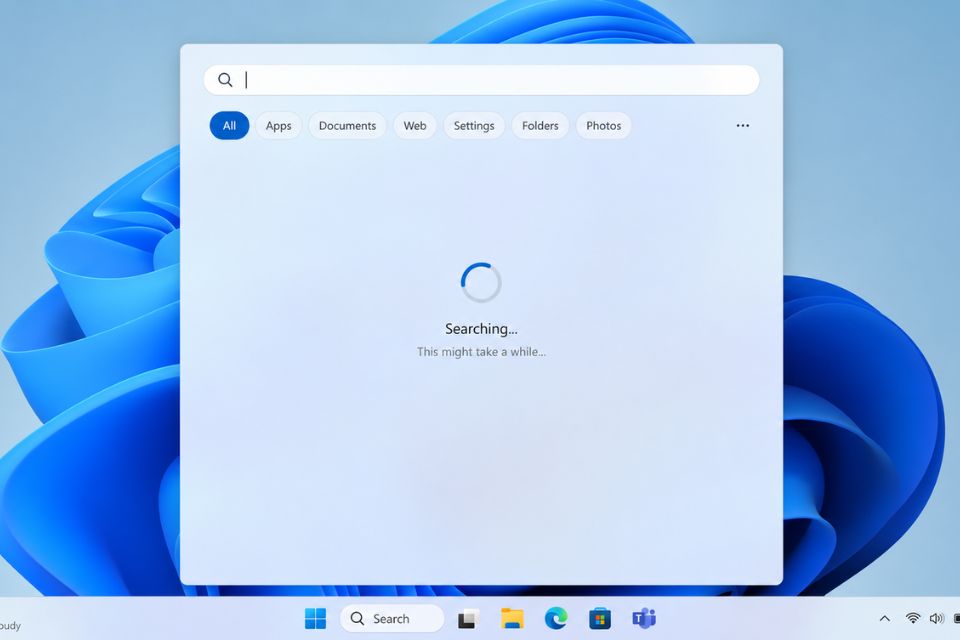
Thanh Search Windows 11 bị đơ là lỗi khá khó chịu, nhất là khi bạn cần tìm nhanh một ứng dụng, file hoặc cài đặt nào đó. Bấm vào biểu tượng Search nhưng cửa sổ không hiện, gõ chữ không nhận hoặc thanh tìm kiếm đứng im vài giây rồi mới phản hồi. Có trường hợp còn bị lag liên tục dù máy tính vẫn hoạt động bình thường. Đừng vội nghĩ Windows 11 đã “toang”. Lỗi này thường liên quan đến tiến trình Search, Windows Explorer, dịch vụ tìm kiếm hoặc dữ liệu bộ nhớ đệm.
Bài viết dưới đây sẽ hướng dẫn từng cách xử lý từ đơn giản đến nâng cao. Bạn cứ làm lần lượt, cách nào hiệu quả thì dừng lại, không cần áp dụng tất cả.
Vì sao thanh Search Windows 11 bị đơ, không gõ được chữ?
Trước khi sửa, nên biết sơ qua nguyên nhân. Không phải lúc nào lỗi Search cũng xuất phát từ cấu hình máy yếu.
Một nguyên nhân thường gặp là Windows Search hoặc tiến trình liên quan bị treo. Khi dịch vụ này gặp trục trặc, giao diện Search có thể mở rất chậm hoặc không nhận thao tác bàn phím.
Ngoài ra, Windows Explorer bị lỗi cũng có thể khiến thanh Search hoạt động không ổn định. Đây là thành phần chịu trách nhiệm hiển thị nhiều thành phần giao diện của Windows 11, nên khi nó bị đứng, một số chức năng tưởng như không liên quan cũng có thể “dở chứng”.
Một số trường hợp khác đến từ file hệ thống bị lỗi, Windows chưa cập nhật đầy đủ hoặc chỉ đơn giản là Search đang gặp vấn đề với dữ liệu tạm.
Vậy sửa thế nào? Bắt đầu từ cách dễ nhất nhé.
Cách sửa thanh Search Windows 11 bị đơ bằng Task Manager
Bước 1: Khởi động lại Windows Explorer
Đây là cách mình khuyên thử đầu tiên vì thao tác khá nhanh.
Nhấn Ctrl + Shift + Esc để mở Task Manager. Nếu Task Manager hiện giao diện đơn giản, hãy bấm More details để xem đầy đủ danh sách tiến trình.
Tại mục Processes, tìm Windows Explorer. Nhấp chuột phải vào tiến trình này rồi chọn Restart.
Màn hình có thể chớp nhẹ trong vài giây. Một số biểu tượng trên Taskbar cũng biến mất rồi xuất hiện lại. Đây là hiện tượng bình thường.
Sau đó, thử nhấn Windows + S và gõ một từ bất kỳ. Nếu Search đã hoạt động trở lại thì xong rồi. Khá đơn giản đúng không?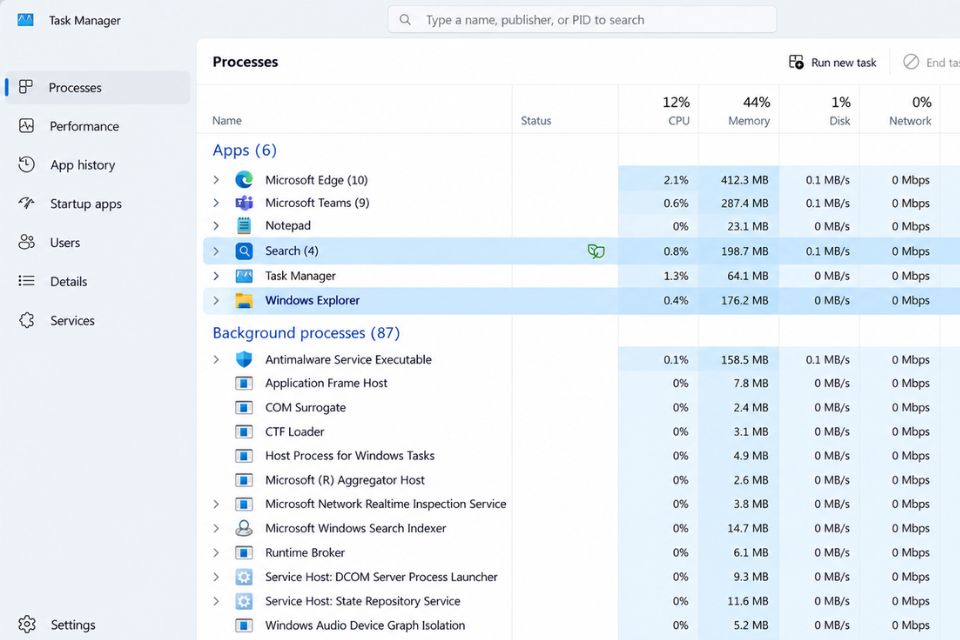
Bước 2: Khởi động lại tiến trình Search
Nếu restart Explorer vẫn chưa giải quyết được, tiếp tục xử lý tiến trình Search.
Mở Task Manager bằng tổ hợp Ctrl + Shift + Esc. Trong danh sách tiến trình, tìm những tiến trình có tên liên quan đến Search hoặc Windows Search.
Khi xác định được tiến trình Search đang chạy, bạn có thể chọn tiến trình rồi bấm End task. Windows thường sẽ tự khởi động lại thành phần này khi bạn mở Search lần tiếp theo.
Bây giờ nhấn Windows + S để kiểm tra. Thử gõ vài từ như “Settings” hoặc “Calculator”.
Nếu chữ xuất hiện ngay thì khả năng cao Search chỉ bị treo tạm thời.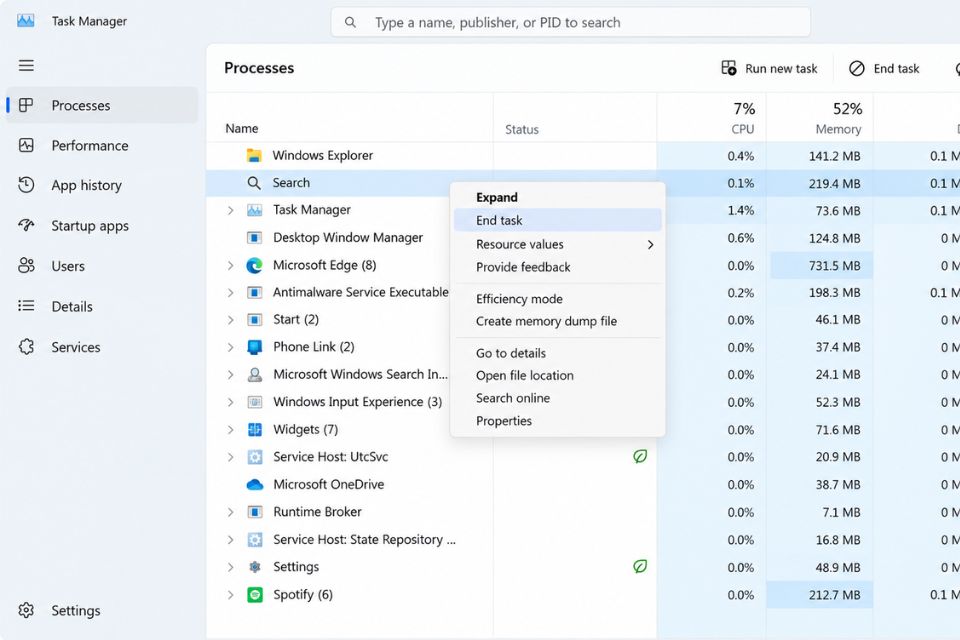
Khởi động lại dịch vụ Windows Search
Bước 3: Restart Windows Search
Nếu lỗi lặp lại nhiều lần, bạn nên kiểm tra dịch vụ Windows Search.
Nhấn Windows + R, nhập:
services.msc
rồi nhấn Enter.
Cửa sổ Services xuất hiện. Kéo xuống và tìm Windows Search.
Nhấp đúp vào nó. Ở phần Service status, nếu dịch vụ đang chạy, chọn Stop, chờ vài giây rồi bấm Start lại.
Bạn cũng có thể kiểm tra Startup type. Thông thường, dịch vụ nên được cấu hình để Windows có thể tự khởi động nó khi cần.
Sau khi hoàn tất, đóng cửa sổ Services và thử lại thanh Search.
Nếu Search trước đó bị đơ do dịch vụ bị treo, thao tác này thường giúp hệ thống hoạt động ổn định hơn.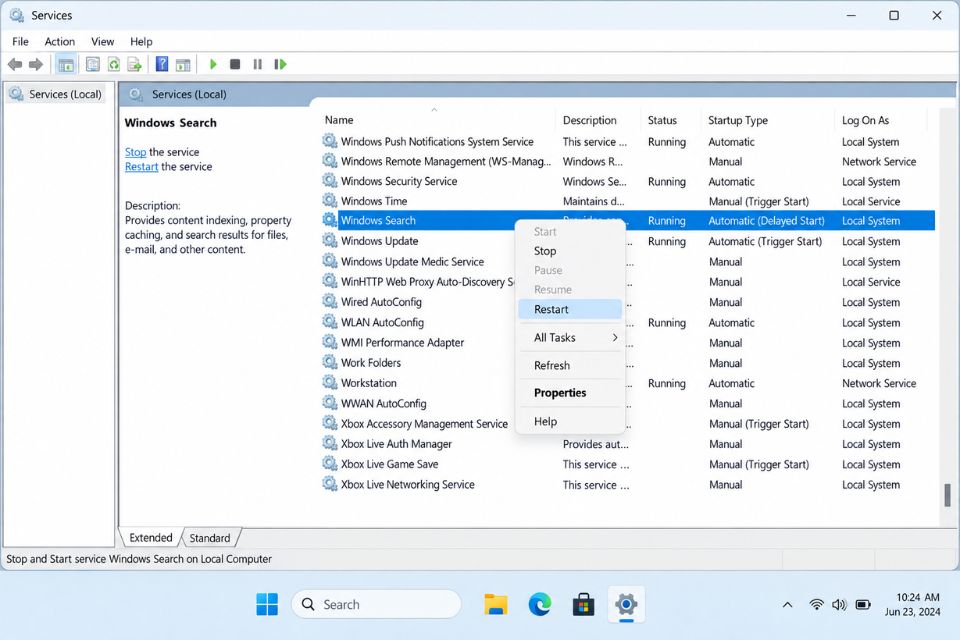
Chạy trình khắc phục sự cố Search trên Windows 11
Bước 4: Kiểm tra Troubleshooter
Windows có sẵn một số công cụ chẩn đoán giúp tìm lỗi hệ thống. Tùy phiên bản Windows 11, vị trí và tên công cụ có thể thay đổi.
Mở Settings bằng Windows + I, sau đó vào phần System > Troubleshoot > Other troubleshooters.
Kiểm tra danh sách công cụ có sẵn. Nếu hệ thống cung cấp trình khắc phục sự cố liên quan đến Search and Indexing, hãy chạy nó và làm theo hướng dẫn trên màn hình.
Công cụ này có thể kiểm tra một số vấn đề liên quan đến quá trình tìm kiếm và lập chỉ mục dữ liệu.
Nếu máy đang dùng bản Windows 11 mới, giao diện Troubleshooter có thể không giống hoàn toàn các phiên bản cũ. Vì vậy, đừng quá lo nếu bạn không thấy đúng từng mục như hướng dẫn trên mạng.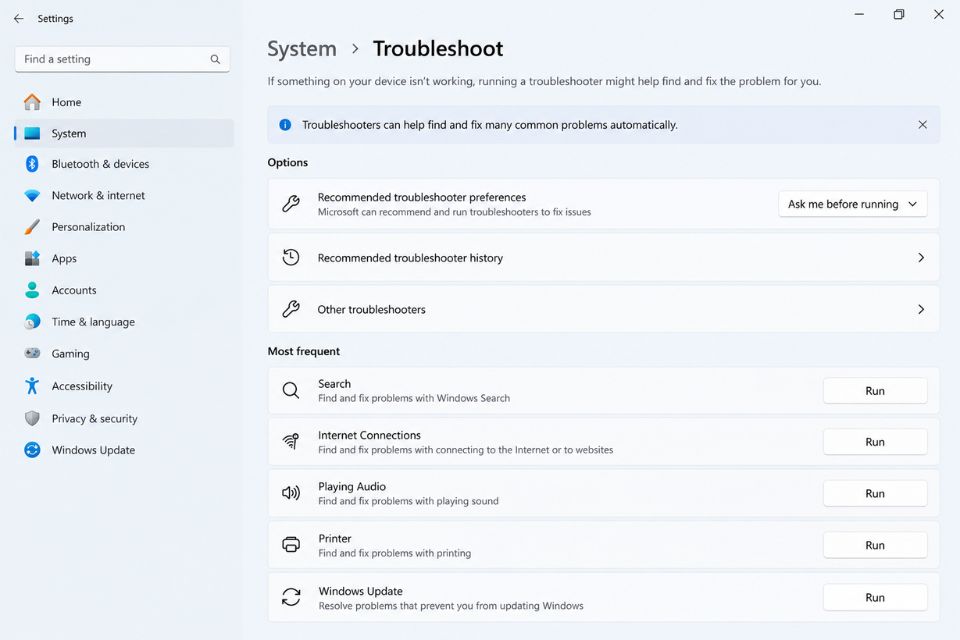
Sửa file hệ thống khi Search Windows 11 vẫn bị lag
Bước 5: Dùng SFC và DISM
Nếu đã thử các cách trên mà thanh Search Windows 11 bị đơ vẫn tiếp diễn, có khả năng một số file hệ thống đang gặp vấn đề.
Nhấn phím Windows, tìm Terminal hoặc Command Prompt, sau đó chọn Run as administrator.
Đầu tiên, nhập lệnh:
DISM /Online /Cleanup-Image /RestoreHealth
Nhấn Enter và chờ quá trình hoàn tất. Thời gian chạy có thể khác nhau tùy máy.
Sau đó tiếp tục nhập:
sfc /scannow
Nhấn Enter và chờ Windows kiểm tra các file hệ thống.
Hai công cụ này có mục đích khác nhau nhưng thường được sử dụng để kiểm tra và sửa các thành phần Windows bị lỗi. Trong lúc chạy, bạn nên kiên nhẫn chờ hoàn tất, tránh đóng cửa sổ Terminal giữa chừng.
Khi xong, hãy restart máy tính rồi thử Search lại.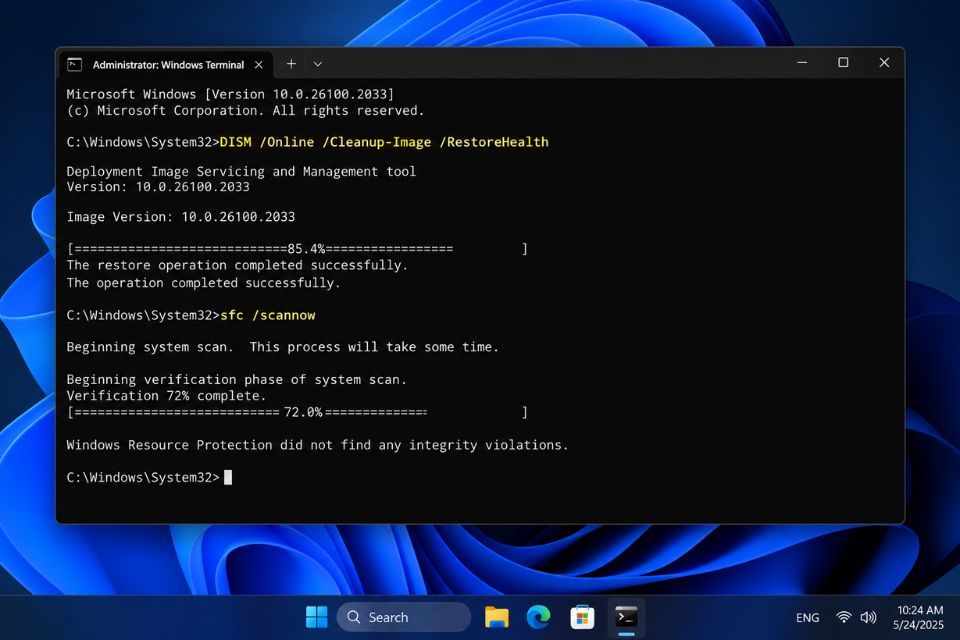
Một số cách khác nếu Search vẫn không gõ được chữ
Nếu 5 bước trên chưa giải quyết được vấn đề, bạn có thể thử thêm vài thao tác đơn giản.
Trước hết, hãy khởi động lại máy. Nghe hơi cơ bản nhưng nhiều lỗi giao diện Windows chỉ cần restart là biến mất.
Tiếp theo, kiểm tra Windows Update bằng cách vào Settings > Windows Update. Nếu có bản cập nhật đang chờ, hãy cài đặt và khởi động lại máy.
Bạn cũng nên kiểm tra bàn phím bằng cách thử gõ trong Notepad hoặc trình duyệt. Nếu mọi nơi đều không nhận phím, vấn đề có thể không nằm ở Search.
Trong trường hợp Search chỉ bị chậm khi tìm file, hãy xem xét lại Search Indexing. Nếu máy có quá nhiều dữ liệu, quá trình lập chỉ mục có thể khiến việc tìm kiếm phản hồi chậm trong một số thời điểm.
Kết luận
Lỗi thanh Search Windows 11 bị đơ lag không gõ được chữ nhìn thì khá phiền, nhưng đa phần có thể tự xử lý mà chưa cần cài lại Windows. Hãy ưu tiên restart Windows Explorer, kiểm tra tiến trình Search và khởi động lại dịch vụ Windows Search trước. Nếu tình trạng vẫn còn, chuyển sang Troubleshooter rồi kiểm tra file hệ thống bằng DISM và SFC.
Quan trọng nhất là đừng vội tải những phần mềm “sửa Windows một click” không rõ nguồn gốc. Với lỗi Search, các công cụ có sẵn trong Windows 11 thường đã đủ để xử lý rất nhiều trường hợp rồi.
Th9 16, 2026 | Windows
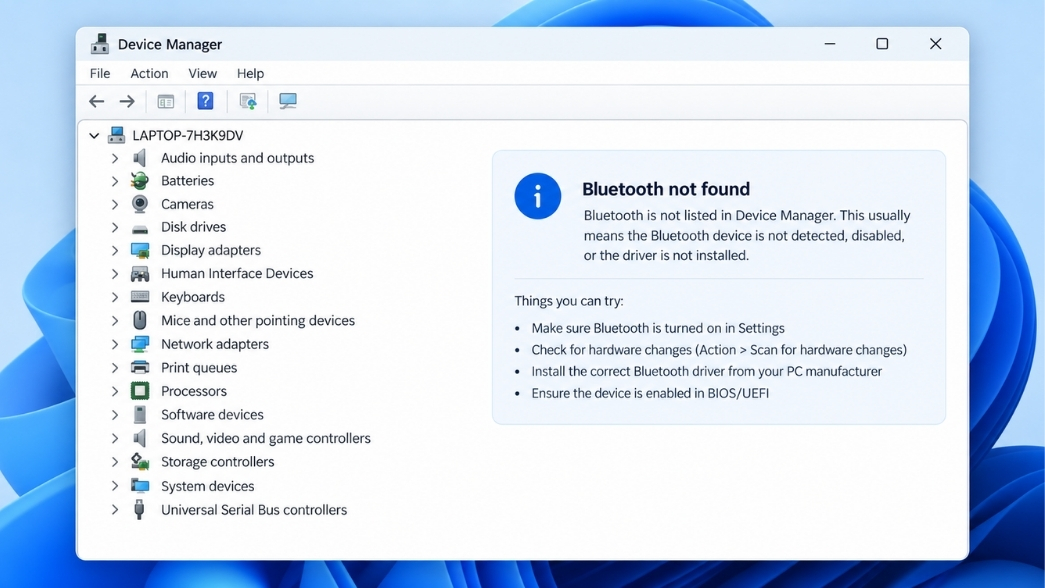
Tìm cách sửa lỗi mất Bluetooth trên Windows 11 trong Device Manager chắc hẳn là điều đầu tiên bạn nghĩ đến khi thiết bị không dây bỗng dưng ‘đình công’. Đừng vội hoảng hốt mang máy ra tiệm, bài viết này mình sẽ giúp bạn ‘bắt bệnh’ và khắc phục lỗi hệ thống này từ phần mềm đến phần cứng.
Tại Sao Windows 11 Lại Đột Ngột “Quên” Mất Bluetooth?
Thật điên rồ đúng không? Hôm qua vẫn xài bình thường, hôm nay mở lên đã không thấy đâu. Để hiểu được gốc rễ, bạn cần biết rằng trên hầu hết các laptop và PC hiện đại, Wi-Fi và Bluetooth được tích hợp chung trên một bo mạch nhỏ (thường cắm vào khe M.2). Trong khi Wi-Fi giao tiếp với mainboard qua luồng dữ liệu PCIe, thì Bluetooth lại thường “đi ké” qua đường USB bên trong bo mạch.
Khi máy tính hoạt động quá công suất, ví dụ như bạn vừa treo một tựa game nặng hoặc chạy render video liên tục, nhiệt độ máy tăng vọt. Hoặc đơn giản là Windows 11 vừa ngầm tải về một bản cập nhật hệ thống. Những lúc thế này, tính năng quản lý điện năng có thể bị “ngáo”, đột ngột ngắt nguồn của đường USB kết nối với Bluetooth để tiết kiệm điện hoặc ngăn quá nhiệt. Kết quả là hệ điều hành ngầm hiểu rằng bạn đã… tháo phần cứng đó ra khỏi máy. Thiết bị sẽ bị ẩn đi hoặc biến mất hoàn toàn khỏi Device Manager.
Bây giờ, chúng ta sẽ đi vào các phương pháp xử lý từ nhẹ nhàng đến can thiệp sâu để gọi nó quay trở lại.
Các Bước Khắc Phục Lỗi Mất Bluetooth Chi Tiết
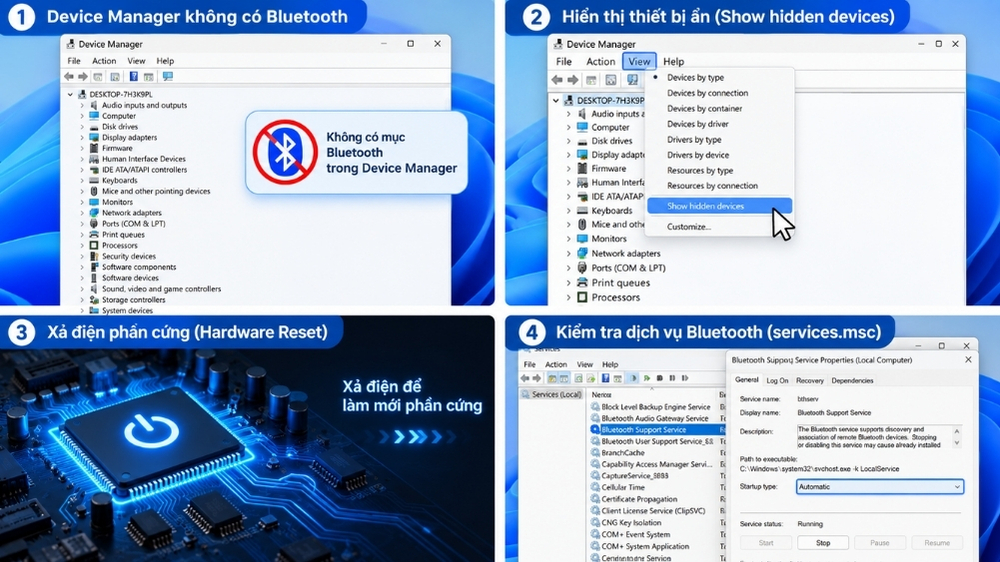
Bước 1: Gọi thiết bị ẩn và “Reset” lại Driver
Nhiều khả năng Bluetooth của bạn không mất đi, nó chỉ đang bị hệ thống giấu nhẹm đi vì tưởng rằng phần cứng đã bị ngắt kết nối.
-
Bấm tổ hợp phím Windows + X, chọn Device Manager.
-
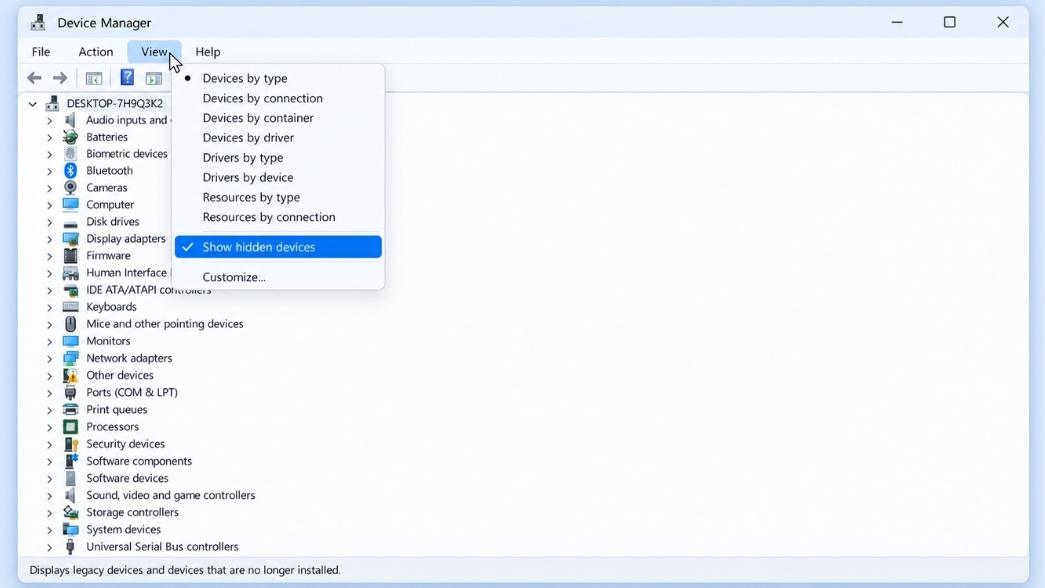
Trên thanh menu, bạn nhấp vào View và chọn Show hidden devices (Hiển thị các thiết bị ẩn).
-
Hãy nhìn lướt qua danh sách, nếu thấy mục Bluetooth xuất hiện trở lại nhưng biểu tượng của nó bị mờ đi (như một bóng ma), hãy mở rộng danh sách đó ra.
-
Click chuột phải vào driver Bluetooth chính (thường có tên là Intel Wireless Bluetooth hoặc Realtek Bluetooth Adapter), chọn Uninstall device.
-
Khởi động lại máy tính ngay lập tức. Khi khởi động lại, Windows sẽ tự động quét và nhận diện lại phần cứng từ đầu.
Bước 2: Xả tĩnh điện (Power Drain) – “Phép thuật” thực chiến
Nếu Bước 1 không thành công (thậm chí bật show hidden device lên vẫn không thấy Bluetooth), thì đây chính là “trùm cuối” mà các dân làm kỹ thuật phần cứng thường dùng nhất.
Quá trình cắm sạc liên tục hoặc sử dụng các hub USB-C tích hợp sạc đôi khi gây ra hiện tượng tích tụ tĩnh điện trên mainboard. Lượng điện dư thừa này làm tê liệt các vi mạch quản lý giao tiếp (đặc biệt là đường USB kết nối với Bluetooth như mình đã đề cập ở trên).
Cách làm cực kỳ đơn giản:
-
Rút cáp sạc và toàn bộ các thiết bị ngoại vi (chuột, phím, USB, màn hình rời) ra khỏi laptop/PC.
-
Tắt nguồn máy tính hoàn toàn (Shut down).
-
Nhấn và giữ lỳ nút nguồn trong khoảng 45 đến 60 giây. Bạn không nghe lầm đâu, hãy đếm đủ thời gian. Thao tác này sẽ vắt kiệt toàn bộ điện năng còn sót lại trong các tụ điện trên bo mạch chủ.
-
Sau khi đủ thời gian, cắm sạc lại và bật máy lên. Bạn sẽ phải bất ngờ khi thấy biểu tượng màu xanh quen thuộc chễm chệ xuất hiện lại trên thanh Taskbar đấy!

Bước 3: Đánh thức dịch vụ Bluetooth Support Service
Đôi khi phần cứng hoàn toàn bình thường, nhưng “trái tim” điều hành nó bên trong Windows lại đang ngủ quên. Dịch vụ Bluetooth Support Service là tiến trình cốt lõi giúp các thiết bị không dây giao tiếp được với hệ điều hành.
-
Bấm tổ hợp Windows + R, gõ services.msc và nhấn Enter.
-
Cuộn xuống tìm đến mục Bluetooth Support Service.
-
Nếu cột Status của nó đang để trống (không phải là Running), hãy click đúp chuột vào nó.
-
Ở phần Startup type, chuyển từ Manual sang Automatic. Sau đó nhấn nút Start ở ngay bên dưới.
-
Nhấn Apply và OK. Thử kiểm tra lại xem Bluetooth đã trở lại chưa nhé.
Bước 4: Vô hiệu hóa tính năng Fast Startup
Tính năng Khởi động nhanh (Fast Startup) thực chất là một dạng ngủ đông (Hibernation) của nhân hệ điều hành. Khi bạn tắt máy, Windows lưu lại trạng thái của các driver vào ổ cứng để lần sau bật máy lên sẽ tải nhanh hơn. Tuy nhiên, nếu driver Bluetooth của bạn vừa bị lỗi, Fast Startup sẽ “bảo lưu” luôn cái lỗi đó cho những lần khởi động tiếp theo.
-
Nhấn phím Windows, gõ Control Panel và mở lên.
-
Đổi góc nhìn View by sang Large icons, sau đó chọn Power Options.
-
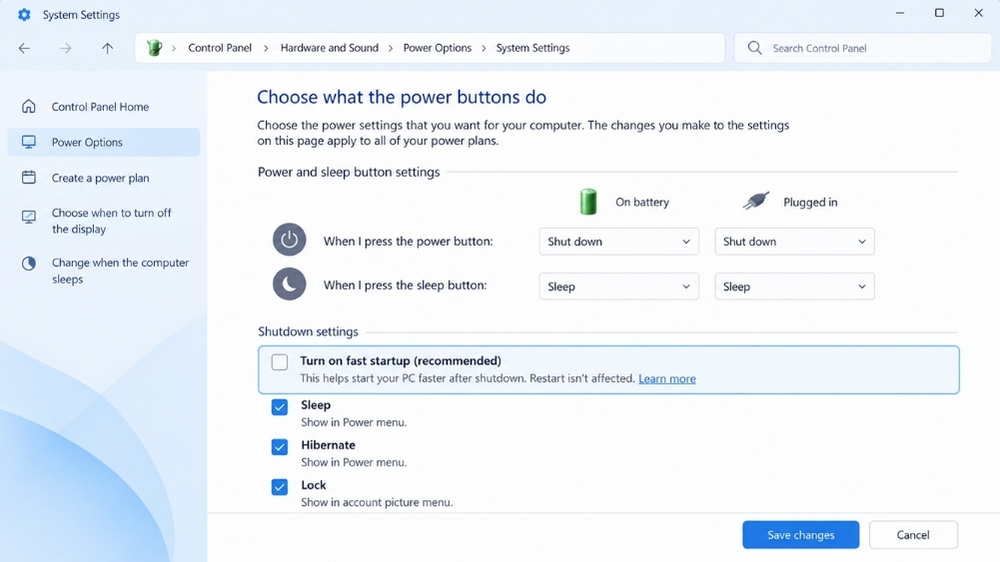
Nhìn sang lề bên trái, chọn dòng Choose what the power buttons do.
-
Bấm vào dòng chữ xanh Change settings that are currently unavailable (có biểu tượng chiếc khiên Admin).
-
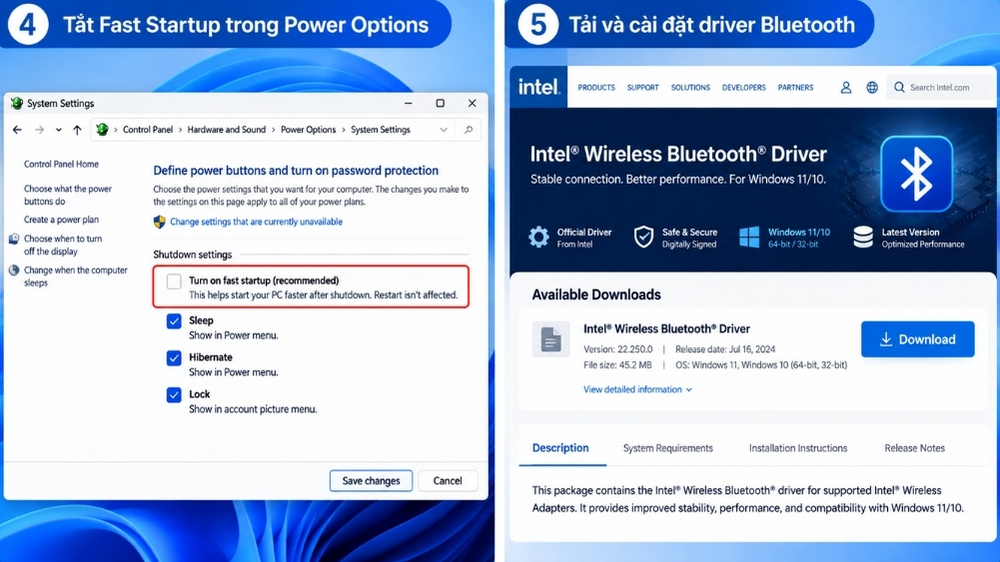
Bỏ dấu tích ở ô Turn on fast startup (recommended).
-
Lưu lại (Save changes) và khởi động lại máy tính. Việc này bắt buộc Windows phải nạp lại toàn bộ cấu trúc driver từ con số không, giúp dọn dẹp các lỗi tồn đọng.
Bước 5: Cập nhật Driver tận gốc từ hãng sản xuất
Nếu đã làm mọi cách mà Device Manager vẫn báo lỗi chấm than vàng hoặc chưa nhận diện đúng thiết bị, đừng vội dùng các phần mềm cập nhật driver trôi nổi trên mạng. Chúng thường cài đặt các phiên bản chung chung, dễ gây xung đột ngầm.
Hãy truy cập trực tiếp vào trang web hỗ trợ của hãng laptop bạn đang dùng (Dell, HP, Lenovo, ASUS,…). Nhập số Serial Tag của máy, tìm đến phần Network/Bluetooth và tải về bản cài đặt gốc (thường là file đuôi .exe). Quá trình cài đặt đè từ file chuẩn của hãng sẽ khôi phục lại các tệp hệ thống bị hỏng và định tuyến lại đường truyền phần cứng một cách chuẩn xác nhất.
Lời Kết
Việc tìm cách sửa lỗi mất bluetooth trên windows 11 trong device manager đôi khi khiến chúng ta bực mình vì nó phá hỏng luồng công việc đang trôi chảy. Tuy nhiên, với 5 bước can thiệp từ phần mềm đến phần cứng kể trên, chắc chắn bạn sẽ tự tay khắc phục được vấn đề mà không cần tốn tiền mang ra tiệm. Hãy nhớ rằng máy tính cũng như con người, đôi khi chúng chỉ cần được “xả stress” (xả tĩnh điện) và khởi động lại đúng cách để hoạt động trơn tru.
Nếu bạn đang xây dựng hệ thống làm việc mới hoặc cần trang bị các giải pháp phần mềm, hệ điều hành bản quyền ổn định nhất cho bản thân và doanh nghiệp để tránh các lỗi vặt không đáng có, đừng ngần ngại liên hệ với chúng tôi để nhận tư vấn mua phần mềm chính hãng với mức chi phí tối ưu nhất nhé!
Th9 15, 2026 | Windows
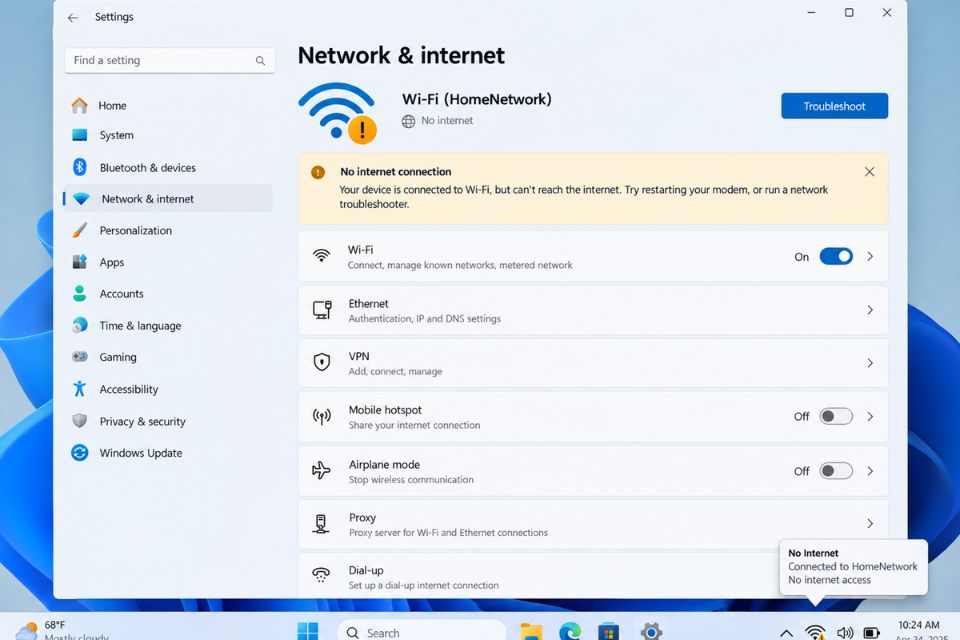
Fix lỗi không kết nối được WiFi Windows 11 chấm than vàng là vấn đề khá nhiều người dùng gặp phải. Máy vẫn nhận WiFi, biểu tượng mạng vẫn xuất hiện nhưng lại có dấu chấm than vàng và không vào Internet được. Nghe thì có vẻ nghiêm trọng nhưng thực tế không phải lúc nào cũng do card WiFi hỏng. Lỗi có thể đến từ DNS, IP, driver, router hoặc một thiết lập mạng nào đó trong Windows 11 bị trục trặc.
Nếu bạn đang gặp đúng tình trạng này thì khoan vội cài lại Windows. Hãy thử lần lượt những cách dưới đây, từ đơn giản đến nâng cao.
Vì sao WiFi Windows 11 xuất hiện chấm than vàng?
Dấu chấm than vàng trên biểu tượng WiFi thường cho thấy Windows 11 đã kết nối với mạng WiFi nhưng không truy cập Internet bình thường. Nói dễ hiểu hơn, máy có thể “nhìn thấy” router nhưng đường truyền ra Internet đang gặp vấn đề.
Một số nguyên nhân thường gặp gồm:
- Router hoặc modem bị lỗi tạm thời.
- Windows nhận IP không chính xác.
- DNS bị lỗi hoặc phản hồi chậm.
- Driver WiFi gặp vấn đề.
- Adapter mạng bị vô hiệu hóa hoặc hoạt động không ổn định.
- Thiết lập TCP/IP bị lỗi.
- VPN hoặc phần mềm bảo mật can thiệp vào kết nối.
- WiFi có Internet nhưng Windows không thể kiểm tra trạng thái kết nối.
Đặc biệt, nếu điện thoại và các thiết bị khác cũng không vào mạng được, khả năng cao vấn đề nằm ở modem/router hoặc nhà cung cấp Internet chứ không riêng gì Windows 11.
Fix lỗi không kết nối được WiFi Windows 11 chấm than vàng bằng cách khởi động lại mạng
Đây là cách đơn giản nhất nhưng lại đáng thử đầu tiên. Đừng coi thường nhé, nhiều lỗi mạng tạm thời được giải quyết chỉ bằng một lần restart.
Trước tiên, hãy ngắt kết nối WiFi trên máy tính. Sau đó tắt modem hoặc router bằng nút nguồn và chờ khoảng 30 giây. Nếu thiết bị có nhiều đèn báo, bạn có thể chờ thêm một chút rồi bật lại.
Đợi router khởi động hoàn toàn, thường mất khoảng 1–3 phút. Sau đó mở WiFi trên Windows 11 và kết nối lại mạng.
Nếu vẫn thấy chấm than vàng, hãy thử kết nối điện thoại vào cùng mạng WiFi. Nếu điện thoại cũng báo không có Internet, hãy kiểm tra modem hoặc liên hệ nhà mạng.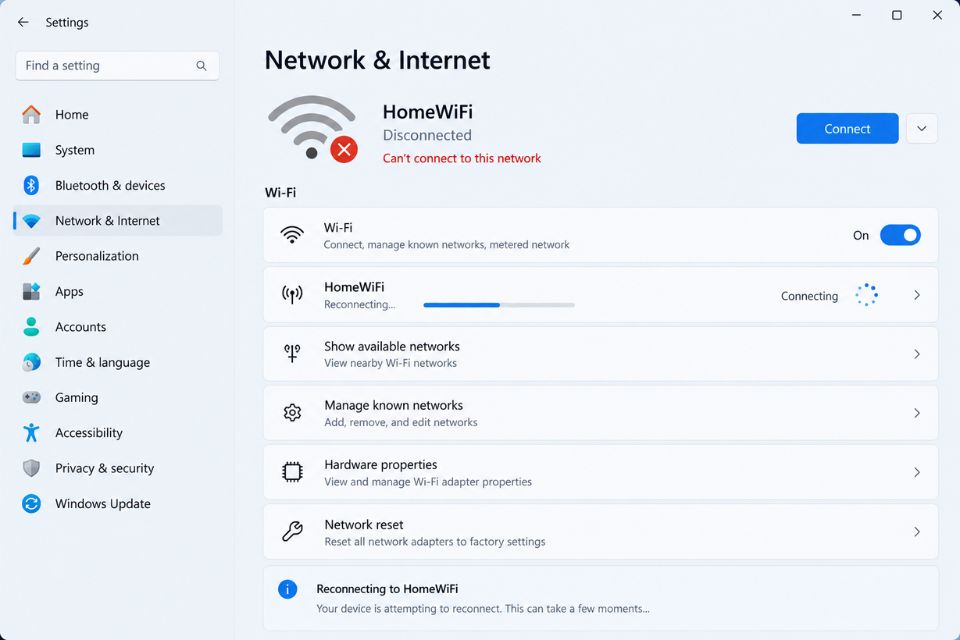
Kiểm tra và chạy Network Troubleshooter trên Windows 11
Windows 11 có công cụ chẩn đoán mạng tích hợp. Công cụ này có thể tự kiểm tra một số lỗi liên quan đến adapter, IP và kết nối Internet.
Bạn thực hiện như sau:
Bước 1: Nhấn Windows + I để mở Settings.
Bước 2: Chọn System.
Bước 3: Chọn Troubleshoot.
Bước 4: Nhấn Other troubleshooters.
Bước 5: Tìm Network and Internet rồi chạy công cụ khắc phục sự cố nếu tùy chọn này xuất hiện trên phiên bản Windows của bạn.
Windows sẽ tiến hành kiểm tra kết nối. Nếu phát hiện lỗi, hệ thống có thể đề xuất cách sửa tương ứng.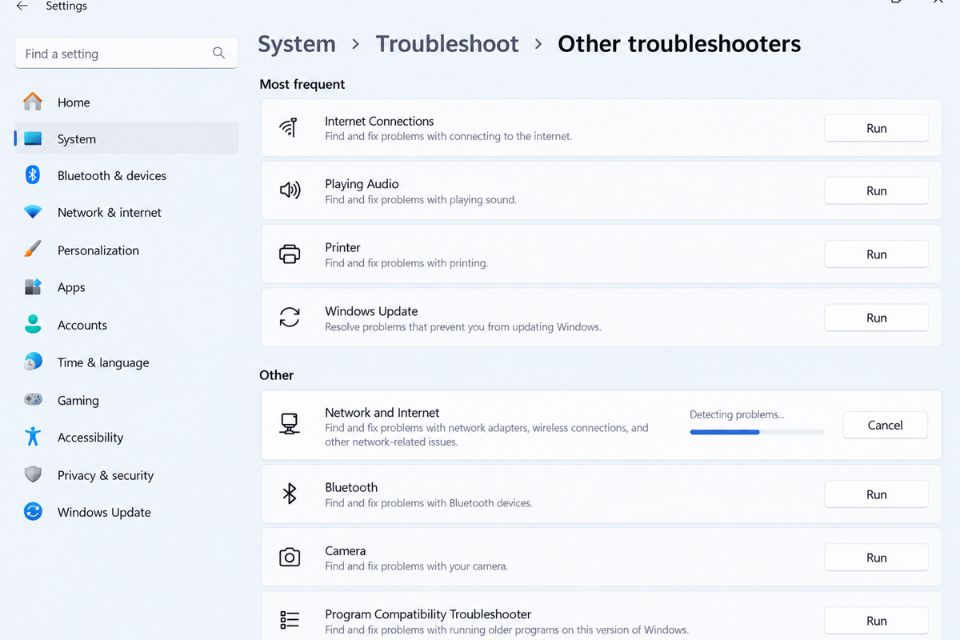
Làm mới địa chỉ IP và DNS để sửa WiFi chấm than vàng
Nếu Windows vẫn kết nối WiFi nhưng không có Internet, việc làm mới IP và DNS là một trong những phương án khá hiệu quả.
Nhấn Windows + S, nhập Command Prompt, sau đó chọn Run as administrator.
Lần lượt nhập các lệnh sau:
Sau mỗi dòng, nhấn Enter để thực hiện.
Lệnh ipconfig /release giải phóng địa chỉ IP hiện tại. Tiếp theo, ipconfig /renew yêu cầu router cấp lại địa chỉ IP mới. Cuối cùng, ipconfig /flushdns xóa bộ nhớ đệm DNS cũ.
Sau khi chạy xong, hãy đóng Command Prompt và thử mở trình duyệt.
Nếu vẫn chưa được, bạn có thể tiếp tục đặt lại Winsock bằng lệnh:
Sau đó restart máy tính.
Đây là bước khá đáng thử khi kết nối mạng có biểu hiện bất thường sau khi cài phần mềm, VPN hoặc cập nhật Windows.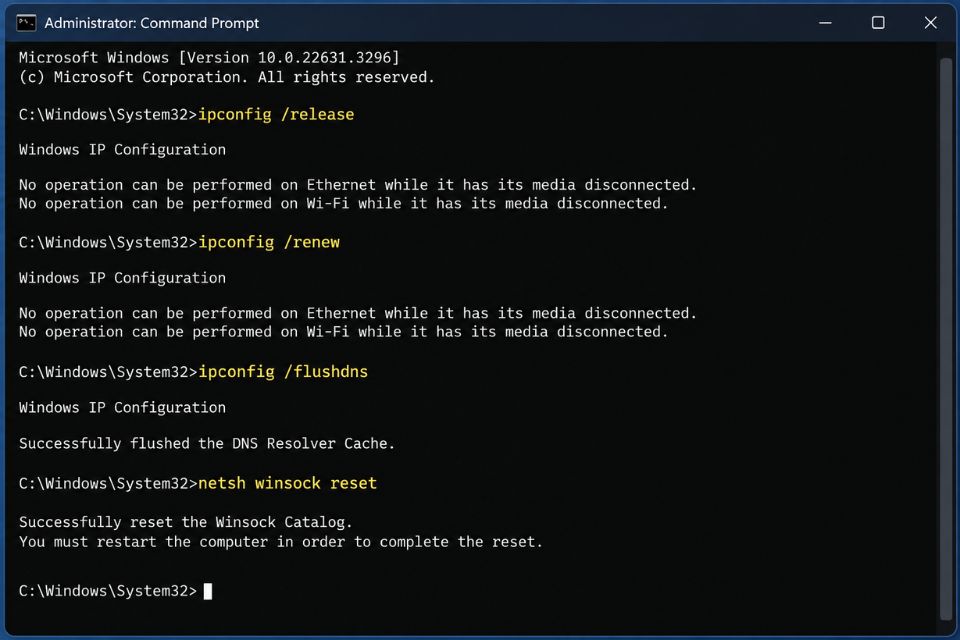
Đổi DNS để fix lỗi WiFi Windows 11 không vào mạng
DNS cũng có thể là nguyên nhân khiến máy kết nối WiFi nhưng không truy cập được website.
Để kiểm tra, bạn có thể thử đổi DNS sang một DNS công cộng phổ biến.
Mở Settings > Network & Internet > Wi-Fi rồi chọn mạng WiFi đang kết nối. Tìm phần DNS server assignment, chọn Edit và chuyển sang Manual.
Bật IPv4, sau đó nhập DNS ưu tiên và DNS thay thế. Ví dụ:
Sau khi lưu, ngắt WiFi rồi kết nối lại.
Nếu trước đó DNS của nhà mạng gặp trục trặc, cách này đôi khi giúp truy cập website trở lại khá nhanh. Tuy nhiên, DNS không phải nguyên nhân duy nhất, nên nếu vẫn có dấu chấm than thì hãy tiếp tục kiểm tra driver.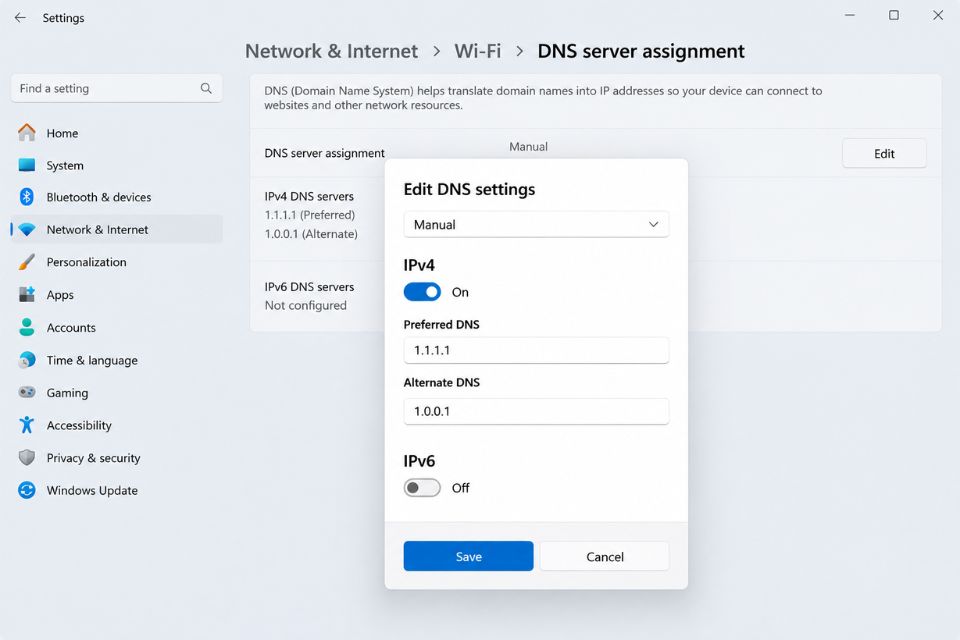
Cập nhật hoặc cài lại driver WiFi
Driver WiFi lỗi thời, bị hỏng hoặc không tương thích cũng có thể khiến Windows 11 kết nối mạng chập chờn.
Nhấn Windows + X, chọn Device Manager. Sau đó mở mục Network adapters.
Tìm adapter WiFi, thường có tên liên quan đến Intel, Realtek, MediaTek, Qualcomm hoặc Wireless.
Nhấp chuột phải vào adapter và chọn Update driver. Bạn có thể để Windows tự tìm driver phù hợp.
Nếu lỗi xuất hiện sau một lần cập nhật driver, hãy mở Properties > Driver và kiểm tra tùy chọn Roll Back Driver nếu có.
Trong trường hợp driver bị lỗi nặng, chọn Uninstall device, sau đó khởi động lại máy. Windows có thể tự nhận lại driver mạng sau khi khởi động.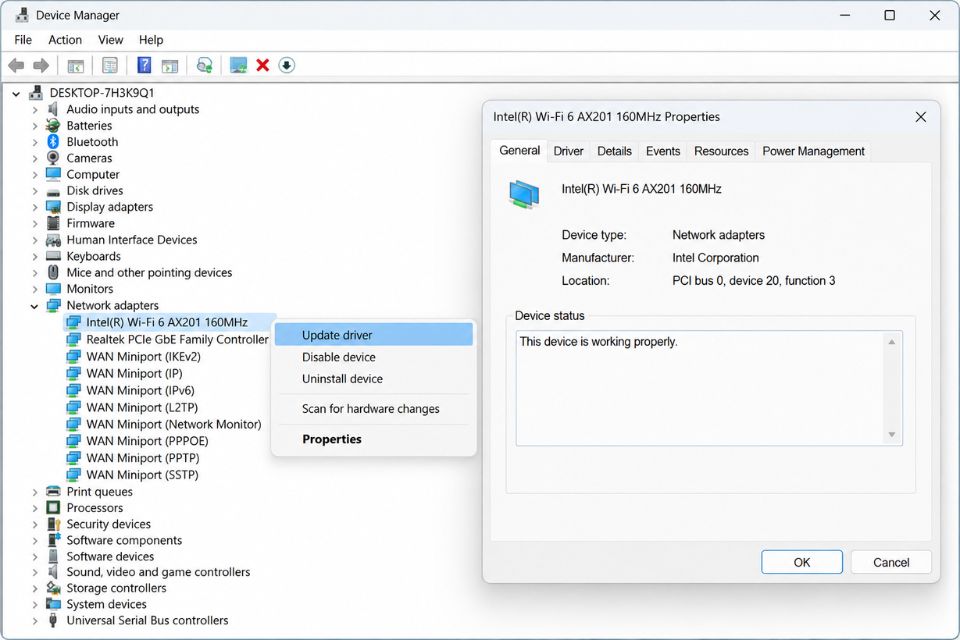
Reset Network để xử lý lỗi mạng dai dẳng
Nếu đã thử nhiều cách nhưng WiFi Windows 11 vẫn chấm than vàng, Network reset là phương án mạnh tay hơn.
Vào:
Settings > Network & Internet > Advanced network settings > Network reset
Chọn Reset now và xác nhận.
Windows sẽ xóa rồi cài lại các adapter mạng cũng như đưa một số thiết lập mạng về mặc định. Sau đó máy tính sẽ khởi động lại.
Lưu ý rằng sau Network Reset, bạn có thể phải kết nối lại WiFi và nhập lại mật khẩu mạng. Nếu đang sử dụng VPN hoặc phần mềm mạng đặc biệt, chúng cũng có thể cần được thiết lập lại.
Đây là lý do mình không khuyên dùng Network Reset ngay từ đầu. Nó khá hiệu quả, nhưng nên để sau khi đã thử những phương án nhẹ hơn.
Kiểm tra Windows Update và phần mềm VPN
Một bản cập nhật Windows 11 lỗi hoặc driver không tương thích đôi khi cũng gây ra vấn đề WiFi. Vì vậy, hãy vào Settings > Windows Update và kiểm tra xem máy có bản cập nhật mới hay không.
Ngược lại, nếu lỗi bắt đầu xuất hiện ngay sau khi Windows vừa cập nhật, hãy nhớ lại thời điểm đó. Có thể driver WiFi hoặc phần mềm mạng đã thay đổi.
Ngoài ra, nếu bạn đang bật VPN, proxy hoặc phần mềm bảo mật có tính năng lọc mạng, hãy thử tắt tạm thời rồi kiểm tra lại Internet.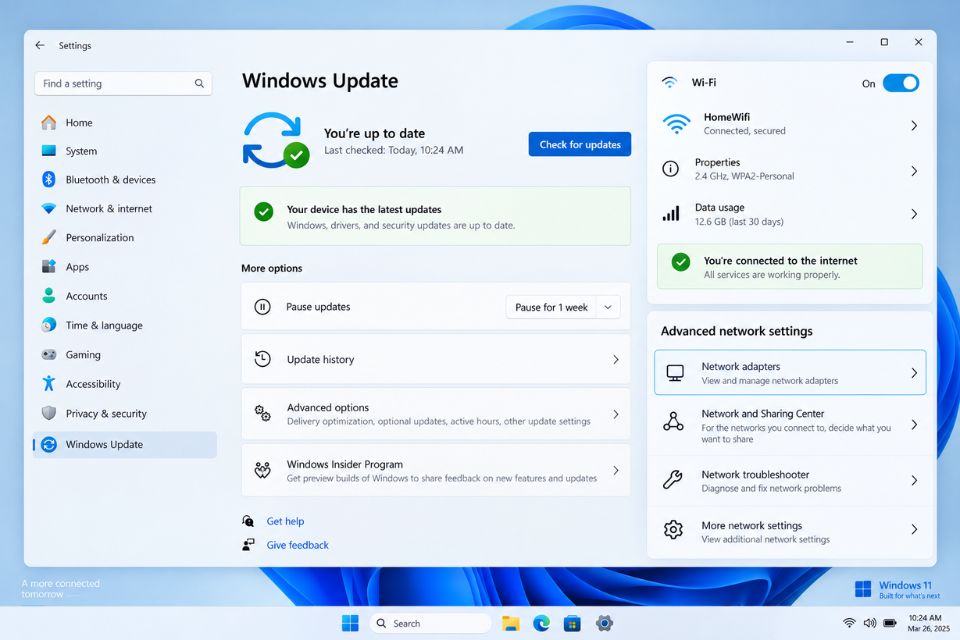
Khi nào cần kiểm tra modem hoặc phần cứng WiFi?
Nếu đã thử fix lỗi không kết nối được WiFi Windows 11 chấm than vàng bằng các cách trên mà vẫn không được, đừng chỉ tập trung vào máy tính.
Hãy thử một mạng WiFi khác, chẳng hạn phát hotspot từ điện thoại. Nếu laptop kết nối hotspot bình thường thì khả năng cao router hoặc mạng WiFi ban đầu đang gặp vấn đề.
Ngược lại, nếu máy không kết nối được bất kỳ mạng nào, kể cả hotspot, hãy kiểm tra driver và adapter WiFi kỹ hơn. Trong một số trường hợp hiếm, card WiFi có thể gặp lỗi phần cứng.
Kết luận
Lỗi WiFi Windows 11 có chấm than vàng không nhất thiết đồng nghĩa với việc card mạng bị hỏng. Phần lớn trường hợp nên bắt đầu từ những thao tác đơn giản như khởi động lại router, chạy công cụ chẩn đoán, làm mới IP/DNS, rồi mới đến cập nhật driver hoặc Network Reset.
Nếu đang cần xử lý nhanh, bạn có thể đi theo thứ tự: restart router → kiểm tra mạng khác → chạy Troubleshooter → ipconfig/flush DNS → kiểm tra driver → đổi DNS → Network Reset. Làm từng bước một sẽ dễ xác định nguyên nhân hơn là chỉnh lung tung cùng lúc.
Th9 15, 2026 | Windows
Tự nhiên mở máy lên thấy biểu tượng Wi-Fi biến mất hoàn toàn, không cách nào kết nối mạng, thậm chí không tìm thấy tùy chọn bật/tắt mạng đâu nữa là một lỗi khá phổ biến trên Windows 11. Nguyên nhân chủ yếu là do driver card mạng bị treo, lỗi xung đột hệ thống hoặc card Wi-Fi bị ngắt kết nối tạm thời.
Dưới đây là các bước xử lý từ đơn giản đến chuyên sâu để “lấy lại mạng trong một nốt nhạc”.
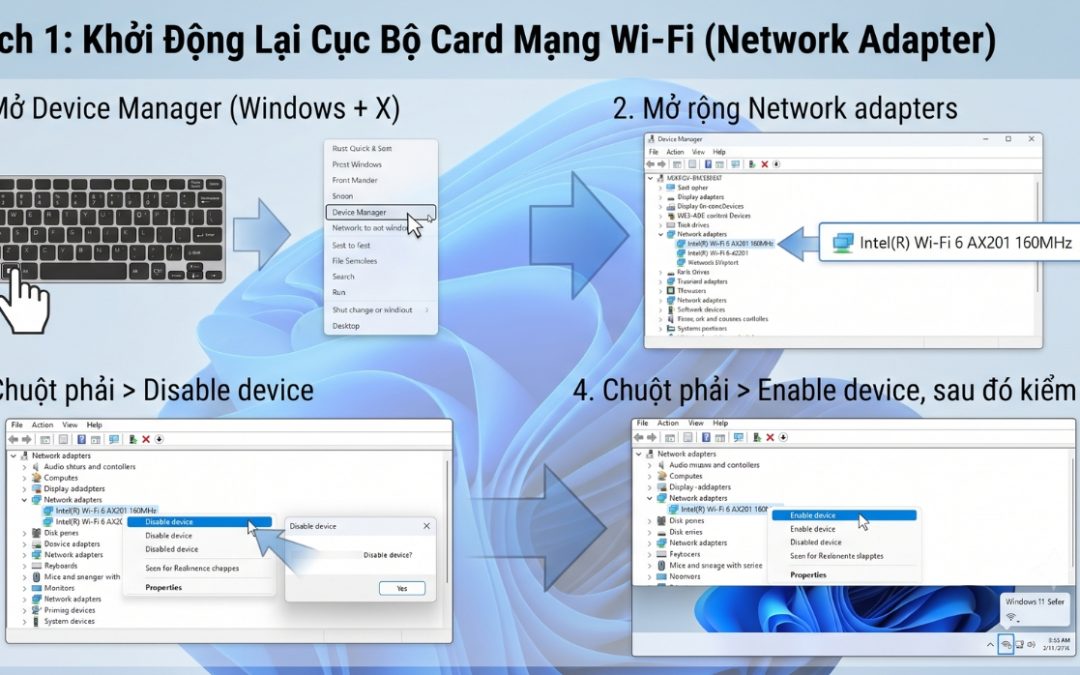
Cách 1: Khởi Động Lại Cục Bộ Card Mạng Wi-Fi (Network Adapter)
Đôi khi card mạng của máy bị “đơ” ngầm, việc tắt đi bật lại sẽ giúp nó hoạt động bình thường trở lại.
-
Nhấn tổ hợp phím Windows + X trên bàn phím, sau đó chọn Device Manager từ menu hiện ra.
-
Trong cửa sổ Device Manager, tìm và nhấp vào mũi tên mở rộng mục Network adapters.
-
Tìm đến tên card mạng không dây của bạn (thường có tên như Intel(R) Wi-Fi…, Realtek Wireless LAN Adapter, hoặc MediaTek…).
-
Nhấp chuột phải vào tên card Wi-Fi đó và chọn Disable device (Vô hiệu hóa thiết bị). Máy có thể sẽ cảnh báo, bạn cứ bấm Yes.
-
Chờ khoảng 3-5 giây, tiếp tục nhấp chuột phải vào chính card Wi-Fi đó và chọn Enable device (Kích hoạt lại thiết bị).
-
Kiểm tra lại góc dưới màn hình xem biểu tượng Wi-Fi đã xuất hiện hay chưa.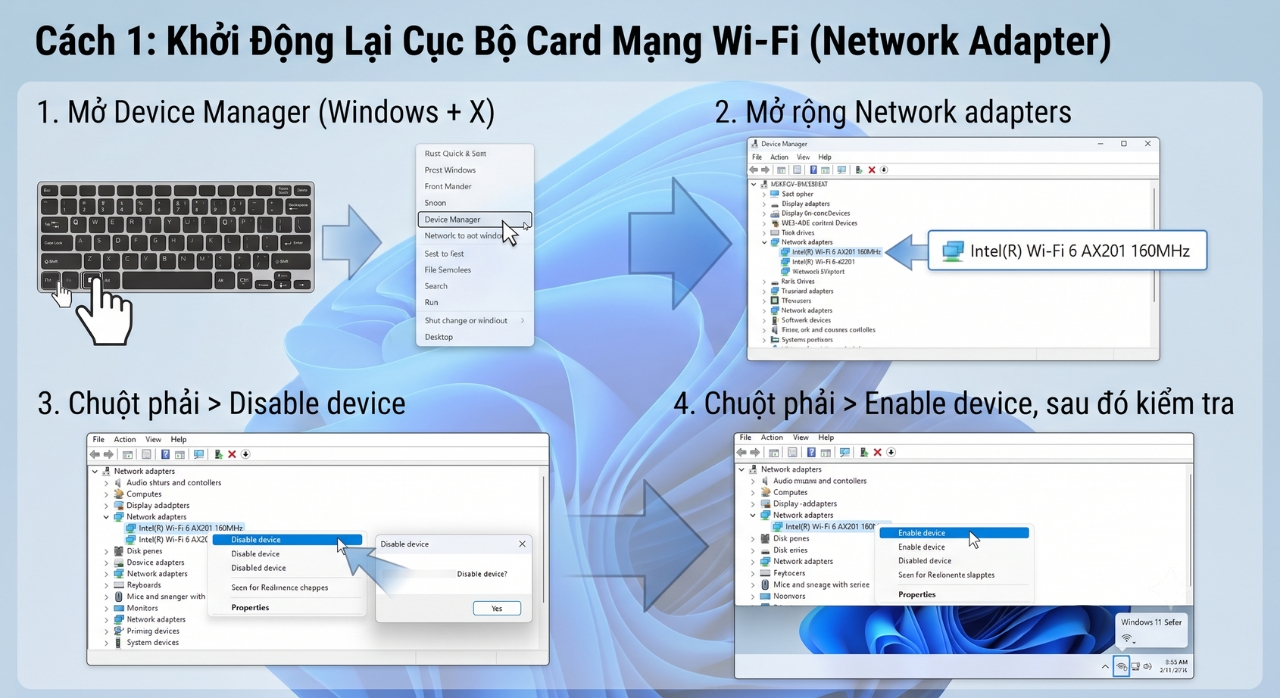
Cách 2: Khởi Động Lại Tiến Trình Giao Diện Hệ Thống
Biểu tượng Wi-Fi biến mất đôi khi chỉ vì thanh tác vụ (Taskbar) hoặc giao diện Windows Explorer bị kẹt tiến trình.
-
Nhấn tổ hợp phím Ctrl + Shift + Esc để mở Task Manager.
-
Tìm đến tiến trình có tên là Windows Explorer trong danh sách.
-
Nhấp chuột phải vào Windows Explorer và chọn Restart (Khởi động lại).
-
Toàn bộ giao diện màn hình và thanh Taskbar sẽ chớp tắt trong giây lát và làm mới lại toàn bộ các biểu tượng hệ thống.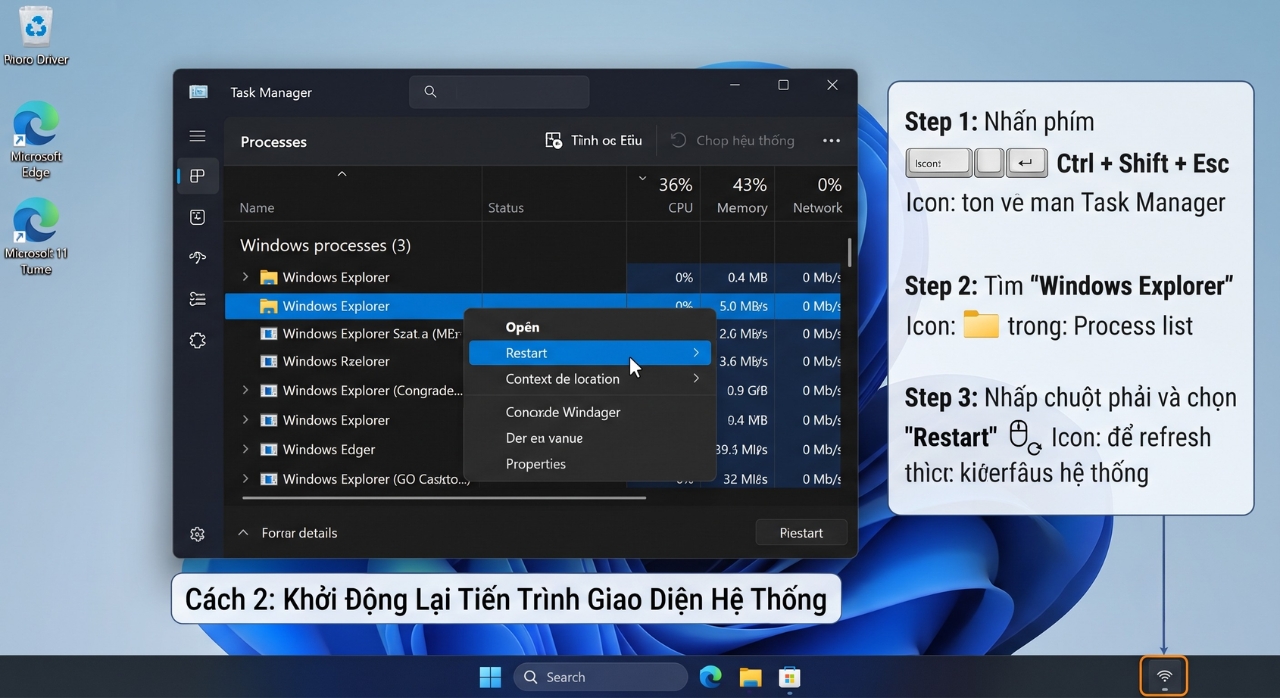
Cách 3: Quét Lại Phần Cứng (Scan for hardware changes)
Nếu card Wi-Fi bị lỗi kết nối vật lý nhẹ hoặc hệ thống tạm thời “quên” mất thiết bị:
-
Mở lại Device Manager (Nhấp chuột phải vào nút Start > chọn Device Manager).
-
Nhấp chọn vào dòng đầu tiên trên cùng (tên máy tính của bạn).
-
Trên thanh công cụ phía trên, bấm vào mục Action > chọn Scan for hardware changes (Quét các thay đổi về phần cứng).
-
Windows sẽ tự động rà soát lại toàn bộ linh kiện và nhận diện lại card mạng nếu nó bị mất kết nối ẩn.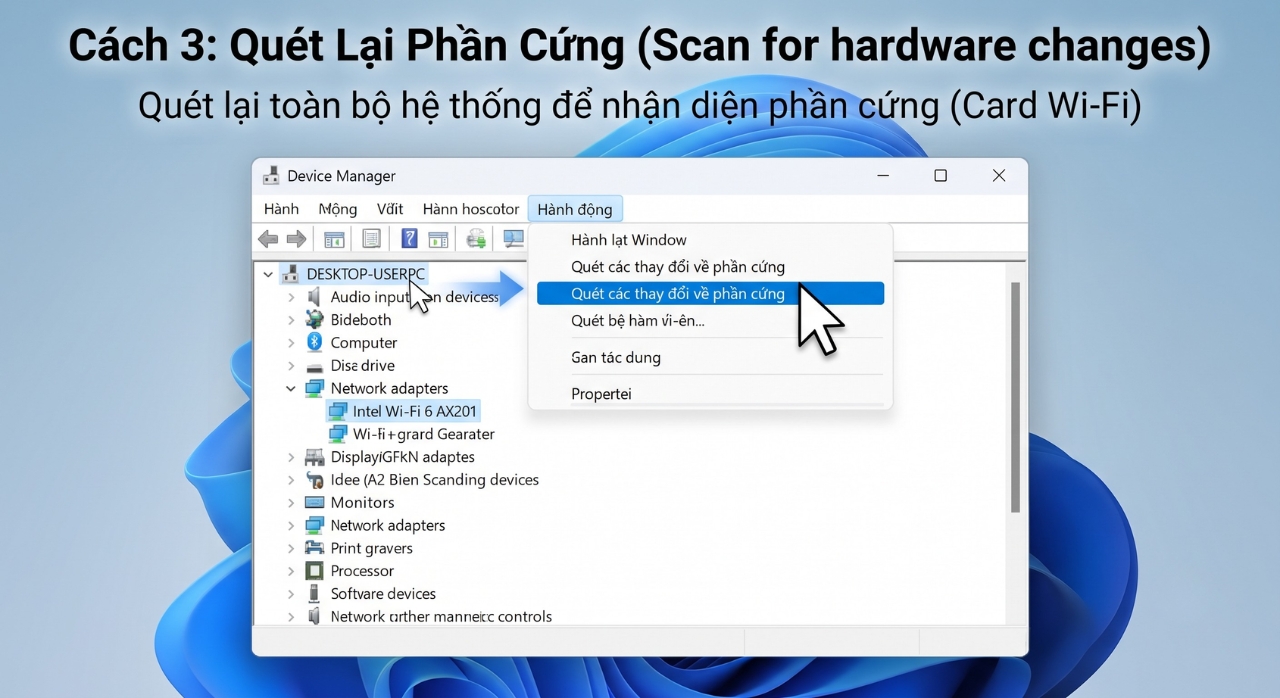
Cách 4: Làm Mới Toàn Bộ Giao Thức Mạng (Network Reset)
Nếu các cách trên chưa ăn thua, việc reset toàn bộ cấu hình mạng về mặc định sẽ giải quyết triệt để các xung đột sâu.
-
Nhấn Windows + I để mở ứng dụng Settings.
-
Chọn mục Network & internet ở cột bên trái > Nhấp vào Advanced network settings.
-
Chọn mục Network reset.
-
Nhấn nút Reset now và bấm Yes để xác nhận.
-
Máy tính sẽ tiến hành xóa và cài đặt lại toàn bộ các card mạng, sau đó tự động khởi động lại sau vài phút.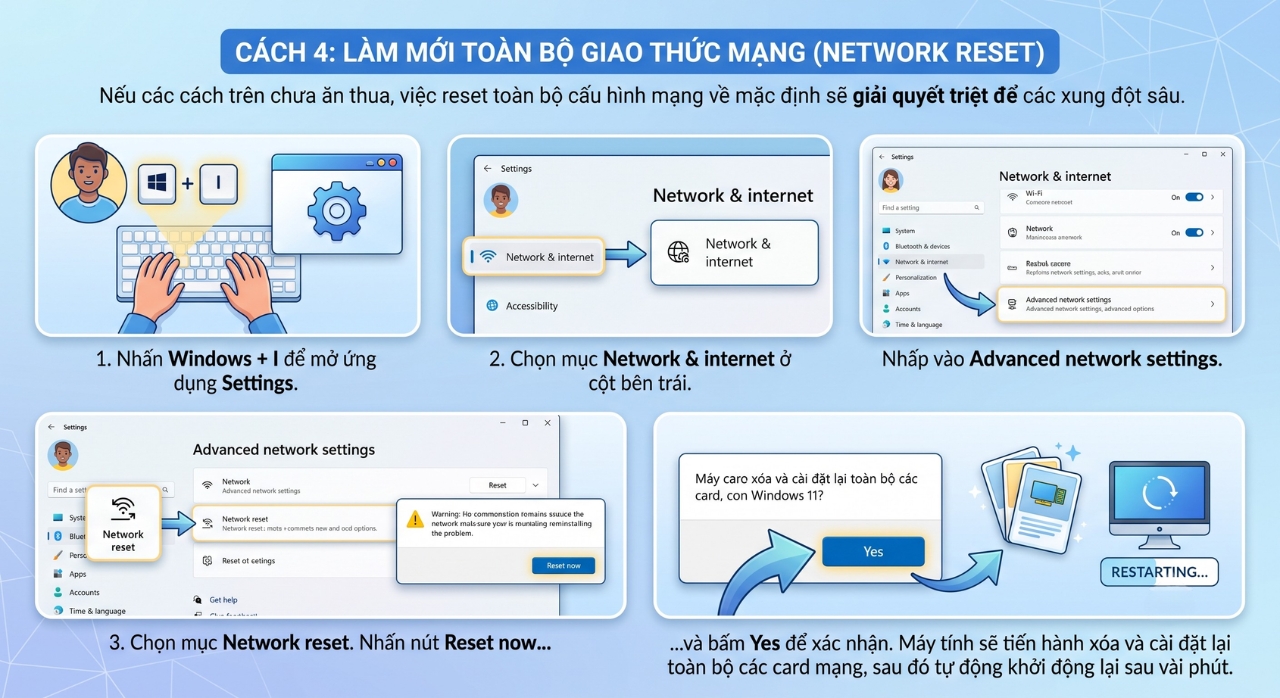
Th9 15, 2026 | Windows
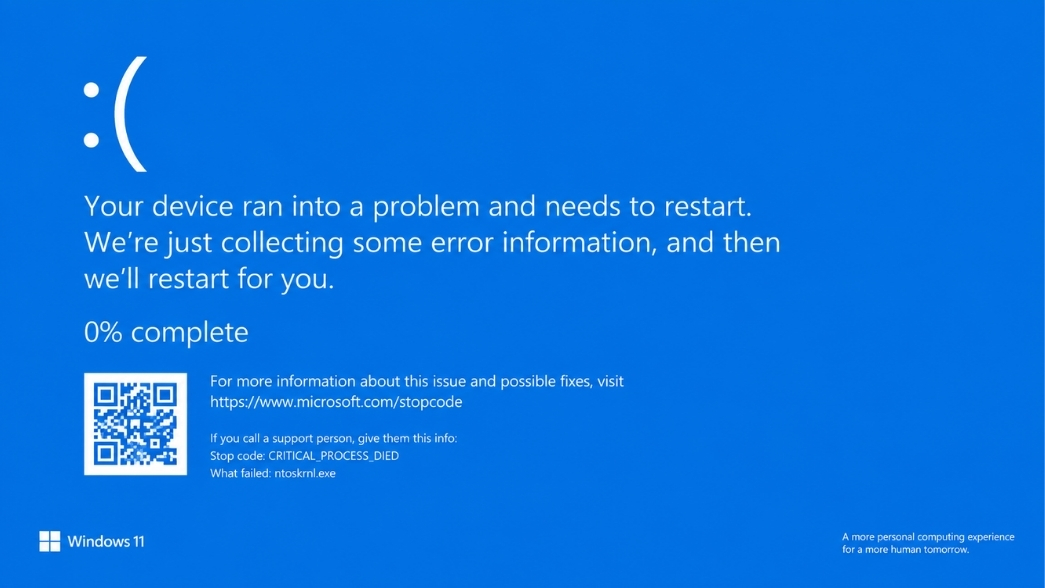
Lỗi màn hình xanh win 11 (hay còn gọi là BSOD – Blue Screen of Death) có lẽ là “cơn ác mộng” kinh điển nhất mà bất kỳ ai sử dụng máy tính cũng từng ít nhất một lần đối mặt. Đang cắm mặt chạy deadline vắt chân lên cổ hay leo rank mướt mồ hôi mà máy đột ngột sập, hiện lên cái mặt mếu trêu ngươi thì đúng là bất lực toàn tập. Nhiều người hễ cứ thấy màn hình xanh lè là luống cuống tìm USB boot để cài lại Windows ngay lập tức. Nhưng khoan đã! Dưới góc độ của một người làm kỹ thuật và quản trị hệ thống lâu năm, tôi khuyên bạn nên bình tĩnh. Cài lại hệ điều hành chỉ là hạ sách. Hãy cùng tôi mổ xẻ xem rốt cuộc cái bảng báo lỗi này nó đang “kêu cứu” điều gì và cách tự tay triệt tiêu nó vĩnh viễn mà không làm mất dữ liệu của bạn.
Bản chất thực sự của lỗi màn hình xanh win 11 là gì?
Nhiều người thường nghĩ màn hình xanh là một “lỗi hệ thống tồi tệ”, nhưng thực tế, BSOD là một cơ chế tự bảo vệ tuyệt vời của hệ điều hành. Khi Windows 11 phát hiện ra một xung đột phần cứng, lỗi phần mềm nghiêm trọng hoặc trình điều khiển (driver) can thiệp quá sâu vào nhân (kernel) mà không thể phục hồi, nó sẽ ngay lập tức “đóng băng” mọi tiến trình và khởi động lại. Mục đích của hành động này là để ngăn chặn việc dữ liệu bị ghi đè sai lệch hoặc phần cứng bị hỏng vật lý do quá tải nhiệt, đoản mạch.
Trong các hệ thống doanh nghiệp, tôi đã gặp không ít trường hợp lỗi màn hình xanh win 11 xảy ra hàng loạt chỉ vì một bản vá bảo mật (endpoint security) cập nhật sai lệch, gây xung đột trực tiếp với phần mềm kế toán. Hoặc đối với anh em game thủ, việc cài đặt phần mềm chống gian lận (Anti-cheat) yêu cầu quyền truy cập cấp thấp (như Vanguard của Valorant) đôi khi cũng khiến Windows “hiểu lầm” là mã độc và kích hoạt màn hình xanh.
Các thủ phạm “quen mặt” gây ra lỗi màn hình xanh win 11
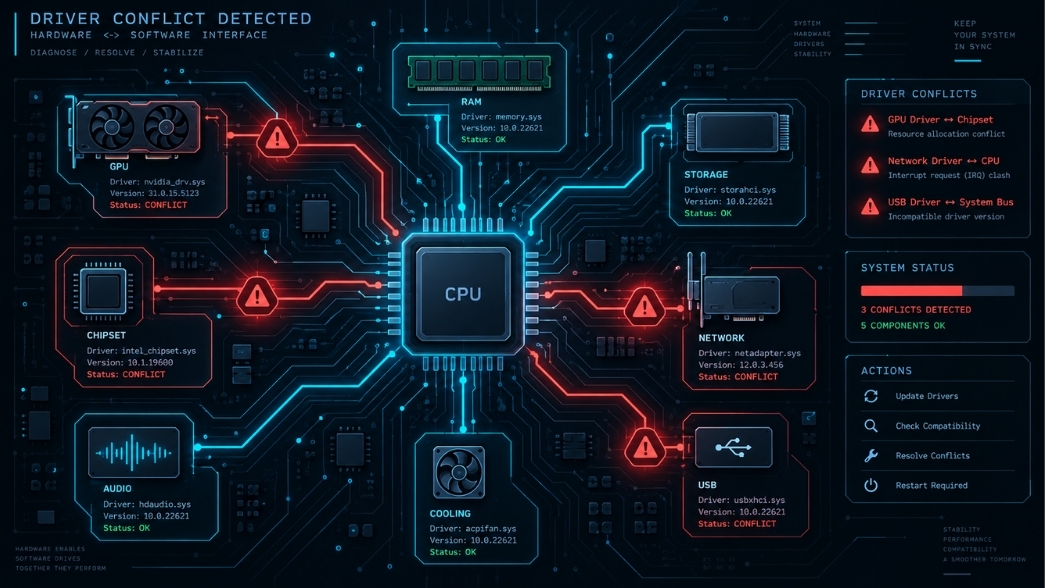
Để xử lý dứt điểm, chúng ta cần “bắt đúng bệnh”. Dưới đây là những nguyên nhân phổ biến nhất mà tôi thường xuyên gặp phải khi hỗ trợ hệ thống cho khách hàng:
-
Xung đột Driver (Trình điều khiển): Đây là thủ phạm chiếm tới 70% các ca BSOD. Phổ biến nhất là driver card màn hình (VGA) không tương thích hoặc bạn vừa cắm một thiết bị ngoại vi mới (như soundcard, webcam) mà chưa tải đúng driver chuẩn từ trang chủ.
-
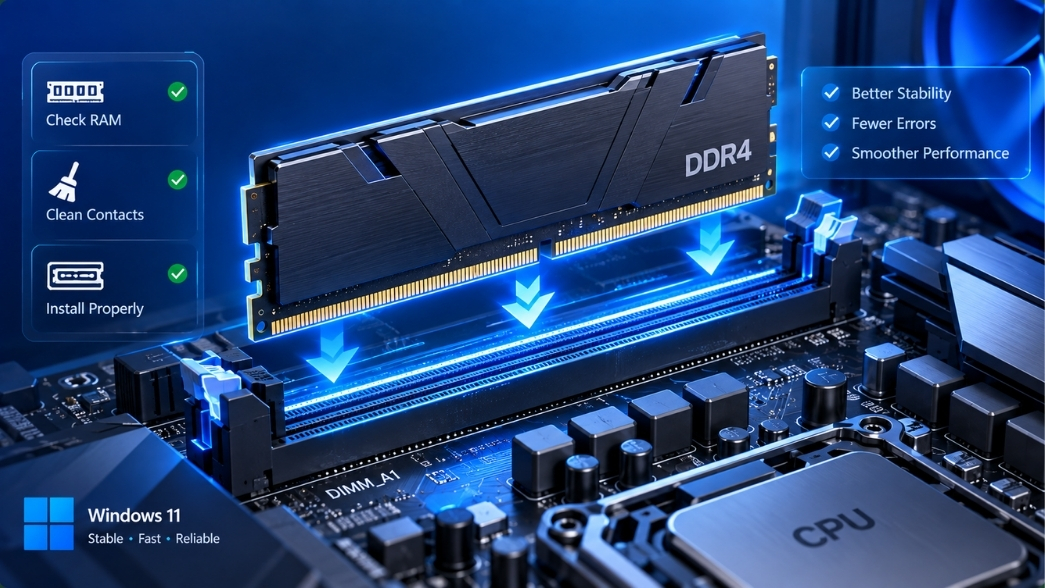
Lỗi phần cứng (RAM và Ổ cứng): RAM bị lỏng, bám bụi ở chân tiếp xúc hoặc ổ cứng SSD bị bad block, chai bộ nhớ đệm (cache) sẽ khiến hệ thống không thể đọc/ghi dữ liệu tạm thời, dẫn đến sập nguồn.
-
Nhiệt độ quá cao (Overheating): Khi CPU hoặc GPU hoạt động quá công suất mà tản nhiệt không đáp ứng đủ (keo tản nhiệt khô, quạt không quay), máy sẽ tự động cắt điện và báo lỗi màn hình xanh.
-
Tập tin hệ thống bị hỏng: Do virus phá hoại hoặc do việc tắt máy đột ngột không đúng cách làm mất mát các file hệ thống quan trọng của Windows.
Hướng Dẫn Từng Bước Khắc Phục Lỗi Màn Hình Xanh Win 11
Hãy bình tĩnh và thực hiện lần lượt các bước dưới đây, từ những cách đơn giản, ít can thiệp nhất cho đến những giải pháp đào sâu vào hệ thống.
Khuyến nghị An toàn Dữ liệu
Trước khi tiến hành gỡ bỏ phần mềm hay thao tác với lệnh hệ thống, nếu máy tính của bạn vẫn có thể khởi động vào được màn hình chính (dù chỉ trong thời gian ngắn), hãy nhanh chóng sao chép các tệp tin quan trọng ra ổ cứng ngoài hoặc đồng bộ lên Cloud để phòng ngừa rủi ro.
Bước 1: Ngắt kết nối thiết bị ngoại vi và kiểm tra phần cứng vật lý
Cách giải quyết đơn giản nhất đôi khi lại nằm ở bên ngoài thùng máy.
-
Hãy rút toàn bộ các thiết bị USB không cần thiết (máy in, hub USB, webcam, ổ cứng rời) và khởi động lại máy.
-
Nếu bạn dùng máy bàn (PC Desktop), hãy mạnh dạn mở nắp hông, tháo thanh RAM ra, dùng một cục tẩy học sinh chà nhẹ lên chân đồng cho sáng bóng, thổi sạch khe cắm và lắp lại thật chắc chắn. Nghe thì có vẻ “thủ công”, nhưng nó giải quyết được rất nhiều ca BSOD do lỗi MEMORY_MANAGEMENT.
Bước 2: Khởi động vào Safe Mode và Gỡ cài đặt bản cập nhật/phần mềm gây lỗi
Nếu máy tính cứ bật lên là xanh màn hình và lặp lại liên tục (boot loop), bạn cần phải đưa Windows về trạng thái an toàn (Safe Mode). Ở chế độ này, Windows 11 chỉ chạy những thành phần cốt lõi nhất, bỏ qua toàn bộ phần mềm bên thứ ba.
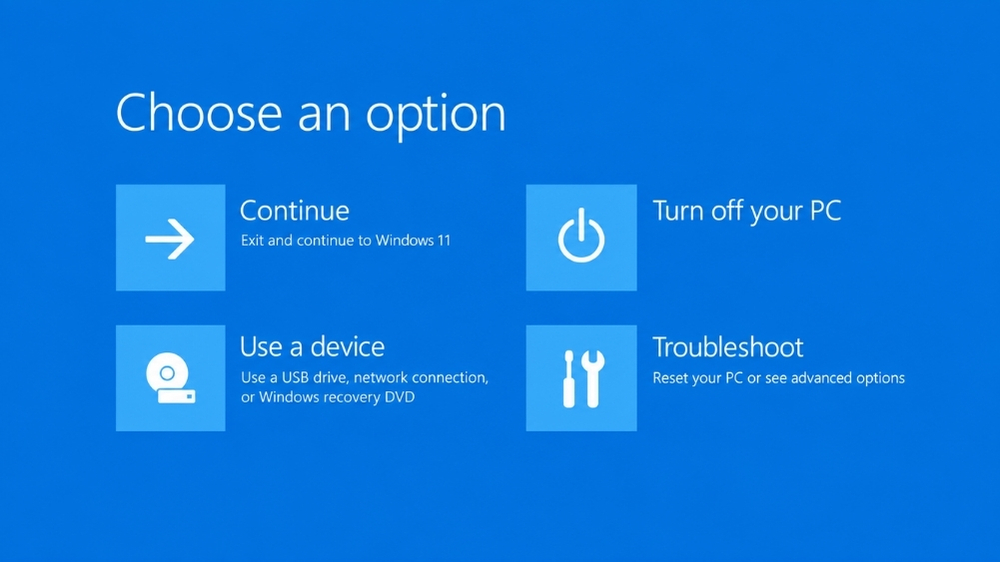
1.Truy cập Advanced Startup:2 phút.Khởi động máy, khi vừa thấy logo Windows hiện lên, hãy nhấn giữ nút nguồn phần cứng để tắt máy ép. Lặp lại thao tác này 2-3 lần cho đến khi xuất hiện màn hình Preparing Automatic Repair, sau đó chọn Advanced options.
2.Vào chế độ Safe Mode:1 phút.Điều hướng theo đường dẫn: Troubleshoot > Advanced options > Startup Settings > chọn Restart. Khi máy khởi động lại, nhấn phím F4 (hoặc phím số 4) để kích hoạt Enable Safe Mode.
3.Gỡ bỏ tác nhân gây lỗi:3 phút.Khi đã vào được Safe Mode, hãy vào Control Panel > Programs and Features để gỡ bỏ phần mềm hoặc bản cập nhật Windows vừa cài đặt gần nhất.
Để biết chính xác thao tác gỡ bản cập nhật (Uninstall Updates), bạn chỉ cần kiểm tra xem màn hình của mình đã vào đúng chế độ an toàn chưa.
Bước 3: Sửa chữa tập tin hệ thống bằng SFC và DISM
Đôi khi, gốc rễ của lỗi màn hình xanh win 11 lại đến từ việc các file lõi của hệ điều hành bị hỏng. Chúng ta có thể dùng chính công cụ tích hợp sẵn của Microsoft để quét và tự động vá lỗi.
-
Mở Start Menu, gõ tìm kiếm từ khóa cmd.
-
Click chuột phải vào Command Prompt và bắt buộc phải chọn Run as administrator (Chạy dưới quyền quản trị viên).
-
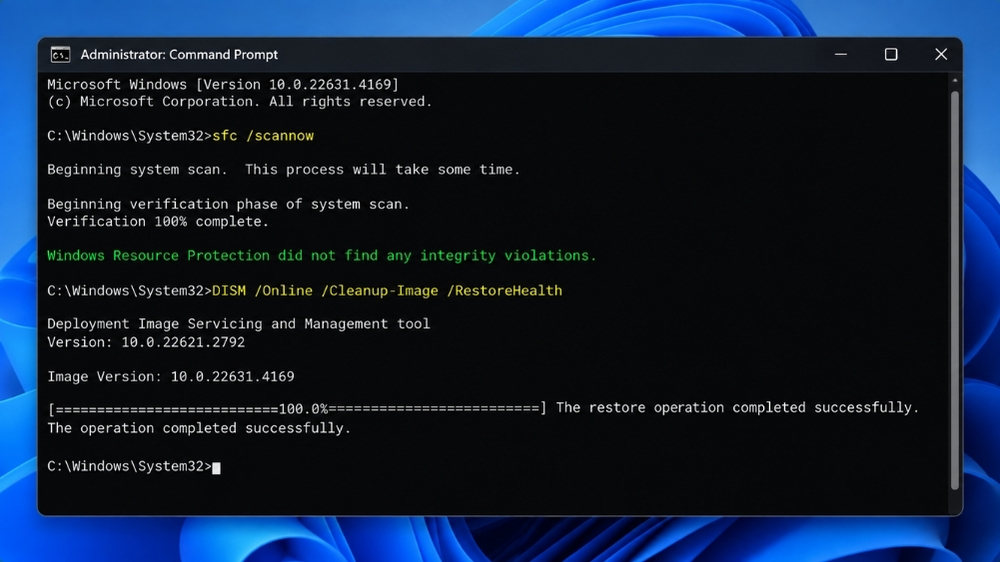
Gõ chính xác dòng lệnh sau và nhấn Enter: sfc /scannow. Quá trình này sẽ mất khoảng 10-15 phút.
-
Nếu hệ thống báo đã tìm thấy lỗi nhưng không thể tự sửa (cannot fix them), tiếp tục gõ lệnh phục hồi ảnh hệ thống: DISM /Online /Cleanup-Image /RestoreHealth và đợi đến khi hoàn tất 100%.
Việc này giống như bạn gọi một “bác sĩ nội khoa” để siêu âm và tự động thay thế các tế bào bị hỏng bên trong nhân hệ điều hành.
Bước 4: Kiểm tra và Rollback Driver Card Màn Hình (VGA)
Không ít trường hợp người dùng nâng cấp lên driver VGA mới nhất để tối ưu game nhưng lại dính lỗi VIDEO_TDR_FAILURE hoặc nvlddmkm.sys. Giải pháp ở đây là quay về phiên bản cũ ổn định hơn (Rollback).
-
Nhấn tổ hợp phím Win + X, chọn Device Manager.
-
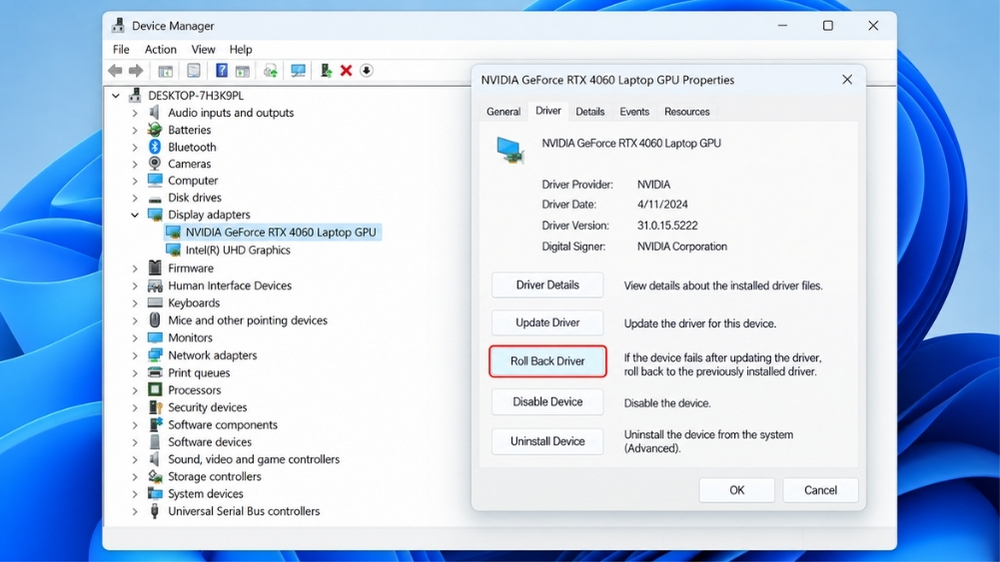
Mở rộng mục Display adapters, nhấp đúp vào tên card màn hình của bạn (ví dụ: NVIDIA GeForce RTX…).
-
Chuyển sang tab Driver, nếu nút Roll Back Driver sáng lên, hãy bấm vào đó để máy tính tự động lùi về bản driver trước. Nếu nút này bị mờ, bạn hãy chọn Uninstall Device, sau đó lên trang chủ của hãng sản xuất tải một phiên bản driver cũ hơn khoảng 1-2 tháng để cài đặt lại.
Lời Kết
Việc chẩn đoán và khắc phục lỗi màn hình xanh win 11 đòi hỏi sự kiên nhẫn và loại trừ từng nguyên nhân một, từ phần cứng vật lý bên ngoài đến các xung đột phần mềm bên trong. Hãy nhớ rằng máy tính là một cỗ máy làm việc, và việc giữ cho hệ thống luôn sạch sẽ, cập nhật driver chuẩn từ trang chủ là cách tốt nhất để phòng bệnh hơn chữa bệnh. Việc đầu tư sử dụng hệ điều hành ổn định, chính hãng cùng các phần mềm có nguồn gốc rõ ràng sẽ giúp máy tính của bạn hoạt động mượt mà, loại bỏ triệt để rủi ro lỗi hệ thống bất ngờ.
Nếu doanh nghiệp hoặc cá nhân bạn đang cần tìm giải pháp trang bị phần mềm máy tính bản quyền, đảm bảo hệ thống vận hành trơn tru và an toàn tuyệt đối, hãy liên hệ ngay với chúng tôi để được tư vấn các gói phần mềm chính hãng với chi phí tối ưu nhất!















