Th5 12, 2026 | Windows
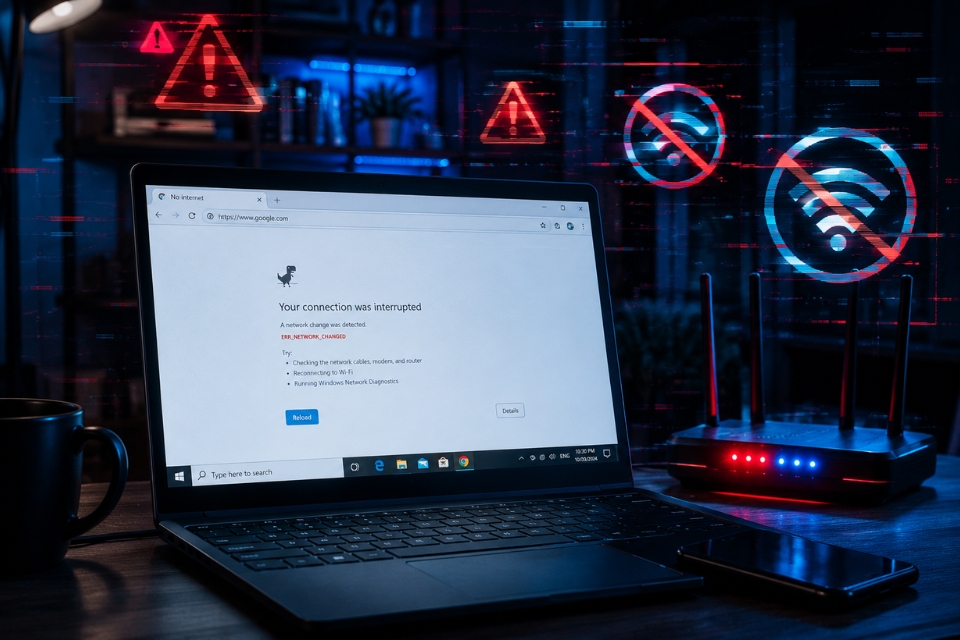
Có một kiểu lỗi mạng trên Windows 10 khiến người ta bực theo kiểu rất khó diễn tả. WiFi vẫn full vạch. YouTube lúc nãy còn xem bình thường. Thế mà tự nhiên mở Chrome lên lại hiện dòng:
Refresh vài lần vẫn vậy.
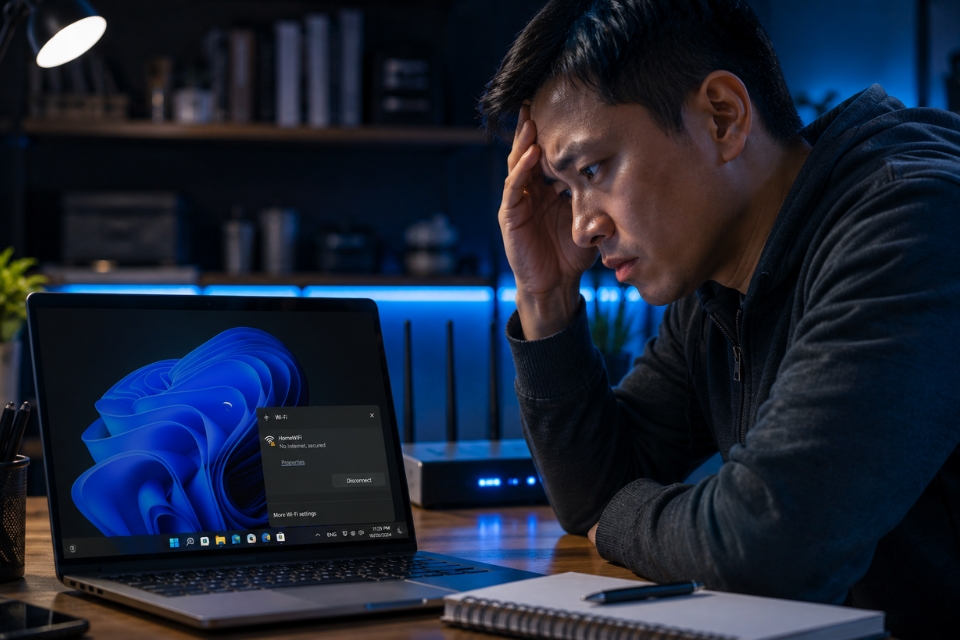
Có lúc vào được web này nhưng web khác lại không tải nổi. Đôi khi đang xem phim thì mất mạng vài giây rồi tự reconnect. Cảm giác cực kỳ khó chịu, nhất là lúc đang họp online hoặc làm việc gấp.
Nhiều người tưởng do mạng nhà mạng yếu. Người khác lại nghĩ modem hỏng. Nhưng thực tế lỗi ERR_NETWORK_CHANGED trên Windows 10 thường liên quan tới việc kết nối mạng bị thay đổi đột ngột hoặc cấu hình mạng trong máy đang “có vấn đề”.
Tin vui là lỗi này đa phần sửa được khá nhanh.
Bài viết này sẽ hướng dẫn chi tiết từ nguyên nhân cho tới cách xử lý hiệu quả nhất, theo kiểu dễ hiểu và thực tế. Không nói quá kỹ thuật đâu. Cứ làm từng bước là được.
ERR_NETWORK_CHANGED là lỗi gì?
Hiểu đơn giản thì trình duyệt phát hiện kết nối mạng của bạn vừa thay đổi bất thường.
Ví dụ:
- WiFi tự reconnect
- IP đổi liên tục
- DNS bị reset
- VPN can thiệp
- Driver WiFi lỗi
- Modem cấp mạng không ổn định
Chrome sẽ ngắt kết nối trang web đang mở và báo:
Nhìn thôi đã thấy tụt mood rồi.
Những dấu hiệu thường gặp
Lỗi này không phải lúc nào cũng giống nhau.
Có người bị:
- mở web lúc được lúc không
- đang tải file thì mất mạng
- video YouTube quay vòng liên tục
- Discord disconnect bất chợt
- Chrome load web rất chậm
Một số trường hợp còn:
- WiFi tự mất rồi kết nối lại
- mạng LAN nhấp nháy liên tục
- trình duyệt Edge và Chrome cùng lỗi
Đặc biệt Windows 10 sau vài bản update lớn rất dễ xuất hiện tình trạng này.
Nguyên nhân gây lỗi ERR_NETWORK_CHANGED
Có khá nhiều nguyên nhân:
- Driver mạng lỗi
- DNS xung đột
- VPN hoặc Proxy gây lỗi
- Modem WiFi hoạt động không ổn định
- Windows tự đổi mạng
- IP động bị refresh liên tục
- Antivirus chặn kết nối
- Chrome cache lỗi
- Driver WiFi quá cũ
Nghe hơi nhiều đúng không?
Nhưng đừng lo. Mình sẽ đi từng cách từ dễ tới khó.
Cách 1: Khởi động lại modem và máy tính
Đây luôn là bước nên thử đầu tiên.
Nghe cũ nhưng hiệu quả thật.
Hãy:
- tắt modem khoảng 2 phút
- restart máy tính
- kết nối lại WiFi
Nhiều lúc modem bị treo DHCP hoặc IP conflict nên mạng cứ đổi liên tục.
Khởi động lại phát ổn luôn.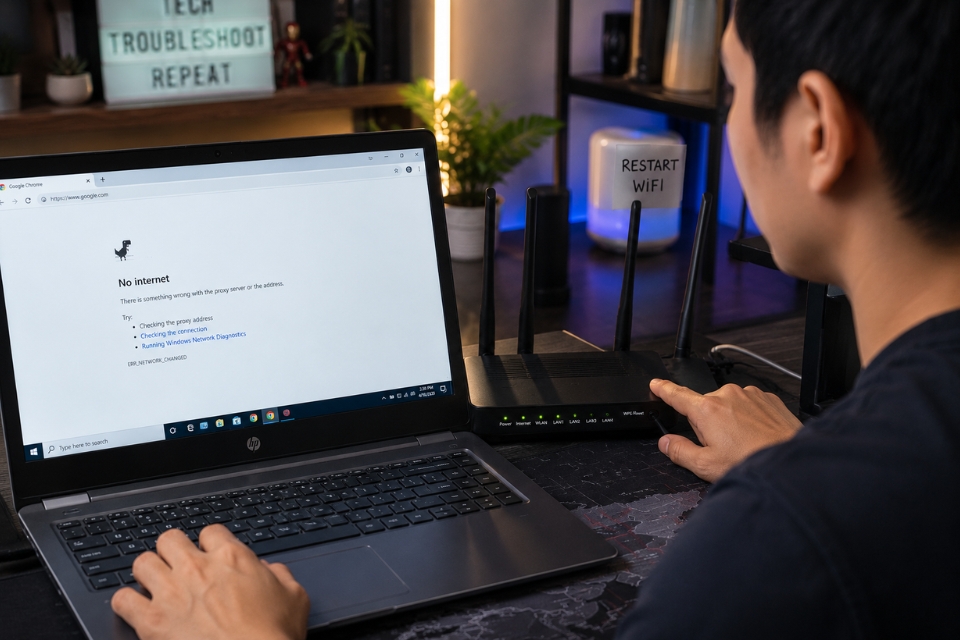
Cách 2: Reset mạng bằng Command Prompt
Đây là cách rất hiệu quả.
Mở Command Prompt bằng quyền admin rồi nhập lần lượt:
Sau đó restart máy.
Mấy lệnh này giúp:
- reset IP
- xóa cache DNS lỗi
- sửa Winsock
Nhiều trường hợp hết lỗi ngay sau khi restart.
Cách 3: Đổi DNS sang Google DNS hoặc Cloudflare DNS
DNS mặc định từ modem đôi khi hoạt động không ổn định.
Bạn có thể đổi sang DNS mạnh hơn.
Google DNS
Cloudflare DNS
Cách đổi:
Vào:
Tiếp tục:
- Change adapter settings
- Chọn mạng đang dùng
- Properties
- Internet Protocol Version 4 (TCP/IPv4)
Nhập DNS mới rồi OK.
Chrome thường ổn định hơn khá rõ sau bước này.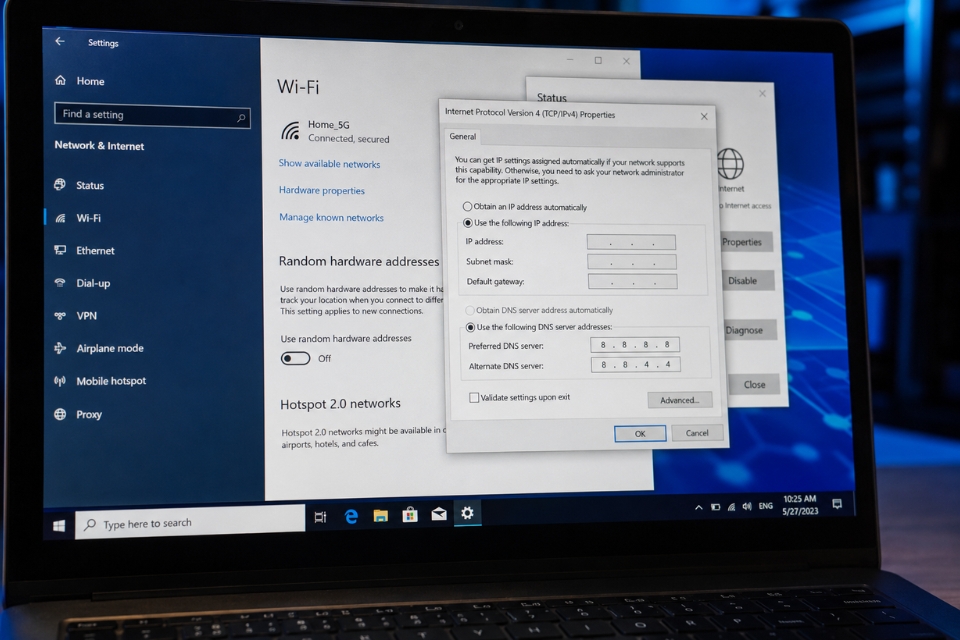
Cách 4: Tắt VPN hoặc Proxy
VPN đôi khi làm IP thay đổi liên tục.
Kết quả là Chrome hiểu nhầm mạng đang bị đổi và báo lỗi.
Nếu đang bật:
- VPN
- WARP
- Proxy
- phần mềm fake IP
hãy thử tắt đi.
Kiểm tra Proxy:
Vào:
Tắt toàn bộ nếu không dùng.
Nhiều người sửa xong mới phát hiện lỗi do extension VPN trên Chrome gây ra.
Cách 5: Cập nhật driver WiFi hoặc LAN
Driver mạng lỗi là nguyên nhân cực phổ biến.
Đặc biệt laptop Windows 10 dùng lâu không update driver.
Mở:
Tìm:
Sau đó:
- Update driver
- hoặc uninstall rồi restart
Windows sẽ tự cài lại driver.
Nếu dùng laptop:
- nên tải driver từ hãng
- đừng chỉ dùng driver mặc định Windows
Cách 6: Tắt chế độ tiết kiệm điện cho card mạng
Windows 10 đôi khi tự “ngắt nhẹ” card mạng để tiết kiệm pin.
Nghe thông minh nhưng lại gây disconnect ngẫu nhiên.
Vào Device Manager
Chọn card WiFi → Properties → Power Management
Bỏ tick:
Restart máy.
Laptop thường ổn định hơn khá nhiều sau bước này.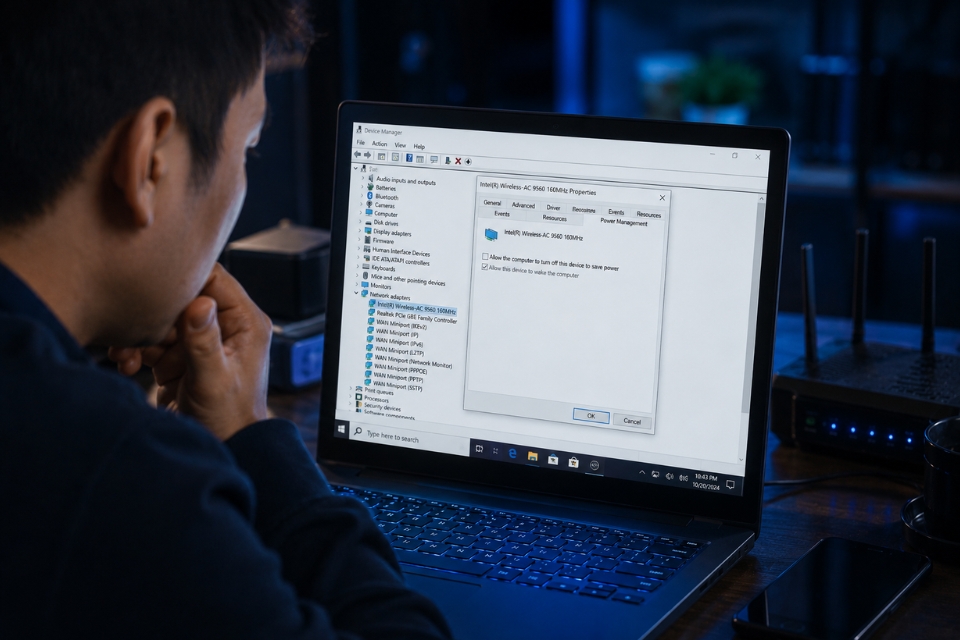
Cách 7: Xóa cache Chrome
Đôi khi lỗi nằm ở trình duyệt chứ không phải mạng.
Chrome lưu cache lỗi khiến kết nối web bị xung đột.
Mở:
Xóa:
- cache
- cookies
- lịch sử duyệt web
Sau đó mở lại trình duyệt.
Có máy hết lỗi ngay lập tức.
Cách 8: Reset Network Settings trên Windows 10
Nếu thử đủ kiểu vẫn chưa ổn thì reset toàn bộ mạng.
Vào:
Chọn:
Windows sẽ:
- gỡ driver mạng
- reset adapter
- xóa cấu hình mạng cũ
Sau khi restart:
- kết nối lại WiFi
- nhập lại password
Cách này khá mạnh tay nhưng hiệu quả.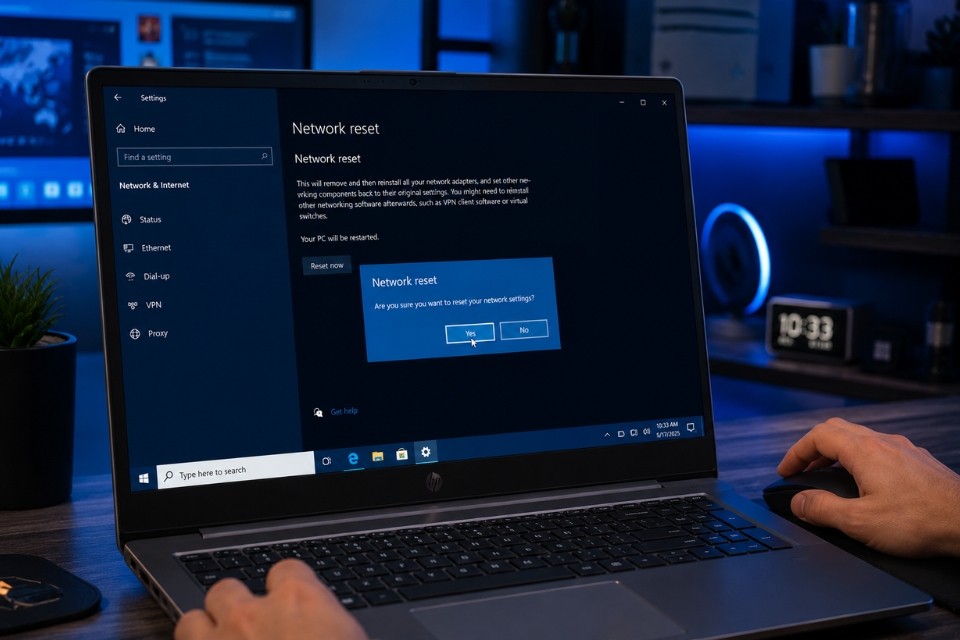
Cách 9: Kiểm tra modem hoặc router WiFi
Nếu nhiều thiết bị trong nhà đều bị:
- mạng chập chờn
- reconnect liên tục
- mất mạng vài giây
thì khả năng cao do router.
Một số dấu hiệu:
- modem quá nóng
- đèn Internet nhấp nháy liên tục
- WiFi tự reset
Lúc này nên:
- cập nhật firmware modem
- đổi kênh WiFi
- reset modem về mặc định
Hoặc đơn giản hơn… thay router mới nếu đã quá cũ.
Cách 10: Tắt tạm antivirus hoặc firewall
Một số phần mềm bảo mật can thiệp quá mạnh vào kết nối mạng.
Ví dụ:
- Kaspersky
- Avast
- Bitdefender
đôi khi gây lỗi trình duyệt.
Hãy thử:
- tắt firewall
- disable web shield
- restart Chrome
Nếu hết lỗi thì khả năng cao antivirus là thủ phạm.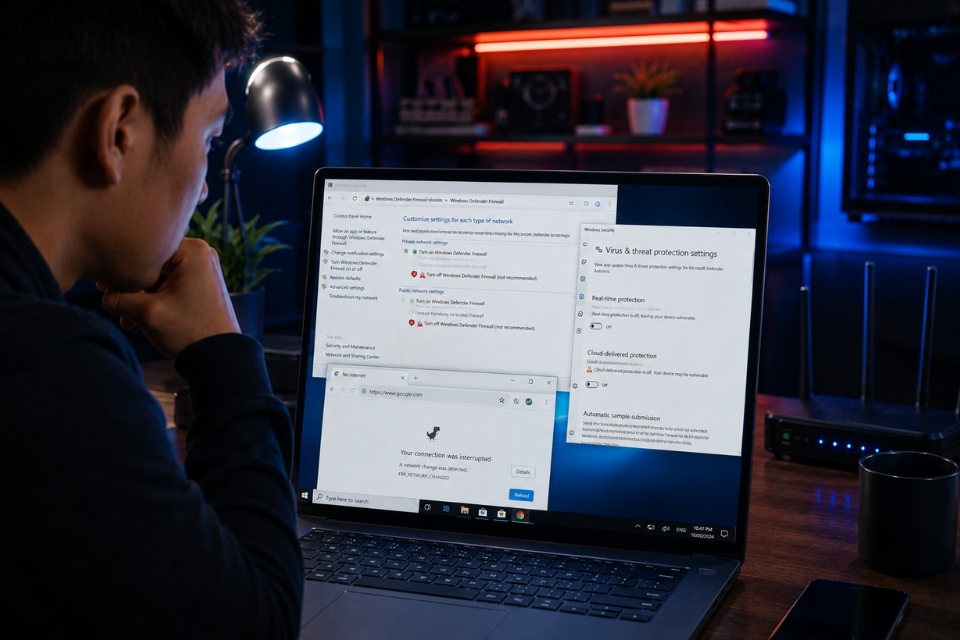
Khi nào nên nghĩ tới lỗi phần cứng?
Nếu:
- WiFi tự mất liên tục
- card mạng biến mất khỏi Device Manager
- mạng chập chờn dù đã reset Windows
thì có thể:
- card WiFi lỗi
- cổng LAN hỏng
- router chết dần
Laptop dùng lâu cũng dễ hỏng card WiFi thật.
Bạn có thể:
- dùng USB WiFi test thử
- cắm LAN trực tiếp
- test mạng trên máy khác
Để xác định chính xác nguyên nhân.
Một vài mẹo giúp mạng ổn định hơn trên Windows 10
Đây là mấy kinh nghiệm nhỏ nhưng hữu ích:
- Không dùng VPN lạ
- Update driver mạng định kỳ
- Đặt modem nơi thoáng mát
- Hạn chế dùng WiFi quá xa
- Không cài quá nhiều extension Chrome
- Đổi DNS ổn định
- Restart modem định kỳ
Nghe đơn giản nhưng giúp giảm lỗi cực nhiều.
Có nên cài lại Windows không?
Có thể.
Nếu:
- hệ thống lỗi quá nhiều
- mạng lỗi liên tục dù đã reset
- driver xung đột nặng
thì cài mới Windows 10 thường nhanh hơn sửa từng lỗi nhỏ.
Nhưng nhớ:
- backup dữ liệu
- tải sẵn driver mạng
- cài đúng driver chipset trước
Không là cài xong lại… không có mạng tiếp!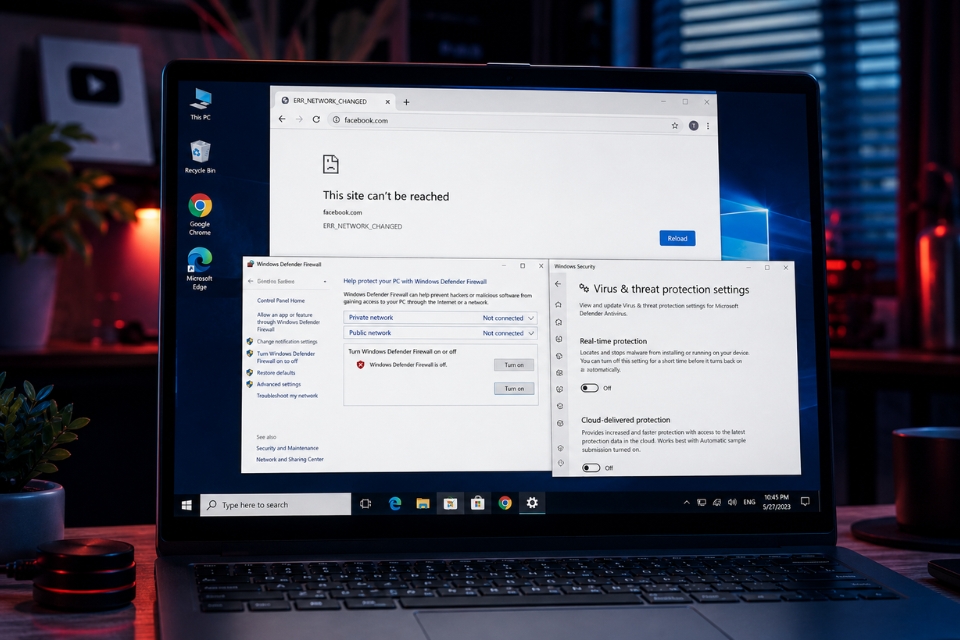
Tổng kết
ERR_NETWORK_CHANGED trên Windows 10 nghe có vẻ khó hiểu nhưng thực chất chủ yếu liên quan:
- driver mạng
- DNS
- modem
- hoặc cấu hình kết nối bị xung đột
May là phần lớn đều xử lý được mà không cần mang máy đi sửa.
Cứ làm lần lượt:
- reset mạng
- đổi DNS
- cập nhật driver
- kiểm tra modem
thường sẽ giải quyết được vấn đề.
Có lần mình bị lỗi này đúng lúc đang họp online. Chrome disconnect liên tục, mở web không nổi. Tưởng nhà mạng “toang” rồi. Cuối cùng chỉ vì VPN tự reconnect nền làm IP đổi liên tục. Tắt phát là mạng mượt như chưa từng có drama gì xảy ra!
Th5 12, 2026 | Windows
Có một kiểu lỗi khiến người ta bực không kém máy lag hay màn hình xanh. Đó là Wi-Fi đang dùng ngon lành thì tự nhiên mất mạng. Rồi vài giây sau lại có. Xong lại rớt tiếp.
Đặc biệt khó chịu khi:
- Đang họp online
- Chơi game rank
- Upload file quan trọng
- Xem phim gần tới đoạn hay
Cảm giác đúng kiểu “mạng phản bội mình vào lúc không nên nhất”.
Lỗi Wi-Fi bị rớt liên tục trên Windows 11 thực tế xảy ra khá nhiều. Có người vừa nâng cấp từ Windows 10 lên là gặp. Có người update driver xong bắt đầu mất mạng ngẫu nhiên. Thậm chí nhiều laptop mới mua vẫn dính như thường.
Điều đáng mừng là phần lớn trường hợp đều không quá nghiêm trọng. Không phải cứ rớt Wi-Fi là card mạng hỏng đâu. Có khi chỉ do driver, chế độ tiết kiệm pin hoặc router “dở chứng” thôi.
Bài viết này sẽ hướng dẫn từng bước xử lý theo kiểu dễ hiểu, gần gũi và thực tế nhất có thể. Không cần quá rành công nghệ vẫn làm được.
Dấu hiệu thường gặp khi Wi-Fi bị rớt trên Windows 11
Mỗi máy có biểu hiện khác nhau. Có người mất mạng hoàn toàn. Có người Wi-Fi vẫn hiện full vạch nhưng không vào được Internet.
Một vài dấu hiệu phổ biến:
- Wi-Fi tự ngắt rồi kết nối lại
- Mạng chập chờn liên tục
- Đang dùng thì báo “No Internet”
- Ping tăng đột ngột khi chơi game
- Video call bị đứng hình
- Wi-Fi biến mất khỏi danh sách mạng
- Laptop tự disconnect sau vài phút
Có trường hợp còn “ảo” hơn: dùng bình thường ban ngày, tối tới mới rớt liên tục. Nghe tưởng mạng bị ma ám luôn ấy!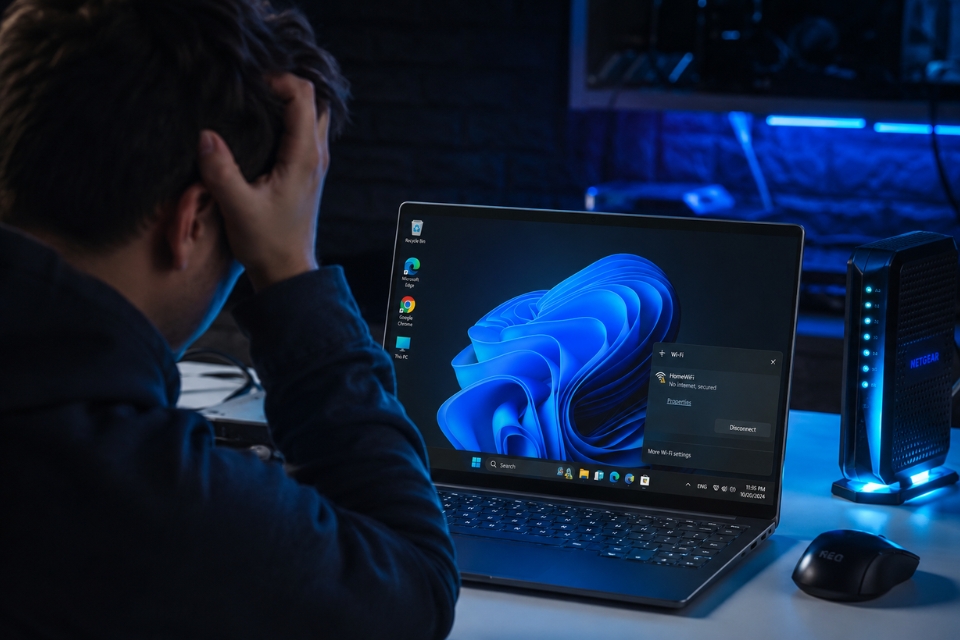
Vì sao Wi-Fi trên Windows 11 hay bị rớt?
Có khá nhiều nguyên nhân. Và đúng thật là đôi khi lỗi nằm ở những chỗ không ai ngờ tới.
Ví dụ:
- Driver Wi-Fi lỗi
- Windows Update xung đột
- Router quá tải
- Card Wi-Fi bị tiết kiệm điện
- Nhiễu sóng mạng
- DNS lỗi
- Driver cũ
- Laptop quá nóng
- Modem hoạt động không ổn định
Thành ra muốn sửa triệt để thì phải kiểm tra từng khả năng một.
1. Khởi động lại modem và laptop
Nghe cơ bản thật. Nhưng cứ thử trước đi.
Modem Wi-Fi sau thời gian chạy liên tục dễ bị:
- Treo bộ nhớ
- Quá nhiệt
- Xung đột IP
- Nghẽn kết nối
Bạn hãy:
- Tắt modem khoảng 1 phút
- Khởi động lại laptop
- Kết nối lại Wi-Fi
Rất nhiều trường hợp làm vậy là ổn ngay.
Đúng kiểu “cho thiết bị nghỉ xíu rồi làm tiếp”.
2. Quên mạng Wi-Fi rồi kết nối lại
Windows đôi khi lưu cấu hình mạng lỗi.
Hãy thử:
Bước 1:
Vào:
Bước 2:
Chọn:
Bước 3:
Chọn Wi-Fi đang dùng → nhấn:
Sau đó kết nối lại và nhập mật khẩu từ đầu.
Nghe đơn giản nhưng hiệu quả khá ổn với lỗi disconnect ngẫu nhiên.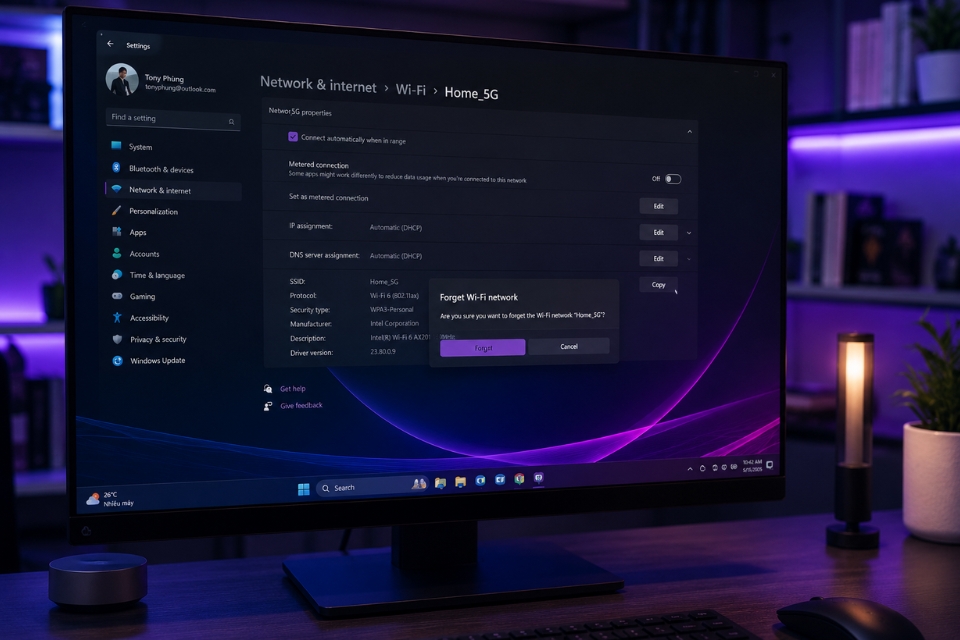
3. Cập nhật driver Wi-Fi
Driver card mạng là nguyên nhân cực kỳ phổ biến.
Đặc biệt sau khi:
- Update Windows 11
- Cài driver tự động
- Ghost máy
- Nâng cấp hệ điều hành
Cách cập nhật
Bước 1:
Nhấn:
Bước 2:
Mở:
Bước 3:
Mở mục:
Bước 4:
Chuột phải card Wi-Fi → chọn:
Nếu có thể, hãy tải driver trực tiếp từ hãng laptop:
Đừng quá tin driver Windows tự cài. Nhiều lúc nó “ổn định theo cách không ai hiểu”.
4. Tắt chế độ tiết kiệm pin cho card Wi-Fi
Windows 11 rất thích tiết kiệm pin. Nhưng đôi khi tiết kiệm hơi… mạnh tay.
Card Wi-Fi có thể bị tự ngắt để giảm điện năng.
Cách tắt
Trong Device Manager:
Chuột phải card Wi-Fi → chọn:
Vào tab:
Bỏ dấu tick ở:
Restart máy sau khi chỉnh xong.
Laptop dùng pin thường gặp lỗi này khá nhiều.
5. Chuyển sang băng tần 5GHz hoặc 2.4GHz
Nếu nhà có router dual-band thì hãy thử đổi băng tần.
- 2.4GHz → xa hơn nhưng dễ nhiễu
- 5GHz → nhanh hơn nhưng phạm vi ngắn
Có những khu chung cư quá nhiều Wi-Fi khiến sóng 2.4GHz bị nhiễu kinh khủng.
Thử đổi sang 5GHz nhiều khi ổn định hẳn.
Ngược lại nếu ở xa modem thì 2.4GHz lại hợp hơn.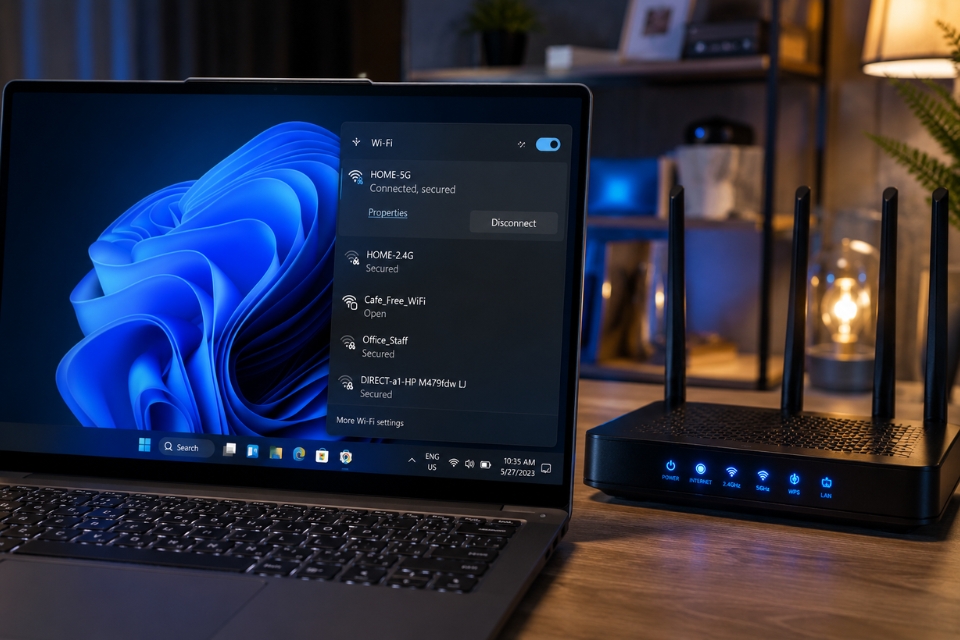
6. Reset Network trên Windows 11
Nếu lỗi quá dai dẳng thì nên reset toàn bộ mạng.
Cách làm
Vào:
Chọn:
Sau đó restart máy.
Windows sẽ cài lại toàn bộ adapter mạng từ đầu.
Cách này khá mạnh tay nhưng hiệu quả cao.
7. Chạy lệnh CMD sửa mạng
Đây là cách nhiều kỹ thuật viên hay dùng.
Mở Command Prompt bằng quyền Admin
Nhập lần lượt:
Sau đó restart máy.
Những lệnh này giúp làm mới kết nối mạng và sửa lỗi DNS khá hiệu quả.
8. Tắt VPN hoặc phần mềm diệt virus
Một số VPN hoặc antivirus có thể gây xung đột mạng.
Đặc biệt là:
- VPN miễn phí
- Antivirus quá nặng
- Firewall chặn kết nối
Hãy thử:
- Tắt VPN
- Disable antivirus tạm thời
- Kiểm tra lại Wi-Fi
Nhiều lúc thủ phạm lại là ứng dụng tưởng như “bảo vệ máy”.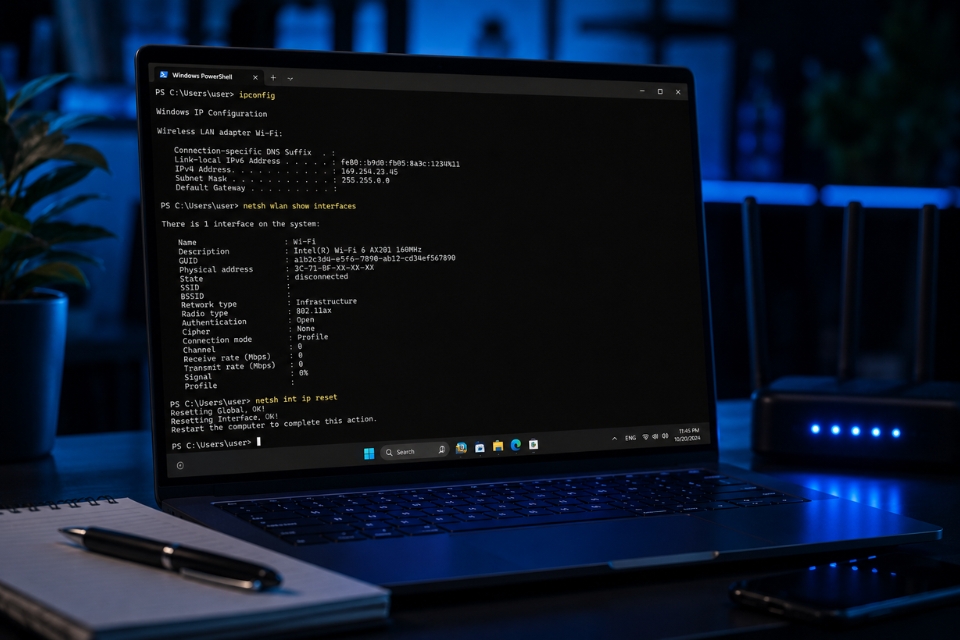
9. Kiểm tra modem/router
Đừng chỉ tập trung vào laptop.
Có thể router đang gặp vấn đề như:
- Quá nóng
- Firmware lỗi
- Quá tải thiết bị
- Đặt sai vị trí
Hãy thử:
- Đặt modem nơi thoáng mát
- Cập nhật firmware
- Đổi kênh Wi-Fi
- Giảm số thiết bị kết nối
Có những modem dùng vài năm là bắt đầu “già yếu” thật.
10. Tắt chế độ Random Hardware Address
Windows 11 có tính năng random MAC address để tăng riêng tư. Nhưng đôi khi nó gây lỗi mạng.
Vào:
Tắt:
Sau đó kết nối lại mạng.
Không phải máy nào cũng bị, nhưng thử cũng đáng.
11. Cập nhật Windows 11
Nghe quen đúng không? Nhưng đúng là nhiều bản vá liên quan Wi-Fi được Microsoft phát hành thường xuyên.
Vào:
Sau đó:
- Check for updates
- Cài toàn bộ update mới
Nếu lỗi bắt đầu sau update thì có thể uninstall bản cập nhật gần nhất.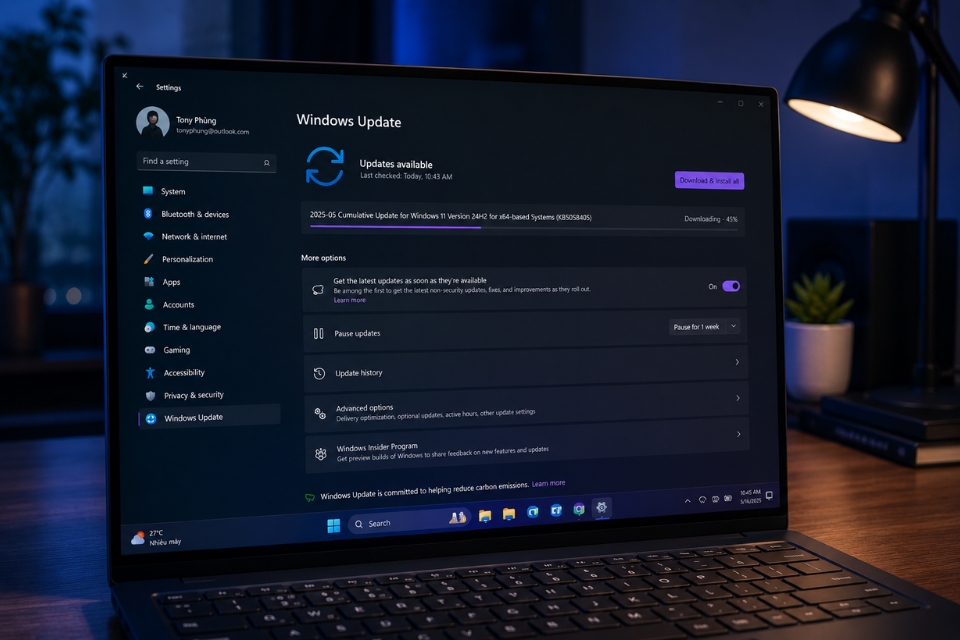
12. Khi nào nên nghĩ tới lỗi phần cứng?
Nếu đã thử mọi cách mà Wi-Fi vẫn rớt liên tục thì có thể card mạng đang có vấn đề.
Dấu hiệu thường gặp:
- Không tìm thấy Wi-Fi
- Mạng biến mất hoàn toàn
- Card Wi-Fi mất trong Device Manager
- Chỉ dùng được mạng LAN
- Máy quá nóng khi dùng mạng
Lúc này có thể:
- Card Wi-Fi lỗi
- Antenna laptop lỏng
- Mainboard có vấn đề
Nếu không rành tháo máy thì nên đem kiểm tra kỹ thuật.
Một vài mẹo giúp Wi-Fi ổn định hơn
Sau khi sửa xong, bạn nên lưu ý:
- Không đặt modem sát tường
- Restart modem định kỳ
- Dùng router chất lượng tốt
- Hạn chế dùng VPN miễn phí
- Cập nhật driver Wi-Fi thường xuyên
- Không để laptop quá nóng
Mấy thứ nhỏ nhỏ vậy thôi nhưng ảnh hưởng mạng khá nhiều đấy.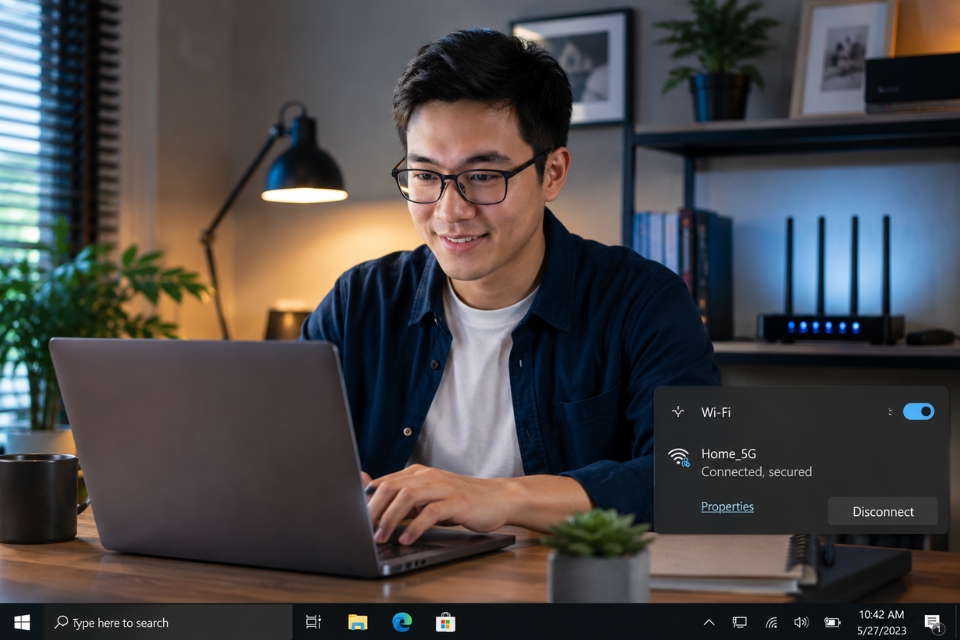
Kết luận
Lỗi Wi-Fi bị rớt liên tục trên Windows 11 thật sự rất khó chịu, nhất là thời buổi gần như mọi công việc đều cần Internet. Nhưng tin vui là đa số trường hợp đều xử lý được mà không cần thay máy hay gọi kỹ thuật ngay.
Có khi chỉ cần restart modem. Có lúc cập nhật driver là xong. Và đôi khi nguyên nhân lại đến từ tính năng tiết kiệm pin tưởng như vô hại.
Quan trọng nhất là đừng nóng vội. Cứ kiểm tra từng bước một. Mạng Wi-Fi đôi khi “ẩm ương” vậy thôi chứ không phải lúc nào cũng hỏng nặng.
Hy vọng bài viết này giúp bạn xử lý được lỗi nhanh chóng và ổn định hơn. Và nếu Wi-Fi của bạn vừa hết rớt… chắc cảm giác nhẹ nhõm lắm nhỉ!
Th5 11, 2026 | Windows
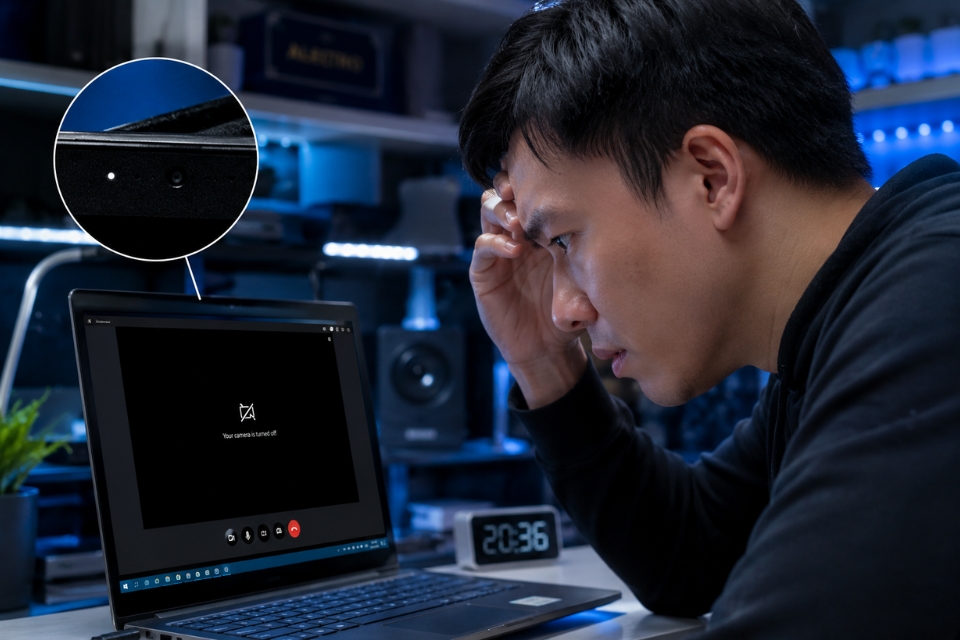
Có một tình huống khá “quê” mà chắc nhiều người từng gặp. Chuẩn bị vào họp Zoom, mở camera lên để học online hoặc call công việc… và rồi màn hình hiện màu đen. Webcam không hoạt động. Không hình, không tín hiệu, không gì cả!
Lúc đó cảm giác đúng kiểu hoang mang nhẹ. Micro vẫn bình thường, mạng vẫn mạnh, nhưng camera thì im lìm như chưa từng tồn tại.
Thật ra lỗi webcam không hoạt động trên Windows 10 xảy ra khá nhiều. Có khi sau một bản cập nhật Windows, có khi do driver lỗi, cũng có lúc chỉ vì ứng dụng chưa được cấp quyền truy cập camera. Nghe đơn giản nhưng nếu không biết chỗ kiểm tra thì mò rất mất thời gian.
May mắn là phần lớn trường hợp đều sửa được khá nhanh. Không cần quá rành máy tính vẫn làm được nếu đi đúng hướng.
Bài viết này sẽ chia sẻ từng cách xử lý theo kiểu dễ hiểu, thực tế và gần gũi. Cứ bình tĩnh làm từng bước nhé, biết đâu webcam của bạn “hồi sinh” ngay ở bước đầu tiên!
Dấu hiệu webcam bị lỗi trên Windows 10
Mỗi máy sẽ có biểu hiện khác nhau. Có người mở Camera app lên thì màn hình đen. Có người bị báo lỗi:
“We can’t find your camera”
Hoặc:
“0xA00F4244 NoCamerasAreAttached”
Ngoài ra còn vài dấu hiệu phổ biến khác:
- Webcam bật nhưng không có hình
- Camera bị giật lag
- Ứng dụng Zoom không nhận webcam
- Webcam lúc nhận lúc không
- Đèn webcam không sáng
- Màn hình chỉ hiện màu xám hoặc đen
Đặc biệt sau khi update Windows mà camera tự nhiên “bay màu” thì khả năng cao liên quan đến driver hoặc quyền riêng tư.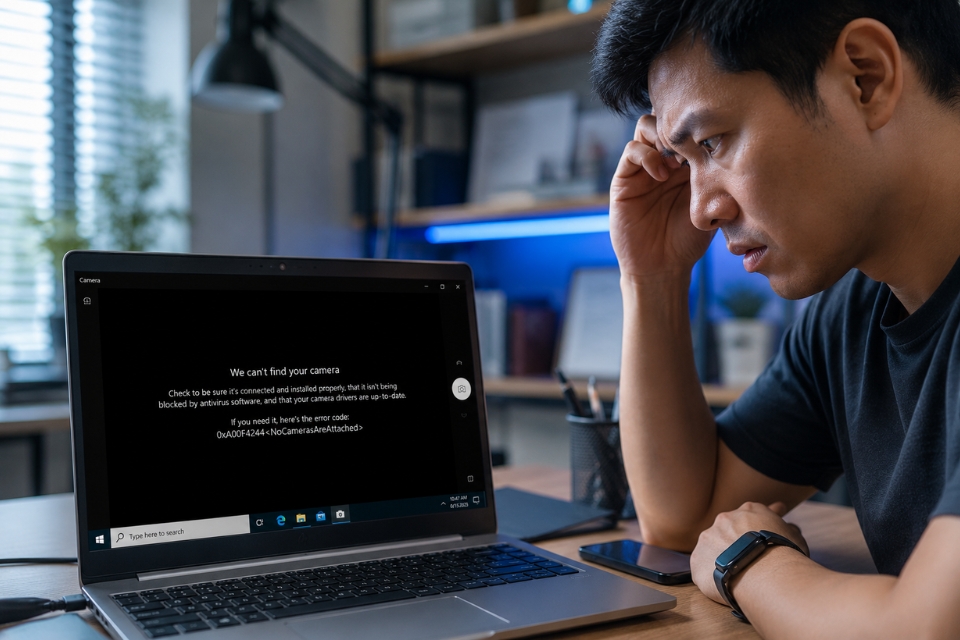
Vì sao webcam không hoạt động?
Nguyên nhân thật sự khá nhiều. Có những lỗi nghe xong chỉ biết thở dài.
Ví dụ:
- Driver webcam bị lỗi
- Windows chặn quyền camera
- Antivirus khóa webcam
- Ứng dụng bị xung đột
- Webcam bị disable trong Device Manager
- Laptop bật chế độ privacy camera
- Windows Update gây lỗi
- Webcam hỏng phần cứng
Nói chung, không phải cứ webcam không lên là hỏng camera đâu. Đôi khi chỉ là một nút gạt nhỏ trên laptop thôi!
1. Khởi động lại máy tính
Nghe đơn giản quá đúng không? Nhưng cứ thử đi.
Windows 10 đôi khi bị treo tiến trình camera sau khi sleep hoặc mở quá nhiều ứng dụng video call cùng lúc.
Restart giúp:
- Reset driver webcam
- Giải phóng camera đang bị chiếm dụng
- Tải lại dịch vụ camera
Có trường hợp chỉ restart xong là webcam hoạt động lại bình thường ngay.
Máy tính đôi khi cũng “khó ở” thật!
2. Kiểm tra ứng dụng khác có đang dùng webcam không
Đây là lỗi rất phổ biến.
Ví dụ bạn mở:
- Zoom
- Microsoft Teams
- Discord
- OBS
- Skype
rồi quên tắt hoàn toàn. Ứng dụng vẫn chiếm webcam ở chế độ nền khiến app khác không dùng được.
Hãy thử:
- Đóng toàn bộ ứng dụng gọi video
- Mở Task Manager
- End Task các app liên quan camera
Sau đó mở lại ứng dụng cần dùng.
Nghe nhỏ thôi nhưng nhiều người dính lắm.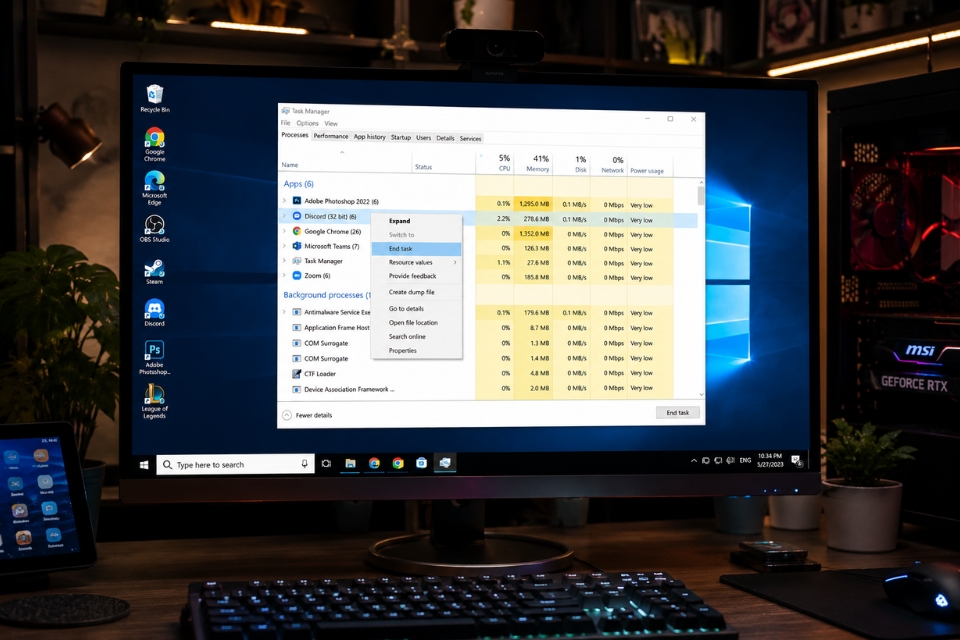
3. Kiểm tra quyền truy cập camera trên Windows 10
Windows 10 có hệ thống bảo mật riêng cho webcam. Nếu chưa cấp quyền thì camera sẽ bị chặn hoàn toàn.
Cách kiểm tra
Vào:
Sau đó bật:
Và đảm bảo ứng dụng bạn dùng cũng được bật quyền.
Ví dụ:
- Zoom
- Google Meet
- Teams
- Skype
Nhiều người sửa đủ kiểu cuối cùng chỉ vì quên bật quyền camera!
4. Kiểm tra webcam trong Device Manager
Đôi khi webcam bị disable mà bạn không hề biết.
Cách kiểm tra
Bước 1:
Nhấn:
Chọn:
Bước 2:
Tìm mục:
hoặc:
Bước 3:
Nếu webcam có dấu mũi tên xuống nghĩa là đang bị vô hiệu hóa.
Chuột phải → chọn:
Nếu có dấu chấm than vàng thì khả năng driver đang lỗi.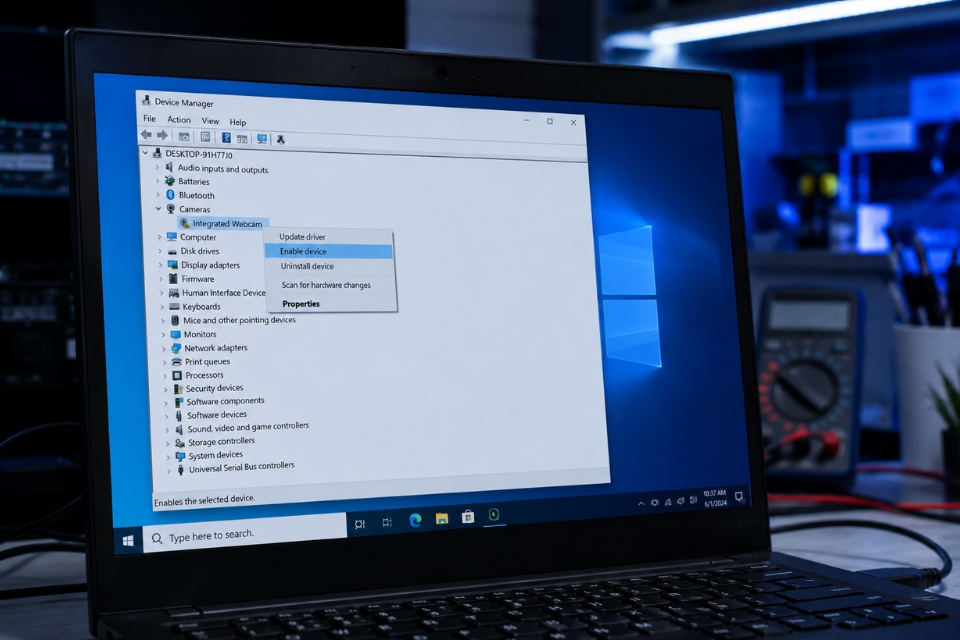
5. Cài lại driver webcam
Driver lỗi là nguyên nhân cực kỳ phổ biến.
Đặc biệt sau khi:
- Cập nhật Windows
- Ghost máy
- Cài phần mềm webcam bên thứ ba
Cách làm
Trong Device Manager:
Chuột phải webcam → chọn:
Sau đó restart máy.
Windows sẽ tự cài lại driver mới.
Nếu chưa được, hãy tải driver webcam từ website hãng laptop như:
Đừng tải driver từ website lạ nhé. Nhiều trang nhìn “uy tín giả” lắm.
6. Tắt Antivirus hoặc phần mềm bảo mật
Một số phần mềm bảo mật có tính năng chặn webcam để bảo vệ quyền riêng tư.
Ví dụ:
- Kaspersky
- Avast
- Bitdefender
Có khi antivirus đang âm thầm khóa camera mà bạn không biết.
Hãy thử:
- Tắt tạm antivirus
- Kiểm tra mục Webcam Protection
- Thêm ứng dụng vào danh sách cho phép
Biết đâu webcam sống lại ngay lập tức!
7. Kiểm tra nút khóa webcam vật lý trên laptop
Nhiều laptop đời mới có:
- Công tắc khóa camera
- Phím tắt camera
- Nắp che webcam vật lý
Ví dụ Lenovo hay HP thường có nút riêng để tắt webcam vì lý do bảo mật.
Hãy kiểm tra kỹ phần viền webcam hoặc hàng phím Fn nhé.
Có người loay hoay sửa cả tiếng cuối cùng chỉ vì gạt nhầm nút privacy camera. Đúng kiểu “khóc thét”.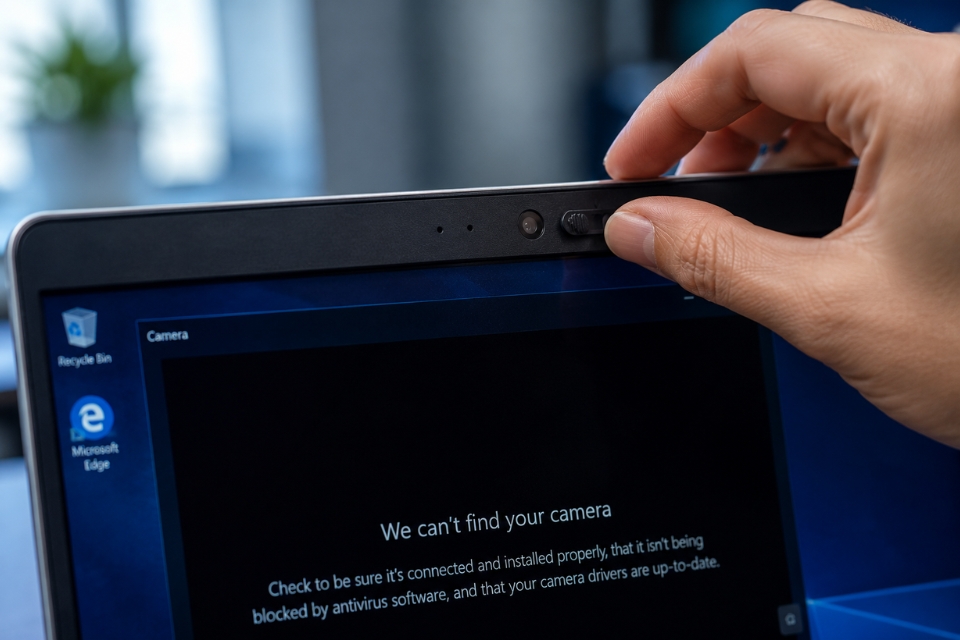
8. Cập nhật Windows 10
Nghe quen không? Nhưng thật sự nhiều lỗi webcam được Microsoft vá qua update.
Vào:
Sau đó:
- Check for updates
- Cài bản cập nhật mới
Nếu webcam bị lỗi ngay sau update thì có thể thử uninstall update gần nhất.
Windows đôi khi sửa một lỗi rồi… tạo thêm lỗi khác. Chuyện thường ở huyện!
9. Chạy Windows Troubleshooter
Windows có công cụ tự kiểm tra thiết bị phần cứng.
Vào:
Chạy trình sửa lỗi liên quan đến:
- Camera
- Hardware
- Windows Store Apps
Không phải lúc nào cũng thần thánh, nhưng đáng thử.
10. Kiểm tra webcam bằng ứng dụng Camera mặc định
Đừng test webcam bằng Zoom đầu tiên.
Hãy mở app:
có sẵn trên Windows 10.
Nếu app Camera hoạt động bình thường nhưng Zoom không nhận thì lỗi nằm ở ứng dụng chứ không phải webcam.
Cách test này giúp khoanh vùng lỗi nhanh hơn nhiều.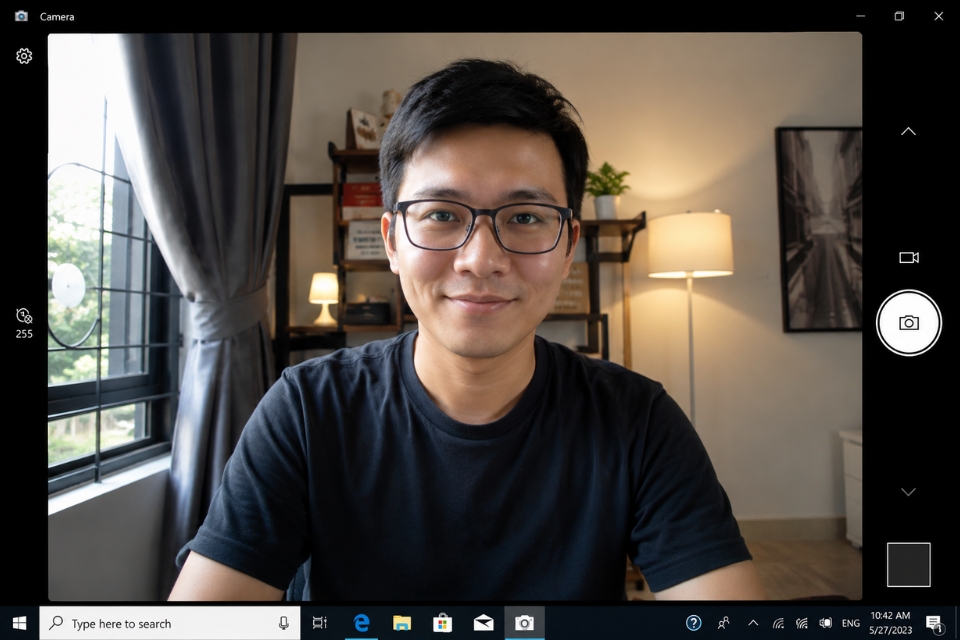
11. Kiểm tra webcam ngoài nếu dùng USB
Nếu bạn dùng webcam rời thì nên kiểm tra thêm:
- Dây USB
- Cổng USB
- Hub USB
- Adapter chuyển đổi
Một số webcam cần nguồn điện ổn định mới hoạt động tốt.
Hãy thử:
- Cắm trực tiếp vào máy
- Đổi cổng USB khác
- Test trên máy tính khác
Nhiều khi lỗi không nằm ở webcam mà do hub USB quá yếu.
12. Khôi phục hệ thống nếu webcam từng hoạt động bình thường
Nếu webcam mới lỗi gần đây thì có thể dùng:
để đưa Windows về thời điểm trước khi xảy ra lỗi.
Đây là cứu cánh khá hay nếu lỗi xuất hiện sau:
- Update Windows
- Cài driver mới
- Cài phần mềm lạ
Khi nào nên nghĩ tới lỗi phần cứng?
Nếu đã thử mọi cách mà webcam vẫn chết hoàn toàn thì cần nghĩ tới phần cứng.
Dấu hiệu thường gặp:
- Webcam biến mất hoàn toàn khỏi Device Manager
- Không nhận trên mọi ứng dụng
- Không hoạt động cả trong BIOS
- Camera chập chờn liên tục
Lúc này có thể:
- Dây webcam bị lỏng
- Camera hỏng module
- Mainboard lỗi
Nếu không rành tháo máy thì nên mang đi kiểm tra kỹ thuật.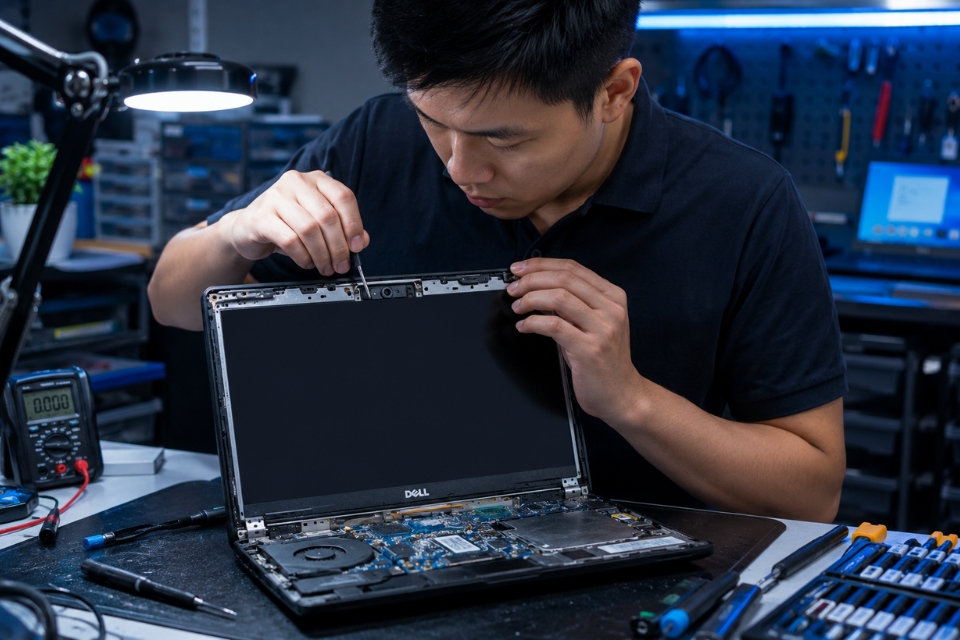
Một vài mẹo để webcam hoạt động ổn định hơn
Sau khi sửa xong, bạn nên lưu ý:
- Không cài quá nhiều phần mềm camera
- Cập nhật driver định kỳ
- Hạn chế dùng webcam qua hub USB rẻ tiền
- Tắt ứng dụng video call khi không dùng
- Vệ sinh webcam thường xuyên
- Không che webcam bằng vật cứng dễ làm xước kính
Nghe đơn giản thôi nhưng dùng lâu mới thấy quan trọng.
Kết luận
Lỗi webcam không hoạt động trên Windows 10 thật sự gây khó chịu, nhất là thời buổi học online, họp online gần như mỗi ngày. Nhưng đa số trường hợp đều không quá nghiêm trọng như nhiều người nghĩ.
Có khi chỉ cần bật quyền camera. Có lúc restart máy là xong. Và cũng có trường hợp “hài nhẹ” khi webcam bị khóa bằng công tắc vật lý mà chủ máy không biết.
Quan trọng nhất là đừng vội kết luận webcam hỏng. Cứ thử từng cách một. Rất nhiều lỗi có thể xử lý trong vài phút mà không cần đem máy đi sửa.
Hy vọng bài viết này giúp bạn khắc phục được lỗi nhanh chóng. Và nếu webcam vừa hoạt động trở lại… chắc cảm giác nhẹ nhõm lắm đúng không!
Th5 11, 2026 | Windows
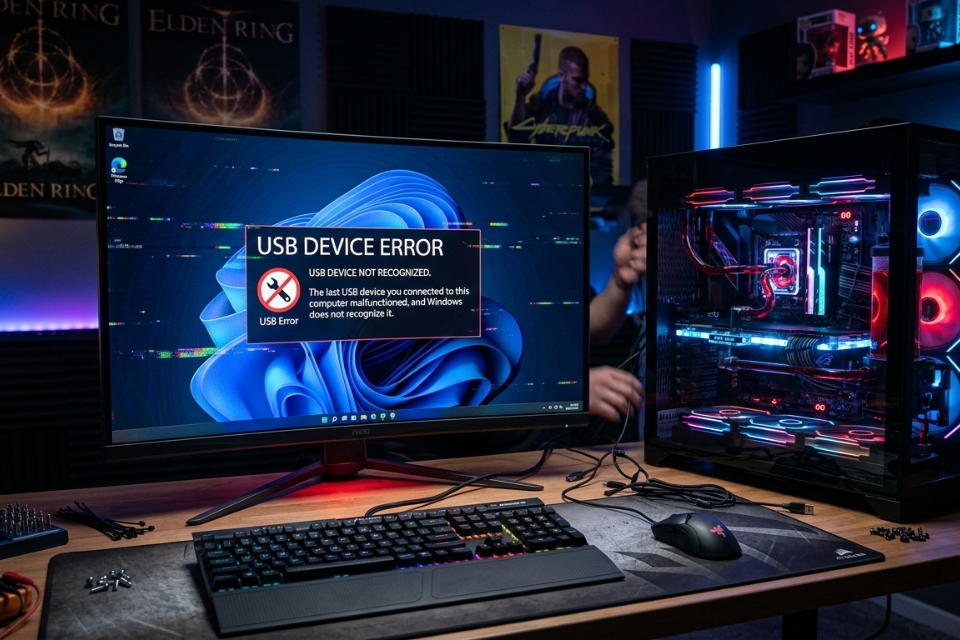
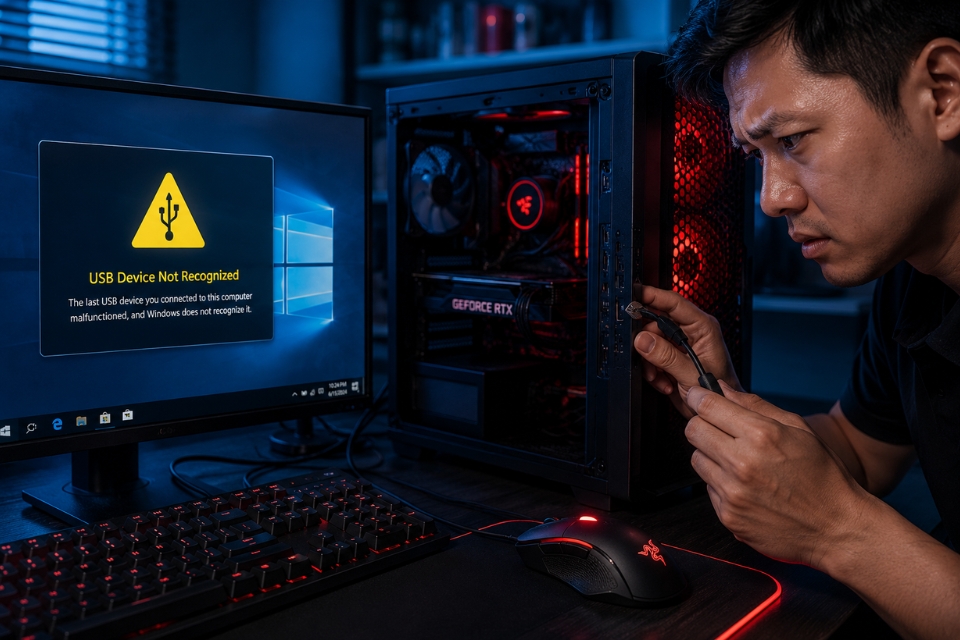
Có những lỗi trên Windows 11 khiến người ta bực theo kiểu rất… bất lực. Một trong số đó chính là bật máy lên xong phát hiện chuột không chạy, bàn phím không gõ được. Nhìn màn hình login mà chỉ biết ngồi ngơ ngác. Cảm giác kiểu “ủa rồi giờ làm sao đăng nhập đây?”
Nghe đơn giản nhưng ai gặp rồi mới thấy khó chịu thật.
Đặc biệt sau:
- update Windows
- cài driver mới
- reset máy
- hoặc vừa cắm thêm thiết bị USB
thì lỗi này xuất hiện khá nhiều. Có người mất luôn cả chuột lẫn bàn phím. Có người chỉ bị trong màn hình đăng nhập. Thậm chí có trường hợp vào BIOS dùng bình thường nhưng vào Windows là “tắt điện”.
Vậy nguyên nhân từ đâu? Và sửa kiểu gì cho nhanh?
Bài này mình sẽ chia sẻ đầy đủ các cách xử lý lỗi chuột hoặc bàn phím không nhận trên Windows 11 theo kiểu thực tế nhất, dễ làm nhất. Không nói quá học thuật đâu, cứ đọc rồi làm từng bước là được.
Dấu hiệu nhận biết lỗi chuột/bàn phím trên Windows 11
Lỗi này có nhiều kiểu khác nhau chứ không chỉ đơn giản là “hỏng thiết bị”.
Ví dụ:
- Chuột sáng đèn nhưng không di chuyển
- Bàn phím không gõ được
- USB cắm vào không phản hồi
- Chỉ dùng được trong BIOS
- Vào Windows là mất kết nối
- Chuột wireless không nhận receiver
- Laptop mất touchpad lẫn keyboard
- Máy phát tiếng kết nối USB liên tục
Nhiều người tưởng mainboard hỏng. Nhưng thật ra đa phần vẫn sửa được.
May cái đó!
Vì sao Windows 11 không nhận chuột hoặc bàn phím?
Thật ra nguyên nhân nhiều hơn bạn nghĩ.
Phổ biến nhất gồm:
- Driver USB lỗi
- Windows Update xung đột
- Cổng USB bị lỗi nguồn
- Driver chipset lỗi
- Fast Startup gây xung đột
- Bluetooth lỗi
- Thiếu driver touchpad
- BIOS cấu hình sai
- File hệ thống Windows hỏng
Đôi lúc chỉ vì một bản update mà Windows “quên luôn” thiết bị ngoại vi. Nghe vô lý nhưng có thật.
Cách 1: Rút toàn bộ USB rồi cắm lại
Nghe hơi “ngây thơ” nhưng nhiều lúc hiệu quả bất ngờ.
Hãy:
- tắt máy hoàn toàn
- rút hết USB
- chờ khoảng 1 phút
- cắm lại chuột và bàn phím
Nếu dùng PC:
- thử đổi sang cổng USB phía sau mainboard
- tránh cắm qua hub USB
Nhiều case chỉ vì cổng USB phía trước thiếu điện mà chuột chập chờn liên tục.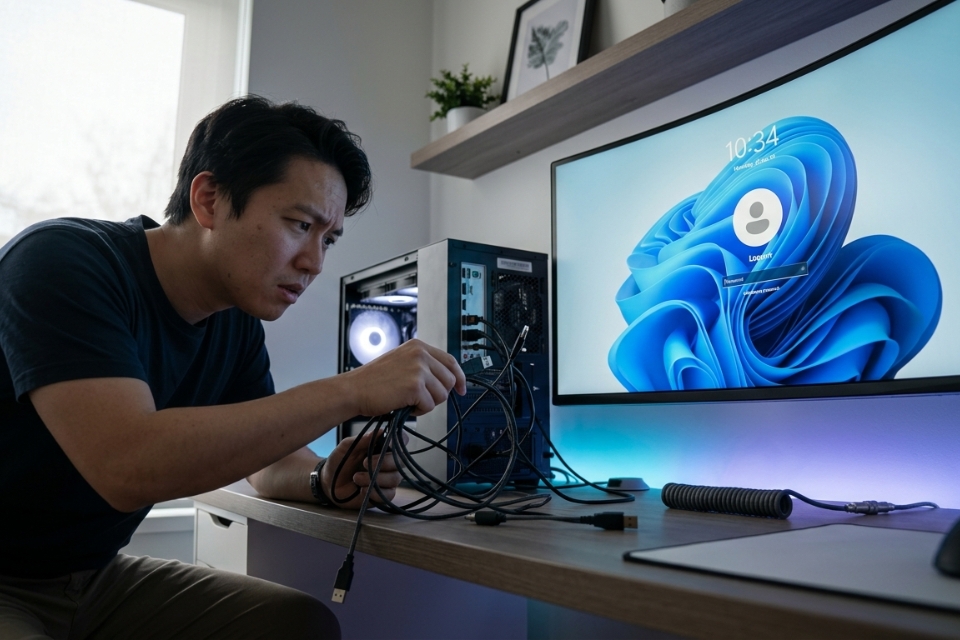
Cách 2: Dùng tổ hợp phím để restart driver
Nếu chuột đang đơ nhưng bàn phím còn dùng được, thử ngay:
Windows sẽ reset driver đồ họa và đôi khi kéo theo việc nhận lại thiết bị USB.
Màn hình sẽ nháy đen vài giây. Đừng hoảng nhé.
Không phải lúc nào cũng hiệu quả nhưng đáng thử vì rất nhanh.
Cách 3: Tắt Fast Startup trên Windows 11
Fast Startup nghe thì tiện thật. Máy mở nhanh hơn. Nhưng đôi lúc nó gây lỗi nhận USB cực kỳ khó chịu.
Đặc biệt sau khi shutdown rồi mở lại.
Cách tắt:
Vào:
Tiếp tục:
Sau đó bỏ tick:
Restart máy rồi kiểm tra lại.
Nhiều người hết lỗi luôn sau bước này.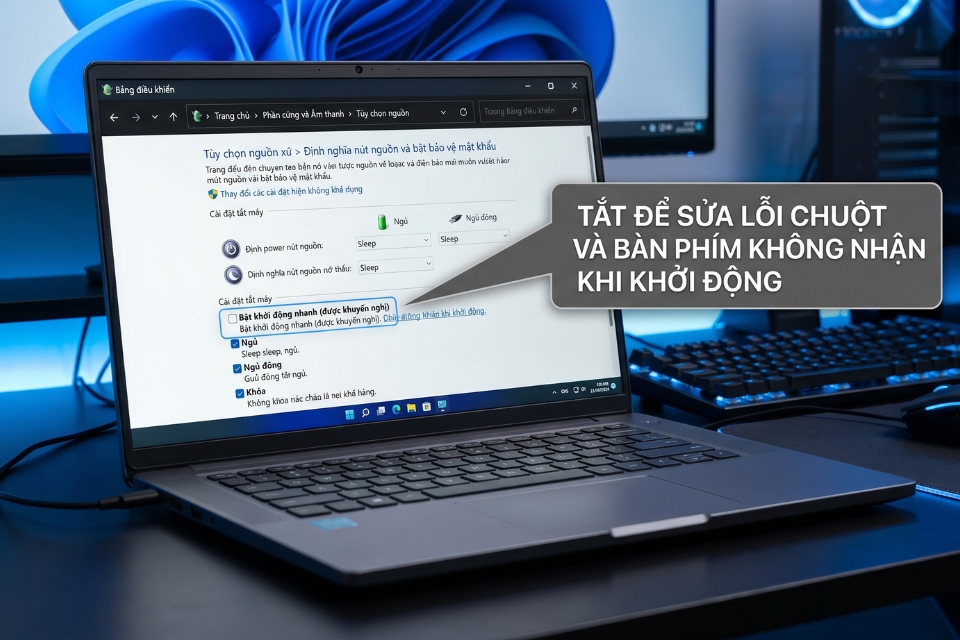
Cách 4: Kiểm tra driver USB trong Device Manager
Đây là nguyên nhân phổ biến nhất.
Windows 11 đôi khi update driver USB lỗi khiến thiết bị ngoại vi “bay màu”.
Nếu còn dùng được bàn phím:
Nhấn:
Tìm:
- Universal Serial Bus Controllers
- Keyboards
- Mice and other pointing devices
Nếu thấy:
- dấu chấm than vàng
- Unknown Device
thì driver đang lỗi.
Hãy thử:
- Uninstall device
- Restart máy
Windows sẽ tự cài lại driver.
Nghe đơn giản nhưng hiệu quả cực nhiều case.
Cách 5: Cập nhật driver chipset
Nhiều người chỉ chăm chăm cài driver VGA mà quên chipset.
Trong khi chipset mới là thứ quản lý:
- USB
- PCIe
- touchpad
- thiết bị ngoại vi
Nếu dùng:
thì nên tải driver chipset mới nhất từ hãng mainboard hoặc CPU.
Đừng chỉ phụ thuộc Windows Update.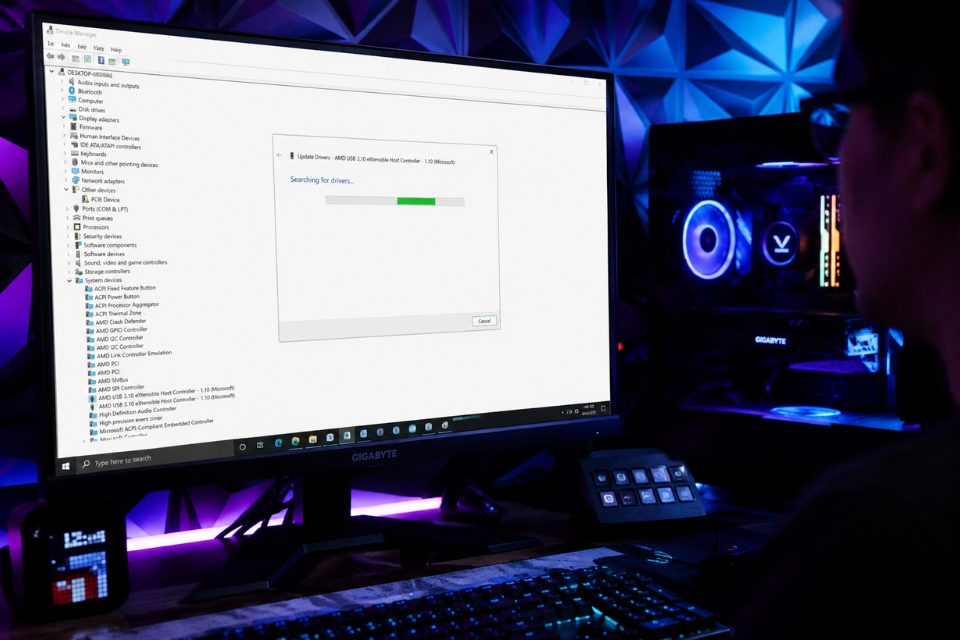
Cách 6: Chuột hoặc bàn phím Bluetooth không hoạt động
Bluetooth trên Windows 11 đôi khi “khó ở” thật sự.
Có lúc:
- tự mất kết nối
- lag
- không nhận thiết bị
Thử các bước sau:
- Tắt Bluetooth rồi bật lại
- Remove device rồi pair lại
- Restart dịch vụ Bluetooth
Mở:
Tìm:
Restart service.
Ngoài ra nhớ kiểm tra pin nữa nhé. Đừng để hết pin mà cứ tưởng Windows lỗi!
Cách 7: Vào BIOS kiểm tra USB
Có trường hợp vào Windows không nhận nhưng BIOS vẫn dùng bình thường.
Nếu cả BIOS cũng không nhận:
- khả năng cao liên quan phần cứng
- hoặc BIOS đang tắt USB Controller
Kiểm tra:
- USB Configuration
- Legacy USB Support
Hãy đảm bảo nó đang bật.
Một số mainboard sau khi reset BIOS có thể tự tắt.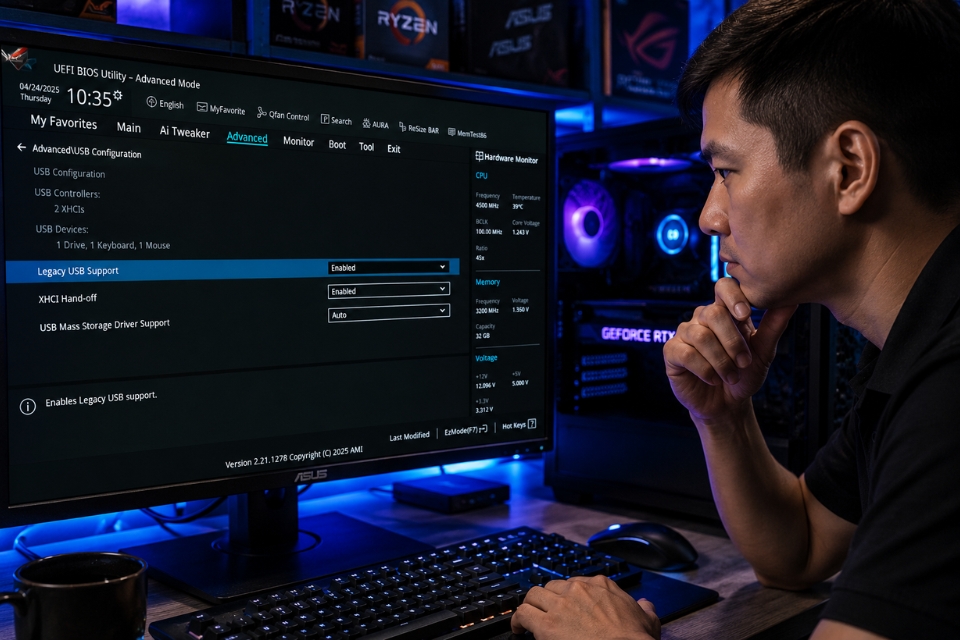
Cách 8: Chạy lệnh sửa lỗi Windows
Đôi khi file hệ thống hỏng khiến Windows không load đúng driver USB.
Mở Command Prompt bằng quyền admin rồi chạy:
Tiếp tục:
Quá trình hơi lâu chút.
Nhưng mấy lệnh này sửa được khá nhiều lỗi vặt khó hiểu trên Windows 11.
Cách 9: Gỡ bản update Windows gần nhất
Nói thật chứ nhiều lỗi xuất hiện đúng sau khi Windows update.
Nếu trước đó dùng bình thường mà update xong lỗi luôn thì rất đáng nghi.
Vào:
Chọn:
Gỡ bản update gần nhất rồi restart.
Không ít người làm xong chuột với bàn phím hoạt động lại ngay.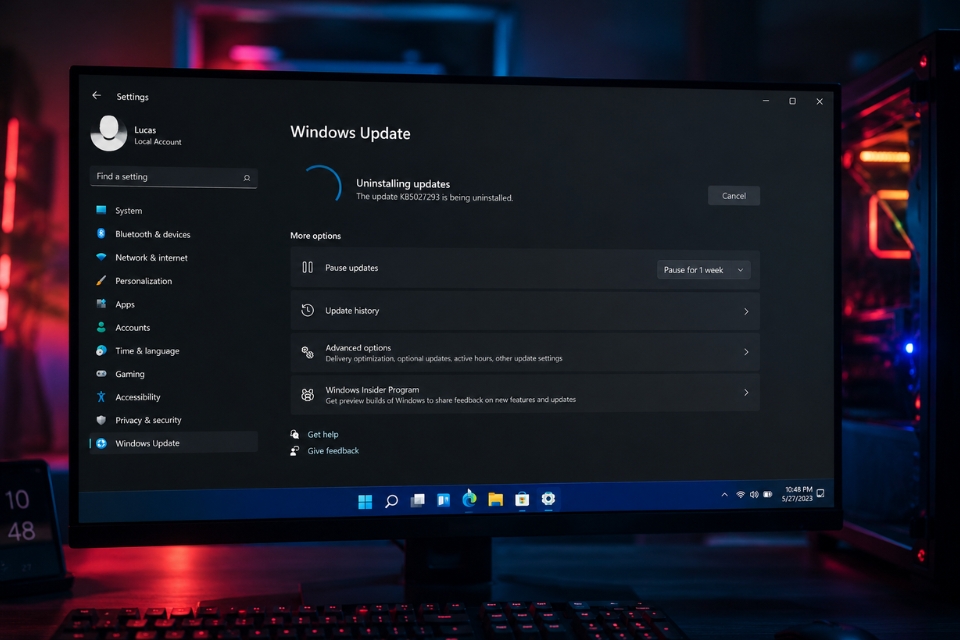
Cách 10: Kiểm tra lỗi phần cứng
Nếu đã thử đủ cách mà vẫn không nhận thì nên nghĩ tới phần cứng.
Ví dụ:
- chuột hỏng
- bàn phím lỗi
- cổng USB chết
- mainboard lỗi nguồn USB
Cách kiểm tra:
- cắm thiết bị sang máy khác
- thử chuột khác
- dùng USB boot để test
Nếu boot ngoài vẫn không nhận thì khả năng phần cứng khá cao.
Đặc biệt laptop bị:
- liệt phím
- mất touchpad
- mất USB toàn bộ
thì đôi khi liên quan IC hoặc mainboard.
Lúc này nên mang đi kiểm tra chuyên sâu.
Một vài mẹo giúp tránh lỗi chuột/bàn phím trên Windows 11
Đây là mấy kinh nghiệm nhỏ nhưng rất hữu ích:
- Hạn chế dùng hub USB rẻ tiền
- Không rút USB liên tục khi máy đang hoạt động
- Update driver chipset định kỳ
- Không cài driver từ nguồn lạ
- Dùng nguồn ổn định cho PC
- Vệ sinh cổng USB định kỳ
- Backup điểm khôi phục Windows
Nghe đơn giản thôi nhưng giúp tránh khá nhiều lỗi khó chịu.
Khi nào nên cài lại Windows?
Nếu:
- lỗi kéo dài
- driver xung đột nặng
- USB nhận lúc được lúc không
- hệ thống quá nhiều lỗi
thì cài mới Windows 11 thường nhanh hơn ngồi sửa từng thứ.
Nhưng nhớ:
- backup dữ liệu trước
- cài driver chipset đầu tiên
- sau đó mới cài driver khác
Làm đúng thứ tự sẽ ổn định hơn nhiều.
Tổng kết
Lỗi chuột hoặc bàn phím không nhận trên Windows 11 thật sự rất khó chịu. Vì khi mất thiết bị nhập liệu thì gần như cả máy tính “đóng băng” theo.
Nhưng may là phần lớn trường hợp:
- chỉ liên quan driver
- Windows Update
- hoặc xung đột USB
chứ chưa chắc phần cứng đã hỏng.
Cứ bình tĩnh kiểm tra từng bước:
- đổi cổng USB
- cài lại driver
- tắt Fast Startup
- sửa lỗi hệ thống
đa phần đều xử lý được.
Có lần mình từng tưởng bàn phím chết hẳn. Loay hoay gần tiếng đồng hồ. Cuối cùng chỉ vì Windows update lỗi driver USB. Restart lại Device Manager phát chạy bình thường luôn. Đúng kiểu “hết hồn chim én”!
Th5 11, 2026 | Windows
Có lẽ không gì “tụt mood” bằng việc bật máy tính lên rồi phát hiện… chuột không nhúc nhích. Bàn phím cũng im re luôn. Đèn có thể vẫn sáng, nhưng bấm kiểu gì máy cũng không phản hồi. Lúc đó cảm giác đúng kiểu “ủa rồi giờ sao?”.
Lỗi chuột hoặc bàn phím không nhận trên Windows 10 thực ra xảy ra khá thường xuyên. Nhất là sau khi update Windows, cài driver, ghost máy hoặc vừa vệ sinh PC xong. Có người vừa đăng nhập game chuẩn bị combat thì chuột chết ngang. Có người mở laptop lên là bàn phím mất hoàn toàn. Khá cay!
Nhưng may là đa số trường hợp không nghiêm trọng như nhiều người nghĩ. Không phải cứ không nhận chuột bàn phím là hỏng main hay chết cổng USB đâu. Đôi khi chỉ là lỗi driver hoặc Windows bị xung đột nhẹ thôi.
Bài viết này sẽ đi từng bước xử lý theo kiểu dễ hiểu, thực tế và phù hợp cả với người không rành máy tính.
Dấu hiệu thường gặp khi chuột hoặc bàn phím bị lỗi
Mỗi máy sẽ có biểu hiện khác nhau. Có khi lỗi xuất hiện hoàn toàn, có khi lúc nhận lúc không.
Một số dấu hiệu phổ biến:
- Chuột không di chuyển được
- Bàn phím bấm không ăn
- USB cắm vào không phản hồi
- Đèn LED chuột bàn phím không sáng
- Máy nhận thiết bị rồi mất liên tục
- Chuột lag hoặc giật
- Bàn phím bị delay
- Không dùng được ở màn hình login Windows
Nhiều người gặp xong hoảng tưởng hỏng phần cứng. Nhưng khoan vội nhé!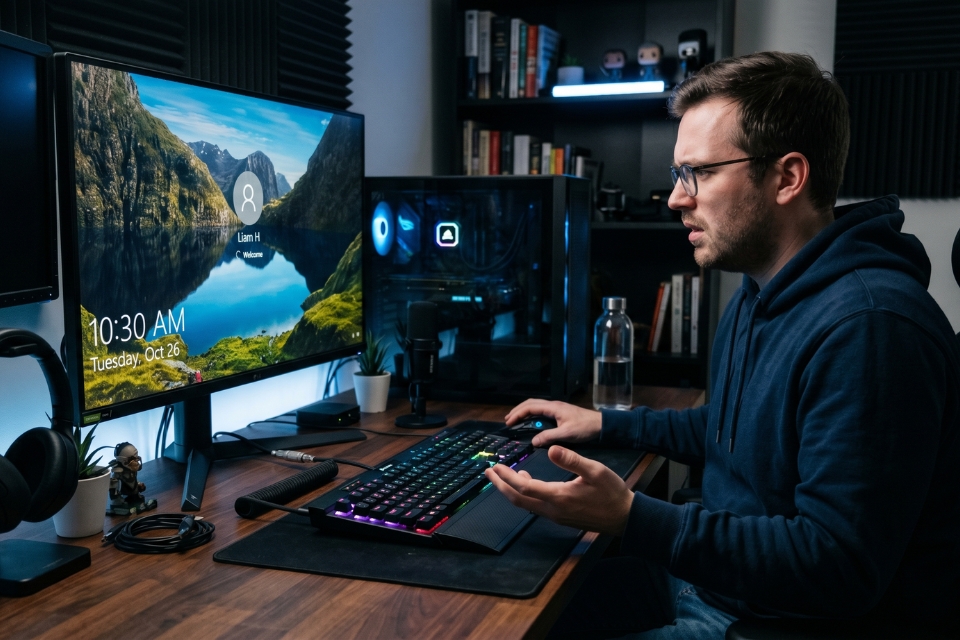
Vì sao Windows 10 không nhận chuột hoặc bàn phím?
Lý do thì khá nhiều. Và thật lòng mà nói… có những lỗi rất “trời ơi”.
Ví dụ:
- Driver USB bị lỗi
- Windows Update xung đột
- Cổng USB lỏng
- Chuột hoặc bàn phím hỏng
- Thiếu nguồn điện USB
- Mainboard lỗi
- Driver HID bị crash
- BIOS tắt USB
- Laptop bật nhầm khóa touchpad
Nghe nhiều thật, nhưng cứ xử lý từng bước là sẽ tìm ra nguyên nhân thôi.
1. Thử cắm sang cổng USB khác
Đây là bước đầu tiên nên làm.
Đừng nghĩ cổng USB nào cũng giống nhau nhé. Có cổng bị lỏng, bụi hoặc cấp điện không ổn định.
Hãy thử:
- Rút chuột/bàn phím ra
- Chờ vài giây
- Cắm sang cổng USB khác
Nếu dùng PC thì ưu tiên cổng phía sau case vì nó kết nối trực tiếp với mainboard.
Rất nhiều trường hợp chỉ đổi cổng là hoạt động lại bình thường. Nghe đơn giản nhưng hiệu quả bất ngờ.
2. Khởi động lại máy tính
Có những lúc Windows bị treo driver tạm thời.
Restart giúp hệ thống tải lại:
- Driver USB
- Driver HID
- Dịch vụ thiết bị ngoại vi
Đặc biệt sau khi máy sleep lâu hoặc update Windows thì lỗi này càng dễ xảy ra.
Đừng xem thường thao tác restart nhé. Nó cứu được khá nhiều ca đấy!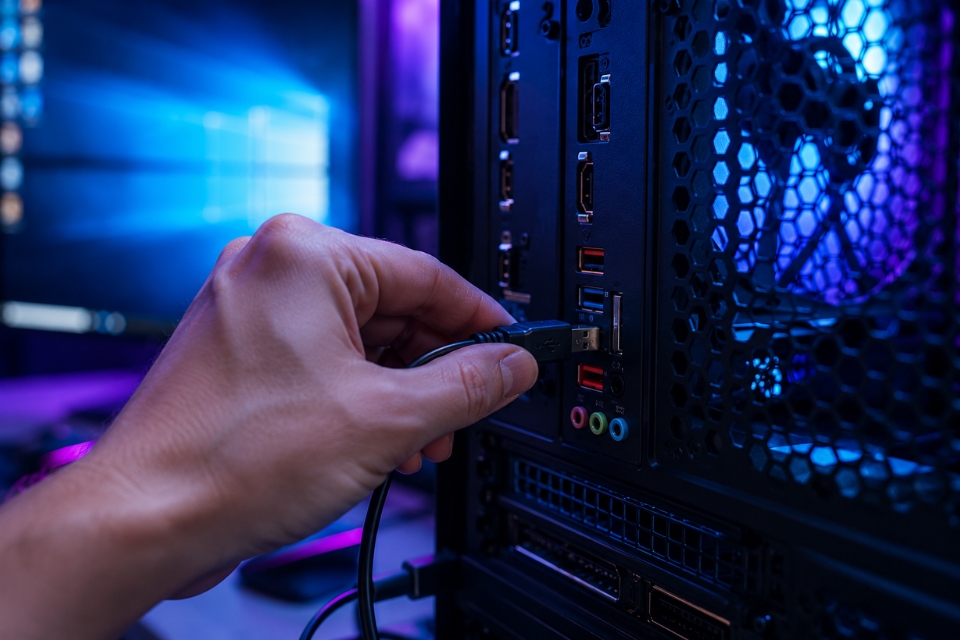
3. Kiểm tra chuột hoặc bàn phím trên máy khác
Bước này cực kỳ quan trọng.
Hãy đem chuột hoặc bàn phím cắm thử sang máy khác.
Nếu máy khác cũng không nhận thì khả năng cao thiết bị đã hỏng.
Điều này khá hay gặp với:
- Chuột gaming dùng lâu năm
- Bàn phím bị vào nước
- Dây USB đứt ngầm
- Chuột không dây hết pin
Nhiều người cứ lo sửa Windows cả buổi, cuối cùng mới phát hiện chuột chết thật!
4. Dùng chuột hoặc bàn phím khác để test
Làm ngược lại với bước trên.
Nếu máy tính nhận chuột khác bình thường thì lỗi nằm ở thiết bị cũ.
Nếu mọi thiết bị đều không nhận thì mới nên nghi ngờ Windows hoặc phần cứng máy tính.
Cách kiểm tra kiểu này giúp tiết kiệm rất nhiều thời gian.
5. Gỡ và cài lại driver chuột/bàn phím
Driver lỗi là nguyên nhân cực kỳ phổ biến trên Windows 10.
Cách thực hiện
Bước 1:
Nhấn:
Chọn:
Bước 2:
Mở mục:
và:
Bước 3:
Chuột phải vào thiết bị → chọn:
Bước 4:
Restart máy.
Windows sẽ tự cài lại driver mới.
Nhiều trường hợp làm xong là chuột với bàn phím sống lại ngay.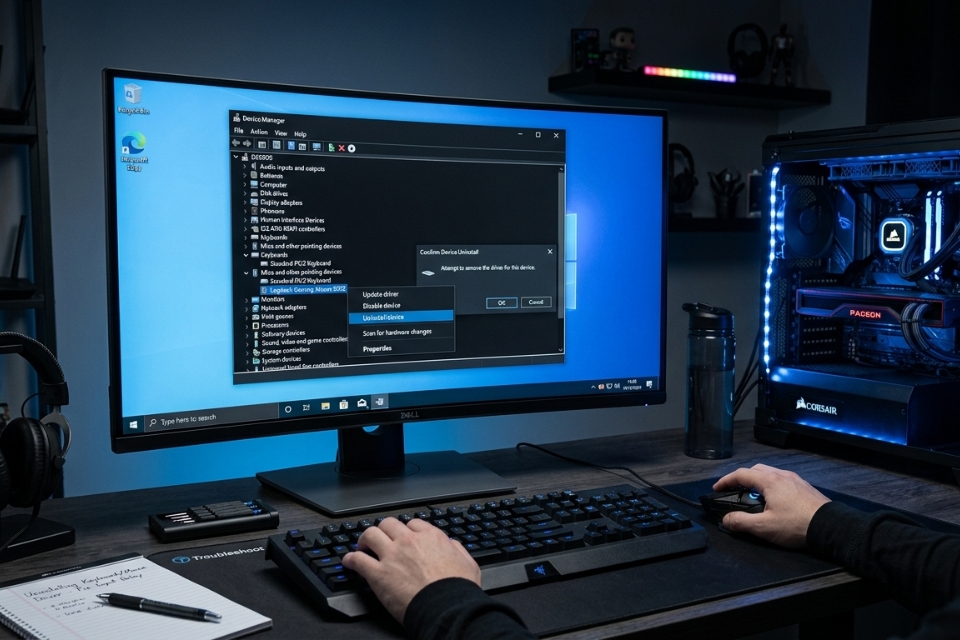
6. Tắt chế độ tiết kiệm điện USB
Windows đôi khi tự ngắt USB để tiết kiệm điện. Vấn đề là nó “ngắt luôn không bật lại”.
Cách tắt
Trong Device Manager:
Mở:
Chuột phải:
→ chọn:
Vào tab:
Bỏ dấu tick:
Làm tương tự với các mục USB khác.
Sau đó restart máy.
Laptop Windows 10 bị lỗi chuột không nhận do tiết kiệm pin khá nhiều luôn.
7. Kiểm tra pin nếu dùng chuột hoặc bàn phím không dây
Nghe cơ bản nhưng nhiều người quên thật.
Chuột không dây yếu pin thường:
- Lag
- Mất kết nối
- Đơ vài giây
- Không nhận hoàn toàn
Hãy thử:
- Thay pin mới
- Sạc đầy pin
- Đổi đầu receiver USB
Có khi chỉ cần thay cục pin 20 nghìn là xong chuyện!
8. Bật lại touchpad trên laptop
Nhiều laptop có phím tắt vô hiệu touchpad.
Ví dụ:
- Fn + F3
- Fn + F5
- Fn + F7
- Fn + F9
(tùy hãng máy)
Có người vô tình bấm nhầm rồi tưởng touchpad hỏng luôn.
Ngoài ra hãy kiểm tra trong:
đảm bảo touchpad đang bật.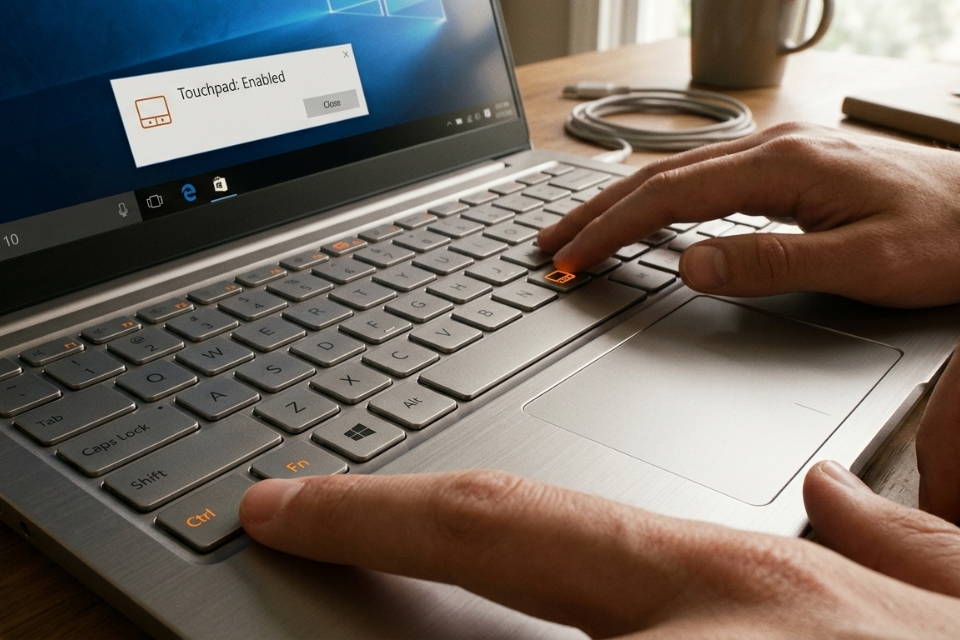
9. Cập nhật Windows 10
Một số bản update sửa lỗi USB và HID khá hiệu quả.
Hãy vào:
Sau đó:
- Check for updates
- Cài toàn bộ bản cập nhật mới
Nếu lỗi xuất hiện ngay sau update thì có thể thử uninstall bản update gần nhất.
Windows đôi khi cũng “ẩm ương” lắm!
10. Chạy Troubleshooter của Windows
Windows có công cụ tự kiểm tra lỗi phần cứng.
Vào:
Chạy:
- Hardware Troubleshooter
- Keyboard Troubleshooter
Không phải lúc nào cũng sửa được, nhưng đáng để thử.
Biết đâu máy tự chữa lành thì sao?
11. Kiểm tra BIOS nếu USB không nhận hoàn toàn
Nếu ngay cả trong BIOS mà chuột bàn phím cũng không hoạt động thì cần kiểm tra cài đặt USB.
Trong BIOS hãy tìm:
- USB Configuration
- Legacy USB Support
Đảm bảo đang ở trạng thái:
Nếu mục này bị tắt thì Windows cũng không nhận thiết bị.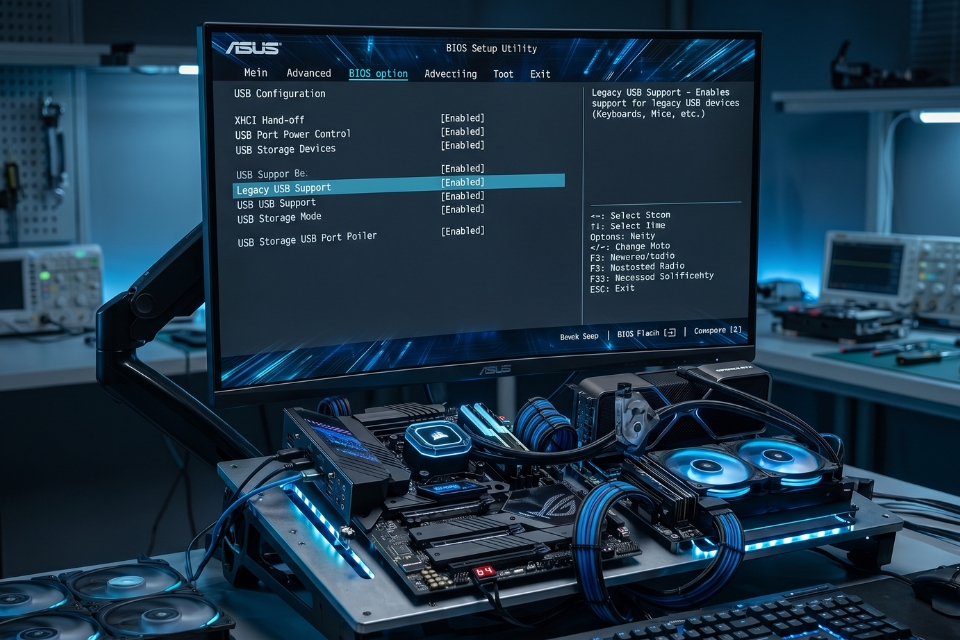
12. Kiểm tra lỗi phần cứng mainboard hoặc cổng USB
Nếu đã thử mọi cách mà vẫn không nhận thì cần nghĩ tới lỗi phần cứng.
Dấu hiệu thường gặp:
- USB chập chờn
- Cắm lúc nhận lúc không
- Tất cả cổng USB đều chết
- Có mùi khét nhẹ
- Chuột bàn phím hoạt động rất yếu
Lúc này có thể:
- Main lỗi chipset USB
- IC nguồn USB có vấn đề
- Cổng USB bị cháy
Nếu không rành phần cứng thì nên đem kiểm tra kỹ thuật.
Một vài mẹo giúp hạn chế lỗi chuột bàn phím về sau
Sau khi sửa xong, bạn nên lưu ý vài điều này:
- Không cắm rút USB quá mạnh
- Vệ sinh cổng USB định kỳ
- Dùng chuột bàn phím chất lượng tốt
- Tránh làm đổ nước lên bàn phím
- Không dùng hub USB quá rẻ
- Cập nhật driver định kỳ
Máy tính cũng cần được chăm sóc giống điện thoại vậy thôi.
Kết luận
Lỗi chuột hoặc bàn phím không nhận trên Windows 10 tuy gây khó chịu thật, nhất là khi đang cần làm việc gấp. Nhưng phần lớn trường hợp đều xử lý được khá nhanh nếu kiểm tra đúng hướng.
Có khi chỉ cần đổi cổng USB. Có lúc phải cài lại driver. Và đôi khi nguyên nhân đơn giản tới mức… hết pin chuột!
Quan trọng nhất là đừng vội hoảng. Cứ thử từng cách một. Máy tính đôi khi “dở chứng” vậy thôi chứ không hẳn đã hỏng nặng đâu.
Hy vọng bài viết này giúp bạn xử lý lỗi dễ dàng hơn mà không cần mang máy ra tiệm ngay từ đầu. Và nếu chuột hay bàn phím của bạn vừa hoạt động lại… đúng là cảm giác nhẹ cả người luôn nhỉ!
Th5 11, 2026 | Windows
AMD giờ mạnh thật. Giá ngon, hiệu năng ổn, chiến game cũng đã mà render cũng không tệ. Thế nhưng… ai từng dùng card AMD chắc ít nhiều cũng từng gặp cảnh đang chơi game thì màn hình đen, driver tự văng, game crash về desktop hoặc hiện thông báo kiểu:
“AMD Software detected that a driver timeout has occurred”
Đọc xong chỉ biết thở dài.
Có người còn gặp cảnh máy nháy đen liên tục rồi treo cứng luôn. Restart lại mới vào được Windows. Mà khó chịu nhất là lỗi này trên Windows 11 xảy ra không hề ít. Đặc biệt sau các bản update hệ điều hành hoặc update driver mới.
Nhiều lúc tưởng GPU sắp “ra đi” thật rồi. Nhưng khoan đã! Phần lớn trường hợp vẫn cứu được, thậm chí xử lý khá đơn giản nếu biết đúng nguyên nhân.
Bài này mình sẽ chia sẻ chi tiết các cách sửa lỗi driver AMD bị crash trên Windows 11 theo kiểu dễ hiểu, thực tế, ít lý thuyết rườm rà. Cứ làm từng bước là được.
Dấu hiệu nhận biết driver AMD đang bị crash
Đôi khi lỗi không hiện rõ chữ “AMD driver crashed”, nhưng máy sẽ có mấy biểu hiện rất quen:
- Màn hình đen vài giây rồi sáng lại
- Game bị văng đột ngột
- Máy đứng hình khi load game
- Radeon Software báo lỗi driver timeout
- Có tiếng “tạch” nhẹ rồi màn hình refresh
- OBS hoặc Premiere crash khi render
- FPS tụt mạnh bất thường
- Máy tự restart khi GPU hoạt động nặng
Nặng hơn nữa thì:
- bị sọc màn hình
- artifact
- xanh màn hình (BSOD)
Nghe hơi ghê nhỉ? Nhưng đừng hoảng quá.
Nhiều khi chỉ là lỗi driver xung đột thôi.
Vì sao driver AMD hay crash trên Windows 11?
Nói thật thì Windows 11 khá “ẩm ương” với driver GPU. Không riêng AMD đâu, NVIDIA cũng dính đầy.
Riêng AMD thì một số nguyên nhân phổ biến gồm:
- Driver cài lỗi
- Windows Update tự ghi đè driver
- Radeon Software bị xung đột
- GPU quá nhiệt
- Ép xung không ổn định
- RAM lỗi
- DirectX bị lỗi
- File hệ thống Windows hỏng
- PSU yếu
- Driver mới chưa ổn định
Đặc biệt mấy bản Adrenalin mới đôi lúc tối ưu game ngon thật… nhưng lại phát sinh crash ở vài dòng VGA cũ. Thành ra nhiều người update xong lại phải rollback.
Khá oái oăm.
Cách 1: Khởi động lại driver đồ họa nhanh
Trước tiên thử cách đơn giản nhất.
Nhấn tổ hợp:
Windows sẽ reset driver đồ họa.
Màn hình nháy đen khoảng vài giây là bình thường nhé.
Nếu máy chưa treo hoàn toàn thì cách này cứu nguy khá ổn, nhất là lúc đang làm việc dở.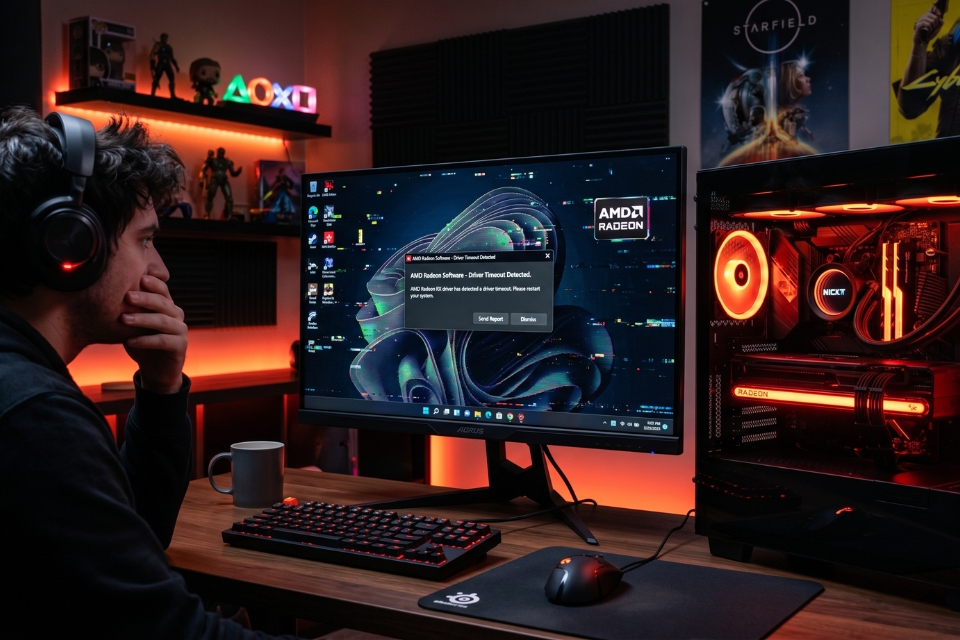
Cách 2: Gỡ sạch driver AMD bằng AMD Cleanup Utility hoặc DDU
Đây là cách hiệu quả nhất trong rất nhiều trường hợp.
Nhiều người chỉ update driver chồng lên bản cũ. Kết quả là file cũ với file mới “đánh nhau” loạn lên.
Tốt nhất nên gỡ sạch.
Cách thực hiện
Bước 1: Tải AMD Cleanup Utility hoặc DDU
Bạn có thể dùng:
- AMD Cleanup Utility
- hoặc DDU (Display Driver Uninstaller)
DDU thường được dân kỹ thuật dùng nhiều hơn vì xóa rất sâu.
Bước 2: Vào Safe Mode
Giữ Shift rồi chọn Restart.
Tiếp theo:
- Troubleshoot
- Advanced Options
- Startup Settings
- Restart
Sau đó nhấn phím 4.
Bước 3: Gỡ driver
Mở DDU rồi chọn:
Phần mềm sẽ xóa:
- driver cũ
- registry
- cache
- file rác AMD
Sau đó máy tự restart.
Bước 4: Cài driver mới
Sau khi vào Windows:
- tải driver mới từ AMD
- cài bản ổn định
Nếu đang dùng driver mới mà crash liên tục thì nên thử bản cũ hơn.
Đừng lúc nào cũng nghĩ “mới nhất là tốt nhất”. Nhiều khi ngược lại đấy!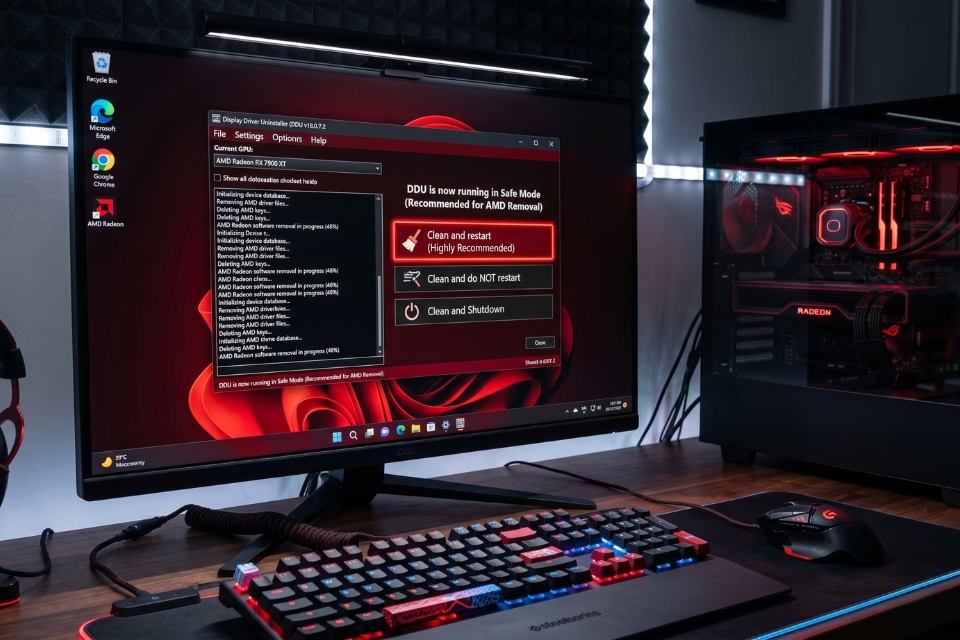
Cách 3: Tắt MPO trên Windows 11
Cái này ít người biết nhưng cực kỳ hiệu quả với lỗi nháy màn hình hoặc crash driver AMD.
MPO (Multiplane Overlay) đôi khi gây xung đột với GPU driver trên Windows 11.
Bạn có thể tắt bằng Registry.
Tạo file .reg với nội dung:
Lưu lại rồi chạy file.
Sau đó restart máy.
Nhiều người hết hẳn lỗi flicker sau bước này.
Cách 4: Tắt Hardware Acceleration
Chrome, Discord, Edge, OBS… đều dùng GPU acceleration.
Mà AMD đôi khi rất “khó chịu” với tính năng này.
Ví dụ Chrome:
Discord:
- User Settings
- Advanced
- Hardware Acceleration → Off
Làm xong restart ứng dụng.
Có máy giảm crash rõ rệt luôn.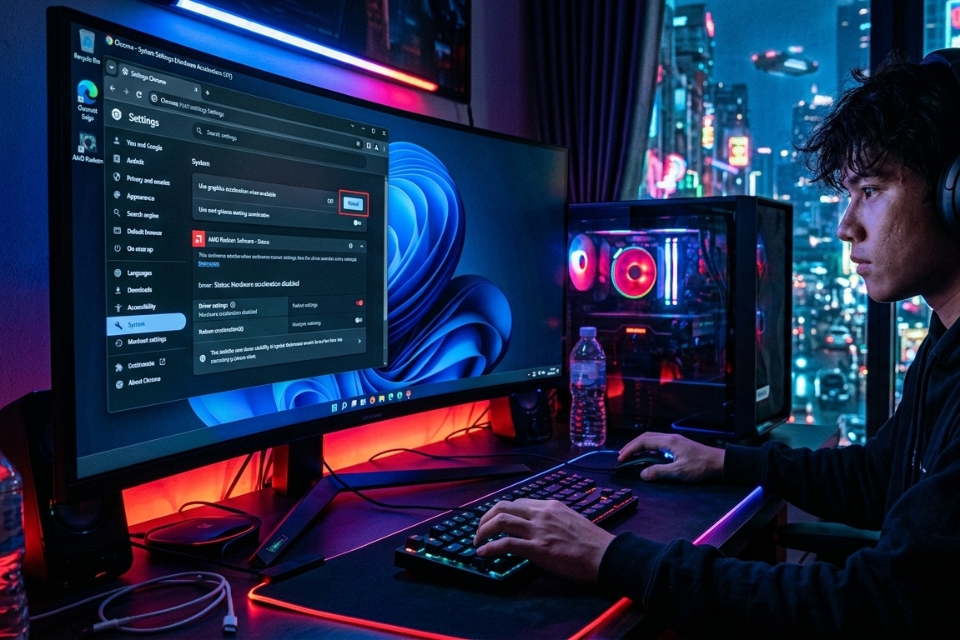
Cách 5: Kiểm tra nhiệt độ card AMD
AMD nóng hơn NVIDIA chút xíu là chuyện nhiều người công nhận. Nhất là dòng RX đời cũ.
Nếu GPU quá nhiệt:
- driver sẽ reset
- game crash
- màn hình đen
Bạn dùng:
- HWInfo
- GPU-Z
- MSI Afterburner
để theo dõi nhiệt độ.
Mức nhiệt tham khảo:
- Idle: 35–50°C
- Gaming: 70–85°C
- Trên 95°C: hơi nguy hiểm
Nếu hotspot vượt 100°C thường xuyên thì nên kiểm tra:
- quạt
- keo tản nhiệt
- airflow case
Đừng để card “nướng lẩu” trong case kín bưng!
Cách 6: Giảm xung GPU hoặc tắt OC
Đây là lỗi cực phổ biến.
Nhiều card AMD factory OC sẵn nhưng không phải con nào cũng ổn định tuyệt đối.
Đặc biệt chơi game nặng hoặc benchmark lâu rất dễ crash.
Bạn thử:
- reset Radeon Tuning về mặc định
- giảm Core Clock nhẹ
- undervolt GPU
Nghe lạ nhưng undervolt đôi khi giúp card:
- mát hơn
- ổn định hơn
- ít crash hơn
Dân AMD chắc không lạ vụ này.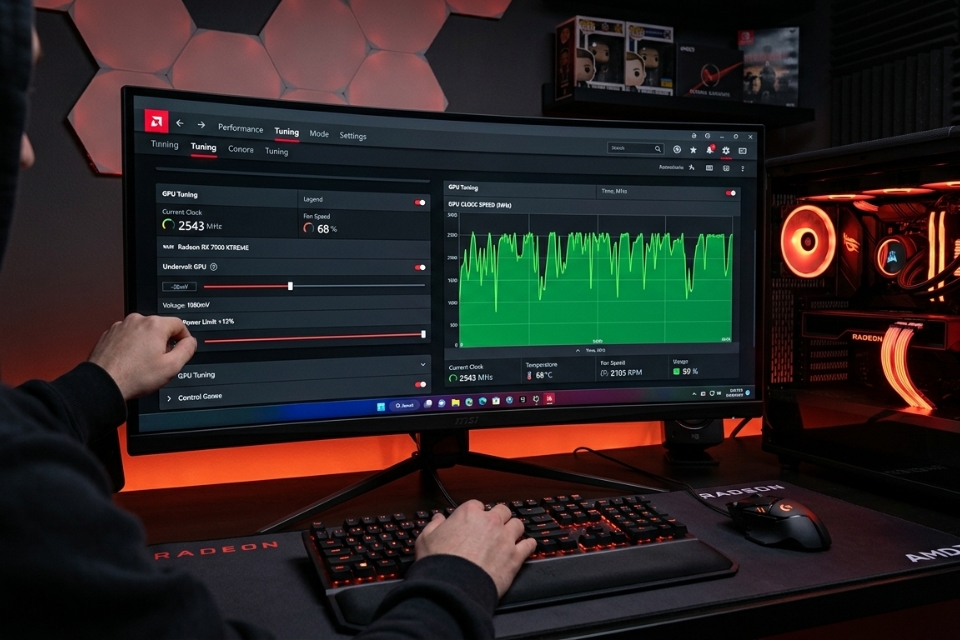
Cách 7: Chạy lệnh sửa lỗi Windows
Đôi khi lỗi nằm ở Windows chứ không phải GPU.
Mở Command Prompt bằng quyền admin rồi chạy:
Tiếp tục:
Hai lệnh này sửa:
- file hệ thống lỗi
- DirectX hỏng
- thành phần Windows bị thiếu
Chờ hơi lâu tí nhé.
Cách 8: Ngăn Windows tự update driver AMD
Windows Update nhiều lúc “hại” hơn giúp.
Bạn vừa cài driver ổn định xong… vài hôm sau Windows âm thầm update bản mới. Và crash lại xuất hiện.
Để tắt:
Vào:
Sau đó:
Chọn:
Xong.
Windows sẽ bớt “nhiệt tình” update driver linh tinh.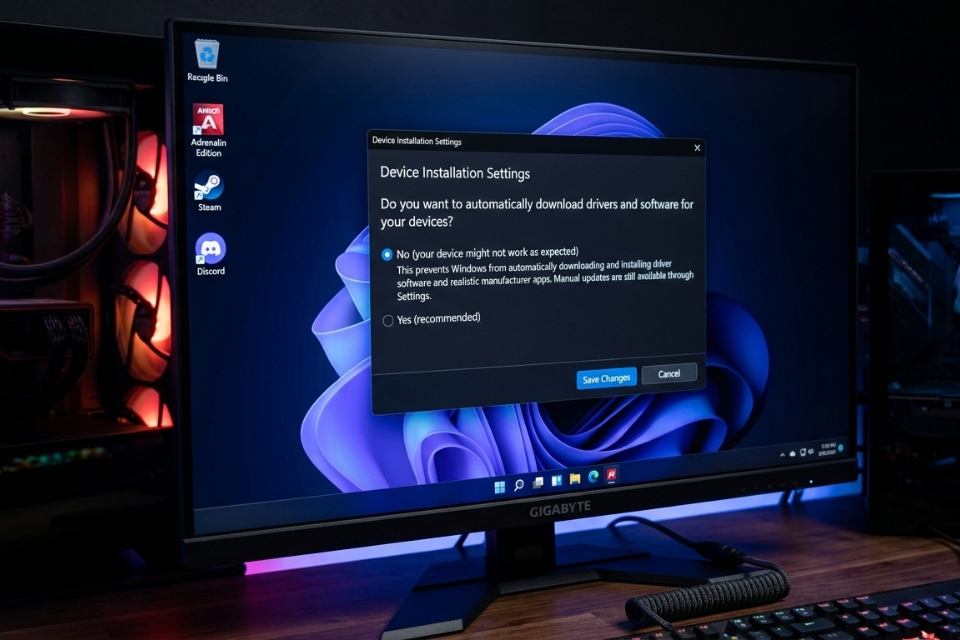
Cách 9: Kiểm tra RAM và nguồn máy tính
Nhiều người cứ thấy crash là đổ cho GPU.
Nhưng thật ra:
cũng gây reset driver liên tục.
Nếu:
- game đang chơi tự reboot
- màn hình đen khi GPU full load
- crash bất chợt
thì nên kiểm tra nguồn.
Đặc biệt mấy bộ nguồn noname công suất ảo rất nguy hiểm.
Bạn có thể:
- test RAM bằng MemTest86
- stress GPU bằng FurMark
- theo dõi điện áp PSU
Nhiều case tưởng VGA hỏng, cuối cùng chỉ do PSU yếu.
Cách 10: Cập nhật BIOS và chipset AMD
Nghe hơi kỹ thuật nhưng đáng làm.
Mainboard BIOS cũ đôi khi không tối ưu tốt cho Windows 11 hoặc VGA mới.
Đặc biệt hệ Ryzen:
- update AGESA mới
- update chipset driver
thường giúp ổn định hơn đáng kể.
Tất nhiên update BIOS phải cẩn thận nhé. Đừng đang update mà mất điện thì đúng nghĩa “đi bụi”.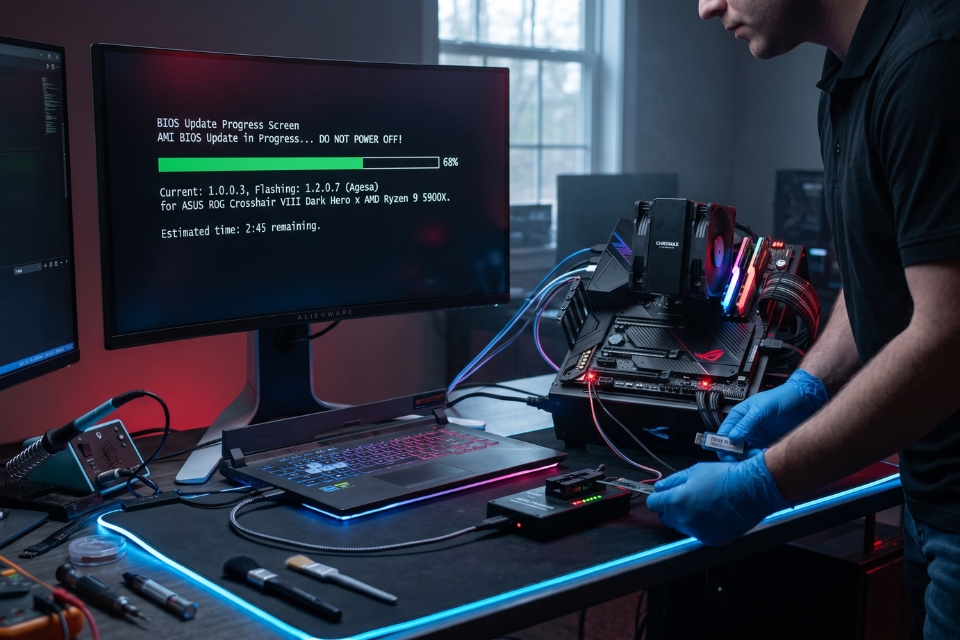
Khi nào nên nghĩ tới lỗi phần cứng?
Nếu đã thử:
- cài lại driver
- cài mới Windows
- đổi driver khác
- test RAM
mà vẫn crash liên tục thì có thể phần cứng đang gặp vấn đề.
Dấu hiệu đáng lo:
- artifact đầy màn hình
- sọc màu
- crash cả khi idle
- benchmark là sập
Lúc đó nên:
- test VGA ở máy khác
- kiểm tra VRAM
- xem tụ điện trên card có phồng không
Đừng cố “gồng” nếu card đã xuống cấp thật sự.
Một vài mẹo giúp driver AMD ổn định hơn
Mấy tip nhỏ nhưng khá hữu ích:
- Không update driver ngay ngày đầu
- Hạn chế bật overlay
- Theo dõi hotspot GPU
- Không OC quá mạnh
- Dùng PSU chất lượng
- Luôn clean install driver
- Vệ sinh máy định kỳ
- Backup bản driver ổn định
Đơn giản vậy thôi nhưng giúp giảm lỗi kha khá.
Có nên cài lại Windows 11 không?
Có thể.
Nếu Windows:
- lỗi nặng
- xung đột lung tung
- crash driver liên tục
thì cài mới thường giải quyết triệt để hơn vá lỗi lặt vặt.
Nhớ:
- cài chipset trước
- rồi tới driver AMD
- cuối cùng mới cài app khác
Đừng cài mọi thứ cùng lúc rồi lại không biết lỗi từ đâu ra.
Tổng kết
Lỗi driver AMD bị crash trên Windows 11 nghe có vẻ đáng sợ, nhưng đa phần vẫn xử lý được nếu đi đúng hướng.
Quan trọng nhất là:
- gỡ sạch driver
- cài lại đúng cách
- kiểm tra nhiệt độ
- tránh update driver bừa bãi
Và đừng hoảng khi game crash vài lần đầu tiên. Nhiều khi chỉ là Windows “trái tính trái nết” sau một bản update thôi.
Có người tưởng card chết, chuẩn bị đăng bài bán xác VGA luôn rồi… cuối cùng chỉ cần rollback driver là máy chạy mượt như chưa từng có drama gì xảy ra. Đúng là công nghệ đôi khi làm mình “tụt mood” thật!