
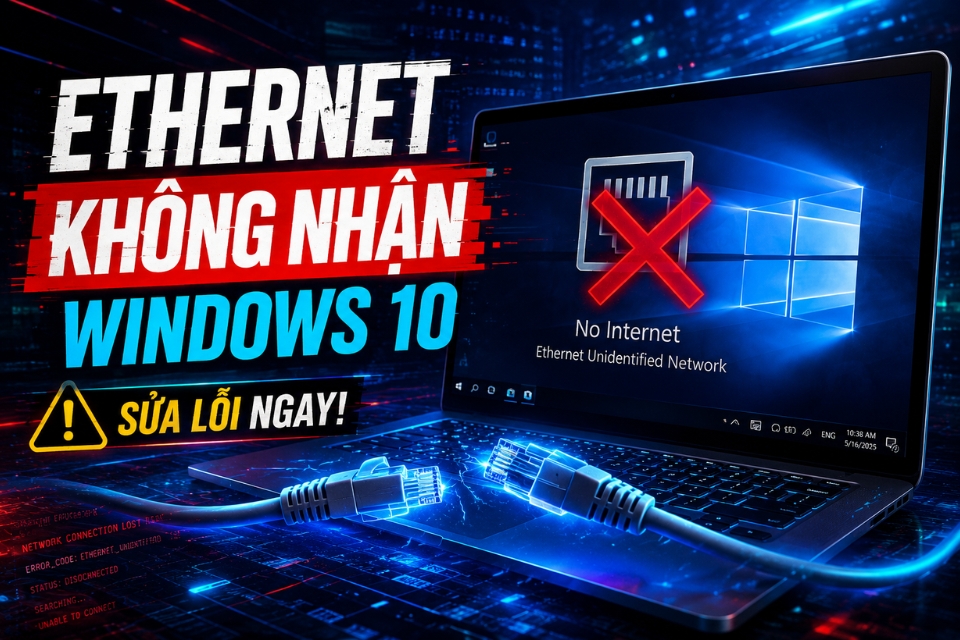
Wi-Fi giờ phổ biến thật đấy, nhưng nhiều người vẫn thích dùng Ethernet hơn. Cắm dây mạng trực tiếp vào máy vừa ổn định, ping thấp, tải file nhanh, chơi game cũng “mượt” hơn thấy rõ. Thế nhưng oái oăm ở chỗ… có ngày bật máy lên thì Windows 10 bỗng không nhận Ethernet nữa!
Biểu tượng mạng hiện dấu X đỏ. Đèn cổng LAN im re. Có lúc hiện “Unidentified Network”, lúc thì báo “Network cable unplugged” dù dây vẫn cắm chặt. Khó chịu cực kỳ!
Đặc biệt với ai làm việc online hay chơi game thì lỗi này gần như phá hỏng cả ngày. Đang họp Teams, đang combat rank hay upload file mà mất mạng LAN thì đúng là muốn “đập bàn phím” luôn.
Tin tốt là phần lớn lỗi Ethernet không nhận trên Windows 10 đều sửa được. Không cần mang ra tiệm ngay đâu. Nhiều trường hợp chỉ cần chỉnh vài thiết lập hoặc reset driver là mạng hoạt động lại bình thường.
Bài này sẽ hướng dẫn chi tiết từng cách xử lý theo kiểu dễ hiểu nhất, giống như có người ngồi cạnh chỉ từng bước vậy.
Dấu hiệu Ethernet không nhận trên Windows 10
Lỗi này thường có vài biểu hiện rất quen:
- Cắm dây LAN nhưng không có internet
- Biểu tượng mạng hiện dấu X đỏ
- Windows báo:
Network cable unplugged- Không thấy Ethernet trong Network Connections
- Ethernet hiện chấm than vàng
- Máy nhận Wi-Fi nhưng không nhận LAN
- Đèn cổng LAN không sáng
Có người còn gặp kiểu “lúc nhận lúc không”. Đang dùng bình thường tự dưng mất kết nối rồi vài phút sau lại có. Những lỗi kiểu này thường liên quan driver hoặc cáp mạng.
Nguyên nhân khiến Ethernet không nhận
Thật ra có khá nhiều nguyên nhân:
- Dây mạng hỏng
- Cổng LAN lỗi
- Driver card mạng bị lỗi
- Windows update gây xung đột
- DHCP cấp IP thất bại
- Card mạng bị disable
- Modem/router gặp sự cố
- Antivirus hoặc VPN can thiệp mạng
Đôi khi chỉ vì bụi bẩn ở cổng LAN thôi cũng đủ làm mạng “mất tích”.
Nghe buồn cười nhưng có thật!
1. Kiểm tra dây mạng và cổng LAN trước tiên
Đừng vội lao vào chỉnh Windows ngay.
Nhiều trường hợp lỗi nằm ở phần cứng đơn giản thôi.
Bạn hãy thử:
- Rút dây LAN ra cắm lại
- Đổi sang dây mạng khác
- Cắm sang cổng khác trên modem
- Test dây bằng laptop khác
Nếu đèn LAN ở modem không sáng thì khả năng cao là:
- Dây hỏng
- Đầu RJ45 lỏng
- Cổng LAN lỗi
Đây là bước cực kỳ quan trọng nhưng nhiều người lại bỏ qua.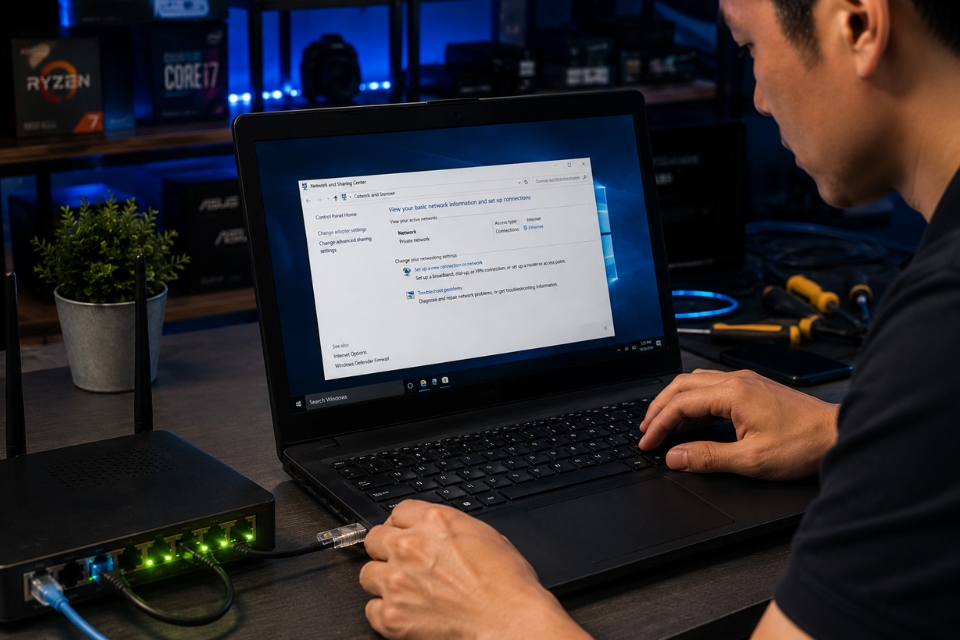
2. Restart modem và máy tính
Nghe quen đúng không?
Nhưng mạng LAN lỗi rất nhiều khi modem bị treo DHCP hoặc cache mạng bị xung đột.
Bạn hãy:
- Tắt modem/router
- Chờ khoảng 2-3 phút
- Bật lại modem
- Restart máy tính
Sau đó kiểm tra lại Ethernet.
Có khi mất cả tiếng tìm lỗi mà cuối cùng restart cái là xong. Đúng kiểu “Windows logic” luôn!
3. Enable lại card mạng Ethernet
Nhiều khi card mạng bị disable mà bạn không để ý.
Cách kiểm tra
Bước 1:
Nhấn:
Windows + RBước 2:
Gõ:
ncpa.cplBước 3:
Nhấn Enter
Lúc này cửa sổ Network Connections sẽ hiện ra.
Nếu thấy Ethernet màu xám thì chuột phải → chọn:
EnableĐợi vài giây rồi kiểm tra lại mạng.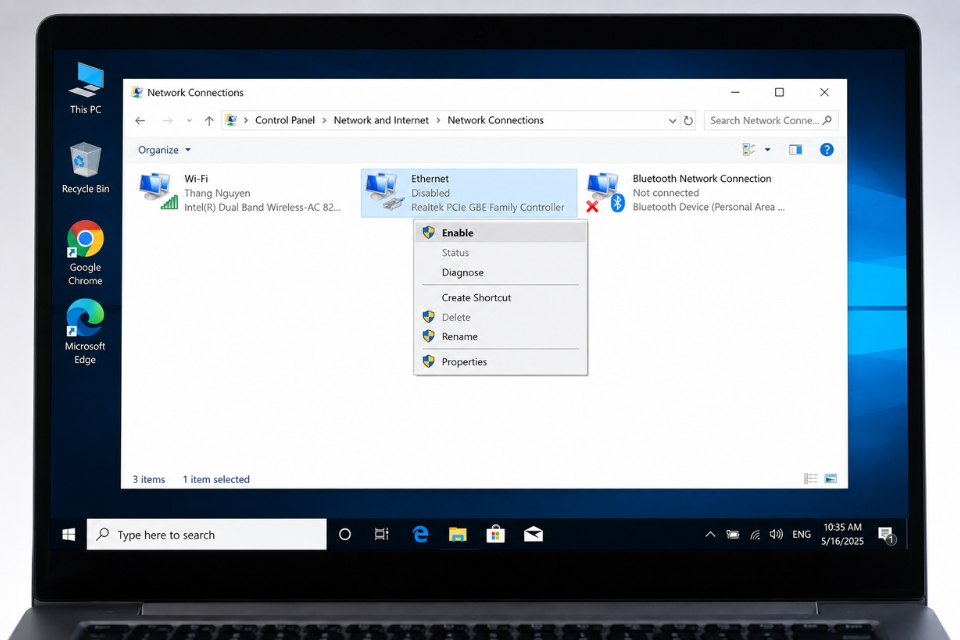
4. Cập nhật driver card mạng
Driver lỗi là nguyên nhân phổ biến nhất khiến Ethernet không nhận.
Đặc biệt sau khi:
- Update Windows
- Ghost máy
- Cài lại Windows
- Cài phần mềm tối ưu driver
Cách cập nhật driver
Bước 1:
Nhấn:
Windows + XBước 2:
Chọn:
Device ManagerBước 3:
Mở mục:
Network adaptersBước 4:
Chuột phải card Ethernet → chọn:
Update driverBạn cũng nên tải driver trực tiếp từ hãng:
- Intel
- Realtek
- ASUS
- MSI
- Gigabyte
Driver chính hãng thường ổn định hơn rất nhiều so với driver Windows tự cài.
5. Gỡ rồi cài lại driver mạng
Nếu update vẫn không được thì thử gỡ hoàn toàn driver.
Nghe hơi “mạnh tay” nhưng hiệu quả bất ngờ đấy.
Các bước thực hiện
Trong:
Device ManagerChuột phải card mạng → chọn:
Uninstall deviceTick:
Delete the driver software for this deviceSau đó restart máy.
Windows sẽ tự cài lại driver mới khi khởi động.
Nhiều lỗi card LAN “cứng đầu” biến mất sau bước này.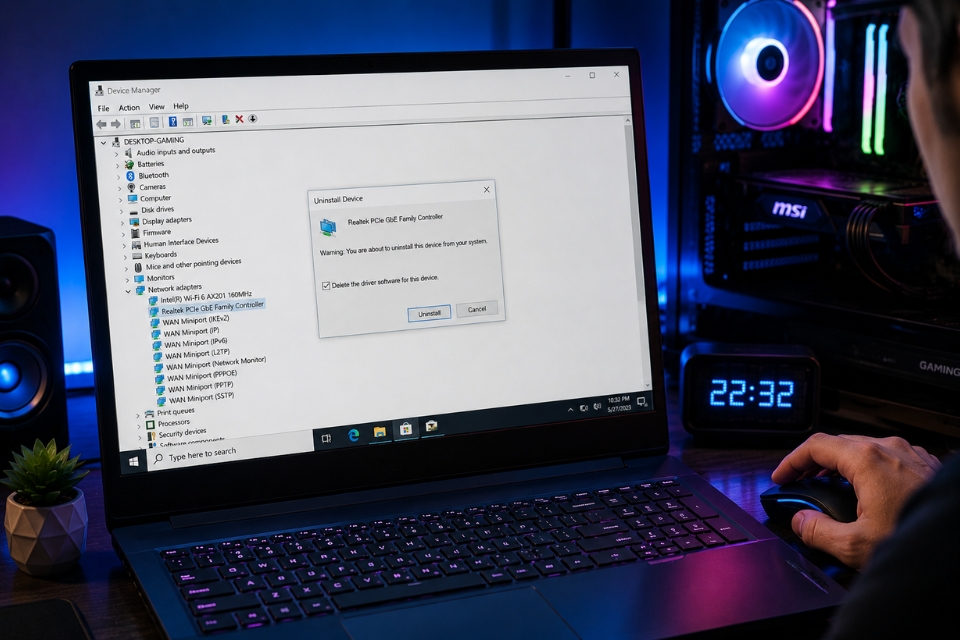
6. Reset TCP/IP và Winsock
Nếu mạng vẫn không hoạt động thì có thể stack mạng Windows đã bị lỗi.
Bạn mở Command Prompt bằng quyền admin rồi nhập:
netsh winsock resetTiếp theo:
netsh int ip resetSau đó:
ipconfig /releaseTiếp:
ipconfig /renewCuối cùng:
ipconfig /flushdnsRestart máy rồi thử lại Ethernet.
Đây là combo cứu mạng rất nổi tiếng trong giới IT support.
7. Kiểm tra DHCP và IP
Có lúc Ethernet nhận dây nhưng không có internet vì không được cấp IP.
Bạn mở CMD và nhập:
ipconfigNếu thấy IP kiểu:
169.254.x.xThì nghĩa là máy không lấy được IP từ modem.
Lúc này hãy:
- Restart modem
- Đổi cổng LAN
- Đặt IP tĩnh thử nghiệm
Ví dụ:
IP: 192.168.1.100
Subnet: 255.255.255.0
Gateway: 192.168.1.1
DNS: 8.8.8.8
Sau đó thử truy cập mạng lại.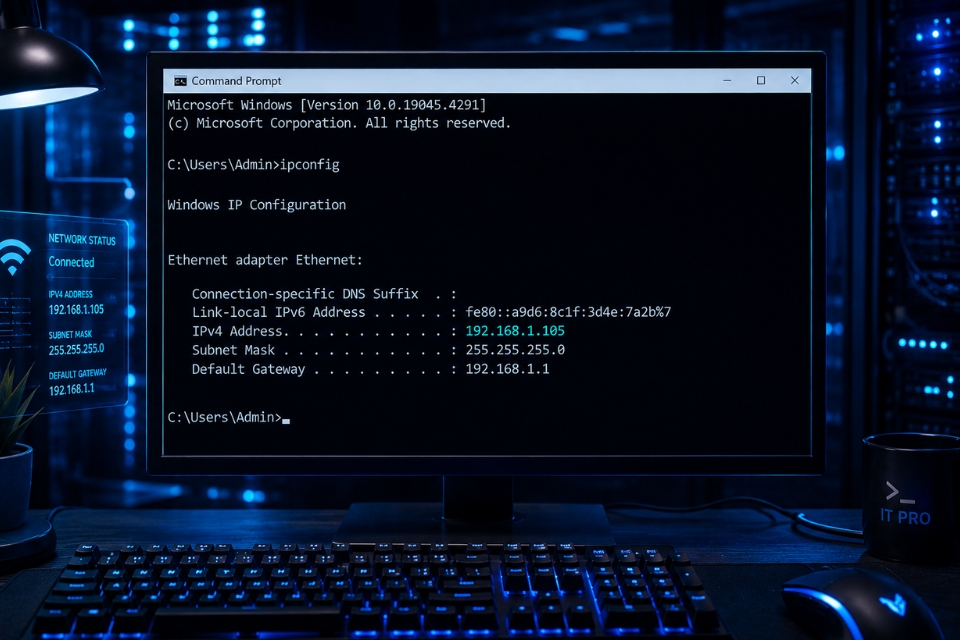
8. Tắt chế độ tiết kiệm điện cho card mạng
Windows đôi khi tự tắt card Ethernet để tiết kiệm pin.
Laptop rất hay gặp tình trạng này.
Cách tắt
Mở:
Device ManagerChuột phải card mạng → chọn:
PropertiesQua tab:
Power ManagementBỏ tick:
Allow the computer to turn off this device to save powerNhấn OK rồi restart máy.
Nhỏ thôi nhưng nhiều máy sửa được ngay.
9. Tắt VPN và Antivirus tạm thời
Một số phần mềm VPN hoặc antivirus có thể chặn Ethernet.
Đặc biệt:
- Avast
- AVG
- Kaspersky
- NordVPN
- OpenVPN
Hãy thử:
- Disable VPN
- Tắt firewall antivirus
- Khởi động lại mạng
Nếu Ethernet hoạt động lại thì nguyên nhân gần như chắc chắn nằm ở phần mềm.
10. Dùng tính năng Network Reset của Windows 10
Nếu đã thử đủ kiểu mà vẫn chưa được thì reset toàn bộ mạng.
Thực hiện như sau
Mở:
Settings→
Network & Internet→
Status→
Network resetSau đó nhấn:
Reset nowWindows sẽ khởi động lại và cài mới toàn bộ adapter mạng.
Đây gần như là “chiêu cuối” trước khi cài lại Windows.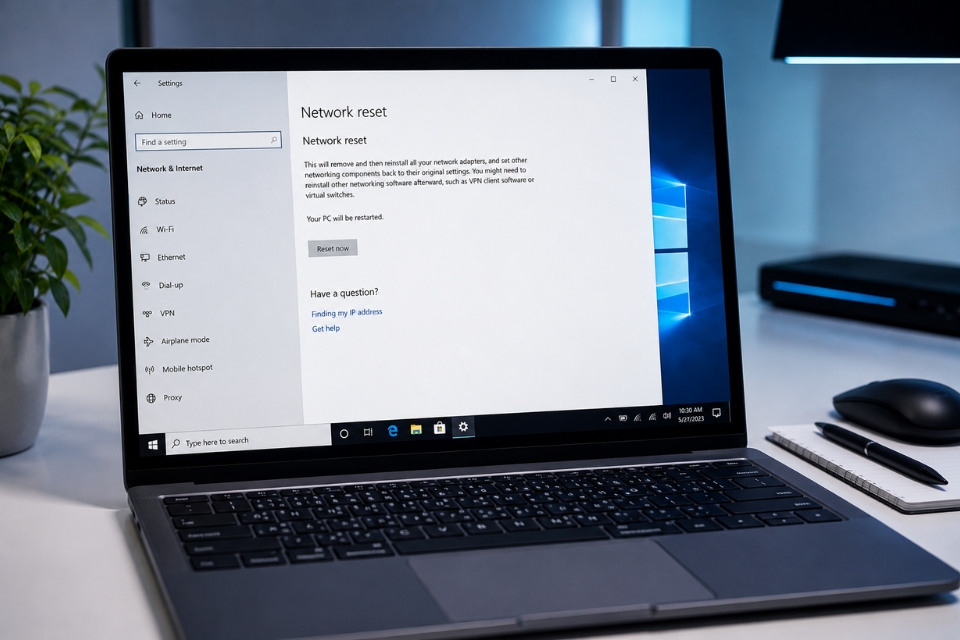
Khi nào card mạng đã hỏng thật sự?
Nếu bạn đã:
- Đổi dây mạng
- Cài lại driver
- Reset mạng
- Cài lại Windows
…mà Ethernet vẫn không nhận thì khả năng cao card LAN đã lỗi phần cứng.
Dấu hiệu thường thấy:
- Không có đèn LAN
- Device Manager báo lỗi Code 10
- Card mạng biến mất hoàn toàn
- Cắm dây không phản ứng
Lúc này bạn có thể:
- Dùng USB to LAN
- Gắn card PCIe LAN
- Thay mainboard nếu cần
May mắn là USB LAN giờ khá rẻ và dùng ổn định.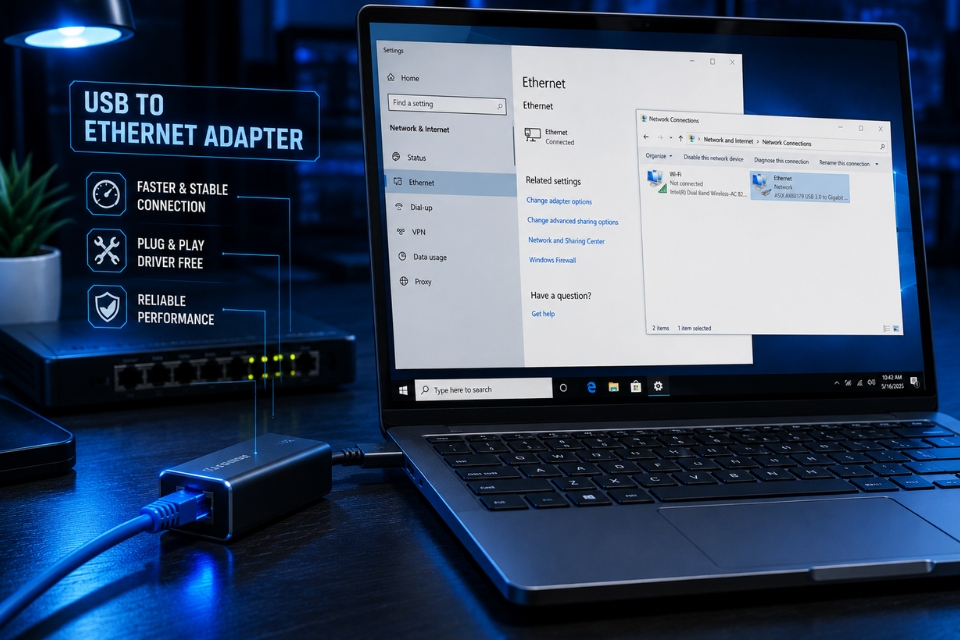
Một vài mẹo giúp Ethernet ổn định hơn
Để tránh lỗi LAN về sau, bạn nên:
- Dùng dây mạng chất lượng tốt
- Hạn chế gập dây LAN
- Không cài tool tối ưu mạng linh tinh
- Update driver định kỳ
- Restart modem vài tuần một lần
- Tránh để laptop quá nóng
Mạng LAN vốn ổn định hơn Wi-Fi rất nhiều, nên nếu Ethernet hay lỗi liên tục thì thường sẽ có nguyên nhân cụ thể chứ không “ngẫu nhiên” đâu.
Kết luận
Lỗi Ethernet không nhận trên Windows 10 thật sự rất khó chịu, nhất là khi đang cần internet gấp. Nhưng may là phần lớn đều sửa được bằng vài thao tác cơ bản như reset mạng, cài lại driver hoặc kiểm tra dây LAN.
Quan trọng nhất là đừng cuống. Cứ kiểm tra từng bước từ phần cứng tới phần mềm. Thường chỉ cần kiên nhẫn một chút là sẽ tìm ra nguyên nhân.
Và tin mình đi… cảm giác biểu tượng mạng sáng trở lại sau cả buổi loay hoay sửa lỗi đúng kiểu “hồi sinh internet” luôn!














