Th5 13, 2026 | Windows
Chào bạn, mình hiểu cảm giác “muốn đập máy” khi đang lướt web ngon lành, chuẩn bị chốt đơn hay xem một bộ phim hay mà cái màn hình trắng xóa hiện ra dòng chữ DNS_PROBE_FINISHED_BAD_CONFIG.
Đừng quá lo lắng, đây không phải là lỗi phần cứng gì nghiêm trọng đâu. Nói một cách dân dã, máy tính của bạn chỉ đang bị “loạn địa chỉ” và không tìm được đường đến trang web bạn muốn thôi. Dưới đây là những cách mình đã từng thử và thành công rực rỡ trên Windows 11, đảm bảo cực kỳ chi tiết để ai cũng làm được.
1. Đầu tiên là… tắt đi bật lại (Đừng cười, thật đấy!)
Nghe thì có vẻ “hơi phèn” nhưng thực sự đây là chiêu thức kinh điển nhất trong giới công nghệ. Tại sao lại hiệu quả? Vì khi bạn khởi động lại máy tính hoặc cái modem Wi-Fi nhà mình, mọi thiết lập tạm thời sẽ được xóa sạch, các tiến trình bị treo sẽ được giải phóng.
Bạn hãy thử rút dây nguồn modem ra, đợi khoảng 30 giây (đúng 30 giây nhé, đừng vội) rồi cắm lại. Trong lúc chờ modem khởi động, hãy khởi động lại luôn chiếc laptop Windows 11 của mình. Đôi khi chỉ cần một “giấc ngủ ngắn” như vậy là mọi thứ lại trơn tru ngay. Bạn đã bao giờ tự hỏi tại sao chúng ta cứ phải làm vậy chưa? Đơn giản vì thiết bị điện tử cũng cần được “F5” tinh thần sau một thời gian làm việc mệt mỏi thôi mà!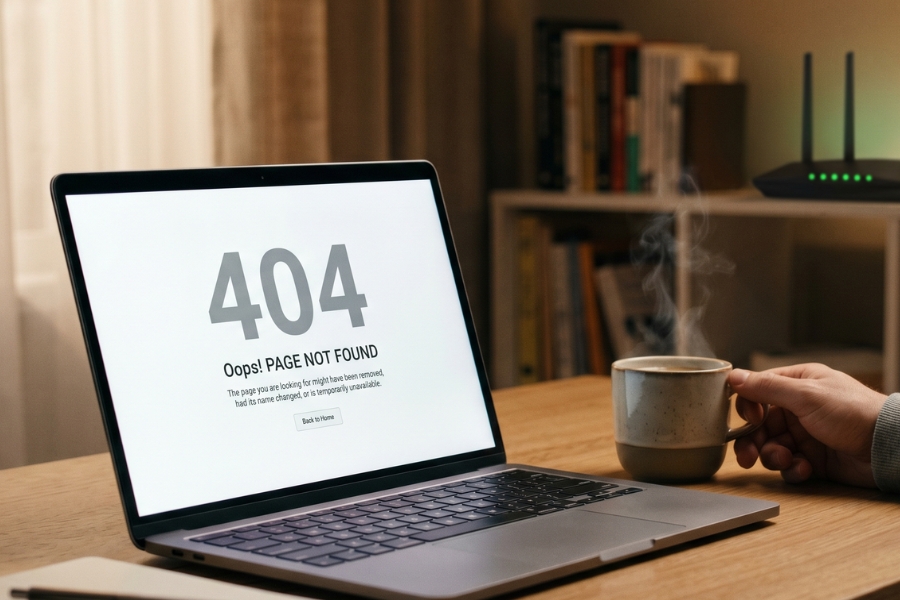
2. Dùng “phép thuật” Command Prompt (CMD)
Nếu khởi động lại vẫn chưa xong, chúng ta sẽ cần đến một chút “quyền năng” từ bảng đen CMD. Đừng sợ nó, nhìn thì giống như phim hacker thôi chứ thực tế bạn chỉ cần copy-paste là xong. Cách này sẽ giúp làm sạch bộ nhớ đệm DNS cũ kỹ, vốn có thể là nguyên nhân gây ra sự cố “BAD_CONFIG”.
-
Nhấn phím Windows, gõ cmd.
-
Chuột phải vào Command Prompt và chọn Run as administrator (Cái này quan trọng lắm nhé, không chạy quyền Admin là máy nó “ngó lơ” lệnh của mình luôn).
-
Lần lượt gõ các dòng lệnh sau và nhấn Enter sau mỗi dòng:
-
ipconfig /release (Để máy thả cái IP cũ ra).
-
ipconfig /flushdns (Cái này là quan trọng nhất này, để quét sạch rác DNS).
-
ipconfig /renew (Lấy một địa chỉ IP mới tinh).
Xong xuôi, bạn hãy thử mở lại trình duyệt xem sao. Nếu trang web hiện ra vèo vèo thì chúc mừng, bạn vừa “hack” thành công hệ thống rồi đấy! Còn nếu vẫn trơ trơ ra? Đừng nản, chúng ta còn “vũ khí hạng nặng” tiếp theo.
3. Đổi sang “Bưu cục” DNS của Google hoặc Cloudflare
Bạn cứ tưởng tượng DNS giống như một ông bưu tá đi tìm địa chỉ nhà cho bạn. Nếu ông bưu tá mặc định của nhà mạng (ISP) đang “ngáo ngơ” hoặc quá tải, tại sao chúng ta không nhờ đến những “siêu nhân” như Google hay Cloudflare? Đây là cách mình hay dùng nhất vì nó không chỉ sửa lỗi mà còn giúp tốc độ truy cập web cảm giác nhanh hơn hẳn.
Cách làm trên Windows 11 như sau:
-
Vào Settings (Cài đặt) -> Network & internet.
-
Chọn Wi-Fi (hoặc Ethernet nếu bạn dùng dây).
-
Nhấn vào Hardware properties.
-
Ở dòng DNS server assignment, nhấn Edit.
-
Chuyển từ Automatic (DHCP) sang Manual, bật IPv4 lên.
-
Nhập các con số “thần thánh” này vào:
Lưu lại và cảm nhận sự khác biệt. Bạn thấy đấy, đôi khi thay đổi “người dẫn đường” lại là quyết định sáng suốt nhất!
4. Reset toàn bộ mạng (Network Reset) – Cú chốt hạ
Nếu bạn đã thử đủ mọi cách mà cái lỗi “đáng ghét” kia vẫn lì lợm bám lấy, thì đã đến lúc dùng tới “nút cứu hộ” cuối cùng: Reset Network. Lưu ý nhỏ là cách này sẽ xóa sạch các mật khẩu Wi-Fi đã lưu và đưa mọi cài đặt mạng về trạng thái như lúc mới mua máy. Hơi phiền một chút vì phải nhập lại pass Wi-Fi nhưng thà thế còn hơn là không vào được mạng, đúng không?
Bạn vào Settings -> Network & internet -> Advanced network settings. Kéo xuống dưới cùng sẽ thấy dòng Network reset. Nhấn Reset now và xác nhận. Máy tính sẽ tự động khởi động lại sau 5 phút. Hãy tranh thủ đi pha một tách cà phê, quay lại và kết nối lại Wi-Fi, khả năng cao là mọi lỗi lầm sẽ được xóa bỏ hoàn toàn.
Mọi người thường sợ việc reset, nhưng tin mình đi, đôi khi xóa đi làm lại từ đầu lại là cách nhanh nhất và sạch sẽ nhất để giải quyết mọi rắc rối.
5. Kiểm tra trình duyệt và các phần mềm diệt virus
Đôi khi lỗi không nằm ở hệ thống mà lại nằm ở chính cái trình duyệt bạn đang dùng (Chrome, Edge, hay Brave). Thử xóa Cache và Cookie của trình duyệt xem sao. Hoặc thử dùng một trình duyệt khác để kiểm chứng. Nếu trình duyệt khác vào được mà trình duyệt cũ không vào được, thì đích thị là do nó rồi.
Ngoài ra, mấy ông phần mềm diệt virus hoặc Firewall (tường lửa) đôi khi lại “nhiệt tình quá mức” mà chặn luôn cả kết nối DNS hợp lệ. Thử tạm tắt chúng đi trong 5 phút để kiểm tra. Nếu mạng hoạt động lại thì bạn biết mình cần phải điều chỉnh lại cài đặt trong phần mềm diệt virus rồi đấy.
Túm cái váy lại là, lỗi DNS_PROBE_FINISHED_BAD_CONFIG trên Windows 11 tuy nhìn bực mình nhưng chỉ cần bình tĩnh làm theo các bước trên là sẽ ổn thôi. Hy vọng bài viết này giúp ích được cho các bạn trong những lúc “ngặt nghèo” nhất. Chúc các bạn lướt web vèo vèo và không bao giờ gặp lại cái bảng trắng xóa kia nữa!
Th5 13, 2026 | Windows
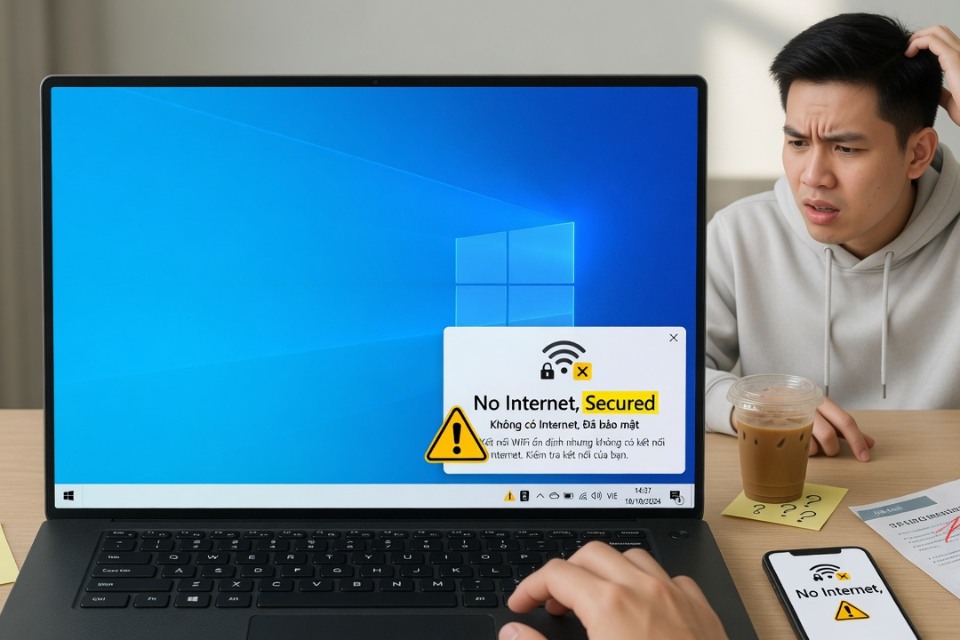
Bạn kết nối WiFi thành công nhưng bên dưới lại hiện dòng chữ “No Internet, Secured” màu vàng, không vào mạng được? Đây là lỗi rất phổ biến trên Windows 11, xảy ra sau khi cập nhật hệ thống hoặc thay đổi cấu hình mạng. May mắn là hầu hết các trường hợp đều có thể tự khắc phục được. Mình sẽ hướng dẫn bạn từng bước rõ ràng, từ dễ đến khó.
1. Kiểm tra nhanh trước tiên
- Khởi động lại modem/router và máy tính.
- Thử kết nối với mạng WiFi khác để xem lỗi do máy hay do router.
- Kiểm tra đèn modem/router: nếu không có internet từ nhà mạng thì lỗi không nằm ở máy bạn.
2. Chạy Troubleshooter mạng (Cách đơn giản và hiệu quả nhất)
- Nhấn chuột phải vào biểu tượng WiFi ở góc phải thanh Taskbar → chọn Troubleshoot problems.
- Hoặc vào Settings (nhấn Windows + I) → System → Troubleshoot → Other troubleshooters → tìm Network Adapter và Internet Connections → nhấn Run.
Để Windows tự động quét và sửa lỗi.
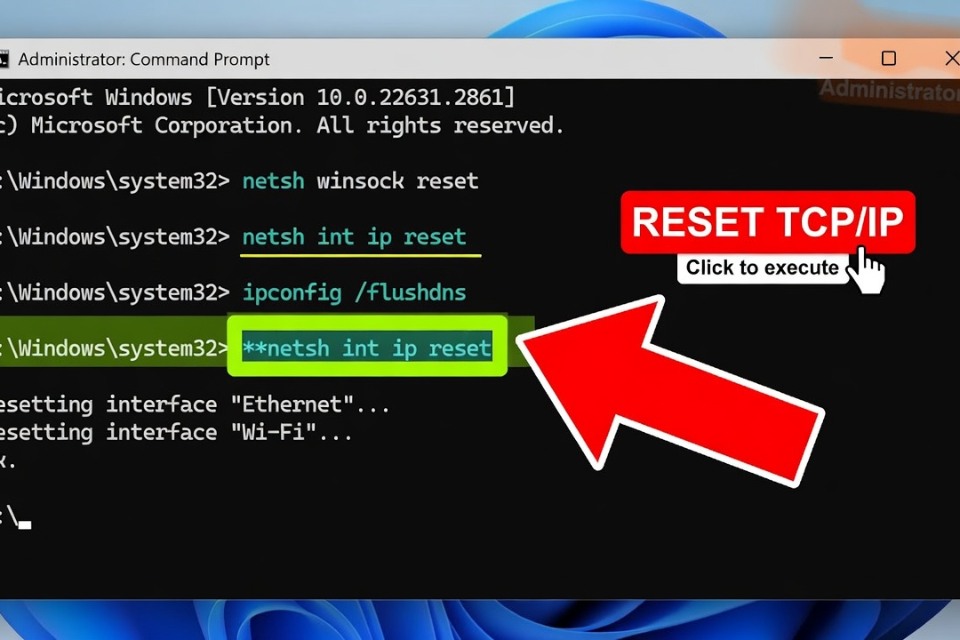
3. Reset TCP/IP và Winsock (Cách khắc phục được nhiều nhất)
Mở Command Prompt với quyền Administrator:
- Nhấn Windows + S, gõ cmd, chuột phải chọn Run as administrator.
- Gõ lần lượt các lệnh sau, nhấn Enter sau mỗi lệnh:
netsh winsock reset
netsh int ip reset
ipconfig /release
ipconfig /renew
ipconfig /flushdns
- Khởi động lại máy tính.
4. Đổi DNS sang Google DNS hoặc Cloudflare
- Nhấn chuột phải vào biểu tượng WiFi → Network and internet settings.
- Click Wi-Fi → Hardware properties (hoặc Properties).
- Click Edit bên cạnh IP settings.
- Chuyển sang Manual → bật IPv4 → điền DNS:
- Preferred DNS: 8.8.8.8
- Alternate DNS: 8.8.4.4
Hoặc dùng DNS Cloudflare:
- Preferred: 1.1.1.1
- Alternate: 1.0.0.1
Nhấn Save và thử lại.
5. Tắt IPv6 tạm thời
- Vào Properties của kết nối WiFi (như bước 4).
- Bỏ tick Internet Protocol Version 6 (TCP/IPv6).
- Nhấn OK và kiểm tra.
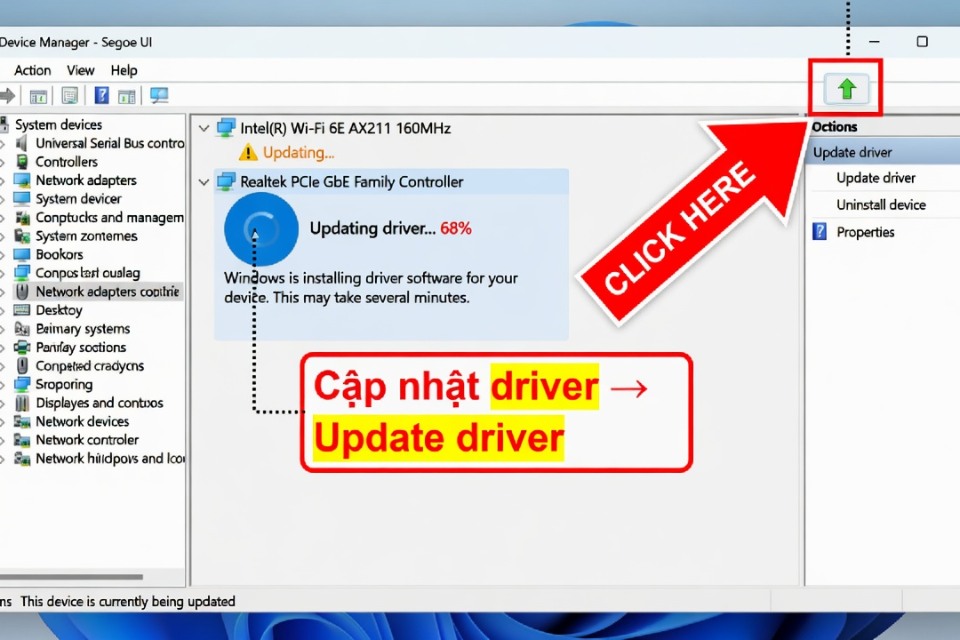
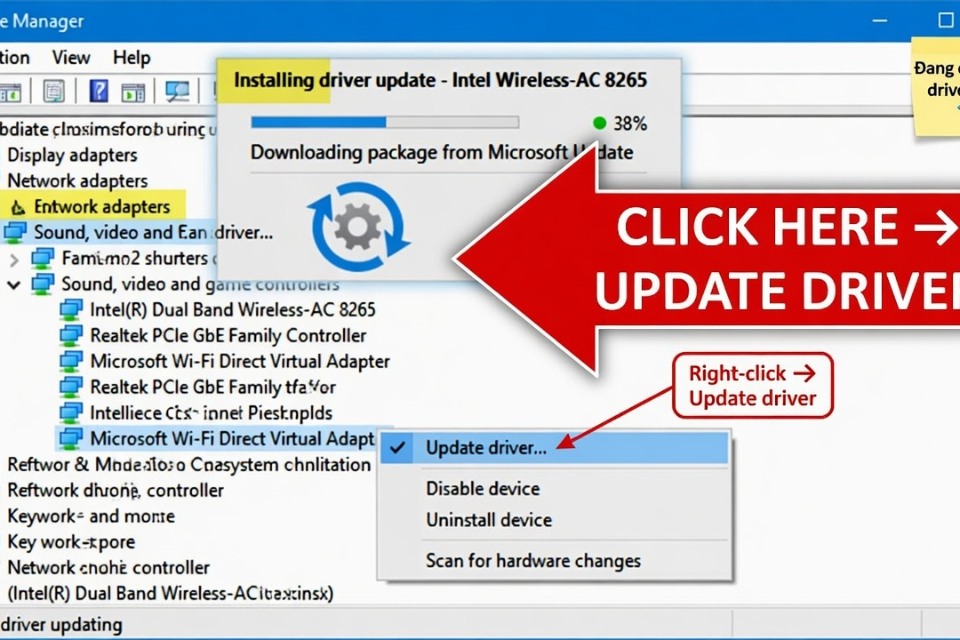
6. Cập nhật hoặc cài lại Driver WiFi
- Nhấn Windows + X → chọn Device Manager.
- Mở rộng Network adapters.
- Chuột phải vào card WiFi (thường có chữ Wi-Fi hoặc Wireless) → Update driver → Search automatically.
- Nếu không được, chuột phải → Uninstall device → khởi động lại máy (Windows sẽ tự cài lại).
Nên tải driver WiFi mới nhất từ trang hỗ trợ của hãng laptop (Dell, HP, Lenovo, ASUS…).
7. Các cách nâng cao khác
- Network Reset: Settings → Network & internet → Advanced network settings → Network reset (sẽ xóa hết mạng WiFi đã lưu).
- Cập nhật Windows 11 mới nhất: Settings → Windows Update → Check for updates.
- Tắt tạm thời Antivirus / Firewall để kiểm tra.
- Nếu dùng VPN thì tắt hoặc gỡ thử.
Th5 13, 2026 | Windows
Bạn đang kết nối WiFi thành công nhưng bên dưới hiện dòng chữ “No Internet, Secured” màu vàng, không vào mạng được? Đây là lỗi rất phổ biến trên Windows 10, khiến bạn không thể lướt web dù đã kết nối WiFi. Đừng lo, hầu hết các trường hợp đều khắc phục được tại nhà. Mình sẽ hướng dẫn từng bước rõ ràng từ dễ đến khó.
1. Kiểm tra nhanh trước tiên
- Khởi động lại modem/router và máy tính.
- Thử kết nối với mạng WiFi khác (nếu có) để kiểm tra xem lỗi do máy hay do router.
- Kiểm tra đèn modem: nếu đèn internet không sáng thì lỗi nằm ở nhà mạng hoặc router.
2. Chạy Troubleshooter mạng (Cách đơn giản nhất)
- Nhấn chuột phải vào biểu tượng WiFi ở góc phải màn hình → chọn Troubleshoot problems.
- Để Windows tự động quét và sửa lỗi.
Hoặc:
- Vào Settings (Windows + I) → Network & Internet → Status → Network troubleshooter.
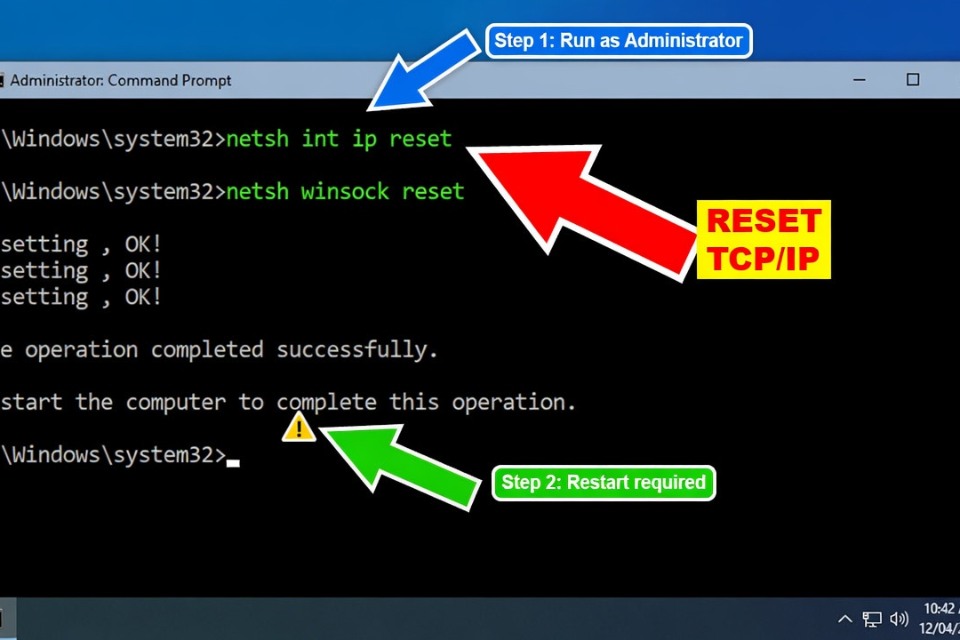
3. Reset TCP/IP và Winsock (Cách hiệu quả cao)
Mở Command Prompt với quyền Administrator:
- Nhấn Windows + S, gõ cmd, chuột phải chọn Run as administrator.
- Gõ lần lượt các lệnh sau, nhấn Enter sau mỗi lệnh:
netsh winsock reset
netsh int ip reset
ipconfig /release
ipconfig /renew
ipconfig /flushdns
- Khởi động lại máy tính.
Đây là cách sửa được rất nhiều trường hợp “No Internet, Secured”.
4. Đổi DNS sang Google DNS
- Chuột phải vào biểu tượng WiFi → Open Network & Internet settings.
- Click Change adapter options.
- Chuột phải vào WiFi đang kết nối → Properties.
- Chọn Internet Protocol Version 4 (TCP/IPv4) → Properties.
- Tick Use the following DNS server addresses:
- Preferred DNS server: 8.8.8.8
- Alternate DNS server: 8.8.4.4
- Nhấn OK → OK và thử truy cập mạng.
Bạn cũng có thể thử DNS của Cloudflare: 1.1.1.1 và 1.0.0.1.
5. Tắt IPv6 tạm thời
Nhiều trường hợp IPv6 gây xung đột:
- Vào Properties của WiFi (như bước 4).
- Bỏ tick Internet Protocol Version 6 (TCP/IPv6).
- Nhấn OK và kiểm tra lại.
6. Cập nhật hoặc cài lại Driver WiFi
- Nhấn Windows + X → chọn Device Manager.
- Mở rộng Network adapters.
- Chuột phải vào card WiFi (thường có chữ Wireless hoặc Wi-Fi) → Update driver → Search automatically.
- Nếu không được, chuột phải → Uninstall device → khởi động lại máy.
Nên tải driver WiFi mới nhất từ trang web của hãng laptop (Dell, HP, Lenovo, ASUS…).
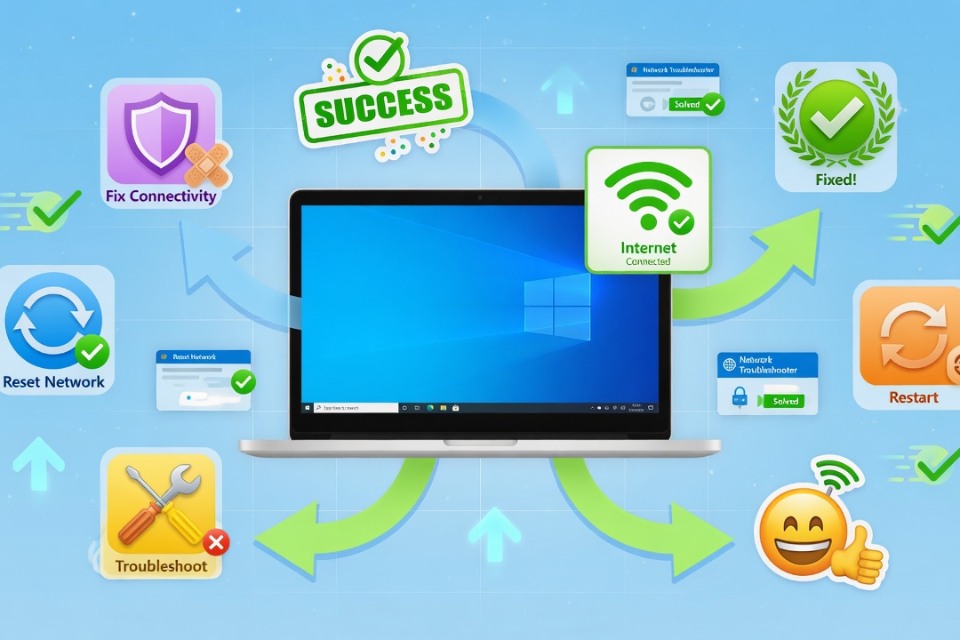
7. Các cách nâng cao khác
- Reset Network: Settings → Network & Internet → Status → Network reset (sẽ xóa hết WiFi đã lưu, làm lại từ đầu).
- Tắt tạm thời Antivirus/Firewall để kiểm tra.
- Cập nhật Windows 10 mới nhất: Settings → Update & Security → Windows Update.
- Nếu dùng phần mềm VPN thì tắt hoặc gỡ thử.
8. Kiểm tra từ phía router
- Đăng nhập router (thường gõ 192.168.1.1 hoặc 192.168.0.1).
- Restart router.
- Kiểm tra xem có giới hạn thiết bị hay không.
- Thử chuyển từ DHCP sang Static IP nếu cần.
Th5 13, 2026 | Windows
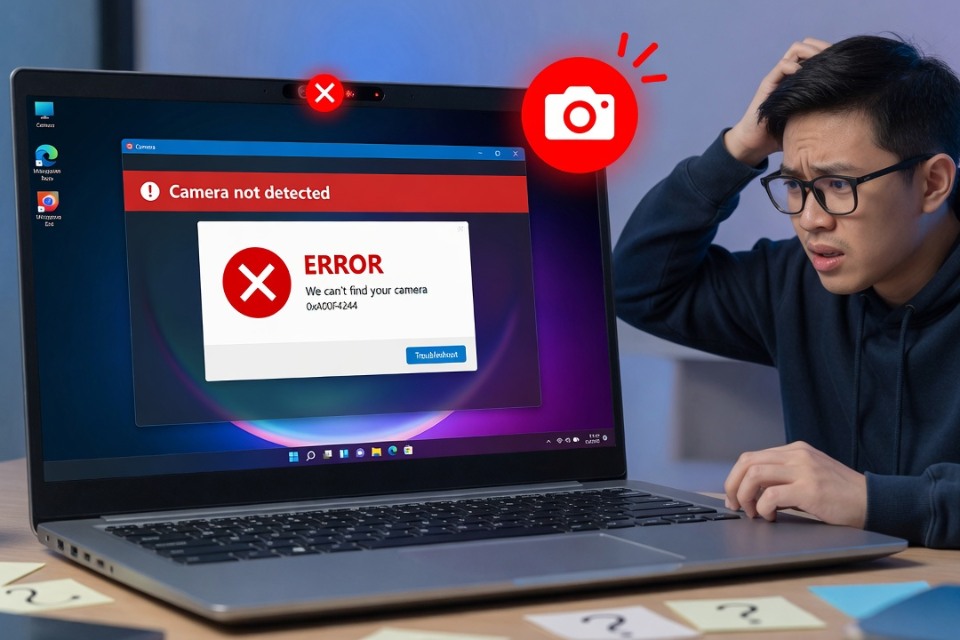
Bạn đang mở Zoom, Teams hay ứng dụng Camera mà webcam cứ đen thui, không hình, không tiếng, hoặc báo lỗi? Đây là vấn đề cực kỳ phổ biến trên Windows 11, đặc biệt sau khi cập nhật hệ thống. Đừng lo, hầu hết các trường hợp đều có thể tự khắc phục được. Mình sẽ hướng dẫn bạn từng bước một cách rõ ràng, từ dễ đến khó nhất.
1. Kiểm tra nhanh những lỗi cơ bản trước tiên
Trước khi làm gì phức tạp, hãy thử những bước đơn giản này:
- Khởi động lại máy tính (đôi khi chỉ cần vậy là hết).
- Kiểm tra nút bật/tắt camera vật lý trên laptop (thường là phím F8, F10 hoặc thanh trượt bên cạnh màn hình).
- Nếu dùng webcam ngoài (USB), thử rút ra cắm vào cổng khác hoặc thử trên máy khác để xem có phải do webcam hỏng không.
Nhiều người gặp lỗi chỉ vì quên bật nút vật lý hoặc sau khi cập nhật Windows thì quyền truy cập bị tắt.
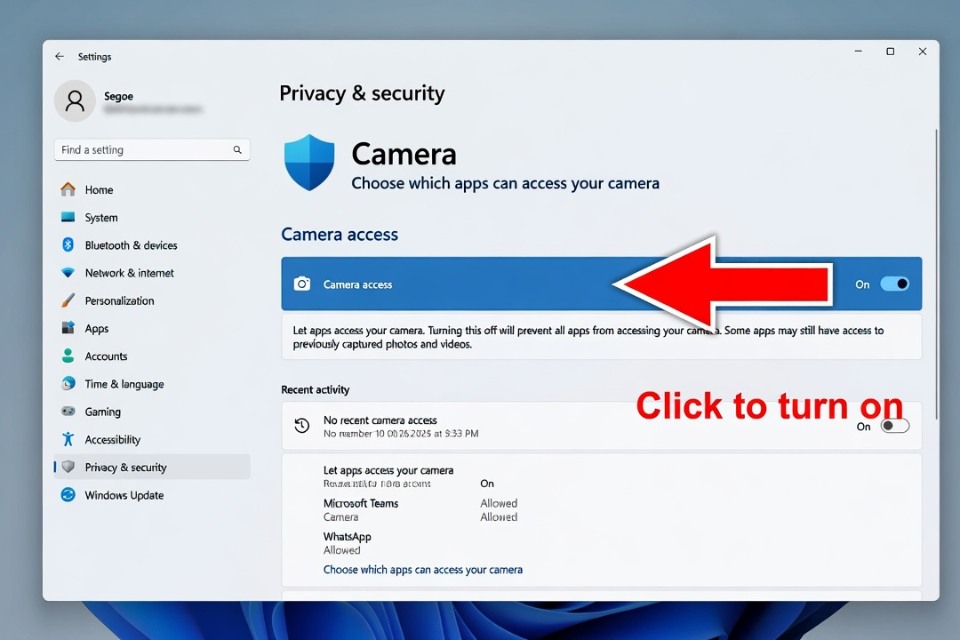
2. Kiểm tra quyền riêng tư Camera (Bước quan trọng nhất)
Đây là nguyên nhân gây lỗi nhiều nhất trên Windows 11.
- Nhấn Windows + I để mở Settings.
- Chọn Privacy & security → Camera.
- Bật Camera access lên.
- Bật Let apps show your camera và kiểm tra từng ứng dụng (Zoom, Microsoft Teams, Camera…) đã được phép truy cập chưa.
Nếu tắt phần này thì dù driver có tốt đến đâu cũng không hoạt động được.
3. Sử dụng công cụ Troubleshooter của Windows
Windows 11 có sẵn công cụ tự động sửa lỗi camera rất tiện:
- Vào Settings → System → Troubleshoot → Other troubleshooters.
- Tìm Camera → nhấn Run.
- Để Windows quét và tự sửa.
Hoặc bạn có thể mở ứng dụng Get Help (tìm trong thanh Start) và gõ “camera not working”.
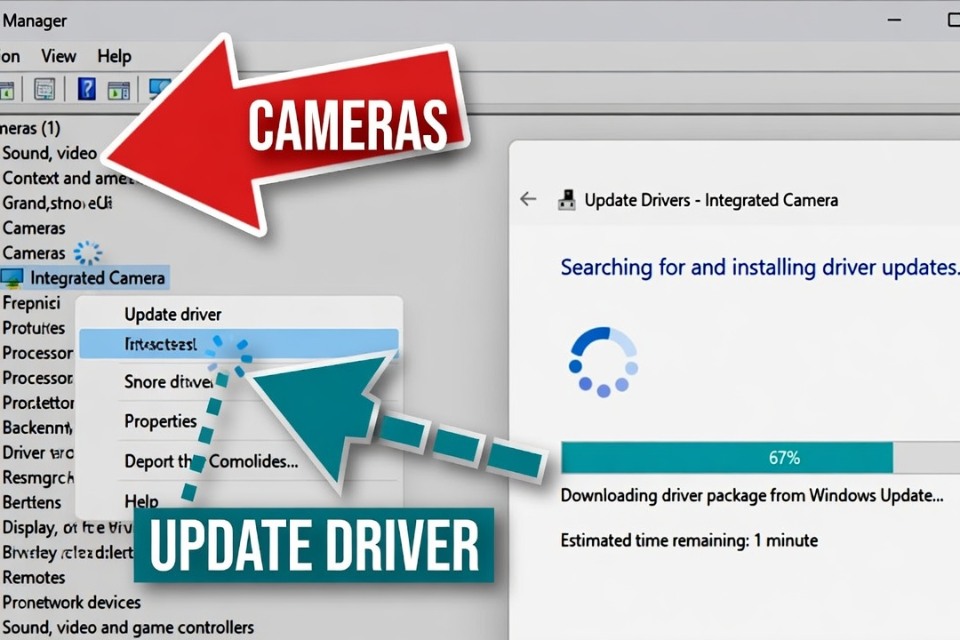
4. Cập nhật hoặc cài lại Driver Camera
Driver lỗi thời hoặc bị hỏng là nguyên nhân thứ hai phổ biến.
- Nhấn Windows + X → chọn Device Manager.
- Mở rộng mục Cameras hoặc Imaging devices.
- Right-click vào webcam (thường là “Integrated Camera”) → Update driver → Search automatically.
- Nếu không được, right-click → Uninstall device → khởi động lại máy. Windows sẽ tự động cài driver mới.
Bạn cũng nên tải driver chính hãng từ website của hãng laptop (Dell, HP, Lenovo, ASUS…) theo đúng model máy để đảm bảo tương thích.
5. Các bước nâng cao khi vẫn chưa khắc phục được
- Reset ứng dụng Camera: Settings → Apps → Installed apps → tìm Camera → Advanced options → Reset.
- Cập nhật Windows mới nhất: Settings → Windows Update → Check for updates.
- Tắt tạm thời Antivirus để kiểm tra xung đột.
- Vào BIOS (nhấn F2/Del khi khởi động) → tìm và bật Integrated Camera.
- Nếu lỗi xuất hiện sau bản cập nhật Windows gần đây, thử dùng System Restore để quay về điểm khôi phục cũ.

6. Mẹo theo từng hãng laptop
- Lenovo: Cài phần mềm Lenovo Vantage rồi cập nhật driver.
- ASUS: Thử nhấn F10 để bật/tắt camera.
- HP / Dell: Tải driver từ support page chính thức của hãng.
- Surface: Thường liên quan đến Windows Update.
Nếu thử tất cả mà webcam vẫn không hoạt động, có thể do phần cứng bị hỏng. Lúc này nên mang máy đến trung tâm bảo hành hoặc thử cắm webcam USB ngoài để kiểm tra.
Th5 12, 2026 | Windows
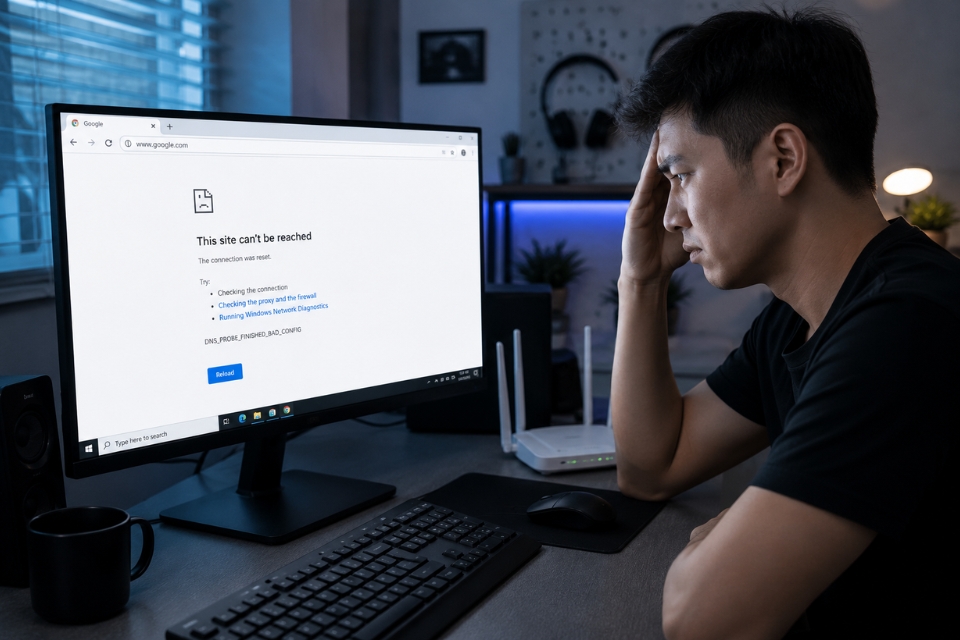
Có bao giờ bạn đang lướt web ngon lành thì trình duyệt bỗng hiện dòng chữ khó chịu: DNS_PROBE_FINISHED_BAD_CONFIG chưa? Nhìn thôi là đã thấy “toang” rồi! Nhiều người tưởng máy hỏng nặng, modem cháy hay Windows lỗi nghiêm trọng. Nhưng thật ra, đa phần đây chỉ là lỗi liên quan đến DNS hoặc cấu hình mạng bị xung đột mà thôi.
Điều đáng nói là lỗi này xuất hiện khá thất thường. Có lúc vừa bật máy lên là dính. Có khi đổi Wi-Fi, cài VPN, update Windows xong mới phát sinh. Thậm chí có người chỉ đổi mật khẩu modem mà hôm sau mở Chrome lên đã không vào được mạng. Nghe vô lý nhưng lại rất thường gặp trên Windows 10.
Bài này sẽ hướng dẫn bạn cách sửa lỗi DNS_PROBE_FINISHED_BAD_CONFIG theo kiểu dễ hiểu, làm được ngay tại nhà, không cần quá rành kỹ thuật. Mình sẽ đi từ cách đơn giản nhất tới các phương án “nặng đô” hơn để bạn xử lý triệt để.
DNS_PROBE_FINISHED_BAD_CONFIG là lỗi gì?
Hiểu đơn giản thế này nhé.
Khi bạn gõ một địa chỉ website như Google hay YouTube, máy tính sẽ cần DNS để chuyển tên miền đó thành địa chỉ IP thật sự. Nếu DNS bị lỗi, cấu hình sai hoặc phản hồi bất thường thì trình duyệt sẽ không thể kết nối được website.
Lúc đó Chrome hoặc Edge thường hiện:
- DNS_PROBE_FINISHED_BAD_CONFIG
- This site can’t be reached
- DNS address could not be found
Nghe khá “hack não”, nhưng thực chất chỉ là máy tính đang không tìm đúng đường để truy cập internet thôi.
Dấu hiệu thường gặp của lỗi này
Bạn có thể nhận ra lỗi qua vài biểu hiện rất quen thuộc:
- Wi-Fi vẫn hiện full sóng nhưng không vào web được
- Chỉ một số website bị lỗi
- Trình duyệt load mãi không xong
- Đổi sang điện thoại dùng cùng mạng thì vẫn bình thường
- Restart máy lại vào được một lúc rồi lỗi tiếp
Khó chịu ghê đúng không?
Nguyên nhân gây lỗi DNS_PROBE_FINISHED_BAD_CONFIG
Lỗi này thường đến từ vài nguyên nhân chính:
- DNS trên máy bị cấu hình sai
- Bộ nhớ cache DNS bị lỗi
- Driver card mạng gặp vấn đề
- Router/modem cấp IP không ổn định
- VPN hoặc phần mềm diệt virus can thiệp mạng
- Windows update làm xung đột thiết lập mạng
- IP động bị lỗi khi renew
Có trường hợp chỉ cần reset modem là hết. Nhưng cũng có máy phải chỉnh DNS thủ công mới ổn định hoàn toàn.
1. Khởi động lại modem và máy tính
Nghe cũ nhưng cực kỳ hiệu quả.
Nhiều người bỏ qua bước này vì nghĩ đơn giản quá. Nhưng thật sự modem mạng đôi khi bị treo DNS hoặc cấp IP lỗi sau thời gian hoạt động dài.
Bạn hãy:
- Tắt modem/router
- Chờ khoảng 3 phút
- Bật lại modem
- Restart máy tính
Sau đó thử vào lại website.
Đôi lúc chỉ vậy thôi là hết lỗi ngay lập tức. Nhẹ cả người!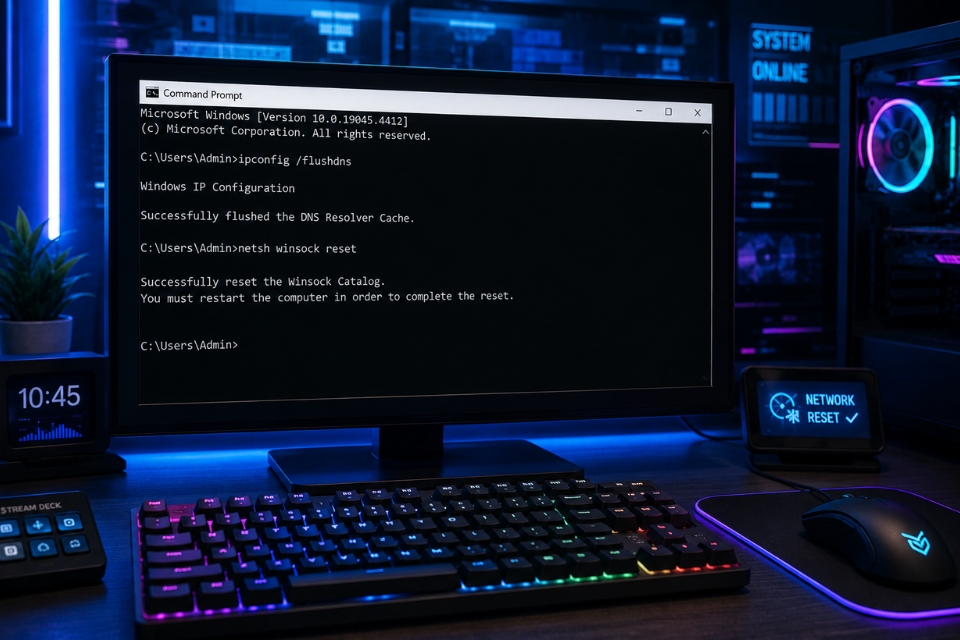
2. Xóa DNS Cache trên Windows 10
DNS cache bị lỗi là nguyên nhân phổ biến nhất.
Máy tính lưu tạm lịch sử DNS để truy cập web nhanh hơn. Nhưng nếu dữ liệu cache hỏng thì trình duyệt sẽ liên tục báo lỗi.
Cách làm như sau:
Bước 1:
Nhấn:
Gõ:
Bước 2:
Chọn:
Bước 3:
Nhập lần lượt các lệnh:
Tiếp theo:
Sau đó:
Cuối cùng:
Làm xong hãy restart máy.
Đây là cách mình thấy hiệu quả nhất trong rất nhiều trường hợp.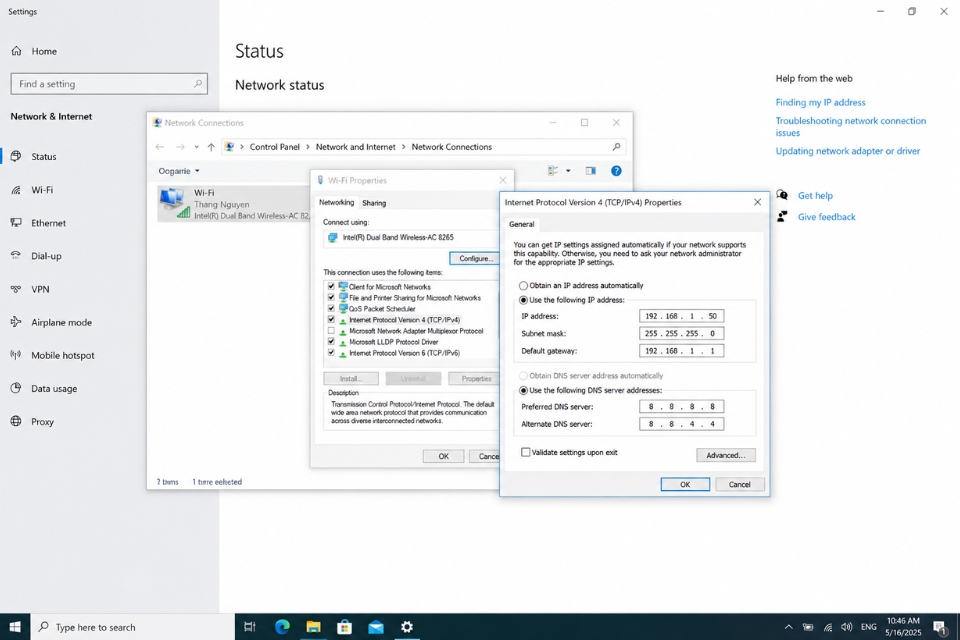
3. Đổi DNS sang Google DNS hoặc Cloudflare DNS
DNS mặc định của nhà mạng đôi khi khá chập chờn. Đặc biệt giờ cao điểm hoặc mạng quốc tế lag là dễ sinh lỗi.
Bạn có thể đổi DNS thủ công để ổn định hơn.
Cách đổi DNS trên Windows 10
Bước 1:
Mở:
Bước 2:
Chọn:
Bước 3:
Nhấn:
Bước 4:
Chuột phải vào Wi-Fi hoặc Ethernet → chọn:
Bước 5:
Chọn:
Bước 6:
Tick:
Nhập DNS Google:
Hoặc Cloudflare DNS:
Sau đó bấm OK rồi thử lại mạng.
Nhiều máy đổi DNS xong vào web nhanh hẳn luôn chứ không chỉ hết lỗi.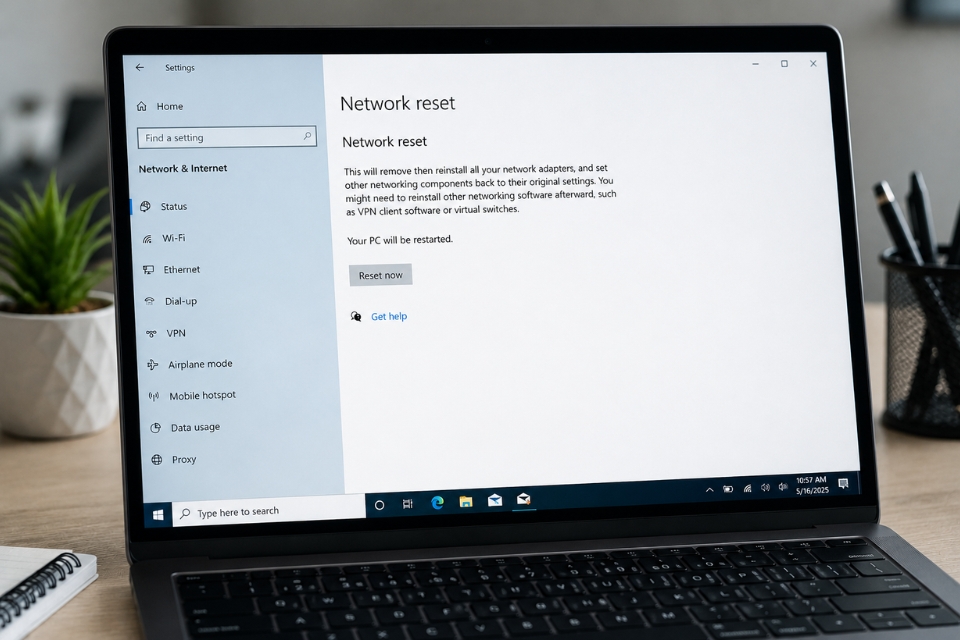
4. Tắt tạm VPN hoặc phần mềm diệt virus
Nghe hơi lạ nhưng VPN là “thủ phạm” khá phổ biến.
Một số phần mềm VPN thay đổi DNS hệ thống để định tuyến mạng. Khi cấu hình bị lỗi hoặc server VPN mất ổn định thì trình duyệt sẽ báo DNS_PROBE_FINISHED_BAD_CONFIG.
Bạn thử:
- Tắt VPN
- Disable Proxy
- Tắt tạm antivirus
- Tắt Web Protection
Rồi kiểm tra lại internet.
Đặc biệt các phần mềm kiểu Avast, AVG hoặc Kaspersky đôi khi can thiệp DNS khá mạnh.
5. Reset Network trên Windows 10
Nếu mọi thứ vẫn chưa ổn thì reset toàn bộ mạng là cách đáng thử.
Windows sẽ đưa cấu hình mạng về mặc định ban đầu.
Cách thực hiện
Bước 1:
Mở:
Bước 2:
Chọn:
Bước 3:
Kéo xuống chọn:
Bước 4:
Nhấn:
Máy sẽ restart lại.
Sau khi reset, nhiều lỗi mạng “cứng đầu” biến mất luôn.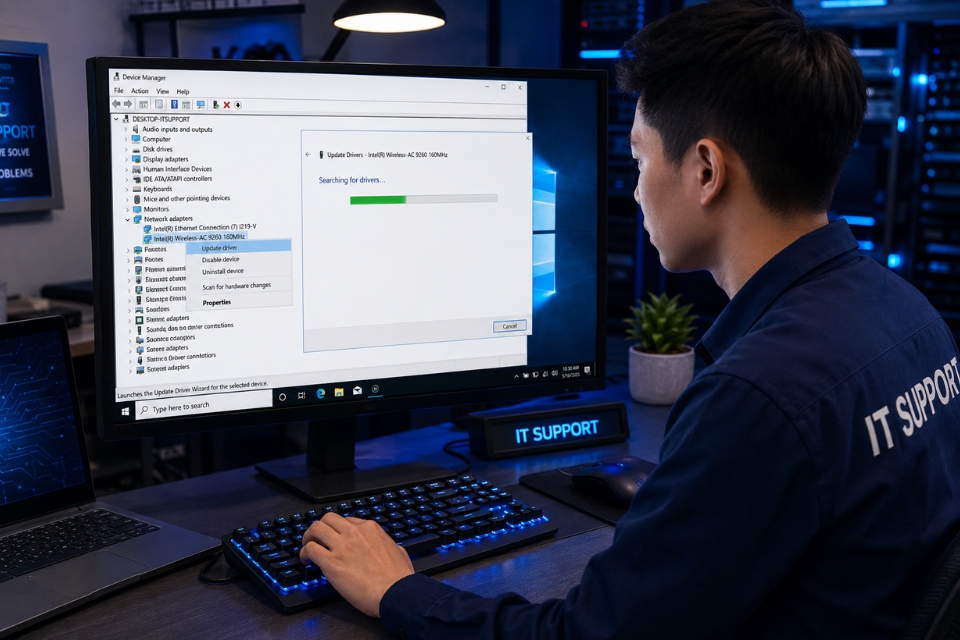
6. Cập nhật driver card mạng
Driver mạng cũ hoặc lỗi cũng gây ra vấn đề DNS.
Điều này thường xảy ra sau khi update Windows hoặc ghost máy.
Cách cập nhật
Bước 1:
Nhấn:
Bước 2:
Chọn:
Bước 3:
Mở:
Bước 4:
Chuột phải card mạng → chọn:
Bạn cũng có thể tải driver mới trực tiếp từ website hãng:
- Intel
- Realtek
- Killer
- ASUS
- MSI
Driver chuẩn đôi khi giúp mạng ổn định hơn thấy rõ.
7. Kiểm tra cấu hình IP thủ công
Có trường hợp IP bị xung đột khiến DNS hoạt động sai.
Bạn có thể thử đặt IP tĩnh.
Ví dụ:
DNS:
Tuy nhiên cách này nên áp dụng khi bạn hiểu cơ bản về mạng nội bộ nhé. Nếu đặt sai IP có thể mất kết nối hoàn toàn.
8. Reset trình duyệt Chrome
Đôi lúc lỗi không nằm ở Windows mà ở chính Chrome.
Extensions xung đột hoặc cache trình duyệt hỏng cũng gây lỗi DNS.
Reset Chrome như sau
Mở:
Chọn:
Sau đó restart trình duyệt.
9. Kiểm tra file Hosts trên Windows
File Hosts bị chỉnh sửa cũng khiến DNS hoạt động bất thường.
Bạn mở:
Tìm file:
Mở bằng Notepad.
Nếu thấy nhiều dòng IP lạ redirect website thì nên xóa chúng đi.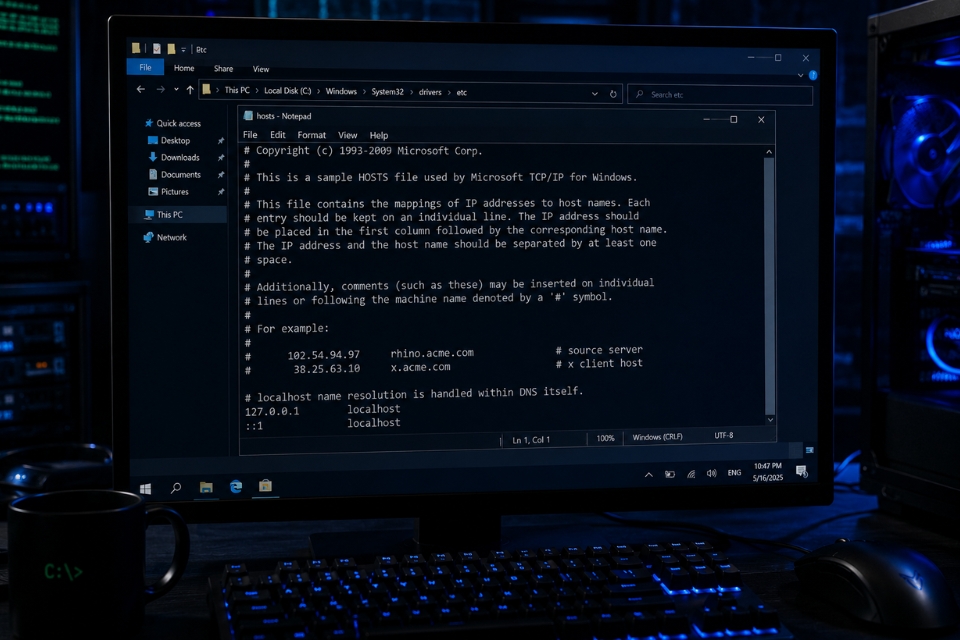
Một vài mẹo giúp hạn chế lỗi DNS về sau
Để tránh lỗi DNS_PROBE_FINISHED_BAD_CONFIG quay lại, bạn nên:
- Restart modem định kỳ
- Dùng DNS Google hoặc Cloudflare lâu dài
- Không cài quá nhiều VPN
- Cập nhật driver mạng thường xuyên
- Hạn chế phần mềm tối ưu mạng không rõ nguồn gốc
- Kiểm tra Windows Update trước khi cài
Đặc biệt đừng tải các “tool tăng tốc internet thần thánh” trên mạng. Rất nhiều phần mềm kiểu đó chỉnh DNS lung tung rồi gây lỗi tùm lum.
Khi nào nên gọi kỹ thuật viên?
Nếu đã thử hết mọi cách mà vẫn lỗi, khả năng cao là:
- Card mạng hỏng
- Router lỗi firmware
- Nhà mạng gặp sự cố DNS
- Windows bị lỗi sâu
Lúc này bạn nên:
- Test bằng USB Wi-Fi khác
- Đổi modem
- Cài lại Windows
- Liên hệ nhà mạng
Đừng cố chỉnh quá nhiều nếu không chắc mình đang làm gì. Có khi từ lỗi nhỏ thành mất mạng hoàn toàn đấy!
Kết luận
Lỗi DNS_PROBE_FINISHED_BAD_CONFIG trên Windows 10 tuy khó chịu nhưng không phải vấn đề quá nghiêm trọng. Phần lớn trường hợp đều xử lý được bằng vài thao tác đơn giản như flush DNS, đổi DNS Google hoặc reset mạng.
Quan trọng là bình tĩnh kiểm tra từng bước. Đừng thấy dòng lỗi dài ngoằng mà hoảng. Thật ra Windows gặp lỗi mạng kiểu này khá thường xuyên, nhất là sau update hoặc khi dùng VPN.
Hy vọng những cách trên sẽ giúp bạn sửa lỗi nhanh chóng để tiếp tục làm việc, học tập hay xem YouTube không bị gián đoạn nữa. Và tin mình đi, cái cảm giác website load lại bình thường sau cả tiếng loay hoay… vui thật sự!
Th5 12, 2026 | Windows
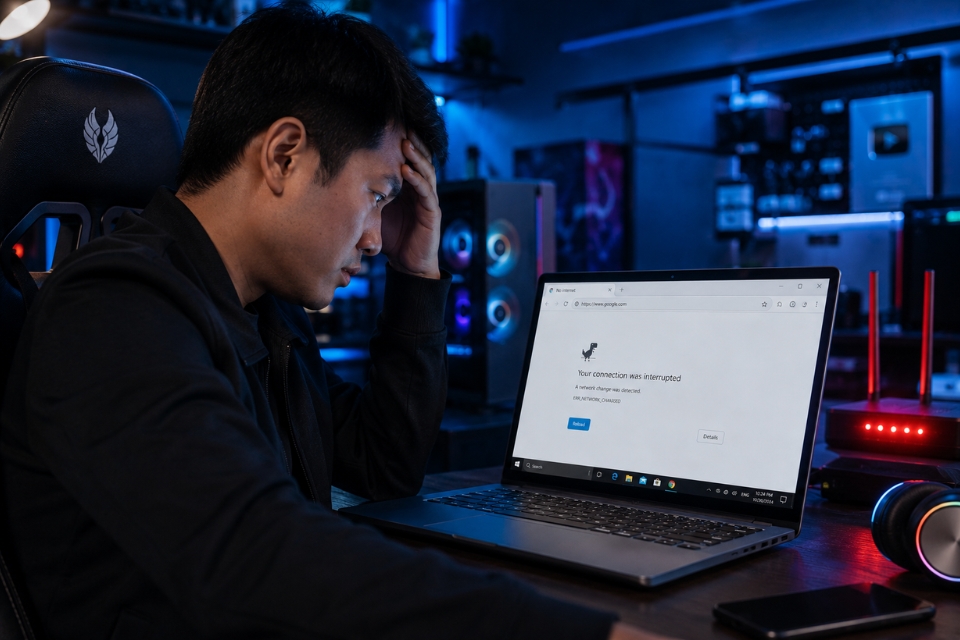
Có bao giờ bạn đang xem YouTube, làm việc trên trình duyệt hay thậm chí chỉ đơn giản là mở Google thôi… thì màn hình bỗng hiện dòng chữ khó chịu: ERR_NETWORK_CHANGED chưa? Cảm giác lúc đó đúng kiểu “ủa rồi chuyện gì nữa đây?”. Wi-Fi vẫn còn vạch, mạng điện thoại vẫn dùng bình thường, vậy mà trình duyệt trên Windows 11 cứ báo lỗi liên tục.
Nhiều người tưởng lỗi này do Chrome bị hỏng. Thực ra không hẳn. Đôi khi nguyên nhân nằm ở card mạng, DNS, VPN, router hoặc thậm chí là do Windows 11 tự “dở chứng” sau một bản update nào đó. Nghe hơi mệt thật, nhưng tin vui là lỗi này sửa được. Và thường không cần đem máy ra tiệm.
Bài viết này sẽ hướng dẫn chi tiết từng cách xử lý ERR_NETWORK_CHANGED trên Windows 11 theo kiểu dễ hiểu, thực tế, làm được ngay tại nhà. Cứ đi từng bước thôi, thường chỉ cần 5–10 phút là mạng lại ổn định như cũ.
ERR_NETWORK_CHANGED là lỗi gì?
Nói đơn giản, đây là lỗi xảy ra khi kết nối mạng trên máy tính bị thay đổi đột ngột trong lúc trình duyệt đang tải trang web.
Ví dụ nhé:
- Wi-Fi đang kết nối rồi tự reset
- Router đổi IP
- VPN tự bật/tắt
- DNS bị thay đổi
- Driver mạng lỗi
- Windows ưu tiên sang mạng khác
Thế là Chrome hoặc Edge hiểu rằng “ê, mạng vừa đổi rồi”, và lập tức báo ERR_NETWORK_CHANGED.
Điều khó chịu nhất là lỗi này thường xuất hiện ngẫu nhiên. Có lúc cả ngày không sao. Có lúc cứ 2 phút bị một lần. Thật sự rất dễ cáu!
Dấu hiệu thường gặp khi bị ERR_NETWORK_CHANGED
Nếu máy bạn gặp các tình trạng dưới đây thì gần như đúng bệnh rồi:
- Web load mãi không xong
- Chrome báo “Your connection was interrupted”
- Mạng chập chờn dù Wi-Fi vẫn full vạch
- Đổi tab trình duyệt là bị reload lại
- Đang học online hoặc họp Teams thì văng mạng
- Chỉ lỗi trên Windows 11, điện thoại dùng cùng Wi-Fi vẫn bình thường
Đặc biệt sau các bản cập nhật Windows gần đây, khá nhiều người gặp lỗi kiểu này.
1. Khởi động lại modem và máy tính
Nghe quen đúng không? Nhưng đừng xem thường bước này.
Rất nhiều trường hợp ERR_NETWORK_CHANGED xuất phát từ router bị treo IP hoặc cache mạng bị lỗi tạm thời. Restart lại là hết ngay.
Cách làm
- Tắt modem/router
- Chờ khoảng 2 phút
- Bật lại
- Restart máy tính Windows 11
Đừng tắt bật quá nhanh. Router cần thời gian reset kết nối mạng.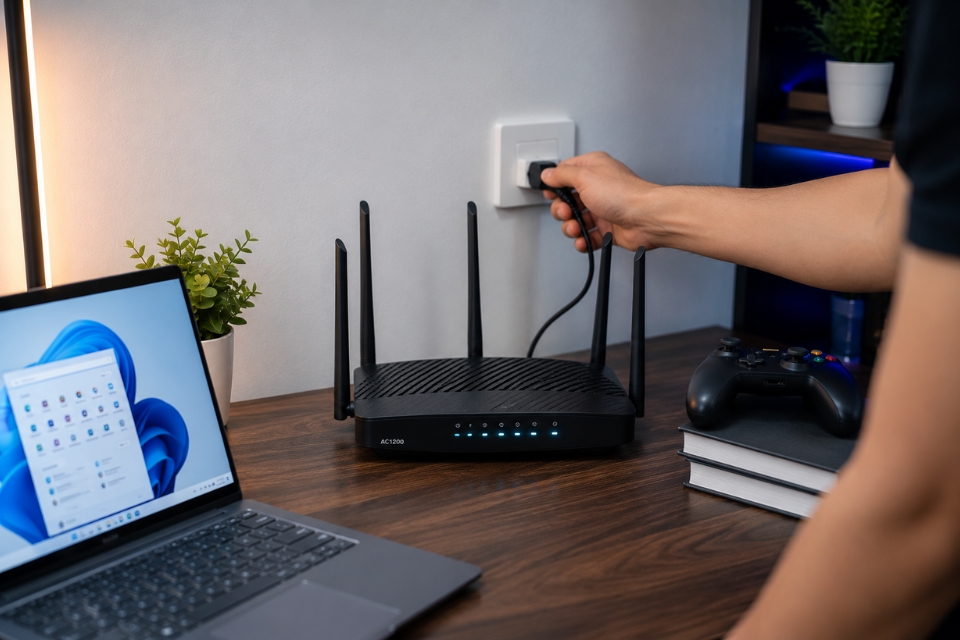
2. Xóa cache DNS trên Windows 11
DNS cache bị lỗi là nguyên nhân cực kỳ phổ biến. Máy tính lưu thông tin mạng cũ quá lâu nên khi IP thay đổi, trình duyệt không xử lý kịp.
May là sửa rất nhanh.
Các bước thực hiện
Bước 1:
Nhấn:
Gõ:
Bước 2:
Chọn:
Bước 3:
Nhập lần lượt các lệnh sau:
Sau đó restart máy.
Nghe hơi “kỹ thuật” chút thôi chứ thao tác rất đơn giản. Sau khi reset DNS xong, nhiều máy hết lỗi ngay lập tức.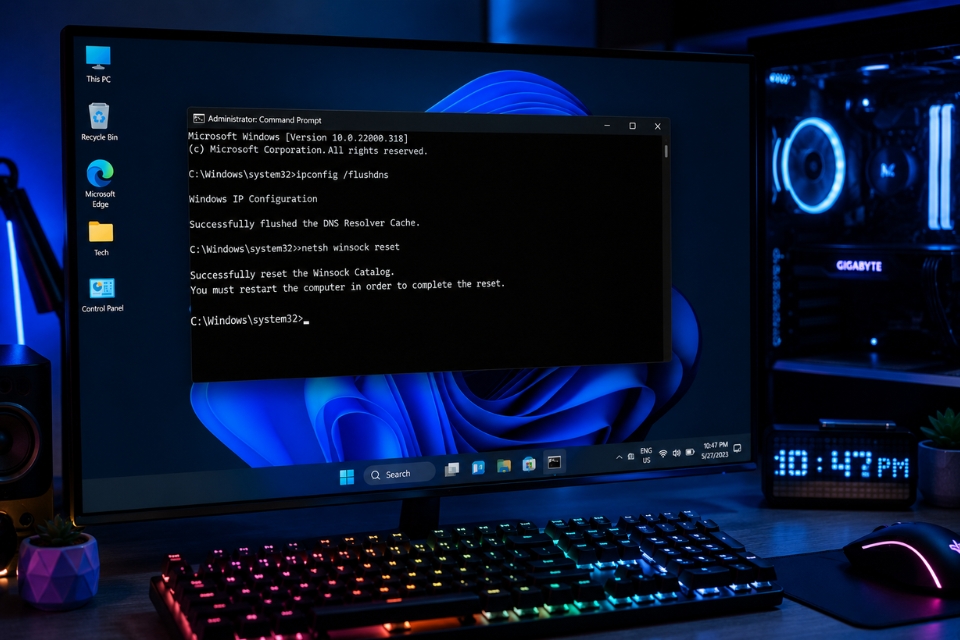
3. Tắt VPN hoặc Proxy
Đây là thứ gây lỗi mạng âm thầm rất nhiều người không để ý.
Một số ứng dụng VPN tự đổi IP liên tục hoặc xung đột với DNS của Windows 11. Kết quả? Chrome hiểu rằng mạng vừa thay đổi và báo ERR_NETWORK_CHANGED.
Kiểm tra VPN
Nếu đang dùng:
- Cloudflare WARP
- NordVPN
- Proton VPN
- ExitLag
- SoftEther
- OpenVPN
Hãy thử tắt hoàn toàn rồi mở lại trình duyệt.
Tắt Proxy trên Windows 11
Vào:
Tắt toàn bộ mục:
- Automatically detect settings
- Use a proxy server
Rồi thử load web lại.
Nhiều khi lỗi nằm đúng ở đây luôn đấy.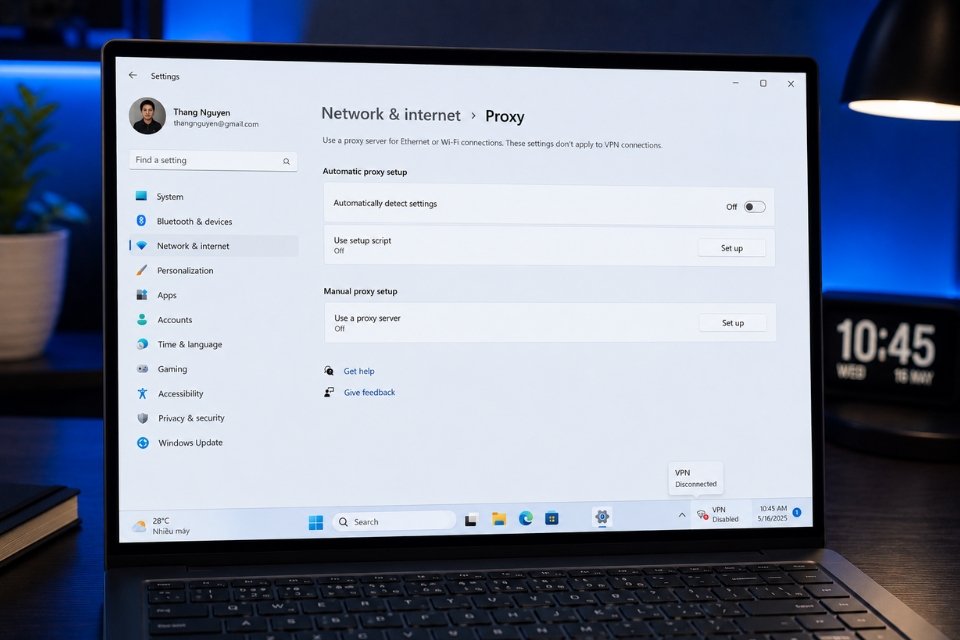
4. Đổi DNS sang Google DNS hoặc Cloudflare DNS
DNS mặc định của nhà mạng đôi lúc rất thiếu ổn định. Nhất là giờ cao điểm buổi tối.
Đổi DNS giúp kết nối ổn định hơn đáng kể.
Cách đổi DNS trên Windows 11
Bước 1:
Mở:
Bước 2:
Chọn:
Bước 3:
Nhấn vào Wi-Fi đang dùng → Properties
Bước 4:
Chọn:
Bước 5:
Nhập DNS:
Google DNS
Hoặc Cloudflare DNS:
Sau đó OK và restart trình duyệt.
Nói thật nhé, riêng việc đổi DNS thôi đã cứu được kha khá ca mạng chập chờn trên Windows 11 rồi.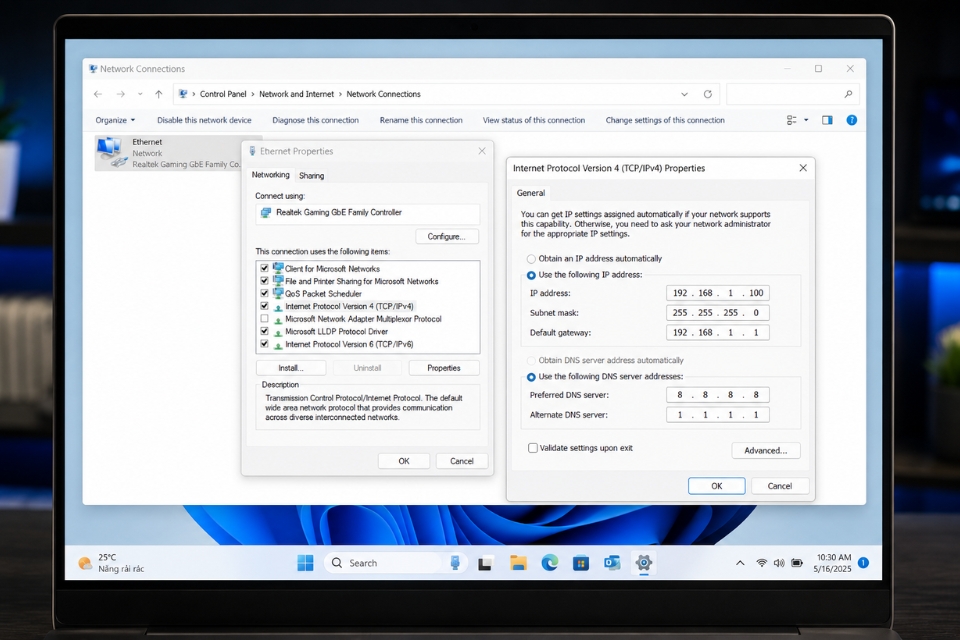
5. Cập nhật driver card mạng
Driver mạng lỗi hoặc quá cũ cũng gây ra ERR_NETWORK_CHANGED liên tục.
Đặc biệt với laptop dùng:
- Realtek
- Intel Wireless
- MediaTek
- Killer Wi-Fi
Sau update Windows 11 rất dễ phát sinh lỗi.
Cách cập nhật
Bước 1:
Nhấn:
Chọn:
Bước 2:
Mở:
Bước 3:
Chuột phải card Wi-Fi → Update driver
Bước 4:
Chọn:
Nếu vẫn lỗi, hãy tải driver mới trực tiếp từ website hãng laptop.
Đôi lúc Windows báo “driver tốt nhất đã được cài” nhưng thật ra chưa chắc đâu.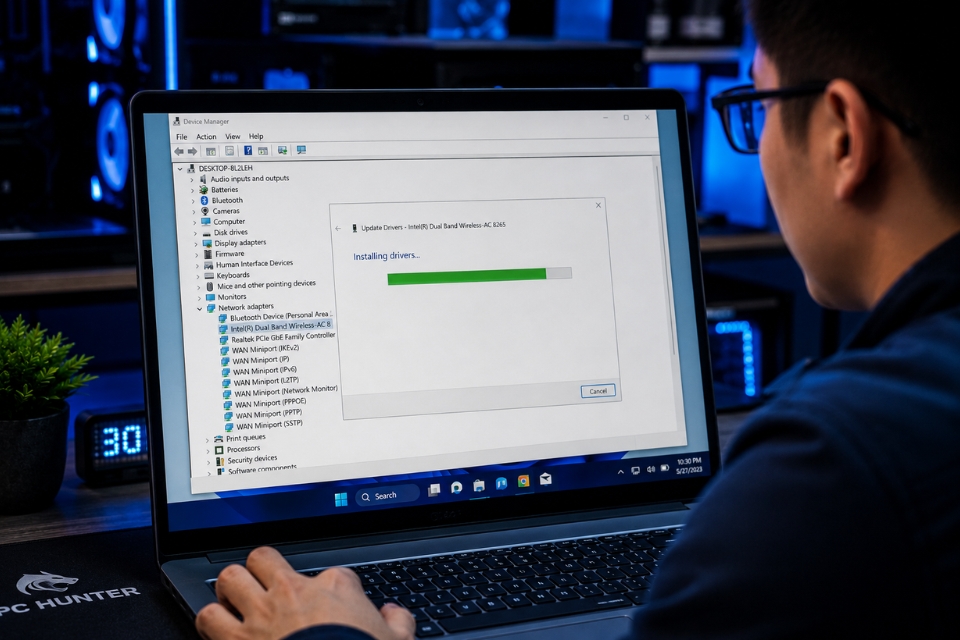
6. Reset toàn bộ cài đặt mạng Windows 11
Nếu đã thử nhiều cách mà vẫn lỗi, reset network là phương án mạnh tay nhưng hiệu quả.
Windows sẽ xóa:
- Wi-Fi đã lưu
- DNS cũ
- Cấu hình adapter
- Proxy
- Thiết lập mạng lỗi
Cách reset mạng
Vào:
Chọn:
Nhấn:
Sau đó restart máy.
Lưu ý nhỏ: bạn sẽ cần nhập lại mật khẩu Wi-Fi sau khi reset nhé.
7. Tắt chế độ tiết kiệm điện cho card mạng
Windows 11 đôi khi tự ngắt card Wi-Fi để “tiết kiệm pin”. Nghe thì thông minh nhưng hậu quả là mạng bị ngắt ngẫu nhiên.
Cách tắt
Bước 1:
Mở:
Bước 2:
Chọn card mạng Wi-Fi
Bước 3:
Properties → Power Management
Bước 4:
Bỏ tick:
Rồi OK.
Laptop dùng pin lâu năm rất hay bị lỗi kiểu này.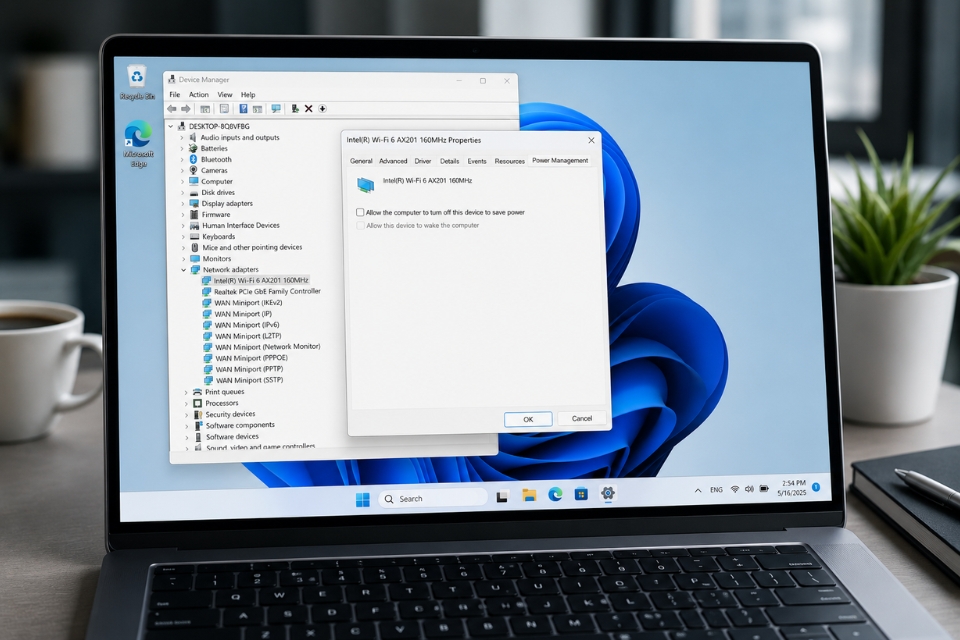
8. Quét lỗi hệ thống Windows
File hệ thống lỗi cũng có thể làm dịch vụ mạng hoạt động không ổn định.
Chạy SFC Scan
Mở CMD Admin rồi nhập:
Chờ Windows quét xong.
Nếu phát hiện file hỏng, hệ thống sẽ tự sửa.
Đôi khi chỉ một file mạng bị lỗi thôi cũng đủ làm Chrome báo ERR_NETWORK_CHANGED cả ngày.
9. Tắt tạm antivirus bên thứ ba
Một số phần mềm bảo mật can thiệp quá sâu vào kết nối mạng.
Ví dụ:
- Kaspersky
- Avast
- AVG
- Bitdefender
Chúng có thể chặn DNS hoặc quét HTTPS liên tục khiến mạng bị “đổi trạng thái”.
Hãy thử tắt tạm vài phút để kiểm tra.
Nếu hết lỗi thì nên:
- cập nhật antivirus
- hoặc đổi sang Windows Defender
Windows Defender giờ thật ra dùng khá ổn rồi.
10. Kiểm tra xem lỗi có đến từ router không
Có những trường hợp máy tính hoàn toàn bình thường nhưng router lại quá tải.
Đặc biệt nếu:
- nhiều thiết bị dùng cùng lúc
- router cũ
- phát Wi-Fi xuyên nhiều tầng
- firmware quá lâu chưa update
Lúc đó router sẽ tự reconnect liên tục → gây ERR_NETWORK_CHANGED.
Nếu có thể:
- thử mạng khác
- phát hotspot từ điện thoại
- hoặc đổi router mới
Kiểm tra kiểu này giúp xác định đúng “thủ phạm” nhanh hơn nhiều.
Một vài mẹo giúp mạng ổn định hơn trên Windows 11
Ngoài các cách sửa lỗi ở trên, bạn cũng nên:
- Hạn chế cài quá nhiều VPN
- Update Windows đều đặn
- Restart router mỗi tuần
- Không dùng DNS lạ
- Gỡ ứng dụng tăng tốc mạng không cần thiết
- Dùng băng tần 5GHz nếu router hỗ trợ
Mấy mẹo nhỏ thôi nhưng giúp mạng ổn định hơn hẳn.
Khi nào nên đem máy đi kiểm tra?
Nếu đã thử tất cả mà vẫn:
- mất mạng liên tục
- Wi-Fi tự biến mất
- card mạng báo chấm than vàng
- laptop không nhận mạng nào
Thì khả năng cao:
- card Wi-Fi bị lỗi phần cứng
- IC mạng gặp vấn đề
- Windows hỏng sâu
Lúc này nên đem máy đến trung tâm sửa chữa để kiểm tra kỹ hơn.
Kết luận
ERR_NETWORK_CHANGED trên Windows 11 tuy khó chịu thật, nhưng đa số không phải lỗi quá nghiêm trọng. Thường nguyên nhân chỉ xoay quanh DNS, driver mạng, VPN hoặc router hoạt động không ổn định thôi.
Điều quan trọng là đừng hoảng khi thấy lỗi hiện lên liên tục. Cứ bình tĩnh thử từng cách một. Thực tế nhiều người chỉ cần reset DNS hoặc đổi DNS Google là mạng đã chạy mượt trở lại rồi.
Windows 11 đôi khi hơi “ẩm ương”, chuyện đó ai dùng lâu chắc cũng hiểu. Nhưng may là những lỗi kiểu này vẫn có cách xử lý khá đơn giản nếu biết đúng hướng.