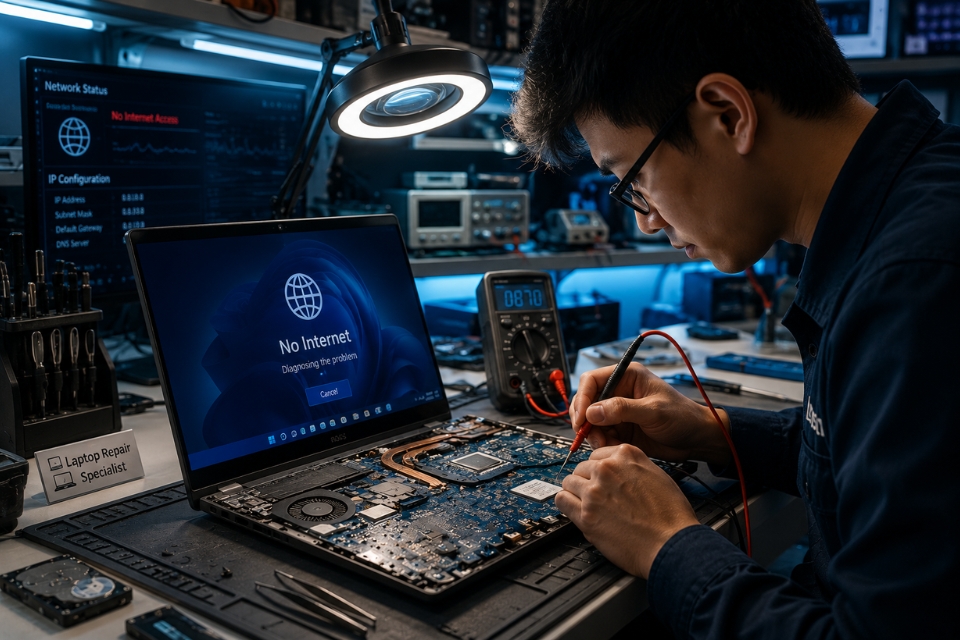
Có một chuyện khá khó chịu mà gần như ai dùng máy tính cũng từng gặp ít nhất vài lần. Đó là bật máy lên, biểu tượng Wi-Fi vẫn hiện đầy vạch, dây mạng vẫn cắm bình thường… nhưng Internet thì “mất tích”. Trình duyệt quay vòng vòng mãi không tải nổi trang web. YouTube đứng hình. Discord mất kết nối. Cảm giác lúc đó thật sự bực luôn!
Windows 11 tuy hiện đại, giao diện đẹp mắt, chạy mượt hơn nhiều phiên bản cũ, nhưng nói thật nhé, lỗi mạng vẫn xảy ra như cơm bữa. Có hôm chỉ cần restart là xong. Nhưng cũng có lúc thử đủ kiểu vẫn không vào mạng được. Nghe quen không?
May là phần lớn lỗi Internet trên Windows 11 đều có thể xử lý tại nhà mà không cần mang máy đi sửa. Chỉ cần làm đúng từng bước thôi.
1. Kiểm tra xem lỗi nằm ở máy tính hay modem mạng
Nhiều người vừa thấy mất Internet là lao vào chỉnh Windows ngay. Nhưng khoan đã! Có khi nguyên nhân lại nằm ở modem Wi-Fi.
Hãy thử lấy điện thoại kết nối cùng mạng đó. Nếu điện thoại cũng không vào được mạng thì khả năng cao là modem hoặc đường truyền Internet đang có vấn đề.
Lúc này nên:
- Tắt modem khoảng 30 giây
- Rút nguồn hoàn toàn
- Cắm lại rồi chờ khởi động
Nghe đơn giản vậy thôi nhưng khá nhiều trường hợp lại hết lỗi thật. Đôi khi modem chạy liên tục nhiều ngày sẽ bị treo mạng.
Ngoài ra nếu dùng dây LAN thì kiểm tra xem dây có lỏng không. Có lần chỉ vì chân dây mạng bị oxy hóa nhẹ mà máy cứ báo connected nhưng không vào được Internet. Cay thật!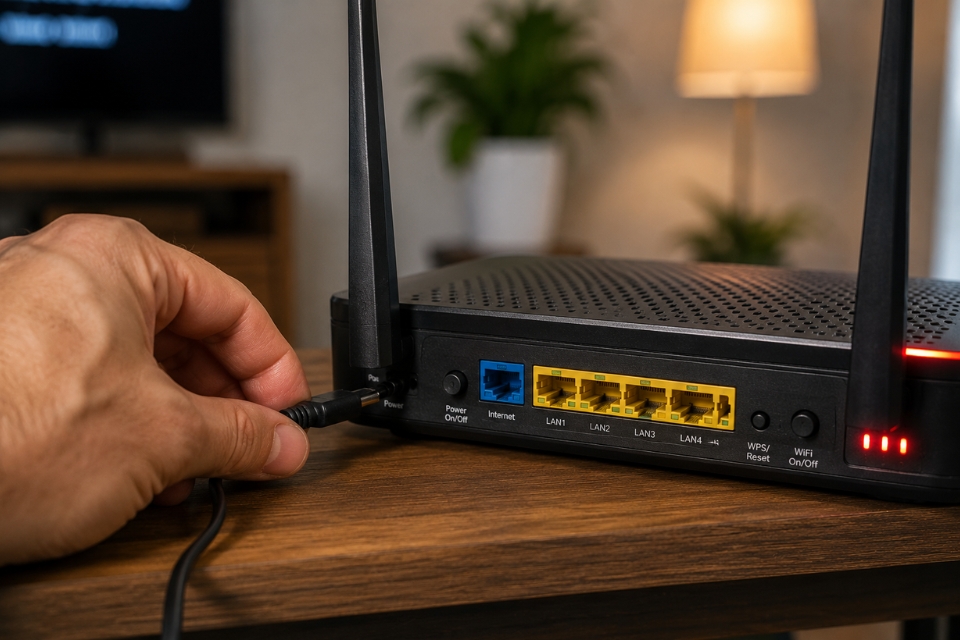
2. Tắt và bật lại Wi-Fi hoặc card mạng
Đây là mẹo nhỏ nhưng cực kỳ hiệu quả.
Windows đôi khi bị lỗi driver tạm thời khiến card mạng hoạt động không ổn định. Bạn chỉ cần:
- Nhấn
Windows + I - Vào Network & Internet
- Chọn Advanced network settings
- Disable Wi-Fi hoặc Ethernet
- Đợi vài giây rồi Enable lại
Hoặc nhanh hơn nữa, bật chế độ máy bay vài giây rồi tắt đi.
Nghe hơi “thô sơ”, nhưng nhiều lỗi mạng kiểu chập chờn lại biến mất sau thao tác này. Giống như cho card mạng “reset tinh thần” vậy đó.
3. Khởi động lại máy tính
Ừ thì ai cũng biết restart máy. Nhưng thật sự đừng xem thường.
Windows 11 có khá nhiều tiến trình mạng chạy nền. Nếu một dịch vụ nào đó bị treo thì Internet có thể mất hoàn toàn dù Wi-Fi vẫn kết nối.
Khởi động lại máy sẽ:
- Làm mới driver
- Reset dịch vụ mạng
- Xóa cache tạm thời
- Kết nối lại DHCP
Nói cách khác, restart đôi khi là “liều thuốc thần kỳ” mà nhiều người quên dùng.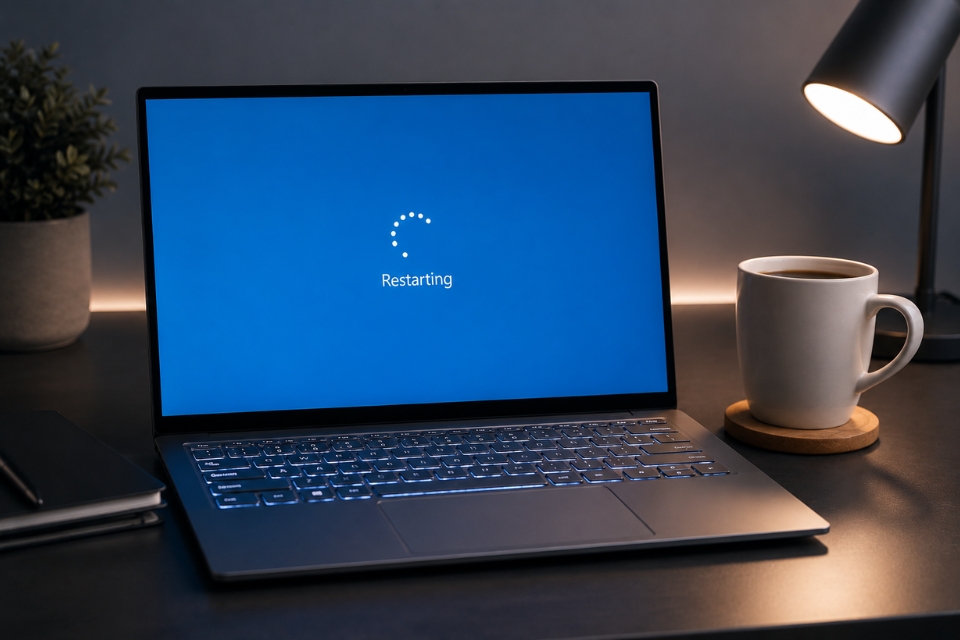
4. Quên mạng Wi-Fi rồi kết nối lại
Có trường hợp Windows lưu cấu hình Wi-Fi cũ bị lỗi nên kết nối mạng không ổn định.
Bạn thử:
- Mở Settings
- Chọn Network & Internet
- Chọn Wi-Fi
- Vào Manage known networks
- Chọn mạng đang dùng
- Nhấn Forget
Sau đó kết nối lại và nhập mật khẩu Wi-Fi từ đầu.
Nghe có vẻ không đáng kể, nhưng đôi khi chỉ cần vậy là Internet hoạt động lại bình thường ngay lập tức.
5. Chạy trình sửa lỗi mạng của Windows 11
Windows 11 có sẵn công cụ chẩn đoán mạng khá tiện.
Cách mở:
- Settings
- System
- Troubleshoot
- Other troubleshooters
- Chạy mục Internet Connections
Công cụ này sẽ tự kiểm tra:
- DNS
- Gateway
- DHCP
- Driver mạng
- Cấu hình IP
Tất nhiên không phải lúc nào cũng sửa được, nhưng nếu lỗi cơ bản thì Windows xử lý khá nhanh.
Có hôm máy báo “No Internet secured”, chạy troubleshooter xong vào mạng lại luôn. Đỡ phải mò mẫm đủ thứ.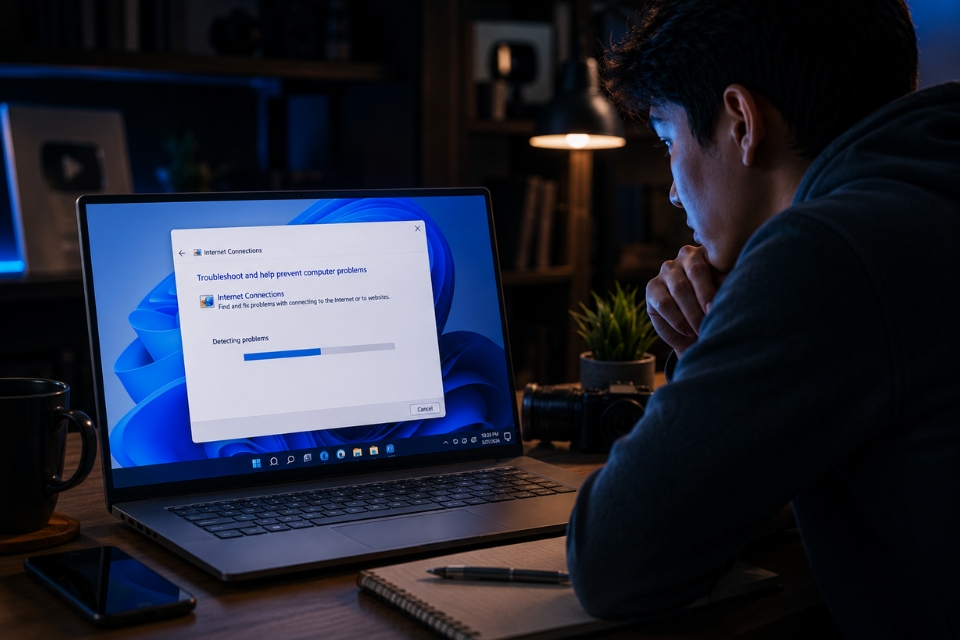
6. Reset địa chỉ IP và DNS bằng Command Prompt
Đây là cách khá mạnh tay nhưng hiệu quả cao với lỗi mạng khó chịu.
Mở Command Prompt bằng quyền Admin rồi nhập lần lượt:
ipconfig /release
ipconfig /renew
ipconfig /flushdns
netsh winsock reset
Sau đó restart máy.
Giải thích đơn giản nhé:
release→ xóa IP cũrenew→ xin IP mới từ modemflushdns→ xóa cache DNS lỗiwinsock reset→ reset giao tiếp mạng Windows
Nhiều lỗi kiểu:
- Có mạng nhưng không vào web
- Chỉ vào được vài trang
- Báo connected nhưng mất Internet
…thường xử lý được bằng cách này.
7. Kiểm tra driver card mạng
Đây là nguyên nhân cực kỳ phổ biến sau khi cập nhật Windows 11.
Có lúc Windows update xong, driver mạng bị:
- lỗi
- xung đột
- cài sai phiên bản
Kết quả là Internet biến mất luôn.
Bạn làm như sau:
- Nhấn chuột phải Start
- Chọn Device Manager
- Mở phần Network adapters
- Chọn card mạng
- Update driver
Nếu update không được thì thử:
- Uninstall driver
- Restart máy để Windows tự cài lại
Đặc biệt với laptop gaming hoặc máy dùng card Intel, Realtek, Killer… lỗi driver xảy ra khá nhiều.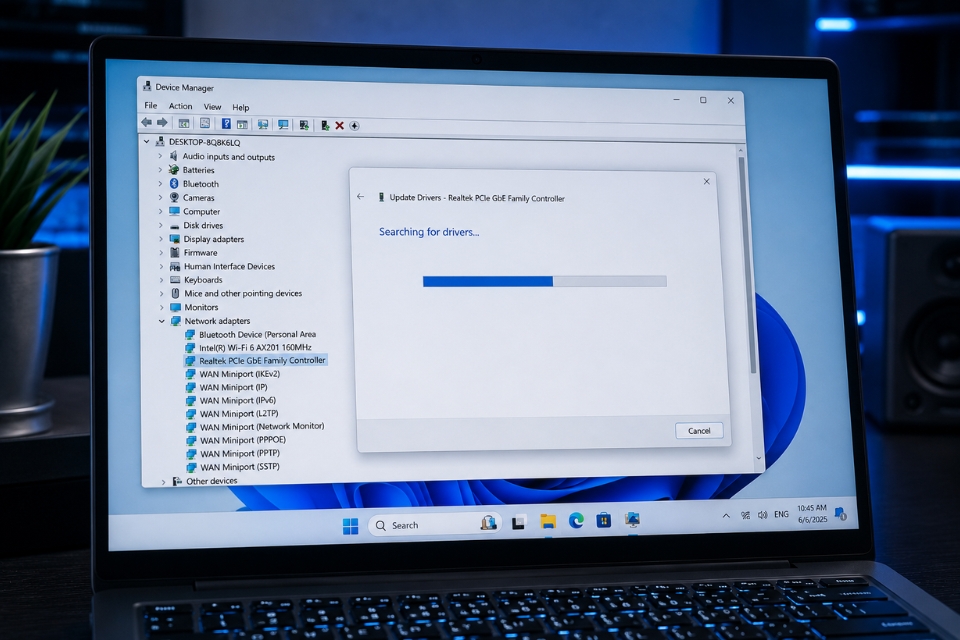
8. Đổi DNS sang Google DNS hoặc Cloudflare DNS
Có khi mạng vẫn có nhưng DNS nhà mạng bị lỗi nên web không tải được.
Bạn thử đổi DNS:
Google DNS
- 8.8.8.8
- 8.8.4.4
Cloudflare DNS
- 1.1.1.1
- 1.0.0.1
Cách đổi:
- Settings
- Network & Internet
- Chọn Wi-Fi hoặc Ethernet
- Edit DNS settings
- Chuyển sang Manual
Sau đó nhập DNS mới.
Thật ra nhiều người không để ý DNS quan trọng thế nào. Nó giống “danh bạ Internet” vậy. DNS lỗi là trình duyệt không biết tìm website ở đâu luôn.
9. Tắt VPN hoặc phần mềm diệt virus tạm thời
Một số phần mềm VPN hoặc antivirus có thể chặn kết nối mạng.
Đặc biệt:
- VPN miễn phí
- Firewall bên thứ ba
- Phần mềm fake IP
…rất dễ gây lỗi.
Hãy thử:
- Tắt VPN
- Disable firewall tạm thời
- Tắt antivirus vài phút
Nếu Internet hoạt động lại thì gần như chắc chắn nguyên nhân nằm ở phần mềm đó.
Tất nhiên sau khi kiểm tra xong nhớ bật bảo mật lại nhé.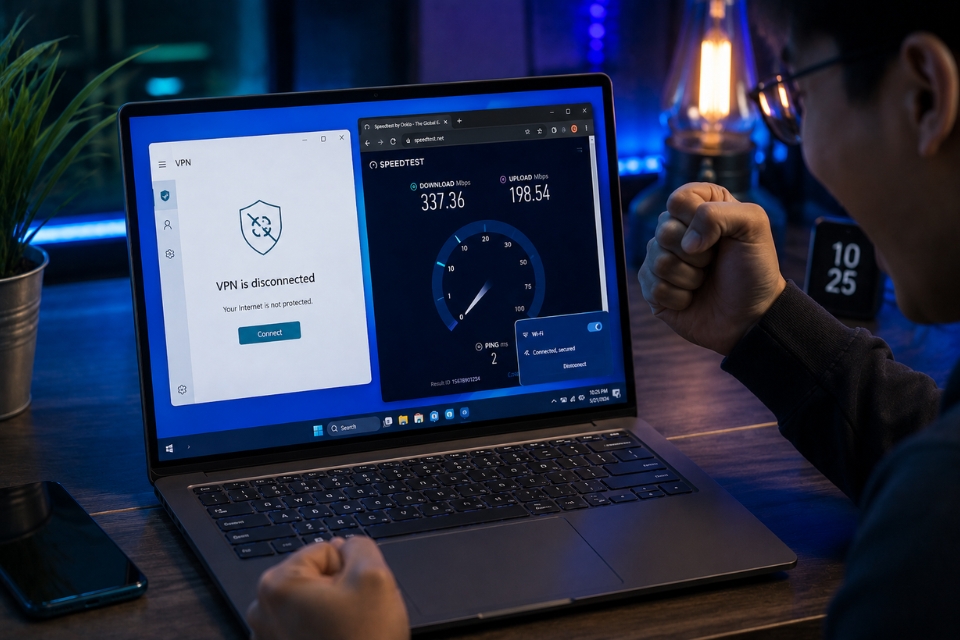
10. Reset toàn bộ cài đặt mạng trên Windows 11
Nếu đã thử đủ cách mà vẫn không được, đây là bước “làm mới hoàn toàn”.
Thực hiện:
- Settings
- Network & Internet
- Advanced network settings
- Network reset
Windows sẽ:
- Gỡ card mạng
- Cài lại cấu hình
- Reset toàn bộ thiết lập Internet
Sau đó máy sẽ restart.
Nói thật nhé, cách này khá hiệu quả với lỗi mạng “bí ẩn”. Kiểu không rõ vì sao mất Internet luôn ấy.
Tuy nhiên sau reset có thể phải:
- nhập lại Wi-Fi
- cài lại VPN
- chỉnh mạng thủ công lại từ đầu
11. Kiểm tra Windows Update
Nghe hơi ngược đời nhưng đúng là có trường hợp:
- update Windows gây lỗi mạng
- nhưng cũng có lúc update lại sửa lỗi mạng
Cho nên hãy kiểm tra thử.
Vào:
- Settings
- Windows Update
- Check for updates
Nếu có bản vá mới thì cài luôn.
Microsoft thường sửa khá nhiều lỗi driver và network stability trong các bản cập nhật nhỏ.
12. Khi nào nên mang máy đi kiểm tra?
Nếu đã thử mọi cách mà vẫn:
- không nhận Wi-Fi
- mất hoàn toàn card mạng
- cắm LAN không sáng đèn
- Wi-Fi biến mất khỏi Windows
…thì khả năng cao là lỗi phần cứng.
Lúc này có thể:
- card Wi-Fi hỏng
- IC mạng lỗi
- mainboard gặp vấn đề
Đừng cố cài Windows liên tục vì nhiều khi không giải quyết được gì đâu.