

Có một kiểu lỗi khiến người ta bực không kém máy lag hay màn hình xanh. Đó là Wi-Fi đang dùng ngon lành thì tự nhiên mất mạng. Rồi vài giây sau lại có. Xong lại rớt tiếp.
Đặc biệt khó chịu khi:
- Đang họp online
- Chơi game rank
- Upload file quan trọng
- Xem phim gần tới đoạn hay
Cảm giác đúng kiểu “mạng phản bội mình vào lúc không nên nhất”.
Lỗi Wi-Fi bị rớt liên tục trên Windows 11 thực tế xảy ra khá nhiều. Có người vừa nâng cấp từ Windows 10 lên là gặp. Có người update driver xong bắt đầu mất mạng ngẫu nhiên. Thậm chí nhiều laptop mới mua vẫn dính như thường.
Điều đáng mừng là phần lớn trường hợp đều không quá nghiêm trọng. Không phải cứ rớt Wi-Fi là card mạng hỏng đâu. Có khi chỉ do driver, chế độ tiết kiệm pin hoặc router “dở chứng” thôi.
Bài viết này sẽ hướng dẫn từng bước xử lý theo kiểu dễ hiểu, gần gũi và thực tế nhất có thể. Không cần quá rành công nghệ vẫn làm được.
Dấu hiệu thường gặp khi Wi-Fi bị rớt trên Windows 11
Mỗi máy có biểu hiện khác nhau. Có người mất mạng hoàn toàn. Có người Wi-Fi vẫn hiện full vạch nhưng không vào được Internet.
Một vài dấu hiệu phổ biến:
- Wi-Fi tự ngắt rồi kết nối lại
- Mạng chập chờn liên tục
- Đang dùng thì báo “No Internet”
- Ping tăng đột ngột khi chơi game
- Video call bị đứng hình
- Wi-Fi biến mất khỏi danh sách mạng
- Laptop tự disconnect sau vài phút
Có trường hợp còn “ảo” hơn: dùng bình thường ban ngày, tối tới mới rớt liên tục. Nghe tưởng mạng bị ma ám luôn ấy!
Vì sao Wi-Fi trên Windows 11 hay bị rớt?
Có khá nhiều nguyên nhân. Và đúng thật là đôi khi lỗi nằm ở những chỗ không ai ngờ tới.
Ví dụ:
- Driver Wi-Fi lỗi
- Windows Update xung đột
- Router quá tải
- Card Wi-Fi bị tiết kiệm điện
- Nhiễu sóng mạng
- DNS lỗi
- Driver cũ
- Laptop quá nóng
- Modem hoạt động không ổn định
Thành ra muốn sửa triệt để thì phải kiểm tra từng khả năng một.
1. Khởi động lại modem và laptop
Nghe cơ bản thật. Nhưng cứ thử trước đi.
Modem Wi-Fi sau thời gian chạy liên tục dễ bị:
- Treo bộ nhớ
- Quá nhiệt
- Xung đột IP
- Nghẽn kết nối
Bạn hãy:
- Tắt modem khoảng 1 phút
- Khởi động lại laptop
- Kết nối lại Wi-Fi
Rất nhiều trường hợp làm vậy là ổn ngay.
Đúng kiểu “cho thiết bị nghỉ xíu rồi làm tiếp”.
2. Quên mạng Wi-Fi rồi kết nối lại
Windows đôi khi lưu cấu hình mạng lỗi.
Hãy thử:
Bước 1:
Vào:
Settings → Network & Internet → Wi-FiBước 2:
Chọn:
Manage known networksBước 3:
Chọn Wi-Fi đang dùng → nhấn:
ForgetSau đó kết nối lại và nhập mật khẩu từ đầu.
Nghe đơn giản nhưng hiệu quả khá ổn với lỗi disconnect ngẫu nhiên.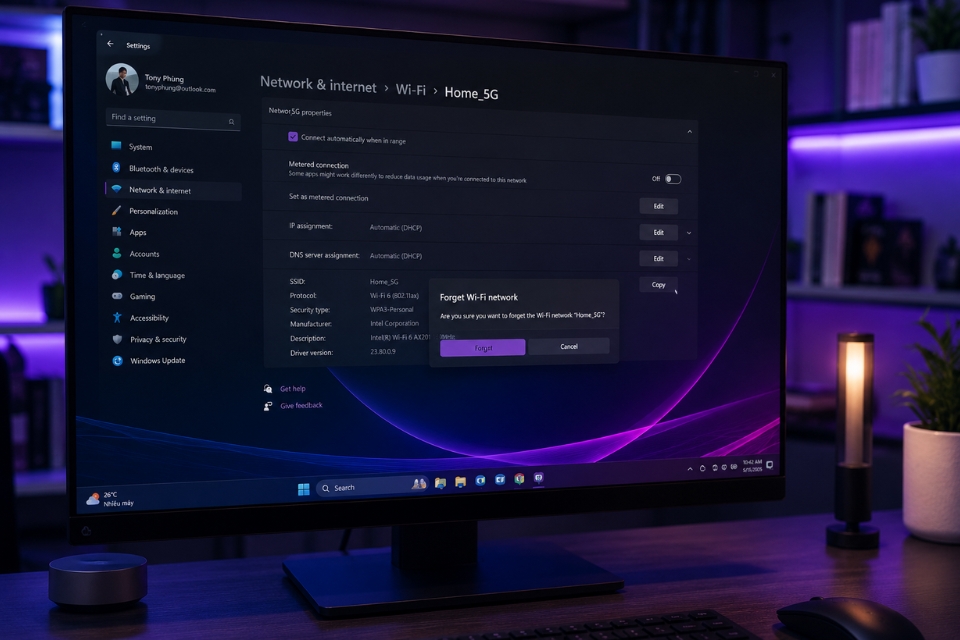
3. Cập nhật driver Wi-Fi
Driver card mạng là nguyên nhân cực kỳ phổ biến.
Đặc biệt sau khi:
- Update Windows 11
- Cài driver tự động
- Ghost máy
- Nâng cấp hệ điều hành
Cách cập nhật
Bước 1:
Nhấn:
Windows + XBước 2:
Mở:
Device ManagerBước 3:
Mở mục:
Network adaptersBước 4:
Chuột phải card Wi-Fi → chọn:
Update driverNếu có thể, hãy tải driver trực tiếp từ hãng laptop:
- ASUS
- Dell
- Lenovo
- HP
- Acer
Đừng quá tin driver Windows tự cài. Nhiều lúc nó “ổn định theo cách không ai hiểu”.
4. Tắt chế độ tiết kiệm pin cho card Wi-Fi
Windows 11 rất thích tiết kiệm pin. Nhưng đôi khi tiết kiệm hơi… mạnh tay.
Card Wi-Fi có thể bị tự ngắt để giảm điện năng.
Cách tắt
Trong Device Manager:
Chuột phải card Wi-Fi → chọn:
PropertiesVào tab:
Power ManagementBỏ dấu tick ở:
Allow the computer to turn off this device to save powerRestart máy sau khi chỉnh xong.
Laptop dùng pin thường gặp lỗi này khá nhiều.
5. Chuyển sang băng tần 5GHz hoặc 2.4GHz
Nếu nhà có router dual-band thì hãy thử đổi băng tần.
- 2.4GHz → xa hơn nhưng dễ nhiễu
- 5GHz → nhanh hơn nhưng phạm vi ngắn
Có những khu chung cư quá nhiều Wi-Fi khiến sóng 2.4GHz bị nhiễu kinh khủng.
Thử đổi sang 5GHz nhiều khi ổn định hẳn.
Ngược lại nếu ở xa modem thì 2.4GHz lại hợp hơn.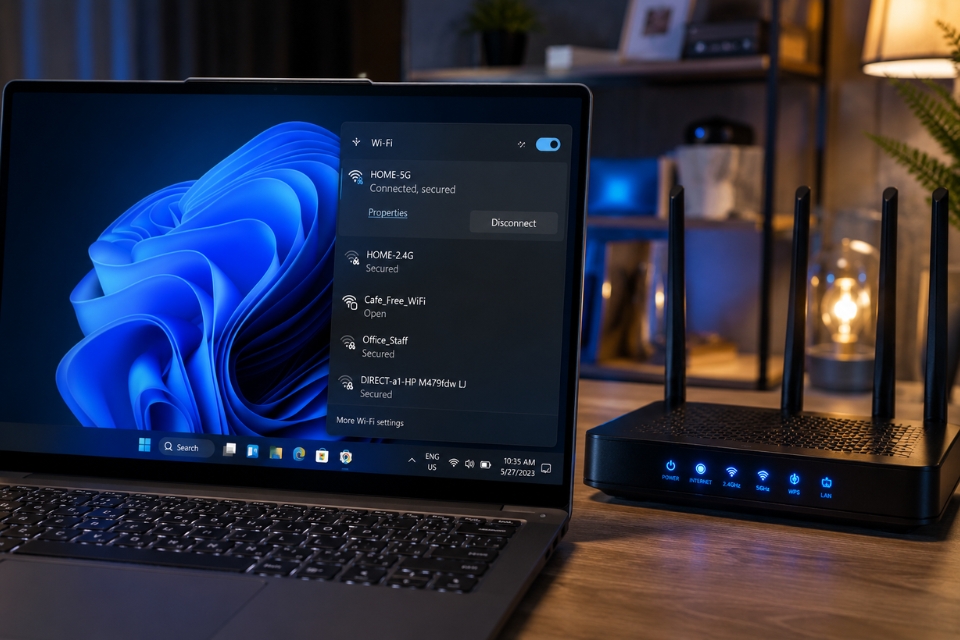
6. Reset Network trên Windows 11
Nếu lỗi quá dai dẳng thì nên reset toàn bộ mạng.
Cách làm
Vào:
Settings → Network & Internet → Advanced network settingsChọn:
Network resetSau đó restart máy.
Windows sẽ cài lại toàn bộ adapter mạng từ đầu.
Cách này khá mạnh tay nhưng hiệu quả cao.
7. Chạy lệnh CMD sửa mạng
Đây là cách nhiều kỹ thuật viên hay dùng.
Mở Command Prompt bằng quyền Admin
Nhập lần lượt:
ipconfig /releaseipconfig /renewipconfig /flushdnsnetsh winsock resetSau đó restart máy.
Những lệnh này giúp làm mới kết nối mạng và sửa lỗi DNS khá hiệu quả.
8. Tắt VPN hoặc phần mềm diệt virus
Một số VPN hoặc antivirus có thể gây xung đột mạng.
Đặc biệt là:
- VPN miễn phí
- Antivirus quá nặng
- Firewall chặn kết nối
Hãy thử:
- Tắt VPN
- Disable antivirus tạm thời
- Kiểm tra lại Wi-Fi
Nhiều lúc thủ phạm lại là ứng dụng tưởng như “bảo vệ máy”.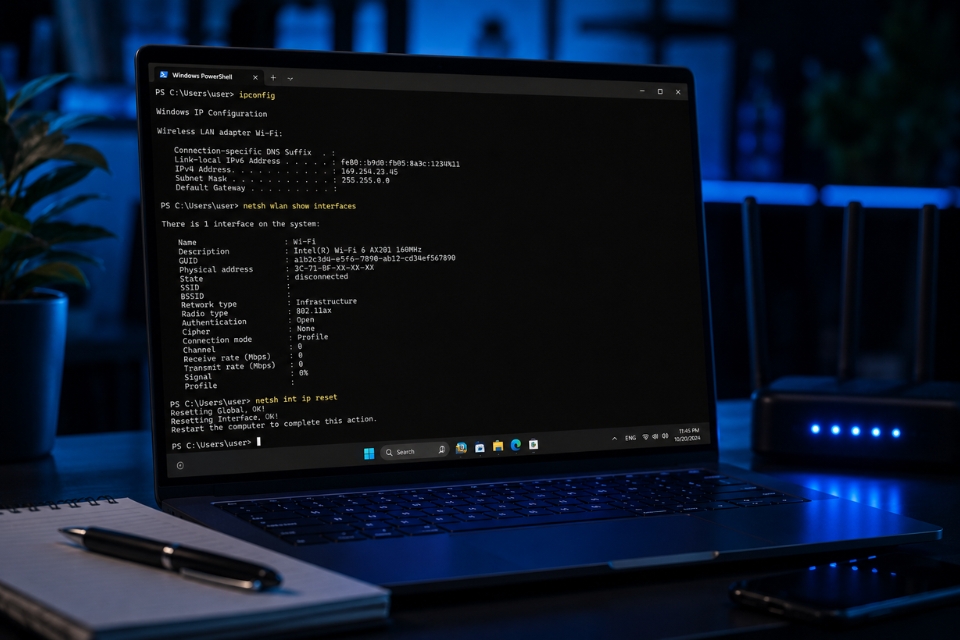
9. Kiểm tra modem/router
Đừng chỉ tập trung vào laptop.
Có thể router đang gặp vấn đề như:
- Quá nóng
- Firmware lỗi
- Quá tải thiết bị
- Đặt sai vị trí
Hãy thử:
- Đặt modem nơi thoáng mát
- Cập nhật firmware
- Đổi kênh Wi-Fi
- Giảm số thiết bị kết nối
Có những modem dùng vài năm là bắt đầu “già yếu” thật.
10. Tắt chế độ Random Hardware Address
Windows 11 có tính năng random MAC address để tăng riêng tư. Nhưng đôi khi nó gây lỗi mạng.
Vào:
Settings → Network & Internet → Wi-FiTắt:
Random hardware addressesSau đó kết nối lại mạng.
Không phải máy nào cũng bị, nhưng thử cũng đáng.
11. Cập nhật Windows 11
Nghe quen đúng không? Nhưng đúng là nhiều bản vá liên quan Wi-Fi được Microsoft phát hành thường xuyên.
Vào:
Settings → Windows UpdateSau đó:
- Check for updates
- Cài toàn bộ update mới
Nếu lỗi bắt đầu sau update thì có thể uninstall bản cập nhật gần nhất.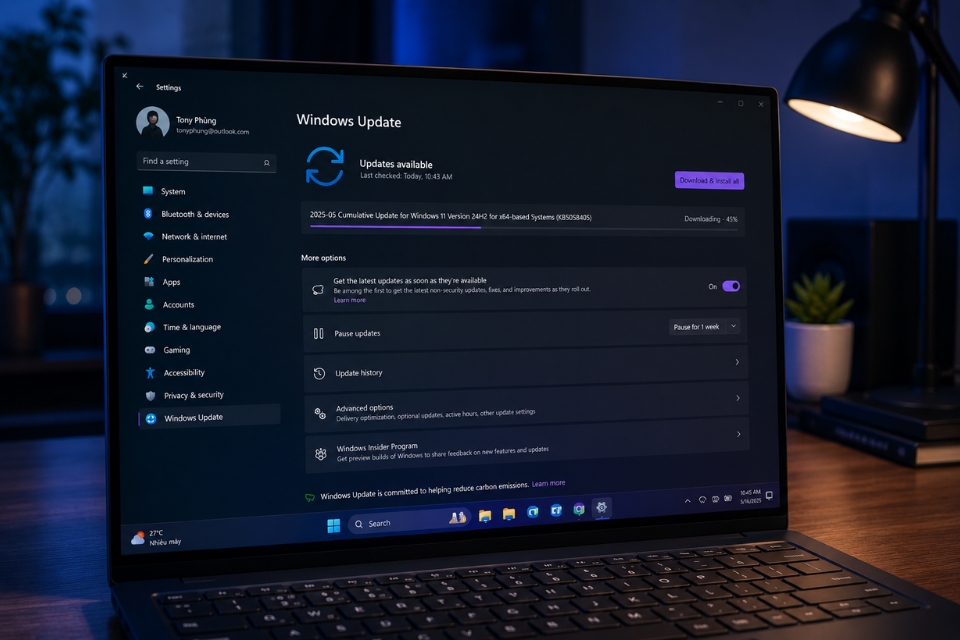
12. Khi nào nên nghĩ tới lỗi phần cứng?
Nếu đã thử mọi cách mà Wi-Fi vẫn rớt liên tục thì có thể card mạng đang có vấn đề.
Dấu hiệu thường gặp:
- Không tìm thấy Wi-Fi
- Mạng biến mất hoàn toàn
- Card Wi-Fi mất trong Device Manager
- Chỉ dùng được mạng LAN
- Máy quá nóng khi dùng mạng
Lúc này có thể:
- Card Wi-Fi lỗi
- Antenna laptop lỏng
- Mainboard có vấn đề
Nếu không rành tháo máy thì nên đem kiểm tra kỹ thuật.
Một vài mẹo giúp Wi-Fi ổn định hơn
Sau khi sửa xong, bạn nên lưu ý:
- Không đặt modem sát tường
- Restart modem định kỳ
- Dùng router chất lượng tốt
- Hạn chế dùng VPN miễn phí
- Cập nhật driver Wi-Fi thường xuyên
- Không để laptop quá nóng
Mấy thứ nhỏ nhỏ vậy thôi nhưng ảnh hưởng mạng khá nhiều đấy.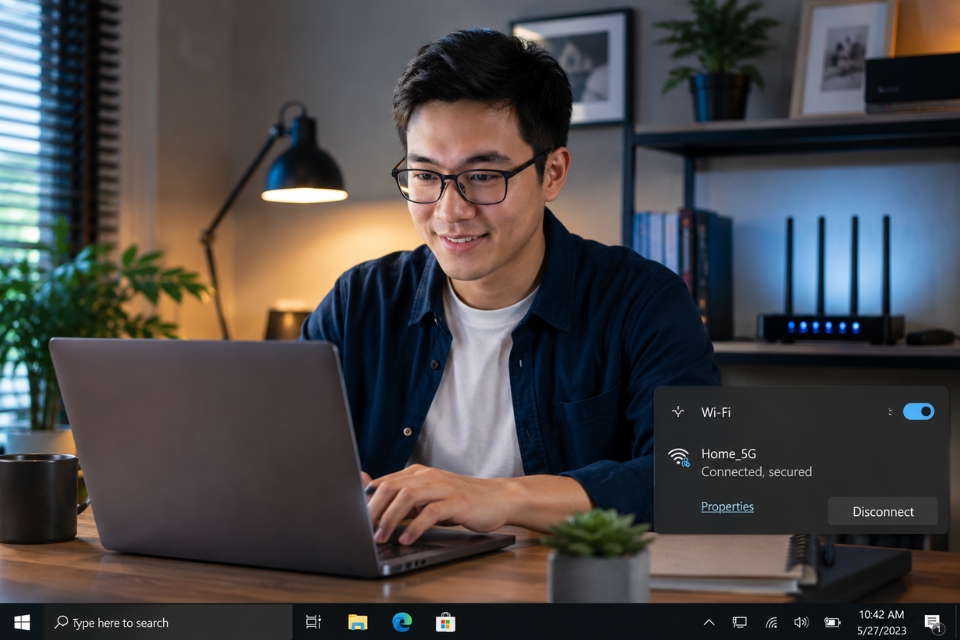
Kết luận
Lỗi Wi-Fi bị rớt liên tục trên Windows 11 thật sự rất khó chịu, nhất là thời buổi gần như mọi công việc đều cần Internet. Nhưng tin vui là đa số trường hợp đều xử lý được mà không cần thay máy hay gọi kỹ thuật ngay.
Có khi chỉ cần restart modem. Có lúc cập nhật driver là xong. Và đôi khi nguyên nhân lại đến từ tính năng tiết kiệm pin tưởng như vô hại.
Quan trọng nhất là đừng nóng vội. Cứ kiểm tra từng bước một. Mạng Wi-Fi đôi khi “ẩm ương” vậy thôi chứ không phải lúc nào cũng hỏng nặng.
Hy vọng bài viết này giúp bạn xử lý được lỗi nhanh chóng và ổn định hơn. Và nếu Wi-Fi của bạn vừa hết rớt… chắc cảm giác nhẹ nhõm lắm nhỉ!














