Th4 17, 2026 | Windows
Bạn đã bao giờ cập nhật Windows 10, ngồi chờ với một chút hy vọng… rồi đột nhiên màn hình hiện lên dòng chữ:
“Undoing changes made to your computer”
Nghe thôi là thấy có gì đó không ổn rồi đúng không?
Kiểu như Windows đang nói:
👉 “Xin lỗi nha, tôi làm không xong, giờ trả lại như cũ đây.”
Cảm giác lúc đó khá là… hụt hẫng. Vừa mất thời gian, vừa lo không biết máy có bị gì nặng không. Nhưng thật ra, lỗi này không hiếm. Và quan trọng hơn — xử lý được, nếu bạn biết cách.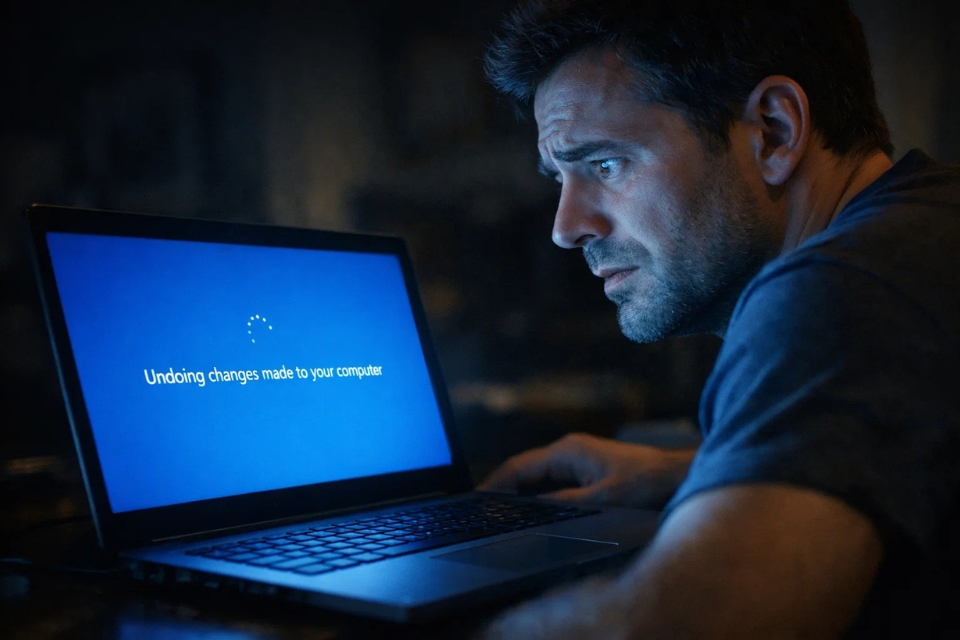
“Undoing Changes” thực chất là gì?
Nói dễ hiểu, đây là cơ chế tự bảo vệ của Windows.
Khi quá trình cập nhật gặp lỗi — có thể do file bị hỏng, xung đột phần mềm, hoặc thiếu tài nguyên — hệ thống sẽ tự rollback (quay lại trạng thái trước đó).
Nghe thì có vẻ tốt, vì ít nhất máy không “toang” luôn. Nhưng vấn đề là:
- Nó có thể lặp lại nhiều lần
- Bạn không update được
- Thậm chí có thể bị kẹt ở vòng lặp restart
Và lúc đó… mới thực sự đau đầu.
Vì sao lỗi này xảy ra?
Không có một nguyên nhân duy nhất. Nhưng thường là mấy lý do sau:
- File update bị lỗi hoặc tải thiếu
- Driver không tương thích
- Antivirus chặn quá trình cài đặt
- Ổ cứng thiếu dung lượng
- Máy bị tắt đột ngột khi đang update
Hiểu kiểu đơn giản:
👉 Windows đang “nâng cấp”, nhưng giữa chừng gặp sự cố nên phải quay lại.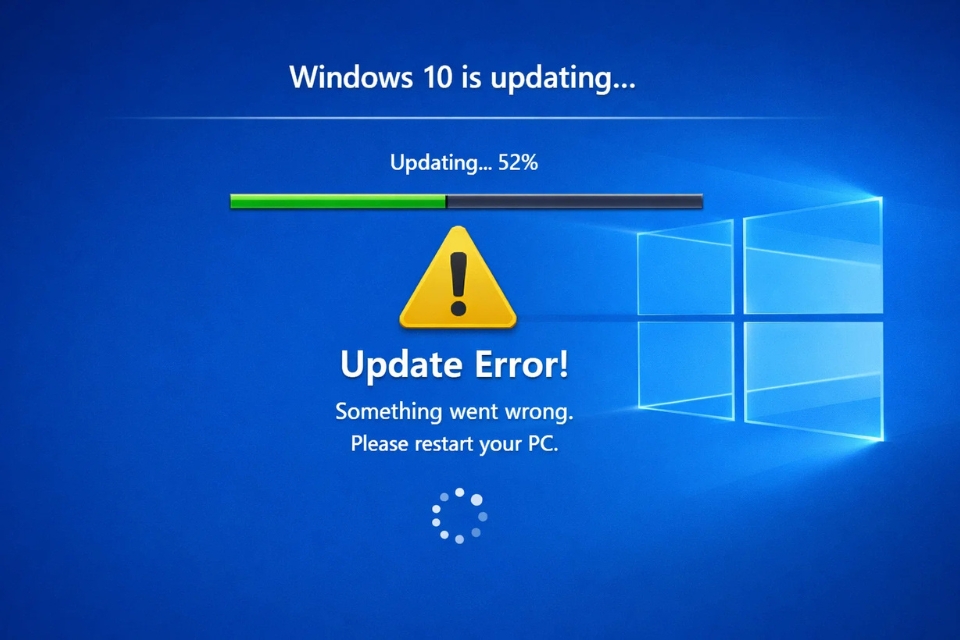
Cách 1: Kiên nhẫn và quan sát (đừng vội tắt máy)
Nghe có vẻ hiển nhiên, nhưng nhiều người lại bỏ qua.
Khi thấy “Undoing changes”, máy đang:
- Gỡ file update
- Khôi phục hệ thống
- Đưa mọi thứ về trạng thái ổn định
Quá trình này có thể mất 10–30 phút, thậm chí lâu hơn tùy máy.
👉 Nếu bạn tắt ngang lúc này?
Khả năng cao là lỗi còn nặng hơn.
Vậy nên:
- Để máy chạy xong hoàn toàn
- Đừng sốt ruột quá
Có khi chỉ cần chờ thôi là xong rồi.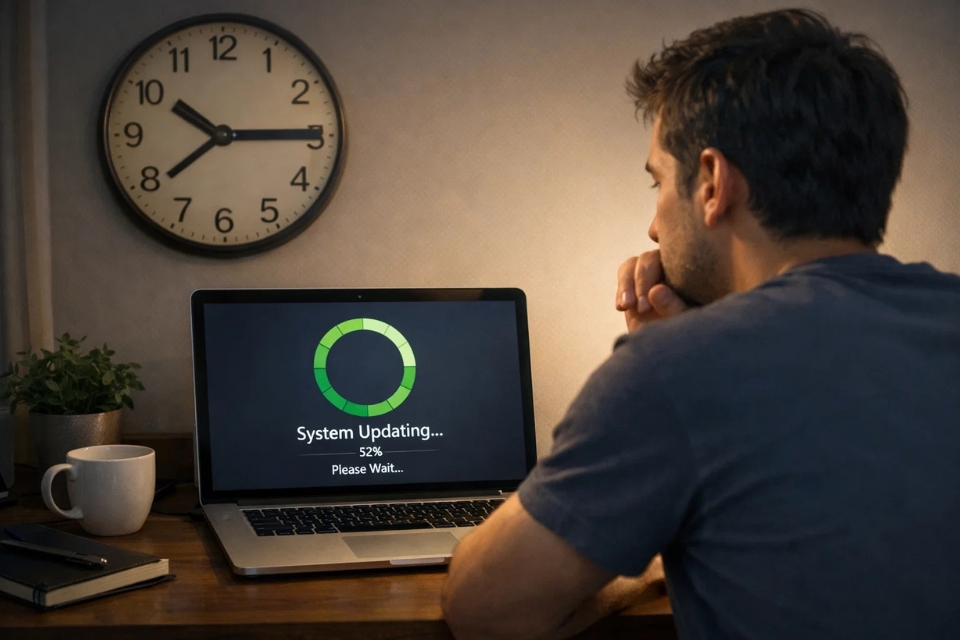
Cách 2: Khởi động vào Safe Mode
Nếu máy bị lặp vòng “Undoing changes”, bạn cần can thiệp sâu hơn một chút.
Cách vào Safe Mode:
- Tắt máy (giữ nút nguồn)
- Bật lại và nhấn F8 hoặc Shift + F8 (tùy máy)
- Chọn Safe Mode
Vào được Safe Mode rồi, bạn có thể:
- Gỡ update lỗi
- Gỡ driver gây xung đột
Đây là “vùng an toàn” để xử lý sự cố.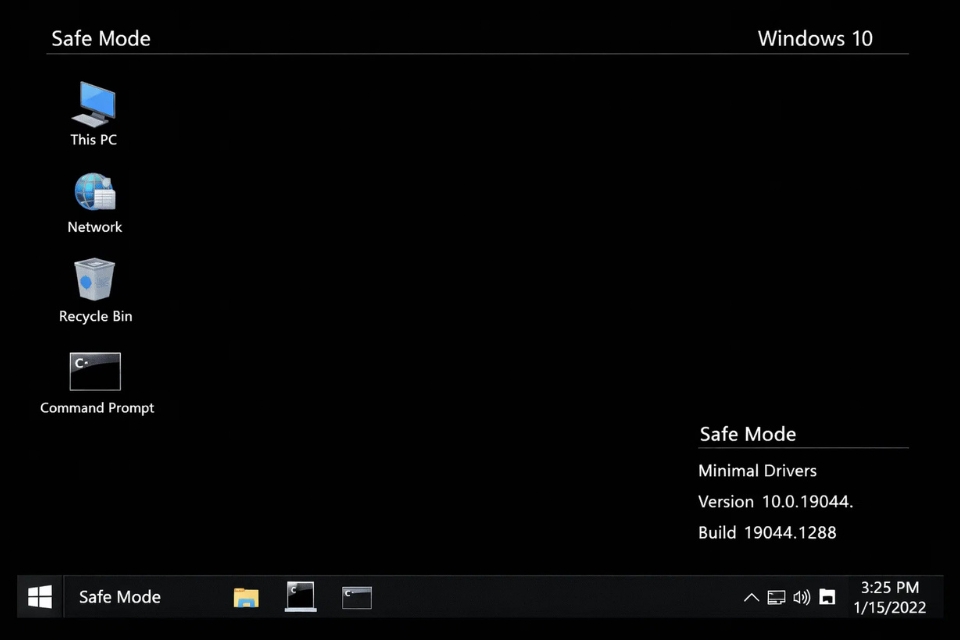
Cách 3: Gỡ bản update gần nhất
Nếu lỗi xuất hiện ngay sau khi update, thì gần như chắc chắn thủ phạm là bản cập nhật đó.
Cách làm:
- Vào Control Panel
- Chọn Programs → View installed updates
- Gỡ bản update mới nhất
Sau đó restart máy.
Nghe hơi “ngược đời” — update để tốt hơn, mà lại phải gỡ. Nhưng thực tế thì… chuyện này xảy ra khá thường xuyên.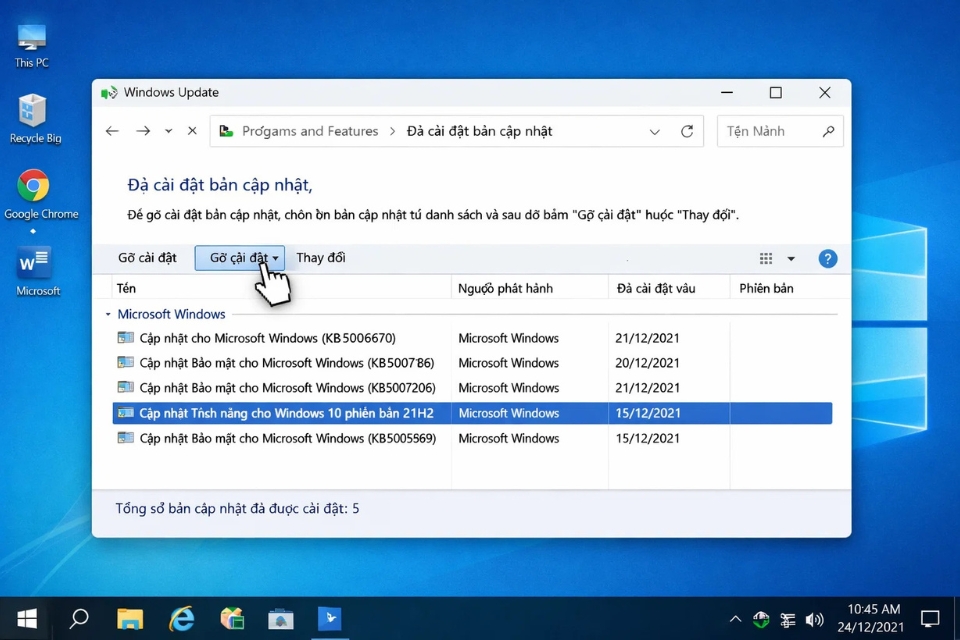
Cách 4: Reset Windows Update
Nếu bạn muốn xử lý triệt để, đây là cách dân IT hay dùng.
Các bước:
- Mở Command Prompt (Admin)
- Nhập:
- Xóa thư mục:
- Khởi động lại dịch vụ:
Cách này giúp:
👉 Xóa dữ liệu update lỗi → tải lại từ đầu sạch sẽ hơn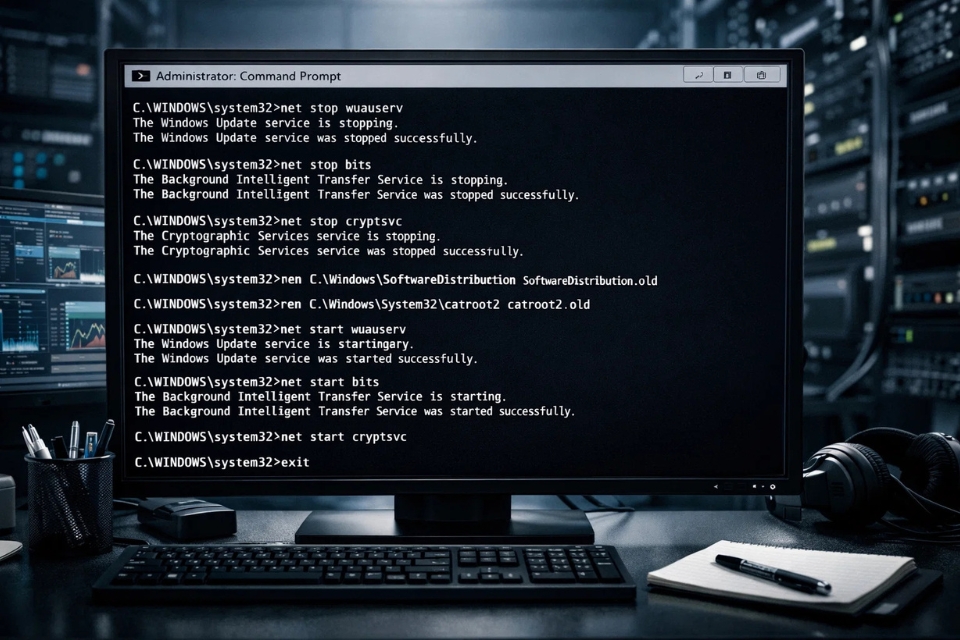
Cách 5: Kiểm tra dung lượng và hệ thống
Đừng quên mấy yếu tố “nhỏ mà có võ”:
- Ổ C còn ít nhất 20–30GB trống
- Không bị lỗi ổ cứng
- File hệ thống không bị hỏng
Bạn có thể chạy:
Đôi khi chỉ là thiếu dung lượng thôi… mà làm cả hệ thống “quay xe”.
Một vài kinh nghiệm “xương máu”
- Đừng update khi pin yếu (đối với laptop)
- Tránh tắt máy giữa chừng
- Không nên vừa update vừa chạy nhiều ứng dụng nặng
- Backup dữ liệu quan trọng trước khi update
Nghe có vẻ cơ bản, nhưng rất nhiều người chỉ nhớ… sau khi gặp lỗi.
Tổng kết – Windows không “hư”, chỉ là đang tự cứu mình
Lỗi “Undoing changes” nghe có vẻ đáng sợ, nhưng thực chất nó là cơ chế bảo vệ.
Nó giống như việc bạn đang sửa nhà, nhưng thấy có vấn đề nên quyết định… làm lại từ đầu cho chắc.
👉 Không phải thất bại.
👉 Chỉ là chưa thành công.
Nếu bạn đi từng bước:
- Chờ đợi đúng lúc
- Xử lý đúng cách
- Không nóng vội
Thì gần như chắc chắn sẽ giải quyết được.
Th4 17, 2026 | Windows
Có một khoảnh khắc mà chắc ai dùng máy tính cũng từng trải qua: bấm “Update” xong, ngồi đợi… rồi nhìn thấy con số 0% đứng yên như tượng.
Bạn chờ thêm 5 phút.
Rồi 10 phút.
Rồi… bắt đầu nghi ngờ cuộc đời.
“Ủa, máy mình bị treo rồi à?”
“Có nên tắt máy không?”
Tin mình đi, bạn không cô đơn đâu. Lỗi cập nhật Windows 11 bị kẹt ở 0% là chuyện rất thường gặp. Nó khó chịu thật, nhưng chưa đến mức nguy hiểm. Và quan trọng nhất — xử lý được.
Vì sao lại bị kẹt ở 0%?
Nói đơn giản, Windows đang cố bắt đầu quá trình update… nhưng bị “tắc nghẽn” ngay từ bước đầu.
Nguyên nhân phổ biến gồm:
- Kết nối mạng không ổn định
- Dịch vụ Windows Update bị lỗi
- File update bị hỏng hoặc thiếu
- Xung đột phần mềm (đặc biệt là antivirus)
- Ổ cứng quá đầy
Hiểu kiểu đời thường thì:
👉 Windows đang chuẩn bị chạy… nhưng chưa kịp chạy đã vấp.
Cách 1: Kiên nhẫn thêm một chút (đừng tắt máy vội!)
Nghe có vẻ vô lý, nhưng đôi khi 0% không hẳn là “đứng yên”.
Có thể hệ thống đang:
- Kiểm tra file
- Giải nén dữ liệu
- Chuẩn bị nền
Những bước này không hiển thị tiến trình rõ ràng, nên bạn tưởng là bị treo.
👉 Lời khuyên thật lòng:
- Đợi ít nhất 15–30 phút
- Quan sát xem ổ cứng có hoạt động không (đèn nhấp nháy)
Nếu vẫn không nhúc nhích… lúc đó hãy xử lý tiếp.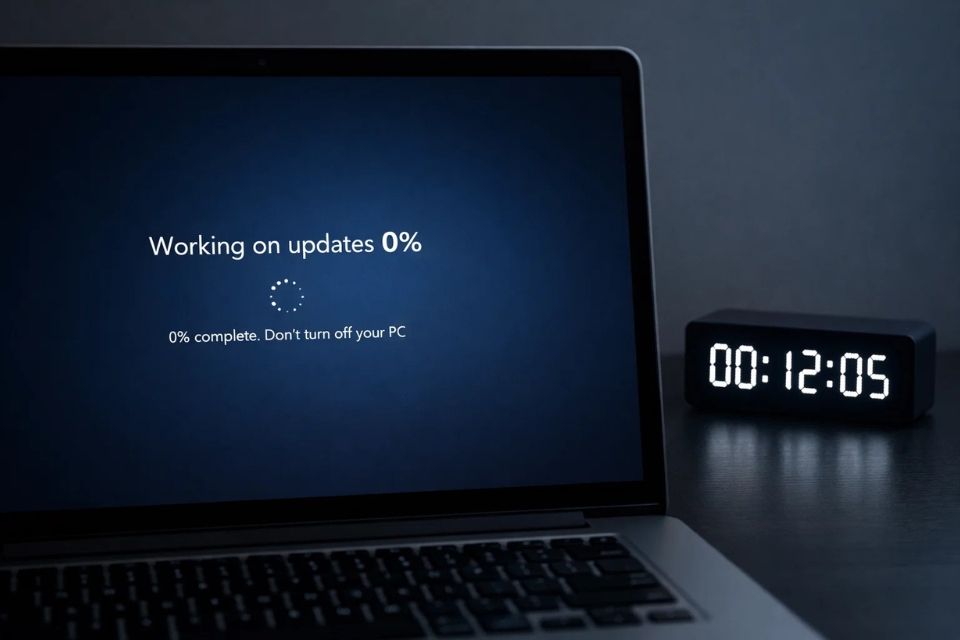
Cách 2: Khởi động lại máy (nhưng làm đúng cách)
Đây là bước “cứu cánh” trong rất nhiều trường hợp.
Nhưng khoan — đừng rút điện ngang. Làm vậy dễ lỗi nặng hơn.
Cách làm:
- Nhấn giữ nút nguồn để tắt máy (nếu bị treo hoàn toàn)
- Chờ vài giây → bật lại
- Vào lại Windows và kiểm tra update
Nhiều khi chỉ cần restart là mọi thứ “quay xe” bình thường.
Nghe đơn giản vậy thôi, nhưng dân IT dùng cách này… nhiều hơn bạn nghĩ.
Cách 3: Chạy Windows Update Troubleshooter
Windows không “bó tay” với lỗi của chính nó đâu. Nó có sẵn công cụ sửa.
Các bước:
- Mở Settings
- Chọn System
- Chọn Troubleshoot
- Chọn Other troubleshooters
- Chạy Windows Update
Công cụ này sẽ tự:
- Kiểm tra dịch vụ
- Reset thành phần update
- Sửa lỗi cơ bản
Không phải lúc nào cũng thành công, nhưng đáng để thử trước khi làm phức tạp hơn.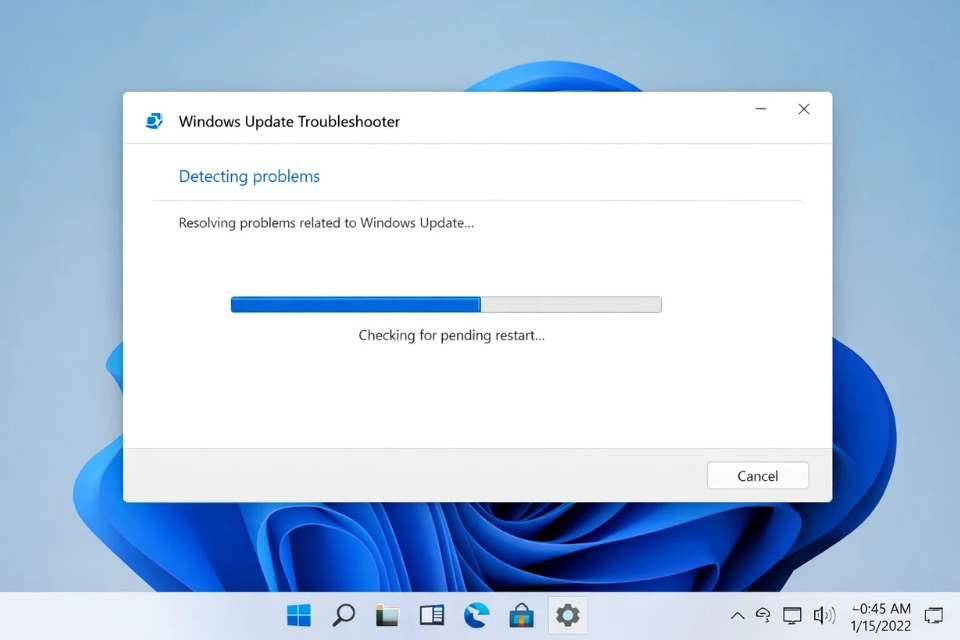
Cách 4: Reset Windows Update (cách “chuẩn IT”)
Nếu vẫn kẹt, có thể file update đã lỗi. Lúc này cần reset toàn bộ hệ thống update.
Làm như sau:
- Mở Command Prompt (Run as Admin)
- Gõ lần lượt:
- Vào thư mục:
→ Xóa toàn bộ file bên trong
- Quay lại CMD:
Nghe hơi “kỹ thuật”, nhưng thực chất là:
👉 Xóa dữ liệu cũ → cho Windows tải lại từ đầu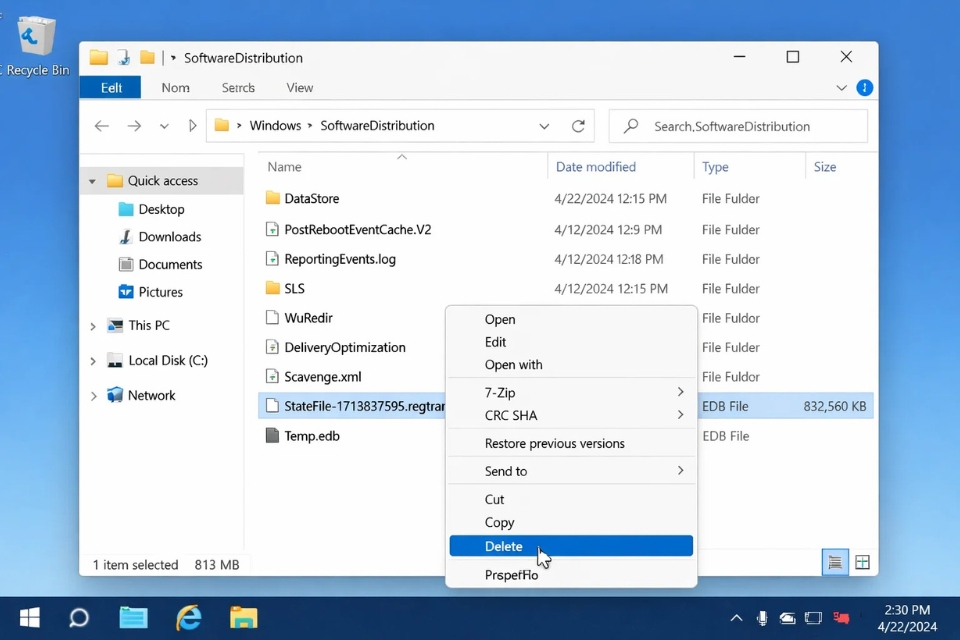
Cách 5: Kiểm tra dung lượng ổ C
Một nguyên nhân cực kỳ “đời thường” nhưng hay bị bỏ qua.
Nếu ổ C gần đầy, Windows sẽ không thể:
- Tải file update
- Giải nén
- Cài đặt
👉 Giải pháp:
- Xóa file rác
- Dọn thùng rác
- Dùng Disk Cleanup
Thử nghĩ xem… bạn không thể nhét thêm đồ vào một chiếc balo đã chật kín, đúng không?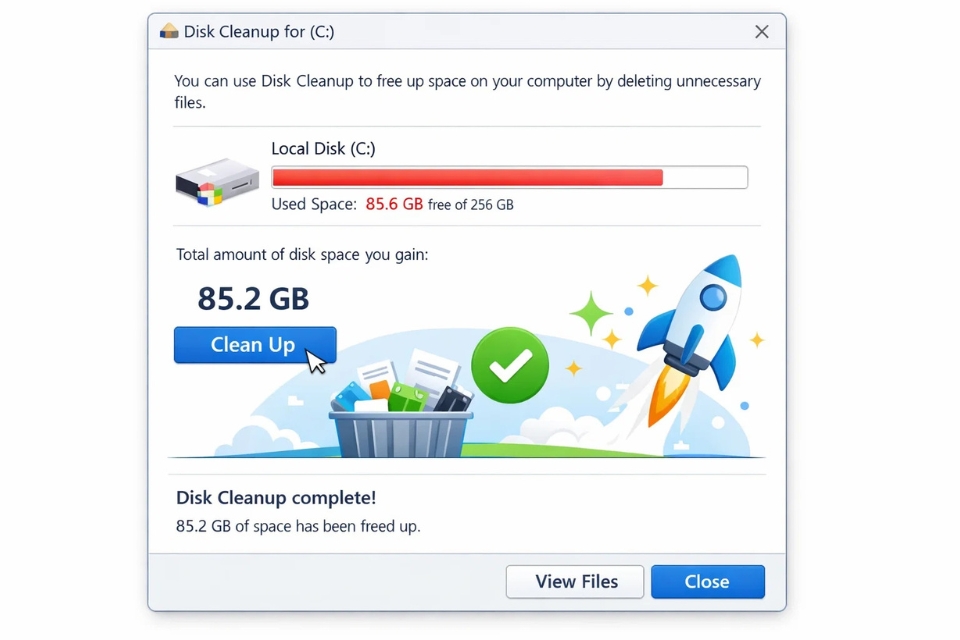
Một vài mẹo nhỏ nhưng cực hữu ích
- Tắt tạm phần mềm antivirus
- Đảm bảo mạng ổn định (WiFi yếu cũng gây lỗi)
- Cập nhật driver cơ bản
- Không mở quá nhiều ứng dụng khi update
Đôi khi lỗi không nằm ở Windows… mà nằm ở “môi trường xung quanh” nó.
Tổng kết – Đừng hoảng khi thấy 0%
Thật ra, lỗi kẹt 0% không đáng sợ như bạn nghĩ. Nó chỉ là kiểu “kẹt xe giờ cao điểm” — nhìn thì đứng yên, nhưng xử lý đúng cách là đi tiếp được.
Quan trọng là:
- Đừng vội tắt máy ngay
- Làm từng bước, từ đơn giản đến nâng cao
- Kiên nhẫn một chút
Và nếu có lỡ phải restart… cũng không phải tận thế đâu.
Th4 17, 2026 | Windows
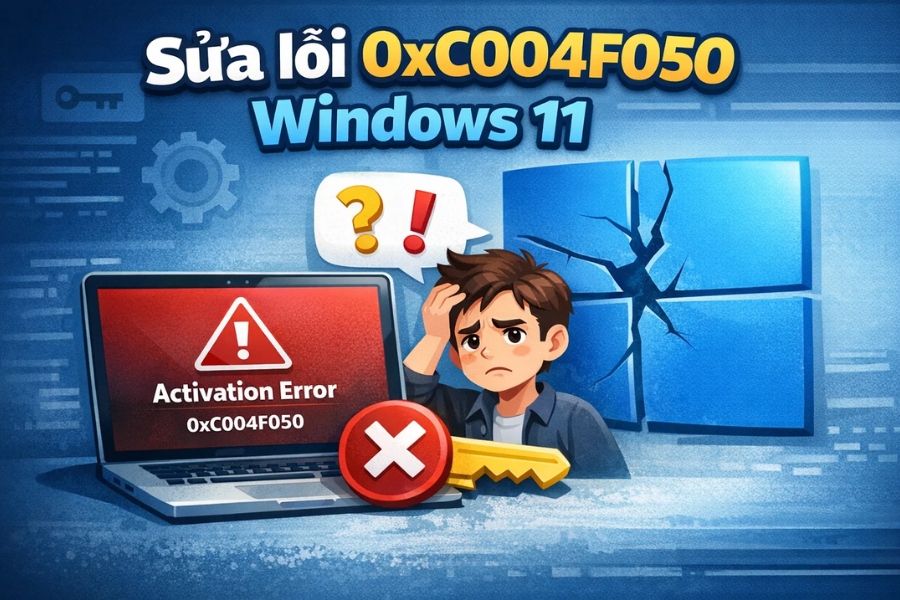
Bạn đang gặp lỗi 0xC004F050 trên Windows 11 khi kích hoạt bản quyền? Khá khó chịu đúng không! Nhất là khi bạn vừa cài lại máy xong, hí hửng nhập key thì… “bụp”, lỗi xuất hiện ngay trước mắt. Đừng lo, đây là lỗi khá phổ biến và hoàn toàn có thể xử lý được.
Bài viết này sẽ giúp bạn hiểu rõ lỗi là gì, vì sao xảy ra, và quan trọng nhất: cách sửa từng bước, dễ làm ngay tại nhà.
Lỗi 0xC004F050 Windows 11 là gì?
Nói đơn giản, lỗi 0xC004F050 thường xuất hiện khi bạn nhập product key không hợp lệ hoặc hệ thống không thể xác minh key đó.
Nó thường đi kèm thông báo kiểu như:
“The product key you entered didn’t work”
Nghe là thấy hơi “toang” rồi 😅 Nhưng thực tế, không phải lúc nào cũng do key sai.
Nguyên nhân gây lỗi 0xC004F050
Trước khi sửa, phải hiểu lý do. Dưới đây là những nguyên nhân phổ biến nhất:
1. Nhập sai hoặc key không hợp lệ
- Gõ thiếu ký tự
- Nhầm chữ O và số 0 (rất hay gặp!)
- Key đã hết hạn hoặc bị block
2. Không đúng phiên bản Windows
Ví dụ: bạn dùng key Windows 11 Pro nhưng lại cài Windows 11 Home → chắc chắn lỗi.
3. Key đã được dùng quá nhiều lần
Một số key có giới hạn số lần kích hoạt. Dùng “quá tay” là bị từ chối ngay.
4. Lỗi kết nối server Microsoft
Hiếm nhưng vẫn có. Khi server bận hoặc lỗi, việc xác minh key sẽ thất bại.
5. Cài lại Windows nhưng chưa liên kết tài khoản Microsoft
Nếu trước đó bạn dùng digital license mà chưa liên kết tài khoản → có thể gặp lỗi.
Cách sửa lỗi 0xC004F050 Windows 11 (chi tiết từng bước)
Giờ đến phần quan trọng nhất: sửa lỗi. Bạn thử lần lượt nhé, đừng vội bỏ cuộc.
Cách 1: Kiểm tra lại product key
Nghe đơn giản nhưng cực kỳ hiệu quả.
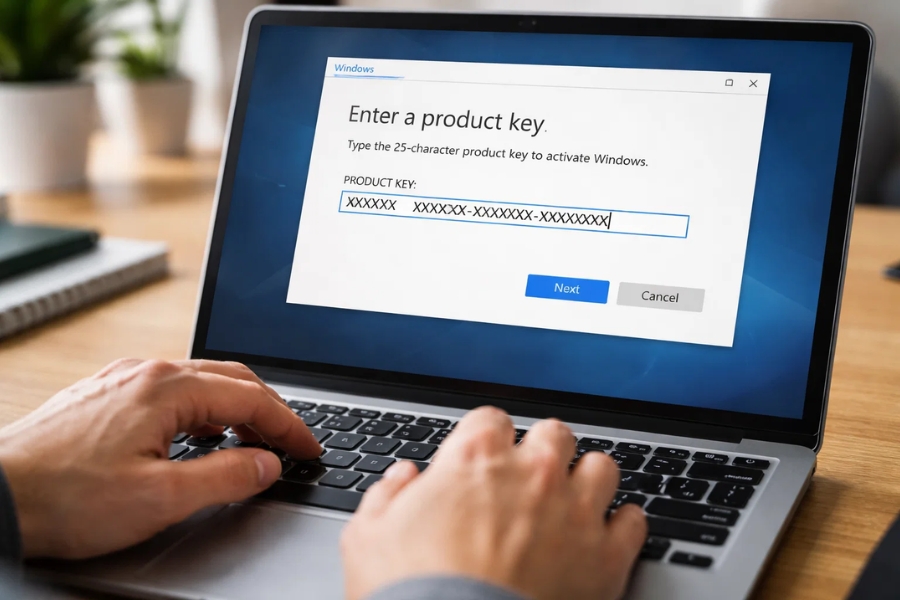
- Đảm bảo nhập đúng từng ký tự
- Tránh copy từ nguồn không rõ ràng
- Kiểm tra đúng phiên bản (Home / Pro)
👉 Mẹo nhỏ: copy key vào Notepad trước để nhìn rõ từng ký tự, sau đó mới dán vào Windows.
Cách 2: Kiểm tra phiên bản Windows đang dùng
Đôi khi lỗi không nằm ở key… mà ở hệ điều hành.
Bạn kiểm tra bằng cách:
- Nhấn
Windows + I
- Vào System → About
- Xem mục Edition
Nếu không trùng với key, bạn có thể:
- Nâng cấp đúng phiên bản
- Hoặc cài lại Windows phù hợp
Cách 3: Sử dụng Activation Troubleshooter
Windows có sẵn công cụ sửa lỗi, khá tiện.
Cách dùng:
- Vào Settings
- Chọn System → Activation
- Nhấn Troubleshoot
Công cụ này sẽ tự động tìm và sửa lỗi nếu có thể. Đôi khi chỉ cần vậy là xong!
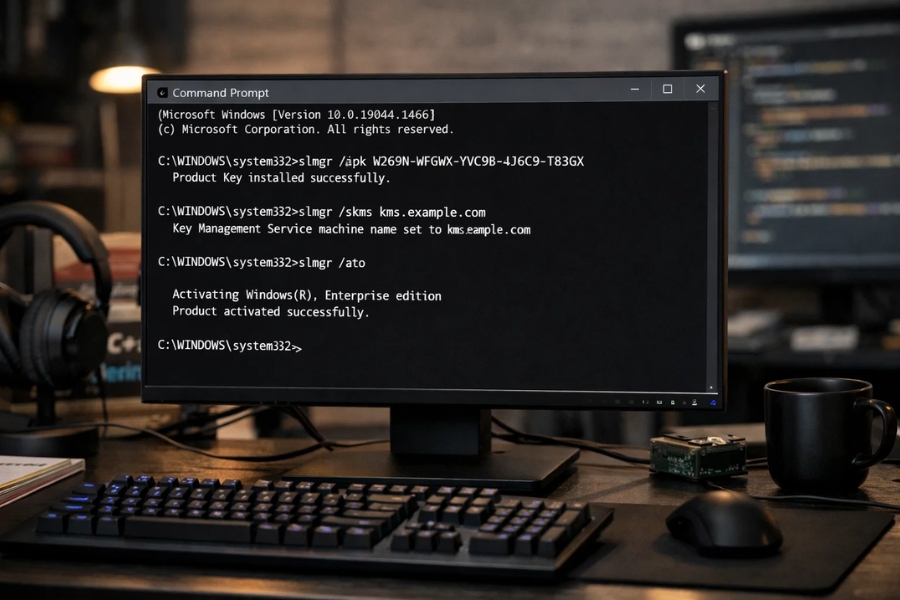
Cách 4: Kích hoạt lại bằng Command Prompt
Cách này hơi “tech” một chút, nhưng rất hiệu quả.
- Mở Command Prompt (Run as Administrator)
- Nhập lệnh:
- Sau đó tiếp tục:
Nếu mọi thứ ổn, Windows sẽ kích hoạt lại thành công.
Cách 5: Kiểm tra kết nối internet
Nghe có vẻ “hiển nhiên”, nhưng nhiều người lại quên.
- Đảm bảo mạng ổn định
- Không dùng VPN (có thể gây lỗi xác minh)
- Thử đổi sang mạng khác nếu cần
Cách 6: Liên kết tài khoản Microsoft với license
Nếu bạn từng kích hoạt Windows trước đó, có thể bạn có digital license.
Cách kiểm tra:
- Vào Settings → Activation
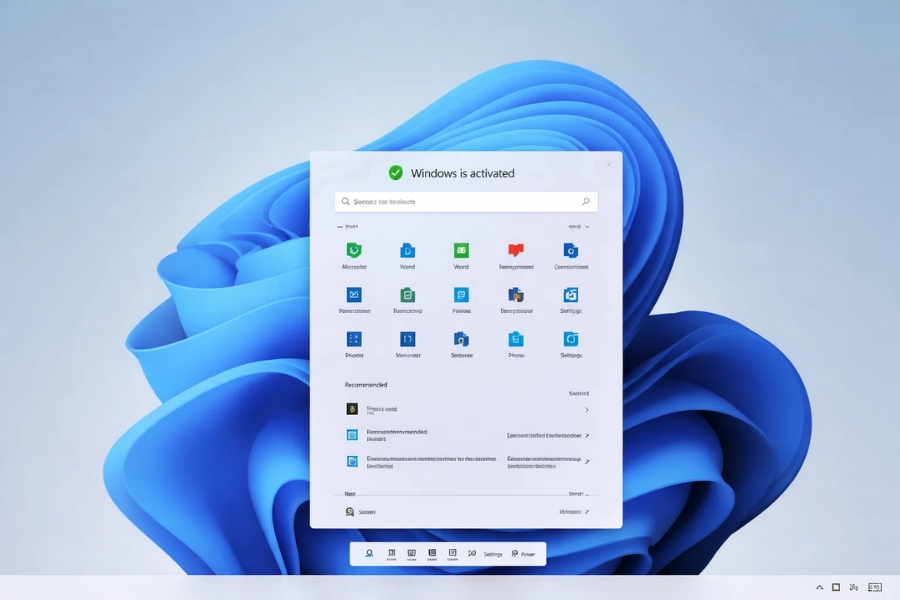
- Nếu thấy “Windows is activated with a digital license linked to your Microsoft account” → quá tốt!
Nếu chưa:
- Đăng nhập tài khoản Microsoft
- Liên kết lại license
Cách 7: Liên hệ Microsoft Support
Nếu đã thử hết mà vẫn lỗi… thì đến lúc nhờ “chính chủ”.
Bạn có thể:
- Chat trực tiếp với Microsoft
- Gọi hotline hỗ trợ
Đôi khi họ sẽ giúp reset key hoặc kích hoạt thủ công.

Một số lưu ý để tránh lỗi trong tương lai
Không ai muốn gặp lại lỗi này lần thứ hai, đúng không?
Vậy thì nhớ mấy điều này:
- Luôn mua key từ nguồn uy tín
- Lưu lại product key ở nơi an toàn
- Liên kết tài khoản Microsoft ngay sau khi kích hoạt
- Tránh dùng key “trôi nổi” trên mạng
Câu hỏi thường gặp (FAQ)
❓ Lỗi 0xC004F050 có phải do Windows lậu không?
Không hẳn. Nhưng nếu dùng key không hợp lệ hoặc không chính hãng thì khả năng cao.
❓ Có nên mua key giá rẻ không?
Thẳng thắn nhé: rủi ro cao. Nhiều key giá rẻ là key volume hoặc bị chia sẻ trái phép.
❓ Cài lại Windows có hết lỗi không?
Có thể. Nhưng nếu key vẫn sai thì lỗi sẽ quay lại thôi.
Kết luận
Lỗi 0xC004F050 trên Windows 11 nghe thì có vẻ “nghiêm trọng”, nhưng thực ra đa phần chỉ là vấn đề nhỏ: sai key, sai phiên bản, hoặc lỗi kết nối.
Quan trọng là bạn:
- Kiểm tra kỹ từng bước
- Không vội vàng
- Và thử các cách theo thứ tự
Chỉ cần kiên nhẫn một chút, gần như chắc chắn bạn sẽ xử lý được.
Th4 17, 2026 | Windows
Lỗi kẹt 0% khi cập nhật Windows 10 là một trong những tình huống khiến người dùng “đứng hình” theo đúng nghĩa đen. Bạn bấm kiểm tra cập nhật, hệ thống bắt đầu tải… rồi dừng lại ở con số 0%. Không nhúc nhích. Không giải thích. Chỉ là một sự im lặng khó chịu.
Ngồi chờ thì sốt ruột. Mà tắt đi thì lại sợ hỏng hệ thống. Vậy rốt cuộc nên làm gì?
Thực ra, đây là lỗi khá phổ biến. Và may mắn là — không quá khó để xử lý nếu bạn biết bắt đầu từ đâu.
Vì sao Windows lại “đứng im” ở 0%?
Nghe thì có vẻ như chưa làm gì, nhưng thực tế bên trong hệ thống vẫn có thể đang xử lý. Tuy nhiên, nếu quá lâu mà vẫn 0%, thì thường là do:
- Dịch vụ cập nhật bị treo
- File tạm bị lỗi hoặc thiếu
- Ổ đĩa không đủ dung lượng
- Kết nối mạng không ổn định
- Hoặc đơn giản là hệ thống bị xung đột nhẹ
Nói cách khác, không phải lúc nào cũng là lỗi “nặng”. Nhưng lại đủ để gây ức chế.
Khi nào nên can thiệp?
Một câu hỏi khá thực tế:
Chờ bao lâu là đủ?
Nếu mới bắt đầu cập nhật, bạn có thể kiên nhẫn khoảng 15–30 phút. Nhưng nếu đã hơn 1 tiếng mà vẫn không có tiến triển — thì rõ ràng có vấn đề.
Lúc này, nên bắt đầu xử lý.
Các cách xử lý hiệu quả
1. Khởi động lại máy
Nghe quen rồi đúng không? Nhưng đừng xem nhẹ.
- Nhấn giữ nút nguồn để tắt máy nếu cần
- Bật lại
- Thử cập nhật lại từ đầu
Nhiều khi hệ thống chỉ bị “kẹt tạm thời”, restart là giải quyết được ngay.
2. Kiểm tra hoạt động hệ thống
Mở Task Manager (Ctrl + Shift + Esc):
- Nếu CPU hoặc Disk vẫn hoạt động → có thể hệ thống chưa bị treo hoàn toàn
- Nếu tất cả gần như 0% → khả năng cao là đã “đứng” thật
Việc này giúp bạn quyết định nên chờ thêm hay xử lý ngay.
3. Khởi động lại dịch vụ cập nhật
Đây là bước quan trọng.
Mở Command Prompt (Run as Administrator), nhập:
Sau đó:
Bạn có thể hiểu đơn giản là “tắt rồi bật lại” hệ thống cập nhật.
4. Xóa file tạm của Windows Update
Đôi khi file tải về bị lỗi ngay từ đầu, khiến tiến trình không thể bắt đầu.
- Vào thư mục:
C:\Windows\SoftwareDistribution
- Xóa toàn bộ nội dung bên trong
Đây giống như việc dọn dẹp lại “bộ nhớ tạm” cho Windows.
5. Đảm bảo đủ dung lượng ổ đĩa
Điều này nhiều người hay quên.
Windows cần không gian trống để tải và cài đặt update. Nếu ổ C gần đầy, quá trình có thể bị kẹt ngay từ đầu.
Hãy đảm bảo còn ít nhất 10GB–20GB trống.
6. Chạy công cụ sửa lỗi có sẵn
Windows có sẵn trình xử lý lỗi:
- Vào Settings → Update & Security → Troubleshoot
- Chọn Windows Update
Công cụ này sẽ tự động kiểm tra và sửa các lỗi phổ biến.
7. Tắt tạm phần mềm diệt virus
Đôi khi antivirus lại “ngăn cản quá nhiệt tình”.
- Tắt tạm phần mềm bảo mật
- Thử cập nhật lại
- Sau đó bật lại
Đừng quên bật lại nhé — an toàn vẫn là trên hết.
8. Dùng công cụ nâng cấp trực tiếp
Nếu cách thông thường không hiệu quả, bạn có thể sử dụng Media Creation Tool từ Microsoft.
- Tải từ trang chính thức
- Chọn nâng cấp trực tiếp hệ thống
Cách này bỏ qua cơ chế update mặc định, nên thường ổn định hơn trong trường hợp bị kẹt.
9. Tắt Fast Startup
Tính năng này giúp máy khởi động nhanh hơn, nhưng đôi khi lại gây xung đột.
- Vào Power Options
- Tắt Fast Startup
Không phải lúc nào cũng cần, nhưng nếu bạn đã thử nhiều cách mà chưa được, thì nên cân nhắc.
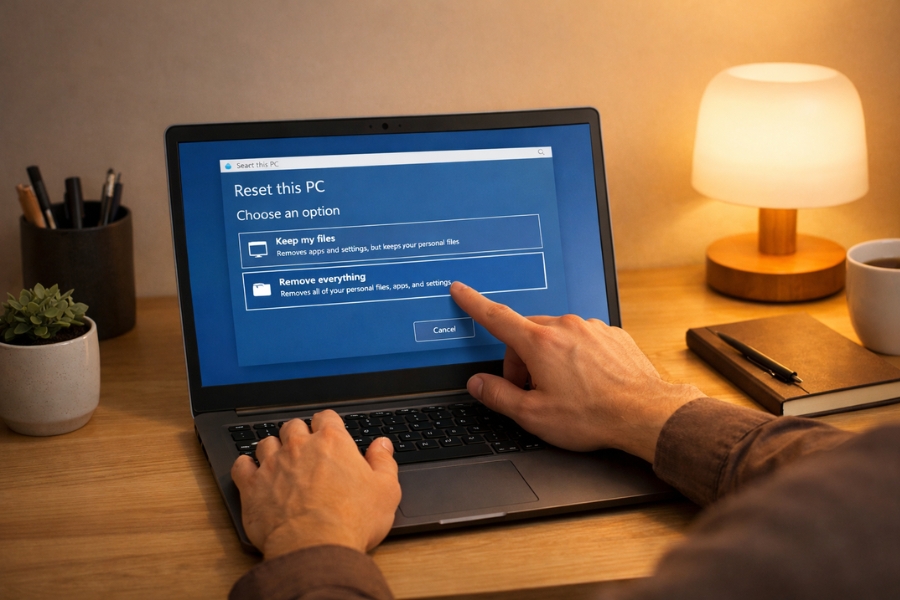
10. Reset hệ thống (nếu cần)
Đây là phương án cuối cùng.
- Giữ lại file cá nhân
- Reset lại Windows
Mất thời gian một chút, nhưng đổi lại là hệ thống sạch sẽ, ổn định hơn.
Một vài lưu ý nhỏ
- Luôn sao lưu dữ liệu quan trọng trước khi can thiệp sâu
- Không tắt máy giữa quá trình cập nhật
- Kiểm tra mạng ổn định trước khi update
- Và quan trọng nhất: đừng quá vội
Windows đôi khi “chậm chạp” hơn chúng ta mong đợi một chút thôi.
Kết luận
Việc cập nhật bị kẹt ngay từ đầu có thể khiến bạn cảm thấy bất lực — kiểu như không biết bắt đầu từ đâu. Nhưng thực ra, chỉ cần đi từng bước một, mọi thứ sẽ dần sáng tỏ.
Nếu phải tóm gọn lại:
hãy bắt đầu từ những cách đơn giản nhất, rồi mới đến những giải pháp mạnh hơn.
Và nếu bạn đang nhìn thấy con số 0% lúc này —
cứ bình tĩnh. Có cách xử lý hết. 👍
Th4 16, 2026 | Windows
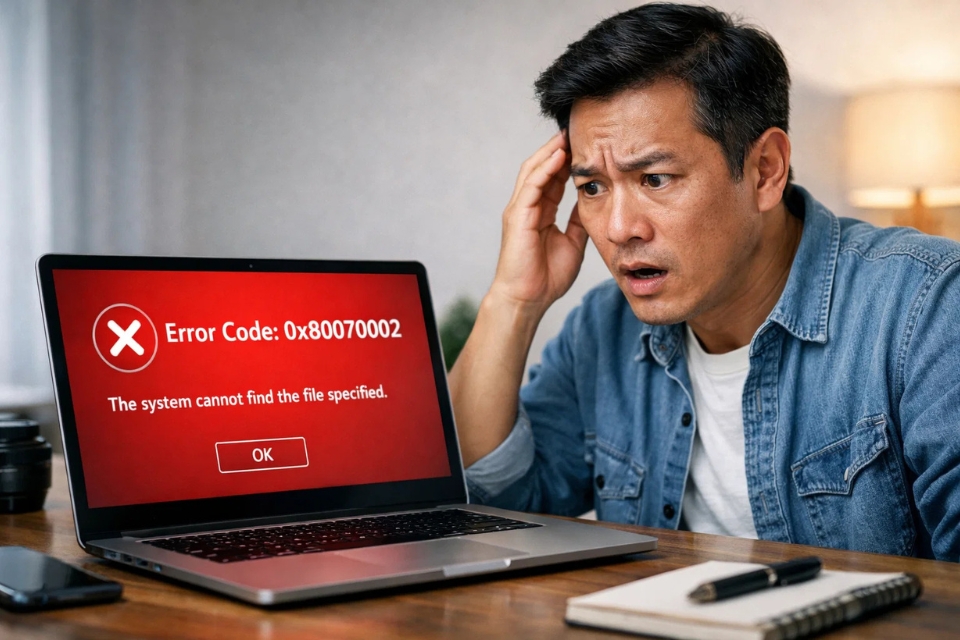
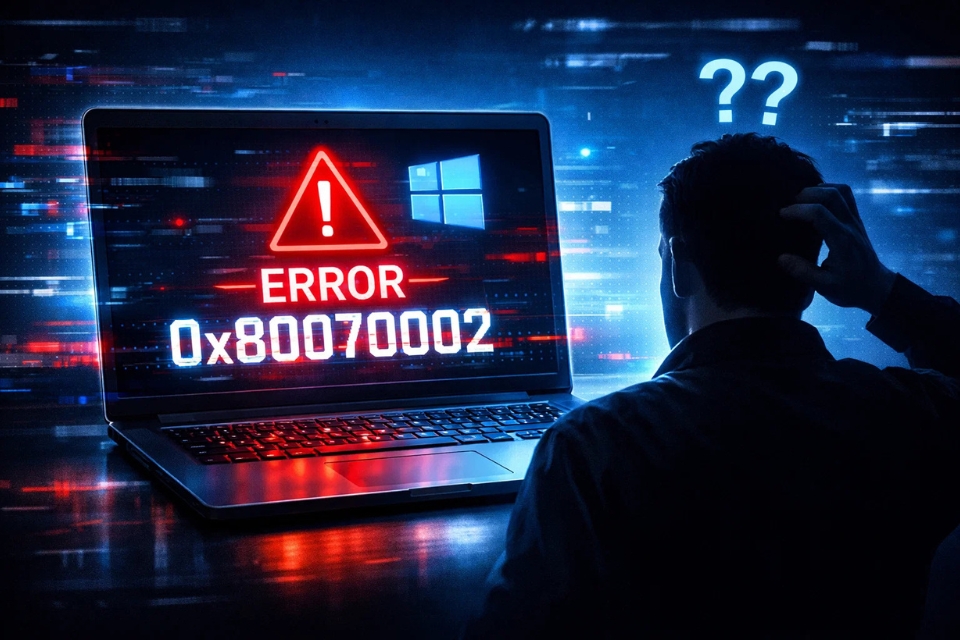
Có bao giờ bạn đang update Windows 11 hoặc cài một bản vá quan trọng, mà bỗng nhiên… bụp — lỗi 0x80070002 xuất hiện chưa? Khó chịu thật sự. Nhìn cái mã lỗi thôi đã thấy “lạnh sống lưng”, kiểu như: lại có chuyện rồi đây.
Lỗi này không hiếm đâu. Ngược lại, nó khá phổ biến trên Windows 11, đặc biệt khi bạn cập nhật hệ thống. Nhưng điều đáng nói là: nó không phải lỗi quá nghiêm trọng. Nghe vậy có vẻ nhẹ nhàng nhỉ? Nhưng xử lý sai cách thì vẫn có thể làm bạn mất cả buổi.
Vậy nên, mình sẽ đi từng bước. Không vòng vo, không lý thuyết khô khan. Cứ như đang ngồi nói chuyện với nhau thôi.
Lỗi 0x80070002 là gì?
Nói đơn giản nhé: đây là lỗi liên quan đến việc Windows không tìm thấy file cần thiết.
Nghe có vẻ đơn giản, nhưng nguyên nhân thì không đơn giản chút nào.
Có thể là:
- File update bị thiếu
- File hệ thống bị lỗi
- Windows Update bị trục trặc
- Đồng bộ ngày giờ sai (cái này nhiều người không ngờ tới!)
Thỉnh thoảng bạn sẽ tự hỏi: “Ủa, mình đâu có làm gì sai đâu?”
Đúng. Đôi khi lỗi này xuất hiện chẳng vì lý do rõ ràng nào cả.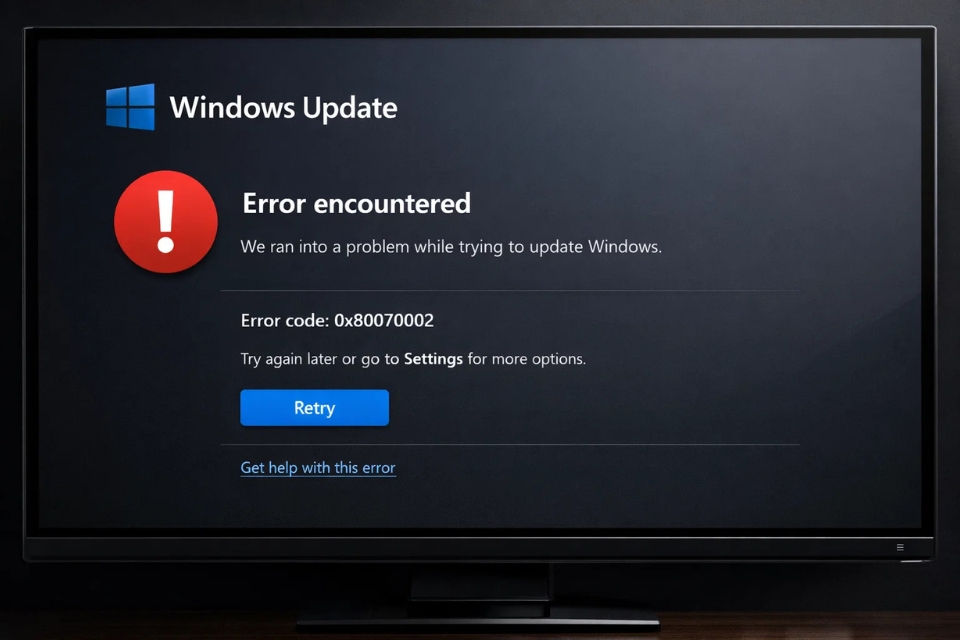
Cách 1: Khởi động lại – nghe đơn giản nhưng đừng coi thường
Nghe hơi buồn cười đúng không? Nhưng thật sự, restart máy vẫn là “chiêu quốc dân”.
Có những lỗi hệ thống chỉ cần reset lại là biến mất. Không cần can thiệp sâu.
👉 Bạn chỉ cần:
Xong. Đợi máy lên lại rồi thử update lần nữa.
Nghe đơn giản vậy thôi, nhưng tỷ lệ thành công không hề thấp đâu.
Cách 2: Kiểm tra ngày giờ hệ thống
Cái này nhiều người bỏ qua. Nhưng Windows cực kỳ “khó tính” về thời gian.
Nếu giờ bị lệch, update có thể lỗi ngay.
👉 Cách làm:
- Vào Settings
- Chọn Time & Language
- Bật “Set time automatically”
Nếu thấy sai múi giờ thì chỉnh lại luôn.
Một bước nhỏ, nhưng đôi khi giải quyết được cả vấn đề lớn.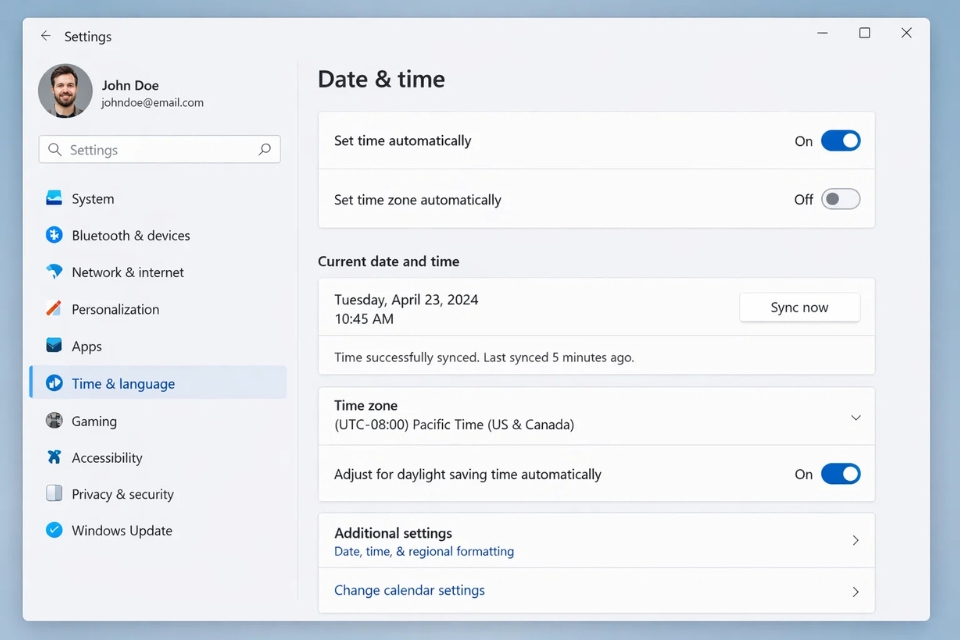
Cách 3: Xóa cache Windows Update
Đây mới là phần “đụng sâu” hơn một chút.
Windows có một thư mục lưu file update tạm. Nếu file trong đó bị lỗi → update sẽ fail.
👉 Các bước:
- Nhấn Windows + R
- Gõ:
services.msc
- Tìm “Windows Update” → Stop
-
Vào thư mục:
- Xóa hết file bên trong
- Quay lại bật lại Windows Update
Lúc này Windows sẽ tải lại file mới hoàn toàn.
Cảm giác giống như “reset sạch sẽ” vậy.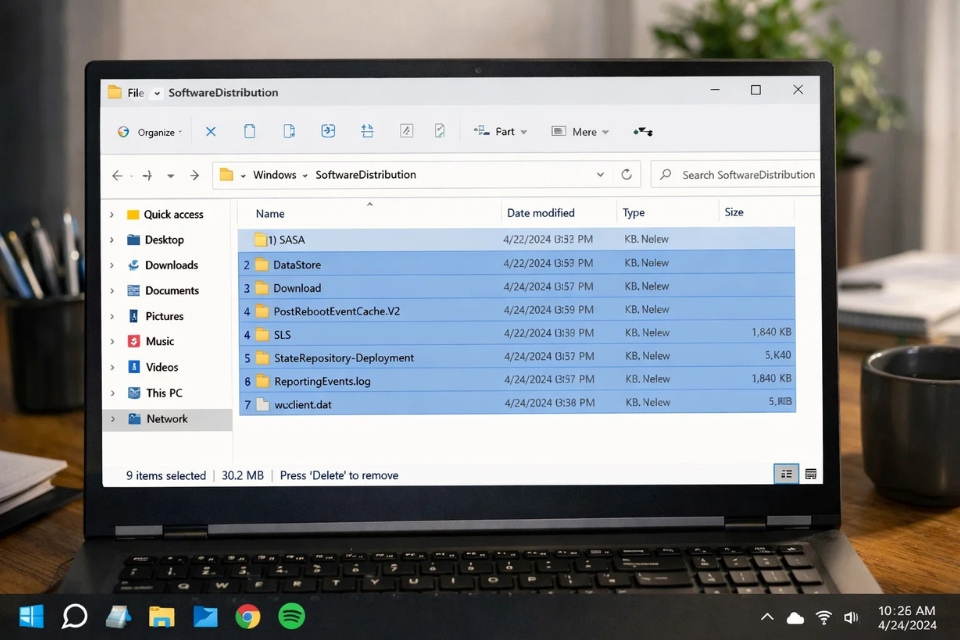
Cách 4: Dùng Windows Update Troubleshooter
Windows có sẵn công cụ sửa lỗi. Nghe hơi “lý thuyết”, nhưng dùng vẫn ổn.
👉 Làm như sau:
- Settings → System → Troubleshoot
- Chọn “Other troubleshooters”
- Chạy Windows Update
Nó sẽ tự kiểm tra và sửa lỗi cơ bản.
Không phải lúc nào cũng hiệu quả, nhưng… thử vẫn hơn không.
Cách 5: Sửa file hệ thống bằng CMD
Đây là cách “chuẩn chỉnh” hơn, dành cho khi lỗi dai dẳng.
👉 Mở CMD (Run as Administrator), rồi nhập:
Chờ khoảng 10–20 phút.
Sau đó tiếp:
Hai lệnh này giúp:
- Kiểm tra file hệ thống
- Tự động sửa file bị lỗi
Nghe có vẻ “pro” nhưng thực ra chỉ cần copy-paste là xong.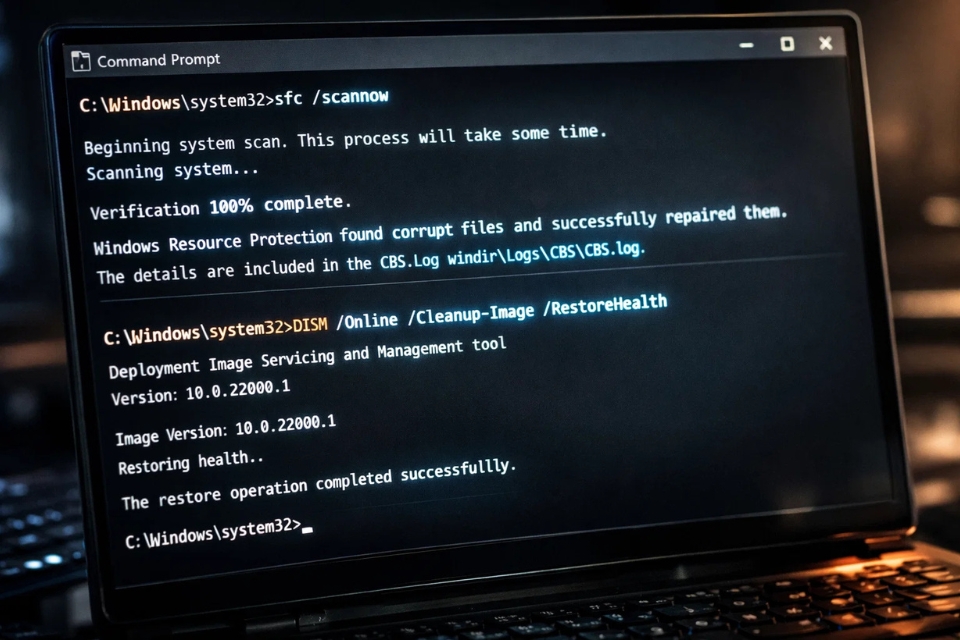
Cách 6: Reset Windows Update hoàn toàn
Nếu bạn đã thử hết mà vẫn lỗi… thì đây là bước cuối.
Reset toàn bộ dịch vụ update.
👉 Tóm tắt:
- Stop các service:
- Windows Update
- Background Intelligent Transfer Service
- Xóa:
- SoftwareDistribution
- Catroot2
- Start lại service
Cách này hơi dài, nhưng hiệu quả cao.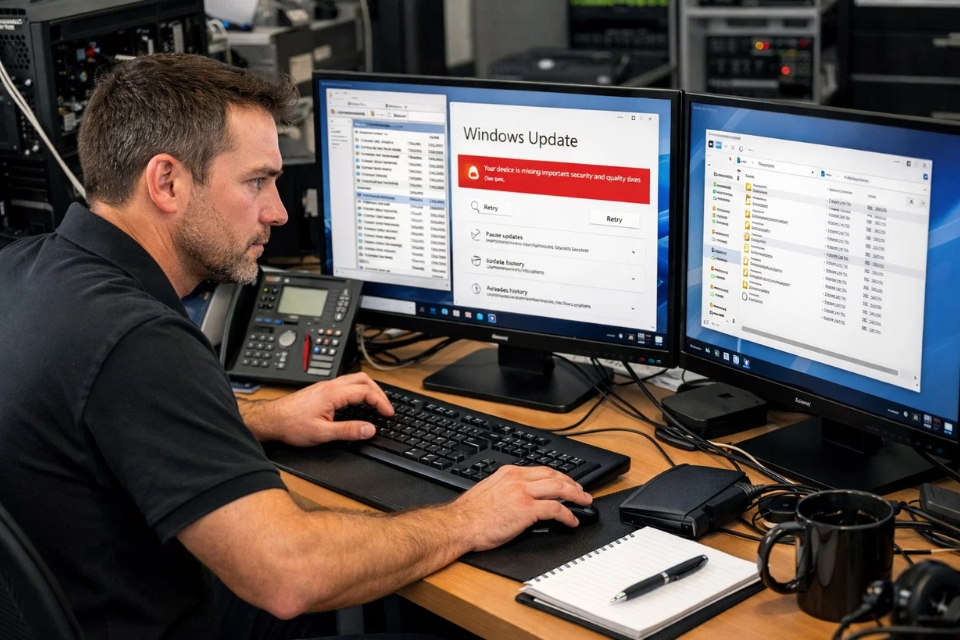
Một vài lưu ý nhỏ nhưng quan trọng
Đôi khi lỗi không nằm ở hệ thống, mà ở những thứ bạn không để ý:
- Antivirus chặn update
- Mạng internet không ổn định
- Ổ đĩa đầy
- Máy bị virus nhẹ
Nghe quen không? Những thứ rất đời thường.
Vậy nên, trước khi “đụng sâu”, cứ kiểm tra mấy cái cơ bản trước.
Kết luận
Lỗi 0x80070002 thực ra không đáng sợ như bạn nghĩ. Nó giống kiểu một “trục trặc nhỏ nhưng phiền phức”.
Có lúc sửa trong 2 phút là xong. Có lúc phải mò cả buổi.
Nhưng điểm chung là: luôn có cách xử lý.
Bạn cứ đi theo thứ tự:
- Restart
- Kiểm tra giờ
- Xóa cache
- Troubleshoot
- CMD
- Reset
Không cần làm hết ngay từ đầu. Cứ từng bước một.
Và nếu có lúc bạn thấy bực mình… thì cũng bình thường thôi 😄
Ai dùng Windows mà chưa từng gặp lỗi cơ chứ?
Th4 16, 2026 | Windows
Có một sự thật khá “khó chịu” khi dùng Windows 10, đó là đôi khi máy vẫn chạy ngon lành… cho đến khi bạn bấm “Update”. Và rồi bụp — lỗi 0x80070002 xuất hiện như một vị khách không mời.
Nghe có vẻ quen không? Nếu bạn từng gặp thông báo kiểu “Windows could not find the files specified” hoặc update bị dừng giữa chừng, thì xin chúc mừng — bạn đã gặp đúng “nhân vật chính” của bài này rồi đấy.
Nhưng đừng lo. Lỗi này không phải dạng “toang luôn hệ thống” đâu. Thực ra, nó khá phổ biến và hoàn toàn có thể xử lý được nếu bạn đi đúng hướng.
Lỗi 0x80070002 là gì vậy?
Nói đơn giản, đây là lỗi xảy ra khi Windows không tìm thấy file cần thiết để hoàn tất một tác vụ — thường là khi update hệ điều hành.
Nguyên nhân có thể là:
- File update bị thiếu hoặc bị lỗi
- Đồng bộ thời gian sai
- Thư mục Windows Update bị hỏng
- Dịch vụ update hoạt động không ổn định
Nghe thì hơi kỹ thuật, nhưng hiểu kiểu đời thường là:
👉 Windows muốn làm việc, nhưng “tài liệu” bị thất lạc.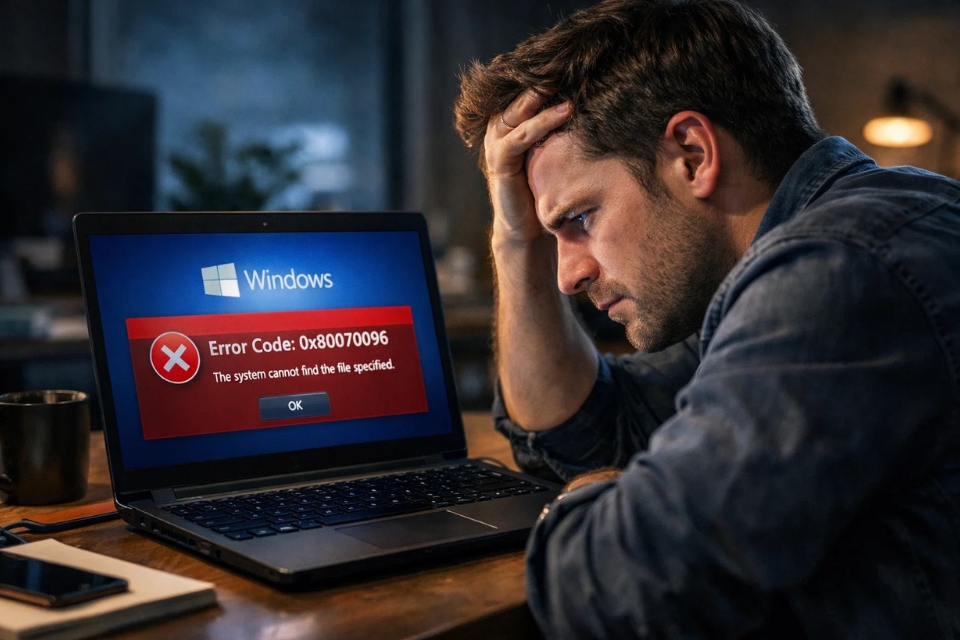
Cách 1: Kiểm tra ngày giờ — tưởng đơn giản mà hiệu quả bất ngờ
Nghe hơi buồn cười, nhưng đây lại là nguyên nhân phổ biến.
Nếu thời gian hệ thống sai, Windows sẽ không thể xác thực file update → dẫn đến lỗi.
Cách làm:
- Nhấn chuột phải vào đồng hồ dưới thanh taskbar
- Chọn Adjust date/time
- Bật:
- Set time automatically
- Set time zone automatically
Xong rồi restart máy. Đơn giản vậy thôi.
Có khi bạn sẽ bất ngờ kiểu: “Ủa, sửa có vậy mà hết lỗi luôn à?”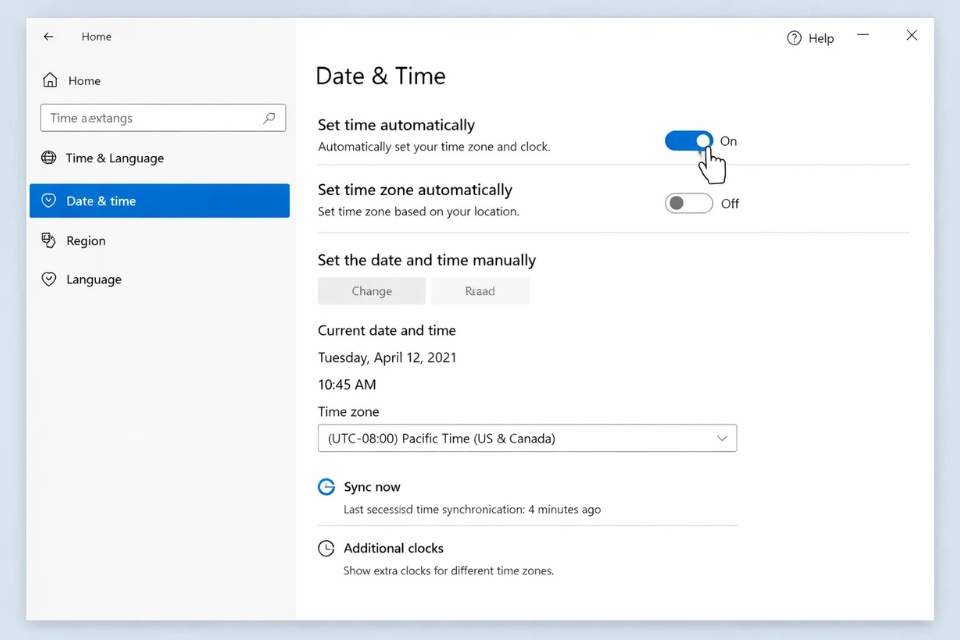
Cách 2: Dọn dẹp thư mục Windows Update
Nếu lỗi vẫn còn, khả năng cao là file update đã bị lỗi hoặc thiếu. Lúc này cần “dọn kho”.
Các bước:
- Mở Run (Windows + R) → gõ
services.msc
- Tìm Windows Update → Stop
-
Vào đường dẫn:
- Xóa toàn bộ file trong thư mục này
- Quay lại Services → Start lại Windows Update
Việc này giống như reset lại quá trình update từ đầu.
Nghe hơi “hack hack”, nhưng thực tế là cách rất nhiều kỹ thuật viên IT dùng hằng ngày.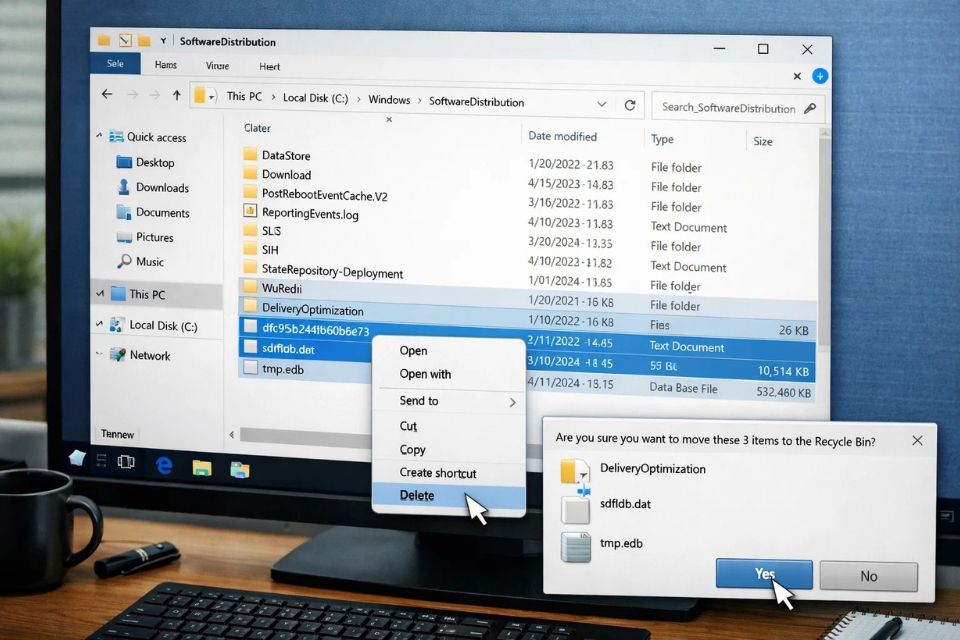
Cách 3: Sử dụng Windows Update Troubleshooter
Nếu bạn không muốn làm thủ công quá nhiều, Windows cũng có sẵn công cụ sửa lỗi.
Cách dùng:
- Vào Settings
- Chọn Update & Security
- Chọn Troubleshoot
- Chạy Windows Update Troubleshooter
Công cụ này sẽ tự:
- Kiểm tra lỗi
- Reset dịch vụ
- Sửa file bị hỏng
Không phải lúc nào cũng thành công 100%, nhưng đáng thử.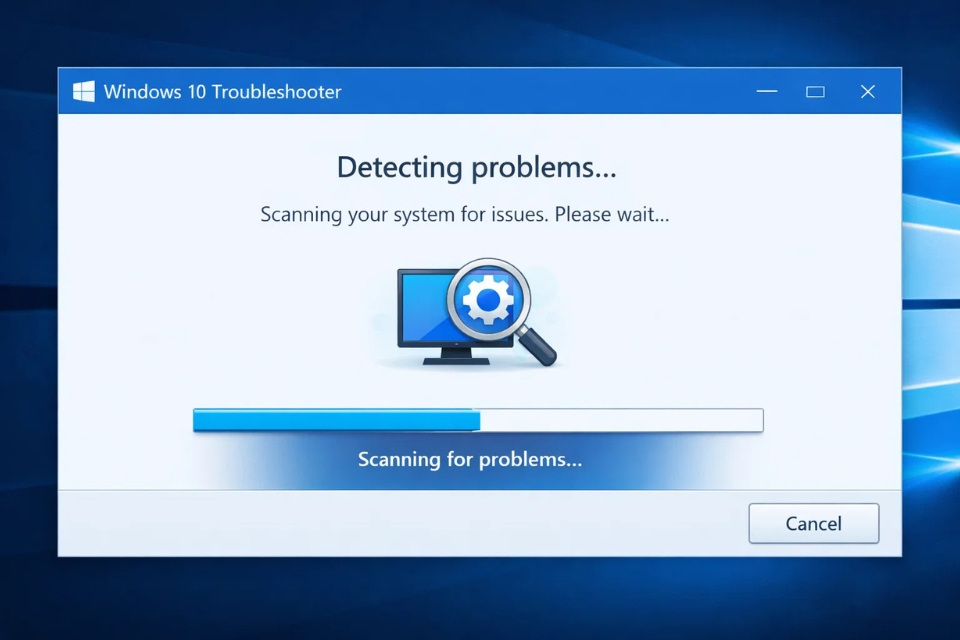
Cách 4: Kiểm tra và sửa file hệ thống (SFC & DISM)
Đây là bước “nâng cao” hơn một chút, nhưng cực kỳ hiệu quả nếu lỗi do file hệ thống bị hỏng.
Bước 1: SFC
Mở Command Prompt (Run as Admin), gõ:
Chờ một lúc. Máy sẽ tự quét và sửa lỗi.
Bước 2: DISM (nếu cần)
Nghe có vẻ “hacker”, nhưng thực ra chỉ là lệnh chuẩn của Microsoft thôi.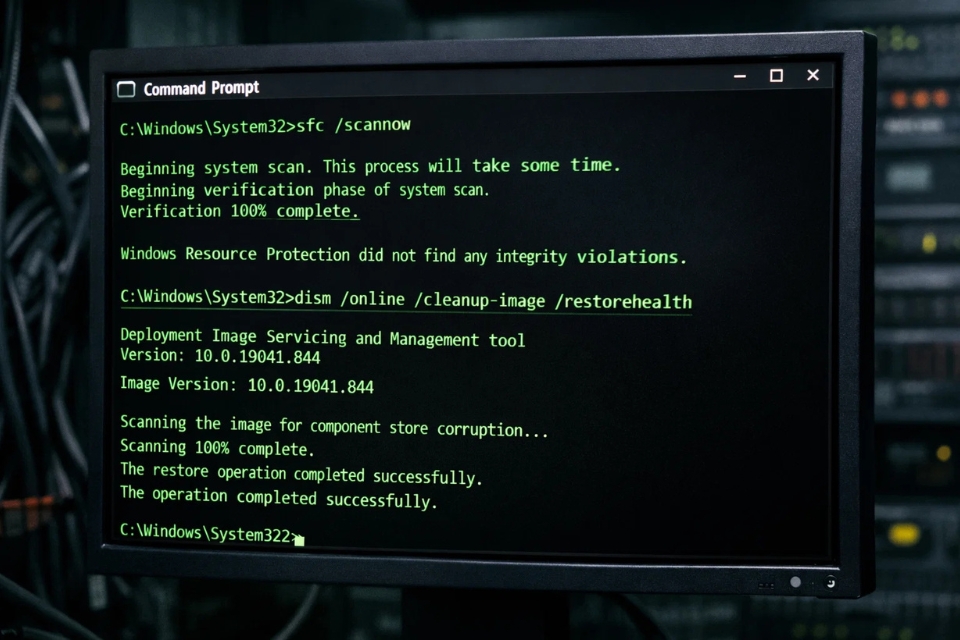
Cách 5: Tải update thủ công
Nếu update tự động cứ lỗi hoài, bạn có thể tải thủ công từ Microsoft Update Catalog.
Làm như sau:
- Tìm mã KB của bản update bị lỗi
- Truy cập Microsoft Update Catalog
- Tải đúng phiên bản
- Cài đặt thủ công
Cách này hơi mất công, nhưng cực kỳ hữu ích khi cần “cứu gấp”.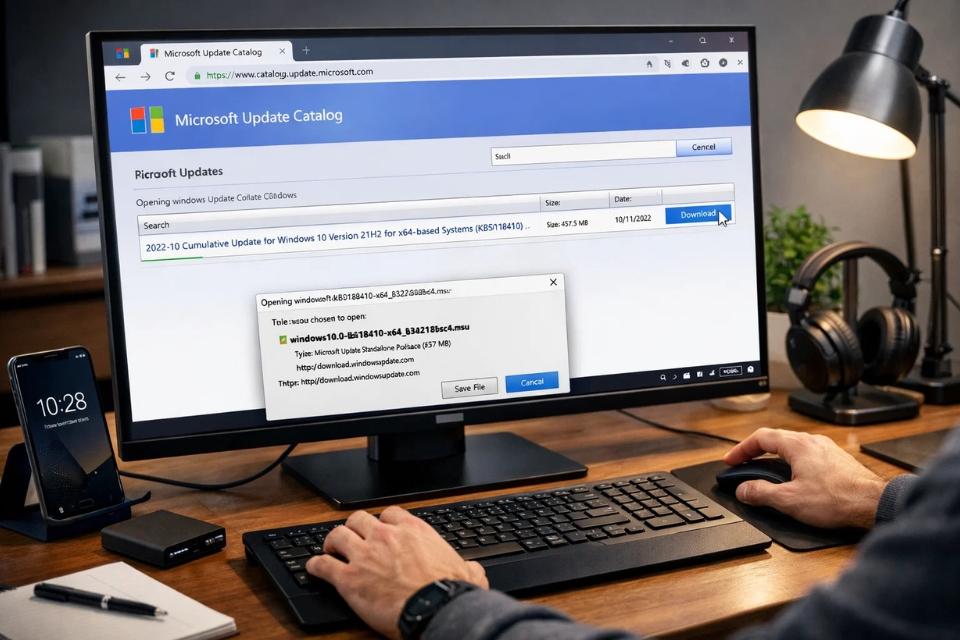
Một vài lưu ý nhỏ nhưng đáng giá
- Luôn đảm bảo ổ C còn đủ dung lượng
- Tắt tạm phần mềm antivirus nếu cần
- Kiểm tra mạng ổn định
- Restart máy trước khi thử lại (đừng coi thường bước này)
Đôi khi, chỉ một yếu tố nhỏ thôi cũng khiến update thất bại.
Tổng kết – Đừng để lỗi nhỏ làm bạn stress
Lỗi 0x80070002 không phải là thứ gì quá nghiêm trọng. Nó giống kiểu… “trục trặc nhẹ nhưng gây khó chịu”.
Quan trọng là bạn hiểu nguyên nhân và đi từng bước. Đừng nhảy cóc.
- Bắt đầu từ những cách đơn giản
- Sau đó nâng dần lên
- Kiên nhẫn một chút
Thường thì bạn sẽ xử lý được trước khi phải cài lại Windows (mà thật ra… chẳng ai muốn làm điều đó cả 😅).