Th4 18, 2026 | Windows
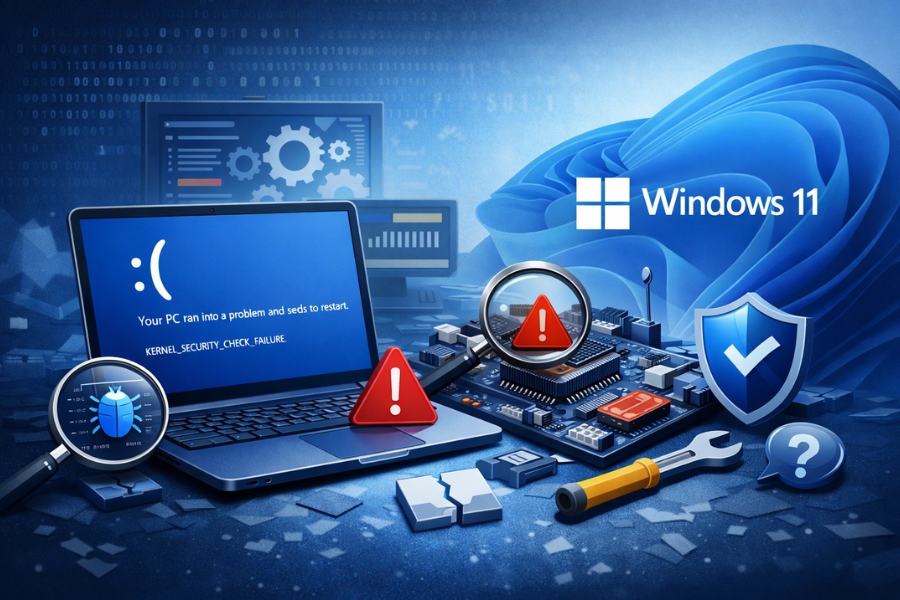
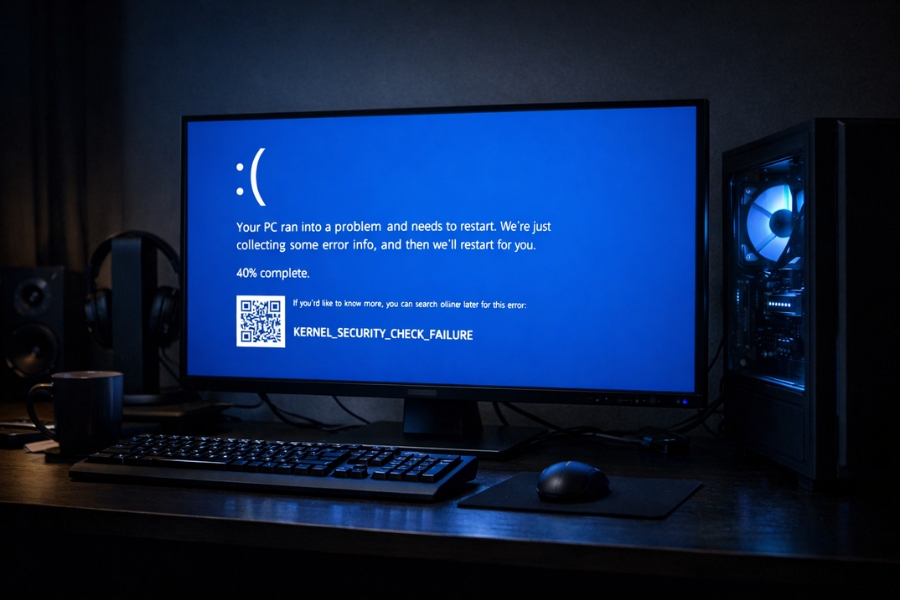
Nếu những lỗi cập nhật khiến bạn khó chịu, thì KERNEL_SECURITY_CHECK_FAILURE trên Windows 11 lại là một “cấp độ khác” — nó không chỉ làm gián đoạn công việc, mà còn có thể khiến máy màn hình xanh (BSOD) và tự khởi động lại bất ngờ.
Đang làm việc dở, tự nhiên màn hình xanh hiện lên… rồi tắt cái rụp. Cảm giác đó chắc ai dùng Windows lâu cũng từng trải qua ít nhất một lần. Khá là “hụt hẫng”, đúng không?
Nhưng bình tĩnh. Lỗi này có nguyên nhân rõ ràng, và quan trọng là — xử lý được.
KERNEL_SECURITY_CHECK_FAILURE là gì?
Nghe tên thì hơi “nguy hiểm”, nhưng hiểu đơn giản:
👉 Đây là lỗi xảy ra khi Windows phát hiện vấn đề liên quan đến bộ nhớ hoặc driver, khiến hệ thống không đảm bảo an toàn để tiếp tục chạy.
Nó giống như việc hệ thống nói:
“Có gì đó không ổn, dừng lại ngay trước khi mọi thứ tệ hơn.”
Nguyên nhân thường gặp
Có khá nhiều lý do dẫn đến lỗi này:
- Driver lỗi hoặc không tương thích
- RAM có vấn đề
- File hệ thống bị hỏng
- Ổ cứng lỗi
- Phần mềm xung đột (đặc biệt là antivirus)
- Ép xung (overclock) không ổn định
Nói chung, phần lớn liên quan đến phần cứng hoặc driver.
Dấu hiệu nhận biết
- Màn hình xanh xuất hiện đột ngột
- Máy tự restart
- Lỗi xảy ra khi khởi động hoặc khi chạy ứng dụng nặng
- Có thể lặp lại nhiều lần
Nếu bạn thấy máy cứ restart liên tục → nên xử lý sớm.
Cách sửa lỗi (từng bước)
1. Khởi động lại (trong trường hợp nhẹ)
Nếu lỗi chỉ xảy ra một lần, có thể là do xung đột tạm thời.
👉 Restart máy và theo dõi thêm.
Nhưng nếu lặp lại → chuyển bước tiếp theo.
2. Cập nhật hoặc rollback driver
Driver là “thủ phạm” phổ biến nhất.
- Mở Device Manager
- Kiểm tra các driver gần đây đã cập nhật
- Nếu mới update → thử Rollback Driver
- Nếu driver cũ → cập nhật phiên bản mới nhất
Đặc biệt chú ý:
👉 Card đồ họa (GPU), Network, Storage
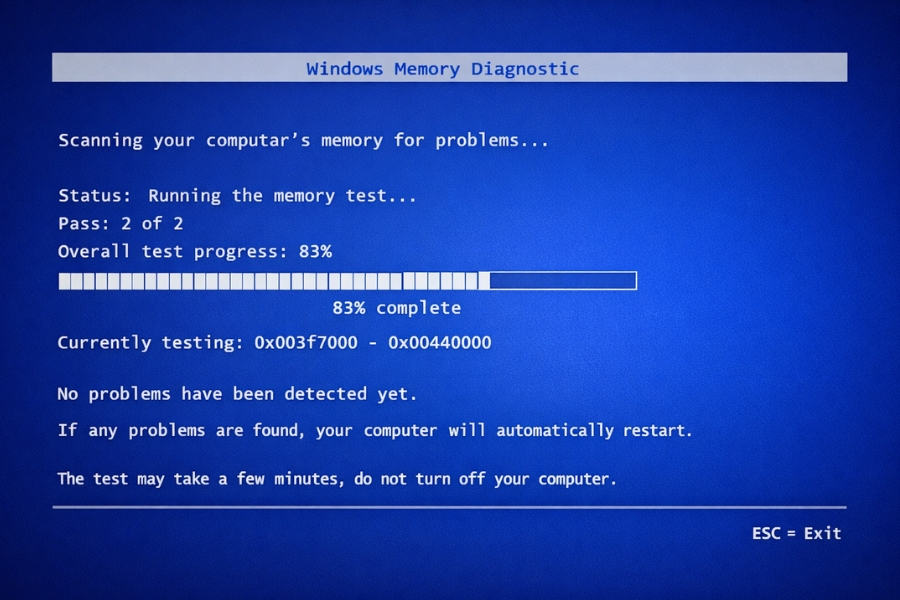
3. Kiểm tra RAM
RAM lỗi có thể gây ra lỗi này.
Bạn làm như sau:
- Nhấn Win + R → gõ
mdsched.exe
- Chọn restart để kiểm tra
Windows sẽ tự scan RAM khi khởi động lại.
4. Chạy SFC và DISM
Đây là bước “kinh điển” nhưng rất hiệu quả.
Mở CMD (Admin):
Sau đó:
Giúp sửa file hệ thống bị lỗi hoặc thiếu.
5. Kiểm tra ổ cứng
Ổ cứng lỗi cũng có thể gây BSOD.
Chạy lệnh:
Có thể mất thời gian, nhưng nên làm.
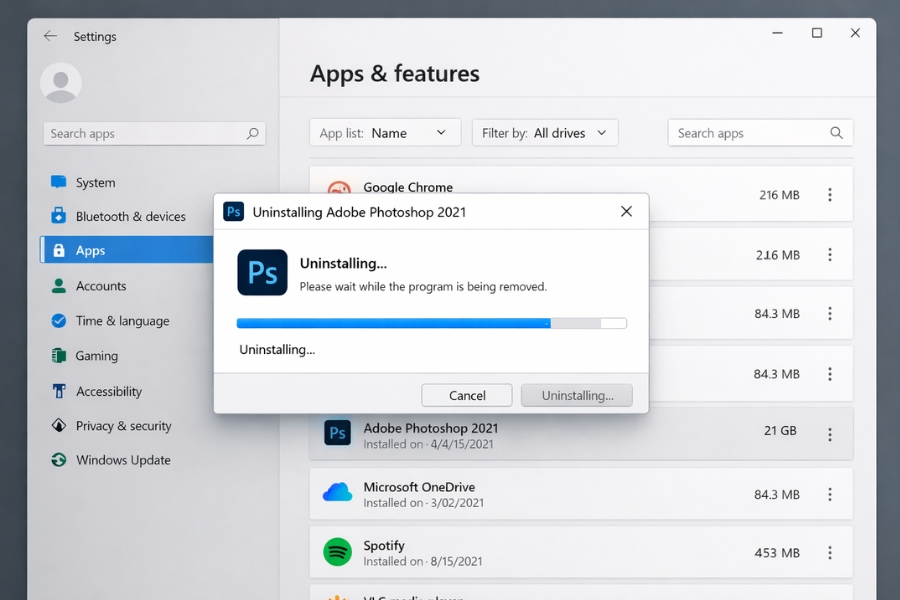
6. Gỡ phần mềm mới cài
Nếu lỗi xuất hiện sau khi bạn cài một phần mềm nào đó:
👉 Gỡ nó ra và kiểm tra lại.
Đặc biệt là:
- Antivirus bên thứ ba
- Phần mềm tweak hệ thống
- Tool ép xung
7. Tắt Fast Startup
Tính năng này đôi khi gây xung đột driver.
- Control Panel → Power Options
- Tắt Fast Startup
Không phải lúc nào cũng cần, nhưng đáng thử.
8. Reset hoặc cập nhật BIOS (nâng cao)
Nếu bạn có ép xung hoặc BIOS cũ:
- Reset BIOS về mặc định
- Hoặc update BIOS
⚠️ Cẩn thận bước này — nếu không quen, nên tìm hướng dẫn cụ thể theo mainboard.
9. Khởi động Safe Mode
Nếu máy bị loop restart:
- Giữ Shift + Restart
- Vào Safe Mode
Từ đây bạn có thể sửa lỗi dễ hơn.
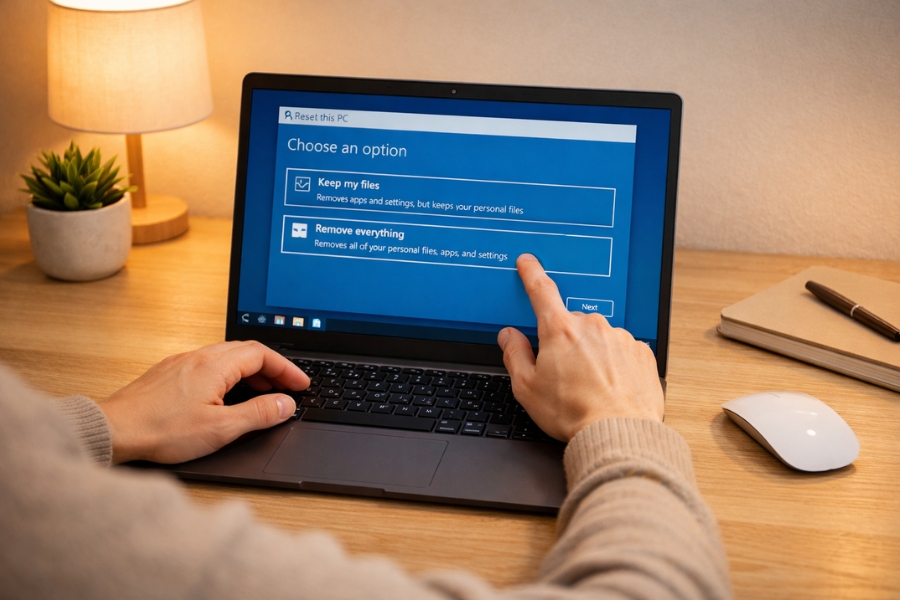
10. Reset Windows (giải pháp cuối)
Nếu mọi cách đều không hiệu quả:
👉 Reset Windows
- Giữ file cá nhân
- Cài lại hệ thống sạch
Đây là cách “chắc ăn” nhất khi không xác định được nguyên nhân.
Một chút chia sẻ thực tế
Nếu phải chọn nguyên nhân phổ biến nhất, mình sẽ nói:
👉 Driver + RAM
Hai thứ này chiếm phần lớn các trường hợp.
Nên nếu bạn muốn xử lý nhanh:
- Update hoặc rollback driver
- Kiểm tra RAM
- Chạy SFC/DISM
Thường là đủ.
Kết luận
Lỗi KERNEL_SECURITY_CHECK_FAILURE nghe có vẻ đáng sợ, nhưng thực ra nó chỉ là cơ chế bảo vệ của Windows. Hệ thống phát hiện có gì đó không ổn — và dừng lại trước khi gây hỏng nặng hơn.
Điều quan trọng là:
👉 Đừng hoảng. Làm từng bước.
Và nếu bạn vừa gặp màn hình xanh cách đây vài phút —
tin mình đi, bạn không cô đơn đâu 😄
Th4 18, 2026 | Windows
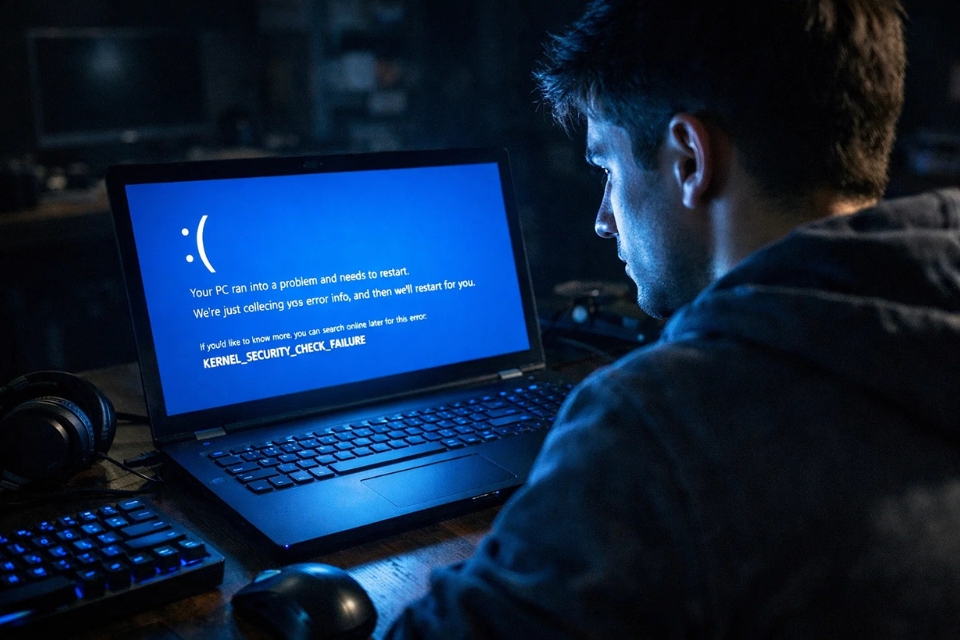
Nếu bạn đã từng gặp màn hình xanh chết chóc (BSOD) với dòng chữ KERNEL_SECURITY_CHECK_FAILURE, thì chắc chắn bạn hiểu cảm giác đó. Đang dùng máy bình thường, có thể đang làm việc, chơi game, hoặc thậm chí chỉ mở Chrome… bỗng nhiên màn hình xanh hiện lên cái bụp.
Máy tự restart. Bạn thì ngồi nhìn màn hình, kiểu: Ủa rồi chuyện gì vừa xảy ra vậy?
Thật ra, lỗi này nghe tên rất “nguy hiểm”, nhưng không phải lúc nào cũng nghiêm trọng. Nó thường liên quan đến vấn đề driver, phần cứng hoặc file hệ thống.
Quan trọng là mình hiểu đúng, rồi xử lý từng bước. Không cần hoảng.
1. Lỗi KERNEL_SECURITY_CHECK_FAILURE là gì?
Nói đơn giản cho dễ hiểu: Windows phát hiện có vấn đề liên quan đến bộ nhớ hoặc dữ liệu hệ thống, nên buộc phải dừng lại để tránh lỗi nặng hơn.
Kiểu như hệ thống “tự bảo vệ” chính nó.
Nguyên nhân phổ biến:
- Driver bị lỗi hoặc không tương thích
- RAM có vấn đề
- File hệ thống bị hỏng
- Ổ cứng lỗi
- Phần mềm xung đột
Nghe hơi nhiều, nhưng thực ra mỗi nguyên nhân đều có cách kiểm tra.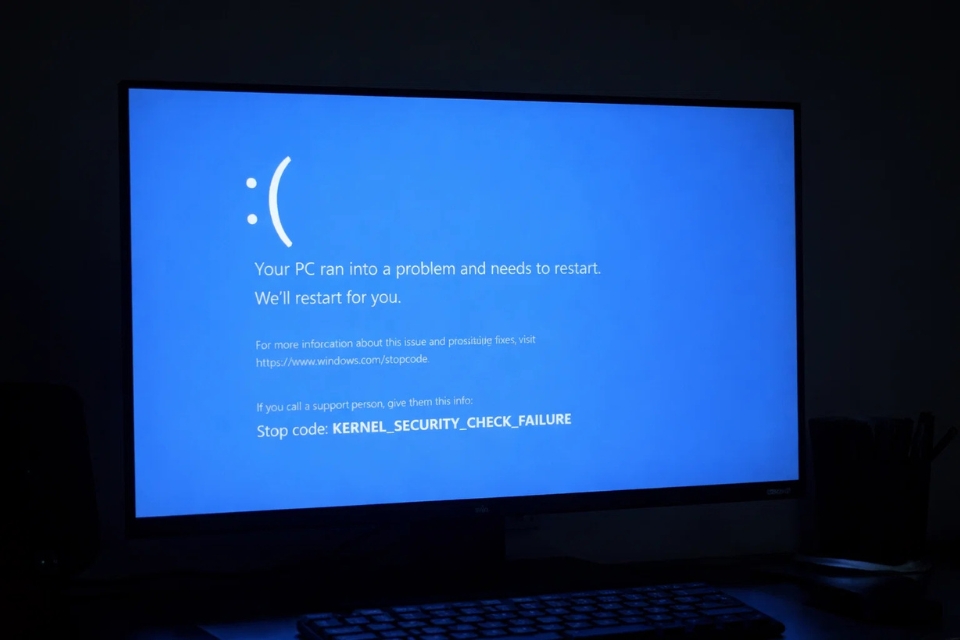
2. Cập nhật driver – bước quan trọng nhất
Nếu phải chọn một nguyên nhân “top 1”, thì đó chính là driver.
Driver lỗi hoặc không tương thích rất dễ gây BSOD.
Bạn nên:
- Vào Device Manager
- Cập nhật driver (đặc biệt là card đồ họa, chipset, network)
- Hoặc tải driver mới từ website hãng
Đừng dùng driver “lạ” hoặc không rõ nguồn.
3. Kiểm tra RAM – đừng bỏ qua
RAM lỗi cũng là nguyên nhân phổ biến.
Bạn có thể dùng công cụ có sẵn:
- Nhấn Windows + R
- Gõ
mdsched.exe
- Chọn restart để kiểm tra
Nếu RAM có vấn đề, hệ thống sẽ báo.
Nghe hơi “căng”, nhưng kiểm tra thôi chứ chưa chắc đã hỏng.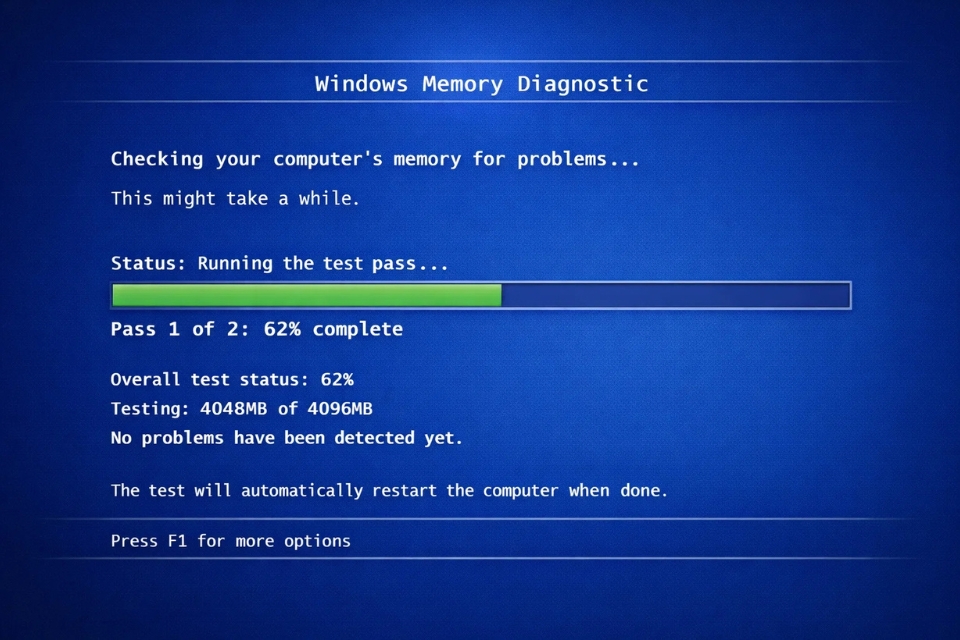
4. Dùng SFC để sửa file hệ thống
File hệ thống bị lỗi cũng gây ra BSOD.
Mở Command Prompt (Run as Admin), nhập:
Lệnh này sẽ quét và sửa file lỗi.
Chờ một chút, đừng vội.
5. Dùng DISM – sửa lỗi sâu hơn
Nếu SFC chưa đủ, bạn dùng DISM:
Công cụ này sẽ tải file chuẩn từ Microsoft để thay thế file lỗi.
Rất hiệu quả trong nhiều trường hợp.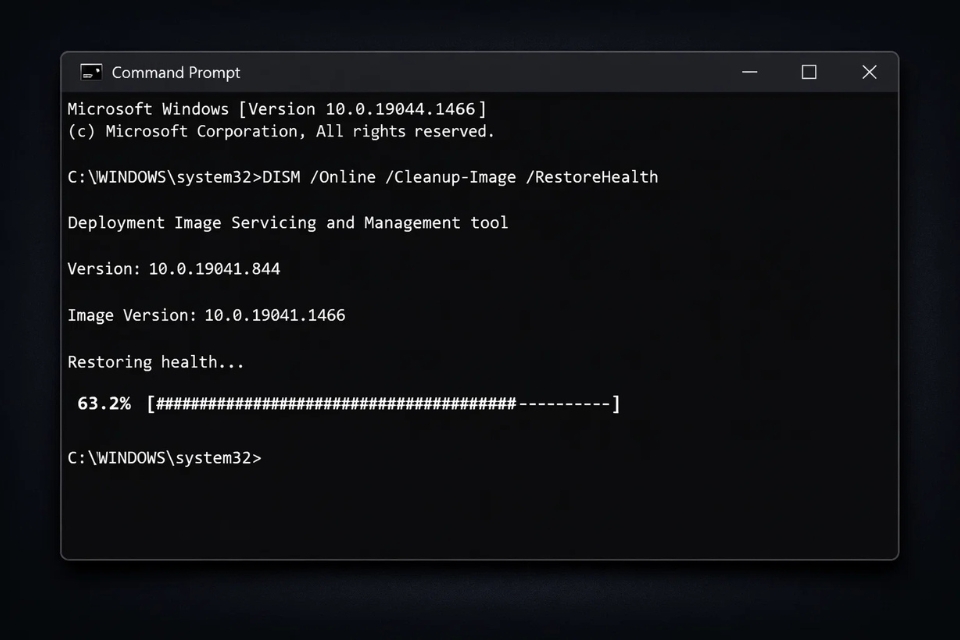
6. Kiểm tra ổ cứng
Ổ cứng lỗi cũng có thể gây BSOD.
Bạn chạy:
Lệnh này sẽ kiểm tra và sửa lỗi ổ cứng.
Có thể mất thời gian, nhưng nên làm.
7. Gỡ phần mềm vừa cài gần đây
Nếu lỗi xuất hiện sau khi cài phần mềm mới…
Thì khả năng cao là do xung đột.
Bạn thử:
- Gỡ phần mềm vừa cài
- Restart máy
- Xem lỗi còn không
Đôi khi nguyên nhân lại đơn giản vậy thôi.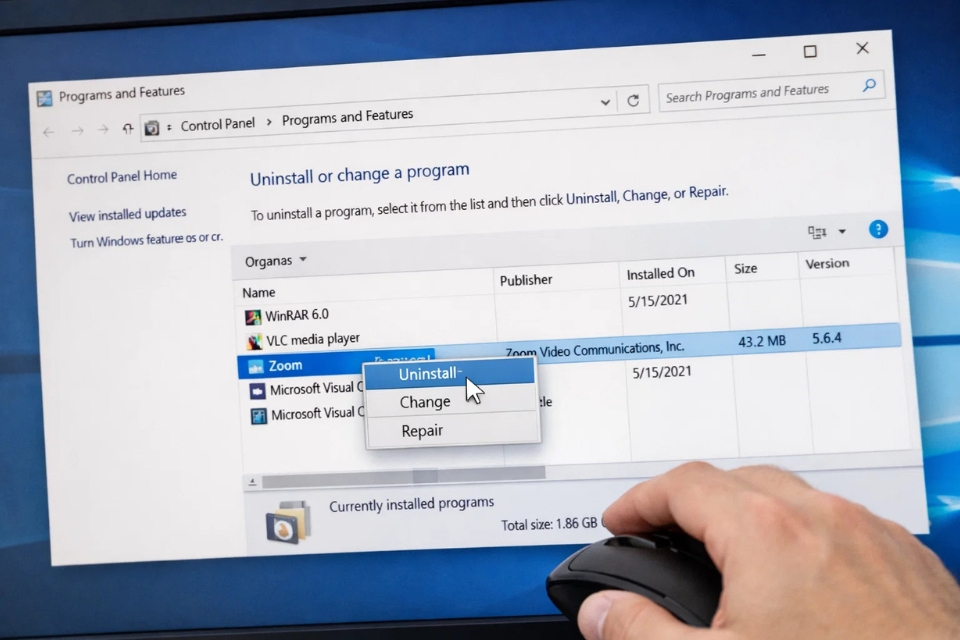
8. Kiểm tra virus hoặc malware
Một số malware có thể gây lỗi hệ thống.
Bạn nên:
- Quét virus bằng Windows Defender
- Hoặc phần mềm bảo mật uy tín
Đừng bỏ qua bước này.
9. Cập nhật Windows
Đôi khi lỗi đến từ chính hệ điều hành.
Microsoft thường fix bug qua update.
Bạn nên:
- Vào Windows Update
- Cập nhật đầy đủ
Nghe đơn giản, nhưng hiệu quả.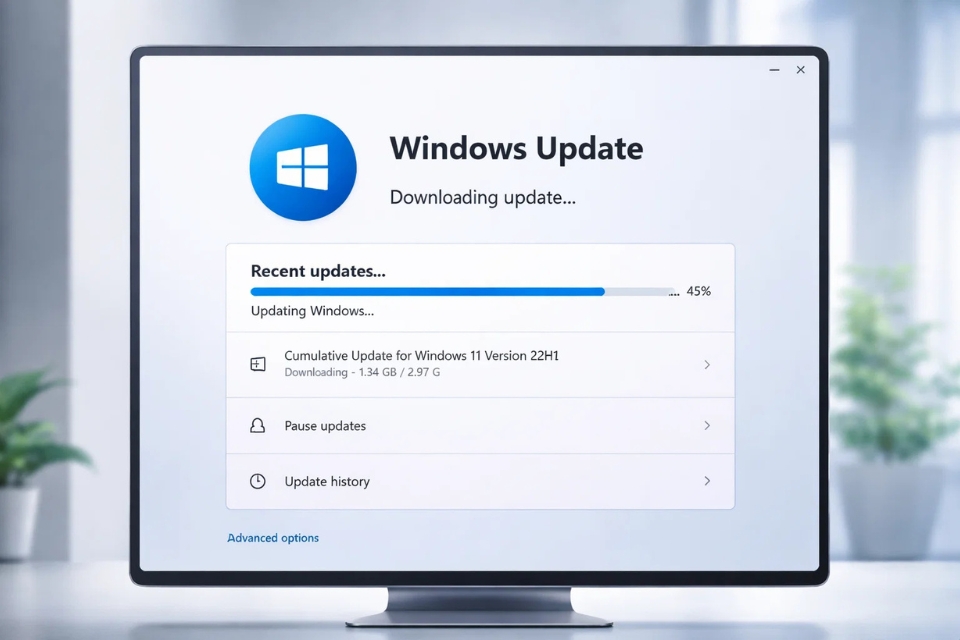
10. Giải pháp cuối – cài lại Windows
Nếu bạn đã thử hết mà vẫn bị BSOD…
Thì có thể hệ thống đã lỗi sâu.
Lúc này:
- Backup dữ liệu
- Cài lại Windows
Nghe hơi “nặng”, nhưng đôi khi lại là cách nhanh nhất.
Tổng kết – nói thật cho dễ hiểu
Lỗi KERNEL_SECURITY_CHECK_FAILURE nghe thì đáng sợ, nhưng không phải là “án tử” cho máy tính.
Nó chỉ là dấu hiệu cho thấy:
- Driver có vấn đề
- Hoặc phần cứng / hệ thống bị lỗi
Bạn chỉ cần:
- Update driver
- Kiểm tra RAM
- Sửa file hệ thống
- Kiểm tra ổ cứng
Là xử lý được phần lớn trường hợp rồi.
Quan trọng nhất vẫn là: đừng hoảng.
Máy tính cũng giống con người thôi — đôi khi “khó ở” chút, nhưng vẫn sửa được 😄
Th4 18, 2026 | Windows
Có một thứ mà hầu như ai dùng máy tính cũng từng gặp ít nhất một lần — màn hình xanh chết chóc (BSOD).
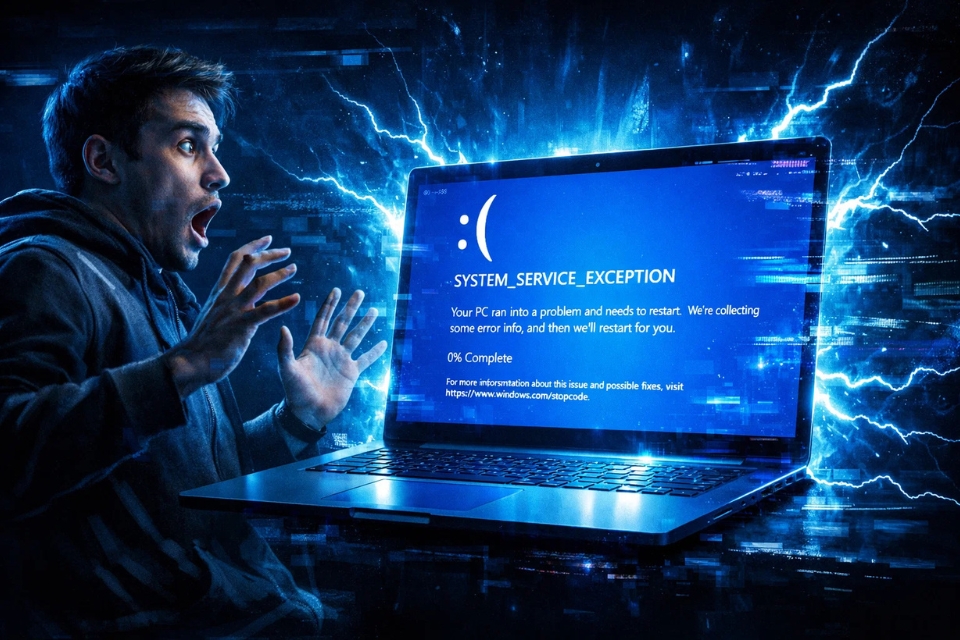
Bạn đang làm việc bình thường. Có thể là lướt web, chơi game, hay đơn giản chỉ mở file Word thôi. Và rồi… bùm — màn hình chuyển sang màu xanh, hiện một dòng chữ dài ngoằng khó hiểu:
SYSTEM_SERVICE_EXCEPTION
Khoảnh khắc đó hơi… đứng hình.
Không phải kiểu lỗi nhẹ nhẹ đâu. Đây là dạng khiến máy restart luôn, đôi khi còn mất hết những gì bạn đang làm dở.
Câu hỏi lập tức bật ra:
👉 “Máy mình bị gì vậy?”
👉 “Có phải sắp hư rồi không?”
Thật ra thì… chưa chắc. Lỗi này khá phổ biến trên Windows 11, và nếu hiểu đúng cách xử lý, bạn hoàn toàn có thể khắc phục được.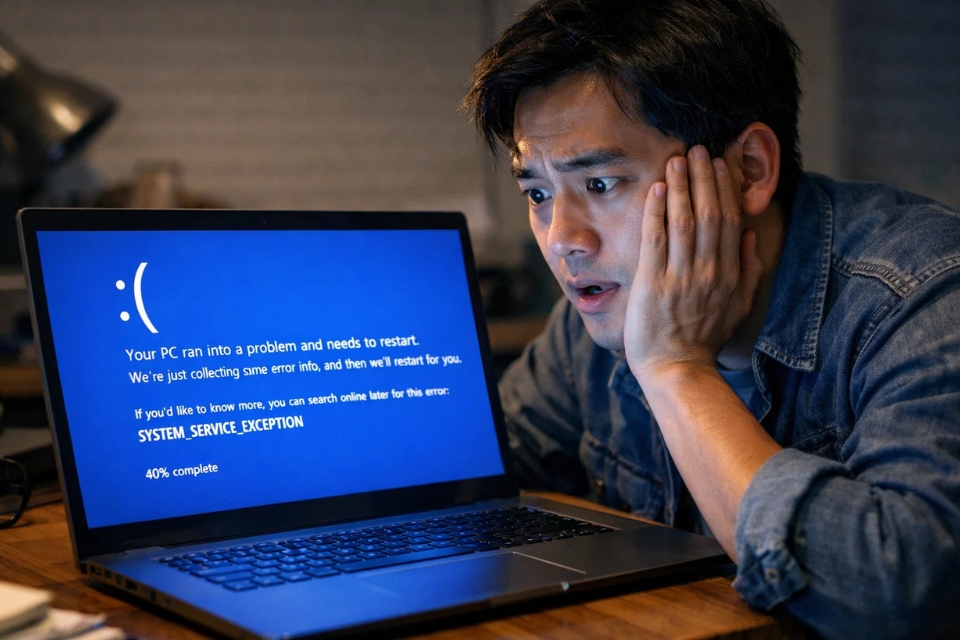
SYSTEM_SERVICE_EXCEPTION là gì?
Nghe tên thì có vẻ “học thuật” thật. Nhưng hiểu đơn giản thôi.
Đây là lỗi xảy ra khi:
👉 Hệ thống gặp sự cố trong quá trình giao tiếp giữa phần mềm và kernel (lõi hệ điều hành)
Nói dễ hiểu hơn:
Windows đang cố chạy một tác vụ, nhưng có thứ gì đó “lệch nhịp” — thường là driver hoặc file hệ thống — khiến nó không thể tiếp tục.
Và thế là… màn hình xanh xuất hiện để bảo vệ hệ thống.
Nguyên nhân thường gặp
Không có một lý do duy nhất. Nhưng nếu phải liệt kê nhanh, thì thường là:
- Driver lỗi hoặc không tương thích
- RAM gặp vấn đề
- File hệ thống bị hỏng
- Phần mềm xung đột (đặc biệt là antivirus)
- Lỗi card đồ họa hoặc driver GPU
Nghe nhiều thứ vậy thôi, nhưng thực tế thường chỉ xoay quanh 2 chữ:
👉 “Không tương thích”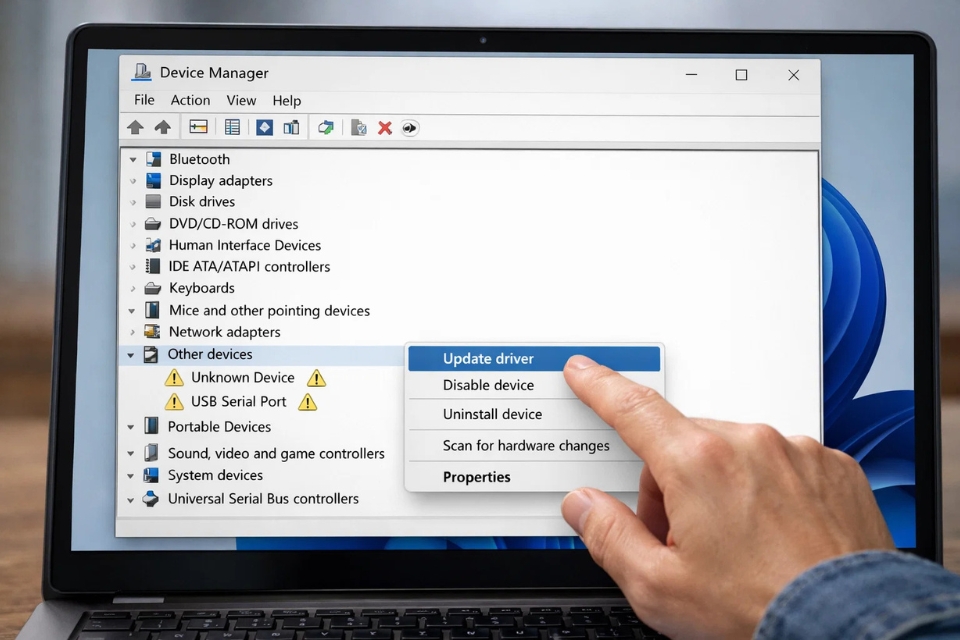
Cách 1: Cập nhật hoặc cài lại driver
Driver là “thủ phạm” số một trong lỗi này.
Nếu bạn vừa:
- Update Windows
- Cài phần mềm mới
- Hoặc thay phần cứng
Thì khả năng cao driver đang bị lệch.
Cách xử lý:
- Nhấn chuột phải vào Start → Device Manager
- Tìm thiết bị nghi ngờ (card đồ họa, mạng, âm thanh…)
- Chọn Update driver
Nếu vẫn lỗi:
👉 Gỡ driver → cài lại bản mới nhất từ hãng
Đôi khi chỉ cần làm bước này thôi là hết lỗi.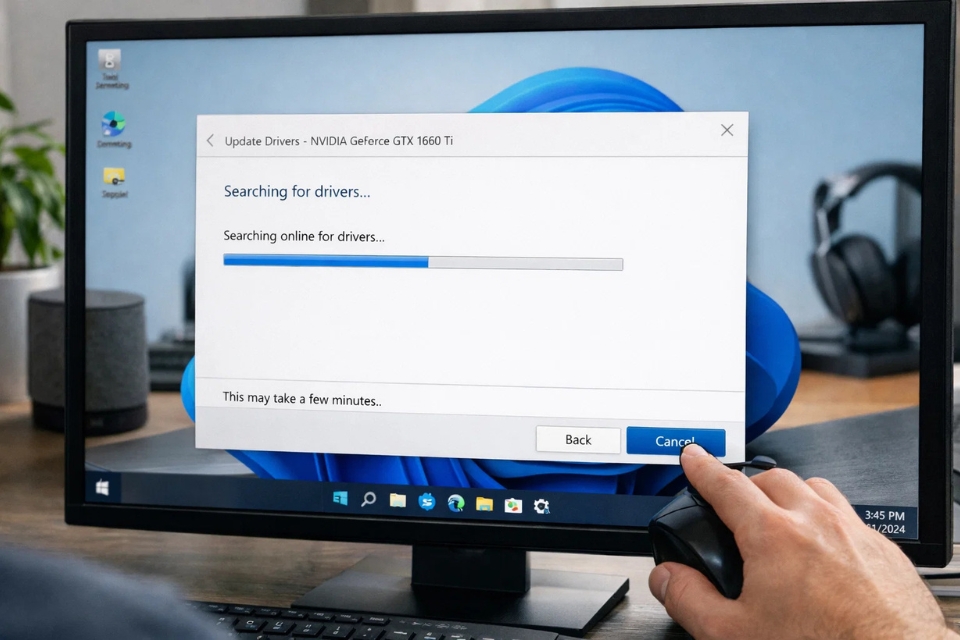
Cách 2: Kiểm tra RAM
Nghe hơi “nặng đô”, nhưng RAM lỗi cũng có thể gây ra BSOD.
Bạn có thể dùng công cụ có sẵn:
Thực hiện:
- Nhấn Windows + R → gõ
mdsched.exe
- Chọn restart và kiểm tra
Máy sẽ tự test RAM.
Nếu phát hiện lỗi… thì có thể phải thay RAM. Nhưng đừng lo, trường hợp này không quá phổ biến.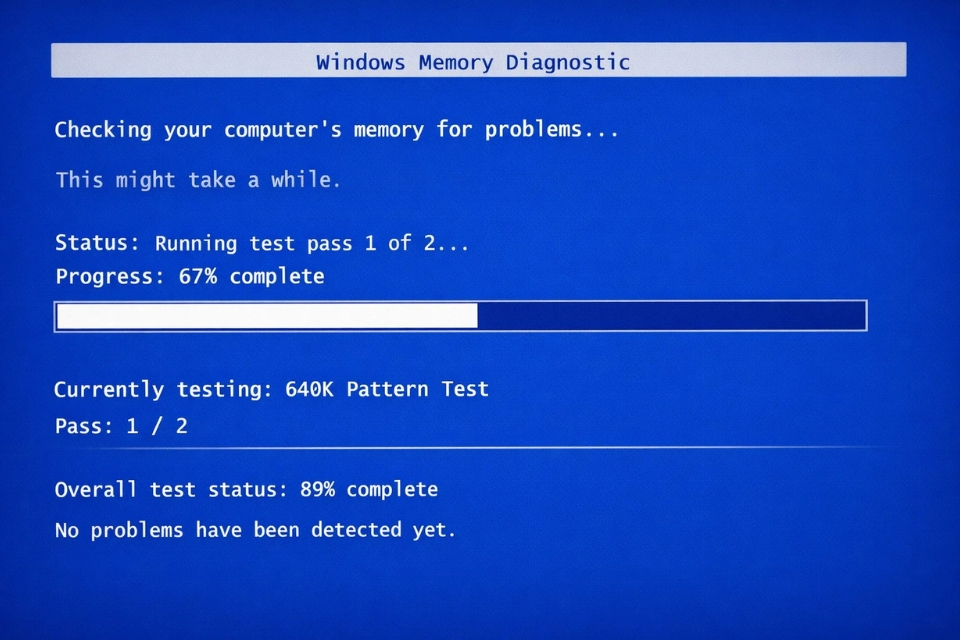
Cách 3: Sửa file hệ thống (SFC & DISM)
Nếu file hệ thống bị hỏng, Windows sẽ hoạt động không ổn định.
Chạy lệnh:
Mở Command Prompt (Admin):
Sau đó:
Hai lệnh này sẽ:
- Quét lỗi
- Sửa file bị hỏng
- Khôi phục hệ thống
Nghe “pro” vậy thôi, nhưng dùng khá dễ.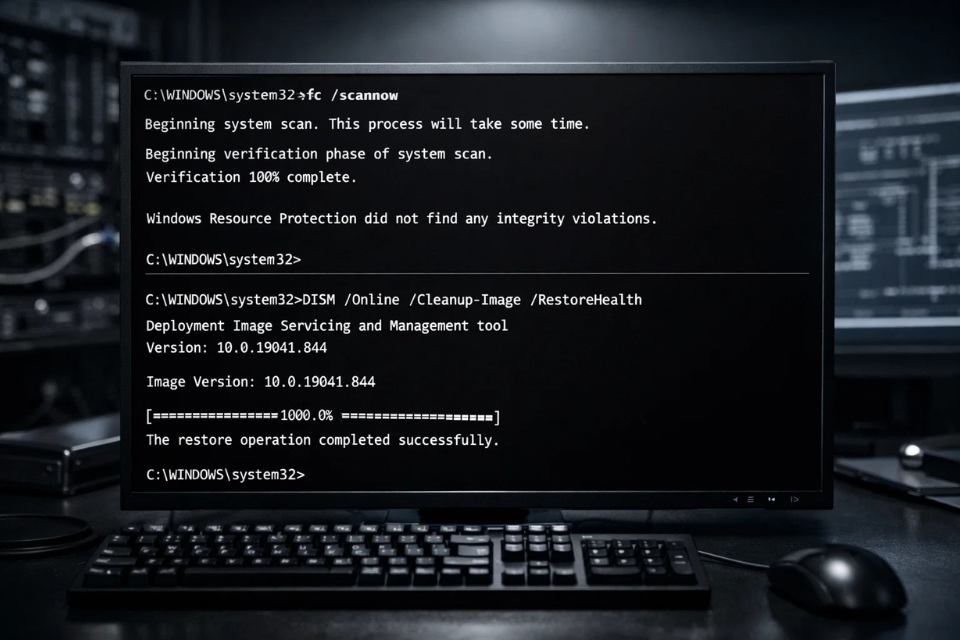
Cách 4: Gỡ phần mềm gây xung đột
Một số phần mềm, đặc biệt là antivirus bên thứ ba, có thể gây lỗi.
Nếu bạn vừa cài:
- Antivirus
- Phần mềm tối ưu hệ thống
- Tool crack
👉 Hãy thử gỡ ra và kiểm tra lại.
Nghe hơi “đau”, nhưng đôi khi chính những thứ bạn cài thêm lại là nguyên nhân.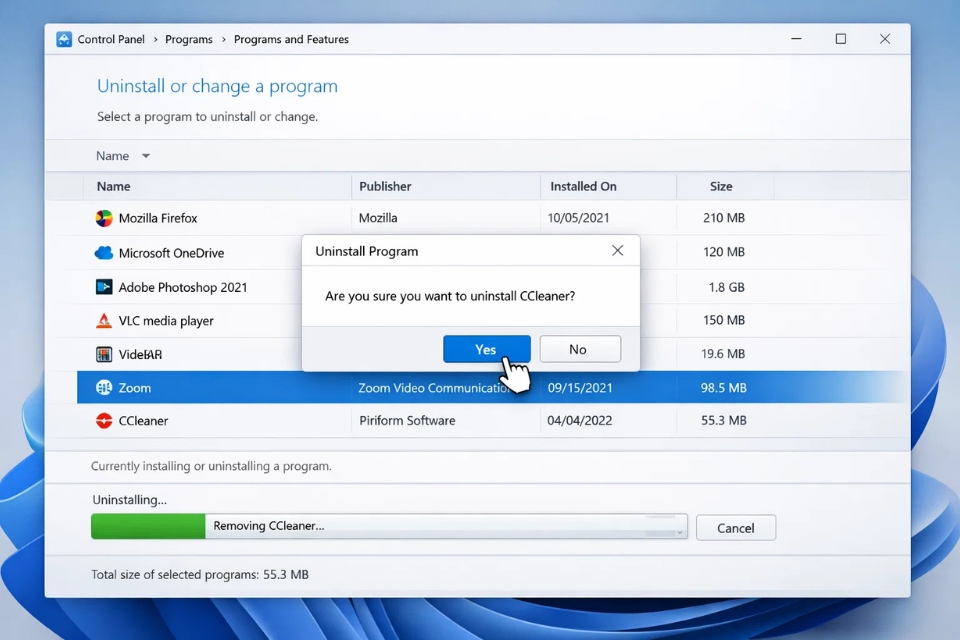
Cách 5: Cập nhật Windows (nghe lạ nhưng có lý)
Nghe hơi ngược đời, nhưng đôi khi lỗi xảy ra vì… bạn chưa update.
Microsoft thường:
- Sửa lỗi driver
- Vá bug hệ thống
👉 Nên hãy thử update Windows lên bản mới nhất.
Một vài mẹo nhỏ nhưng đáng nhớ
- Tránh cài phần mềm không rõ nguồn gốc
- Update driver từ hãng chính thức
- Backup dữ liệu thường xuyên
- Không tắt máy đột ngột
Những điều này tưởng đơn giản, nhưng giúp bạn tránh rất nhiều rắc rối.
Tổng kết – Màn hình xanh không đáng sợ như bạn nghĩ
SYSTEM_SERVICE_EXCEPTION nghe có vẻ “nguy hiểm”, nhưng thực ra nó chỉ là cách Windows nói rằng:
👉 “Có vấn đề rồi, tôi phải dừng lại để bảo vệ bạn.”
Và điều đó… không hẳn là xấu.
Nếu bạn:
- Bình tĩnh
- Xử lý từng bước
- Không vội vàng
Thì gần như chắc chắn sẽ sửa được.
Th4 17, 2026 | Windows
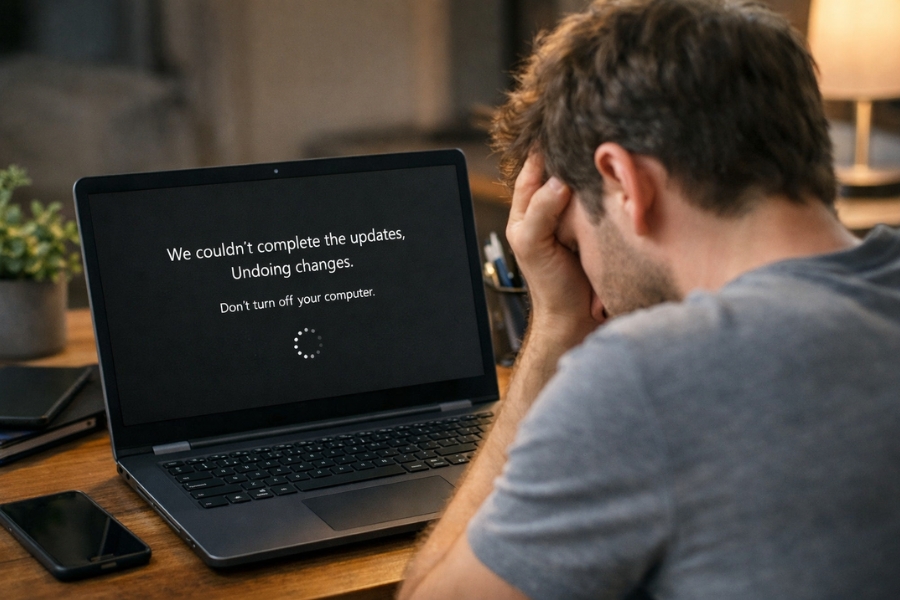
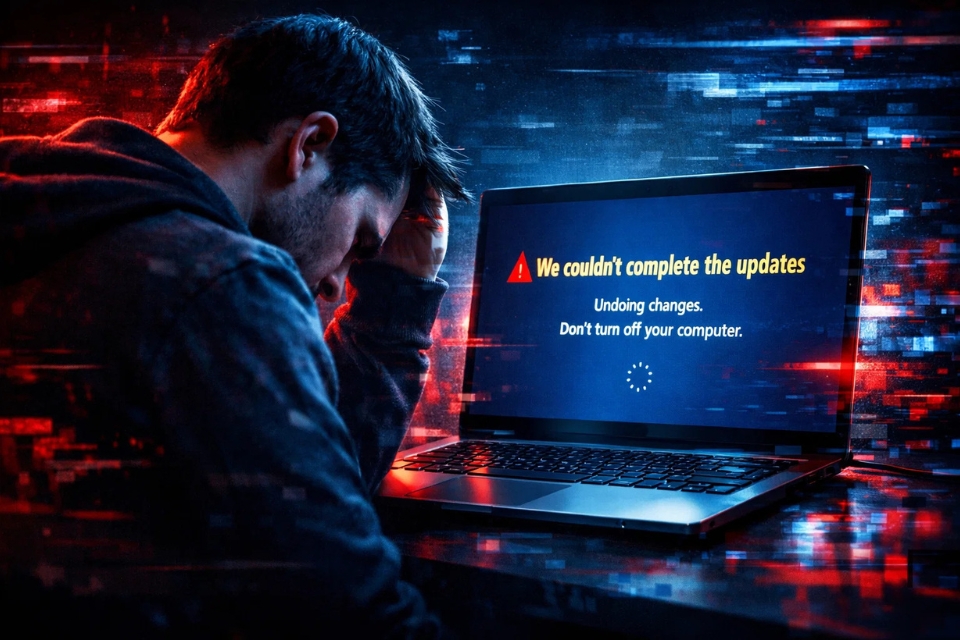
Cái thông báo “We couldn’t complete the updates. Undoing changes” trên Windows 11… thật sự là một trong những câu khiến người ta “tụt mood” nhanh nhất. Bạn chờ cập nhật cả tiếng đồng hồ, máy restart vài lần, rồi cuối cùng nhận lại một câu kiểu: “Xin lỗi, làm không được, quay lại từ đầu nhé!”.
Nghe thôi đã thấy nản rồi, đúng không?
Nhưng đừng lo. Đây là lỗi khá phổ biến, và quan trọng hơn — có cách xử lý. Không cần phải là dân IT, chỉ cần làm từng bước là được.
Lỗi này thực chất là gì?
Hiểu đơn giản, Windows đã thử cài đặt bản cập nhật nhưng thất bại, nên buộc phải hoàn tác (undo changes) để tránh lỗi hệ thống.
Nguyên nhân thì khá đa dạng:
- File cập nhật bị lỗi
- Thiếu dung lượng ổ đĩa
- Driver hoặc phần mềm xung đột
- Tắt máy đột ngột khi đang update
- File hệ thống bị hỏng
Nói chung, Windows “không hoàn thành được nhiệm vụ” nên phải quay xe.
Dấu hiệu dễ nhận biết
Bạn sẽ thấy:
- Máy restart và hiện thông báo “Undoing changes”
- Sau khi vào lại Windows → update vẫn chưa được cài
- Hoặc bị lặp lại vòng update → fail → rollback
Một vòng lặp khá khó chịu!
Cách sửa lỗi (đi từ dễ đến “cứng”)
1. Kiểm tra dung lượng ổ C
Đây là lỗi cực kỳ phổ biến.
Windows cần không gian để giải nén và cài đặt update. Nếu ổ C gần đầy, quá trình sẽ fail.
👉 Hãy đảm bảo còn ít nhất 15–20GB trống.
Xóa bớt file rác, uninstall ứng dụng không cần thiết… đôi khi chỉ vậy là đủ.
2. Rút thiết bị ngoại vi
Nghe hơi lạ, nhưng có thật.
- USB, ổ cứng ngoài, máy in… đôi khi gây xung đột khi update
- Rút hết những thiết bị không cần thiết
- Restart lại và thử cập nhật
Đơn giản mà hiệu quả bất ngờ.
3. Chạy Windows Update Troubleshooter
Công cụ có sẵn nhưng hay bị bỏ qua.
- Settings → System → Troubleshoot
- Other troubleshooters → Windows Update → Run
Nó sẽ tự kiểm tra và sửa lỗi cơ bản.
4. Xóa cache Windows Update
Đây là bước quan trọng nếu file update bị lỗi.
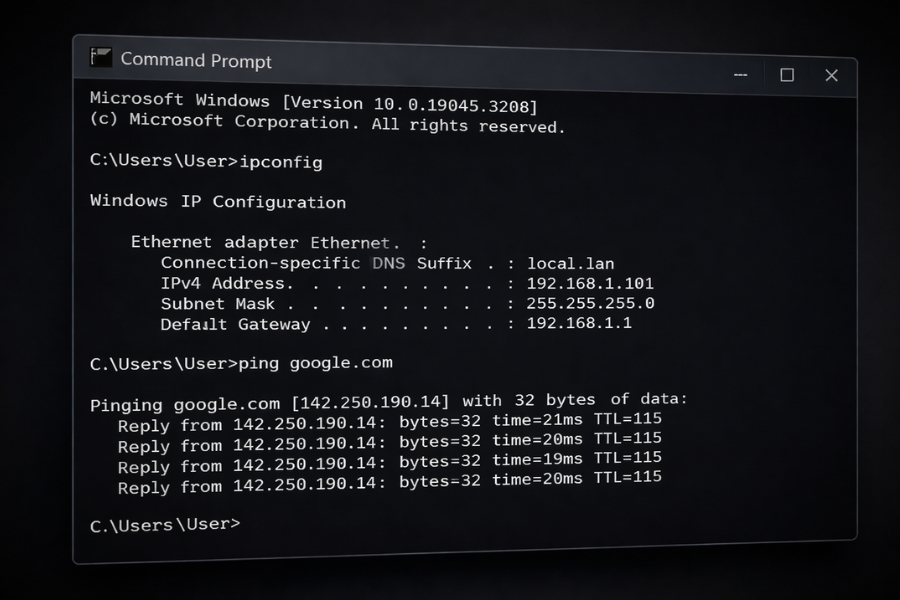
Mở Command Prompt (Admin), nhập:
net stop wuauserv
net stop bits
Sau đó vào:
C:\Windows\SoftwareDistribution
Xóa toàn bộ file bên trong.
Rồi chạy tiếp:
net start wuauserv
net start bits
Nói đơn giản: bạn đang “reset lại bộ nhớ update”.
5. Sửa file hệ thống (SFC & DISM)
Nếu lỗi do hệ thống bị hỏng, đây là cách xử lý chuẩn.
Mở CMD (Admin):
Xong rồi chạy tiếp:
DISM /Online /Cleanup-Image /RestoreHealth
Chờ một chút — có thể mất vài phút đến vài chục phút.
6. Khởi động vào Safe Mode
Nếu update cứ fail liên tục, thử vào Safe Mode:
- Giữ Shift + Restart
- Chọn Troubleshoot → Advanced Options → Startup Settings
Trong Safe Mode, hệ thống chạy tối giản → ít xung đột hơn.
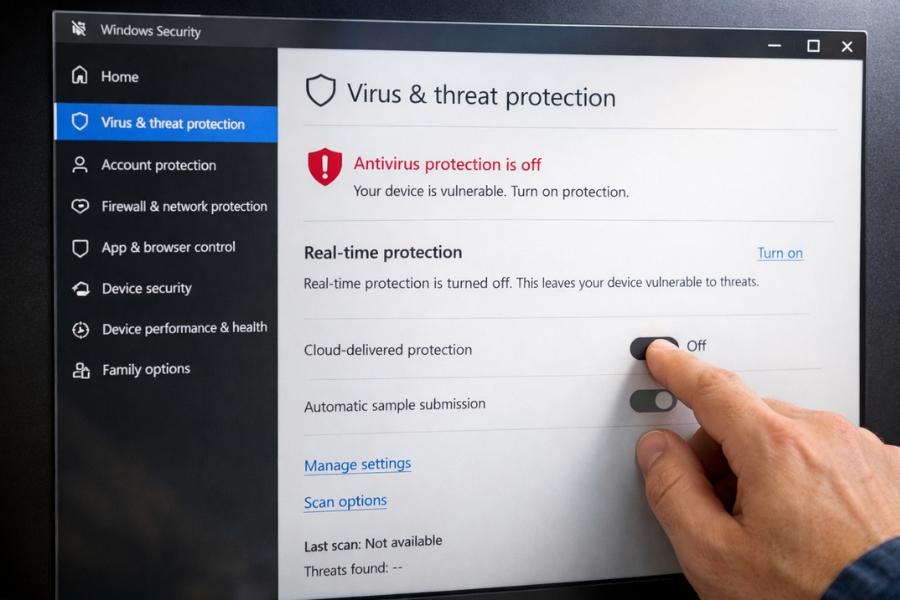
7. Tạm tắt antivirus
Đôi khi phần mềm bảo mật “chặn nhầm” quá trình update.
- Tắt tạm antivirus
- Update lại
- Sau đó bật lại
Đừng quên bước cuối nhé!
8. Cập nhật thủ công
Nếu update tự động không hoạt động, bạn có thể làm thủ công:
- Vào Microsoft Update Catalog
- Tìm mã KB
- Tải và cài đặt
Cách này giống như “đi đường vòng” nhưng khá hiệu quả.
9. Dùng Installation Assistant
Microsoft có công cụ riêng để nâng cấp:
- Tải Windows 11 Installation Assistant
- Chạy và làm theo hướng dẫn
Nó bypass lỗi của Windows Update thông thường.
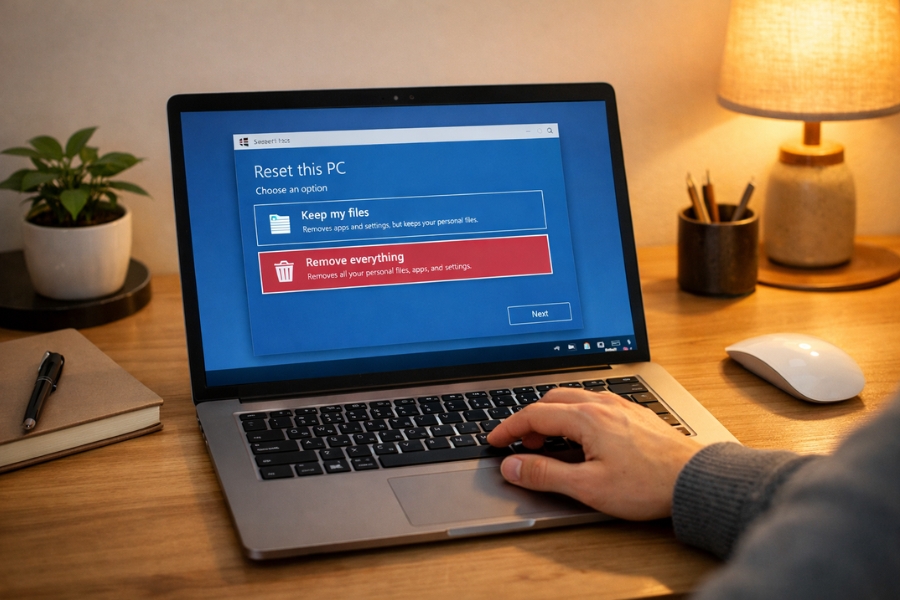
10. Reset Windows (phương án cuối)
Nếu mọi thứ đều thất bại…
- Settings → Recovery
- Reset this PC
Bạn có thể giữ lại file cá nhân.
Đây là cách “làm sạch hệ thống” hoàn toàn.
Một vài kinh nghiệm nhỏ
Thực tế mà nói, lỗi này thường do 3 thứ:
- Thiếu dung lượng
- File update lỗi
- Xung đột phần mềm
Nên nếu bạn muốn xử lý nhanh:
👉 Dọn ổ C → Xóa SoftwareDistribution → Chạy SFC/DISM
Thường là xong.
Kết lại
Thông báo “We couldn’t complete the updates” nghe có vẻ nghiêm trọng, nhưng thực ra không phải lỗi “chết người”. Nó chỉ là Windows tự bảo vệ mình khi có vấn đề.
Quan trọng là bạn không hoảng, và làm từng bước.
Và nếu bạn vừa gặp lỗi này —
yên tâm, bạn không phải người duy nhất đâu 😄
Th4 17, 2026 | Windows
Có một cảm giác rất… khó chịu khi bạn update Windows 10. Không phải lúc đang chạy đâu — mà là lúc gần xong rồi.
Thanh tiến trình đã lên cao. Bạn bắt đầu nghĩ: “Ok, ổn rồi.”
Thế nhưng khi máy restart, thay vì vào desktop, nó lại hiện ra dòng chữ:
“We couldn’t complete the updates. Undoing changes.”
Đọc xong mà tụt mood luôn.
Bạn không chỉ mất thời gian chờ đợi, mà còn phải đối mặt với câu hỏi:
👉 “Máy mình bị lỗi gì vậy?”
👉 “Có cần cài lại Windows không?”
Thật ra, bình tĩnh lại một chút — lỗi này không hiếm. Và quan trọng là, nó hoàn toàn có thể xử lý được nếu bạn đi đúng hướng.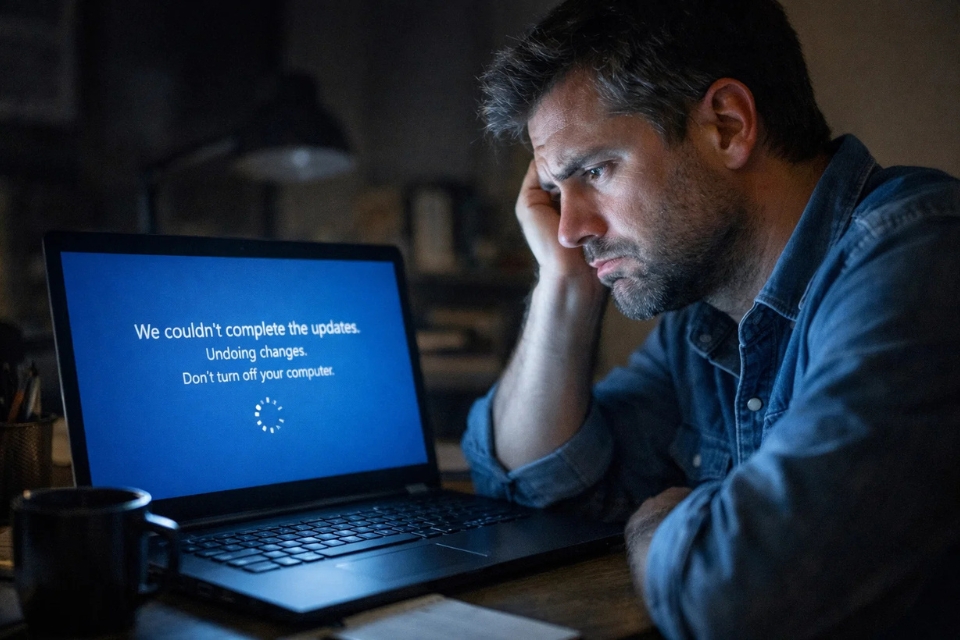
Lỗi này thực chất là gì?
Nói đơn giản, Windows đã cố cập nhật… nhưng không thành công.
Thay vì “cố chấp” cài tiếp, hệ thống sẽ:
- Hủy quá trình cập nhật
- Khôi phục trạng thái cũ
- Đảm bảo máy vẫn hoạt động bình thường
Nghe thì hợp lý, nhưng vấn đề là:
- Bạn không update được
- Có thể bị lặp lại nhiều lần
- Mất thời gian cực kỳ
Hiểu kiểu đời thường:
👉 Windows định nâng cấp, nhưng “trượt chân phút cuối” nên phải quay lại.
Vì sao lại xảy ra lỗi này?
Có nhiều nguyên nhân, nhưng phổ biến nhất là:
- File update bị lỗi hoặc tải chưa đủ
- Driver không tương thích
- Phần mềm antivirus can thiệp
- Dung lượng ổ đĩa không đủ
- Lỗi dịch vụ Windows Update
Nghe thì hơi kỹ thuật, nhưng bạn cứ nhớ đơn giản:
👉 Có gì đó không “ăn khớp” trong quá trình update.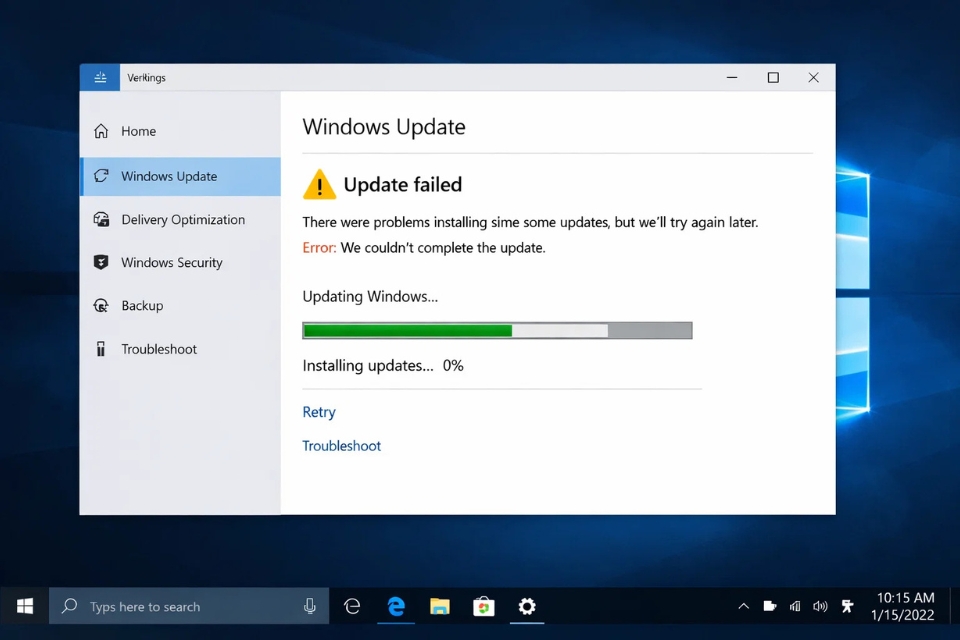
Cách 1: Chờ hệ thống hoàn tất hoàn tác
Đây là bước đầu tiên, và cũng là bước nhiều người hay… bỏ qua.
Khi thấy “Undoing changes”, hệ thống đang:
- Gỡ update
- Khôi phục file
- Đưa máy về trạng thái ổn định
Quá trình này có thể mất khá lâu.
👉 Nếu bạn tắt máy giữa chừng?
Rất dễ gây lỗi nặng hơn.
Vậy nên:
- Cứ để máy chạy xong
- Đừng nóng vội
Đôi khi giải pháp lại là… không làm gì cả.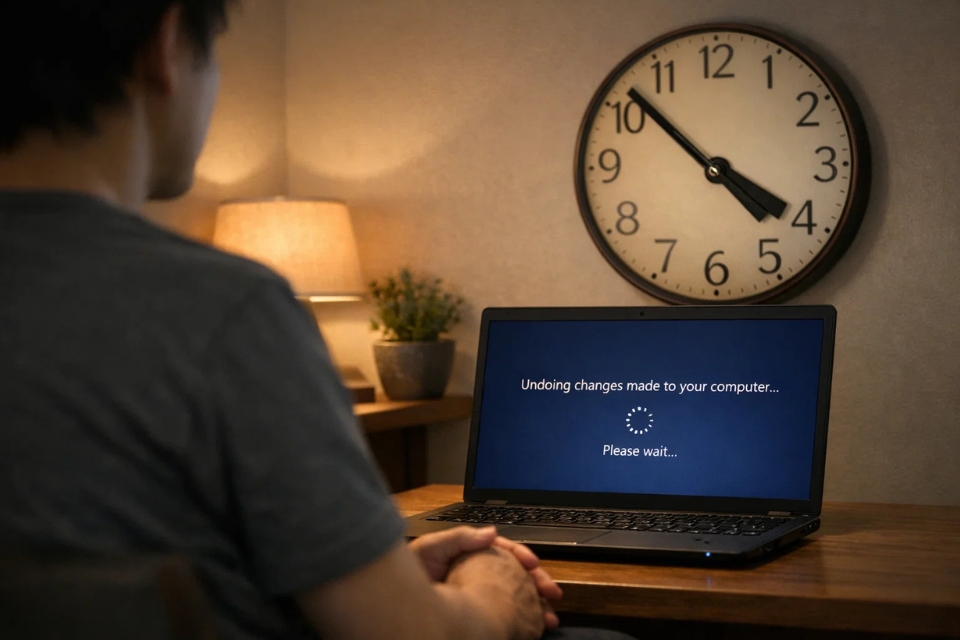
Cách 2: Khởi động lại máy sau khi hoàn tất
Sau khi quá trình undoing hoàn tất, bạn nên restart lại máy.
Nghe có vẻ đơn giản, nhưng bước này giúp:
- Làm sạch trạng thái hệ thống
- Khởi động lại dịch vụ update
- Tránh lỗi lặp lại
Nhiều trường hợp chỉ cần restart xong là update lại bình thường.
Đừng đánh giá thấp “restart” — nó là “chiêu quốc dân” của dân IT.
Cách 3: Chạy Windows Update Troubleshooter
Nếu lỗi vẫn còn, hãy để Windows tự sửa.
Cách làm:
- Vào Settings
- Chọn Update & Security
- Chọn Troubleshoot
- Chạy Windows Update
Công cụ này sẽ:
- Phát hiện lỗi
- Reset dịch vụ
- Sửa file bị hỏng
Không phải lúc nào cũng hiệu quả 100%, nhưng là bước nên thử.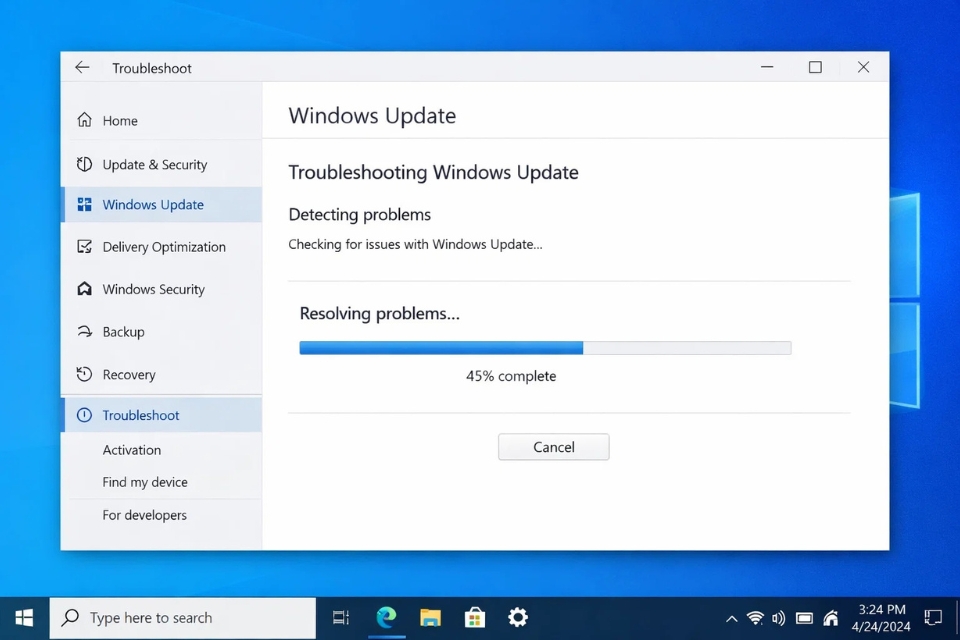
Cách 4: Reset Windows Update (cách mạnh tay hơn)
Nếu lỗi lặp lại nhiều lần, bạn cần reset hệ thống update.
Thực hiện:
Mở Command Prompt (Admin):
Xóa thư mục:
Sau đó:
👉 Mục đích:
Xóa dữ liệu lỗi → cho Windows tải lại từ đầu
Đây là cách mà nhiều kỹ thuật viên sử dụng khi gặp lỗi update.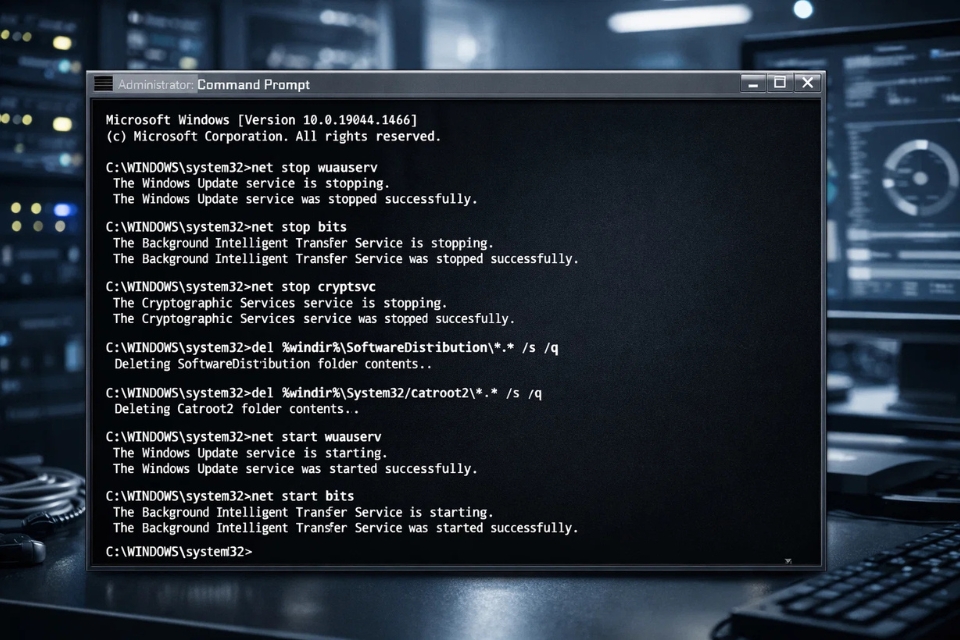
Cách 5: Kiểm tra dung lượng ổ đĩa
Một nguyên nhân rất “đời thường” nhưng dễ bị bỏ qua.
Nếu ổ C gần đầy:
- Không đủ chỗ tải file
- Không đủ chỗ cài đặt
👉 Giải pháp:
- Xóa file rác
- Dọn thùng rác
- Dùng Disk Cleanup
Bạn không thể nâng cấp hệ thống nếu… không còn chỗ chứa.
Một vài lưu ý nhỏ nhưng cực kỳ quan trọng
- Đảm bảo mạng ổn định khi update
- Tắt tạm antivirus nếu cần
- Không tắt máy giữa chừng
- Backup dữ liệu quan trọng
Những điều này nghe đơn giản, nhưng giúp tránh rất nhiều rắc rối.
Tổng kết – Thất bại không phải là kết thúc
Lỗi “We couldn’t complete the updates” thực chất là một cơ chế an toàn.
Windows không cố cài đặt khi có lỗi — nó chọn quay lại để bảo vệ hệ thống.
👉 Không phải hỏng.
👉 Chỉ là chưa thành công.
Nếu bạn:
- Kiên nhẫn
- Làm đúng từng bước
- Không nóng vội
Thì gần như chắc chắn sẽ xử lý được.
Th4 17, 2026 | Windows
Có những lúc dùng máy tính rất bình thường. Mọi thứ chạy mượt, update cũng chẳng có gì đáng lo. Rồi một ngày đẹp trời, bạn bấm cập nhật Windows 11…
Màn hình tối đi.
Máy khởi động lại.
Bạn ngồi đợi.
Và rồi — boom — dòng chữ quen mà không ai muốn thấy hiện ra:
“Undoing changes made to your computer”
Khoảnh khắc đó hơi… chưng hửng. Kiểu như bạn đang leo gần tới đỉnh núi, rồi ai đó bảo: “Thôi quay xuống đi cho an toàn.”
Câu hỏi xuất hiện ngay trong đầu:
👉 “Máy mình có bị lỗi nặng không?”
👉 “Có cần cài lại Windows không?”
Bình tĩnh. Thực ra, đây là lỗi phổ biến, nhất là trên Windows 11 — hệ điều hành vẫn còn đang được cập nhật liên tục. Và tin tốt là: đa số trường hợp xử lý được, không cần làm gì quá “drama”.
“Undoing Changes” là gì mà nghe đáng sợ vậy?
Thật ra nó không đáng sợ như tên gọi đâu.
Đây là cơ chế tự bảo vệ của Windows. Khi quá trình cập nhật gặp sự cố — ví dụ file bị lỗi, driver xung đột, hoặc hệ thống không đủ điều kiện — Windows sẽ tự động rollback (quay lại trạng thái trước đó).
Hiểu đơn giản:
👉 Hệ điều hành nhận ra “có vấn đề”, nên chủ động hủy cập nhật để tránh hỏng hệ thống.
Nghe vậy thì cũng yên tâm phần nào. Nhưng vấn đề là:
- Nó có thể lặp lại nhiều lần
- Bạn không update được
- Thậm chí kẹt ở vòng lặp restart
Lúc đó mới thật sự khó chịu.
Vì sao Windows 11 lại bị lỗi này?
Không có một nguyên nhân duy nhất. Nhưng thường xoay quanh mấy “thủ phạm quen mặt”:
- File update bị lỗi hoặc tải chưa hoàn chỉnh
- Driver cũ không tương thích với bản mới
- Antivirus hoặc phần mềm bên thứ ba can thiệp
- Thiếu dung lượng ổ đĩa
- Máy bị tắt ngang khi đang cập nhật
Nghe hơi kỹ thuật, nhưng bạn cứ tưởng tượng thế này:
👉 Windows đang nâng cấp, nhưng gặp “kẹt xe”, nên phải quay đầu.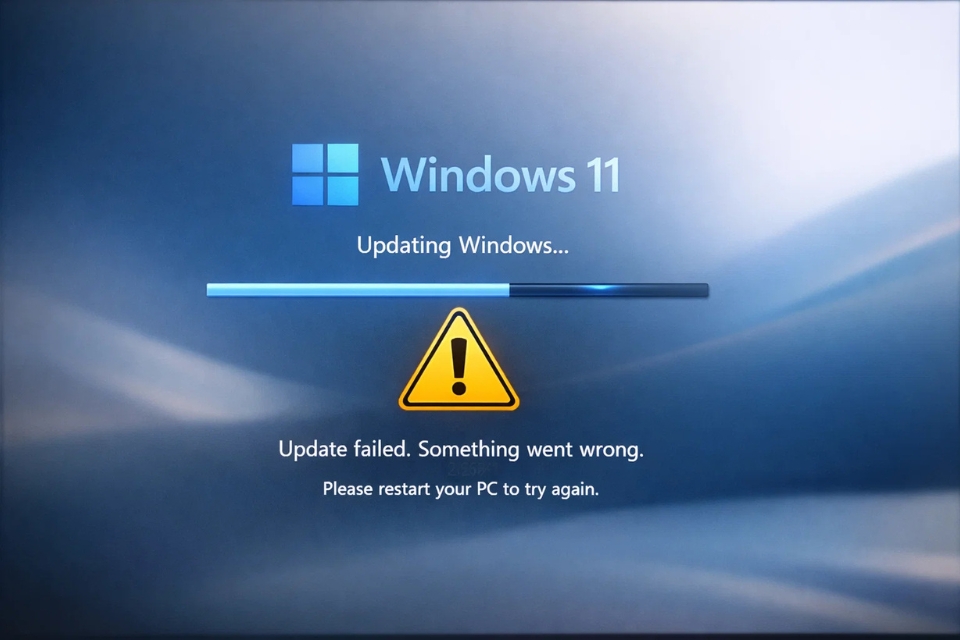
Cách 1: Đừng vội can thiệp – đôi khi chỉ cần chờ
Nghe có vẻ đơn giản, nhưng đây là bước rất quan trọng.
Khi hiện “Undoing changes”, hệ thống đang:
- Gỡ cài đặt update
- Khôi phục file hệ thống
- Đưa mọi thứ về trạng thái ổn định
Quá trình này có thể kéo dài từ 10 phút đến… 1 tiếng tùy máy.
👉 Nếu bạn tắt máy giữa chừng?
Có thể dẫn đến lỗi nặng hơn, thậm chí không vào được Windows.
Vậy nên:
- Cứ để máy chạy xong
- Đừng nóng vội
Đôi khi “không làm gì” lại là cách đúng nhất.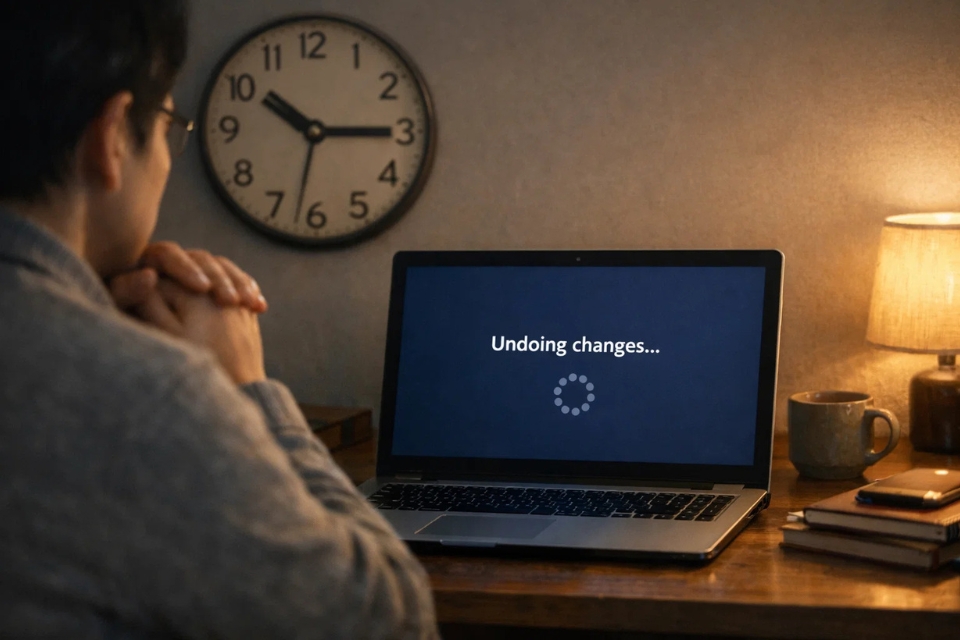
Cách 2: Vào Safe Mode để xử lý
Nếu máy bị lặp vòng undoing changes, bạn cần vào Safe Mode.
Cách làm:
- Tắt máy bằng nút nguồn
- Bật lại và giữ Shift + Restart
- Chọn Troubleshoot → Advanced Options → Startup Settings
- Chọn Safe Mode
Vào đây rồi, bạn có thể:
- Gỡ update lỗi
- Gỡ driver gây xung đột
Safe Mode giống như “chế độ cứu hộ” — tối giản nhưng đủ dùng để sửa lỗi.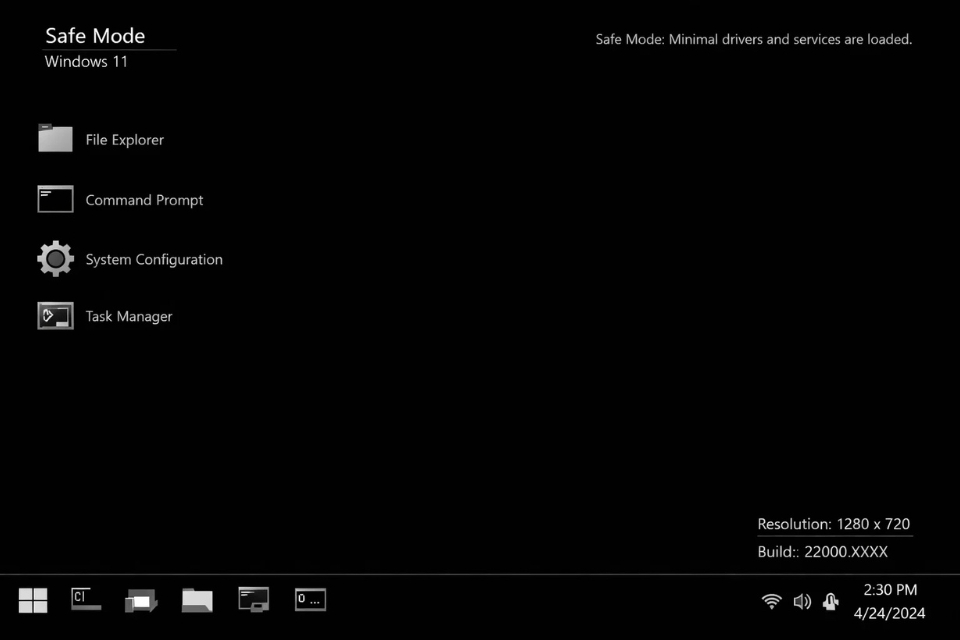
Cách 3: Gỡ bản cập nhật gần nhất
Nếu lỗi xuất hiện ngay sau update, thì khả năng cao là bản đó có vấn đề.
Thực hiện:
- Vào Settings
- Chọn Windows Update → Update history
- Chọn Uninstall updates
- Gỡ bản update mới nhất
Nghe hơi “ngược đời” đúng không? Update để tốt hơn mà lại phải gỡ. Nhưng thực tế thì… chuyện này xảy ra hoài.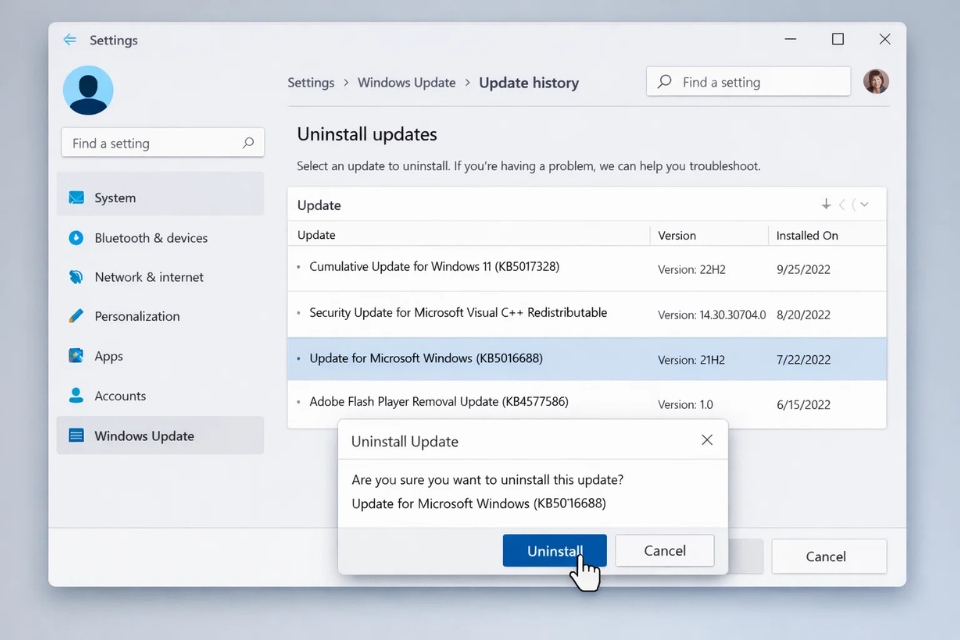
Cách 4: Reset lại Windows Update
Đây là cách “chuẩn bài” nếu lỗi lặp lại nhiều lần.
Các bước:
Mở Command Prompt (Admin), nhập:
Xóa thư mục:
Sau đó:
👉 Mục đích:
Xóa dữ liệu update lỗi → tải lại từ đầu
Nghe hơi kỹ thuật, nhưng làm vài lần là quen ngay.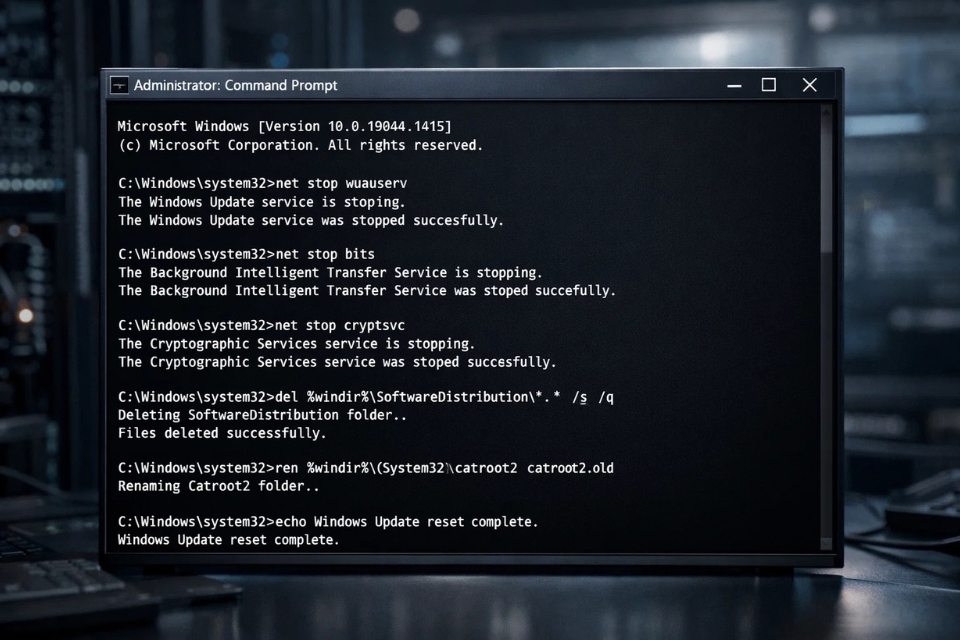
Cách 5: Kiểm tra dung lượng và file hệ thống
Đây là nguyên nhân “âm thầm” nhưng rất hay gặp.
Nếu ổ C quá đầy:
- Không đủ chỗ tải update
- Không đủ chỗ giải nén
👉 Hãy:
- Dọn dẹp ổ đĩa
- Xóa file rác
- Kiểm tra bằng lệnh:
Đôi khi chỉ cần giải phóng vài chục GB… là update chạy mượt lại.
Một vài lưu ý nhỏ nhưng cực kỳ đáng giá
- Không nên update khi mạng yếu
- Tránh tắt máy giữa chừng
- Tạm tắt antivirus nếu cần
- Backup dữ liệu quan trọng
Những điều này nghe đơn giản, nhưng lại là “cứu tinh” trong nhiều tình huống.
Tổng kết – Windows đang tự bảo vệ bạn, không phải phá máy
“Undoing changes” không phải là lỗi nguy hiểm. Nó giống như một cơ chế tự cứu.
Bạn thử nghĩ xem:
👉 Thà quay lại an toàn, còn hơn update xong rồi lỗi nặng hơn, đúng không?
Vậy nên:
- Đừng hoảng
- Làm từng bước
- Kiên nhẫn một chút
Hầu hết trường hợp đều xử lý được, không cần cài lại Windows.