

Bạn đã bao giờ cập nhật Windows 10, ngồi chờ với một chút hy vọng… rồi đột nhiên màn hình hiện lên dòng chữ:
“Undoing changes made to your computer”
Nghe thôi là thấy có gì đó không ổn rồi đúng không?
Kiểu như Windows đang nói:
👉 “Xin lỗi nha, tôi làm không xong, giờ trả lại như cũ đây.”
Cảm giác lúc đó khá là… hụt hẫng. Vừa mất thời gian, vừa lo không biết máy có bị gì nặng không. Nhưng thật ra, lỗi này không hiếm. Và quan trọng hơn — xử lý được, nếu bạn biết cách.
“Undoing Changes” thực chất là gì?
Nói dễ hiểu, đây là cơ chế tự bảo vệ của Windows.
Khi quá trình cập nhật gặp lỗi — có thể do file bị hỏng, xung đột phần mềm, hoặc thiếu tài nguyên — hệ thống sẽ tự rollback (quay lại trạng thái trước đó).
Nghe thì có vẻ tốt, vì ít nhất máy không “toang” luôn. Nhưng vấn đề là:
- Nó có thể lặp lại nhiều lần
- Bạn không update được
- Thậm chí có thể bị kẹt ở vòng lặp restart
Và lúc đó… mới thực sự đau đầu.
Vì sao lỗi này xảy ra?
Không có một nguyên nhân duy nhất. Nhưng thường là mấy lý do sau:
- File update bị lỗi hoặc tải thiếu
- Driver không tương thích
- Antivirus chặn quá trình cài đặt
- Ổ cứng thiếu dung lượng
- Máy bị tắt đột ngột khi đang update
Hiểu kiểu đơn giản:
👉 Windows đang “nâng cấp”, nhưng giữa chừng gặp sự cố nên phải quay lại.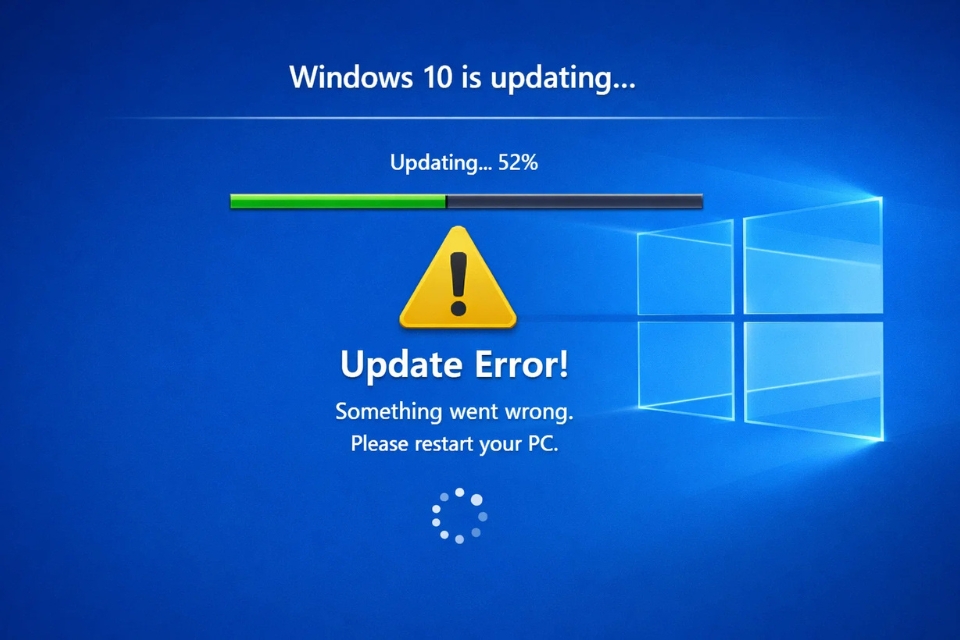
Cách 1: Kiên nhẫn và quan sát (đừng vội tắt máy)
Nghe có vẻ hiển nhiên, nhưng nhiều người lại bỏ qua.
Khi thấy “Undoing changes”, máy đang:
- Gỡ file update
- Khôi phục hệ thống
- Đưa mọi thứ về trạng thái ổn định
Quá trình này có thể mất 10–30 phút, thậm chí lâu hơn tùy máy.
👉 Nếu bạn tắt ngang lúc này?
Khả năng cao là lỗi còn nặng hơn.
Vậy nên:
- Để máy chạy xong hoàn toàn
- Đừng sốt ruột quá
Có khi chỉ cần chờ thôi là xong rồi.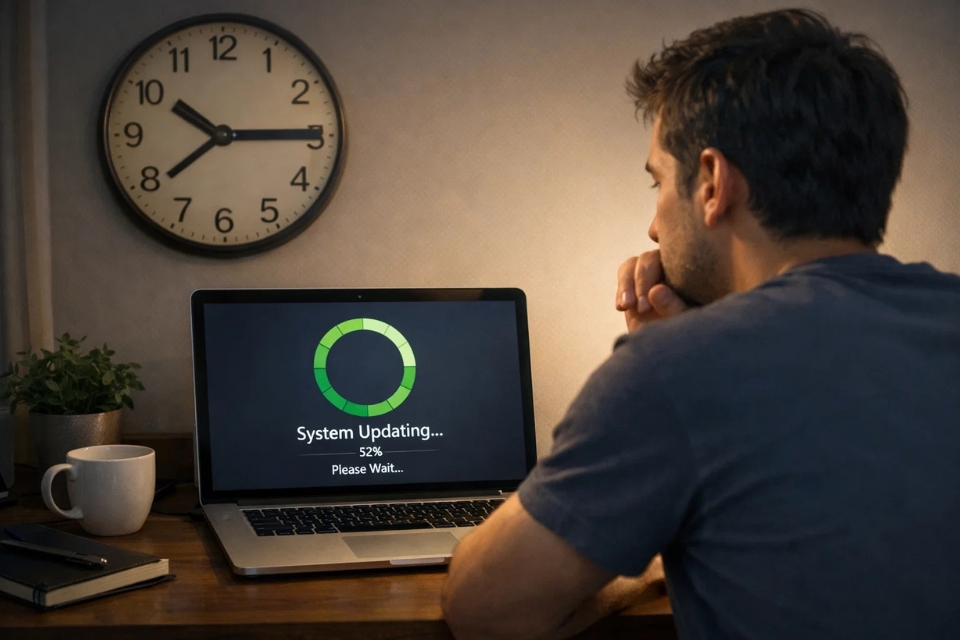
Cách 2: Khởi động vào Safe Mode
Nếu máy bị lặp vòng “Undoing changes”, bạn cần can thiệp sâu hơn một chút.
Cách vào Safe Mode:
- Tắt máy (giữ nút nguồn)
- Bật lại và nhấn F8 hoặc Shift + F8 (tùy máy)
- Chọn Safe Mode
Vào được Safe Mode rồi, bạn có thể:
- Gỡ update lỗi
- Gỡ driver gây xung đột
Đây là “vùng an toàn” để xử lý sự cố.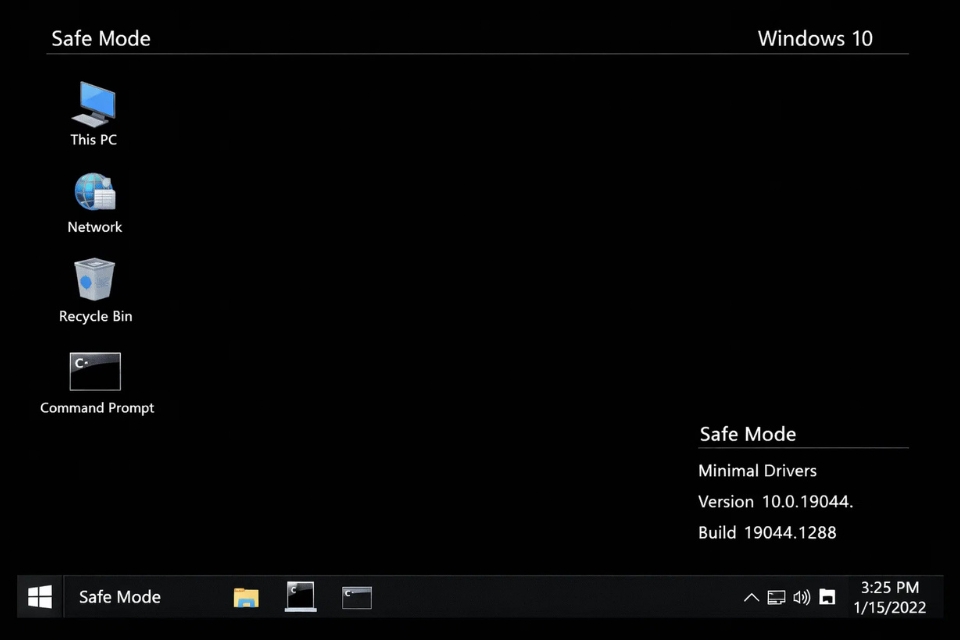
Cách 3: Gỡ bản update gần nhất
Nếu lỗi xuất hiện ngay sau khi update, thì gần như chắc chắn thủ phạm là bản cập nhật đó.
Cách làm:
- Vào Control Panel
- Chọn Programs → View installed updates
- Gỡ bản update mới nhất
Sau đó restart máy.
Nghe hơi “ngược đời” — update để tốt hơn, mà lại phải gỡ. Nhưng thực tế thì… chuyện này xảy ra khá thường xuyên.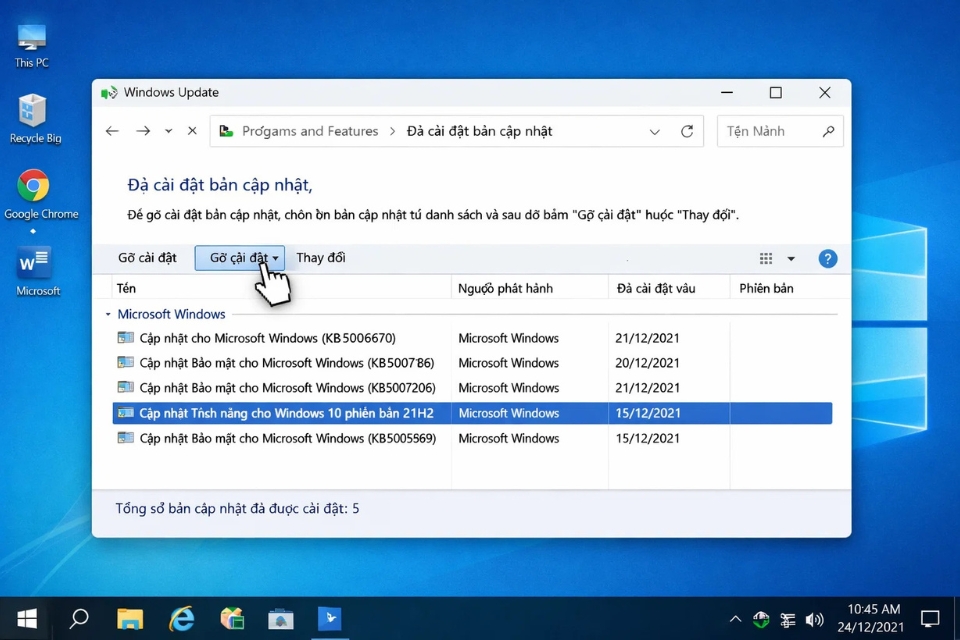
Cách 4: Reset Windows Update
Nếu bạn muốn xử lý triệt để, đây là cách dân IT hay dùng.
Các bước:
- Mở Command Prompt (Admin)
- Nhập:
net stop bits
- Xóa thư mục:
- Khởi động lại dịch vụ:
net start bits
Cách này giúp:
👉 Xóa dữ liệu update lỗi → tải lại từ đầu sạch sẽ hơn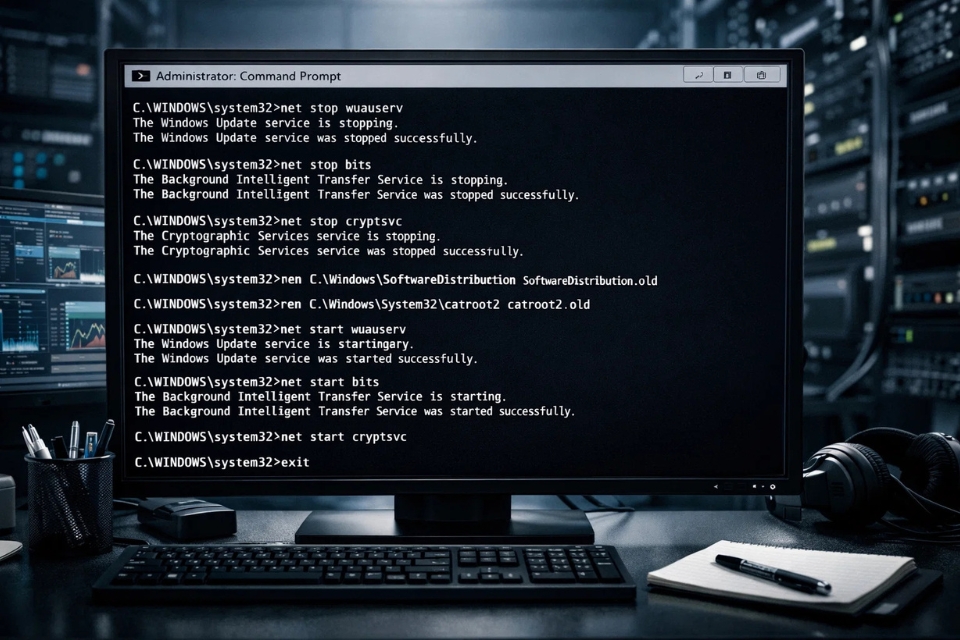
Cách 5: Kiểm tra dung lượng và hệ thống
Đừng quên mấy yếu tố “nhỏ mà có võ”:
- Ổ C còn ít nhất 20–30GB trống
- Không bị lỗi ổ cứng
- File hệ thống không bị hỏng
Bạn có thể chạy:
Đôi khi chỉ là thiếu dung lượng thôi… mà làm cả hệ thống “quay xe”.
Một vài kinh nghiệm “xương máu”
- Đừng update khi pin yếu (đối với laptop)
- Tránh tắt máy giữa chừng
- Không nên vừa update vừa chạy nhiều ứng dụng nặng
- Backup dữ liệu quan trọng trước khi update
Nghe có vẻ cơ bản, nhưng rất nhiều người chỉ nhớ… sau khi gặp lỗi.
Tổng kết – Windows không “hư”, chỉ là đang tự cứu mình
Lỗi “Undoing changes” nghe có vẻ đáng sợ, nhưng thực chất nó là cơ chế bảo vệ.
Nó giống như việc bạn đang sửa nhà, nhưng thấy có vấn đề nên quyết định… làm lại từ đầu cho chắc.
👉 Không phải thất bại.
👉 Chỉ là chưa thành công.
Nếu bạn đi từng bước:
- Chờ đợi đúng lúc
- Xử lý đúng cách
- Không nóng vội
Thì gần như chắc chắn sẽ giải quyết được.














