
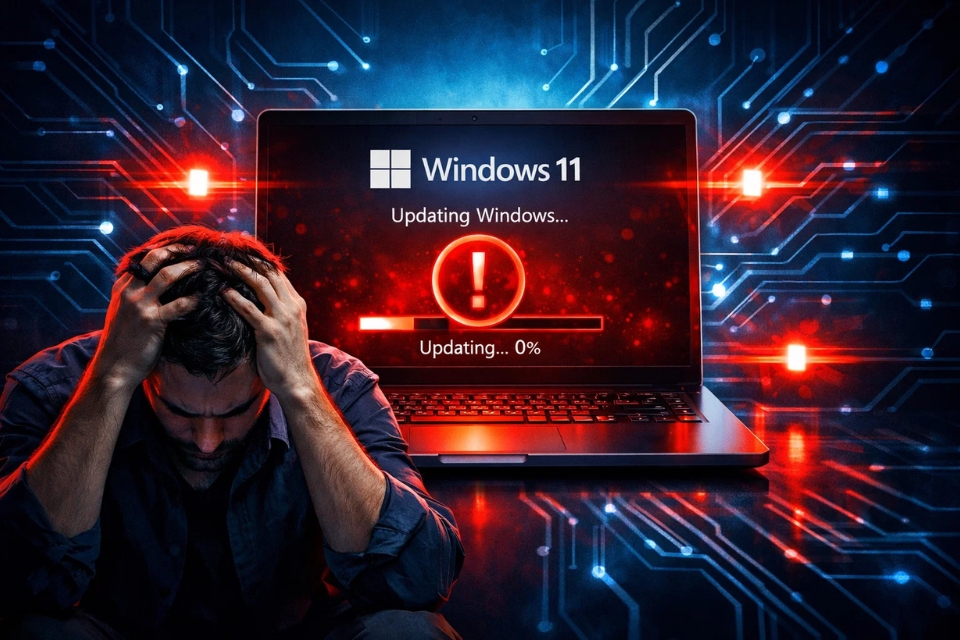
Có một khoảnh khắc mà chắc ai dùng máy tính cũng từng trải qua: bấm “Update” xong, ngồi đợi… rồi nhìn thấy con số 0% đứng yên như tượng.
Bạn chờ thêm 5 phút.
Rồi 10 phút.
Rồi… bắt đầu nghi ngờ cuộc đời.
“Ủa, máy mình bị treo rồi à?”
“Có nên tắt máy không?”
Tin mình đi, bạn không cô đơn đâu. Lỗi cập nhật Windows 11 bị kẹt ở 0% là chuyện rất thường gặp. Nó khó chịu thật, nhưng chưa đến mức nguy hiểm. Và quan trọng nhất — xử lý được.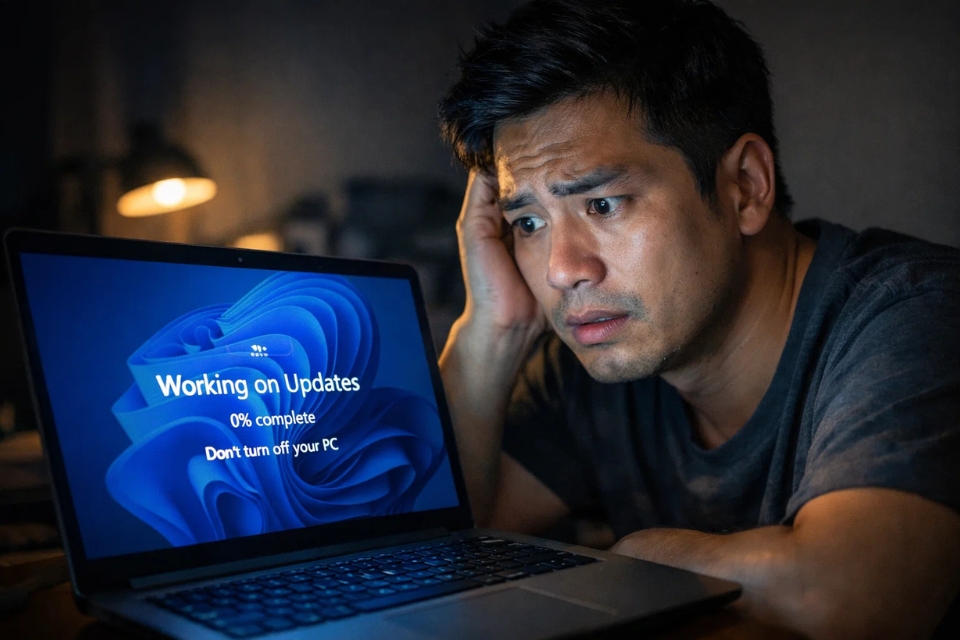
Vì sao lại bị kẹt ở 0%?
Nói đơn giản, Windows đang cố bắt đầu quá trình update… nhưng bị “tắc nghẽn” ngay từ bước đầu.
Nguyên nhân phổ biến gồm:
- Kết nối mạng không ổn định
- Dịch vụ Windows Update bị lỗi
- File update bị hỏng hoặc thiếu
- Xung đột phần mềm (đặc biệt là antivirus)
- Ổ cứng quá đầy
Hiểu kiểu đời thường thì:
👉 Windows đang chuẩn bị chạy… nhưng chưa kịp chạy đã vấp.
Cách 1: Kiên nhẫn thêm một chút (đừng tắt máy vội!)
Nghe có vẻ vô lý, nhưng đôi khi 0% không hẳn là “đứng yên”.
Có thể hệ thống đang:
- Kiểm tra file
- Giải nén dữ liệu
- Chuẩn bị nền
Những bước này không hiển thị tiến trình rõ ràng, nên bạn tưởng là bị treo.
👉 Lời khuyên thật lòng:
- Đợi ít nhất 15–30 phút
- Quan sát xem ổ cứng có hoạt động không (đèn nhấp nháy)
Nếu vẫn không nhúc nhích… lúc đó hãy xử lý tiếp.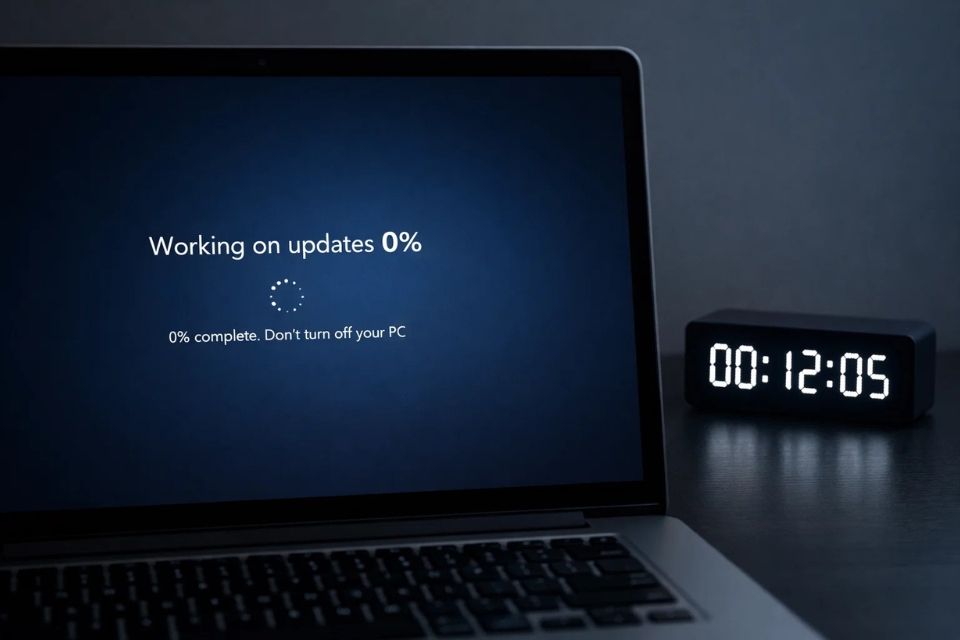
Cách 2: Khởi động lại máy (nhưng làm đúng cách)
Đây là bước “cứu cánh” trong rất nhiều trường hợp.
Nhưng khoan — đừng rút điện ngang. Làm vậy dễ lỗi nặng hơn.
Cách làm:
- Nhấn giữ nút nguồn để tắt máy (nếu bị treo hoàn toàn)
- Chờ vài giây → bật lại
- Vào lại Windows và kiểm tra update
Nhiều khi chỉ cần restart là mọi thứ “quay xe” bình thường.
Nghe đơn giản vậy thôi, nhưng dân IT dùng cách này… nhiều hơn bạn nghĩ.
Cách 3: Chạy Windows Update Troubleshooter
Windows không “bó tay” với lỗi của chính nó đâu. Nó có sẵn công cụ sửa.
Các bước:
- Mở Settings
- Chọn System
- Chọn Troubleshoot
- Chọn Other troubleshooters
- Chạy Windows Update
Công cụ này sẽ tự:
- Kiểm tra dịch vụ
- Reset thành phần update
- Sửa lỗi cơ bản
Không phải lúc nào cũng thành công, nhưng đáng để thử trước khi làm phức tạp hơn.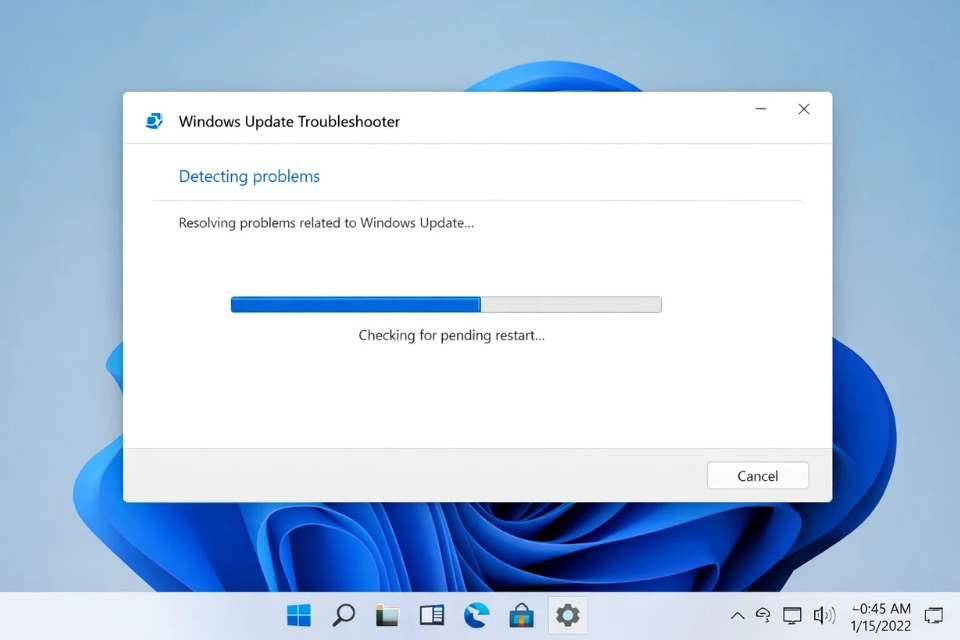
Cách 4: Reset Windows Update (cách “chuẩn IT”)
Nếu vẫn kẹt, có thể file update đã lỗi. Lúc này cần reset toàn bộ hệ thống update.
Làm như sau:
- Mở Command Prompt (Run as Admin)
- Gõ lần lượt:
net stop bits
- Vào thư mục:
→ Xóa toàn bộ file bên trong
- Quay lại CMD:
net start bits
Nghe hơi “kỹ thuật”, nhưng thực chất là:
👉 Xóa dữ liệu cũ → cho Windows tải lại từ đầu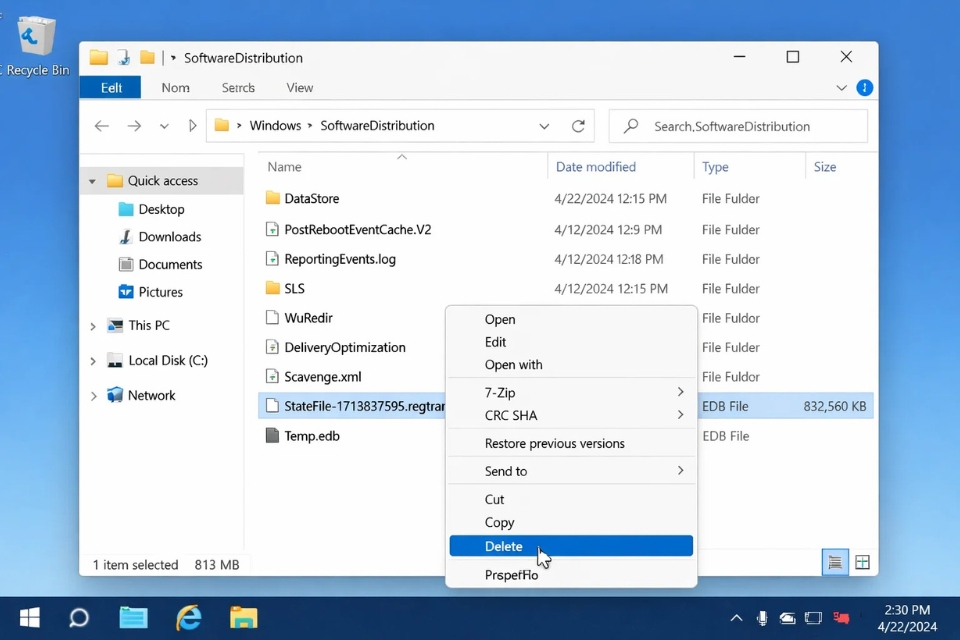
Cách 5: Kiểm tra dung lượng ổ C
Một nguyên nhân cực kỳ “đời thường” nhưng hay bị bỏ qua.
Nếu ổ C gần đầy, Windows sẽ không thể:
- Tải file update
- Giải nén
- Cài đặt
👉 Giải pháp:
- Xóa file rác
- Dọn thùng rác
- Dùng Disk Cleanup
Thử nghĩ xem… bạn không thể nhét thêm đồ vào một chiếc balo đã chật kín, đúng không?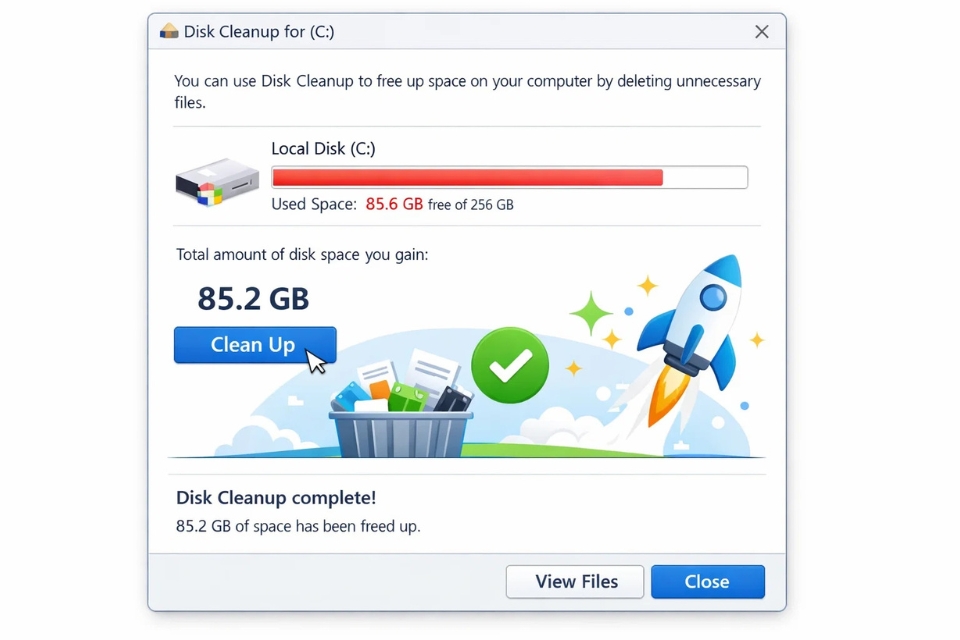
Một vài mẹo nhỏ nhưng cực hữu ích
- Tắt tạm phần mềm antivirus
- Đảm bảo mạng ổn định (WiFi yếu cũng gây lỗi)
- Cập nhật driver cơ bản
- Không mở quá nhiều ứng dụng khi update
Đôi khi lỗi không nằm ở Windows… mà nằm ở “môi trường xung quanh” nó.
Tổng kết – Đừng hoảng khi thấy 0%
Thật ra, lỗi kẹt 0% không đáng sợ như bạn nghĩ. Nó chỉ là kiểu “kẹt xe giờ cao điểm” — nhìn thì đứng yên, nhưng xử lý đúng cách là đi tiếp được.
Quan trọng là:
- Đừng vội tắt máy ngay
- Làm từng bước, từ đơn giản đến nâng cao
- Kiên nhẫn một chút
Và nếu có lỡ phải restart… cũng không phải tận thế đâu.














