
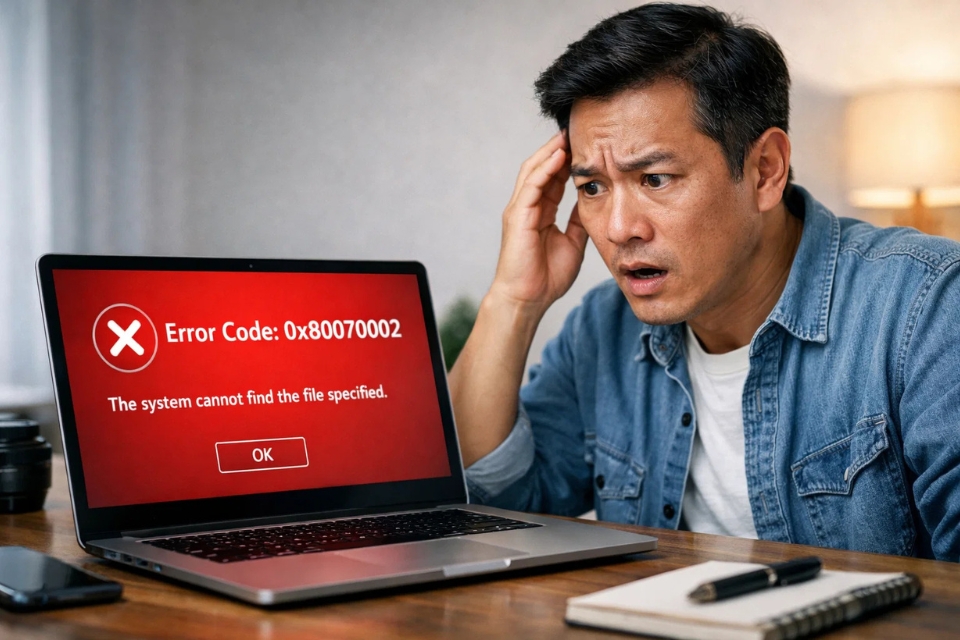
Có bao giờ bạn đang update Windows 11 hoặc cài một bản vá quan trọng, mà bỗng nhiên… bụp — lỗi 0x80070002 xuất hiện chưa? Khó chịu thật sự. Nhìn cái mã lỗi thôi đã thấy “lạnh sống lưng”, kiểu như: lại có chuyện rồi đây.
Lỗi này không hiếm đâu. Ngược lại, nó khá phổ biến trên Windows 11, đặc biệt khi bạn cập nhật hệ thống. Nhưng điều đáng nói là: nó không phải lỗi quá nghiêm trọng. Nghe vậy có vẻ nhẹ nhàng nhỉ? Nhưng xử lý sai cách thì vẫn có thể làm bạn mất cả buổi.
Vậy nên, mình sẽ đi từng bước. Không vòng vo, không lý thuyết khô khan. Cứ như đang ngồi nói chuyện với nhau thôi.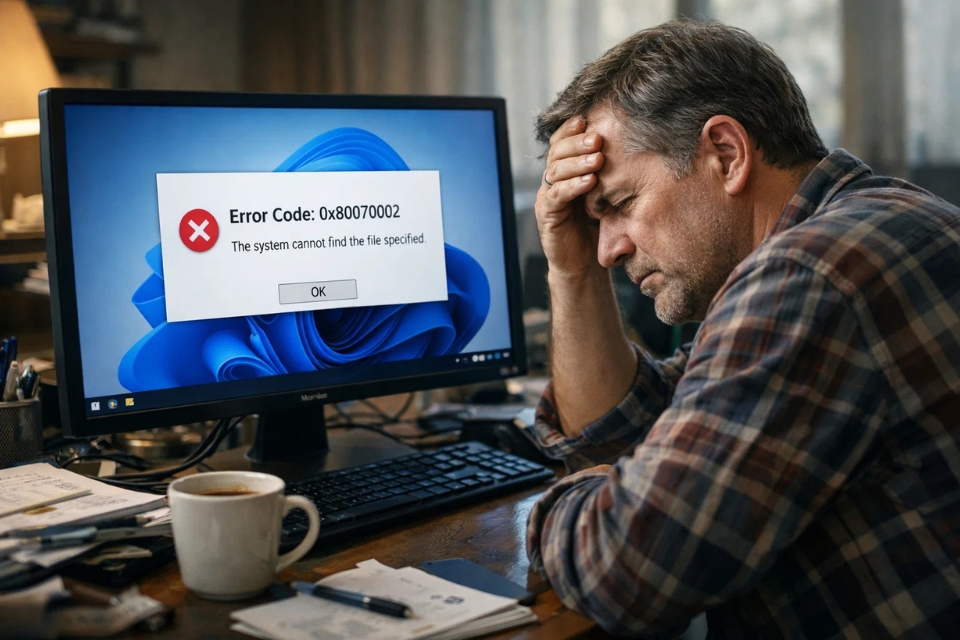
Lỗi 0x80070002 là gì?
Nói đơn giản nhé: đây là lỗi liên quan đến việc Windows không tìm thấy file cần thiết.
Nghe có vẻ đơn giản, nhưng nguyên nhân thì không đơn giản chút nào.
Có thể là:
- File update bị thiếu
- File hệ thống bị lỗi
- Windows Update bị trục trặc
- Đồng bộ ngày giờ sai (cái này nhiều người không ngờ tới!)
Thỉnh thoảng bạn sẽ tự hỏi: “Ủa, mình đâu có làm gì sai đâu?”
Đúng. Đôi khi lỗi này xuất hiện chẳng vì lý do rõ ràng nào cả.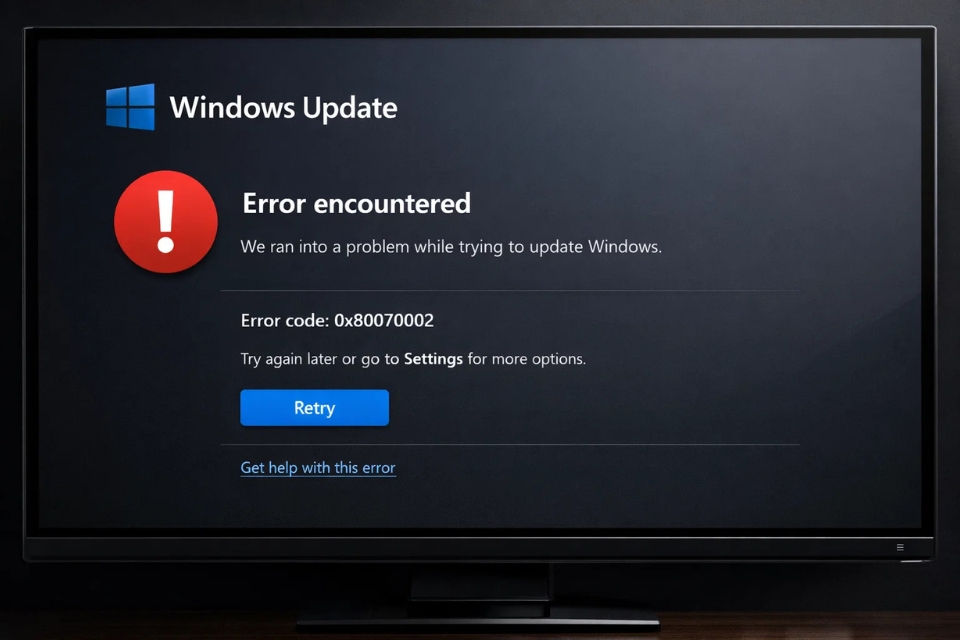
Cách 1: Khởi động lại – nghe đơn giản nhưng đừng coi thường
Nghe hơi buồn cười đúng không? Nhưng thật sự, restart máy vẫn là “chiêu quốc dân”.
Có những lỗi hệ thống chỉ cần reset lại là biến mất. Không cần can thiệp sâu.
👉 Bạn chỉ cần:
- Nhấn Start
- Chọn Restart
Xong. Đợi máy lên lại rồi thử update lần nữa.
Nghe đơn giản vậy thôi, nhưng tỷ lệ thành công không hề thấp đâu.
Cách 2: Kiểm tra ngày giờ hệ thống
Cái này nhiều người bỏ qua. Nhưng Windows cực kỳ “khó tính” về thời gian.
Nếu giờ bị lệch, update có thể lỗi ngay.
👉 Cách làm:
- Vào Settings
- Chọn Time & Language
- Bật “Set time automatically”
Nếu thấy sai múi giờ thì chỉnh lại luôn.
Một bước nhỏ, nhưng đôi khi giải quyết được cả vấn đề lớn.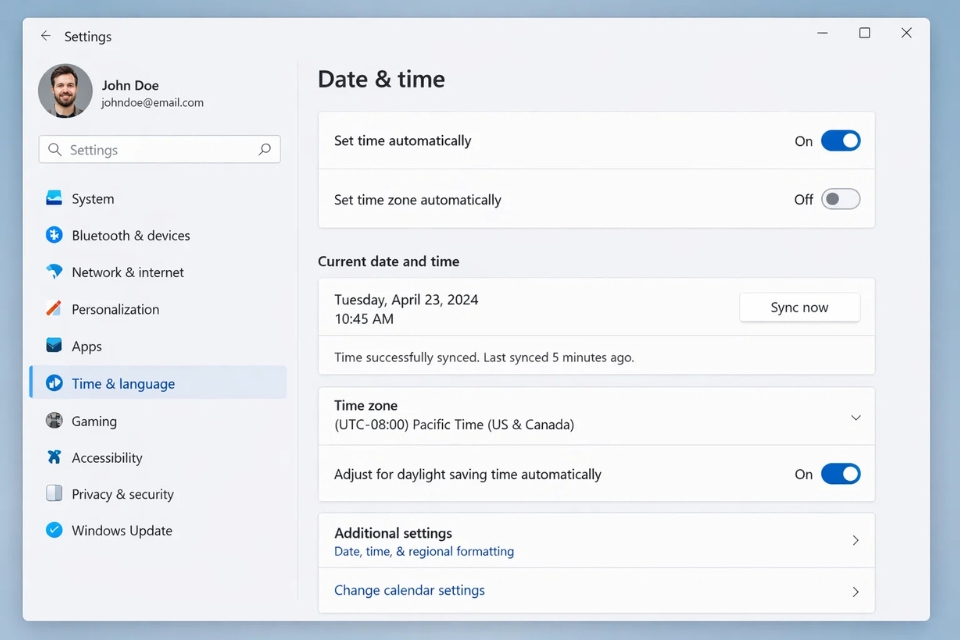
Cách 3: Xóa cache Windows Update
Đây mới là phần “đụng sâu” hơn một chút.
Windows có một thư mục lưu file update tạm. Nếu file trong đó bị lỗi → update sẽ fail.
👉 Các bước:
- Nhấn Windows + R
- Gõ:
services.msc - Tìm “Windows Update” → Stop
-
Vào thư mục:
C:\Windows\SoftwareDistribution - Xóa hết file bên trong
- Quay lại bật lại Windows Update
Lúc này Windows sẽ tải lại file mới hoàn toàn.
Cảm giác giống như “reset sạch sẽ” vậy.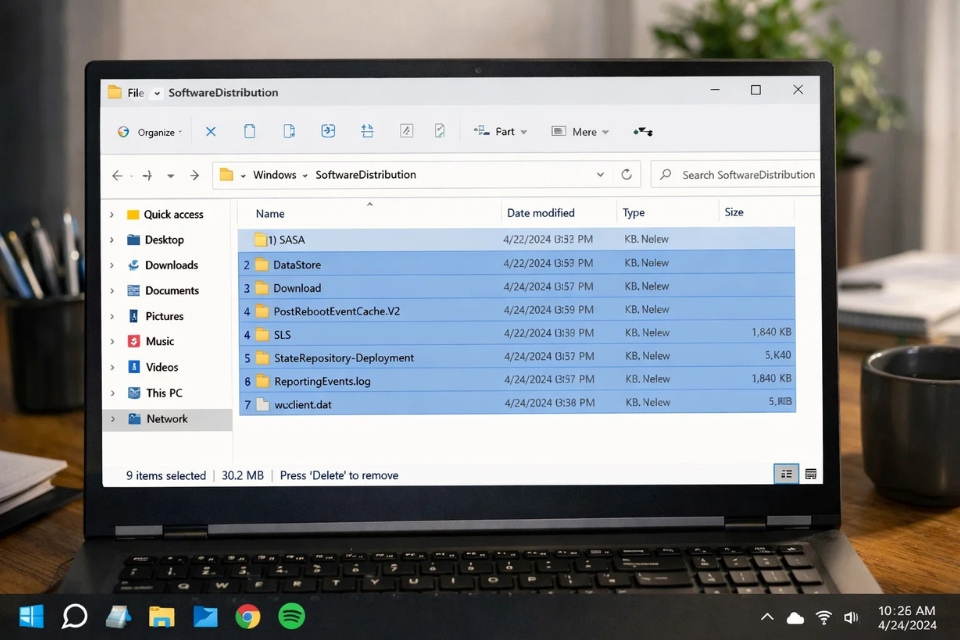
Cách 4: Dùng Windows Update Troubleshooter
Windows có sẵn công cụ sửa lỗi. Nghe hơi “lý thuyết”, nhưng dùng vẫn ổn.
👉 Làm như sau:
- Settings → System → Troubleshoot
- Chọn “Other troubleshooters”
- Chạy Windows Update
Nó sẽ tự kiểm tra và sửa lỗi cơ bản.
Không phải lúc nào cũng hiệu quả, nhưng… thử vẫn hơn không.
Cách 5: Sửa file hệ thống bằng CMD
Đây là cách “chuẩn chỉnh” hơn, dành cho khi lỗi dai dẳng.
👉 Mở CMD (Run as Administrator), rồi nhập:
Chờ khoảng 10–20 phút.
Sau đó tiếp:
Hai lệnh này giúp:
- Kiểm tra file hệ thống
- Tự động sửa file bị lỗi
Nghe có vẻ “pro” nhưng thực ra chỉ cần copy-paste là xong.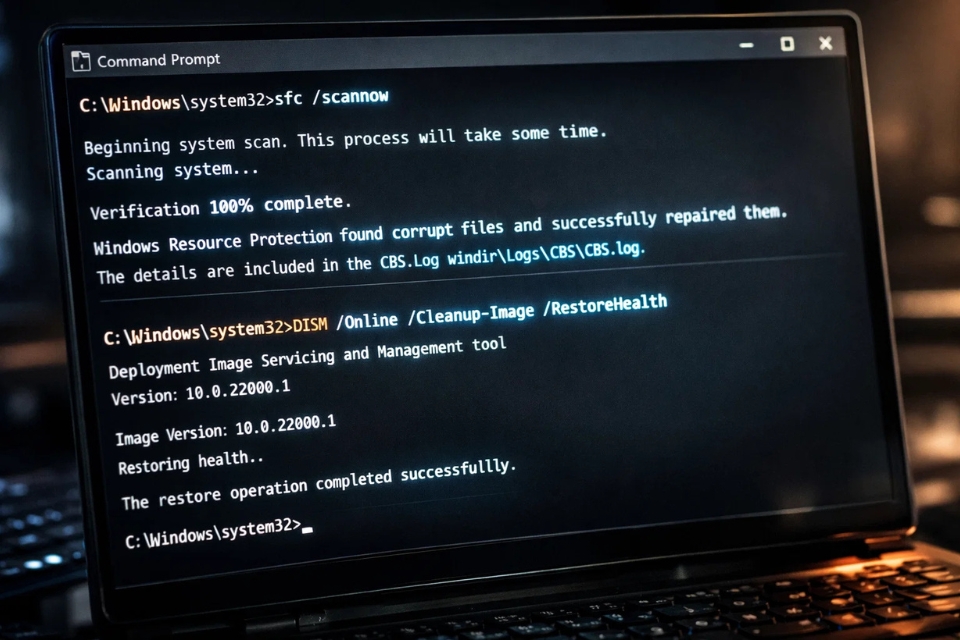
Cách 6: Reset Windows Update hoàn toàn
Nếu bạn đã thử hết mà vẫn lỗi… thì đây là bước cuối.
Reset toàn bộ dịch vụ update.
👉 Tóm tắt:
- Stop các service:
- Windows Update
- Background Intelligent Transfer Service
- Xóa:
- SoftwareDistribution
- Catroot2
- Start lại service
Cách này hơi dài, nhưng hiệu quả cao.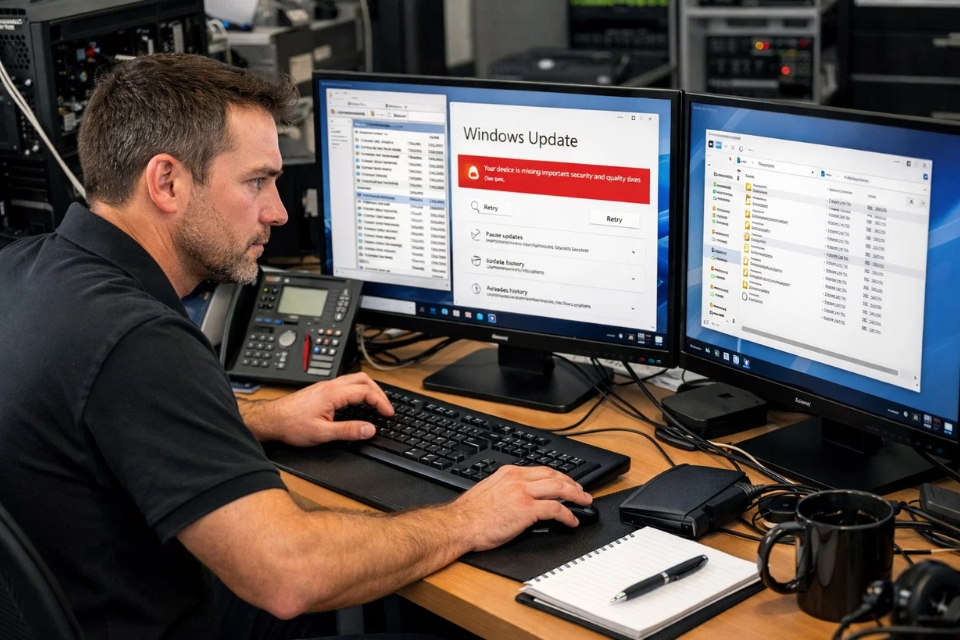
Một vài lưu ý nhỏ nhưng quan trọng
Đôi khi lỗi không nằm ở hệ thống, mà ở những thứ bạn không để ý:
- Antivirus chặn update
- Mạng internet không ổn định
- Ổ đĩa đầy
- Máy bị virus nhẹ
Nghe quen không? Những thứ rất đời thường.
Vậy nên, trước khi “đụng sâu”, cứ kiểm tra mấy cái cơ bản trước.
Kết luận
Lỗi 0x80070002 thực ra không đáng sợ như bạn nghĩ. Nó giống kiểu một “trục trặc nhỏ nhưng phiền phức”.
Có lúc sửa trong 2 phút là xong. Có lúc phải mò cả buổi.
Nhưng điểm chung là: luôn có cách xử lý.
Bạn cứ đi theo thứ tự:
- Restart
- Kiểm tra giờ
- Xóa cache
- Troubleshoot
- CMD
- Reset
Không cần làm hết ngay từ đầu. Cứ từng bước một.
Và nếu có lúc bạn thấy bực mình… thì cũng bình thường thôi 😄
Ai dùng Windows mà chưa từng gặp lỗi cơ chứ?














