
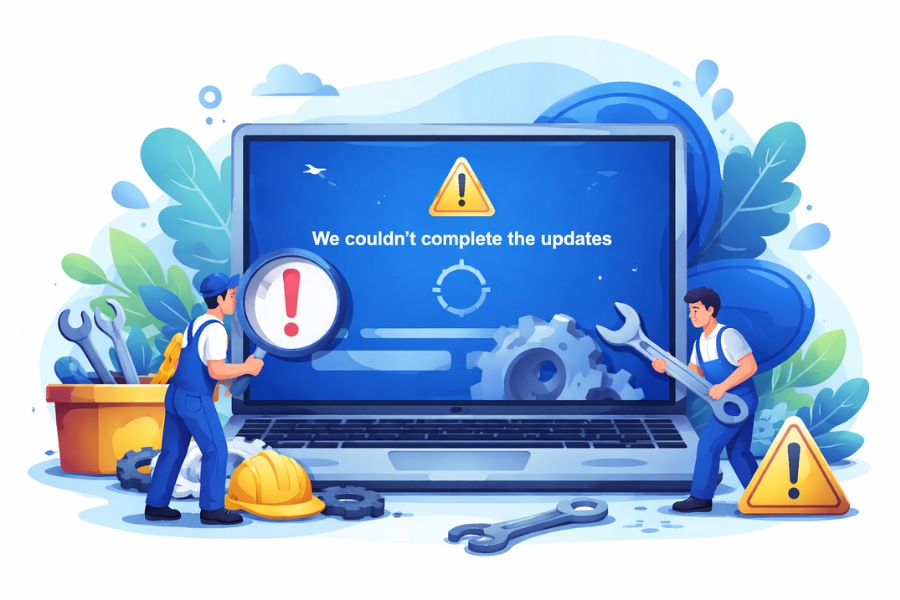
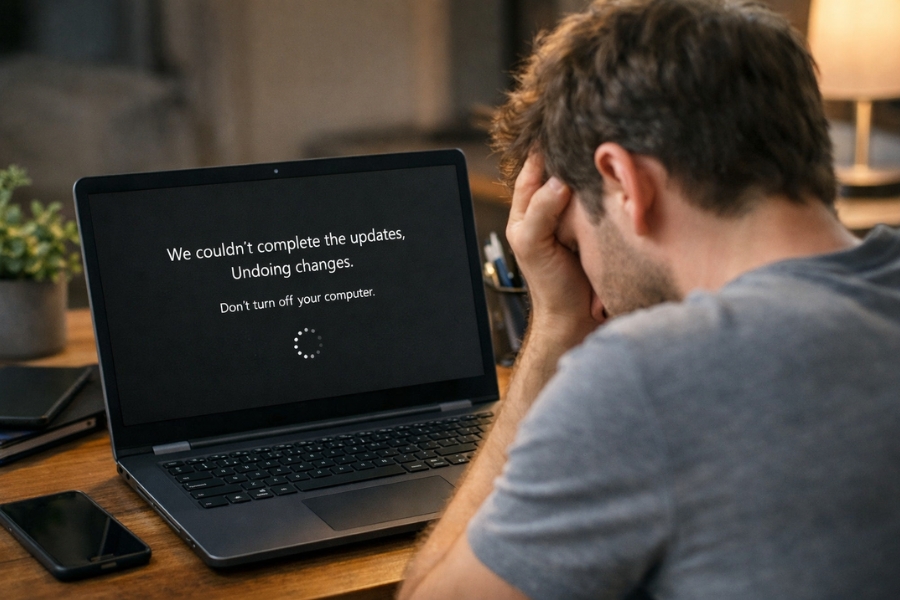
Cái thông báo “We couldn’t complete the updates. Undoing changes” trên Windows 11… thật sự là một trong những câu khiến người ta “tụt mood” nhanh nhất. Bạn chờ cập nhật cả tiếng đồng hồ, máy restart vài lần, rồi cuối cùng nhận lại một câu kiểu: “Xin lỗi, làm không được, quay lại từ đầu nhé!”.
Nghe thôi đã thấy nản rồi, đúng không?
Nhưng đừng lo. Đây là lỗi khá phổ biến, và quan trọng hơn — có cách xử lý. Không cần phải là dân IT, chỉ cần làm từng bước là được.
Lỗi này thực chất là gì?
Hiểu đơn giản, Windows đã thử cài đặt bản cập nhật nhưng thất bại, nên buộc phải hoàn tác (undo changes) để tránh lỗi hệ thống.
Nguyên nhân thì khá đa dạng:
- File cập nhật bị lỗi
- Thiếu dung lượng ổ đĩa
- Driver hoặc phần mềm xung đột
- Tắt máy đột ngột khi đang update
- File hệ thống bị hỏng
Nói chung, Windows “không hoàn thành được nhiệm vụ” nên phải quay xe.
Dấu hiệu dễ nhận biết
Bạn sẽ thấy:
- Máy restart và hiện thông báo “Undoing changes”
- Sau khi vào lại Windows → update vẫn chưa được cài
- Hoặc bị lặp lại vòng update → fail → rollback
Một vòng lặp khá khó chịu!
Cách sửa lỗi (đi từ dễ đến “cứng”)
1. Kiểm tra dung lượng ổ C
Đây là lỗi cực kỳ phổ biến.
Windows cần không gian để giải nén và cài đặt update. Nếu ổ C gần đầy, quá trình sẽ fail.
👉 Hãy đảm bảo còn ít nhất 15–20GB trống.
Xóa bớt file rác, uninstall ứng dụng không cần thiết… đôi khi chỉ vậy là đủ.
2. Rút thiết bị ngoại vi
Nghe hơi lạ, nhưng có thật.
- USB, ổ cứng ngoài, máy in… đôi khi gây xung đột khi update
- Rút hết những thiết bị không cần thiết
- Restart lại và thử cập nhật
Đơn giản mà hiệu quả bất ngờ.
3. Chạy Windows Update Troubleshooter
Công cụ có sẵn nhưng hay bị bỏ qua.
- Settings → System → Troubleshoot
- Other troubleshooters → Windows Update → Run
Nó sẽ tự kiểm tra và sửa lỗi cơ bản.
4. Xóa cache Windows Update
Đây là bước quan trọng nếu file update bị lỗi.
Mở Command Prompt (Admin), nhập:
net stop bits
Sau đó vào:
Xóa toàn bộ file bên trong.
Rồi chạy tiếp:
net start bits
Nói đơn giản: bạn đang “reset lại bộ nhớ update”.
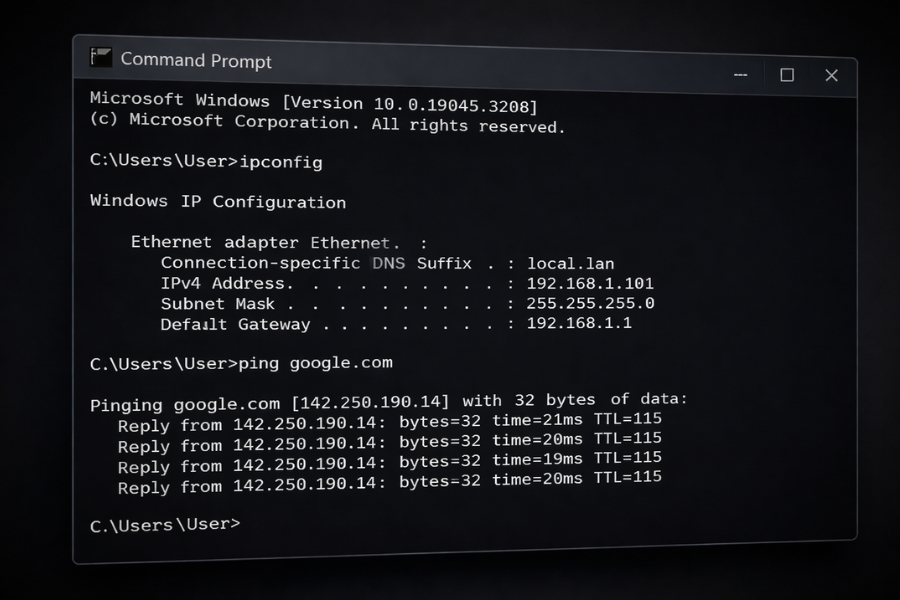
5. Sửa file hệ thống (SFC & DISM)
Nếu lỗi do hệ thống bị hỏng, đây là cách xử lý chuẩn.
Mở CMD (Admin):
Xong rồi chạy tiếp:
Chờ một chút — có thể mất vài phút đến vài chục phút.
6. Khởi động vào Safe Mode
Nếu update cứ fail liên tục, thử vào Safe Mode:
- Giữ Shift + Restart
- Chọn Troubleshoot → Advanced Options → Startup Settings
Trong Safe Mode, hệ thống chạy tối giản → ít xung đột hơn.
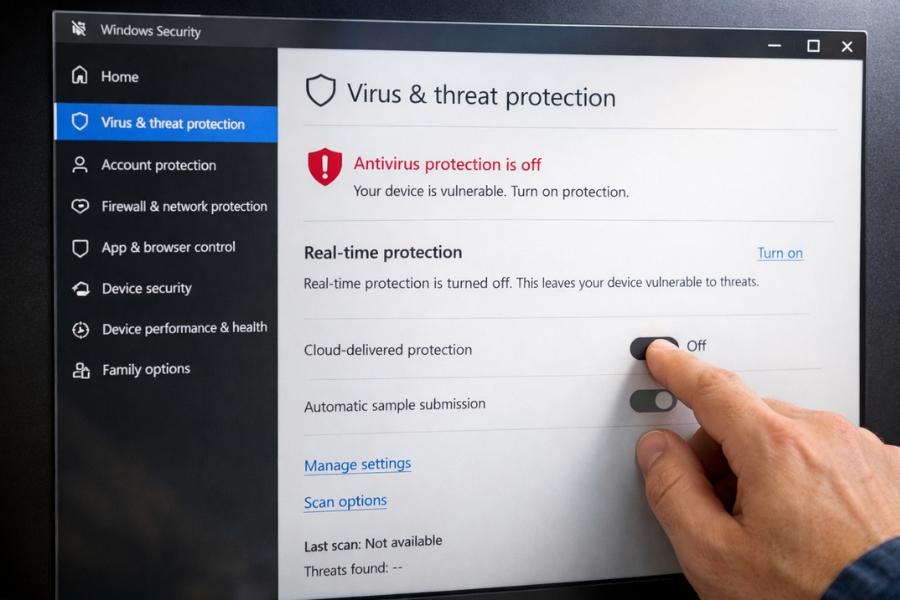
7. Tạm tắt antivirus
Đôi khi phần mềm bảo mật “chặn nhầm” quá trình update.
- Tắt tạm antivirus
- Update lại
- Sau đó bật lại
Đừng quên bước cuối nhé!
8. Cập nhật thủ công
Nếu update tự động không hoạt động, bạn có thể làm thủ công:
- Vào Microsoft Update Catalog
- Tìm mã KB
- Tải và cài đặt
Cách này giống như “đi đường vòng” nhưng khá hiệu quả.
9. Dùng Installation Assistant
Microsoft có công cụ riêng để nâng cấp:
- Tải Windows 11 Installation Assistant
- Chạy và làm theo hướng dẫn
Nó bypass lỗi của Windows Update thông thường.
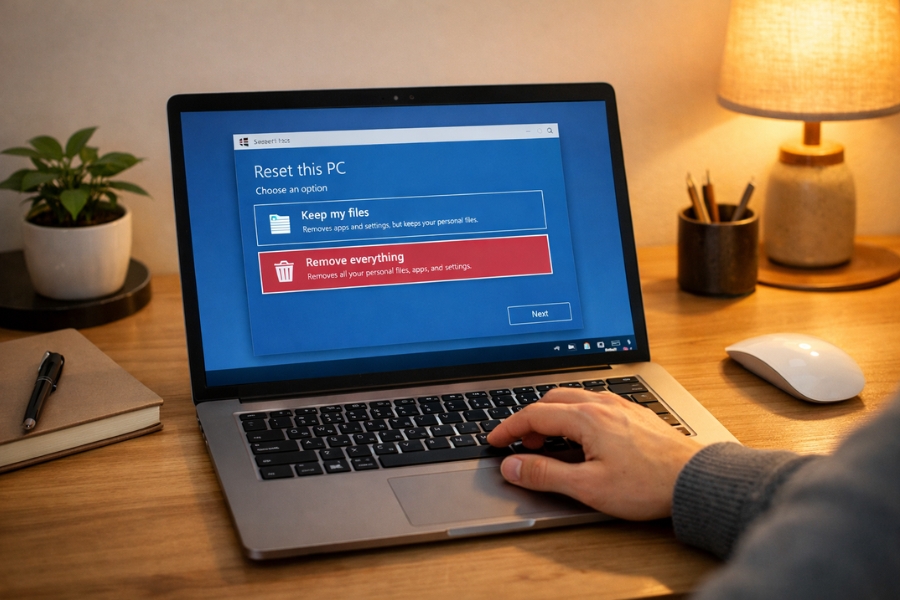
10. Reset Windows (phương án cuối)
Nếu mọi thứ đều thất bại…
- Settings → Recovery
- Reset this PC
Bạn có thể giữ lại file cá nhân.
Đây là cách “làm sạch hệ thống” hoàn toàn.
Một vài kinh nghiệm nhỏ
Thực tế mà nói, lỗi này thường do 3 thứ:
- Thiếu dung lượng
- File update lỗi
- Xung đột phần mềm
Nên nếu bạn muốn xử lý nhanh:
👉 Dọn ổ C → Xóa SoftwareDistribution → Chạy SFC/DISM
Thường là xong.
Kết lại
Thông báo “We couldn’t complete the updates” nghe có vẻ nghiêm trọng, nhưng thực ra không phải lỗi “chết người”. Nó chỉ là Windows tự bảo vệ mình khi có vấn đề.
Quan trọng là bạn không hoảng, và làm từng bước.
Và nếu bạn vừa gặp lỗi này —
yên tâm, bạn không phải người duy nhất đâu 😄














