
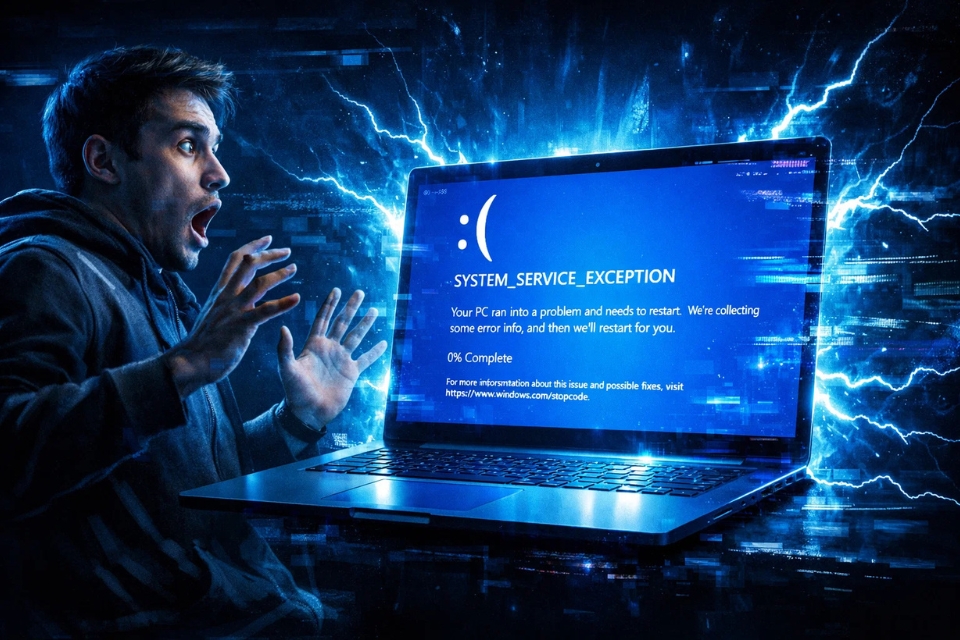
Có một thứ mà hầu như ai dùng máy tính cũng từng gặp ít nhất một lần — màn hình xanh chết chóc (BSOD).
Bạn đang làm việc bình thường. Có thể là lướt web, chơi game, hay đơn giản chỉ mở file Word thôi. Và rồi… bùm — màn hình chuyển sang màu xanh, hiện một dòng chữ dài ngoằng khó hiểu:
SYSTEM_SERVICE_EXCEPTION
Khoảnh khắc đó hơi… đứng hình.
Không phải kiểu lỗi nhẹ nhẹ đâu. Đây là dạng khiến máy restart luôn, đôi khi còn mất hết những gì bạn đang làm dở.
Câu hỏi lập tức bật ra:
👉 “Máy mình bị gì vậy?”
👉 “Có phải sắp hư rồi không?”
Thật ra thì… chưa chắc. Lỗi này khá phổ biến trên Windows 11, và nếu hiểu đúng cách xử lý, bạn hoàn toàn có thể khắc phục được.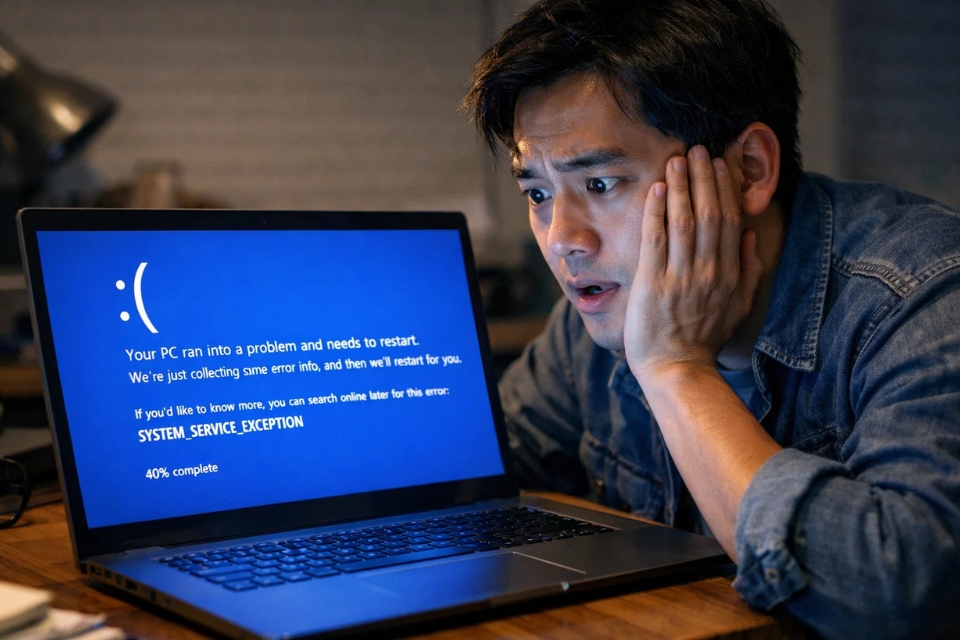
SYSTEM_SERVICE_EXCEPTION là gì?
Nghe tên thì có vẻ “học thuật” thật. Nhưng hiểu đơn giản thôi.
Đây là lỗi xảy ra khi:
👉 Hệ thống gặp sự cố trong quá trình giao tiếp giữa phần mềm và kernel (lõi hệ điều hành)
Nói dễ hiểu hơn:
Windows đang cố chạy một tác vụ, nhưng có thứ gì đó “lệch nhịp” — thường là driver hoặc file hệ thống — khiến nó không thể tiếp tục.
Và thế là… màn hình xanh xuất hiện để bảo vệ hệ thống.
Nguyên nhân thường gặp
Không có một lý do duy nhất. Nhưng nếu phải liệt kê nhanh, thì thường là:
- Driver lỗi hoặc không tương thích
- RAM gặp vấn đề
- File hệ thống bị hỏng
- Phần mềm xung đột (đặc biệt là antivirus)
- Lỗi card đồ họa hoặc driver GPU
Nghe nhiều thứ vậy thôi, nhưng thực tế thường chỉ xoay quanh 2 chữ:
👉 “Không tương thích”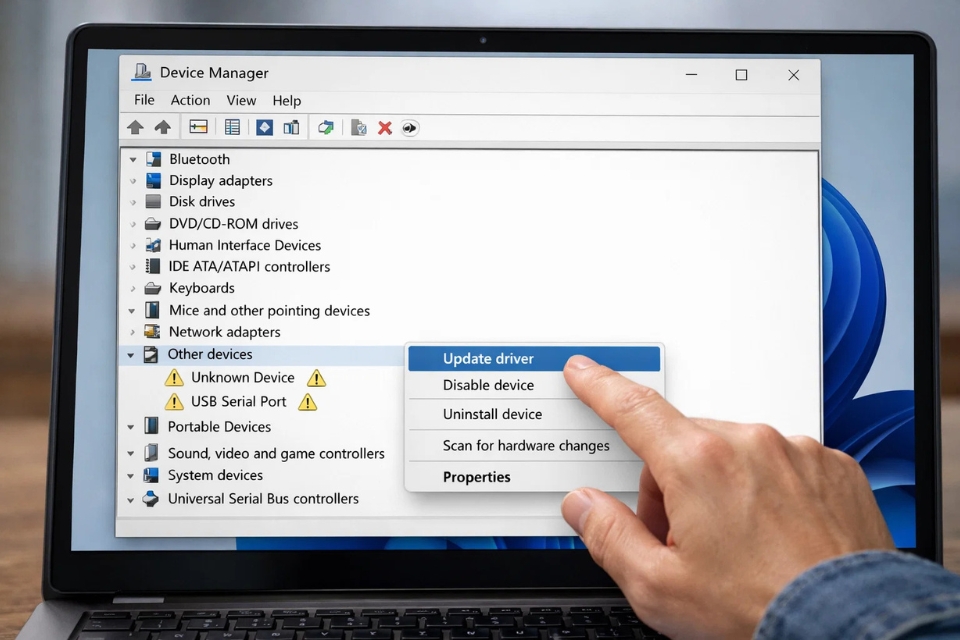
Cách 1: Cập nhật hoặc cài lại driver
Driver là “thủ phạm” số một trong lỗi này.
Nếu bạn vừa:
- Update Windows
- Cài phần mềm mới
- Hoặc thay phần cứng
Thì khả năng cao driver đang bị lệch.
Cách xử lý:
- Nhấn chuột phải vào Start → Device Manager
- Tìm thiết bị nghi ngờ (card đồ họa, mạng, âm thanh…)
- Chọn Update driver
Nếu vẫn lỗi:
👉 Gỡ driver → cài lại bản mới nhất từ hãng
Đôi khi chỉ cần làm bước này thôi là hết lỗi.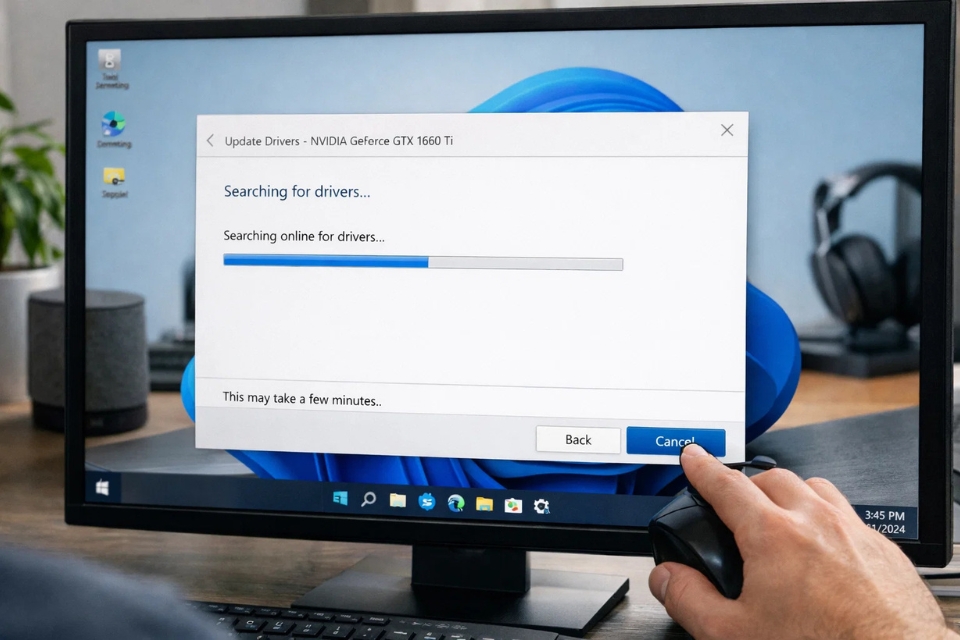
Cách 2: Kiểm tra RAM
Nghe hơi “nặng đô”, nhưng RAM lỗi cũng có thể gây ra BSOD.
Bạn có thể dùng công cụ có sẵn:
Thực hiện:
- Nhấn Windows + R → gõ
mdsched.exe - Chọn restart và kiểm tra
Máy sẽ tự test RAM.
Nếu phát hiện lỗi… thì có thể phải thay RAM. Nhưng đừng lo, trường hợp này không quá phổ biến.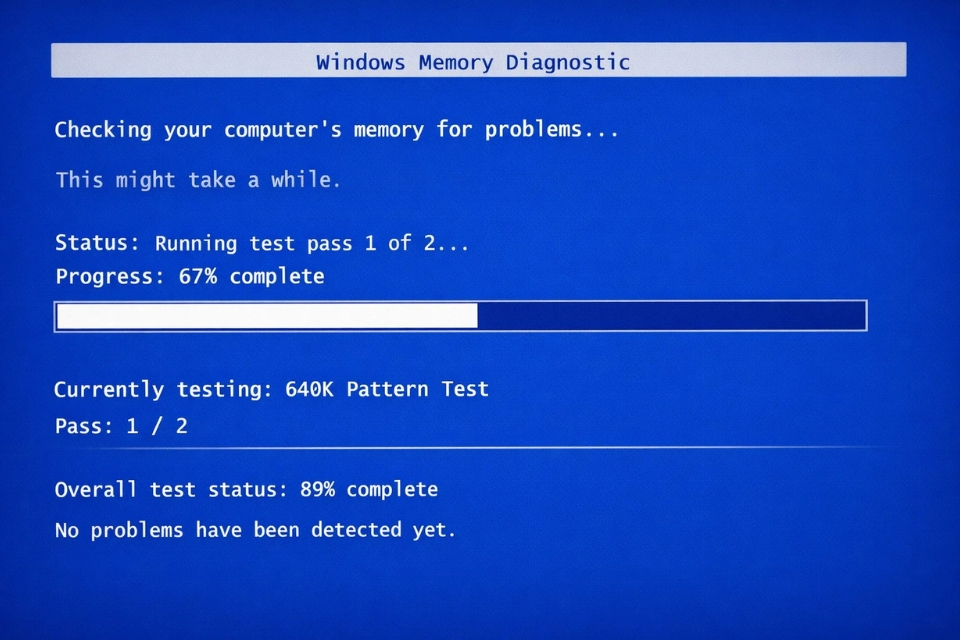
Cách 3: Sửa file hệ thống (SFC & DISM)
Nếu file hệ thống bị hỏng, Windows sẽ hoạt động không ổn định.
Chạy lệnh:
Mở Command Prompt (Admin):
Sau đó:
Hai lệnh này sẽ:
- Quét lỗi
- Sửa file bị hỏng
- Khôi phục hệ thống
Nghe “pro” vậy thôi, nhưng dùng khá dễ.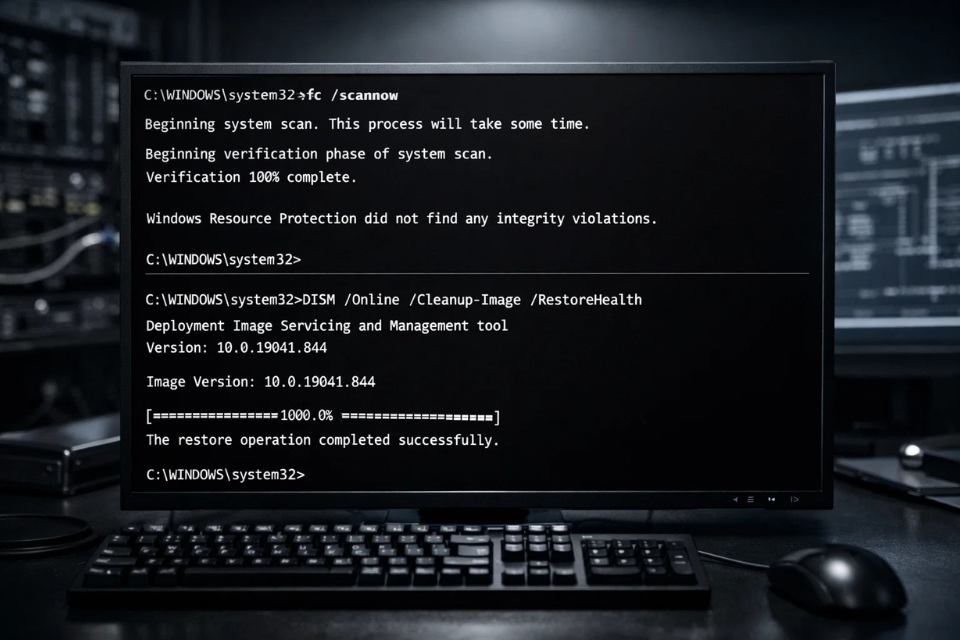
Cách 4: Gỡ phần mềm gây xung đột
Một số phần mềm, đặc biệt là antivirus bên thứ ba, có thể gây lỗi.
Nếu bạn vừa cài:
- Antivirus
- Phần mềm tối ưu hệ thống
- Tool crack
👉 Hãy thử gỡ ra và kiểm tra lại.
Nghe hơi “đau”, nhưng đôi khi chính những thứ bạn cài thêm lại là nguyên nhân.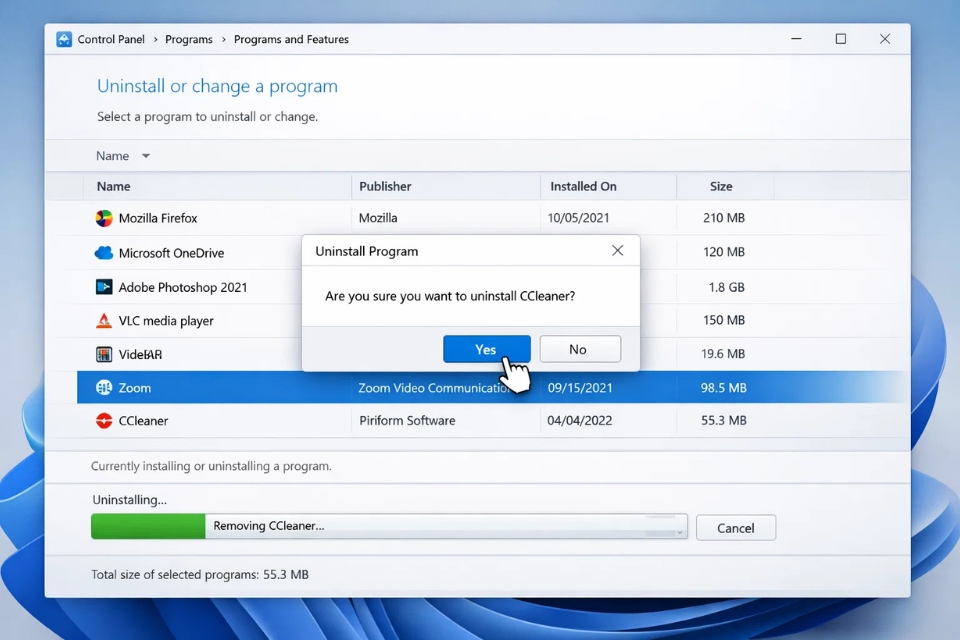
Cách 5: Cập nhật Windows (nghe lạ nhưng có lý)
Nghe hơi ngược đời, nhưng đôi khi lỗi xảy ra vì… bạn chưa update.
Microsoft thường:
- Sửa lỗi driver
- Vá bug hệ thống
👉 Nên hãy thử update Windows lên bản mới nhất.
Một vài mẹo nhỏ nhưng đáng nhớ
- Tránh cài phần mềm không rõ nguồn gốc
- Update driver từ hãng chính thức
- Backup dữ liệu thường xuyên
- Không tắt máy đột ngột
Những điều này tưởng đơn giản, nhưng giúp bạn tránh rất nhiều rắc rối.
Tổng kết – Màn hình xanh không đáng sợ như bạn nghĩ
SYSTEM_SERVICE_EXCEPTION nghe có vẻ “nguy hiểm”, nhưng thực ra nó chỉ là cách Windows nói rằng:
👉 “Có vấn đề rồi, tôi phải dừng lại để bảo vệ bạn.”
Và điều đó… không hẳn là xấu.
Nếu bạn:
- Bình tĩnh
- Xử lý từng bước
- Không vội vàng
Thì gần như chắc chắn sẽ sửa được.














