
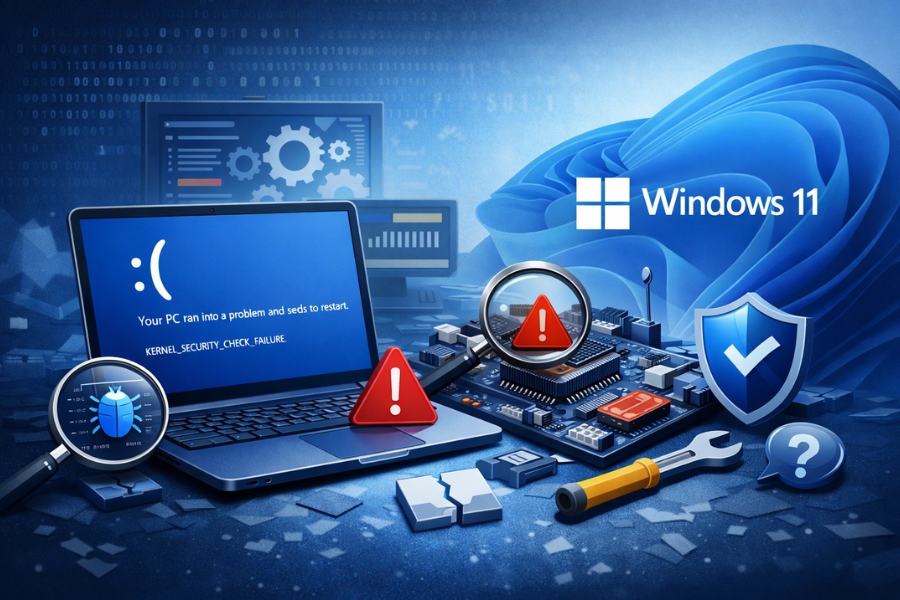
Nếu những lỗi cập nhật khiến bạn khó chịu, thì KERNEL_SECURITY_CHECK_FAILURE trên Windows 11 lại là một “cấp độ khác” — nó không chỉ làm gián đoạn công việc, mà còn có thể khiến máy màn hình xanh (BSOD) và tự khởi động lại bất ngờ.
Đang làm việc dở, tự nhiên màn hình xanh hiện lên… rồi tắt cái rụp. Cảm giác đó chắc ai dùng Windows lâu cũng từng trải qua ít nhất một lần. Khá là “hụt hẫng”, đúng không?
Nhưng bình tĩnh. Lỗi này có nguyên nhân rõ ràng, và quan trọng là — xử lý được.
KERNEL_SECURITY_CHECK_FAILURE là gì?
Nghe tên thì hơi “nguy hiểm”, nhưng hiểu đơn giản:
👉 Đây là lỗi xảy ra khi Windows phát hiện vấn đề liên quan đến bộ nhớ hoặc driver, khiến hệ thống không đảm bảo an toàn để tiếp tục chạy.
Nó giống như việc hệ thống nói:
“Có gì đó không ổn, dừng lại ngay trước khi mọi thứ tệ hơn.”
Nguyên nhân thường gặp
Có khá nhiều lý do dẫn đến lỗi này:
- Driver lỗi hoặc không tương thích
- RAM có vấn đề
- File hệ thống bị hỏng
- Ổ cứng lỗi
- Phần mềm xung đột (đặc biệt là antivirus)
- Ép xung (overclock) không ổn định
Nói chung, phần lớn liên quan đến phần cứng hoặc driver.
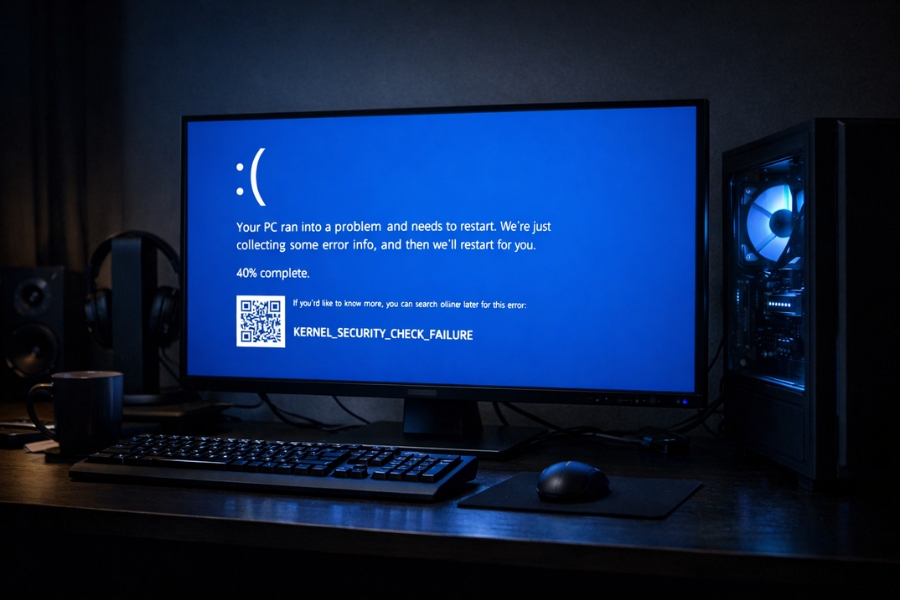
Dấu hiệu nhận biết
- Màn hình xanh xuất hiện đột ngột
- Máy tự restart
- Lỗi xảy ra khi khởi động hoặc khi chạy ứng dụng nặng
- Có thể lặp lại nhiều lần
Nếu bạn thấy máy cứ restart liên tục → nên xử lý sớm.
Cách sửa lỗi (từng bước)
1. Khởi động lại (trong trường hợp nhẹ)
Nếu lỗi chỉ xảy ra một lần, có thể là do xung đột tạm thời.
👉 Restart máy và theo dõi thêm.
Nhưng nếu lặp lại → chuyển bước tiếp theo.
2. Cập nhật hoặc rollback driver
Driver là “thủ phạm” phổ biến nhất.
- Mở Device Manager
- Kiểm tra các driver gần đây đã cập nhật
- Nếu mới update → thử Rollback Driver
- Nếu driver cũ → cập nhật phiên bản mới nhất
Đặc biệt chú ý:
👉 Card đồ họa (GPU), Network, Storage
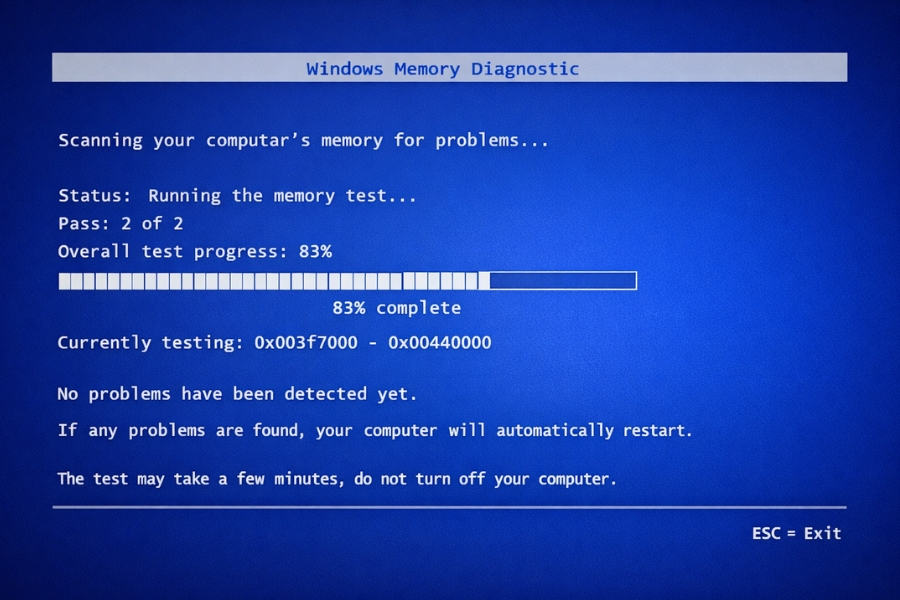
3. Kiểm tra RAM
RAM lỗi có thể gây ra lỗi này.
Bạn làm như sau:
- Nhấn Win + R → gõ
mdsched.exe - Chọn restart để kiểm tra
Windows sẽ tự scan RAM khi khởi động lại.
4. Chạy SFC và DISM
Đây là bước “kinh điển” nhưng rất hiệu quả.
Mở CMD (Admin):
Sau đó:
Giúp sửa file hệ thống bị lỗi hoặc thiếu.
5. Kiểm tra ổ cứng
Ổ cứng lỗi cũng có thể gây BSOD.
Chạy lệnh:
Có thể mất thời gian, nhưng nên làm.
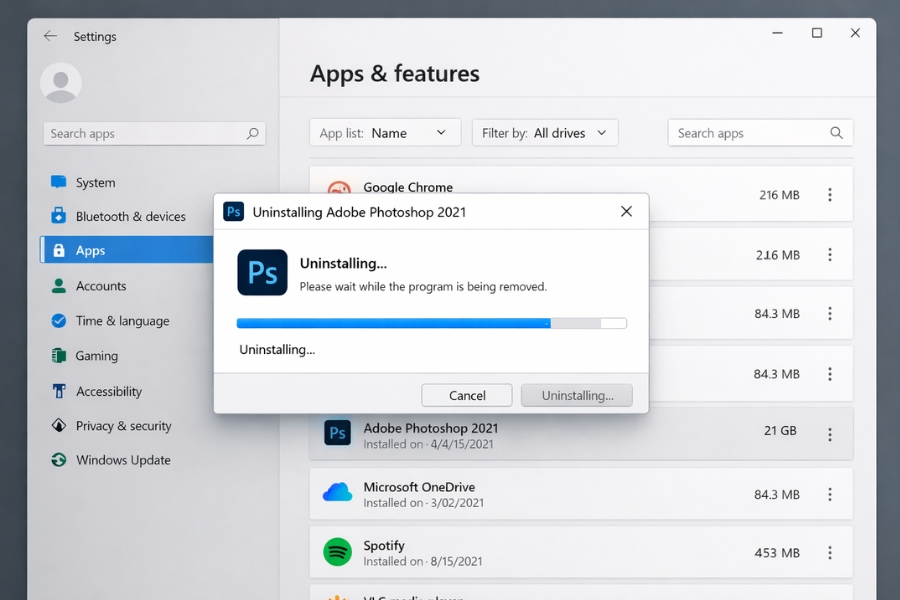
6. Gỡ phần mềm mới cài
Nếu lỗi xuất hiện sau khi bạn cài một phần mềm nào đó:
👉 Gỡ nó ra và kiểm tra lại.
Đặc biệt là:
- Antivirus bên thứ ba
- Phần mềm tweak hệ thống
- Tool ép xung
7. Tắt Fast Startup
Tính năng này đôi khi gây xung đột driver.
- Control Panel → Power Options
- Tắt Fast Startup
Không phải lúc nào cũng cần, nhưng đáng thử.
8. Reset hoặc cập nhật BIOS (nâng cao)
Nếu bạn có ép xung hoặc BIOS cũ:
- Reset BIOS về mặc định
- Hoặc update BIOS
⚠️ Cẩn thận bước này — nếu không quen, nên tìm hướng dẫn cụ thể theo mainboard.
9. Khởi động Safe Mode
Nếu máy bị loop restart:
- Giữ Shift + Restart
- Vào Safe Mode
Từ đây bạn có thể sửa lỗi dễ hơn.
10. Reset Windows (giải pháp cuối)
Nếu mọi cách đều không hiệu quả:
👉 Reset Windows
- Giữ file cá nhân
- Cài lại hệ thống sạch
Đây là cách “chắc ăn” nhất khi không xác định được nguyên nhân.

Một chút chia sẻ thực tế
Nếu phải chọn nguyên nhân phổ biến nhất, mình sẽ nói:
👉 Driver + RAM
Hai thứ này chiếm phần lớn các trường hợp.
Nên nếu bạn muốn xử lý nhanh:
- Update hoặc rollback driver
- Kiểm tra RAM
- Chạy SFC/DISM
Thường là đủ.
Kết luận
Lỗi KERNEL_SECURITY_CHECK_FAILURE nghe có vẻ đáng sợ, nhưng thực ra nó chỉ là cơ chế bảo vệ của Windows. Hệ thống phát hiện có gì đó không ổn — và dừng lại trước khi gây hỏng nặng hơn.
Điều quan trọng là:
👉 Đừng hoảng. Làm từng bước.
Và nếu bạn vừa gặp màn hình xanh cách đây vài phút —
tin mình đi, bạn không cô đơn đâu 😄














