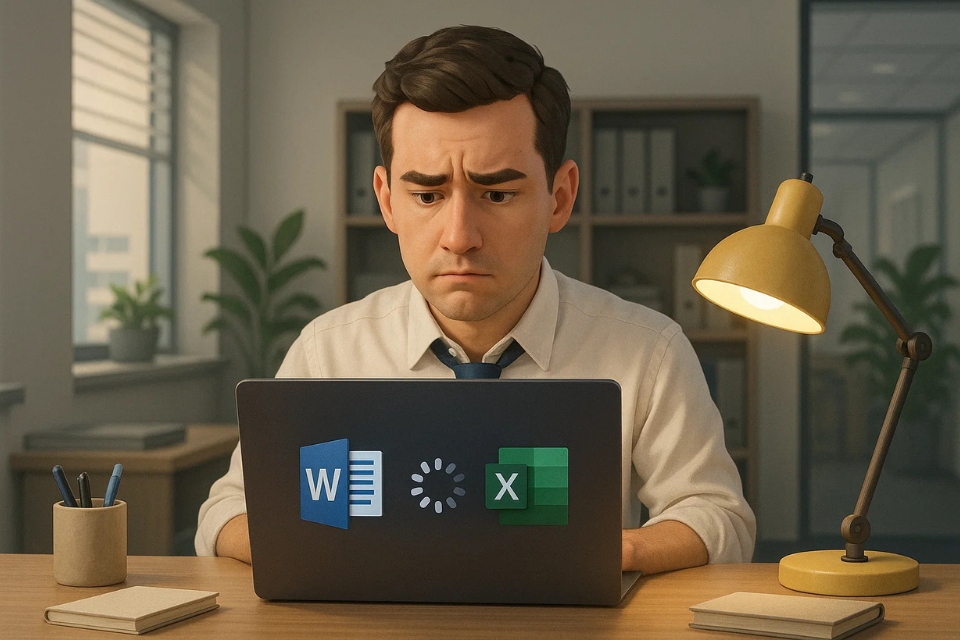
Bạn đã bao giờ mở Word hay Excel mà cảm giác như… đang xem phim quay chậm chưa? Cái vòng xoay chờ load cứ quay mãi, quay mãi, trong khi bạn chỉ muốn gõ vài dòng hay in một bảng tính nhỏ xíu. Cảm giác đó thật sự khó chịu. Nhưng khoan! Trước khi bạn muốn đập máy (điều mà ai cũng từng nghĩ đến ít nhất một lần!), hãy cùng mình tìm hiểu xem tại sao Office 365 lại chạy chậm và cách khắc phục nhé.
1. Kiểm tra tốc độ mạng – “thủ phạm” quen thuộc
Vì Office 365 là nền tảng dựa trên đám mây, tốc độ mạng ảnh hưởng trực tiếp đến hiệu suất của nó. Nếu mạng của bạn “rùa bò”, các ứng dụng như OneDrive, Outlook hay Teams sẽ dễ bị lag.
Trước tiên, thử tắt và bật lại Wi-Fi. Nếu vẫn chậm, hãy kiểm tra xem có ai trong nhà đang xem Netflix ở độ phân giải 4K không (vâng, điều đó ảnh hưởng thật đấy).
Bạn cũng có thể thử chuyển sang kết nối dây LAN hoặc dùng điện thoại phát 4G tạm thời. Đôi khi, chỉ cần đổi mạng là Office chạy mượt hẳn ra.
2. Tắt bớt add-in không cần thiết
Add-in giống như “gia vị” cho Office – nhưng quá nhiều gia vị sẽ làm món ăn mất ngon. Mỗi add-in đều tiêu tốn tài nguyên máy.
Hãy mở Word (hoặc Excel), vào File > Options > Add-ins, rồi chọn Manage COM Add-ins > Go…. Tại đây, bạn sẽ thấy danh sách add-in đang hoạt động. Nếu có cái nào bạn chưa bao giờ dùng tới – ví dụ, “Send to OneNote” hay “LinkedIn Integration” – cứ mạnh dạn tắt đi.
Bạn sẽ ngạc nhiên khi thấy Office khởi động nhanh hơn đáng kể.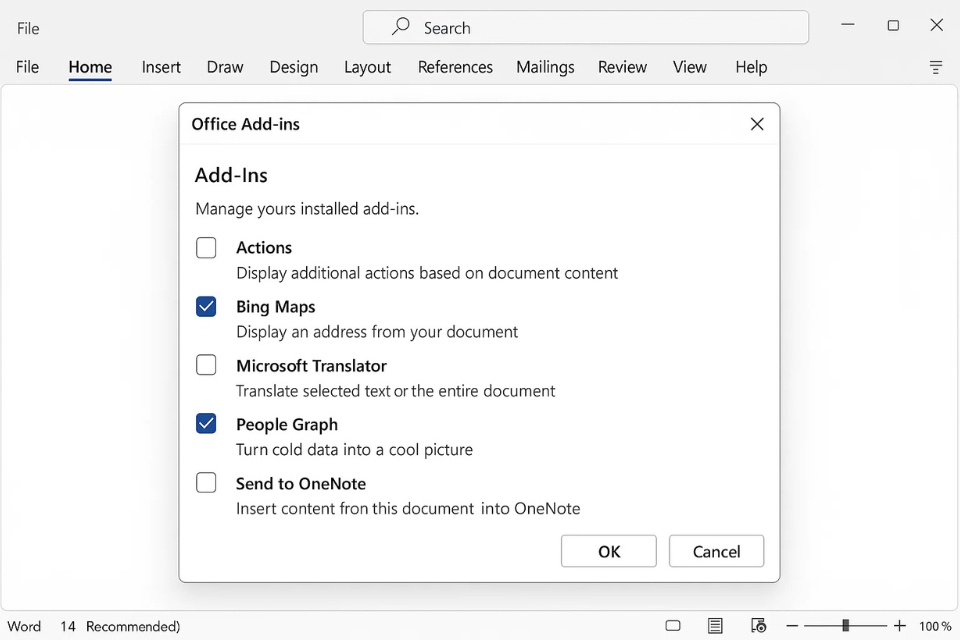
3. Cập nhật Office và Windows thường xuyên
Một số người ngại cập nhật vì sợ tốn thời gian, nhưng thật ra những bản vá mới giúp sửa lỗi và tối ưu hiệu năng.
Vào File > Account > Update Options > Update Now để kiểm tra bản mới nhất.
Ngoài ra, đừng quên cập nhật cả Windows nhé. Hệ điều hành cũ có thể khiến Office 365 “lạc nhịp”. Nhiều khi chỉ một bản vá nhỏ cũng đủ khiến ứng dụng mượt hơn trông thấy.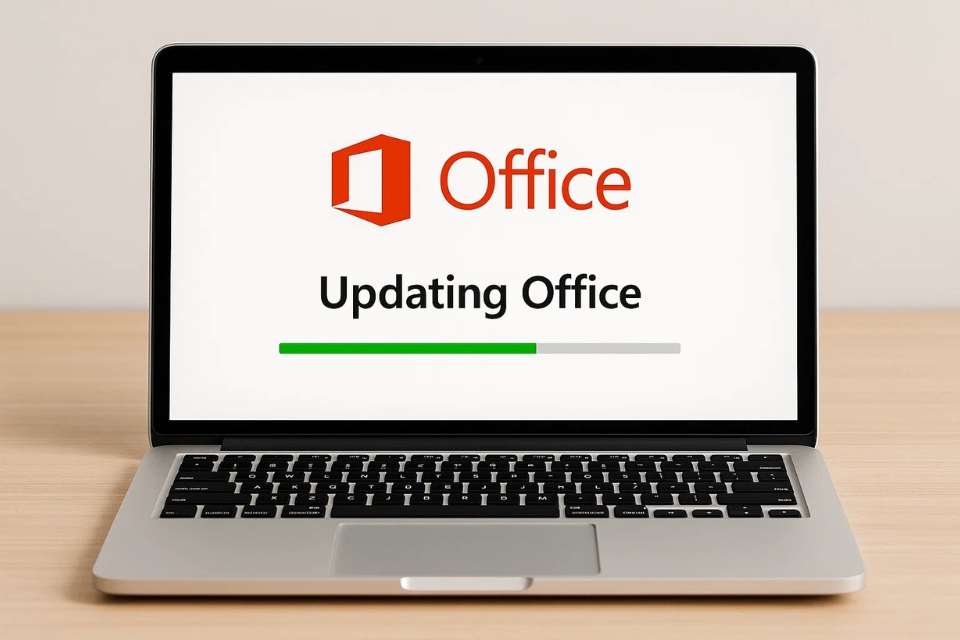
4. Giải phóng dung lượng ổ cứng
Office 365 cần không gian để lưu cache, file tạm và đồng bộ dữ liệu. Nếu ổ C của bạn gần đầy, việc này trở nên khó khăn, dẫn đến tình trạng “ì ạch”.
Hãy mở This PC, kiểm tra dung lượng còn lại. Nếu đỏ rực, đến lúc dọn dẹp rồi!
Bạn có thể:
-
Dùng công cụ Disk Cleanup của Windows.
-
Xóa file tạm bằng cách gõ
%temp%trong ô tìm kiếm và xóa sạch thư mục đó. -
Chuyển file nặng sang ổ khác hoặc lưu lên OneDrive.
Chỉ cần dọn dẹp vài GB thôi, Office đã thở phào nhẹ nhõm rồi!
5. Tắt tính năng tự động lưu hoặc đồng bộ nếu không cần thiết
AutoSave là tính năng tuyệt vời – cho đến khi bạn đang làm việc offline hoặc mạng yếu. Lúc đó, mỗi lần Office cố gắng lưu lên đám mây, nó sẽ dừng lại, đợi, rồi “đơ”.
Nếu bạn chỉ đang làm việc tạm thời, hãy tắt AutoSave (nút gạt ngay góc trái trên thanh tiêu đề). Sau khi hoàn thành, bạn có thể lưu thủ công lại lên OneDrive hoặc SharePoint sau.
Nhỏ mà có võ!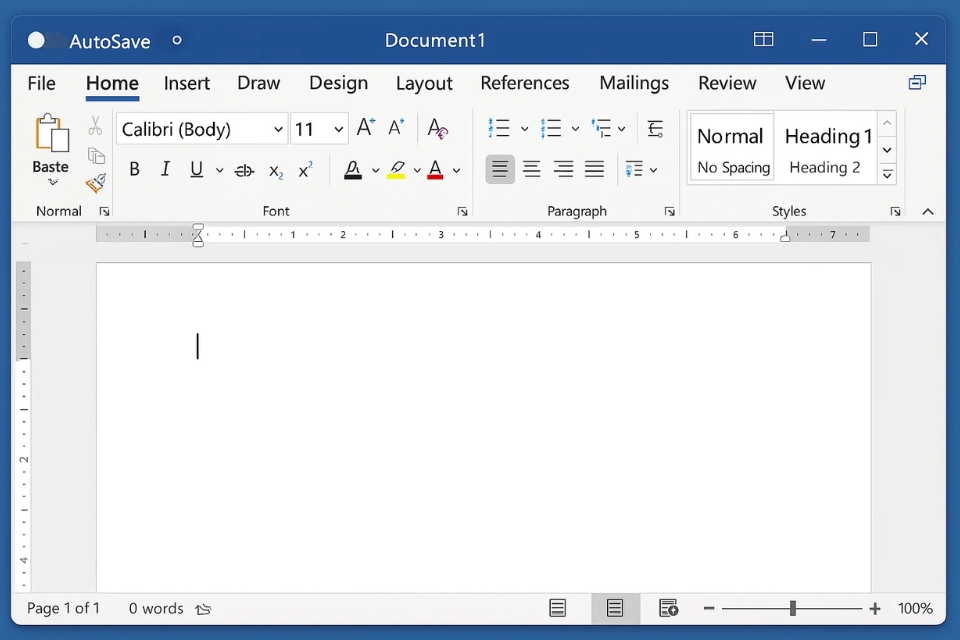
6. Kiểm tra phần mềm bảo mật hoặc tường lửa
Đôi khi, chính phần mềm bảo mật hoặc tường lửa lại gây cản trở Office. Một số chương trình antivirus có thể quét file Office mỗi khi mở, làm chậm tốc độ khởi động.
Thử tạm thời tắt quét thời gian thực (real-time protection) để xem có cải thiện không. Nếu có, bạn có thể thêm Office vào danh sách ngoại lệ (exclude list).
Dĩ nhiên, đừng quên bật lại bảo vệ sau khi kiểm tra nhé!
7. Xóa và cài lại Office (khi mọi cách khác đều thất bại)
Nếu bạn đã thử hết mà vẫn không cải thiện, rất có thể cài đặt Office đã bị lỗi.
Cách đơn giản nhất là gỡ hoàn toàn Office rồi cài lại từ trang chính thức của Microsoft. Đừng lo, các file của bạn vẫn an toàn.
Việc cài mới giúp loại bỏ xung đột add-in, file hỏng, hoặc lỗi registry. Nhiều người đã thử và thấy khác biệt rõ rệt – giống như “reset” lại năng lượng cho cả bộ công cụ.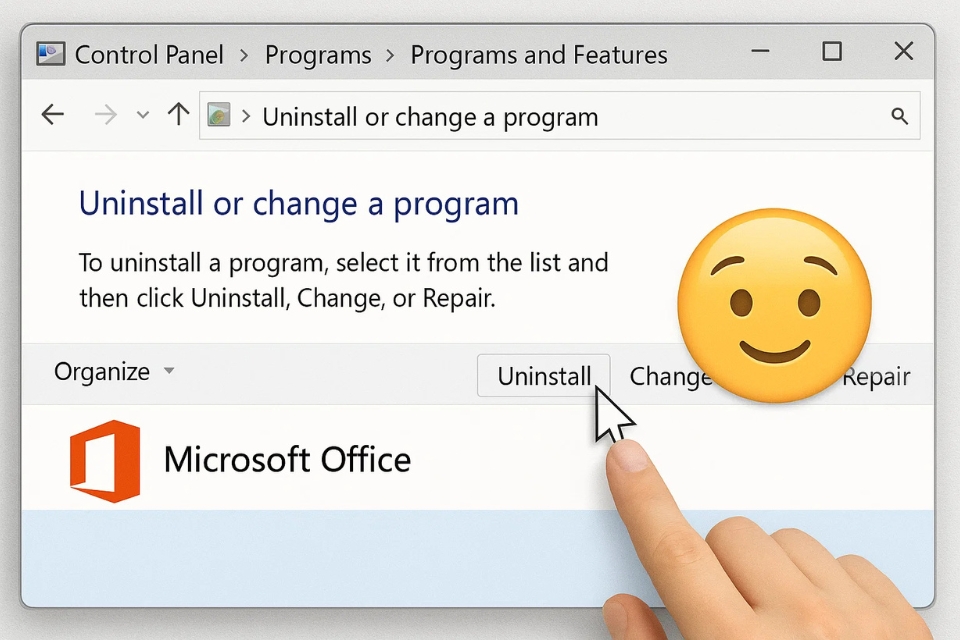
8. Dọn cache và file tạm của Office
Một nguyên nhân ít ai ngờ là file cache bị lỗi. Chúng tích tụ qua thời gian, nhất là nếu bạn thường xuyên dùng Outlook hoặc Teams.
Để dọn dẹp:
-
Đối với Outlook, vào File > Account Settings > Data Files, rồi xóa hoặc nén file OST/PST cũ.
-
Với Teams, gõ
%appdata%\Microsoft\Teams, rồi xóa thư mụcCache.
Kết quả thường khiến bạn bất ngờ: Office phản hồi nhanh hơn thấy rõ.
9. Giới hạn ứng dụng khởi động cùng Windows
Bạn có để ý mỗi lần bật máy, Office tự khởi động chưa? Cộng thêm vài ứng dụng khác như Skype, Teams, OneDrive… thế là RAM “đuối”.
Hãy mở Task Manager (Ctrl + Shift + Esc) → tab Startup → Disable những ứng dụng không cần thiết.
Sau lần khởi động kế tiếp, máy nhẹ tênh, Office cũng “tươi tỉnh” hơn hẳn.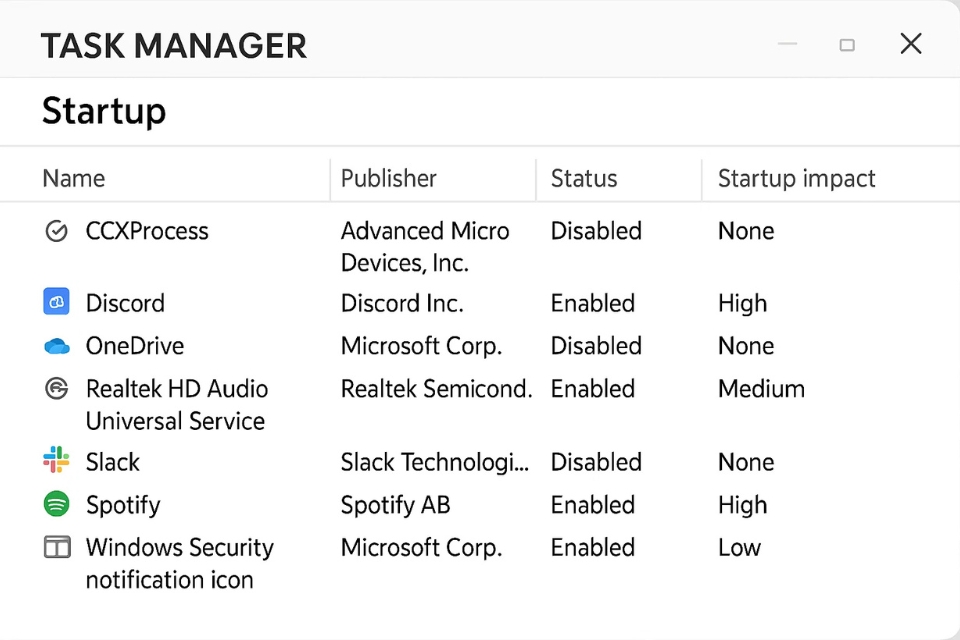
10. Một chút mẹo nhỏ “ngoài lề”
-
Đừng mở quá nhiều file cùng lúc. Mỗi cửa sổ Excel là một tiến trình riêng – càng nhiều, càng nặng.
-
Sử dụng phiên bản 64-bit nếu bạn thường làm việc với file Excel khổng lồ.
-
Tắt hiệu ứng đồ họa: Vào File > Options > Advanced, tìm phần Display, chọn “Disable hardware graphics acceleration”.
-
Khởi động lại máy ít nhất 1 lần/tuần. Nghe đơn giản, nhưng nhiều người “treo” cả tuần không tắt máy, khiến RAM đầy và ứng dụng ì ạch.

11. Khi tất cả đều không đủ – gọi “đội cứu hộ” từ người bán
Nếu bạn làm việc trong công ty, đừng ngại nhờ bộ phận IT giúp. Có thể nguyên nhân đến từ chính cấu hình mạng nội bộ hoặc chính sách bảo mật.
Đôi khi, chỉ cần họ chạy một script nhỏ, Office lại hoạt động mượt mà ngay.
Hãy nhớ: không ai sinh ra đã hiểu hết công nghệ – hỏi đúng người là cách tiết kiệm thời gian nhất.
Kết lại: Chậm không đáng sợ, đáng sợ là bạn không thử
Thực ra, Office 365 chạy chậm không phải là điều quá nghiêm trọng. Nó chỉ là dấu hiệu cho thấy máy tính hoặc phần mềm của bạn đang cần “nghỉ xả hơi” một chút.
Chỉ cần kiên nhẫn làm theo từng bước trên – từ kiểm tra mạng, dọn rác, đến cập nhật hệ thống – bạn sẽ thấy tốc độ được cải thiện đáng kể.
Và nếu có lúc Office vẫn “nổi hứng chậm”, thì thôi, cứ pha một ly cà phê, hít thở sâu, rồi… tiếp tục chiến. Công nghệ đôi khi cũng cần chút bao dung mà, phải không?