
Thú thật nhé, có ai chưa từng ngồi nhìn Word hay Excel “đơ như tượng” trong khi deadline đang dí sát gáy? Cảm giác ấy đúng là… muốn phát điên! Dù bạn dùng máy mạnh hay yếu, đôi khi Office 365 vẫn chậm như rùa. Tại sao lại như thế nhỉ? Và quan trọng hơn, làm sao để xử lý? Cùng tôi “mổ xẻ” chuyện này một cách nhẹ nhàng, dễ hiểu nhất nhé!
1. Nguyên nhân: Office 365 chậm từ đâu mà ra?
Trước khi “đổ tội” cho phần mềm, ta thử soi kỹ lại xem thủ phạm thật sự là ai. Có thể là Office, có thể là chính chiếc máy bạn đang dùng mỗi ngày.
-
Máy tính quá tải: Mở 10 tab Chrome, chạy Photoshop, bật thêm vài file Excel nặng… rồi mong Office vẫn mượt? Khó lắm!
-
Add-in “tham ăn tài nguyên”: Một số tiện ích cài thêm trong Word/Excel có thể khiến phần mềm ì ạch hơn bình thường.
-
Cập nhật lỗi thời: Phiên bản Office cũ không tương thích tốt với Windows mới, và ngược lại.
-
Ổ cứng hoặc RAM yếu: Office là “con nghiện RAM” chính hiệu, nhất là khi xử lý file lớn.
-
Mạng Internet chập chờn (với Office 365 bản trực tuyến): Mạng yếu là “kẻ thù truyền kiếp” của hiệu suất.

2. Bắt đầu từ những bước đơn giản nhất
Đôi khi không cần thủ thuật cao siêu, chỉ vài thao tác nhỏ cũng đủ làm Office “hồi sinh”. Giống như việc khởi động lại máy — nghe đơn giản, nhưng hiệu quả không ngờ!
✦ Đóng bớt ứng dụng không cần thiết
Bạn không thể yêu cầu Office chạy nhanh khi CPU đang bị “xẻ” cho hàng loạt chương trình khác. Hãy mở Task Manager (Ctrl + Shift + Esc), tắt mấy ứng dụng ăn RAM nhiều. Giảm tải cho máy, Office sẽ “thở phào” ngay.
✦ Khởi động lại Office
Thoát hết các cửa sổ Word, Excel, Outlook… rồi mở lại. Nhiều khi Office bị “kẹt cache” tạm thời — chỉ cần khởi động lại là ổn.
✦ Kiểm tra cập nhật
Vào File → Account → Update Options → Update Now. Microsoft thường tung bản vá sửa lỗi hiệu suất, nên cập nhật thường xuyên là điều nên làm.
3. Loại bỏ “ký sinh trùng” Add-in
Nghe hơi buồn cười, nhưng đúng thật — các Add-in trong Office giống như những “ký sinh trùng” nhỏ xíu, ăn tài nguyên mà ta chẳng để ý. Một vài cái hữu ích thật, nhưng phần lớn thì… thừa.
Cách tắt Add-in trong Word/Excel:
-
Vào File → Options → Add-ins.
-
Ở khung “Manage” phía dưới, chọn COM Add-ins → Go.
-
Bỏ tick những cái bạn không dùng.
Khởi động lại Office xem sao. Bạn sẽ ngạc nhiên đấy — chỉ tắt vài Add-in mà tốc độ có thể cải thiện rõ rệt!
4. Tối ưu Outlook (nếu bạn dùng)
Outlook nổi tiếng “nặng đô”. Nếu bạn có hàng nghìn email trong hộp thư, nó sẽ ì ạch chẳng khác gì con voi trong quán cà phê.
Một vài mẹo nhỏ:
-
Lưu trữ mail cũ (Archive) để giảm tải.
-
Giảm kích thước file PST/OST bằng công cụ Compact.
-
Tắt tính năng add-in không cần thiết trong Outlook (tương tự Word/Excel).
-
Dọn dẹp thư mục Deleted Items, Sent Items thường xuyên.
Kết quả? Outlook nhẹ hẳn ra, và bạn đỡ phải ngồi nhìn “Loading profile…” mãi mãi.

5. Dọn dẹp hệ thống – vì Office không thể làm việc một mình
Nếu Windows của bạn chậm, Office cũng sẽ chậm theo. Hai thứ này gắn bó như đôi bạn cùng tiến, nên muốn một bên nhanh thì bên kia cũng phải khỏe.
✦ Xóa file tạm, cache và rác hệ thống
Dùng công cụ Disk Cleanup hoặc phần mềm như CCleaner (nếu tin tưởng) để dọn file thừa. Office lưu rất nhiều dữ liệu tạm, nhất là khi bạn hay mở file lớn.
✦ Quét virus
Nhiều virus hoặc phần mềm độc hại có thể âm thầm “ăn RAM” khiến mọi thứ chậm đi. Dù bạn không tải gì lạ, vẫn nên quét định kỳ bằng Windows Security hoặc phần mềm bảo mật uy tín.
✦ Kiểm tra ổ cứng
Nếu bạn vẫn dùng ổ HDD, hãy cân nhắc nâng cấp lên SSD. Sự khác biệt sẽ khiến bạn ngạc nhiên – Word mở chỉ trong 1–2 giây thay vì 15 giây.
6. Tinh chỉnh trong chính Office
Office 365 có nhiều tính năng “hào nhoáng” mà đôi khi ta chẳng cần, thậm chí còn làm chậm hệ thống.
Một vài thiết lập nên thử tắt:
-
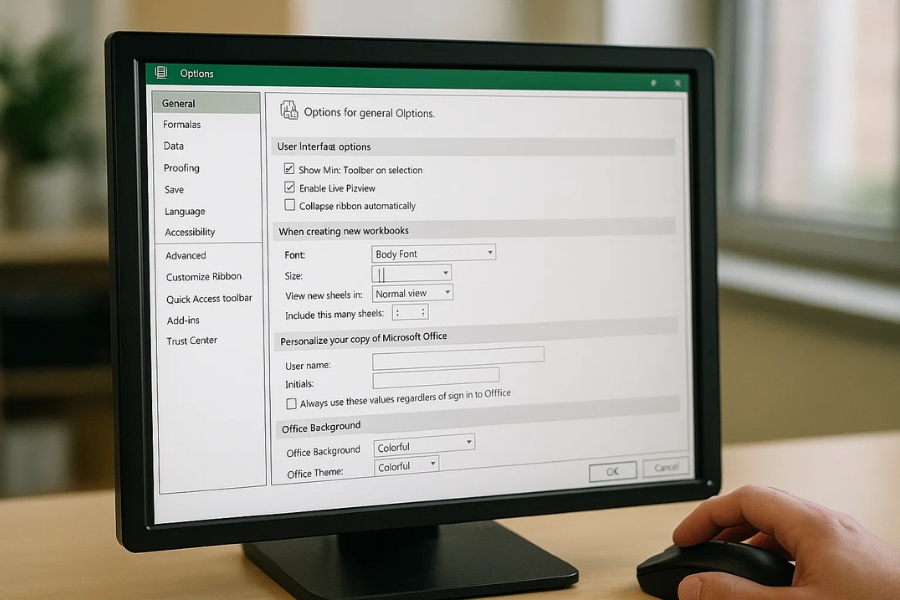
Vào File → Options → Advanced, kéo xuống phần Display → tắt Hardware Graphics Acceleration (nếu máy yếu).
-
Trong Options → General, tắt Show the Start screen when this application starts để khởi động nhanh hơn.
-
Nếu dùng Excel: tắt Automatic Calculations khi xử lý bảng tính cực lớn.
7. Khi tất cả thất bại: Cài lại hoặc sửa chữa Office
Nghe có vẻ “cực đoan”, nhưng đôi khi chính cài đặt Office bị lỗi hoặc file hệ thống hỏng. Bạn có thể:
-
Vào Control Panel → Programs → Microsoft 365 → Change.
-
Chọn Quick Repair (sửa nhanh) hoặc Online Repair (sửa toàn bộ).
Quá trình này có thể mất 10–30 phút, nhưng kết quả thường đáng công. Sau khi hoàn tất, Office thường mượt như mới cài.
8. Một vài mẹo nhỏ “ngoài lề” nhưng đáng thử
-
Tắt khởi động cùng Windows: Giảm tải khi mở máy.
-
Chạy Office ở chế độ Safe Mode để kiểm tra xung đột (nhấn Ctrl khi mở ứng dụng).
-
Giảm hiệu ứng đồ họa Windows: vào System → Advanced → Performance Settings → chọn Adjust for best performance.
Những thay đổi này tuy nhỏ nhưng cộng dồn lại sẽ tạo khác biệt rõ rệt.
9. Kết lời – Đừng để “Office chậm” phá hỏng tâm trạng
Không gì bực bằng khi Word đơ đúng lúc bạn đang “vào flow”, hay Excel quay vòng vòng giữa buổi họp. Nhưng tin tôi đi, vấn đề nào cũng có cách giải quyết. Chỉ cần chịu khó “chăm sóc” Office một chút, nó sẽ hoạt động mượt mà trở lại.
Nếu sau tất cả vẫn không cải thiện, đừng vội nản. Hãy thử liên hệ bộ phận IT hoặc hỗ trợ Microsoft, đôi khi họ có công cụ chuyên sâu hơn để kiểm tra lỗi hệ thống.
Và nhớ nhé: một chiếc máy tính khỏe, được dọn dẹp thường xuyên, cộng với bản Office luôn cập nhật — đó chính là “combo” hoàn hảo để làm việc trơn tru, nhẹ nhàng mỗi ngày. Chẳng ai muốn “vật lộn” với Word hay Excel cả, đúng không?
Tổng kết ngắn gọn:
-
Dọn dẹp RAM và ứng dụng chạy nền.
-
Tắt Add-in, cập nhật Office thường xuyên.
-
Tối ưu hệ thống và Outlook.
-
Khi cần, hãy “sửa chữa” hoặc cài lại.
Hãy thử lần lượt các cách trên, bạn sẽ thấy Office 365 không còn là “ác mộng” mỗi khi mở nữa. Chúc bạn làm việc hiệu quả và… không còn phải “đợi Word load mãi”!