

Nếu bạn vừa cài Outlook 2021 và đang loay hoay không biết thêm email kiểu IMAP hay POP3 thế nào cho đúng, thì yên tâm nhé. Chuyện này tưởng phức tạp nhưng thực ra làm quen tay rồi thì nhanh gọn lắm. Bài viết này mình sẽ hướng dẫn cách thực hiện thêm tài khoản IMAP/POP3 Outlook 2021 theo kiểu “người thật việc thật”, không khô khan, không máy móc, đọc tới đâu làm theo tới đó.
À mà này, bạn đã phân biệt được IMAP và POP3 chưa? Nếu chưa thì cũng không sao, mình sẽ nói lướt qua trước khi bắt tay vào thao tác cho đỡ rối.
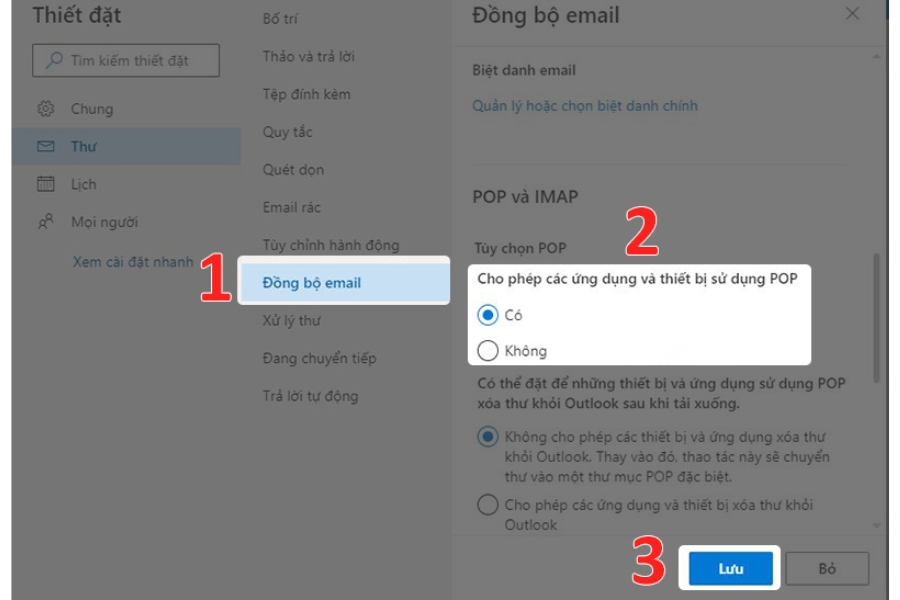
IMAP và POP3 là gì? Nên chọn loại nào?
Nói đơn giản cho dễ hình dung nhé. IMAP là kiểu đồng bộ email hai chiều. Email của bạn nằm trên server, mở ở máy này hay máy khác đều giống nhau. Xóa ở Outlook thì webmail cũng mất. Tiện chưa?
Còn POP3 thì “cổ điển” hơn. Outlook sẽ tải email về máy, thường là xóa khỏi server (trừ khi bạn chỉnh lại). Hợp với ai chỉ dùng email trên một máy duy nhất.
👉 Lời khuyên nhanh gọn:
-
Dùng nhiều thiết bị → chọn IMAP
-
Dùng một máy, muốn lưu mail cục bộ → POP3
Xong phần lý thuyết rồi, giờ vào việc chính thôi.
Chuẩn bị trước khi thêm tài khoản IMAP/POP3 vào Outlook 2021
Trước khi mở Outlook lên và bấm loạn xạ, bạn nên chuẩn bị sẵn vài thứ. Tin mình đi, có đủ thì làm một mạch rất mượt.
-
Địa chỉ email đầy đủ (ví dụ: tenban@domain.com)
-
Mật khẩu email
-
Thông tin máy chủ:
-
IMAP hoặc POP3 server
-
SMTP server (máy chủ gửi)
-
Cổng (port) và kiểu mã hóa SSL/TLS
-
Những thông tin này thường có trong email hướng dẫn của nhà cung cấp dịch vụ mail. Hoặc bạn có thể tìm trên trang hỗ trợ của họ. Nếu email theo domain riêng, cứ hỏi bên kỹ thuật là xong.
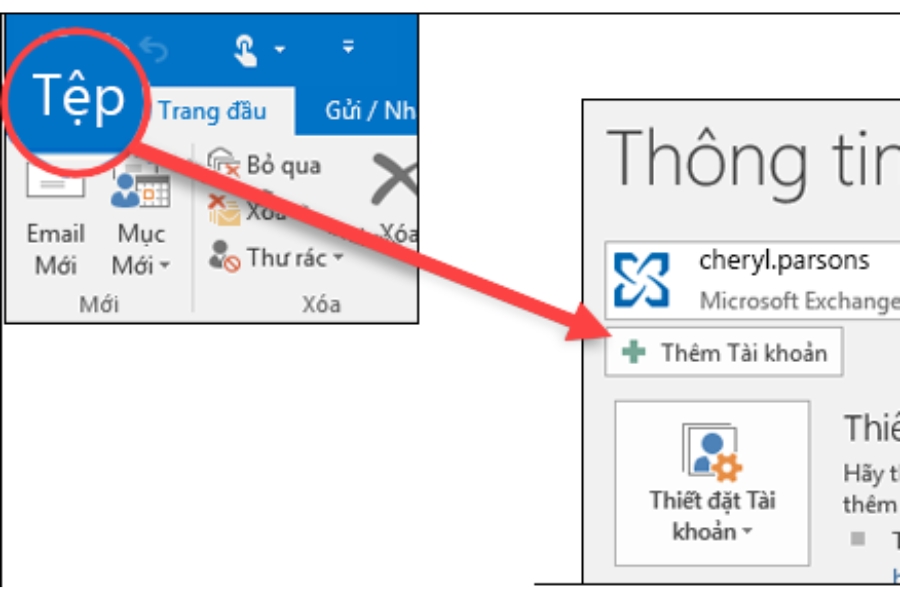
Các bước thêm tài khoản IMAP/POP3 trong Outlook 2021
Bước 1: Mở Outlook 2021 và vào phần thêm tài khoản
Mở Outlook lên. Nếu là lần đầu cài, Outlook sẽ tự hỏi bạn thêm email. Còn nếu đã có email rồi thì sao?
Bạn làm thế này:
-
Nhấn File (Góc trên bên trái)
-
Chọn Add Account (Thêm tài khoản)
Giao diện hiện ra một ô nhập email. Khá quen thuộc đúng không?
Bước 2: Nhập địa chỉ email và chọn cấu hình thủ công
Nhập email của bạn vào → nhấn Advanced options → tick vào Let me set up my account manually.
Bước này quan trọng lắm nhé. Không tick là Outlook tự đoán, mà đoán thì… hên xui.
Sau đó bấm Connect.
Bước 3: Chọn loại tài khoản IMAP hoặc POP3
Outlook sẽ hỏi bạn muốn dùng loại nào. Lúc này bạn chọn:
-
IMAP nếu muốn đồng bộ
-
POP nếu muốn tải mail về máy
Chọn xong là Outlook mở ra màn hình nhập thông tin server.
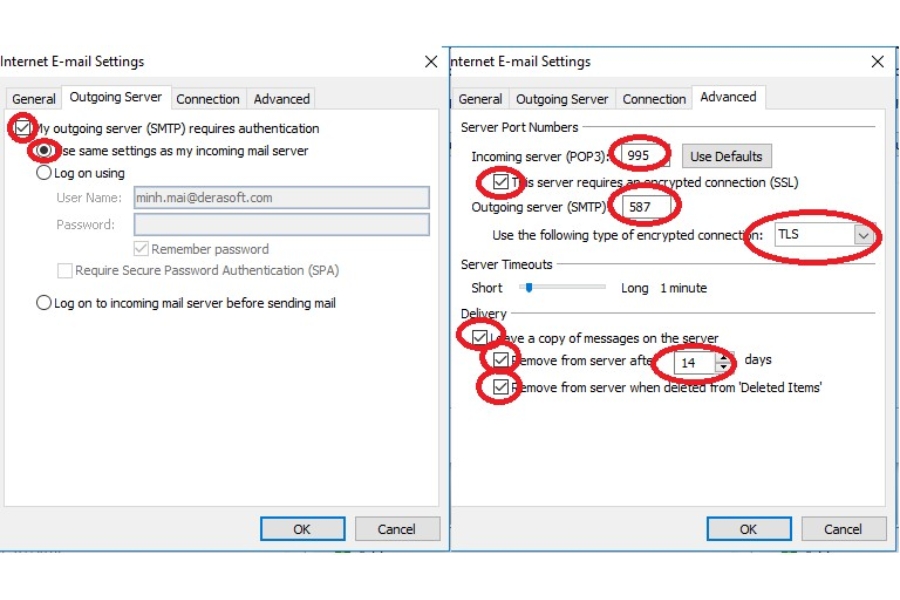
Bước 4: Nhập thông tin máy chủ email
Đây là đoạn nhiều người hay ngán, nhưng thực ra chỉ cần nhập đúng là ổn.
Ví dụ với IMAP:
-
Incoming mail server:
imap.domain.com -
Port:
993 -
Encryption method:
SSL/TLS
Outgoing mail (SMTP):
-
Server:
smtp.domain.com -
Port:
465hoặc587 -
Encryption:
SSL/TLShoặcSTARTTLS
Tên đăng nhập thường là địa chỉ email đầy đủ. Mật khẩu thì nhập như bình thường.
Nhập xong, bấm Next. Outlook sẽ test kết nối. Nếu đúng hết, bạn chỉ việc ngồi chờ vài giây.
Nếu báo lỗi? Bình tĩnh. Thường là sai port, sai SSL, hoặc gõ nhầm server thôi.
Hoàn tất và kiểm tra email
Khi Outlook báo Account successfully added là xong rồi đó. Bạn bấm Done, quay về giao diện chính và chờ email đồng bộ.
Lần đầu dùng IMAP, email có thể tải hơi lâu. Đừng sốt ruột. Cứ để yên cho nó chạy.
Thử gửi một email test xem sao. Gửi được, nhận được, không báo lỗi là ổn áp.
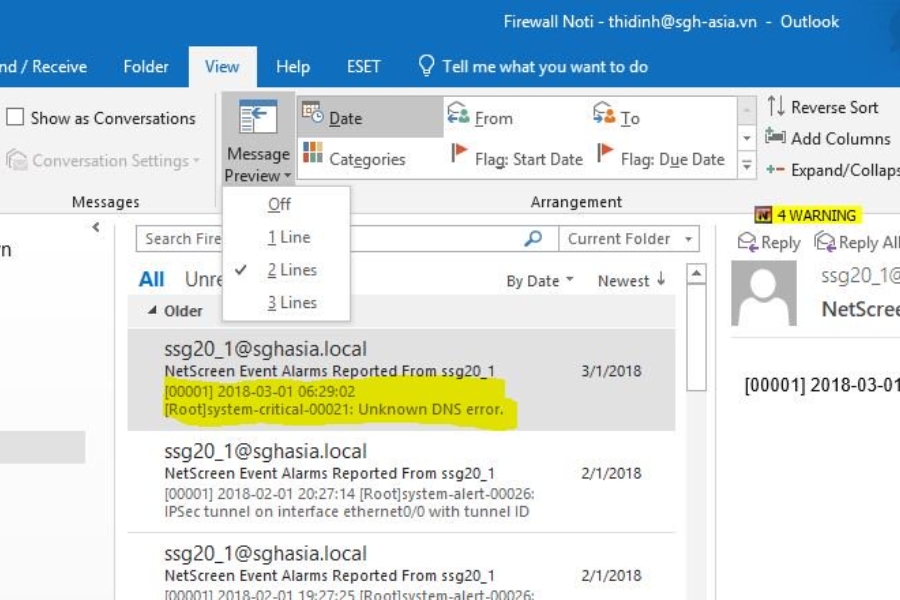
Nói thật nhé, làm đúng hướng dẫn mà vẫn lỗi thì cũng không phải chuyện lạ. Dưới đây là vài lỗi phổ biến:
-
Sai mật khẩu email (đặc biệt nếu có mật khẩu ứng dụng)
-
Chưa bật IMAP/POP3 trên webmail
-
SMTP yêu cầu xác thực nhưng bạn quên tick
-
Firewall hoặc antivirus chặn kết nối
Nếu bạn dùng email theo domain riêng, đừng ngại hỏi bên kỹ thuật. Họ xử lý mấy lỗi này quen tay lắm rồi.
Kết luận
Việc thực hiện thêm tài khoản IMAP/POP3 Outlook 2021 thật ra không hề khó, chỉ là hơi nhiều bước một chút. Nhưng khi đã hiểu bản chất rồi, bạn sẽ thấy mọi thứ khá logic. IMAP hay POP3, mỗi loại có cái hay riêng, quan trọng là chọn đúng nhu cầu của mình.
Hy vọng bài viết này giúp bạn cài email vào Outlook nhẹ nhàng hơn, đỡ phải mò mẫm từng menu. Nếu đang làm mà thấy vướng ở đoạn nào, cứ quay lại đọc kỹ từng bước nhé. Chậm một chút nhưng chắc, vậy là ổn rồi!
Chúc bạn cấu hình thành công và dùng email thật “mượt” mỗi ngày 🚀














