
Th3 16, 2026 | Tài Khoản
OneNote 365 là một công cụ ghi chú cực kỳ mạnh mẽ trong bộ Microsoft 365. Nhưng nếu bạn chỉ dùng nó để gõ vài dòng ghi chú đơn giản thì… hơi phí. Một trong những tính năng rất đáng giá của OneNote chính là template trang ghi chú – giúp bạn tạo bố cục chuẩn cho ghi chú, tiết kiệm thời gian và giữ mọi thứ gọn gàng.
Bạn có bao giờ cảm thấy mỗi lần tạo ghi chú mới lại phải định dạng lại từ đầu không? Tiêu đề, danh sách công việc, bảng theo dõi… làm đi làm lại thật mất thời gian. Đó chính là lúc template OneNote phát huy sức mạnh.
Trong bài viết này, chúng ta sẽ cùng tìm hiểu cách tạo template trang ghi chú trong OneNote 365, từng bước một, dễ hiểu và dễ áp dụng.
Template OneNote là gì?
Nói đơn giản, template trong OneNote là một mẫu trang ghi chú đã được thiết kế sẵn. Khi tạo trang mới, bạn chỉ cần áp dụng template đó, mọi bố cục sẽ xuất hiện ngay lập tức.
Ví dụ một template có thể gồm:
Nhờ vậy, mỗi trang ghi chú đều có cấu trúc giống nhau. Nhìn vào là hiểu ngay nội dung ở đâu.
Không chỉ vậy, template còn giúp:
Nghe hấp dẫn đúng không?
Vì sao nên dùng template trong OneNote 365?
Thực ra, nhiều người dùng OneNote khá lâu nhưng lại không tận dụng template. Một phần vì họ nghĩ việc tạo template phức tạp. Nhưng thật ra không hề.
Hãy tưởng tượng bạn là:
-
sinh viên ghi chép bài học
-
nhân viên ghi biên bản họp
-
freelancer quản lý dự án
-
người thích ghi nhật ký hoặc planner
Nếu mỗi lần tạo trang đều phải thiết lập từ đầu thì thật tốn thời gian.
Template giúp bạn:
1. Chuẩn hóa ghi chú
Tất cả trang đều có cùng cấu trúc. Nhìn rất chuyên nghiệp.
2. Tiết kiệm thời gian
Không cần chỉnh font, căn lề hay tạo bảng mỗi lần.
3. Dễ tìm thông tin
Khi mọi ghi chú giống cấu trúc, việc tìm kiếm trở nên nhanh hơn nhiều.
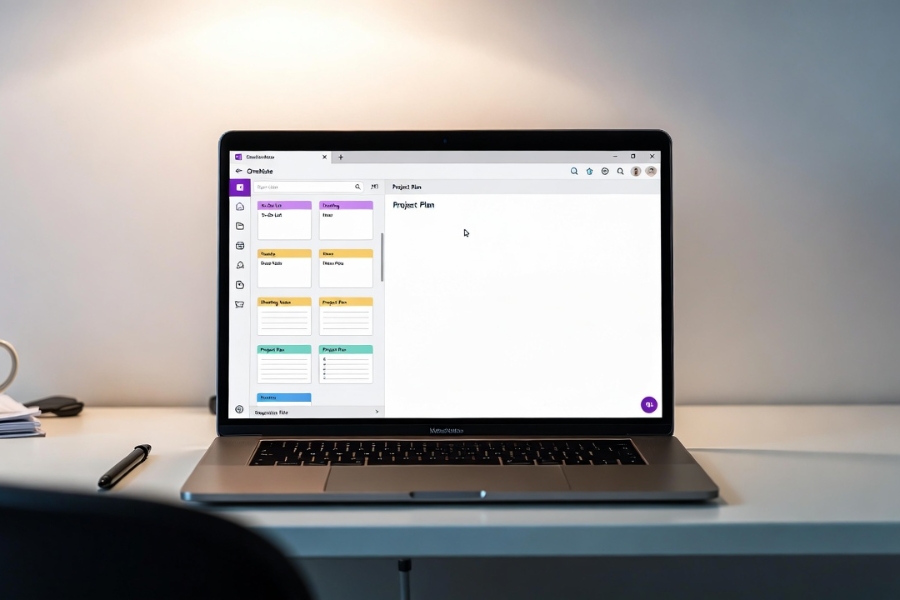
Cách tạo template trang ghi chú trong OneNote 365
Bây giờ đến phần quan trọng nhất: tạo template.
Bạn chỉ cần làm theo vài bước dưới đây.
Bước 1: Tạo một trang ghi chú mới
Trước tiên hãy mở OneNote 365.
Sau đó:
-
Chọn Notebook bạn muốn
-
Tạo New Page
-
Đặt tiêu đề cho trang
Đây sẽ là trang dùng để thiết kế template.
Đừng lo nếu chưa hoàn hảo ngay. Bạn có thể chỉnh sửa sau.
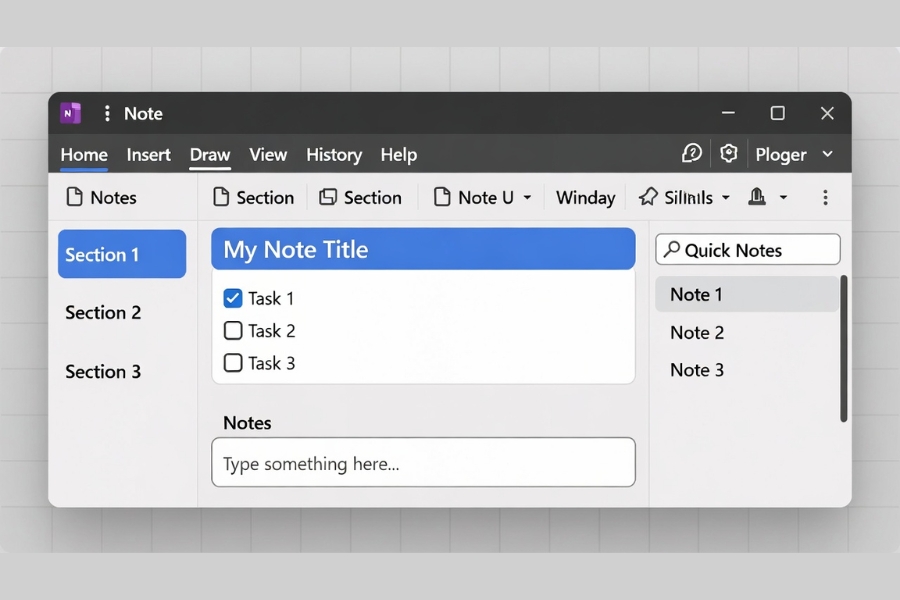
Bước 2: Thiết kế bố cục trang
Tiếp theo, hãy tạo bố cục mà bạn muốn dùng cho mọi ghi chú.
Một ví dụ đơn giản:
Tiêu đề:
Tên cuộc họp / tên bài học / chủ đề
Thông tin nhanh:
-
Ngày:
-
Người thực hiện:
-
Mục tiêu:
Checklist công việc:
-
☐ Việc 1
-
☐ Việc 2
-
☐ Việc 3
Ghi chú chi tiết
Phần này dành cho nội dung chính.
Bạn cũng có thể thêm:
-
bảng
-
tag
-
highlight
-
hình ảnh
Đây là lúc bạn thiết kế template theo nhu cầu cá nhân.
Bước 3: Lưu trang thành template
Sau khi hoàn thành bố cục, hãy lưu nó thành template.
Thao tác như sau:
-
Vào tab Insert
-
Chọn Page Templates
-
Nhấn Save current page as a template
-
Đặt tên template
Ví dụ:
-
Meeting Notes Template
-
Study Notes Template
-
Daily Planner Template
Bạn cũng có thể chọn Set as default template nếu muốn mọi trang mới đều dùng mẫu này.
Khá tiện lợi!
Bước 4: Áp dụng template cho trang mới
Khi cần tạo ghi chú mới:
-
Tạo New Page
-
Mở Page Templates
-
Chọn template đã lưu
Ngay lập tức, toàn bộ bố cục sẽ xuất hiện.
Bạn chỉ việc điền nội dung.
Thế là xong!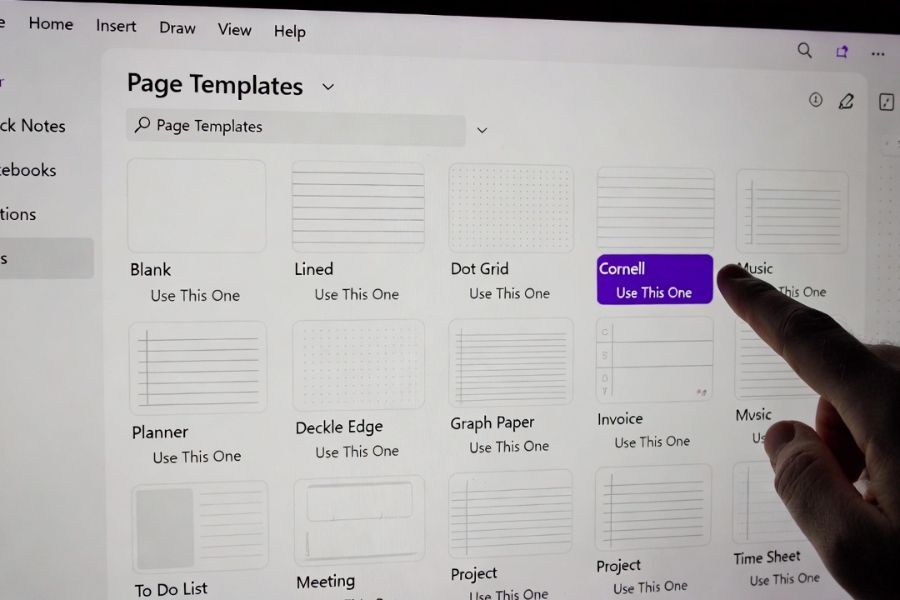
Một số template OneNote phổ biến
Nếu chưa biết nên tạo template gì, đây là vài gợi ý rất hữu ích.
1. Template ghi chú cuộc họp
Phù hợp cho nhân viên văn phòng.
Bố cục gợi ý:
-
Chủ đề cuộc họp
-
Thời gian
-
Người tham gia
-
Nội dung thảo luận
-
Action items
2. Template ghi chép bài học
Rất phổ biến với sinh viên.
Có thể gồm:
-
Chủ đề
-
Tóm tắt
-
Ý chính
-
Ví dụ
-
Câu hỏi ôn tập
3. Template quản lý công việc
Một dạng mini project manager.
Bao gồm:
-
Mục tiêu tuần
-
Danh sách việc cần làm
-
Deadline
-
Trạng thái
4. Template nhật ký cá nhân
Dành cho những ai thích reflection mỗi ngày.
Ví dụ:
-
Hôm nay tôi đã làm gì
-
Điều tốt nhất trong ngày
-
Điều cần cải thiện
-
Kế hoạch ngày mai
Mẹo tối ưu template OneNote
Một template tốt không cần quá phức tạp.
Ngược lại, càng đơn giản càng hiệu quả.
Dưới đây là vài mẹo nhỏ:
Giữ bố cục rõ ràng
Dùng:
-
heading
-
khoảng trắng
-
bảng
để dễ đọc hơn.
Sử dụng tag
OneNote có các tag như:
Rất tiện khi lọc thông tin sau này.
Tận dụng bảng
Bảng giúp:
-
so sánh dữ liệu
-
ghi chú có cấu trúc
-
quản lý công việc
Không tạo template quá dài
Template chỉ nên là khung sườn.
Phần nội dung vẫn cần linh hoạt.

Kết luận
Việc tạo template trang ghi chú trong OneNote 365 thực ra rất đơn giản. Chỉ cần vài phút thiết kế, bạn có thể tiết kiệm hàng giờ làm việc sau này.
Template giúp:
Và điều tuyệt vời là bạn có thể tùy chỉnh hoàn toàn theo nhu cầu của mình.
Nếu bạn chưa từng dùng template trong OneNote, hãy thử ngay hôm nay. Biết đâu sau một thời gian, bạn sẽ tự hỏi:
“Tại sao mình không dùng tính năng này sớm hơn nhỉ?”
Chỉ một thay đổi nhỏ… nhưng hiệu quả rất lớn.
Th3 13, 2026 | Tài Khoản
Bạn đang dùng sổ tay trong OneNote nhưng vẫn lưu cục bộ trên máy, và bây giờ muốn chuyển lên OneDrive để đồng bộ với OneNote 365? Nghe thì có vẻ kỹ thuật một chút, nhưng thật ra không quá khó đâu. Chỉ cần hiểu đúng vài bước, bạn sẽ thấy mọi thứ khá mượt. Và quan trọng hơn, sau khi chuyển xong, bạn có thể mở ghi chú ở nhiều thiết bị, từ laptop đến điện thoại, cực kỳ tiện.
Nói đơn giản thế này: khi sổ tay còn nằm trên máy, dữ liệu của bạn khá “cô đơn”. Nếu máy lỗi, cài lại Windows, hay đổi thiết bị, nguy cơ thất lạc ghi chú là có thật. Còn khi chuyển sổ tay lên OneDrive OneNote 365, toàn bộ nội dung sẽ được đồng bộ trên nền tảng đám mây. Bạn chỉnh sửa ở đâu, thay đổi cũng sẽ cập nhật ở đó. Rõ ràng đây là cách làm thông minh hơn trong thời điểm ai cũng làm việc đa thiết bị như hiện nay.
Vì sao nên chuyển sổ tay lên OneDrive OneNote 365?
Có người nghĩ rằng dùng OneNote trên máy là đủ rồi, cần gì phải chuyển. Nhưng thật ra, việc lưu sổ tay trên OneDrive mang lại khá nhiều lợi ích.
Đầu tiên là đồng bộ dữ liệu. Đây gần như là lý do lớn nhất. Bạn ghi chú trên máy tính ở công ty, về nhà mở điện thoại vẫn xem được ngay. Không cần gửi file cho chính mình, cũng chẳng phải lo “bản mới nhất đang nằm ở máy nào”. Nghe đơn giản thôi, nhưng dùng rồi mới thấy tiện khủng khiếp.
Tiếp theo là an toàn dữ liệu. Không ai muốn mất cả kho ghi chú chỉ vì ổ cứng hỏng hoặc lỡ tay xóa nhầm. Khi sổ tay nằm trên OneDrive, dữ liệu được lưu online, an tâm hơn nhiều. Tất nhiên không gì là tuyệt đối, nhưng rõ ràng vẫn tốt hơn lưu mỗi trên máy.
Ngoài ra, nếu bạn đang dùng OneNote 365, việc đặt sổ tay trên OneDrive gần như là lựa chọn hợp lý nhất. Hệ sinh thái Microsoft vốn sinh ra để hoạt động cùng nhau mà. Dùng đúng cách thì mọi thứ trơn tru hơn hẳn.
Trước khi chuyển, bạn cần chuẩn bị gì?
Đừng vội bấm lung tung. Trước khi bắt đầu, bạn nên kiểm tra vài thứ nhỏ thôi nhưng khá quan trọng.
-
Đảm bảo bạn đã đăng nhập tài khoản Microsoft có OneDrive.
-
Kiểm tra kết nối internet ổn định.
-
Mở đúng ứng dụng OneNote mà bạn đang dùng. Vì hiện nay có nhiều phiên bản OneNote khác nhau, giao diện có thể hơi khác một chút.
-
Nếu sổ tay quá lớn, hãy chờ thời điểm mạng ổn hơn để tránh đồng bộ bị gián đoạn.
Một mẹo nhỏ, nhưng đáng giá: trước khi chuyển, bạn có thể sao lưu tạm dữ liệu quan trọng. Có thể bạn sẽ không cần đến, nhưng cẩn thận vẫn hơn. Việc này chỉ tốn vài phút thôi.
Cách chuyển sổ tay lên OneDrive OneNote 365 từng bước
Đây là phần nhiều người quan tâm nhất. Và yên tâm, mình sẽ viết thật dễ hiểu.
Bước 1: Mở sổ tay hiện tại trong OneNote
Trước tiên, bạn mở ứng dụng OneNote và truy cập vào sổ tay đang lưu trên máy. Hãy kiểm tra lại xem đó đúng là sổ tay bạn muốn chuyển lên đám mây. Nhiều người có vài sổ tay khác nhau, chọn nhầm là lại mất thời gian.
Bước 2: Vào mục chia sẻ hoặc di chuyển sổ tay
Tùy phiên bản OneNote, bạn có thể thấy các lựa chọn như Share, Move Notebook, Properties hoặc Settings. Tên gọi không phải lúc nào cũng giống hệt, nhưng ý chung là tìm đến nơi cho phép lưu hoặc chia sẻ sổ tay qua OneDrive.
Nếu bạn thấy tùy chọn Move Notebook to OneDrive, thì quá đúng bài rồi. Chọn vào đó.
Bước 3: Chọn tài khoản OneDrive muốn lưu
Lúc này hệ thống sẽ hỏi bạn muốn đưa sổ tay lên đâu. Hãy chọn đúng tài khoản Microsoft đang dùng với OneNote 365. Nếu bạn có cả tài khoản cá nhân lẫn công việc, nhớ nhìn kỹ. Một cú click sai có thể khiến sau này bạn tìm lại sổ tay hơi mệt đấy.
Bước 4: Đặt tên hoặc giữ nguyên tên sổ tay
Bạn có thể giữ nguyên tên cũ, hoặc đổi sang tên mới dễ nhớ hơn. Nếu công việc của bạn có nhiều dự án, nên đặt tên rõ ràng theo chủ đề để sau này quản lý gọn hơn. Ví dụ như “Ghi chú Marketing 2026” hay “Sổ tay công việc cá nhân”.
Bước 5: Xác nhận và chờ đồng bộ
Sau khi xác nhận, OneNote sẽ bắt đầu chuyển sổ tay lên OneDrive. Thời gian nhanh hay chậm phụ thuộc vào dung lượng sổ tay và tốc độ mạng. Có lúc 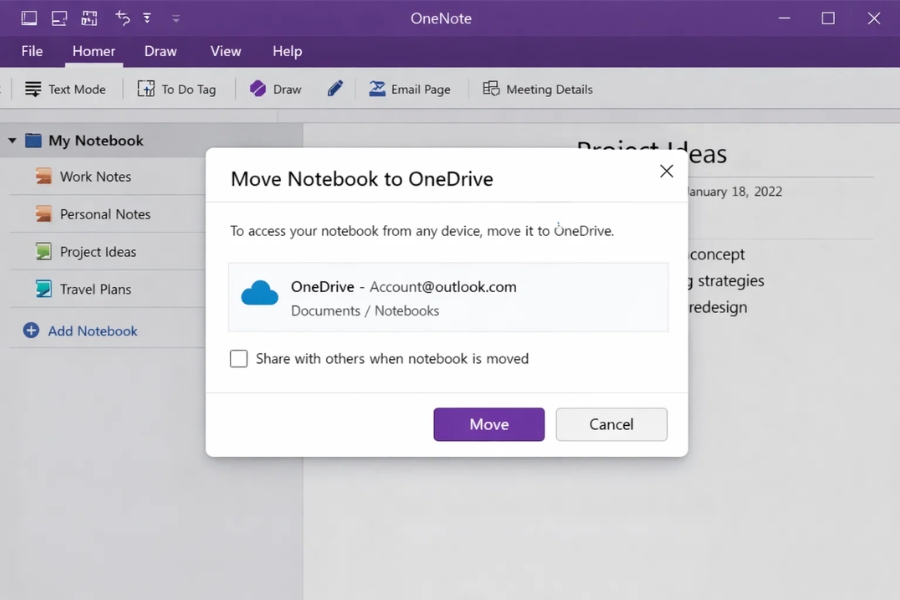
Sau khi chuyển xong, kiểm tra thế nào cho chắc?
Đây là bước nhiều người bỏ qua, nhưng mình nghĩ nên làm. Chỉ mất một phút thôi.
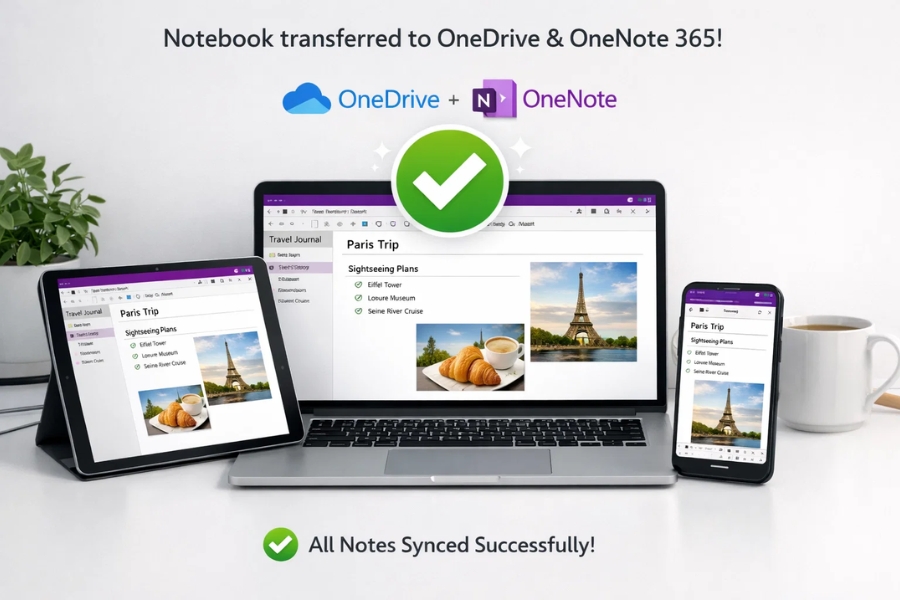
Bạn hãy mở OneDrive trên trình duyệt hoặc mở OneNote bằng một thiết bị khác, rồi kiểm tra xem sổ tay đã xuất hiện chưa. Nếu thấy đầy đủ các mục, phần ghi chú, nội dung và hình ảnh, vậy là ổn.
Ngoài ra, thử chỉnh sửa một dòng nhỏ trên máy tính, sau đó mở điện thoại xem thay đổi có cập nhật không. Nếu có, chúc mừng nhé, sổ tay của bạn đã được đồng bộ đúng cách rồi.
Nghe đơn giản, nhưng cảm giác lúc đó khá “đã”. Kiểu như mọi ghi chú của mình cuối cùng cũng đi vào nề nếp.
Một số lỗi thường gặp khi chuyển sổ tay lên OneDrive
Trong quá trình thực hiện, có thể bạn gặp vài tình huống hơi khó chịu. Không hiếm đâu.
1. Không thấy tùy chọn chuyển lên OneDrive
Nguyên nhân thường là do bạn đang dùng phiên bản OneNote khác với hướng dẫn. Microsoft từng có nhiều bản OneNote song song, nên giao diện đôi khi không giống nhau. Khi đó, bạn hãy kiểm tra lại phiên bản hoặc đăng nhập đúng tài khoản Microsoft trước.
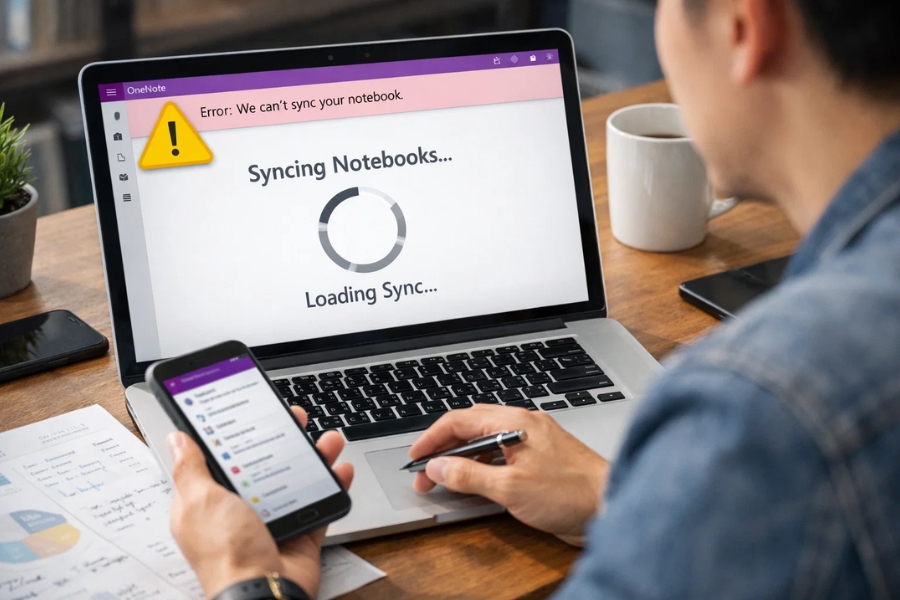
2. Đồng bộ mãi không xong
Lỗi này thường đến từ internet yếu, sổ tay quá nặng, hoặc có tệp đính kèm lớn. Thử đóng bớt ứng dụng đang chạy, kiểm tra mạng, rồi mở lại OneNote. Nhiều trường hợp chỉ cần vậy là ổn.
3. Sổ tay xuất hiện nhưng thiếu dữ liệu
Đây là lúc bạn nên bình tĩnh. Đừng xóa gì cả. Hãy chờ thêm vài phút để hệ thống đồng bộ hết, sau đó kiểm tra lại. Nếu vẫn thiếu, mở bản gốc trên máy và so sánh từng phần.
Mẹo giúp quá trình chuyển sổ tay mượt hơn
Có vài mẹo nhỏ nhưng khá hữu ích, nhất là nếu bạn muốn hạn chế lỗi phát sinh.
Trước hết, hãy dọn bớt nội dung không cần thiết trong sổ tay trước khi chuyển. Những trang cũ không còn dùng, file đính kèm quá nặng, ảnh trùng lặp… nếu bỏ được thì cứ bỏ. Sổ tay gọn hơn sẽ dễ đồng bộ hơn.
Thứ hai, nên đặt cấu trúc sổ tay rõ ràng. Sau khi chuyển lên OneDrive OneNote 365, bạn có thể dùng sổ tay trên nhiều thiết bị. Nếu bố cục lộn xộn, chính bạn sau này cũng dễ rối.
Cuối cùng, hãy kiểm tra dung lượng OneDrive. Điều này nghe hơi hiển nhiên, nhưng nhiều người quên thật. Nếu tài khoản gần đầy, việc chuyển dữ liệu có thể bị gián đoạn hoặc không hoàn tất.
Chuyển sổ tay lên OneDrive có ảnh hưởng dữ liệu cũ không?
Câu hỏi này nhiều người rất lo, và cũng dễ hiểu thôi. Không ai muốn “mất trắng” chỉ vì một thao tác chuyển đổi cả.
Thông thường, nếu làm đúng cách, dữ liệu cũ vẫn còn và được chuyển sang bản lưu trên OneDrive. Tuy nhiên, trong một số trường hợp, bạn có thể vô tình làm việc trên bản cũ mà không nhận ra bản mới đã nằm trên cloud. Vì vậy, sau khi chuyển, hãy xác định rõ đâu là sổ tay đang dùng chính thức. Việc này giúp tránh chuyện chỉnh sửa nhầm chỗ.
Nói vui chút, ghi chú cũng như hồ sơ cá nhân vậy: đã dọn nhà thì phải biết mình đang ở địa chỉ nào chứ, đúng không?
Kết luận
Việc chuyển sổ tay lên OneDrive OneNote 365 không hề phức tạp như nhiều người nghĩ. Chỉ cần làm đúng từng bước, kiểm tra kỹ sau khi đồng bộ và chú ý vài lỗi phổ biến, bạn sẽ có một hệ thống ghi chú linh hoạt, an toàn và dễ sử dụng hơn rất nhiều.
Trong bối cảnh công việc ngày càng cần tính liên kết, việc để sổ tay nằm yên trên một thiết bị thật sự không còn tối ưu nữa. Chuyển lên OneDrive là một bước nhỏ, nhưng lợi ích thì không nhỏ chút nào. Dùng rồi sẽ thấy: tiện, gọn, và đỡ lo hẳn.
Th3 11, 2026 | Tài Khoản
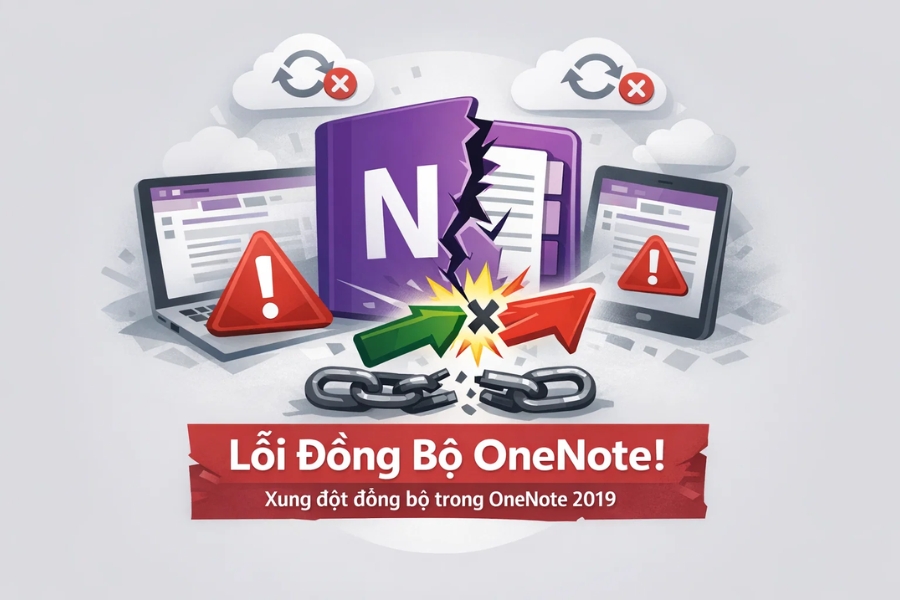
Nếu bạn đang dùng OneNote 2019 và bỗng thấy ghi chú không đồng bộ, xuất hiện thông báo xung đột, hoặc tệ hơn là một phần nội dung “biến mất” đâu đó, thì cảm giác khó chịu là có thật. Đang làm việc ngon lành mà OneNote nhảy ra cảnh báo lỗi đồng bộ, ai mà không bực chứ?
Thực ra, lỗi đồng bộ OneNote bị xung đột OneNote 2019 không phải hiếm. Nó thường xảy ra khi cùng một trang ghi chú bị chỉnh sửa từ nhiều thiết bị, mạng internet chập chờn, hoặc dữ liệu trên OneDrive chưa kịp cập nhật. Tin tốt là lỗi này vẫn có cách xử lý khá rõ ràng. Quan trọng là bạn hiểu nguyên nhân nằm ở đâu để gỡ đúng chỗ, đỡ mất thời gian loay hoay.
Lỗi đồng bộ OneNote bị xung đột OneNote 2019 là gì?
Hiểu đơn giản, đây là tình trạng OneNote không thể hợp nhất các thay đổi trên cùng một ghi chú một cách trơn tru. Khi đó, ứng dụng sẽ tạo ra phiên bản xung đột hoặc hiển thị cảnh báo đồng bộ thất bại. Có lúc bạn sẽ thấy mục như “Misplaced Sections”, “Conflicting Changes”, hoặc biểu tượng tam giác vàng xuất hiện bên sổ ghi chép.
Nghe có vẻ kỹ thuật, nhưng bản chất lại rất đời thường: bạn sửa ghi chú trên laptop, sau đó mở điện thoại chỉnh tiếp, rồi mạng trên một trong hai thiết bị lại không ổn định. Kết quả là OneNote không biết nên ưu tiên phiên bản nào. Thế là xung đột xảy ra.
Dấu hiệu nhận biết OneNote 2019 đang bị xung đột đồng bộ
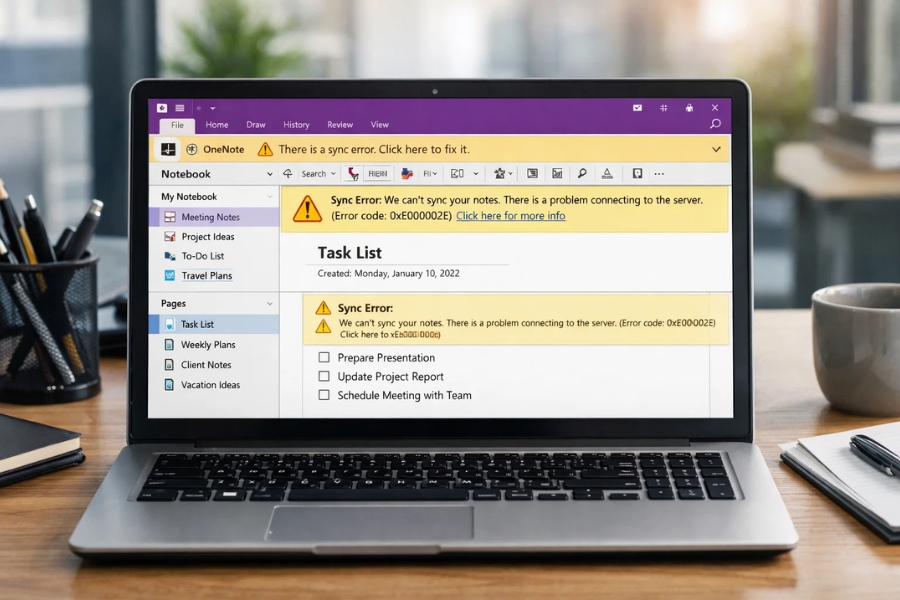
Không phải lúc nào lỗi cũng hiện ra quá rõ. Nhiều người chỉ phát hiện khi mở lại ghi chú và thấy nội dung bị lệch, thiếu, hoặc xuất hiện thêm một bản sao lạ hoắc. Một số dấu hiệu phổ biến gồm:
-
OneNote báo Sync Error hoặc There are conflicting changes
-
Một section hoặc page bị tạo bản sao ngoài ý muốn
-
Nội dung giữa các thiết bị không giống nhau
-
Ghi chú mới nhập trên máy này nhưng máy kia không thấy
-
OneNote đồng bộ rất lâu, quay vòng mãi mà không xong
Nghe quen không? Nếu có, gần như chắc chắn bạn đang gặp lỗi đồng bộ OneNote bị xung đột OneNote 2019 rồi đấy.
Nguyên nhân khiến OneNote 2019 bị lỗi đồng bộ xung đột
1. Chỉnh sửa cùng lúc trên nhiều thiết bị
Đây là nguyên nhân phổ biến nhất. Ví dụ, bạn mở cùng một trang ghi chú trên máy tính công ty, laptop cá nhân và điện thoại. Chỉ cần hai thiết bị cùng chỉnh sửa trước khi dữ liệu kịp cập nhật lên đám mây, xung đột rất dễ xảy ra.
2. Kết nối internet không ổn định
OneNote 2019 phụ thuộc khá nhiều vào quá trình đồng bộ qua OneDrive hoặc SharePoint. Nếu mạng chập chờn, đang sync dở mà bị ngắt, ứng dụng có thể ghi nhận dữ liệu chưa hoàn chỉnh. Và rồi lỗi phát sinh.
3. Phiên bản OneNote hoặc Office đã cũ
Nghe hơi nhàm, nhưng cập nhật phần mềm thật sự quan trọng. Nhiều lỗi đồng bộ trong OneNote 2019 đến từ việc bộ Office chưa được vá lỗi đầy đủ. Người dùng hay bỏ qua bước này lắm.
4. Tệp sổ tay lưu ở vị trí có vấn đề
Nếu notebook được lưu trên OneDrive nhưng tài khoản đăng nhập bị lỗi, hết dung lượng, hoặc đường dẫn lưu trữ bị thay đổi, OneNote có thể mất kết nối với nơi chứa dữ liệu gốc. Khi đó đồng bộ không còn mượt nữa.
5. Cache OneNote bị lỗi
Bộ nhớ đệm giúp OneNote lưu tạm dữ liệu để đồng bộ nhanh hơn. Nhưng khi cache hỏng hoặc bị kẹt, nó lại trở thành nguyên nhân gây xung đột. Khá tréo ngoe, đúng không?
Cách xử lý lỗi đồng bộ OneNote bị xung đột OneNote 2019
Bây giờ vào phần quan trọng nhất: xử lý thế nào để không mất ghi chú.
Kiểm tra phiên bản ghi chú bị xung đột
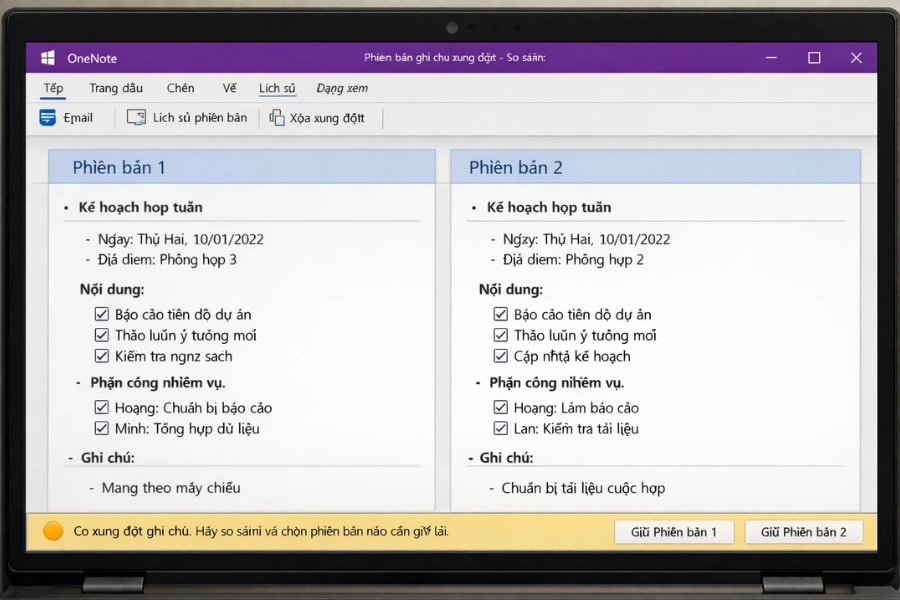
Trước tiên, đừng vội xóa bất cứ thứ gì. Hãy mở các trang hoặc section bị báo lỗi và so sánh nội dung giữa các phiên bản. OneNote thường giữ lại bản gốc và tạo thêm bản xung đột, nên bạn vẫn còn cơ hội cứu dữ liệu.
Hãy copy phần nội dung quan trọng sang một trang mới. Cách này hơi thủ công, nhưng an toàn. Trong nhiều trường hợp, đây là bước giúp bạn tránh mất ý tưởng, tài liệu họp, danh sách việc cần làm… những thứ tưởng nhỏ mà mất rồi mới thấy tiếc.
Đồng bộ thủ công lại notebook
Bạn có thể thử đồng bộ thủ công bằng cách:
-
Mở OneNote 2019
-
Nhấp chuột phải vào notebook cần đồng bộ
-
Chọn Sync This Notebook Now
-
Chờ vài phút để hệ thống cập nhật lại
Nghe đơn giản vậy thôi, nhưng đôi khi lại hiệu quả bất ngờ. Nhất là khi lỗi chỉ đến từ việc đồng bộ bị treo tạm thời.
Đóng và mở lại sổ tay
Nếu vẫn chưa ổn, hãy đóng notebook bị lỗi rồi mở lại từ nguồn lưu trữ gốc trên OneDrive hoặc SharePoint. Việc này giúp OneNote tải lại kết nối với dữ liệu đám mây, thay vì cứ bám vào trạng thái cũ đã lỗi.
Lưu ý nhỏ nhưng quan trọng: trước khi đóng, nên sao lưu nội dung mới nhất ra nơi khác. Cẩn thận một chút vẫn hơn.
Kiểm tra tài khoản OneDrive và dung lượng lưu trữ
Nghe có vẻ không liên quan, nhưng khá nhiều trường hợp lỗi đồng bộ OneNote bị xung đột OneNote 2019 xuất phát từ OneDrive. Tài khoản bị đăng xuất, quyền truy cập thay đổi, hoặc dung lượng gần đầy đều có thể khiến ghi chú không được đẩy lên cloud đúng cách.
Hãy kiểm tra xem bạn còn đăng nhập đúng tài khoản không, thư mục lưu trữ có còn hoạt động bình thường không, và OneDrive có đang báo lỗi gì không.
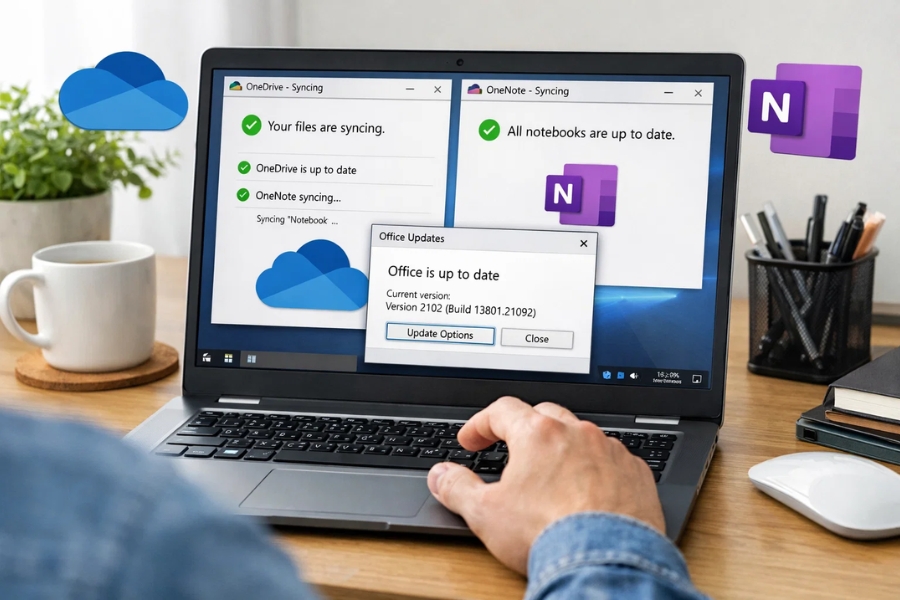
Cập nhật OneNote 2019 và Office
Đây là bước nên làm càng sớm càng tốt. Mở Office, vào phần Account rồi chọn Update Options để cập nhật. Một bản vá nhỏ đôi khi giải quyết được hàng loạt lỗi đồng bộ dai dẳng. Đỡ phải mò mẫm mệt nghỉ.
Xóa cache OneNote nếu cần
Nếu nghi ngờ bộ nhớ đệm bị lỗi, bạn có thể thử xóa cache OneNote. Tuy nhiên, bước này cần cẩn thận hơn một chút vì nếu làm ẩu có thể ảnh hưởng dữ liệu chưa đồng bộ.
Cách an toàn là:
-
Sao lưu notebook quan trọng
-
Đóng OneNote hoàn toàn
-
Xóa cache theo thư mục dữ liệu người dùng của Office
-
Mở lại OneNote để ứng dụng tạo cache mới
Nếu không quá rành, bạn nên thực hiện sau khi đã sao lưu xong. Không nên nóng vội. OneNote vốn để lưu kiến thức, đừng để vì sửa lỗi mà lại mất luôn ghi chú.
Cách phòng tránh lỗi xung đột đồng bộ trong OneNote 2019
Sửa được lỗi là một chuyện, tránh nó quay lại còn quan trọng hơn. Vì thật lòng mà nói, lỗi này không khó gặp lại nếu thói quen sử dụng không thay đổi.
Hạn chế chỉnh sửa cùng lúc trên nhiều thiết bị
Nếu đang làm việc trên laptop, hãy để nó đồng bộ xong rồi mới mở điện thoại hoặc máy khác. Chỉ một thói quen nhỏ thôi nhưng giảm xung đột thấy rõ.
Luôn đảm bảo mạng ổn định trước khi đóng ứng dụng
Nhiều người gõ ghi chú xong là tắt máy ngay. Nhưng nếu OneNote chưa kịp sync thì rắc rối rất dễ tới. Hãy đợi vài chục giây, kiểm tra trạng thái đồng bộ trước khi thoát.
Sao lưu các ghi chú quan trọng
Đừng phụ thuộc hoàn toàn vào đồng bộ đám mây. Với những notebook quan trọng như tài liệu học tập, kế hoạch dự án, biên bản họp, bạn nên xuất bản sao định kỳ. Có bản dự phòng, tâm lý cũng nhẹ hơn hẳn.
Cập nhật phần mềm thường xuyên
Nghe quen tai nhưng vẫn phải nhắc. Dùng phần mềm cũ đôi khi giống như chạy xe mà không bảo dưỡng. Ban đầu vẫn ổn, nhưng đến lúc có vấn đề thì phiền vô cùng.
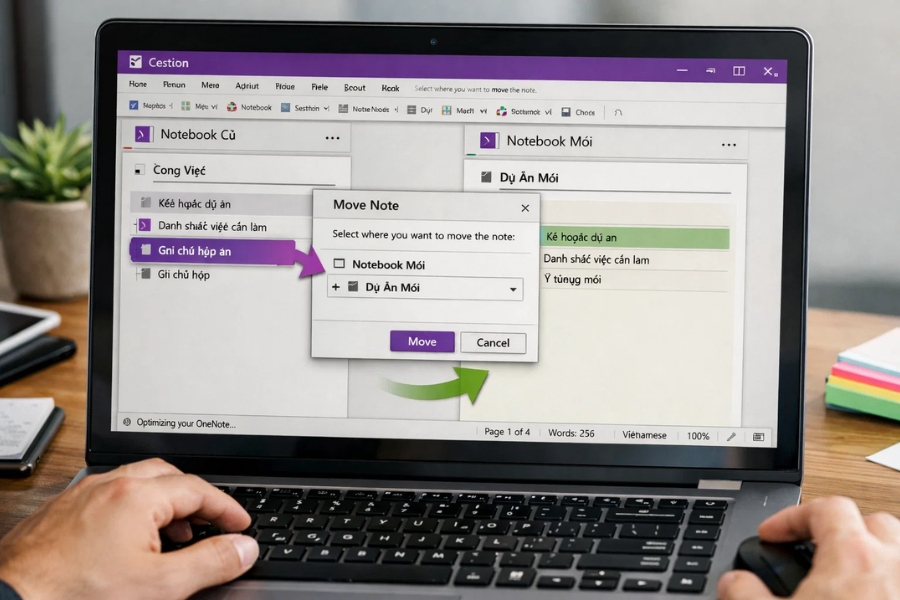
Khi nào nên tạo notebook mới?
Nếu notebook cũ liên tục báo lỗi, đồng bộ chập chờn kéo dài và đã thử nhiều cách vẫn không ổn, bạn nên cân nhắc tạo notebook mới rồi di chuyển dữ liệu sang. Đây là cách “làm mới” khá hiệu quả khi cấu trúc notebook cũ đã bị lỗi sâu.
Dĩ nhiên hơi mất công một chút. Nhưng còn hơn là cứ sống chung với tình trạng hôm nay sửa, mai lỗi lại.
Kết luận
Lỗi đồng bộ OneNote bị xung đột OneNote 2019 tuy khó chịu nhưng không phải không xử lý được. Phần lớn trường hợp đều liên quan đến chỉnh sửa trên nhiều thiết bị, mạng không ổn định, lỗi OneDrive hoặc cache bị trục trặc. Chỉ cần bình tĩnh kiểm tra từng bước, bạn hoàn toàn có thể khôi phục dữ liệu và đưa notebook trở lại trạng thái bình thường.
Quan trọng nhất là đừng hoảng khi thấy cảnh báo xung đột. OneNote thường chưa xóa ngay nội dung của bạn đâu. Cứ rà lại, sao lưu trước, xử lý sau. Làm chắc tay một chút sẽ đỡ mất công hơn rất nhiều.
Nếu bạn đang gặp đúng lỗi này, thử áp dụng lần lượt các cách ở trên. Khả năng cao là OneNote 2019 sẽ “ngoan” lại thôi. Và khi nó đồng bộ mượt mà trở lại, cảm giác nhẹ nhõm đúng là rất đã!
Th3 9, 2026 | Tài Khoản
Trong nhiều hệ thống quản lý dữ liệu hiện nay, Microsoft Access thường được dùng làm giao diện làm việc nhanh gọn, trong khi SQL Server đóng vai trò lưu trữ dữ liệu trung tâm. Và để hai công cụ này “nói chuyện” được với nhau, chúng ta cần đến ODBC.
Nghe có vẻ hơi kỹ thuật một chút, đúng không? Nhưng thực ra việc kết nối ODBC với SQL Server trong Access 2016 không quá phức tạp. Chỉ cần vài bước cấu hình là bạn có thể truy cập dữ liệu SQL Server trực tiếp từ Access.
Trong bài viết này, chúng ta sẽ đi từng bước một — rõ ràng, dễ hiểu, và có thể áp dụng ngay.
ODBC Là Gì Và Vì Sao Cần Dùng?
Trước khi bắt đầu, hãy hiểu nhanh một chút về ODBC.
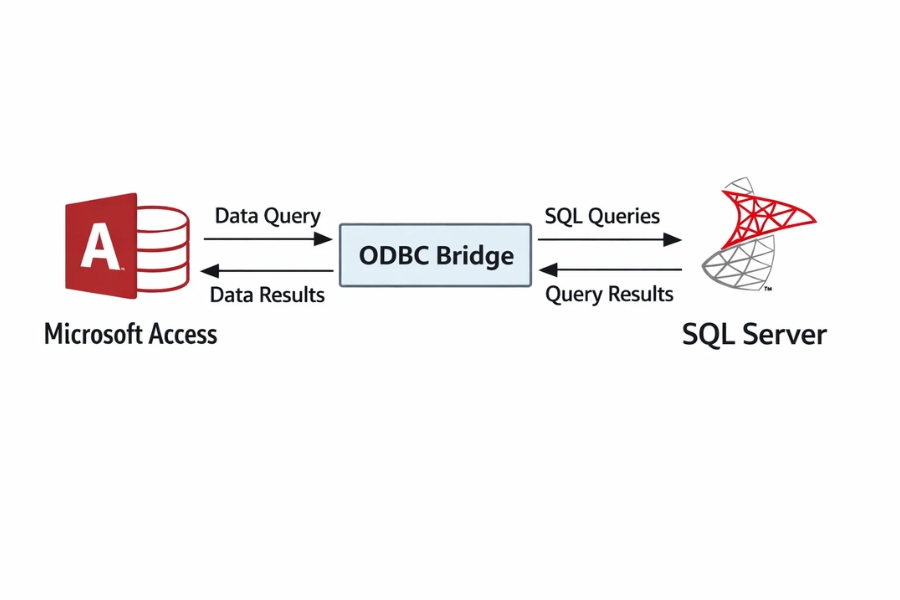
ODBC (Open Database Connectivity) là một chuẩn giao tiếp cho phép các ứng dụng truy cập dữ liệu từ nhiều hệ quản trị cơ sở dữ liệu khác nhau.
Nói đơn giản thế này:
-
Access là công cụ làm việc với dữ liệu
-
SQL Server là nơi lưu trữ dữ liệu
-
ODBC là cây cầu kết nối giữa hai bên
Nhờ ODBC, Access có thể:
-
Truy vấn dữ liệu từ SQL Server
-
Chỉnh sửa hoặc thêm dữ liệu
-
Chạy các báo cáo hoặc form dựa trên dữ liệu SQL Server
Và điều hay là… mọi thứ vẫn chạy ngay trong Access như bình thường.
Chuẩn Bị Trước Khi Kết Nối
Trước khi tiến hành kết nối, bạn cần chuẩn bị một vài thứ sau:
-
Microsoft Access 2016 đã cài đặt
-
SQL Server đang hoạt động
-
Thông tin kết nối SQL Server:
-
SQL Server ODBC Driver (thường đã có sẵn trong Windows)
Nếu các thông tin trên đã sẵn sàng, chúng ta có thể bắt đầu cấu hình.
Bước 1: Mở Công Cụ ODBC Data Source Administrator
Trước tiên, bạn cần tạo một Data Source để Access biết cách kết nối đến SQL Server.
Các bước thực hiện:
-
Nhấn Windows + R
-
Gõ:
-
Nhấn Enter
Lúc này cửa sổ ODBC Data Source Administrator sẽ xuất hiện.
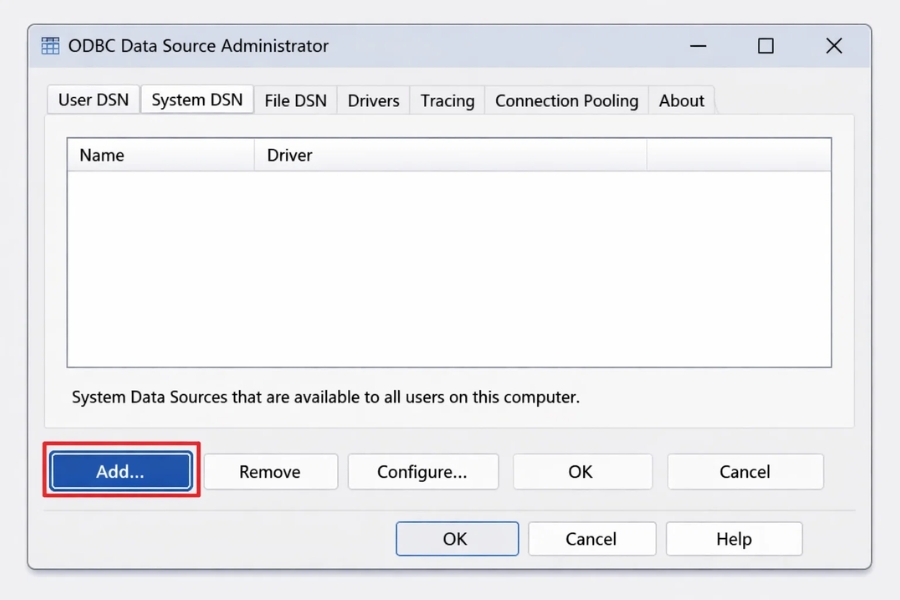
Bước 2: Tạo ODBC Data Source Mới
Trong cửa sổ ODBC:
-
Chọn tab System DSN
-
Nhấn Add
Danh sách các driver sẽ hiện ra.
Chọn:
Sau đó nhấn Finish.
Tiếp theo, bạn sẽ cần điền một số thông tin:
Ví dụ:
Sau khi điền xong, nhấn Next.
Bước 3: Cấu Hình Phương Thức Xác Thực
Ở bước này, bạn sẽ chọn cách đăng nhập vào SQL Server.
Có hai lựa chọn phổ biến:
Windows Authentication
Sử dụng tài khoản Windows hiện tại.
Ưu điểm:
SQL Server Authentication
Sử dụng tài khoản riêng của SQL Server.
Bạn cần nhập:
Nếu không chắc nên chọn gì, hãy hỏi quản trị hệ thống. Nhưng trong nhiều công ty, Windows Authentication là lựa chọn phổ biến hơn.
Sau khi chọn xong, nhấn Next.
Bước 4: Chọn Database Cần Kết Nối
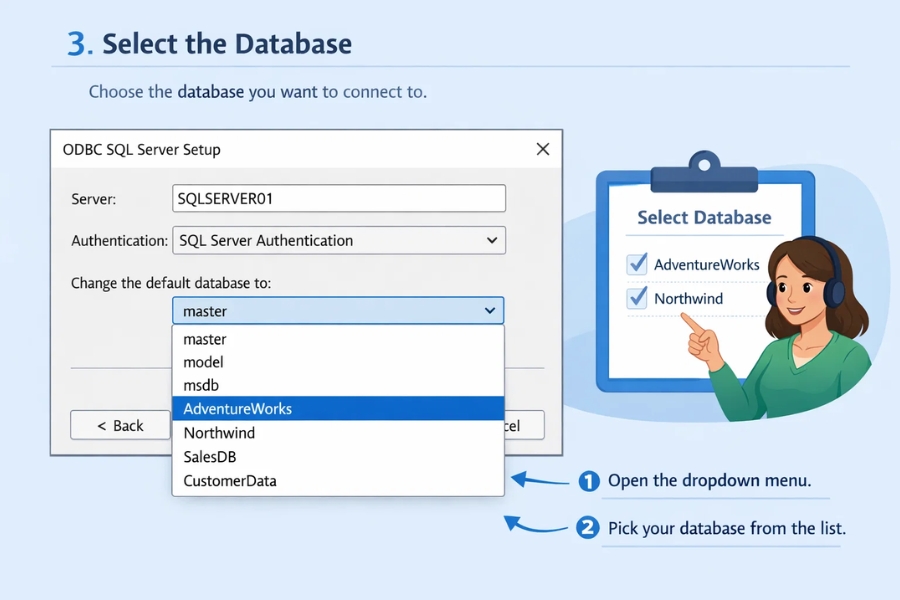
Ở màn hình tiếp theo, bạn có thể chọn database mặc định.
Tick vào:
Sau đó chọn database bạn muốn Access truy cập.
Ví dụ:
Nhấn Next để tiếp tục.
Bước 5: Kiểm Tra Kết Nối
Ở bước cuối, bạn sẽ thấy nút:
Hãy nhấn vào đó.
Nếu mọi thứ chính xác, bạn sẽ thấy thông báo:
Đó là dấu hiệu cho thấy ODBC đã kết nối thành công với SQL Server.
Nghe có vẻ đơn giản… nhưng khoảnh khắc nhìn thấy dòng chữ đó thật sự rất “đã”!
Bước 6: Kết Nối SQL Server Từ Access 2016
Bây giờ chúng ta quay lại Microsoft Access 2016.
Các bước:
-
Mở Access
-
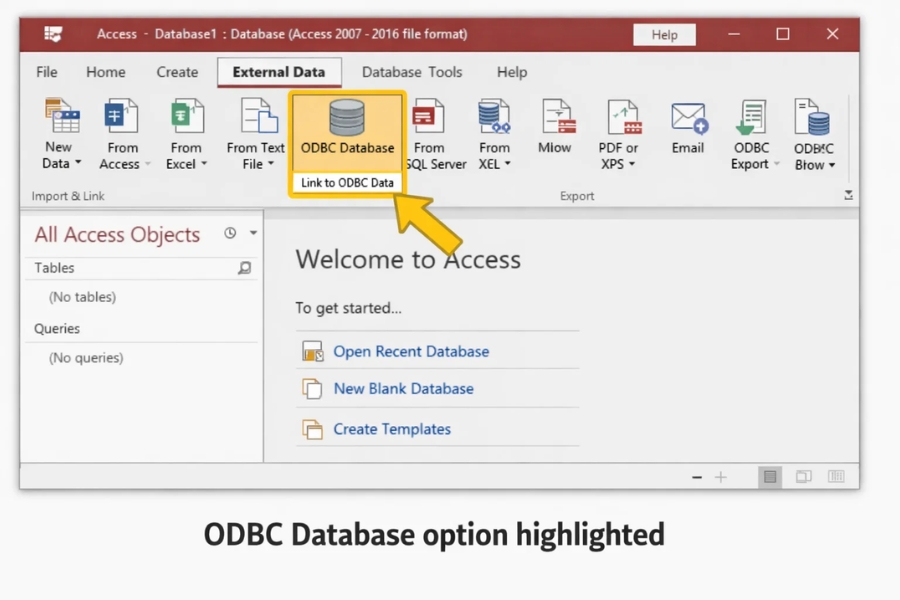
Chọn tab External Data
-
Chọn ODBC Database
Một hộp thoại sẽ xuất hiện với hai lựa chọn:
-
Import the source data
-
Link to the data source
Thông thường bạn nên chọn:
Điều này giúp dữ liệu không bị copy vào Access, mà vẫn nằm trên SQL Server.
Nhấn OK.
Bước 7: Chọn Data Source Đã Tạo
Access sẽ hiển thị danh sách ODBC Data Sources.
Bạn chỉ cần chọn tên đã tạo trước đó, ví dụ:
Sau khi chọn, Access sẽ hiển thị danh sách các table trong SQL Server.
Bạn có thể chọn:
Nhấn OK.
Ngay lập tức, các bảng này sẽ xuất hiện trong Access như bảng bình thường.
Thật thú vị phải không?
Lợi Ích Khi Kết Nối Access Với SQL Server
Việc kết nối Access với SQL Server mang lại khá nhiều lợi ích.
1. Hiệu suất tốt hơn
SQL Server xử lý dữ liệu lớn hiệu quả hơn Access.
2. Bảo mật cao hơn
SQL Server có hệ thống phân quyền mạnh mẽ.
3. Dữ liệu tập trung
Nhiều người dùng có thể truy cập cùng một database.
4. Access vẫn giữ vai trò giao diện
Bạn vẫn có thể dùng:
Nhưng dữ liệu nằm trên SQL Server.
Một Số Lỗi Thường Gặp Khi Kết Nối ODBC
Trong quá trình kết nối, đôi khi bạn có thể gặp vài lỗi như:
Không tìm thấy SQL Server
Nguyên nhân thường là:
-
Sai Server Name
-
Server chưa bật TCP/IP
Lỗi Login Failed
Có thể do:
Không thấy database
Nguyên nhân:
Khi gặp lỗi, đừng hoảng. Kiểm tra lại từng thông tin một — thường vấn đề nằm ở cấu hình.
Kết Luận
Việc kết nối ODBC với SQL Server trong Access 2016 thực ra không quá phức tạp. Chỉ cần:
-
Tạo ODBC Data Source
-
Cấu hình SQL Server
-
Liên kết bảng trong Access
Vậy là xong.
Một khi thiết lập thành công, Access sẽ trở thành một giao diện quản lý dữ liệu cực kỳ tiện lợi cho SQL Server. Bạn có thể tạo form nhập liệu, chạy báo cáo, hoặc viết query phức tạp mà không cần rời khỏi Access.
Khá tuyệt vời, đúng không?
Nếu bạn đang xây dựng hệ thống quản lý dữ liệu cho doanh nghiệp nhỏ hoặc nội bộ công ty, mô hình Access + SQL Server qua ODBC vẫn là một giải pháp đơn giản nhưng rất hiệu quả.
Th3 6, 2026 | Tài Khoản
Microsoft Access từ lâu đã là công cụ quen thuộc để xây dựng các hệ thống quản lý dữ liệu nhỏ và vừa. Nhưng khi nhiều người cùng sử dụng một file Access duy nhất, vấn đề bắt đầu xuất hiện: file nặng, dễ lỗi, thậm chí có nguy cơ hỏng database.
Giải pháp? Split database — tách cơ sở dữ liệu thành Front-End và Back-End.
Nghe có vẻ hơi “kỹ thuật”, nhưng thực ra cách làm khá đơn giản. Nếu bạn đang dùng Access 2010 và muốn hệ thống chạy ổn định hơn, bài viết này sẽ hướng dẫn từng bước chi tiết.
Split Database Là Gì Và Tại Sao Nên Sử Dụng?
Trước khi đi vào thao tác, hãy hiểu nhanh khái niệm.
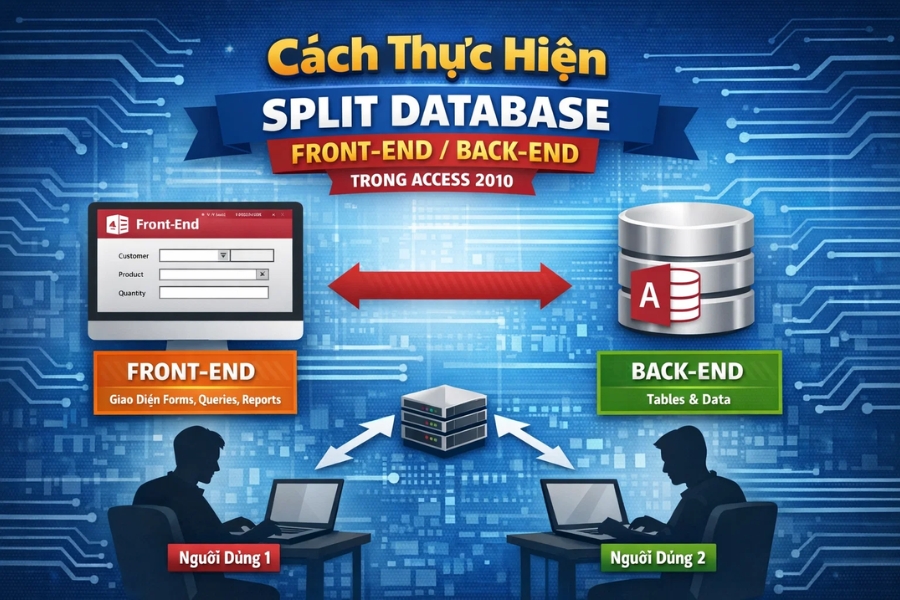
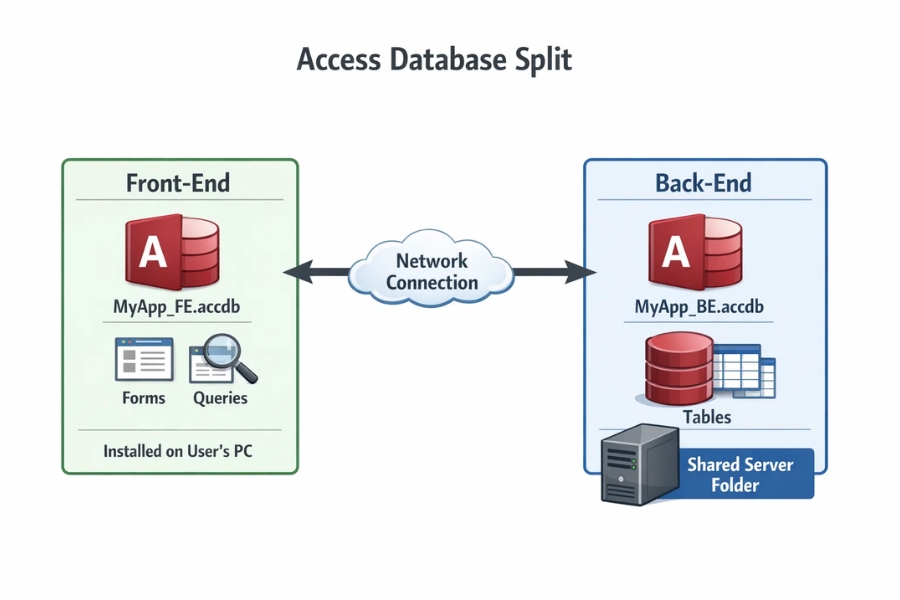
Trong Access, Split Database nghĩa là tách một file database thành hai phần.
Back-End chứa toàn bộ Tables (dữ liệu).
Front-End chứa Forms, Queries, Reports, Macros và VBA.
Hai phần này liên kết với nhau thông qua Linked Tables.
Tại sao phải làm vậy?
Có khá nhiều lợi ích:
-
Nhiều người có thể truy cập database cùng lúc
-
Giảm nguy cơ lỗi hoặc hỏng file
-
Tăng tốc độ xử lý dữ liệu
-
Dễ bảo trì và nâng cấp hệ thống
Nói cách khác, nếu database của bạn bắt đầu có 2 người dùng trở lên, việc split database gần như là điều nên làm.
Chuẩn Bị Trước Khi Split Database
Đừng vội bấm split ngay. Có vài bước chuẩn bị nhỏ nhưng rất quan trọng.
Backup Database
Luôn luôn sao lưu file trước khi thay đổi cấu trúc database.
Ví dụ:
Hãy copy thành:
Chỉ mất vài giây, nhưng có thể cứu bạn khỏi nhiều rắc rối.
Kiểm Tra Lỗi Database
Trước khi split, nên chạy Compact and Repair Database.
Cách thực hiện:
Điều này giúp đảm bảo database sạch lỗi trước khi tách.
Đóng Tất Cả Form Và Query
Database cần ở trạng thái ổn định khi thực hiện split. Vì vậy bạn nên:
Các Bước Split Database Trong Access 2010
Bây giờ đến phần quan trọng nhất: thực hiện split database. Thao tác thực tế chỉ mất vài phút.
Bước 1: Mở Database Trong Access 2010
Khởi động Access và mở file database của bạn.
Ví dụ:
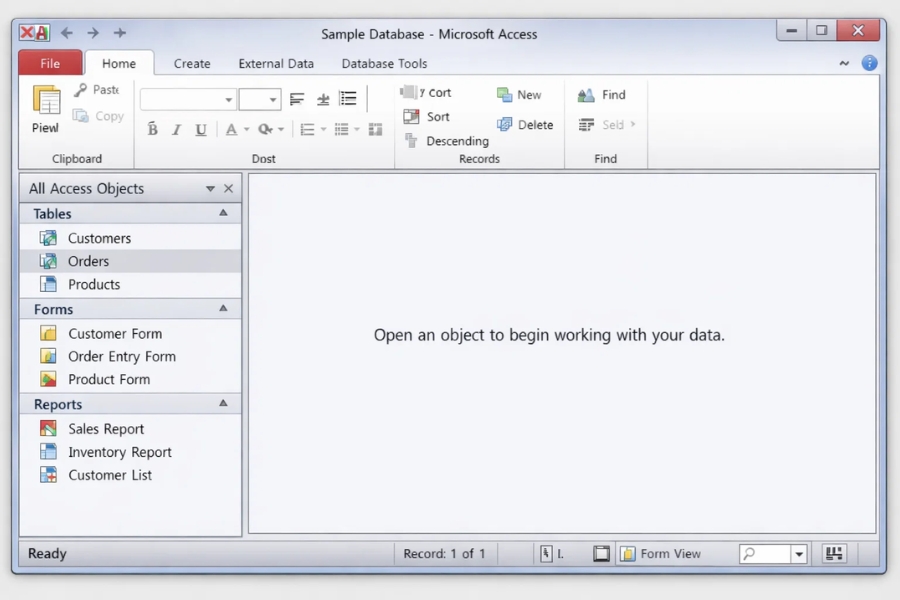
Sau khi mở, bạn sẽ thấy danh sách:
-
Tables
-
Queries
-
Forms
-
Reports
Tất cả đang nằm trong một file duy nhất.
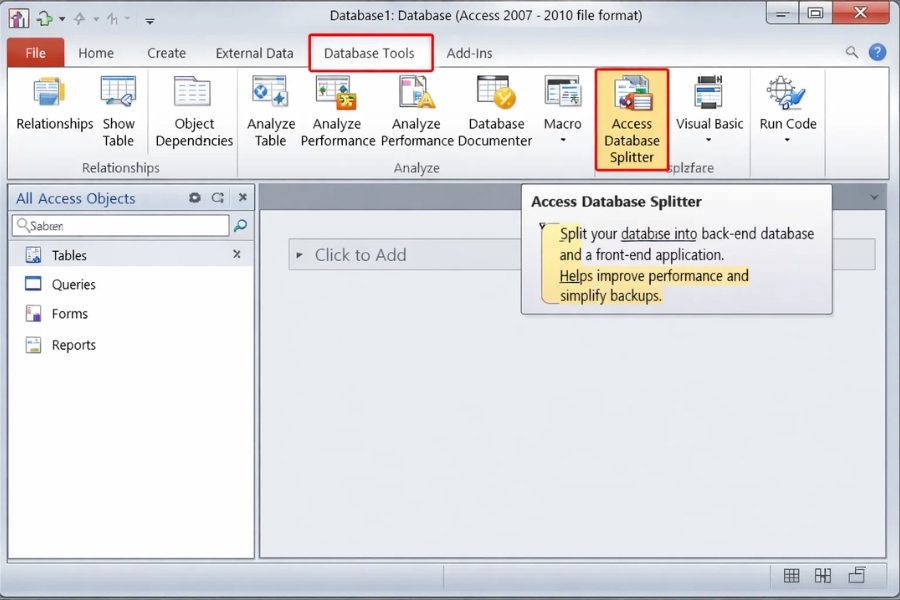
Bước 2: Mở Công Cụ Database Splitter
Trên thanh Ribbon, chọn:
Sau đó chọn:
Một hộp thoại sẽ xuất hiện.
Nhấn:
Access sẽ hỏi nơi lưu file Back-End.
Bước 3: Chọn Nơi Lưu File Back-End
Thông thường bạn nên lưu Back-End ở Shared Folder trên mạng nội bộ.
Ví dụ:
hoặc
Tên file mặc định thường là:
Bạn có thể đổi tên nếu muốn.
Sau đó nhấn Split.
Bước 4: Access Tự Động Tạo Liên Kết
Sau khi hoàn tất, Access sẽ tự động:
-
Tạo file Back-End
-
Di chuyển toàn bộ Tables sang Back-End
-
Tạo Linked Tables trong Front-End
Nếu mở Navigation Pane, bạn sẽ thấy các bảng có biểu tượng mũi tên nhỏ. Đó là dấu hiệu của Linked Table.
Từ thời điểm này:
Front-End chỉ chứa giao diện và logic xử lý.
Back-End chứa dữ liệu.
Hai phần vẫn hoạt động như một hệ thống hoàn chỉnh.
Cách Triển Khai Cho Nhiều Người Dùng
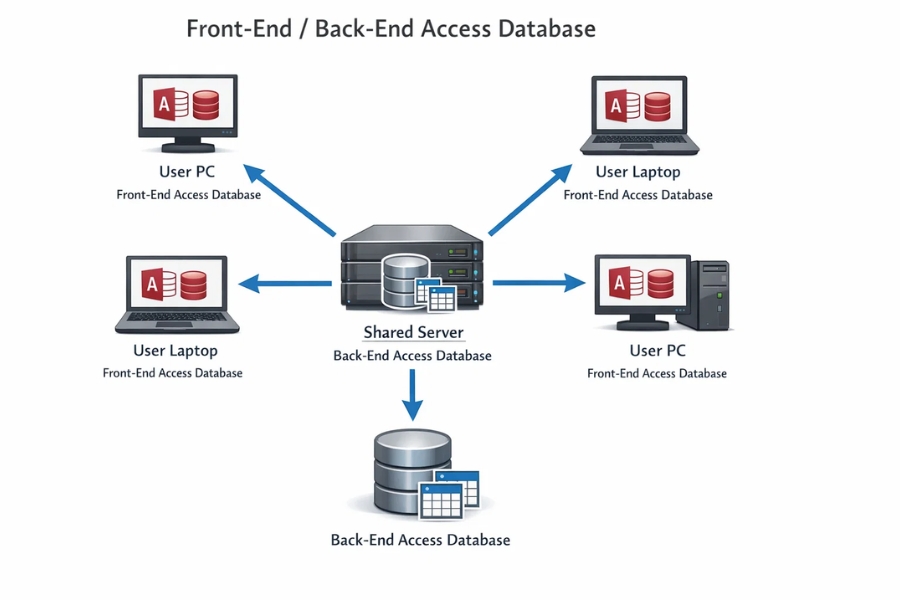
Split database xong vẫn còn một bước quan trọng: triển khai cho nhiều người dùng.
Back-End
Chỉ nên có một file duy nhất đặt trong Shared Folder.
Ví dụ:
Front-End
Mỗi người dùng nên có một bản Front-End riêng trên máy của họ.
Ví dụ:
Điểm quan trọng: không dùng chung Front-End.
Cách này giúp giảm xung đột dữ liệu và tăng tốc độ xử lý.
Một Số Lưu Ý Quan Trọng
Sau khi split database, có vài điều bạn nên nhớ.
Không Di Chuyển Back-End Tùy Ý
Nếu di chuyển file Back-End sang thư mục khác, liên kết sẽ bị lỗi.
Cách sửa:
Sau đó cập nhật lại đường dẫn.
Thường Xuyên Compact Database
Back-End chứa dữ liệu nên kích thước file sẽ tăng nhanh theo thời gian.
Bạn nên:
-
Compact database định kỳ
-
Backup dữ liệu hàng tuần
Bảo Mật File Back-End
Vì Back-End chứa toàn bộ dữ liệu nên cần bảo mật tốt.
Bạn nên:
-
Phân quyền truy cập thư mục
-
Hạn chế mở file trực tiếp
-
Chỉ cho phép truy cập thông qua Front-End
Khi Nào Nên Split Database?
Bạn nên cân nhắc split database khi:
Trong thực tế, hầu hết các hệ thống Access dùng trong doanh nghiệp nhỏ đều sử dụng mô hình Front-End / Back-End.
Kết Luận
Split database trong Access 2010 thực ra không hề phức tạp. Chỉ với vài bước đơn giản, bạn đã có thể biến một file Access đơn lẻ thành hệ thống Front-End / Back-End ổn định và chuyên nghiệp hơn.
Lợi ích rất rõ ràng: hệ thống chạy ổn định hơn, nhiều người có thể làm việc cùng lúc và việc bảo trì cũng dễ dàng hơn nhiều.
Nếu bạn đang phát triển một ứng dụng Access cho công ty hoặc cho nhóm làm việc, việc split database gần như là bước bắt buộc. Làm đúng ngay từ đầu sẽ giúp hệ thống vận hành mượt mà trong thời gian dài.
Th3 5, 2026 | Tài Khoản
Microsoft Access 365 từ lâu đã là công cụ quen thuộc với những ai làm việc với dữ liệu. Nhưng nói thật nhé — không ít người vẫn “lúng túng nhẹ” khi cần tạo report nhóm và tính tổng dữ liệu. Nhìn qua thì có vẻ phức tạp, nhưng khi hiểu đúng cách thì mọi thứ lại khá đơn giản.
Bạn chỉ cần nắm rõ vài bước cốt lõi, cộng thêm một chút logic dữ liệu. Thế là xong!
Trong bài viết này, chúng ta sẽ cùng đi qua cách thực hiện Report nhóm và tổng trong Access 365 một cách dễ hiểu, thực tế và có thể áp dụng ngay.
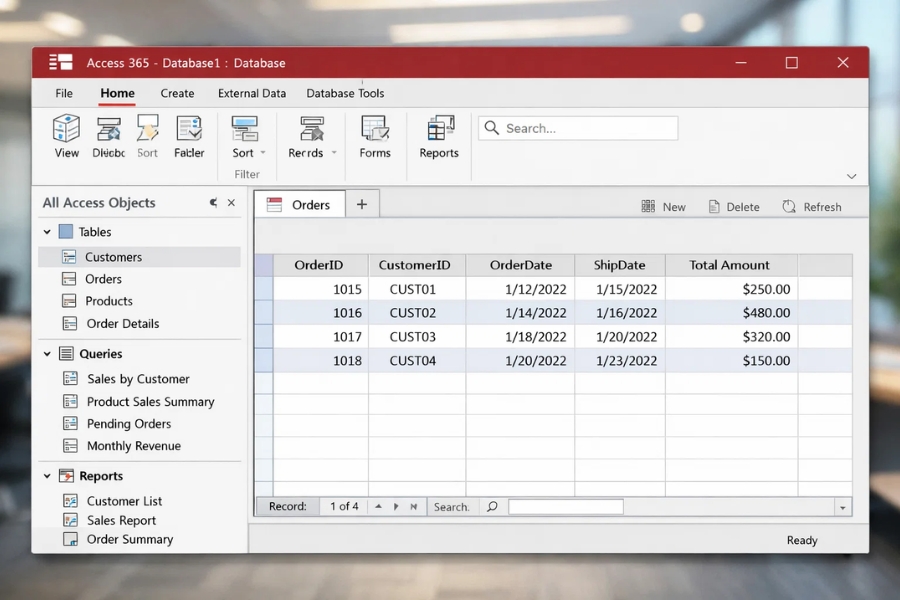
1. Report trong Access 365 là gì?
Report trong Access là công cụ dùng để hiển thị dữ liệu dưới dạng báo cáo trực quan, thường dùng cho:
-
Báo cáo doanh thu
-
Báo cáo bán hàng theo nhân viên
-
Tổng hợp dữ liệu theo tháng hoặc năm
-
Thống kê theo nhóm (Group)
Nói một cách đơn giản:
Nếu Table là nơi lưu dữ liệu, Query là nơi xử lý dữ liệu thì Report chính là nơi trình bày dữ liệu.
Và khi dữ liệu nhiều, việc group (nhóm) và tính tổng (sum) gần như là điều bắt buộc.
2. Chuẩn bị dữ liệu trước khi tạo Report
Trước khi tạo report, bạn cần đảm bảo dữ liệu của mình được tổ chức hợp lý. Đây là bước mà nhiều người bỏ qua, nhưng thật ra lại rất quan trọng.
Thông thường dữ liệu sẽ nằm trong:
Ví dụ một bảng bán hàng:
| Nhân viên |
Sản phẩm |
Số lượng |
Doanh thu |
| An |
Laptop |
2 |
2000 |
| Bình |
Chuột |
5 |
100 |
| An |
Bàn phím |
3 |
300 |
Nếu muốn báo cáo theo nhân viên, bạn sẽ cần Group theo cột “Nhân viên”.
Nhìn qua thì đơn giản thôi. Nhưng khi dữ liệu lên vài nghìn dòng, Access sẽ giúp bạn tự động tổng hợp rất nhanh.
3. Cách tạo Report trong Access 365
Bây giờ chúng ta đi vào phần thực hành.
Bước 1: Chọn nguồn dữ liệu
Trong Access:
-
Mở database
-
Chọn Table hoặc Query
-
Vào tab Create
-
Chọn Report Wizard
Đây là công cụ giúp bạn tạo báo cáo nhanh nhất.
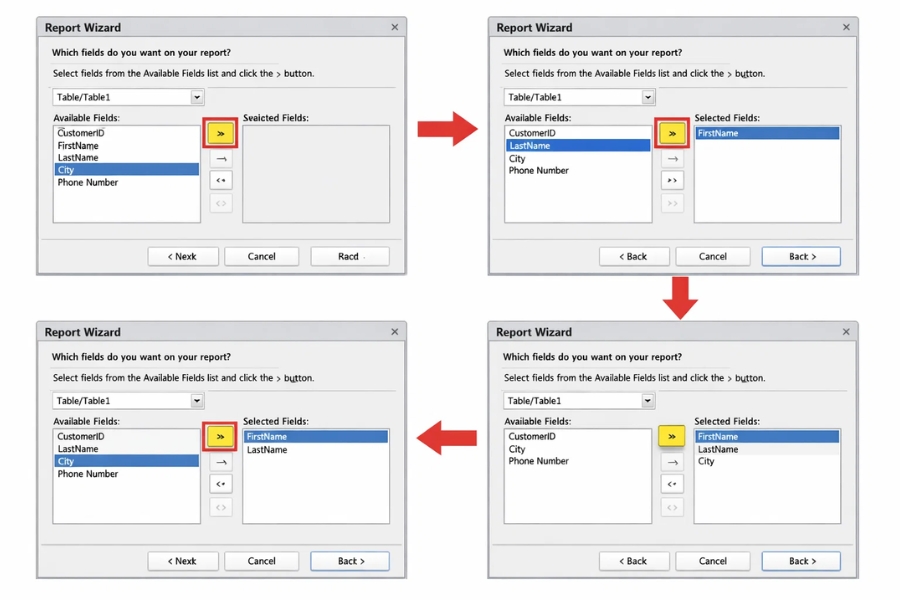
Bước 2: Chọn các trường dữ liệu
Access sẽ hiển thị danh sách các field (cột dữ liệu).
Bạn chỉ cần chọn những trường cần dùng, ví dụ:
-
Nhân viên
-
Sản phẩm
-
Số lượng
-
Doanh thu
Sau đó nhấn Next.
4. Thiết lập Group (Nhóm dữ liệu)
Đây chính là phần quan trọng nhất.
Ở bước Do you want to add grouping levels?
Bạn có thể chọn:
-
Group theo Nhân viên
-
Group theo Sản phẩm
-
Hoặc nhiều cấp độ nhóm
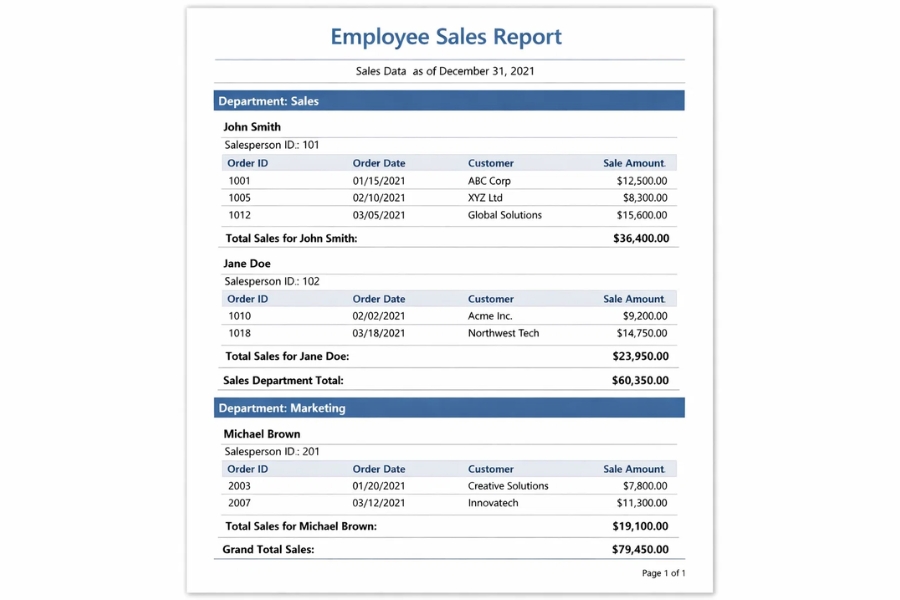
Ví dụ:
Điều này giúp report của bạn nhìn rất rõ ràng.
Ví dụ kết quả:
Nhân viên: An
Nhân viên: Bình
Người xem chỉ cần lướt qua là hiểu ngay dữ liệu.
5. Cách thêm tính tổng (SUM) trong Report
Nhóm dữ liệu thôi chưa đủ. Thường thì chúng ta còn cần tổng số lượng hoặc tổng doanh thu.
Có 2 cách để làm điều này.
Cách 1: Sử dụng tính năng Summary Options
Trong Report Wizard sẽ có nút Summary Options.
Bạn có thể chọn:
Ví dụ:
-
Sum của Doanh thu
-
Sum của Số lượng
Access sẽ tự tạo dòng tổng cho mỗi nhóm.
Rất tiện!
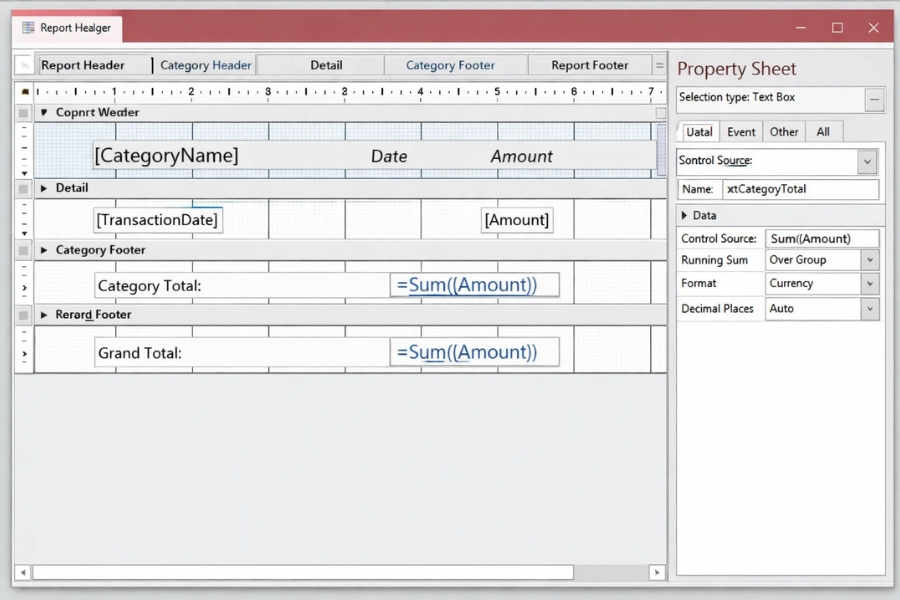
Cách 2: Thêm SUM bằng Expression
Nếu bạn đang chỉnh sửa report thủ công:
-
Mở report ở Design View
-
Thêm Text Box
-
Nhập công thức:
Access sẽ tự động tính tổng theo nhóm.
Đây là cách được dùng rất nhiều trong các báo cáo phức tạp.
6. Tùy chỉnh giao diện Report
Sau khi tạo report xong, bạn có thể chỉnh sửa để báo cáo trông chuyên nghiệp hơn.
Một vài chỉnh sửa phổ biến:
Thêm tiêu đề
Ví dụ:
Chỉnh font chữ
-
Tiêu đề: Bold
-
Tổng: Highlight
Căn chỉnh dữ liệu
Cột số nên căn right để nhìn gọn gàng.
Thêm đường kẻ
Điều này giúp báo cáo dễ đọc hơn nhiều.
Nhìn vào report rõ ràng, sếp cũng dễ duyệt hơn!
7. Một số lỗi thường gặp khi tạo Report
Không phải lúc nào report cũng chạy “mượt”. Thỉnh thoảng bạn sẽ gặp vài lỗi quen thuộc.
Không tính tổng đúng
Nguyên nhân thường là:
Group bị lặp
Thường xảy ra khi Query nguồn chưa được xử lý đúng.
Dữ liệu hiển thị sai thứ tự
Bạn chỉ cần thêm Sort Order trong Report Wizard.
8. Mẹo giúp Report Access chuyên nghiệp hơn
Một vài mẹo nhỏ nhưng cực kỳ hữu ích:
Sử dụng Query trước khi Report
Đừng đưa dữ liệu thô vào report.
Hãy tạo Query xử lý trước như:
-
Tính toán
-
Lọc dữ liệu
-
Sắp xếp
Report sẽ gọn gàng hơn nhiều.
Sử dụng Conditional Formatting
Ví dụ:
Chỉ một chi tiết nhỏ thôi nhưng report trông “xịn” hơn hẳn.
Tách Subreport nếu dữ liệu phức tạp
Khi report có nhiều bảng liên quan, bạn nên dùng Subreport.
Điều này giúp:
-
Dữ liệu rõ ràng
-
Report dễ quản lý
9. Khi nào nên dùng Report thay vì Excel?
Câu hỏi khá thú vị.
Excel mạnh về phân tích nhanh.
Nhưng Access lại rất phù hợp khi:
Và đặc biệt…
Report trong Access có thể tự động hóa báo cáo cực kỳ tốt.
Chỉ cần mở file là mọi thứ đã sẵn sàng.
Kết luận
Việc tạo Report nhóm và tính tổng trong Access 365 thực ra không khó như nhiều người nghĩ. Chỉ cần nắm ba bước chính:
-
Chuẩn bị dữ liệu (Table / Query)
-
Tạo Report bằng Report Wizard
-
Thiết lập Group và Sum
Sau đó bạn có thể tùy chỉnh giao diện để báo cáo trở nên rõ ràng và chuyên nghiệp hơn.
Khi quen rồi, việc tạo một report hoàn chỉnh chỉ mất vài phút.
Và lúc đó bạn sẽ thấy…
Access thực sự là một công cụ dữ liệu cực kỳ mạnh mẽ.















